Excel 根据自定义模板创建图表

保存好了模板后,接下来就可以根据已保存的模板来创建图表了。打开实例文件“2015年生产成本统计表.xlsx”工作簿,根据模板创建图表的操作步骤如下。

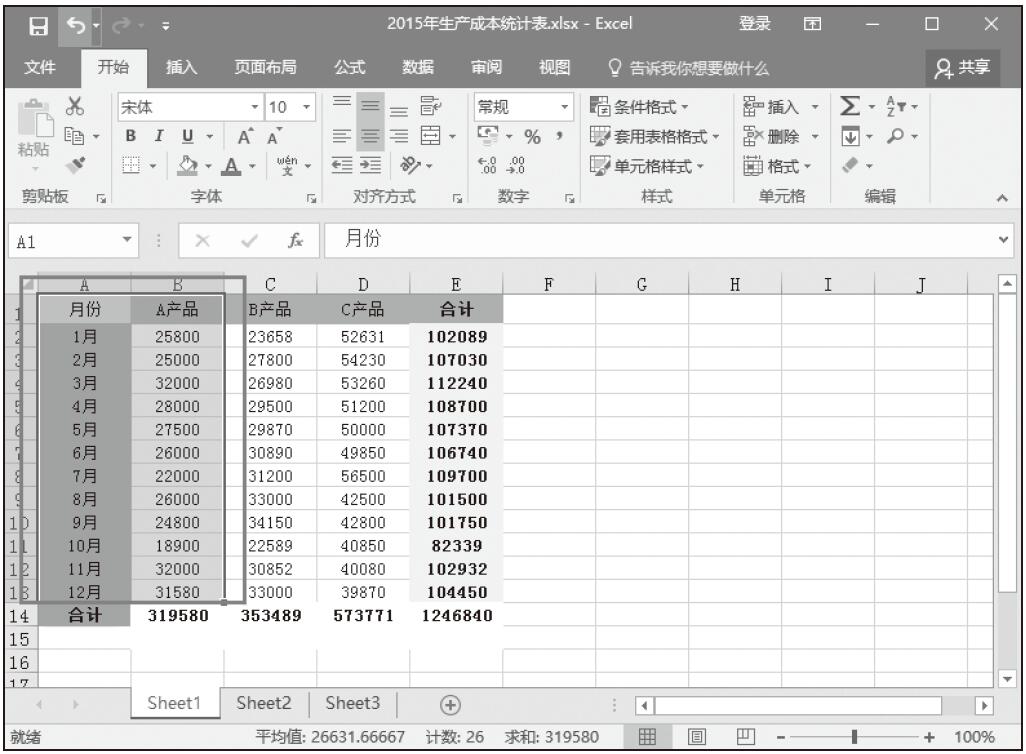
步骤01:按住Ctrl键,同时选中工作表Sheet1中的单元格区域A1:A13和单元格区域C1:C13,如图14-10所示。

步骤02:切换至“插入”选项卡,单击“图表”组中下三角按钮,从展开的下拉列表中单击“更多柱形图”按钮,选择模板,如图14-11所示。
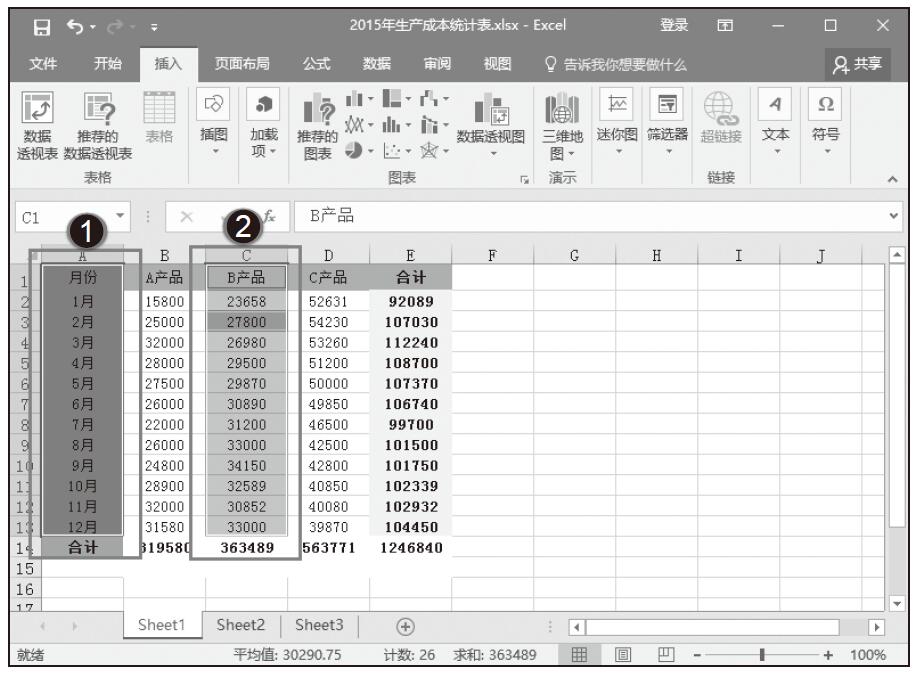
图14-10 选择图表数据区域
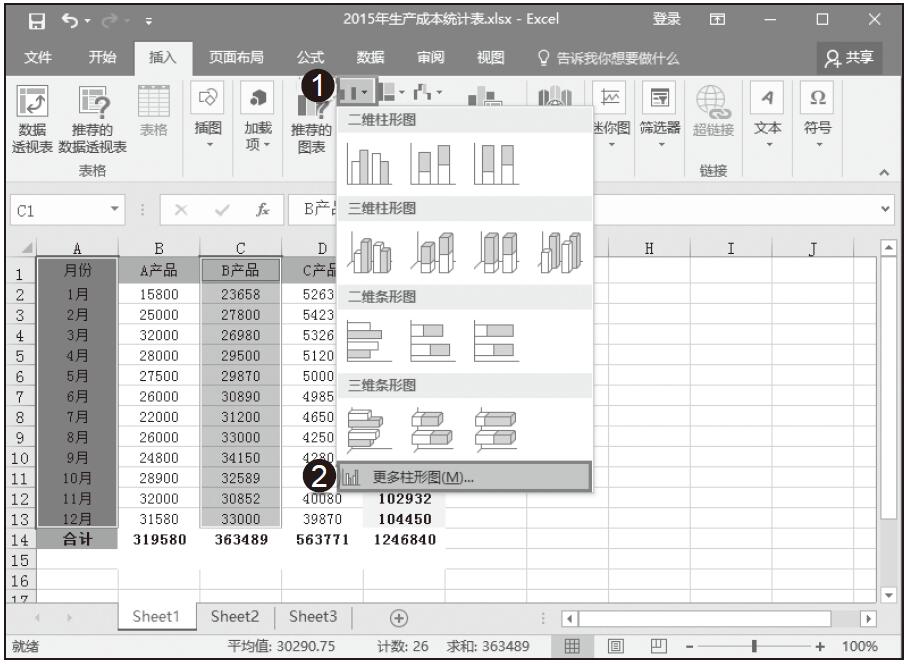
图14-11 单击“更多柱形图”按钮

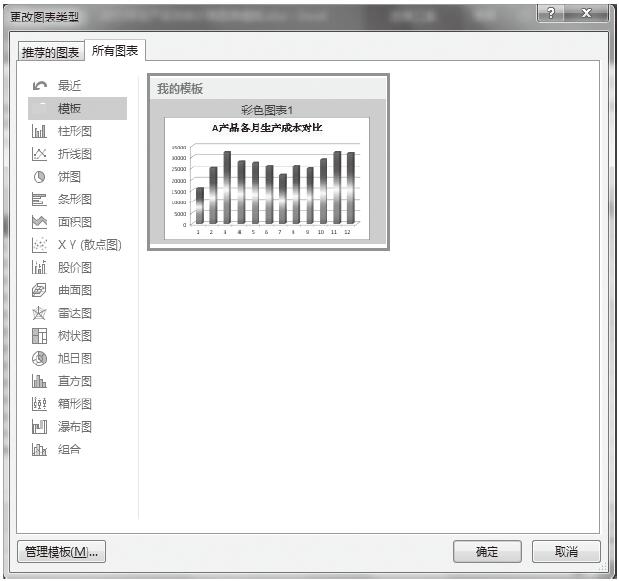
步骤03:在打开的插入图表对话框中,单击“模板”按钮,选中“模板”区域中的“彩色图表1”(即上面保存的自定义模板),然后单击“确定”按钮,如图14-12所示。

步骤04:此时Excel根据该模板自动创建的图表效果如图14-13所示。用户不需要进一步设置图表格式了。
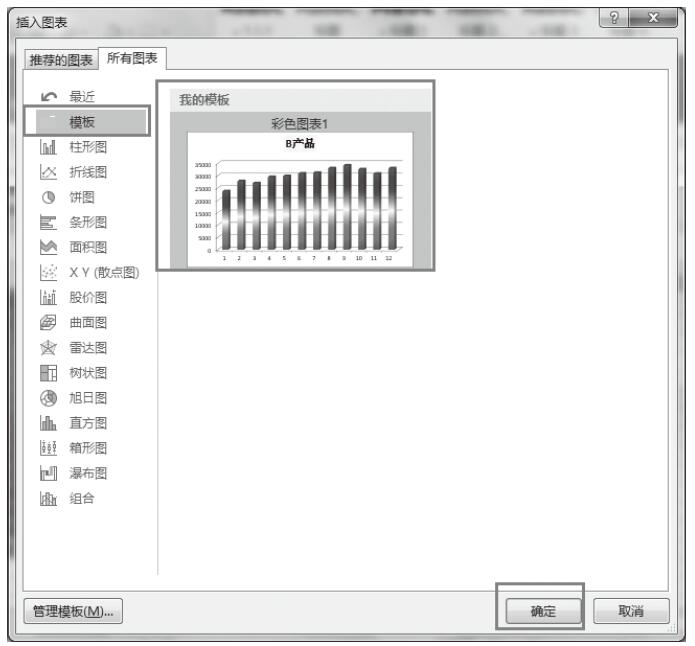
图14-12 选择“彩色图表1”模板
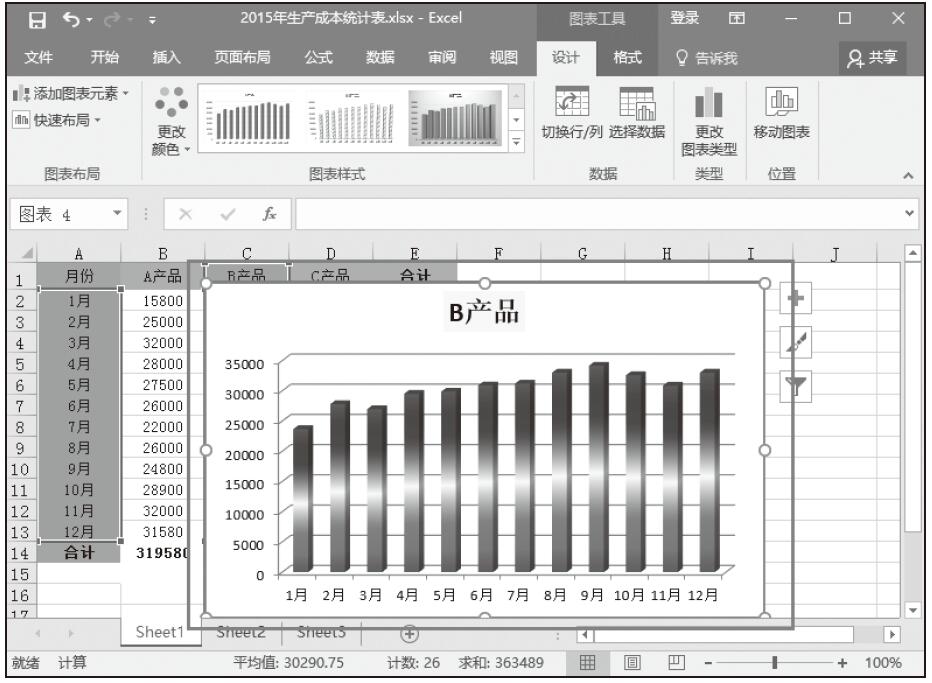
图14-13 根据自定义模板创建的图表效果

提示:将自定义图表模板设置为默认图表

如果希望每次创建图表时都按照自定义图表模板创建,可以将该图表模板设置为默认图表,只需要在“插入图表”对话框中的“我的模板”区域选中该模板,然后单击“设置为默认图表”即可。
Excel 将图表保存为模板

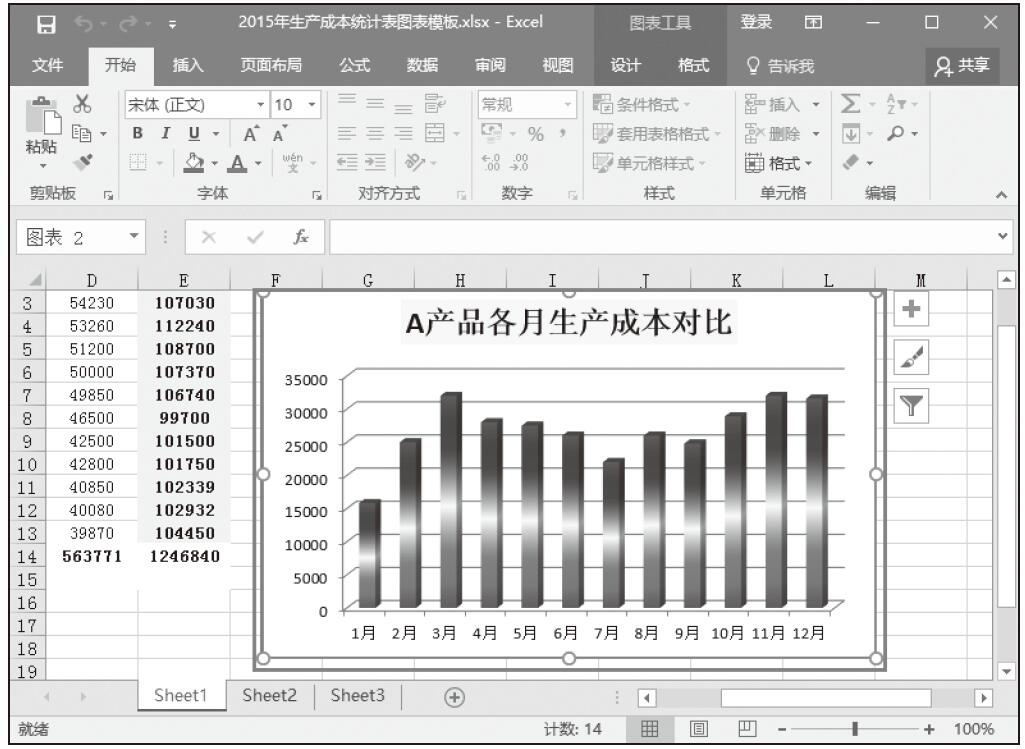
如果用户创建好了某个图表并设置好了格式,而且希望以后的图表都按照该图表的格式创建,则可以将该图表保存为模板。这种方法通常会在统一统计类型中使用,大大节省了工作者的时间。打开“2015年生产成本统计表图表模板.xlsx”工作簿。

步骤01:在打开的工作簿中,已经设置好格式的图表效果如图14-4所示。

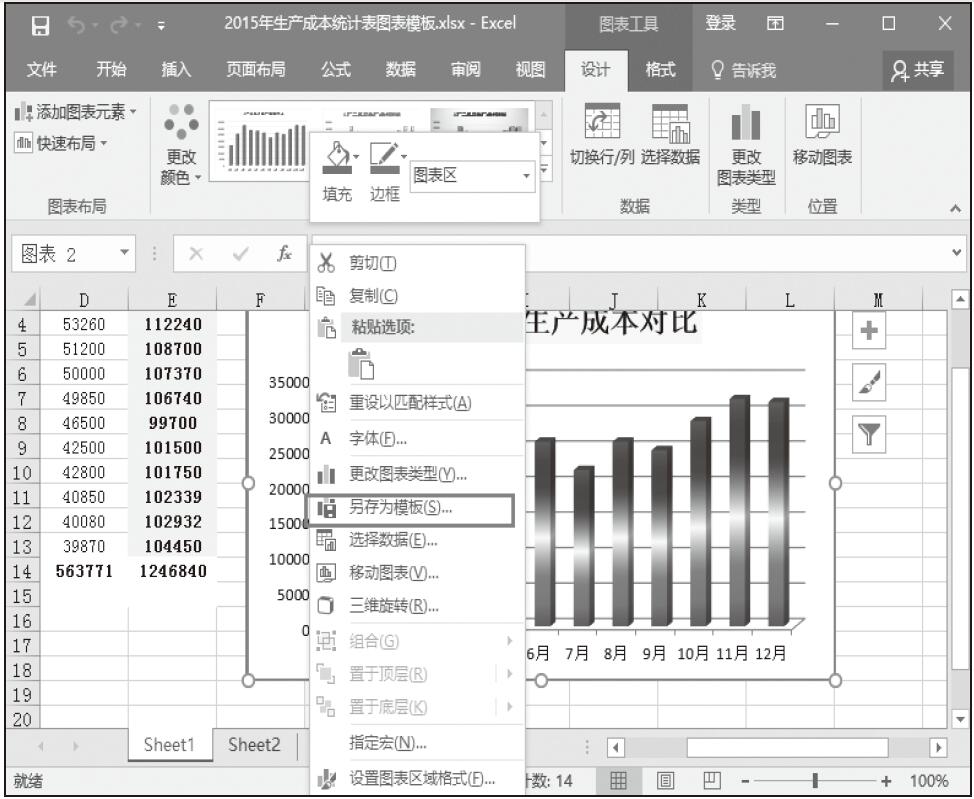
步骤02:选中效果图,右击,找到“另存为模板”选项并单击,如图14-5所示。

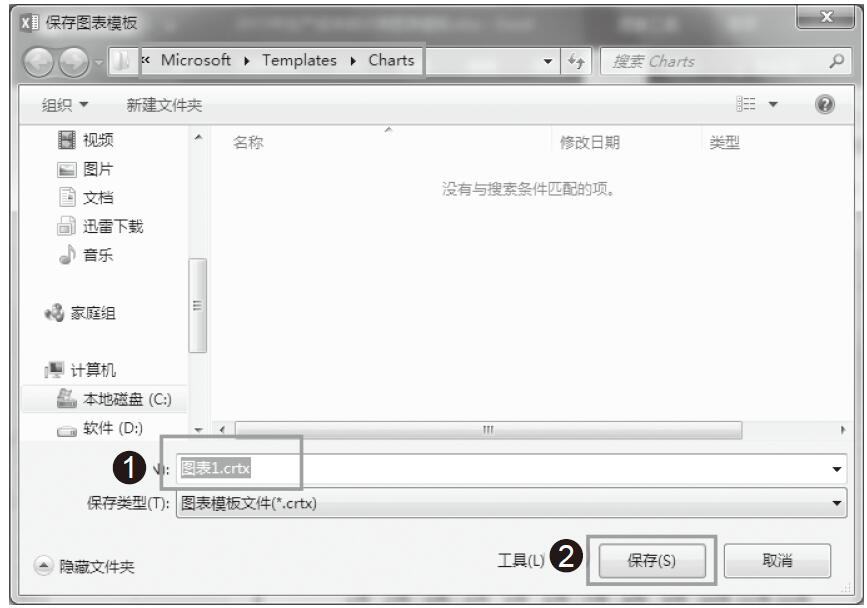
步骤03:随后打开“保存图表模板”对话框,将“文件名”框中的“图表1”改为“自定义图表”,然后单击“保存”按钮,如图14-6所示。

图14-4 打开已设置好格式的图表

图14-5 单击“另存为模板”选项

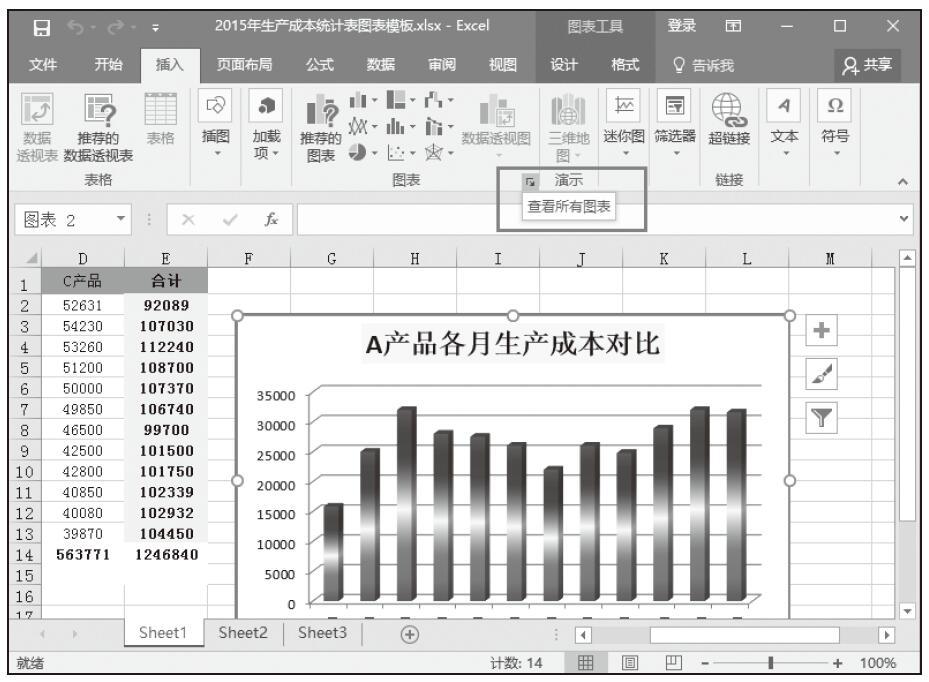
步骤04:保存了模板后,可以查看已保存的图表模板。在“图表”组中单击“查看所有图表”按钮,如图14-7所示。

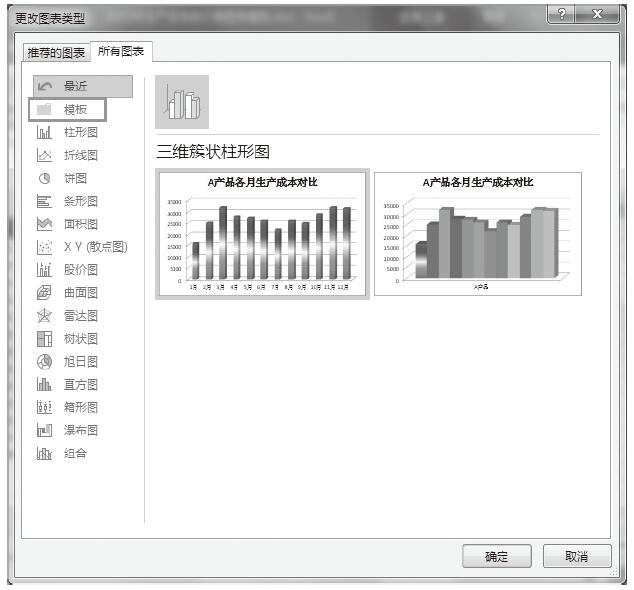
步骤05:在“更改图表类型”对话框中单击“模板”按钮(类似于文件夹模样的按钮),如图14-8所示。

步骤06:随后系统会自动定位到自定义模板的保存位置,显示自定义模板,如图14-9所示。

图14-6 输入文件名

图14-7 单击对话框启动器

图14-8 打开“更改图表类型”对话框

图14-9 查看自定义图表模板

Excel 基于已有数据创建图表

先创建好数据表,然后根据数据创建图表,是用户在日常工作中经常使用的图表创建方式。已知某企业生产A、B、C3种产品,这3种产品在2015年中各月的生产成本数据已经统计到表格中,现要根据这些数据来创建图表。打开“2015年生产成本统计表.xlsx”工作簿。

步骤01:选择要用来创建图表的数据区域。选择工作表Sheet1中的单元格区域A1:B13,如图14-1所示。

图14-1 选择用来创建图表的数据区域

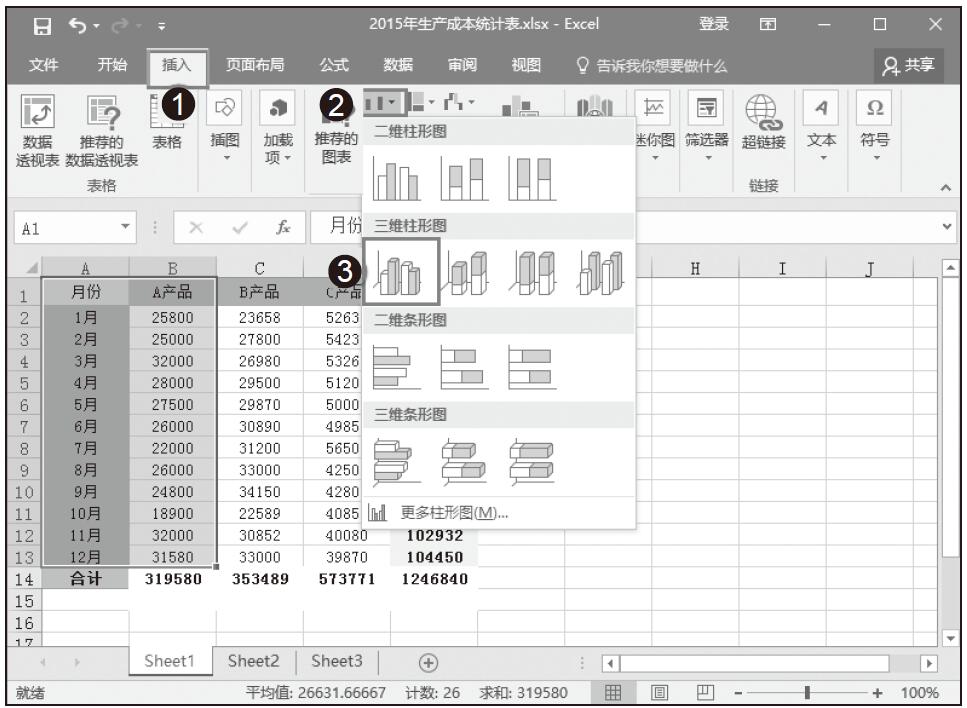
步骤02:切换至“插入”选项卡,单击“图表”组中下三角按钮,从展开的下拉列表中的“三维柱形图”区域中单击“三维簇状柱形图”,如图14-2所示。

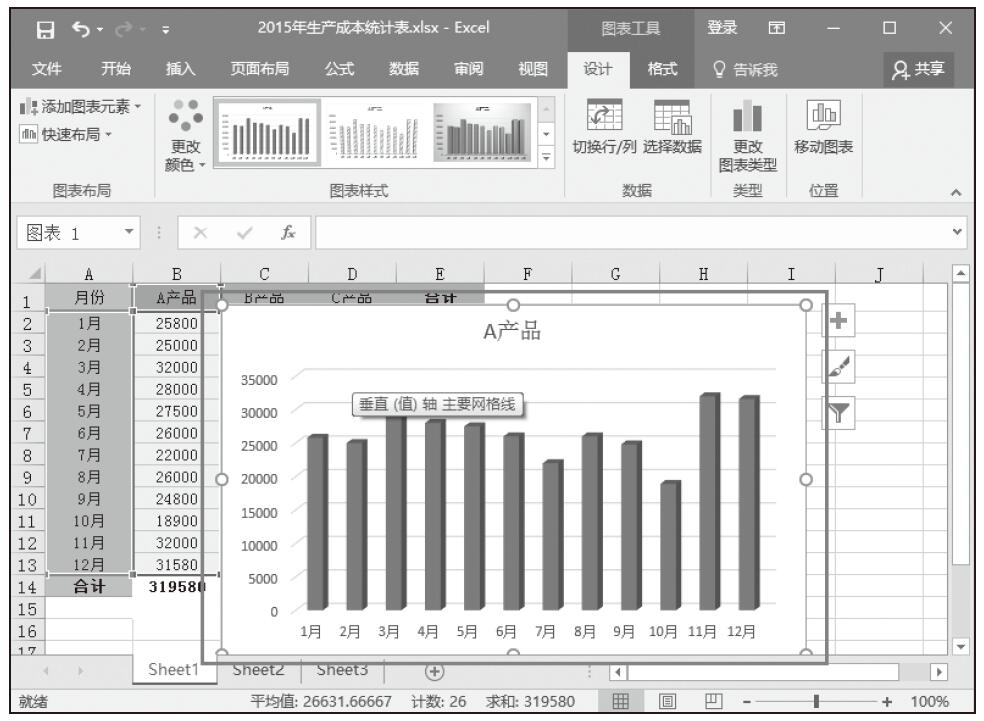
步骤03:随后,Excel会在工作表中创建如图14-3所示的图表。

图14-2 选择图表类型

图14-3 创建默认的图表

Excel 实战:使用数据透视图表分析企业费用

本章主要介绍了数据透视表的创建、数据透视表字段的设置方法、数据透视表的编辑操作、数据透视表的外观和格式设置,以及如何在数据透视表中使用排序、筛选、切片器等操作对数据透视表中的数据进行分析,最后还介绍了数据透视图的创建与编辑。接下来,以某企业在某月发生的费用为实例,进一步巩固数据透视表和数据透视图相关知识,让读者加深印象。打开“企业费用透视分析.xlsx”工作簿。

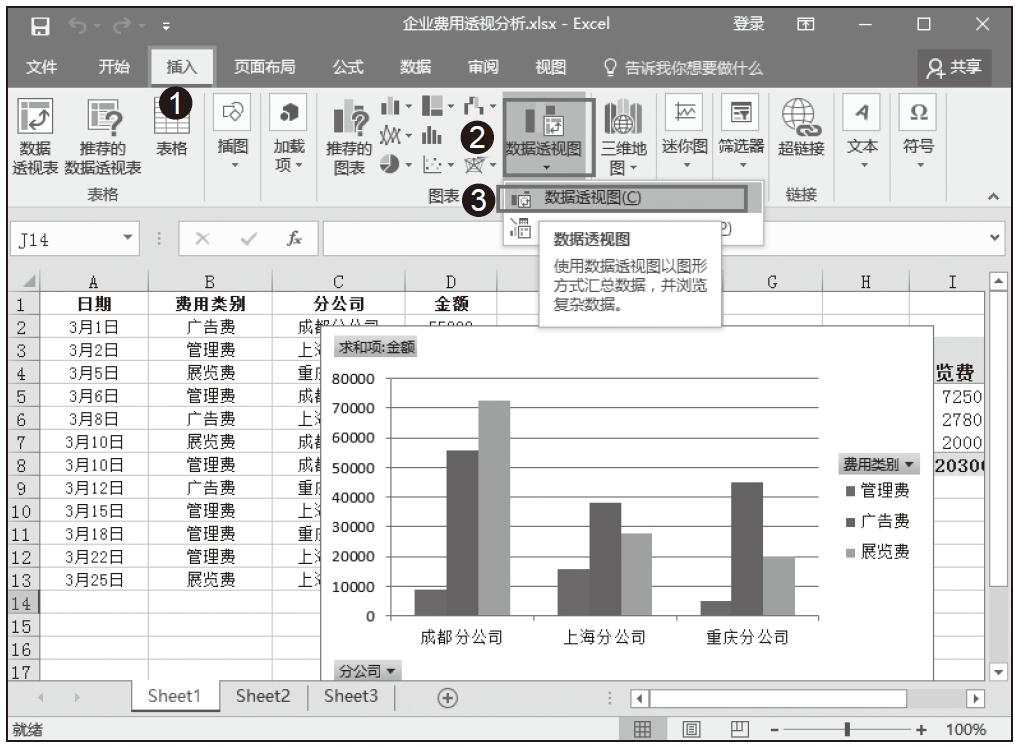
步骤01:在“插入”选项卡中的“表格”组中单击“数据透视图”下三角按钮,从展开的下拉列表中单击“数据透视图”选项,如图13-100所示。

图13-100 单击“数据透视图”选项

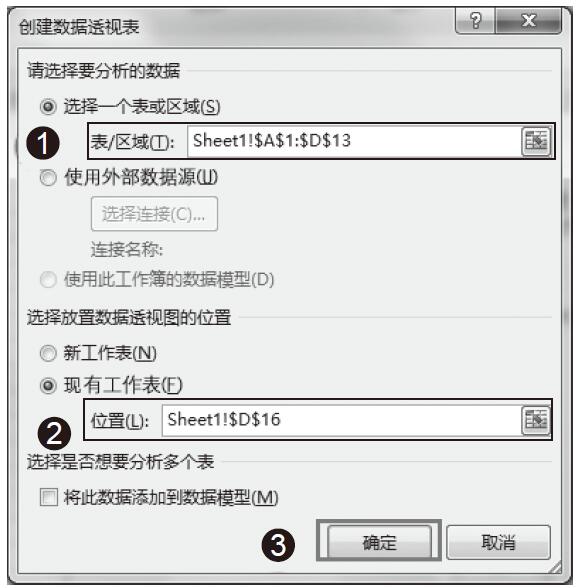
步骤02:在“创建数据透视表”对话框中单击选中“选择一个表或区域”单选按钮,并选择单元格区域A1:D13,在“选择放置数据透视图的位置”中选中“现有工作表”单选按钮,并设置“位置”为单元格区域D16,然后单击“确定”按钮,如图13-101所示。

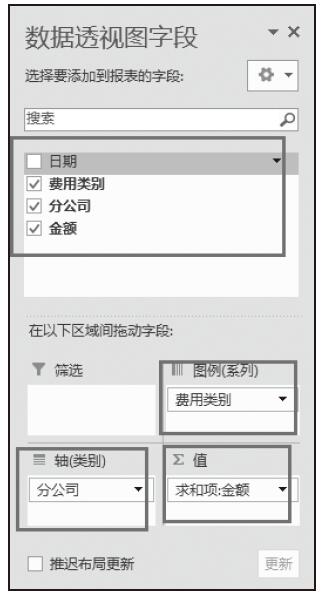
步骤03:将“费用类别”字段添加到“图例(系列)”区域,将“分公司”字段添加到“轴(类别)”区域,将“金额”添加到“∑值”区域,如图13-102所示。

图13-101 数据透视表设置

图13-102 添加字段

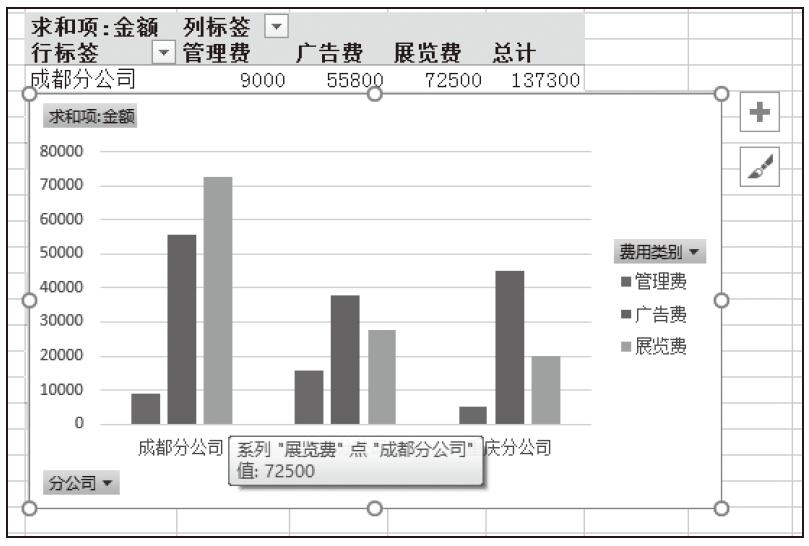
步骤04:此时得到的数据透视表和数据透视图效果如图13-103所示。

图13-103 数据透视图默认效果

Excel 使用字段按钮在数据透视图中筛选数据

通过数据透视图中的字段按钮,可以直接在数据透视图中筛选数据。打开“使用字段按钮在数据透视图中筛选数据1.xlsx”工作簿。

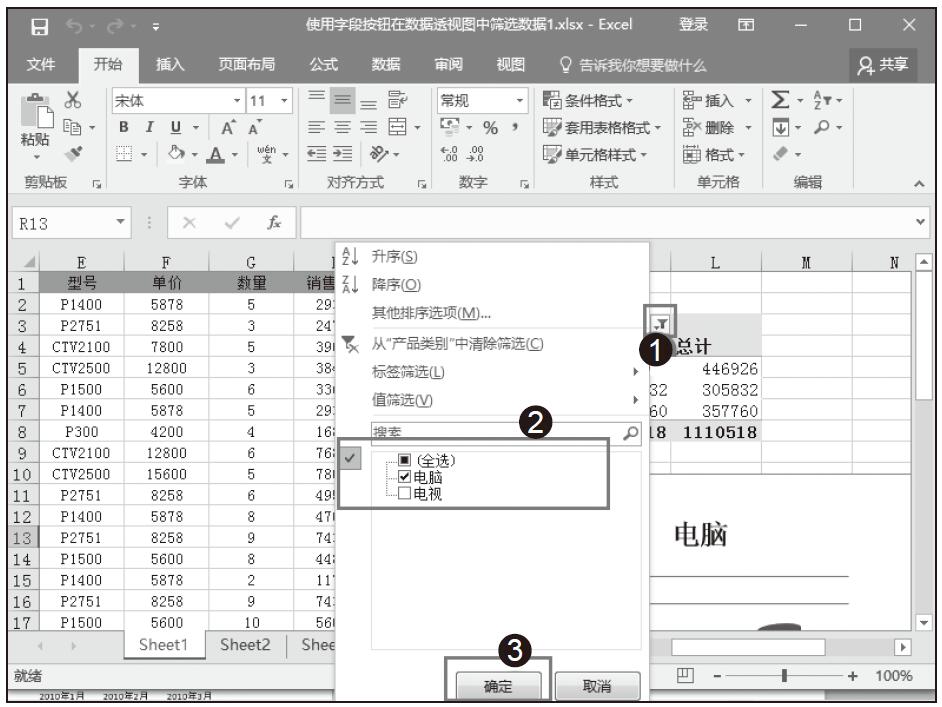
步骤01:设置筛选条件。在数据透视图中单击“产品类别”下三角按钮,从展开的下拉列表中清除勾选“(全选)”复选框,勾选“电脑”复选框,然后单击“确定”按钮,如图13-93所示。

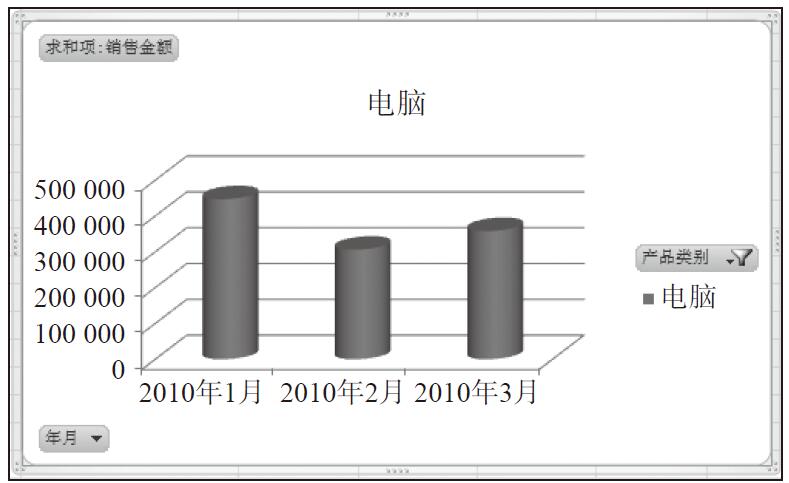
步骤02:数据透视图中只显示第一季度电脑的销售图表,筛选结果如图13-94所示。

图13-93 设置筛选条件

图13-94 筛选结果

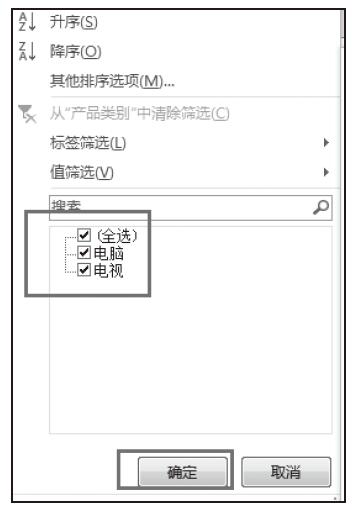
步骤03:再次单击“产品类别”字段按钮中的筛选按钮,从展开的下拉列表中单击“从‘产品类别’中清除筛选”选项清除筛选,如图13-95所示。

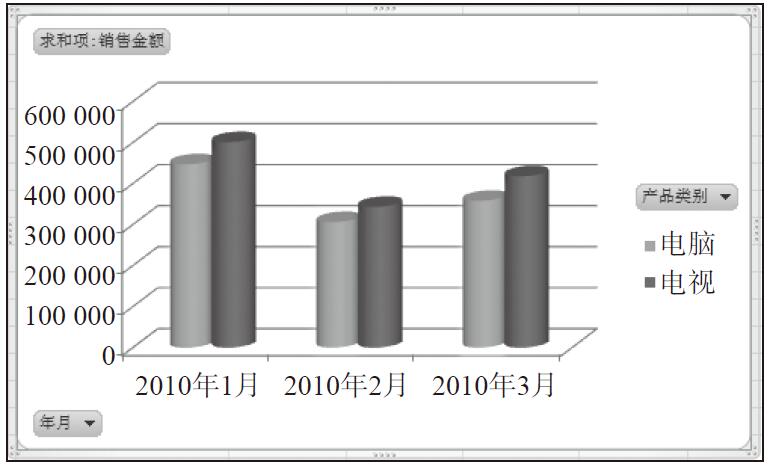
步骤04:随后图表中会显示全部数据,如图13-96所示。

图13-95 清除筛选

图13-96 显示全部数据

高手支招:快速更新数据透视表和数据透视图

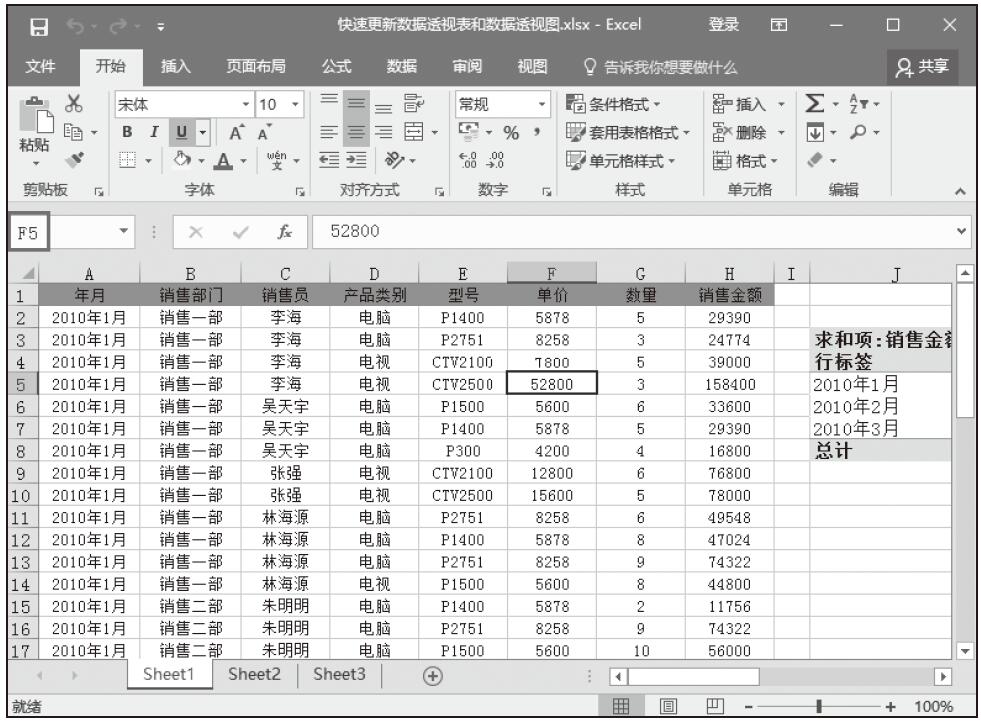
在实际工作中,有时会遇到这样的情况,在已经创建好了数据透视表和数据透视图后,却需要对数据源区域中的某些值进行修改。当修改完数据后,数据透视表和数据透视图中的数据并不会自动更新,这时就需要用户手动来更新数据透视表和数据透视图中的数据。打开“快速更新数据透视表和数据透视图.xlsx”工作簿。

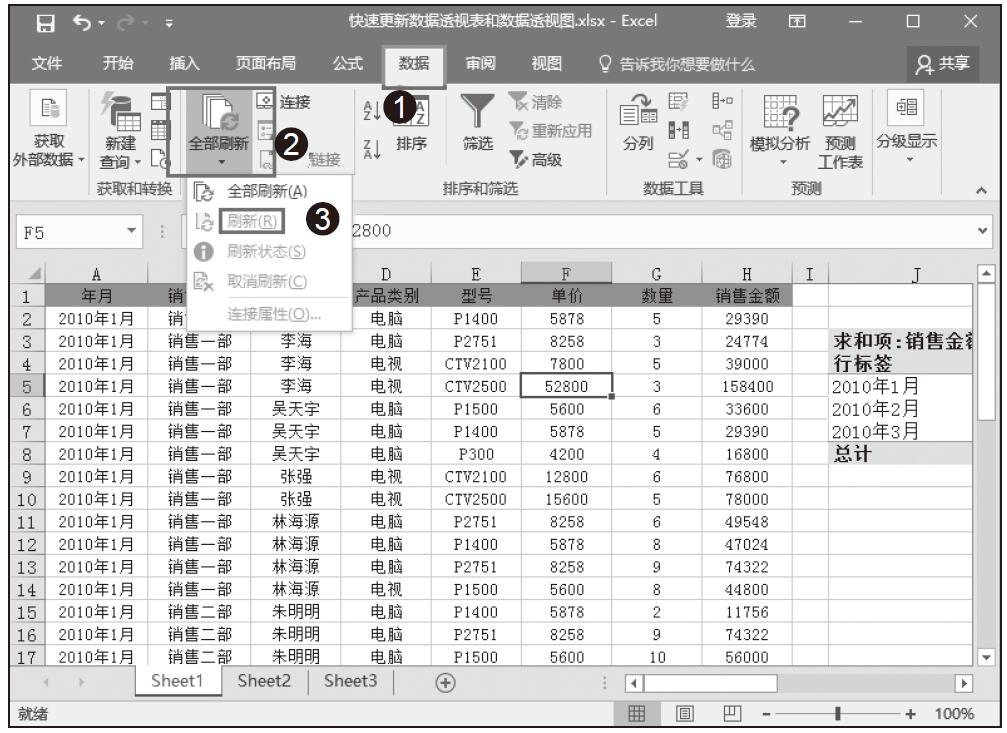
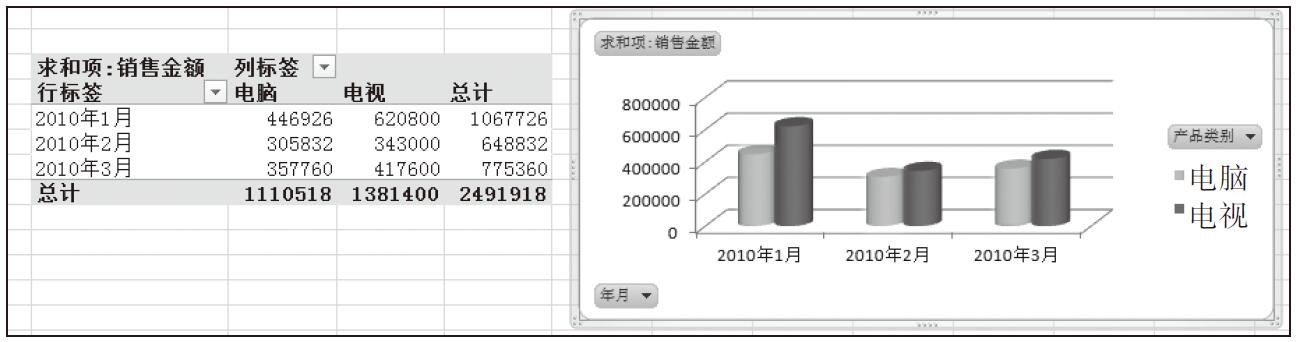
将源数据区域的单元格F5中的值更改为52800,如图13-97所示。单击数据透视图,显示数据透视图功能区。在“数据透视图工具–分析”选项卡中的“数据”组中单击“全部刷新”下三角按钮,从展开的下拉列表中单击“刷新”选项,如图13-98所示。更改后的效果如图13-99所示。

图13-97 更改源数据表中的数值

图13-98 单击“刷新”选项

图13-99 更新后的数据透视表和数据透视图

Excel 隐藏数据透视图中的字段按钮

从表面上看,数据透视图与普通图表最大的区别就是数据透视图中包含字段按钮,用户也可以隐藏数据透视图中的字段按钮。

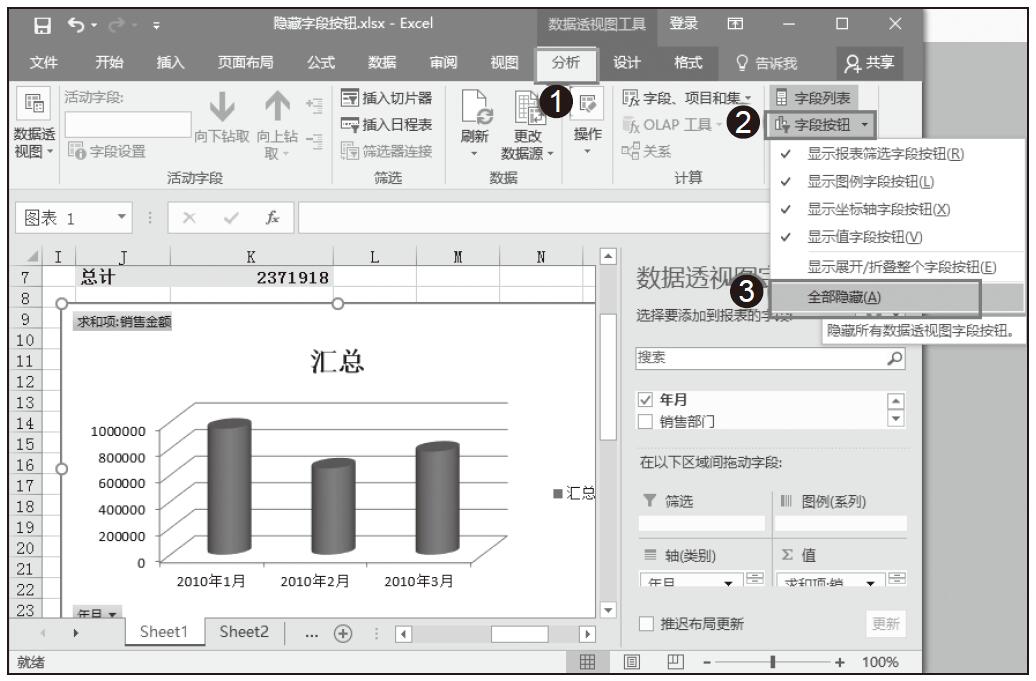
打开实例文件“隐藏字段按钮.xlsx”,在“数据透视图工具–分析”选项卡中的“显示/隐藏”组中单击“字段按钮”下三角按钮,从展开的下拉列表中单击“全部隐藏”选项,如图13-91所示。隐藏所有字段按钮后的数据透视图效果如图13-92所示。

图13-91 单击“全部隐藏”选项

图13-92 隐藏字段按钮后的数据透视图

Excel 创建数据透视图

如果在创建数据透视图时,事先没有创建数据透视表,则在“插入”选项卡中的“表格”组中单击“数据透视表”下三角按钮,从展开的下拉列表中单击“数据透视图”选项,系统会在创建数据透视表模板的同时创建一个数据透视图模板。然后用户只需要在报表区域中添加字段即可在生成数据透视表的同时创建数据透视图。如果要根据已有的数据视表来创建数据透视图,方法也很简单。

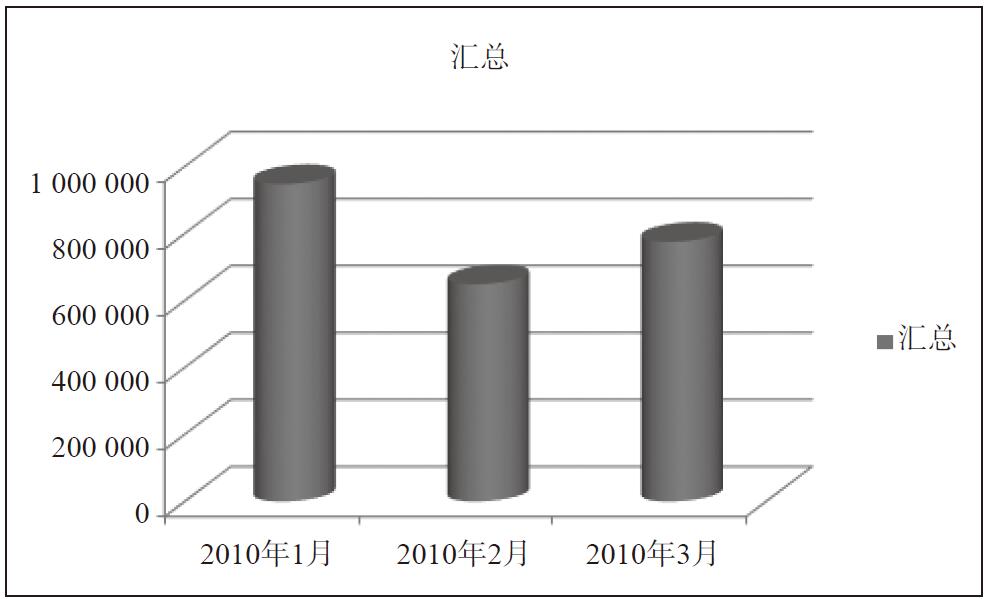
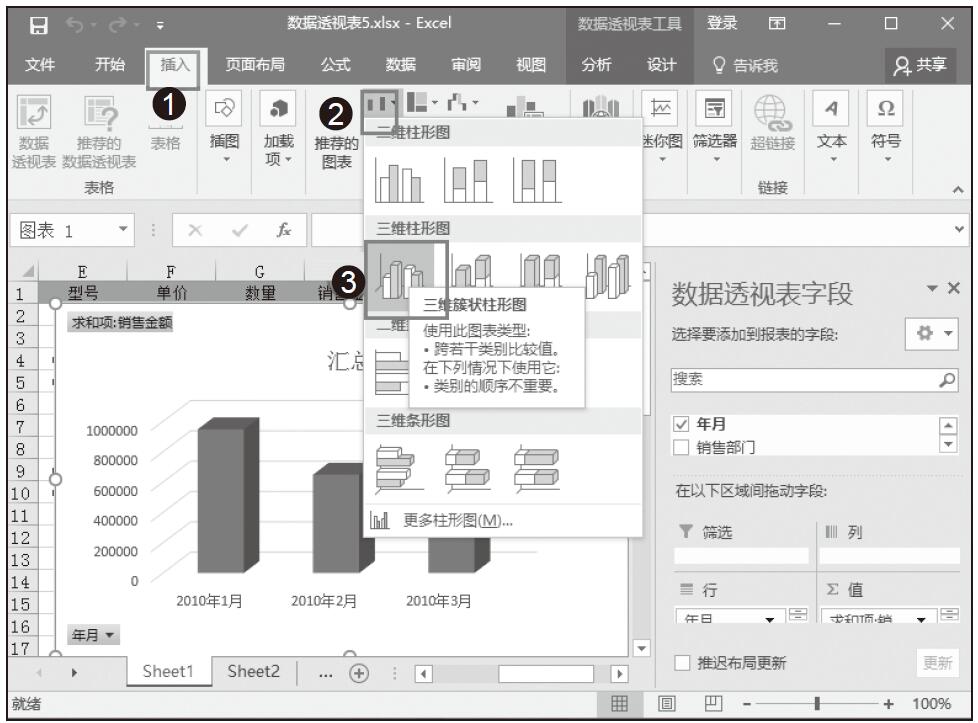
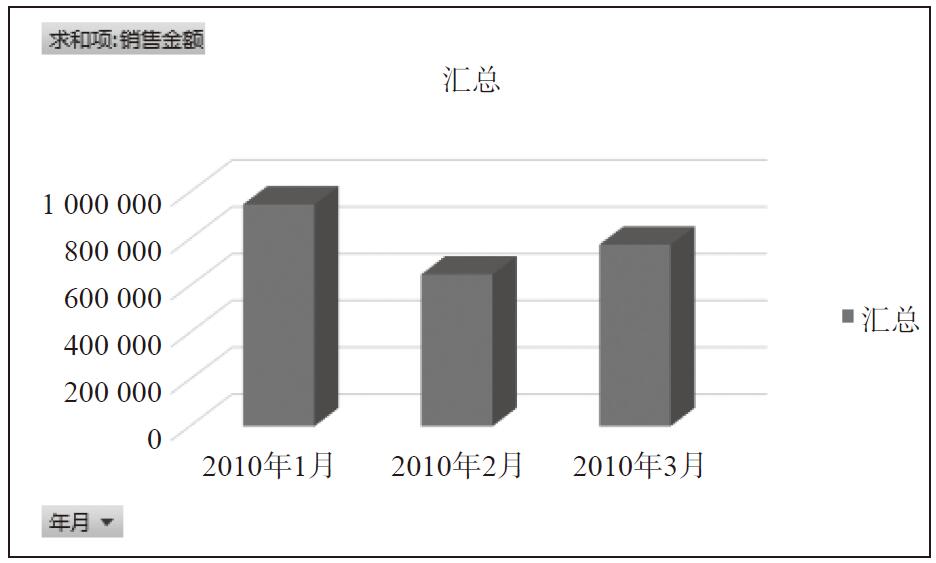
打开实例文件“数据透视5.xlsx”,单击选中数据透视表区域内任意单元格,在“插入”选项卡中的“图表”组中单击“柱形图”下三角按钮,从展开的下拉列表中的“圆柱图”中单击“三维簇状柱形图”,如图13-89所示。随后系统会按默认的样式创建数据透视图,效果如图13-90所示。

图13-89 选择数据透视图类型

图13-90 数据透视表效果

Excel 使用切片器连接同步控制多个数据透视表

在实际工作中,对于同样的数据区域,用户根据所要反映的问题不同可以创建多个数据透视表。当为数据透视表添加了切片器后,可以同时将切片器链接到多个数据透视表,实现同步筛选等操作。

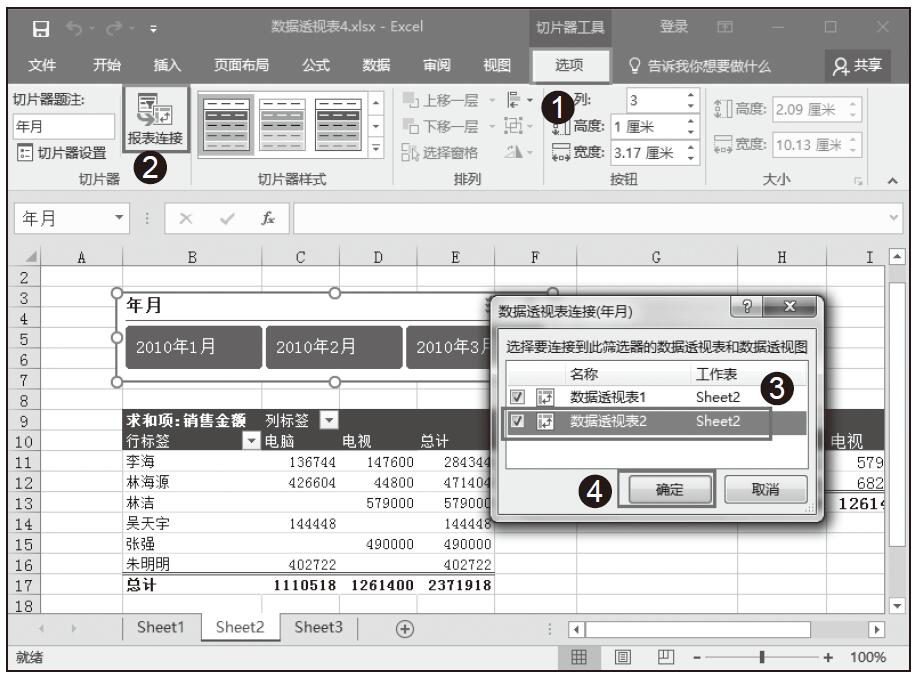
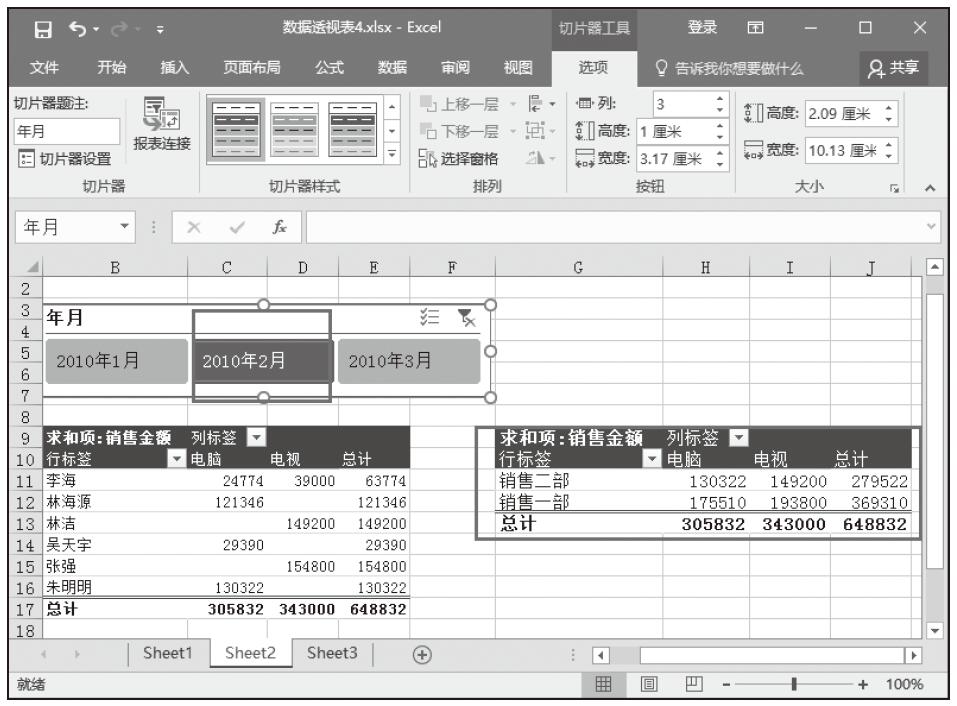
步骤01:打开实例文件“数据透视表4.xlsx”工作簿,在“切片器工具–选项”选项卡中的“切片器”组中单击“报表连接”按钮。随后打开“数据透视表连接(年月)”对话框,勾选“数据透视表2”复选框,然后单击“确定”按钮,如图13-87所示。

图13-87 选择数据透视表

步骤02:设置好连接后,当单击切片器中的筛选按钮时,数据透视表1和数据透视表2中的数据会同步应用筛选,如图13-88所示。此时,两个数据透视表中都显示2010年2月的数据。

图13-88 使用切片器同步控制多个数据透视表

高手支招:显示和隐藏切片器中的页眉

在默认情况下,向数据透视表中插入切片器时,切片器中都显示了页眉和切片器按钮,并且默认的页眉标题为切片器连接字段的名称。实际上,用户可以自定义是否在切片器中显示页眉及页眉的名称,具体操作如下:单击切片器激活切片器功能区,在“切片器工具–选项”选项卡中的“切片器”组中单击“切片器设置”按钮。随后打开“切片器设置”对话框,如果想隐藏页眉,在“页眉”区域取消勾选“显示页眉”复选框;如果要显示页眉,则需要选中该复选框。用户可以在“标题”框中输入自定义名称,最后单击“确定”按钮。

Excel 使用切片器筛选数据透视表中的数据

直接使用切片器筛选数据透视表中的数据更加方便,用户只需要单击切片器中的按钮即可完成筛选,如果要清除筛选显示全部数据,只需要单击切片器中的“清除筛选器”或者按下快捷键Alt+C即可。

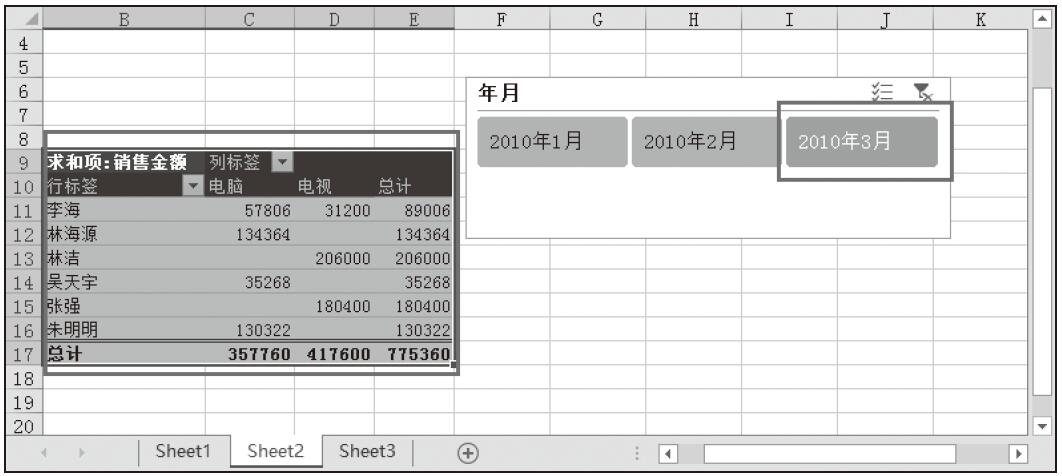
在切片器中单击“2010年3月”按钮,则数据透视表中此时只显示2010年3月的数据,如图13-86所示。如果要显示其他月份的数据,只需单击切片器中相应的按钮即可。如果要显示所有数据,即清除筛选,单击切片器右上角的“清除筛选器”按钮。

图13-86 “3月”数据展示

Excel 为切片器应用样式

与为数据透视表应用样式类似,也可以为切片器应用样式,操作方法如下。

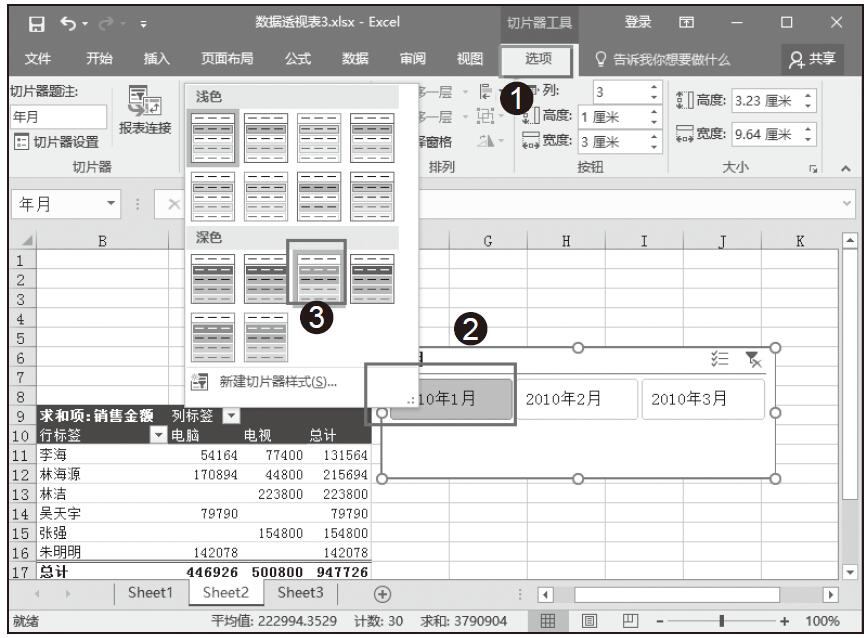
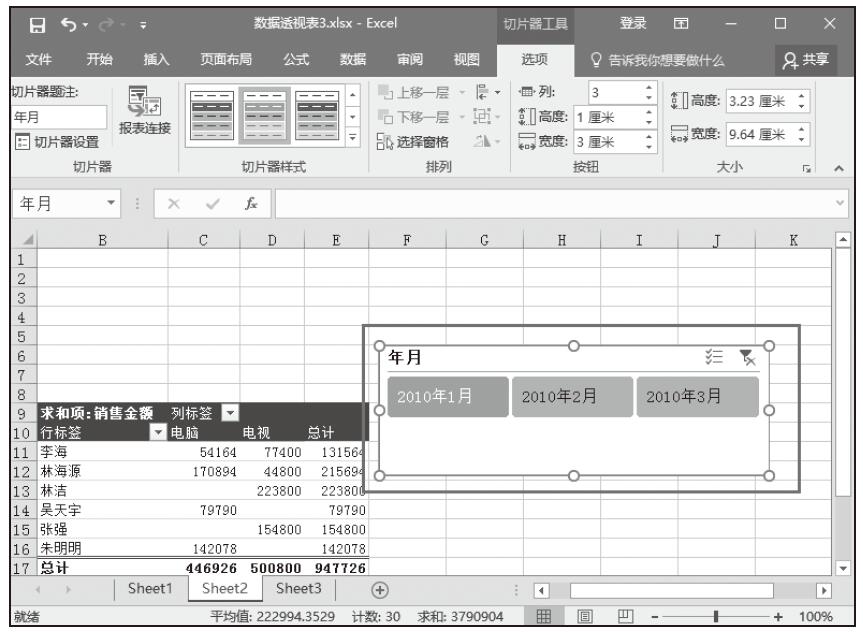
单击切片器中的任意按钮,激活“切片器工具”功能区,在“切片器工具–选项”选项卡中的“切片器样式”组中的“深色”区域中选择一种适当的样式,如图13-84所示。应用样式后的切片器效果如图13-85所示。当前选中的按钮显示为棕色,其余未选中的按钮则显示为灰色。

图13-84 选择样式

图13-85 应用样式后的效果