Excel 计算多个值重复出现的次数:IF及SUM函数

如果需要计算多个值重复出现的次数,可通过IF函数和SUM函数实现。下面举例说明。

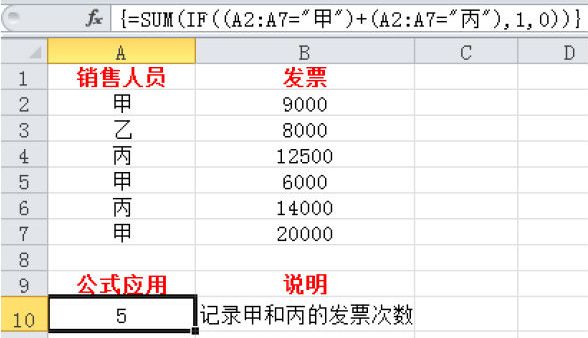
例1:计算表格中记录的甲和丙的发票次数

01 在“A2:B7”单元格区域中输入需要的相关数据。

02 在单元格中输入公式:=SUM(IF ((A2:A7=”甲”)+(A2:A7=”丙”),1,0)),按下“Ctrl+Shift+Enter”组合键确认。

alt

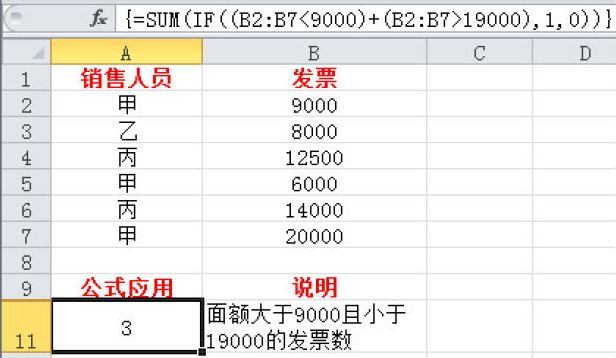
例2:计算面额大于9000且小于19000的发票数

01 在“A2:B7”单元格区域中输入需要的相关数据。

02 在需要显示结果的单元格中输入公式:=SUM(IF ((B2:B7<9000)+(B2:B7>19000),1,0)),然后按下“Ctrl+Shift+Enter”组合键确认即可。

alt

Excel 计算某个值重复出现的次数:COUNTIF函数

如果需要计算某个值或字符重复出现的次数,可通过COUNTIF函数实现。COUNTIF函数的语法为:=COUNTIF(range,criteria),各参数的含义介绍如下。

※ range:要对其进行计数的一个或多个单元格,其中包括数字或名称、数组或包含数字的引用。空值和文本值将被忽略。

※ criteria:用于定义将对哪些单元格进行计数的数字、表达式、单元格引用或文本字符串。

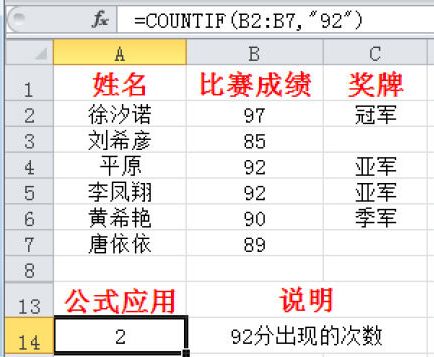
下面以计算成绩表中“92”分出现的次数为例,举例说明函数的使用方法。

01 打开比赛成绩表,输入选手姓名、比赛成绩等相关数据。

02 选中需要显示结果的单元格,在其中输入公式:=COUNTIF(B2:B7, “92”),然后按下“Enter”键确认,即可得到成绩“92”分的出现次数。

alt

Excel 在未排序且大小不定的区域里查找值:OFFSET函数

如果需要在一个未排序且大小不定的区域里查找值,可通过OFFSET和MATCH函数实现。OFFSET函数的语法为:=OFFSET(reference,rows,cols,[height],[width]),各参数的含义介绍如下。

※ reference:作为偏移量参照系的引用区域。Reference必须为对单元格或相连单元格区域的引用;否则,OFFSET返回错误值#VALUE!。

※ rows:相对于偏移量参照系的左上角单元格,上(下)偏移的行数,行数可为正数(代表在起始引用的下方)或负数(代表在起始引用的上方)。加入使用5作为参数Rows,则说明目标引用区域的左上角单元格比reference低5行。

※ cols:相对于偏移量参照系的左上角单元格,左(右)偏移的列数,列数可为正数(代表在起始引用的右边)或负数(代表在起始引用的左边)。假如使用5作为参数Cols,则说明目标引用区域的左上角的单元格比reference靠右5列。

※ height:表示高度,即所要返回的引用区域的行数,为可选项。Height必须为正数。

※ width:表示宽度,即所要返回的引用区域的列数,为可选项。Width必须为正数。如果行数和列数偏移量超出工作表边缘,函数OFFSET返回错误值#REF!。如果省略height或width,则假设其高度或宽度与reference相同。

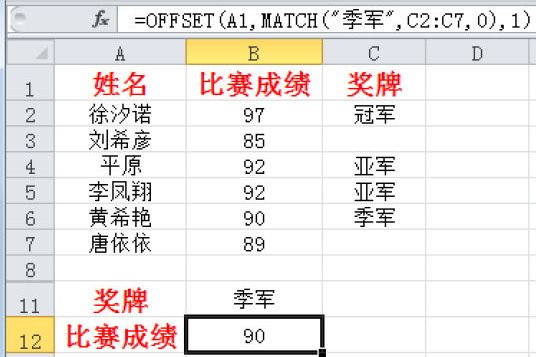
下面以查找成绩表中奖牌为“季军“的选手比赛成绩为例,操作如下。

01 打开比赛成绩表,选中“B11”单元格,在其中输入查询条件,即需查询成绩的奖牌,本例输入“季军”。

02 选中需要显示结果的单元格,在其中输入公式:=OFFSET (A1,MATCH(“季军”,C2:C7,0),1),然后按下“Enter”键确认,即可得到奖牌为“季军”的选手成绩。
alt

Excel 在一个未排序的区域中查找值:INDEX、MATCH函数

如果需要在一个未排序的区域中查找值,可通过INDEX和MATCH函数实现。

INDEX函数的含义前面已经介绍了,这里将不再介绍。MATCH函数的语法为:=MATCH(lookup_value, lookup_array,[match_type]),各参数的含义介绍如下。

※ lookup_value:需要在lookup_array中查找的值。该参数可以为值(数字、文本或逻辑值)或对数字、文本或逻辑值的单元格引用。

※ lookup_array:要搜索的单元格区域。

※ match_type:指定Excel如何在lookup_array中查找lookup_value的值,该参数的值为-1、0或1。如果省略此参数,则默认值为1。

注意 match_type参数为1或省略,MATCH函数会查找小于或等于lookup_value的最大值;match_type参数为0,MATCH,函数会查找等于lookup_value的第一个值;match_type参数为-1,MATCH,函数会查找大于或等于lookup_value的最小值。

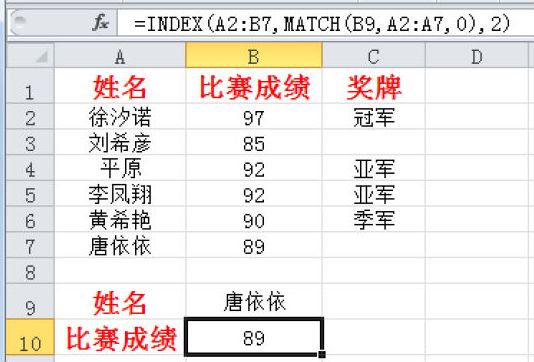
下面以在比赛成绩表中根据姓名查询成绩为例,介绍在未排序的单元格区域中查找某个值的具体操作。

01 打开成绩表,输入姓名和比赛成绩等相关数据。

02 选中“B9”单元格,在其中输入查询条件,即需查询成绩的选手姓名。

03 在单元格中输入公式:=INDEX(A2:B7,MATCH(B9, A2:A7,0),2),然后按下“Enter”键确认,即可得到该选手的比赛成绩。

alt

Excel 通过与首列值对比来查找值:VLOOKUP函数

若需要查找的值与其首列中的值有对应关系,可通过VLOOKUP函数实现。VLOOKUP函数的语法为:=VLOOKUP(lookup_value,table_array,col_index_num,range_lookup)。

※ lookup_value:用数值或数值所在的单元格指定在数组第一列中查找的数值。如果为lookup_value参数提供的值小于table_array参数第一列中的最小值,则VLOOKUP将返回错误值#N/A。

※ table_array:指定查找范围。

※ col_index_num:为table_array中待返回的匹配值的列号。当col_index_num参数为1时,返回table_array第一列中的值;col_index_num为2时,返回table_array第二列中的值,依此类推。

※ range_lookup:一个逻辑值,指定希望VLOOKUP查找精确匹配值还是近似匹配值。如果range_lookup为TRUE或被省略,则返回精确匹配值或近似匹配值。如果找不到精确匹配值,则返回小于lookup_value的最大值。如果range_lookup为TRUE或被省略,则必须按升序排列table_array第一列中的值;否则,VLOOKUP可能无法返回正确的值。

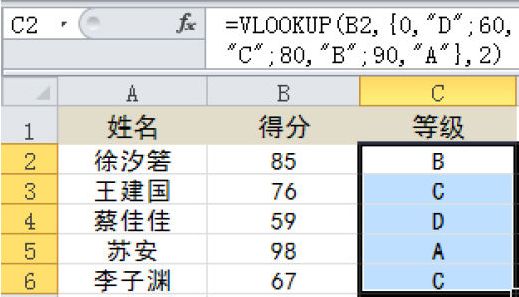
下面举例说明VLOOKUP函数的使用方法:某学校规定学生的综合得分为60分以下为D级,60分(包含60)至80分为C级,80分(包含80)至90分为B级,90分(包含90)以上为A级,现在需要将B列中的得分转换为等级评价。

01 打开工作表,在A列中输入学生姓名,在B列中输入学生的综合得分。

02 选中C2单元格,在其中输入公式:=VLOOKUP(B2,{0,”D”;60,”C”;80,”B”;90,”A”},2)。

03 使用填充柄功能复制公式到该列的其他单元格中,即可得到所有学生的得分等级结果。

alt

Excel 通过与首行值对比来查找值:HLOOKUP函数

当比较值位于数据表的首行,并且要查找下面给定行中的数据时,可通过HLOOKUP函数实现。HLOOKUP函数的语法为:=HLOOKUP(lookup_value,table_array, row_index_num,range_lookup),各参数的含义介绍如下。

※ lookup_value:用数值或数值所在的单元格指定在数组第一行中查找的数值。

※ table_array:指定查找范围,即需要在其中查找数据的信息表。如果range_lookup为TRUE,则table_array的第一行的数值必须按升序排列:…-2、-1、0、1、2、…、A~Z、FALSE、TRUE;否则,函数HLOOKUP将不能给出正确的数值。如果range_lookup为FALSE,则table_array不必进行排序。

※ row_index_num:为table_array中待返回的匹配值的行号。row_index_num为1时,返回table_array第一行的数值,row_index_num为2时,返回table_array第二行的数值,依此类推。如果row_index_num小于1,则HLOOKUP返回错误值#VALUE!;如果row_index_num大于table_array的行数,则HLOOKUP返回错误值#REF。

※ range_lookup:用TRUE或FALSE指定查找方法。

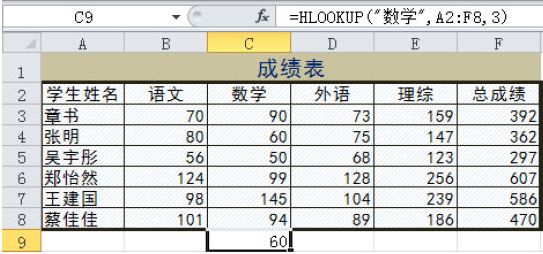
下面以查询成绩表中姓名为“张明”的学生的“数学”成绩为例,具体操作如下。

01 打开成绩表,选中需要显示结果的单元格。

02 在其中输入公式:=HLOOKUP(”数学”,A2:F8,3),然后按下“Enter”键确认,即可得到“张明”的“数学”成绩为“60”。

alt

Excel 设置数字格式以隐藏零值

编辑工作表时可能遇到含有大量零值的情况,若觉得影响美观,可将工作表中的所有零值隐藏起来,使用数字格式实现的操作如下。

01 选中包含要隐藏的零值(0)的单元格。

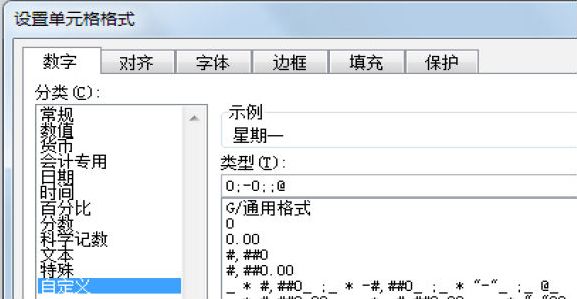
02 在“开始”选项卡中单击“数字”组右下角的展开按钮,打开“设置单元格格式”对话框。

03 在“分类”列表框中选择“自定义”选项,在右侧的“类型”文本框中键入“0;-0;;@”,单击“确定”按钮。

alt

04 在返回的工作表中可看到选中区域中的所有零值即被隐藏了。

Excel 基于索引号返回参数列表中的数值:CHOOSE函数

使用函数CHOOSE可以基于索引号返回最多29个待选数值中的任一数值。CHOOSE函数的语法为:=CHOOSE(index_num, value1,value2,…),其中参数index_num用于指定所选定的值参数,参数value1,value2,…用数值、文本、单元格引用、已定义的名等形式指定数值参数。输入index_num参数时需要注意以下几点。

※ 如果index_num为1,函数CHOOSE返回value1;如果为2,函数CHOOSE返回value2,依此类推。

※ 如果index_num小于1或大于列表中最后一个值的序号,函数CHOOSE返回错误值#VALUE!。

※ 如果index_num为小数,则在使用前将被截尾取整。

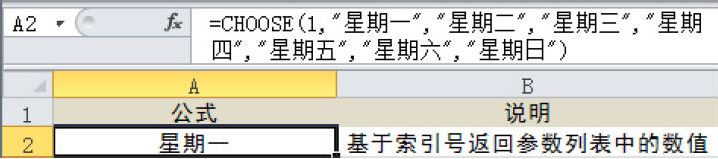
假设用1到7表示一个星期的7天,当用1到7之间的数字作索引号时,需要返回其中的某一天。具体操作为:在需要显示结果的单元格中输入公式:=CHOOSE(1,”星期一”, “星期二”,”星期三”,”星期四”,”星期五”,”星期六”,”星期日”),按下“Enter”键确认即可。

alt

Excel 按12小时制给时间添加秒

如果需要给一个12小时制时间添加秒数,首先需要将参与计算的时间单元格设置为包含秒数的12小时制格式,然后进行计算即可。

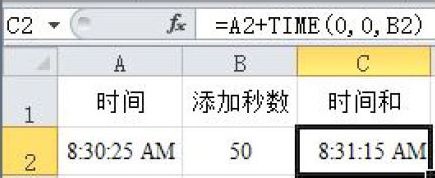
下面以给12小时时间添加50秒为例,具体操作如下。

01 选中需要计算和显示结果的单元格,在“开始”选项卡的“数字”组中,单击右下角的展开按钮。

02 弹出“设置单元格格式”对话框,在“数字”选项卡中选中“分类”列表框中的“时间”选项,在右侧的“类型”列表框中选择“1:30:55 PM”格式,然后单击“确定”按钮。

03 在表格中输入需要计算的时间值和添加的秒数,在要显示结果的单元格中输入公式:=A2+TIME(0,0,B2),然后按下“Enter”键确认即可。

alt

Excel 按12小时制给时间添加分钟:TIME函数

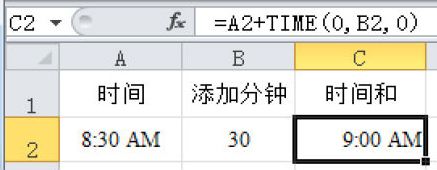
如果需要给12小时制时间添加分钟,也通过“TIME”函数实现。下面以“A2”单元格的时间加上30分钟后的时间值为例,具体操作如下。

01 将单元格格式设置为12小时制格式。

02 在表格中输入需要计算的时间值和添加的分钟数。

03 在需要显示结果的单元格中输入公式:=A2+TIME(0,B2,0),然后按下“Enter”键确认即可。

alt