Excel 应用FALSE函数判断逻辑值为假

FALSE函数用来返回逻辑值FALSE。其语法如下:


FALSE( )

【典型案例】使用FALSE函数可以直接返回逻辑值。本例的原始数据如图12-4所示。

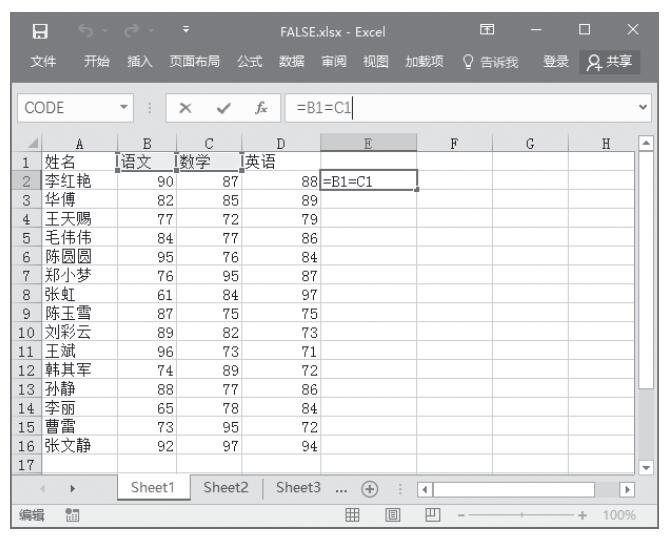
步骤1:在E2单元格中输入公式“=B1=C1”,如图12-5所示,然后按Enter键确认公式结束,返回结果为“FALSE”。

图12-4 原始数据

图12-5 输入公式“=B1=C1”

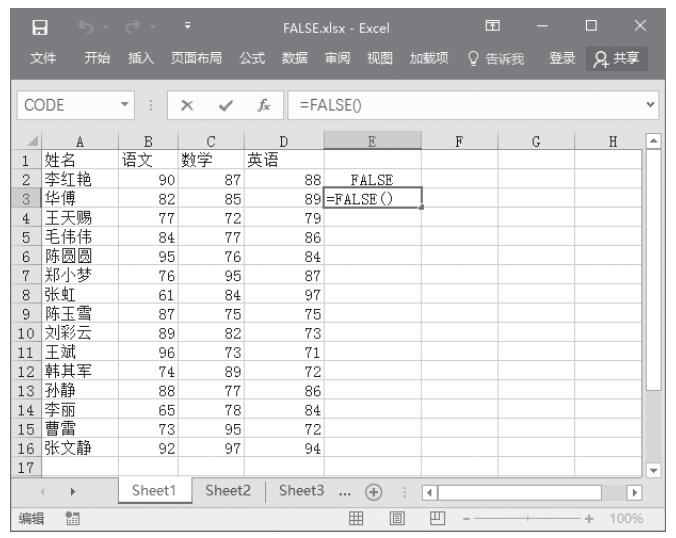
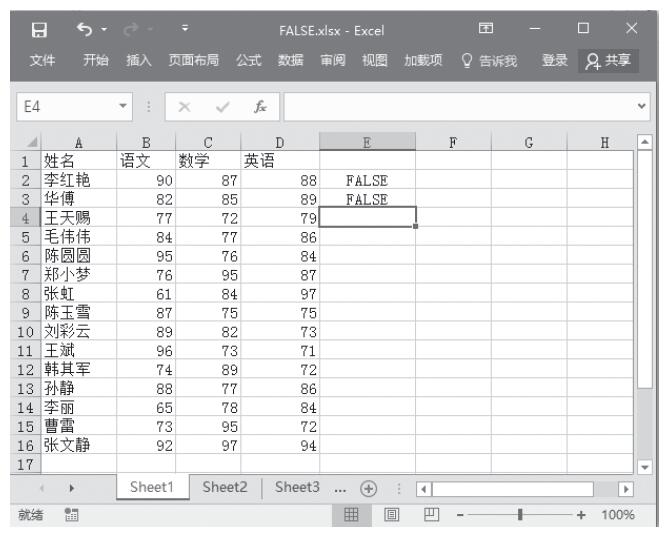
步骤2:在E3单元格中输入公式“=FALSE()”,如图12-6所示,然后按Enter键确认公式结束,返回结果为“FALSE”,如图12-7所示。

图12-6 返回结果“FALSE”

图12-7 返回结果“FALSE”

【使用指南】FALSE函数通常可以不使用。也可以直接在工作表或公式中输入“FALSE”,Excel 2016会自动将它解释成逻辑值FALSE。

Excel 应用AND函数进行交集运算

AND函数是用于对多个逻辑值进行交集的运算。当所有参数的逻辑值为真时,返回结果为TRUE;只要一个参数的逻辑值为假,返回结果即为FALSE。AND函数的语法如下:


AND(logical1,logical2,...)

其中参数logical1,logical2,…是1到255个要进行检测的条件,它们可以是TRUE或FALSE。

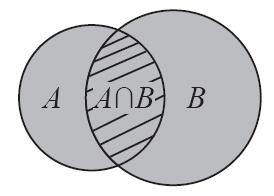
【背景知识】在AND函数功能的讲解中,提到了一个概念交集。一般地,由所有属于集合A且属于集合B的元素所组成的集合,叫作A与B的交集,记作A∩B(读作“A交B”),符号语言表达式为:A∩B={x|x∈A,且x∈B},如图12-1所示。

图12-1 交集的图示表示

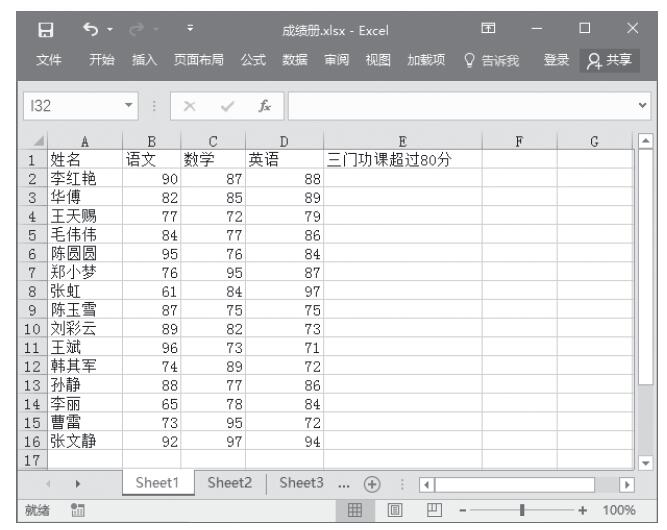
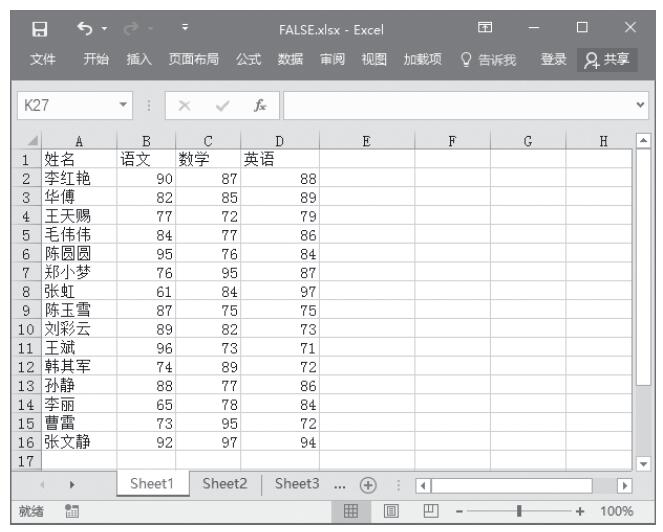
【典型案例】某班级记录了学生的三科成绩,在本例中要判断每个学生是否满足“三门功课均超过80分”的条件。本例的原始数据如图12-2所示。

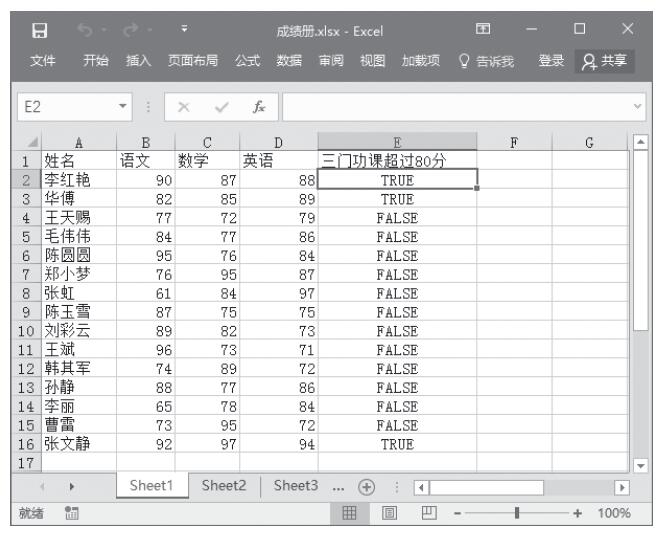
在E2单元格中输入公式“=AND(B2>80,C2>80,D2>80)”,用来判断第一个同学“李红艳”是否满足条件,然后利用自动填充功能来判断其他同学是否满足条件,最终结果如图12-3所示。

图12-2 成绩原始数据

图12-3 最终判断结果

【使用指南】对于AND函数来说,在实际应用中,只有当两个或多个条件同时成立时才判定为真。其参数必须是逻辑值TRUE或FALSE,也可以是包含逻辑值的数组或引用。如果在数组或引用参数中包含了文本或空白单元格,则这些值将被忽略。如果指定的单元格区域内包含了非逻辑值,则AND函数将返回错误值“#VALUE!”。

Excel 英文名专家信息统计

外国人名统计的时候因为其姓名方面比较混乱,往往在如何称呼上容易出错,现在需要对其信息进行统计,即将专家的名称分为三个部分,并根据性别输出称呼,下面通过具体步骤来详细介绍如何对专家信息进行统计。

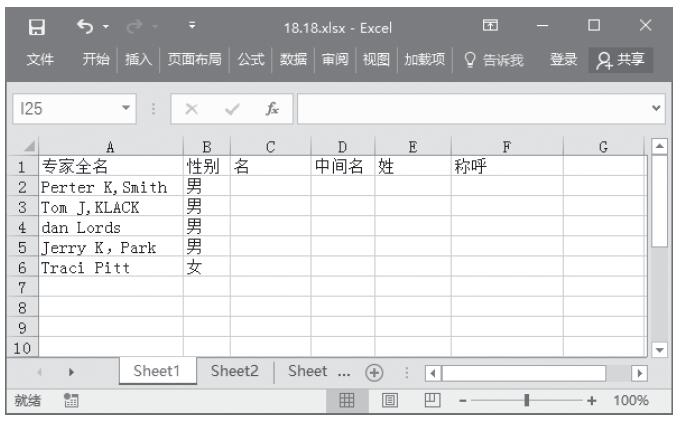
步骤1:输入高校专家信息,如图11-65所示。

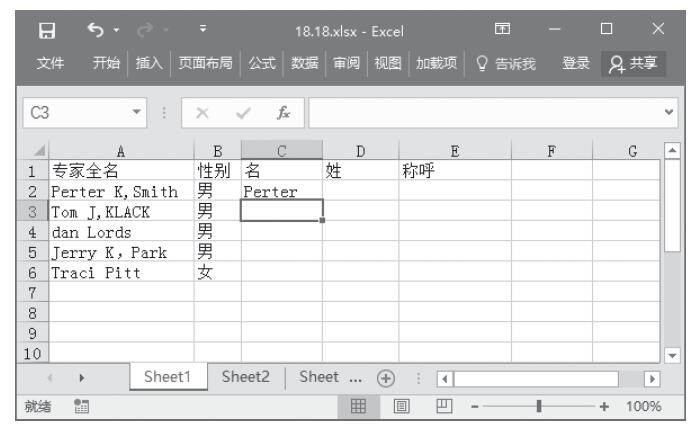
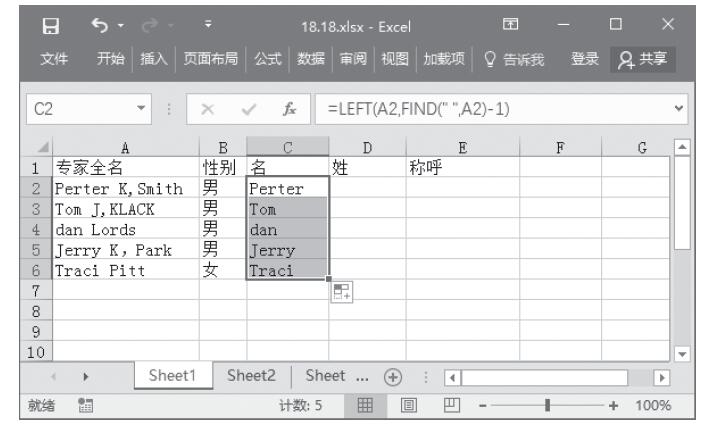
步骤2:将名从全名中分离出来,在单元格C2中输入“=LEFT(A2,FIND(””,A2)-1)”,然后按Enter键,得到相应的专家名,如图11-66所示。在此公式中利用FIND函数查找第一个空格,然后返回空格前面的部分。

图11-65 原始数据

图11-66 “名”的提取

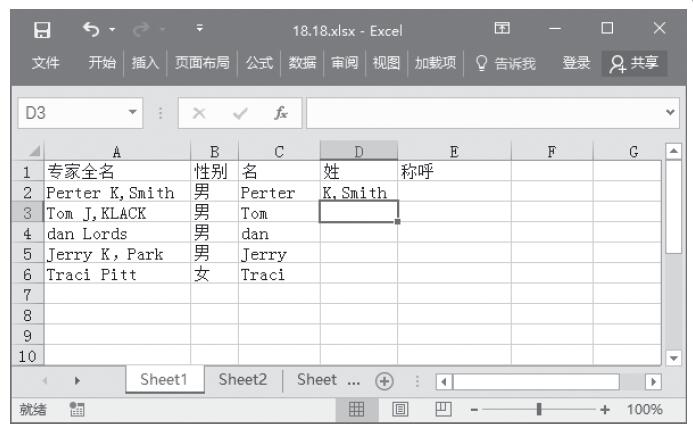
步骤3:选择单元格C2,拖动填充柄完成对单元格C3:C6的自动填充,结果如图11-67所示。

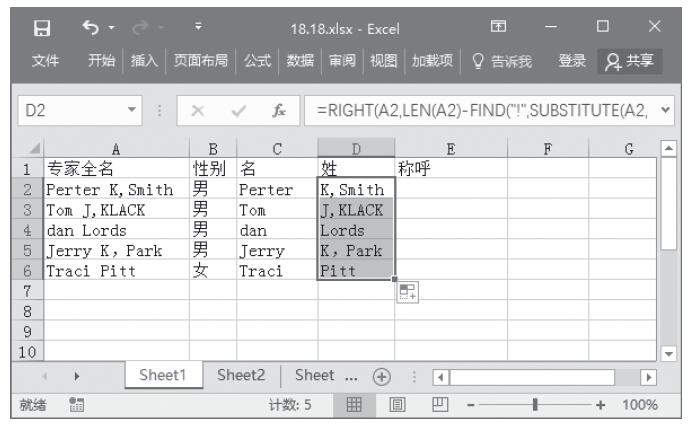
步骤4:对姓进行提取,在单元格E2中输入“=RIGHT(A2,LEN(A2)-FIND(”!”,SUBSTITUTE(A2,””,”!”,LEN(A2)-LEN(SUBSTITUTE(A2,””,””)))))”,然后按Enter键,得到的结果就是外国专家的姓,如图11-68所示。

步骤5:选择单元格D2,拖动填充柄,完成对其他专家姓的提取,结果如图11-69所示。

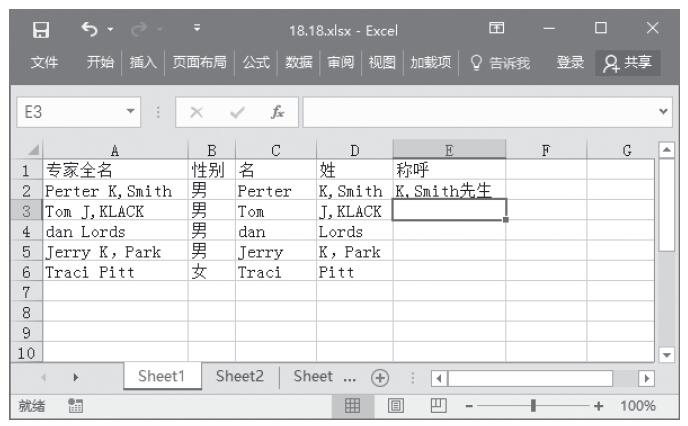
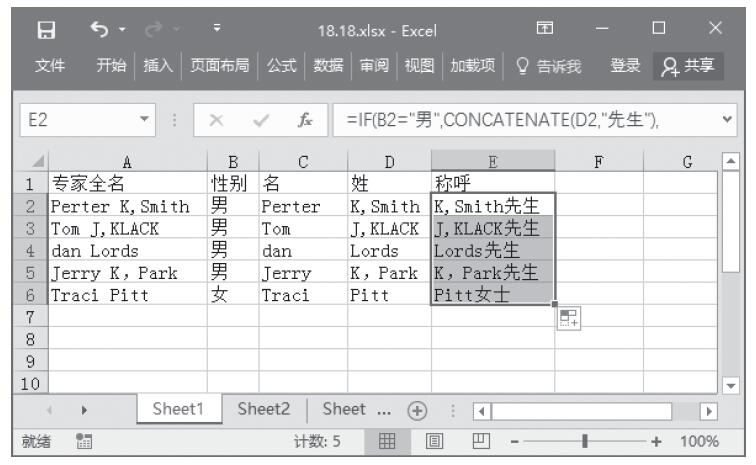
步骤6:通过性别输出称呼,在单元格E2中输入“=IF(B2=”男”,CONCATENATE(D2,”先生”),CONCATENATE(D2,”女士”))”,然后按Enter键,结果如图11-70所示。

图11-67 自动填充后的结果

图11-68 “姓”的提取

图11-69 自动填充后的结果

图11-70 中间名的提取

步骤7:选择单元格E2,拖动填充柄,完成对E3:E6的自动填充,最终结果如图11-71所示。

图11-71 最终结果

Excel 从身份证号种提取公司员工出生日期

某办公人员需要提取公司员工的出生日期,以便计算工龄。身份证号码从第7位~14位数字为出生日期,先用MID函数返回身份证出生日期数值,再使用TEXT函数将身份证出生日期数值转换成数值文本格式,最后使用REPLACEB函数替换出生年份,得出具体的出生日期。下面通过具体的操作步骤来详细讲解该案例。

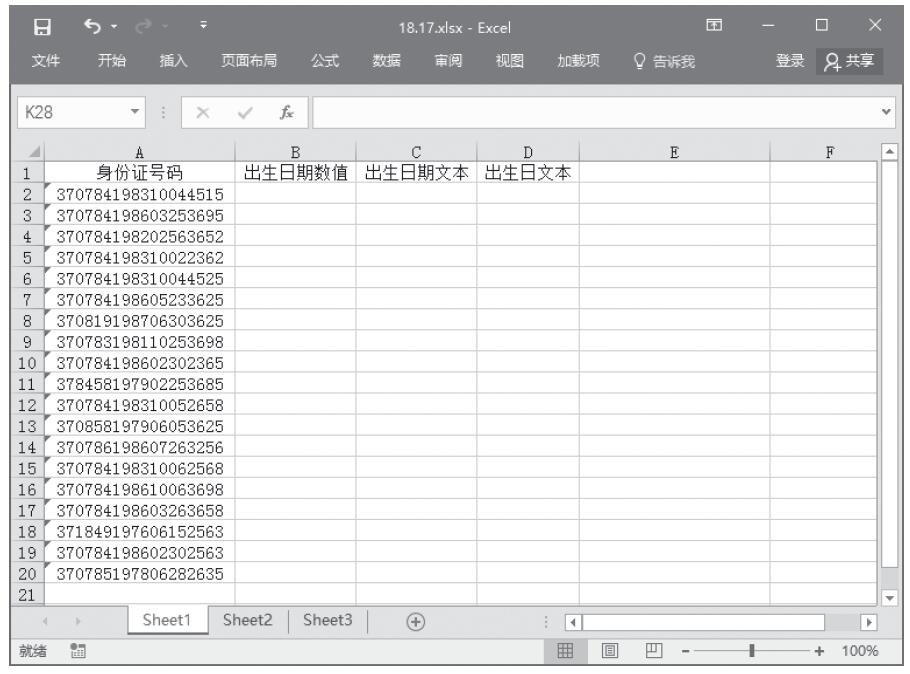
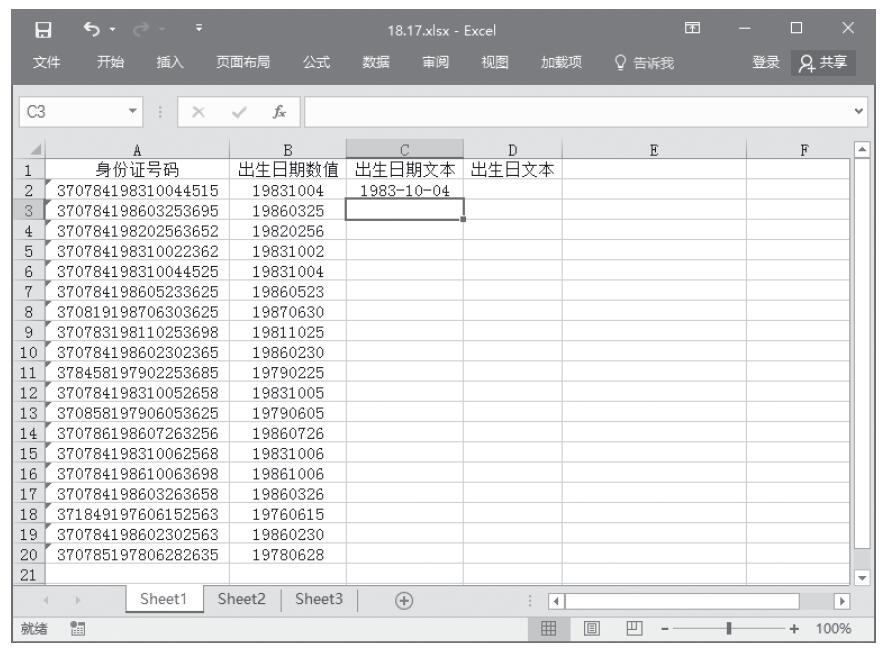
步骤1:输入公司员工的身份证号码,然后根据需要输入其他相关数据字段,如图11-58所示。

图11-58 含有身份证号码的工作表

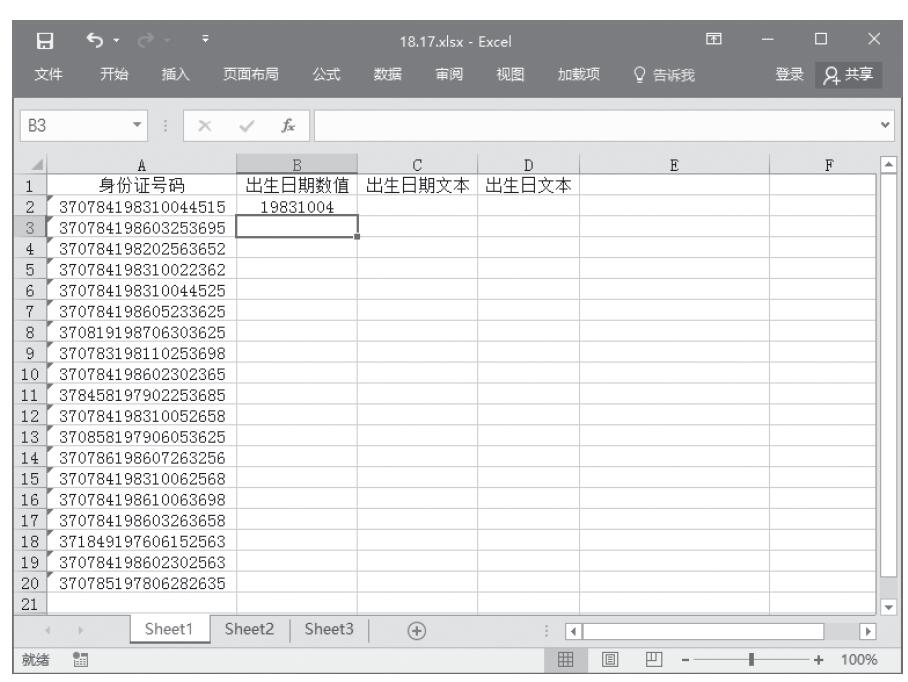
步骤2:选中B2单元格,在编辑栏中输入“=MID(A2,7,8)”,然后按Enter键,返回数值“19831004”,如图11-59所示。

图11-59 返回出生日期数值

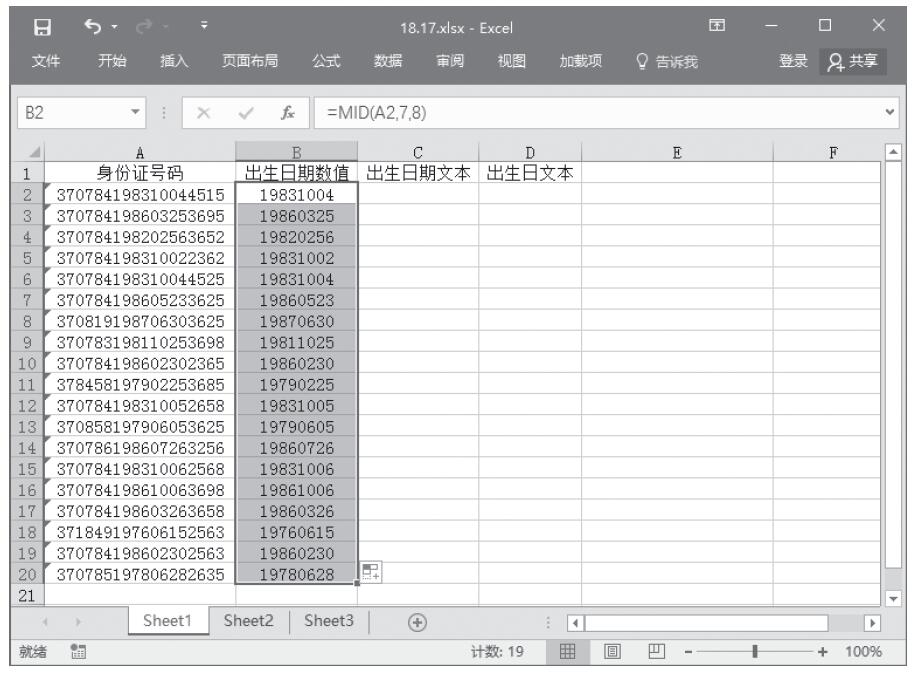
步骤3:选中B2单元格,当鼠标指针移到单元格右下角变成黑色“+”时,按住左键拖动光标到单元格B20,返回所有数值,如图11-60所示。

图11-60 返回所有出生日期数值

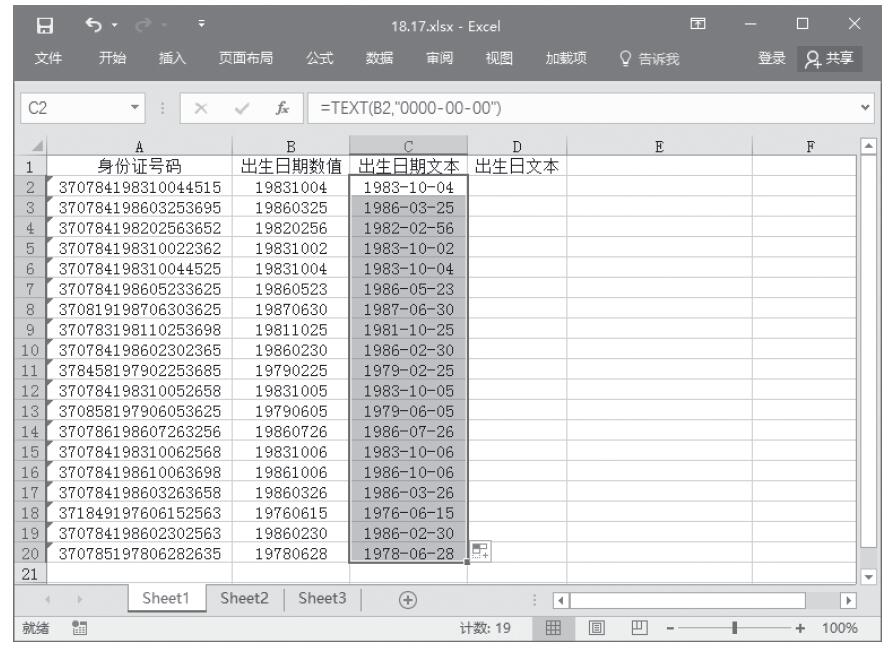
步骤4:选中C2单元格,在编辑栏中输入“=TEXT(B2,”0000-00-00″)”函数,按Enter键,返回数值文本“1983-10-04”,如图11-61所示。

步骤5:选中C2单元格,当鼠标指针移到单元格右下角变成黑色“+”时,按住左键拖动光标到单元格C20,返回所有数值文本,如图11-62所示。

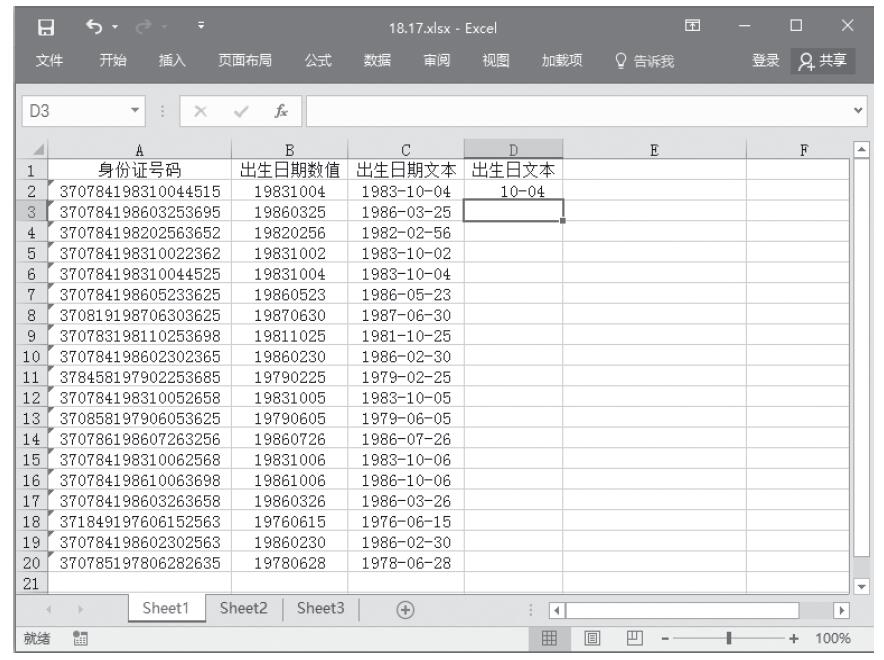
步骤6:选中D2单元格,在编辑栏中输入“=REPLACEB(C2,1,5,””)”函数,按Enter键,返回数值文本“10-04”,如图11-63所示。

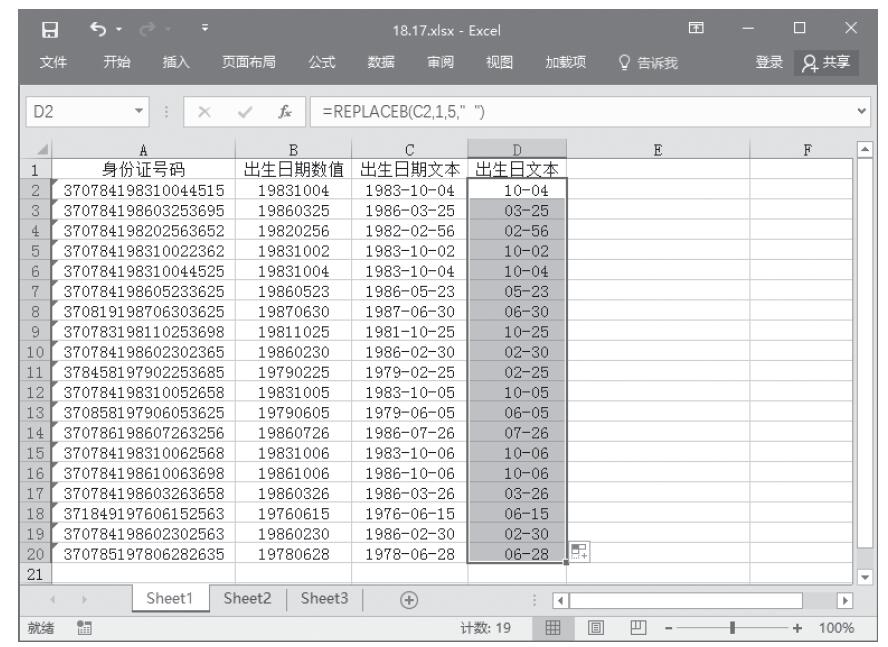
步骤7:选中D2单元格,当鼠标指针移到单元格右下角变成黑色“+”时,按住左键拖动光标到单元格D20,返回所有数值文本,如图11-64所示。

图11-61 返回出生日期文本

图11-62 返回所有出生日期文本

图11-63 返回出生具体日期

图11-64 返回所有出生具体日期

Excel 字符串中的查找和替换:REPLACE函数

REPLACE函数用于将一个字符串中的部分字符用另一个字符串替换,其语法是REPLACE(ole_text,start_num,num_chars,new_text)。其中,参数old_text为要将字符进行替换的文本;参数start_num为要替换new_text中字符在old_text中的位置;参数num_chars为要从old_text中替换的字符个数;参数new_text是来对old_text中指定字符串进行替换的字符串,下面通过实例具体讲解该函数的操作技巧。

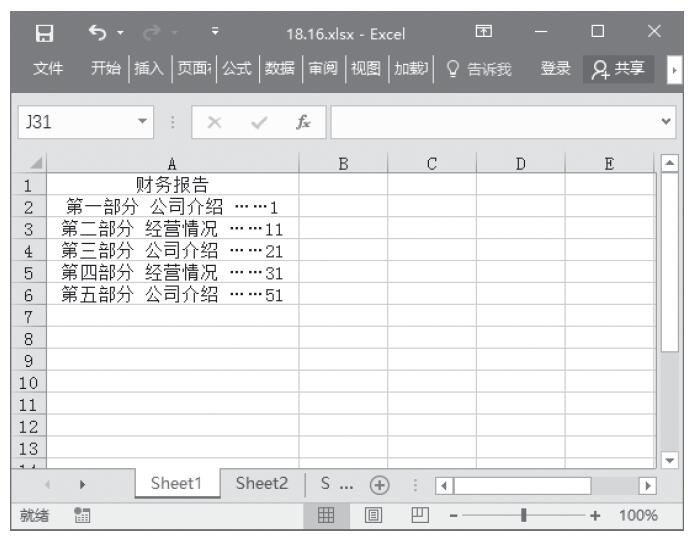
步骤1:在实际应用过程中,财务人员需要使用REPLACE函数,将目录与页面之间的符号替换成“–”符号,按照要求输入本例的原始数据,如图11-55所示。

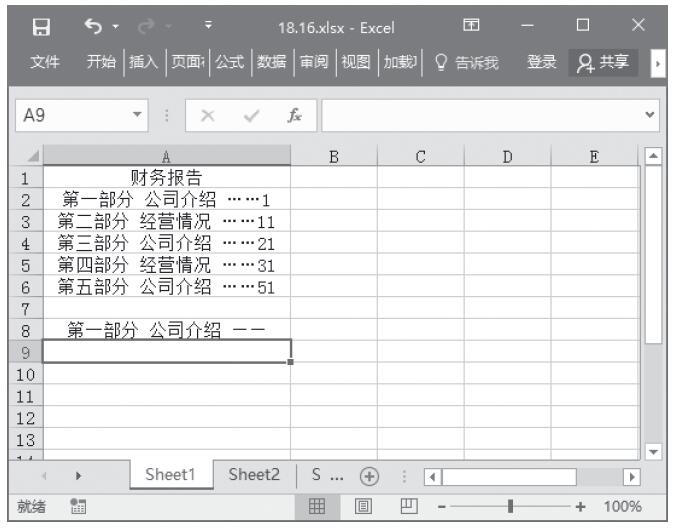
步骤2:选中A8单元格,在编辑栏中输入“=REPLACE(A2,11,10,”–“)”,然后按Enter键,替换文本,结果如图11-56所示。

图11-55 原始数据

图11-56 替换部分文本

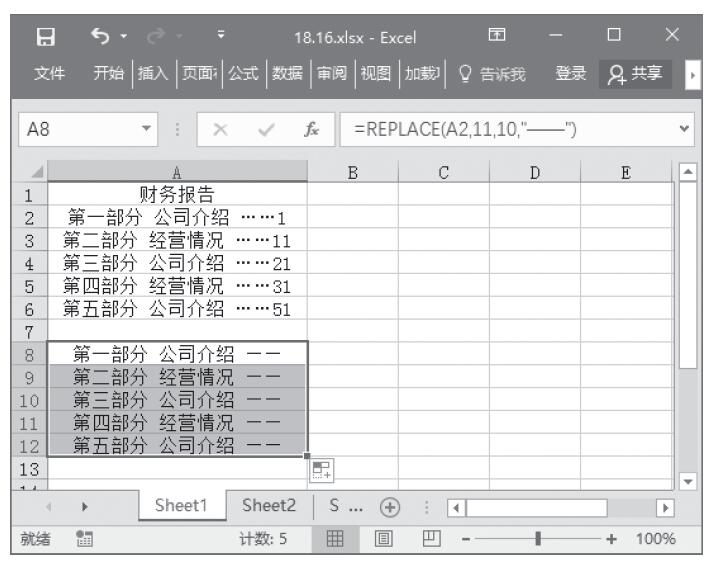
步骤3:选中A8单元格,移动鼠标指针至单元格A12右下角处,当鼠标指针变成黑色“+”时,按住鼠标左键并拖动鼠标指针单元格A12,即替换所有文本,如图11-57所示。

图11-57 替换所有文本

注意:此函数适用于替换部分指定的字符串。替换与被替换的字符串属于同一工作表内。

Excel 实现文本替换:SUBSTITUTE函数

SUBSTITUTE函数用于将字符串中的部分字符串用新字符串替换,其语法是SUBSTITUTE(text,old_text,new_text,instance_num)。其中,参数text是包含要替换字符的字符串,或是对文本单元格引用;参数old_text是要被替换的字符串,如果原有字符串中的大小写不等于新字符串中的大小写,将不进行替换;参数new_text用于替换old_text的新字符串;参数instance_num是表示指定的字符串old_text在源字符串中出现几次,则用本参数指定要替换第几个,如果省略则全部替换,下面通过实例具体讲解该函数的操作技巧。

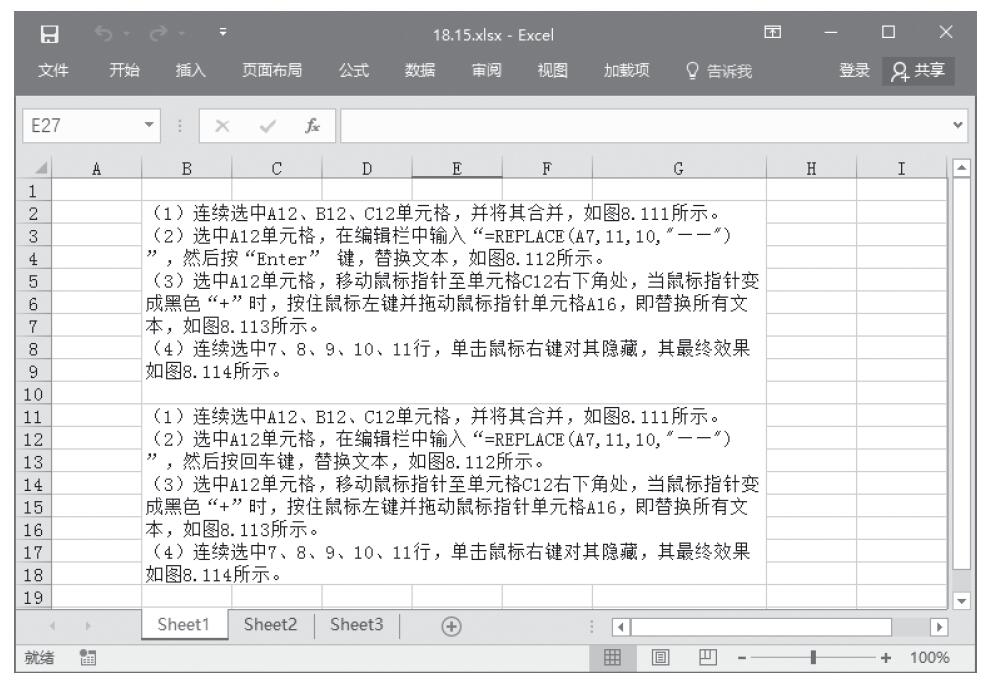
步骤1:某图书作者在编写例题步骤文本中含有“Enter”字符串,使用SUBSTITUTE函数,将“Enter”字符串替换成“回车”字符串,按照要求输入本例的原始数据,如图11-53所示。

图11-53 原始数据

步骤2:选中合并后的B11单元格,在编辑栏中输入“=SUBSTITUTE(B2,”Enter”,”回车”)”公式,单击Enter键,替换指定文本,如图11-54所示。

图11-54 替换后的文本

注意:此函数适用于将部分字符串以新字符串替换。

Excel 实现文本的大小写转换:LOWER和UPPER函数

LOWER函数用于将一个文本字符串的所有字母转换为小写形式,其语法是LOWER(text)。其中,参数text是要转换成小写形式的文本或字符串,或引用含有字符串的单元格。其中,对非字母字符串不作转换。UPPER函数用于将文本字符串中的字母全部转换成大写,其语法是UPPER(text)。其中,参数text是要转换成大写的文本或引用含有文本的单元格,下面通过实例具体讲解这两个函数的操作技巧。

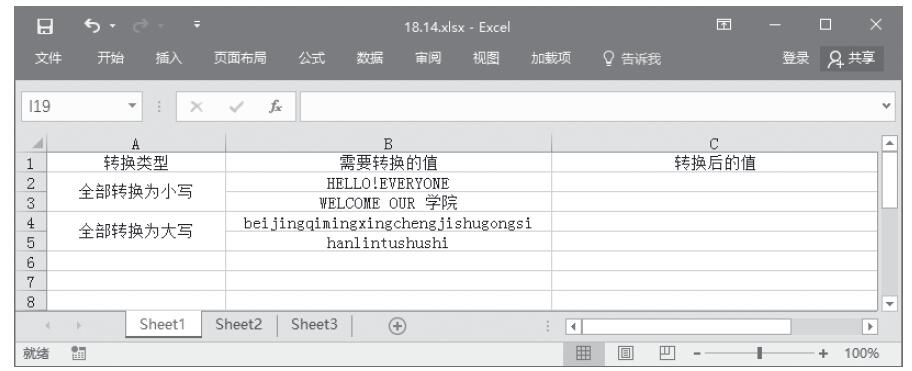
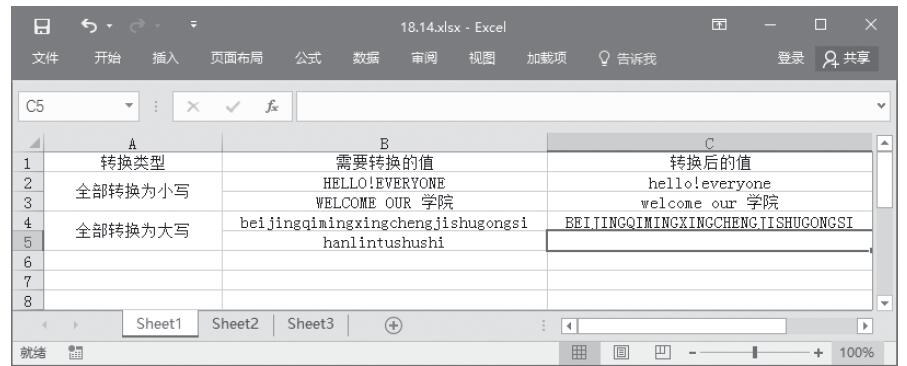
步骤1:在利用电子表格输入数据的时候,有时需要进行大小写之间的转换,需要将大写字母转换为小写字母,或者将小写字母转换为大写字母。按照要求输入本例的原始数据,如图11-48所示。

图11-48 原始数据

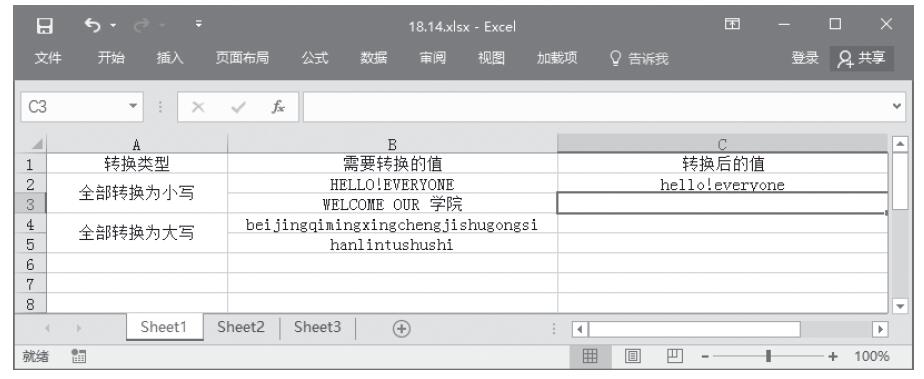
步骤2:在C2单元格中输入公式:“=LOWER(B2)”,然后按Enter键,返回对应的小写字母,结果如图11-49所示。

图11-49 将B2单元格中的数据转换为小写

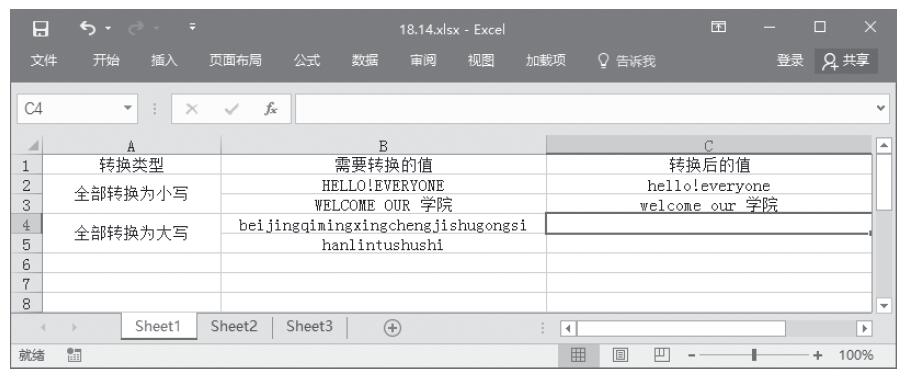
步骤3:利用Excel的自动填充功能,复制公式至C3单元格,即可计算出B3对应的转换数值,结果如图11-50所示。

图11-50 将B3单元格中的数据转换为小写

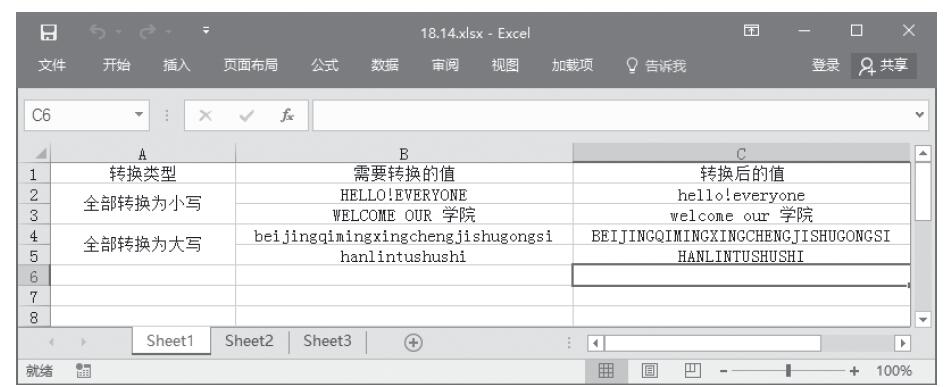
步骤4:在C4单元格中输入公式:“=UPPER(B4)”,然后按Enter键,返回对应的大写字母,结果如图11-51所示。

图11-51 将B4单元格中的数据转换为大写

步骤5:利用Excel的自动填充功能,复制公式至C5单元格,即可计算出B5对应的转换数值,结果如图11-52所示。

图11-52 将B5单元格中的数据转换为大写

Excel 查找并删除文本中的空格符:TRIM函数

TRIM函数用于删除字符串中多余的空格,但会在英文字符串中保留一个作为词与词之间分隔的空格,其语法是TRIM(text)。其中,参数text是需要删除空格的文本字符串,或对含有文本字符串单元格的引用,下面通过实例具体讲解该函数的操作技巧。

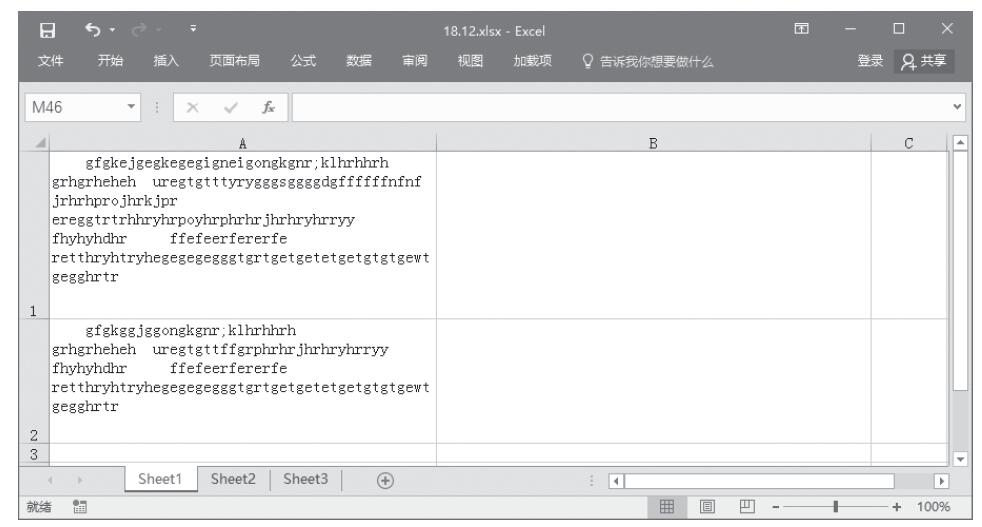
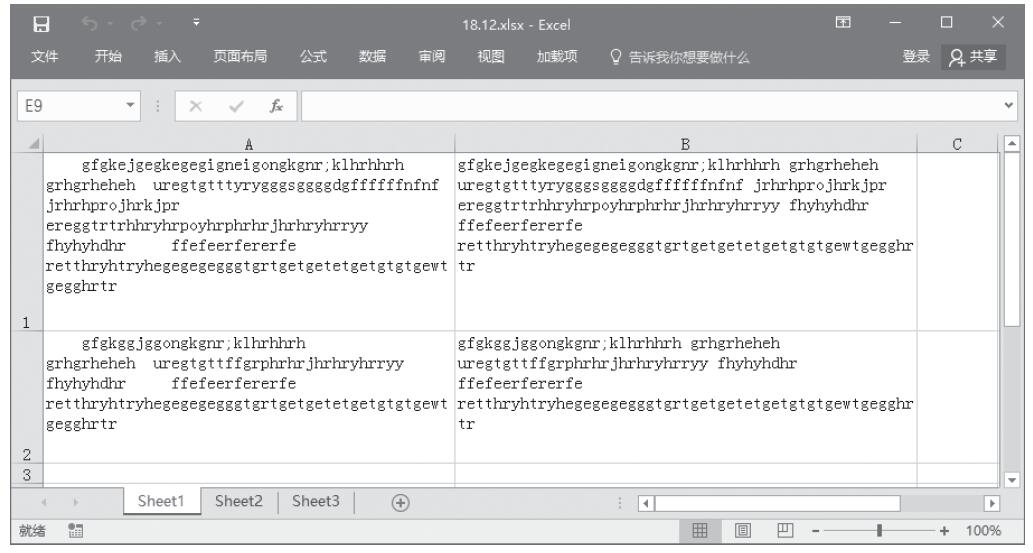
步骤1:某读者在杂志上发表了一篇文章,为了规范书写,使用TRIM函数将文章中的多余空格删除,使文章看起来更规范,按照要求输入本例的原始数据,如图11-45所示。

图11-45 含有空格的文本

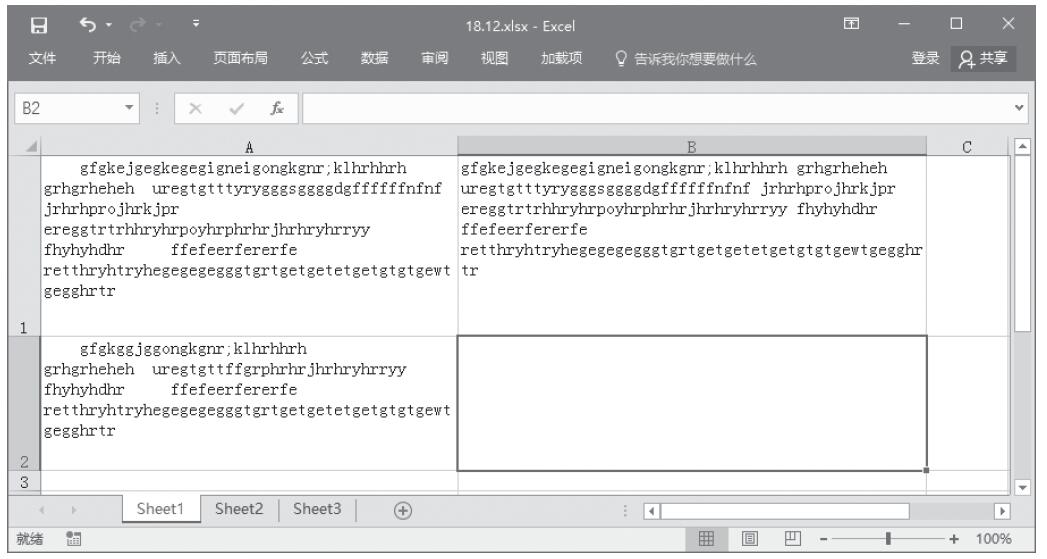
步骤2:选中B1单元格,在编辑栏中输入“=TRIM(A1)”,然后按Enter键,返回已删除空格的文本,如图11-46所示。

图11-46 删除A1单元格文本中多余空格

步骤3:选中B2单元格,在编辑栏中输入“=TRIM(A2)”,然后按Enter键,返回已删除空格的文本,如图11-47所示。

图11-47 删除A2单元格中多余的空格

注意:该函数适用于将文本或段落转换成没有多余空格的标准格式。

Excel 在一个字符串值中查找另一个字符串值:FIND函数

FIND函数用于返回一个字符串在另一个字符串中出现的起始位置(区分大小写),其语法是FIND(find_text,within_text,start_num)。其中,参数find_text为要查找的字符串,或对含有字符串单元格的引用;参数within_text为要在其中搜索的源文件;参数start_num为开始搜索的位置;参数within_text中第一个字符的位置为1,如果忽略则start_num=1。

此外,FINDB函数用法与FIND函数相同,只是前者还可用于较早版本的Excel版本,其语法是FINDB(find_text,within_text,start_num)。其中,参数find_text为搜索的文本;参数within_text为包含需要搜索文本的源文件。start_num是指定从哪一个字符开始搜索,下面通过使用FIND函数来具体讲解其操作技巧,关于FINDB函数的使用,读者可以参考其他资料进行研究。

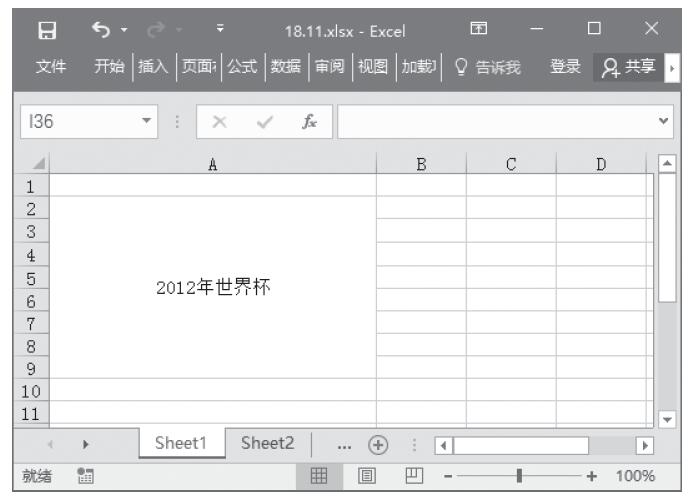
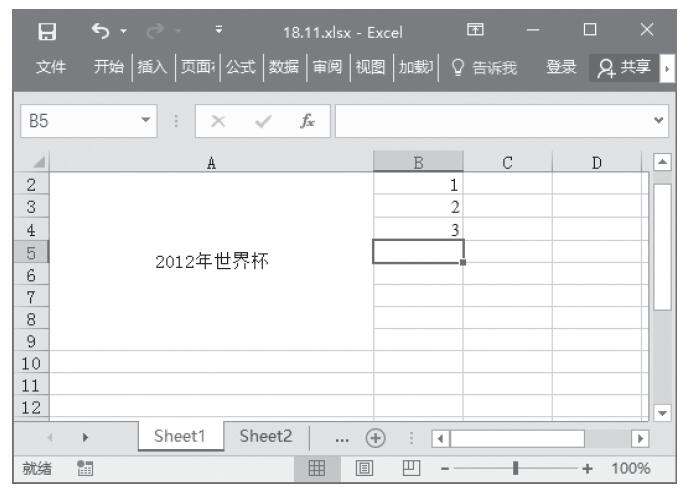
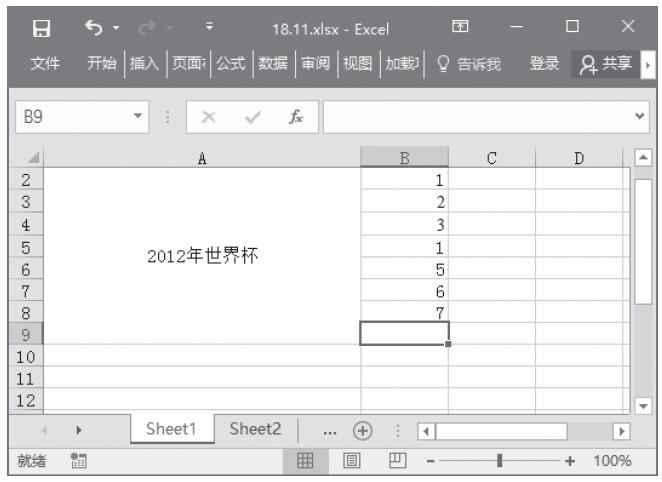
步骤1:某公司员工为表现对2012年世界杯的热爱,特使用FIND函数将“2012年世界杯”每个字符返回在另一个字符串出现的起始位置,用所返回位置的数字表示“2012年世界杯”,输入本例的原始数据,如图11-35所示。

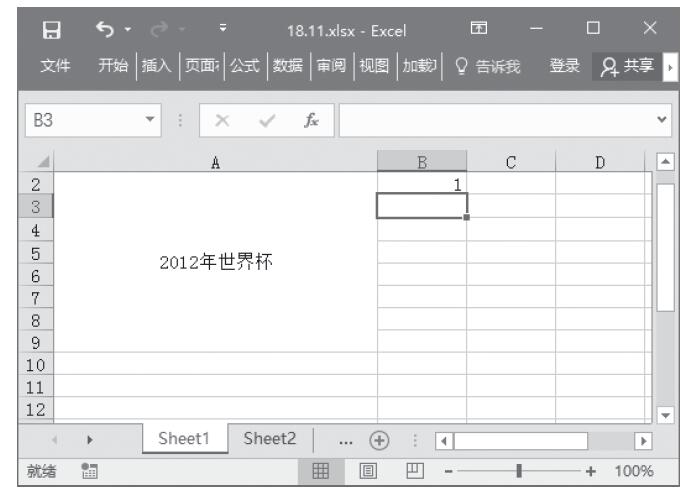
步骤2:选中B2单元格,在编辑栏中输入“=FIND(2,A2,1)”,然后按Enter键,返回起始位置数字“1”,如图11-36所示。

图11-35 原始数据

图11-36 返回第一个字符起始位置数字

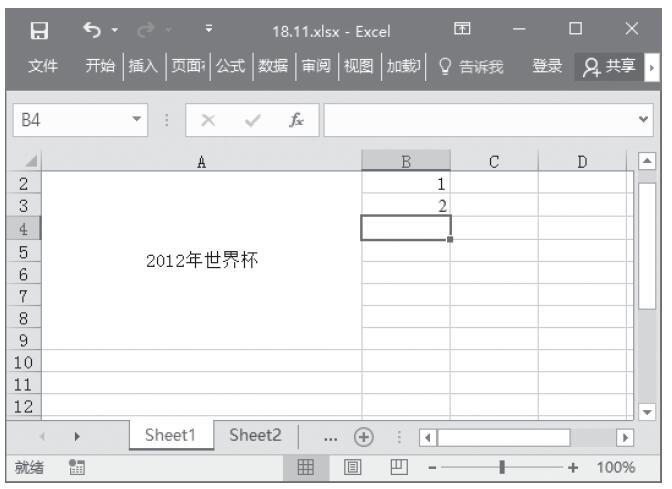
步骤3:选中B3单元格,在编辑栏中输入“=FIND(0,A2,1)”,然后按Enter键,返回起始位置数字“2”,如图11-37所示。

步骤4:选中B4单元格,在编辑栏中输入“=FIND(1,A2,1)”,然后按Enter键,返回起始位置数字“3”,如图11-38所示。

图11-37 返回第二个字符起始位置数字

图11-38 返回第三个字符起始位置数字

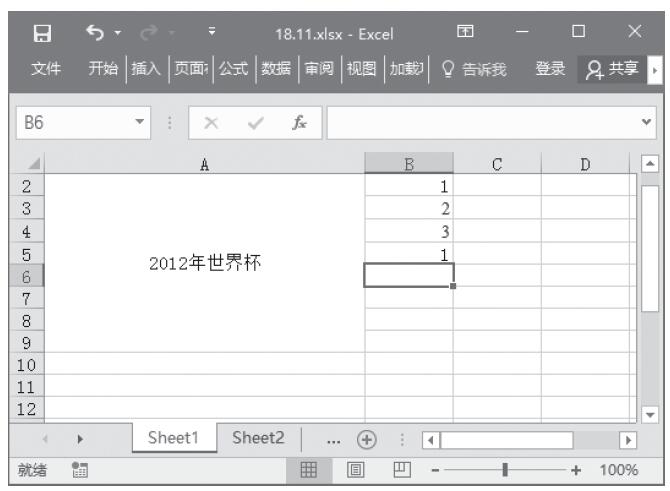
步骤5:选中B5单元格,在编辑栏中输入“=FIND(2,A2,1)”,然后按Enter键,返回起始位置数字“1”,如图11-39所示。

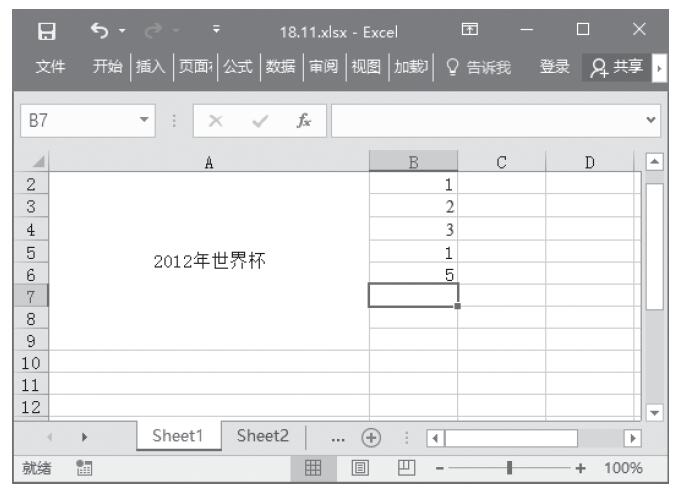
步骤6:选中B6单元格,在编辑栏中输入“=FIND(”年”,A2,1)”,然后按Enter键,返回起始位置数字“5”,如图11-40所示。

图11-39 返回第四个字符起始位置数字

图11-40 返回第五个字符起始位置数字

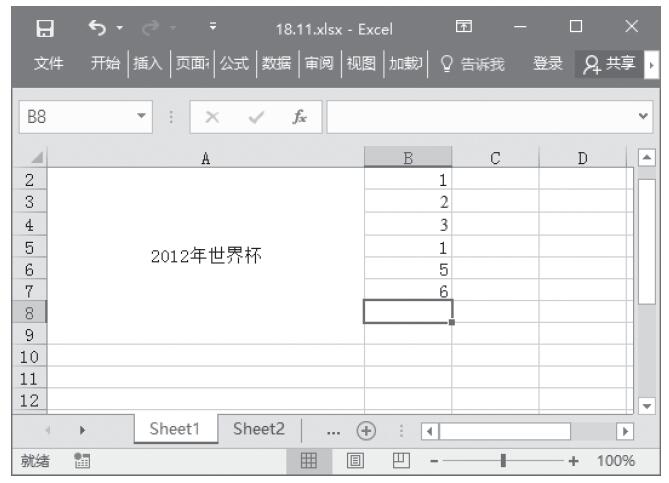
步骤7:选中B7单元格,在编辑栏中输入“=FIND(”世”,A2,1)”,然后按Enter键,返回起始位置数字“6”,如图11-41所示。

步骤8:选中B8单元格,在编辑栏中输入“=FIND(”界”,A2,1)”,然后按Enter键,返回起始位置数字“7”,如图11-42所示。

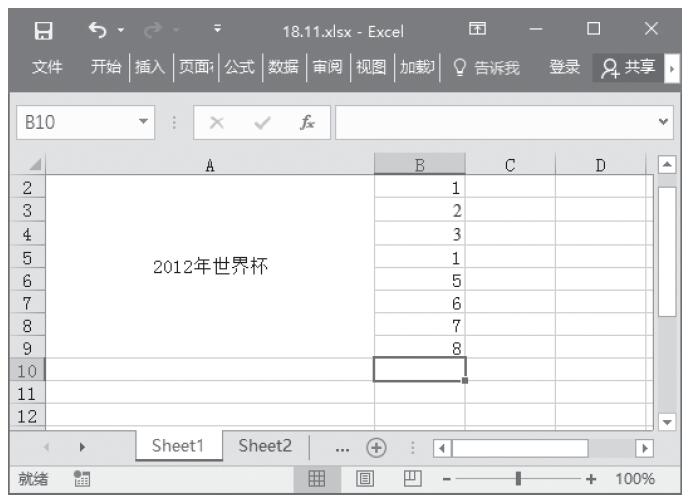
步骤9:选中B9单元格,在编辑栏中输入“=FIND(”杯”,A2,1)”,然后按Enter键,返回起始位置数字“8”,如图11-43所示。

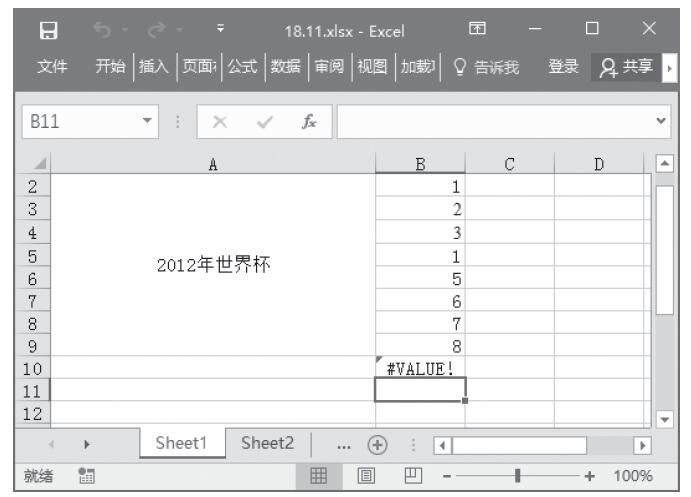
步骤10:选中B10单元格,在编辑栏中输入“=FIND(”会”,A2,1)”,然后按Enter键,因为在“2012世界杯”字符串中没有“会”这个字,所以返回错误代码“#VALUE!”,如图11-44所示。

注意:本函数常用于检测一个文本是否包括所检测的字符串。

图11-41 返回第六个字符起始位置数字

图11-42 返回第七个字符起始位置数字

图11-43 返回第八个字符起始位置数字

图11-44 返回不在字符中存在的字符位置数字
Excel 由代码数字返回指定字符:CHAR函数

CHAR函数用于根据本机中的字符集返回由代码数字指定的字符,其语法是CHAR(number)。其中,参数number是数字,对应返回的字符,此数字介于1~255,下面通过实例具体讲解该函数的操作技巧。

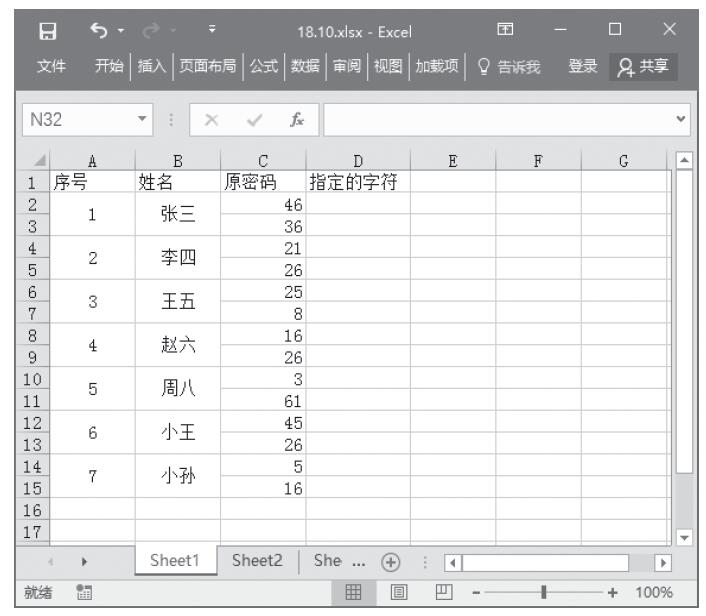
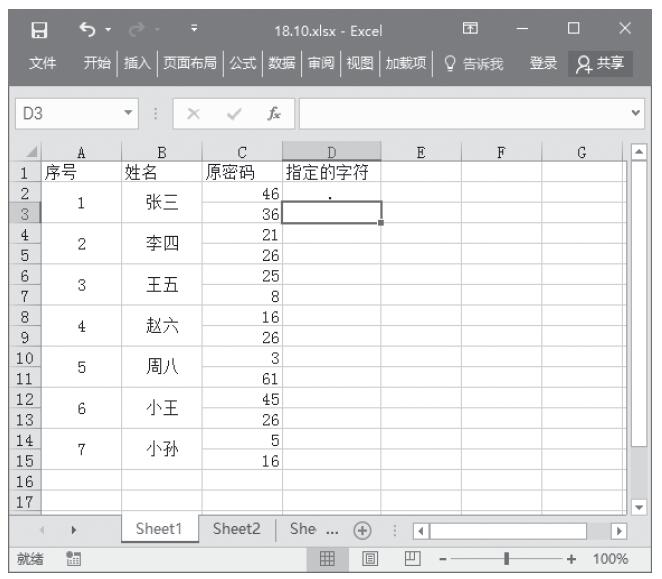
步骤1:为隐藏用户的密码,将代表密码的两组数字分别改变为不经常使用的字符,以便于网络传输,起到一定的保密作用。下面使用CHAR函数,将表格中的数字变为由代码数字指定的字符,输入本例的原始数据,如图11-32所示。

图11-32 原密码工作表

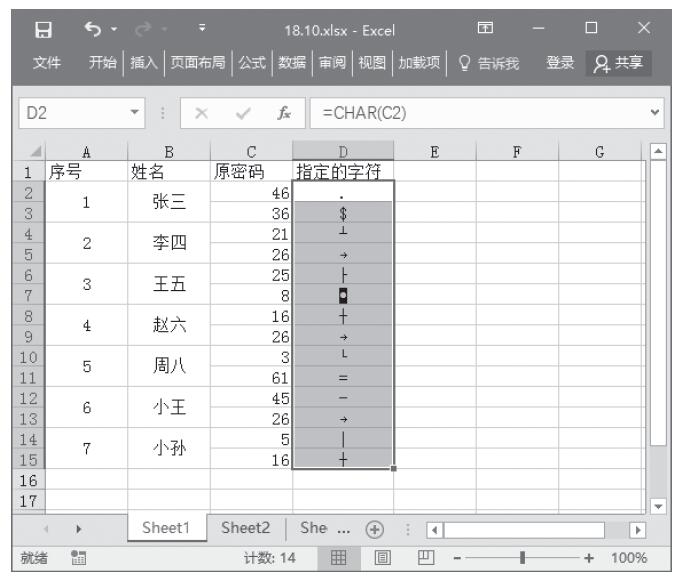
步骤2:选中D2单元格,在编辑栏中输入“=CHAR(C2)”,然后按Enter键,返回指定的字符,如图11-33所示。

步骤3:选中D2单元格,移动鼠标指针至单元格右下角,当鼠标指针变成黑色“+”时,按住左键拖动光标到单元格D15处,返回所有指定字符,如图11-34所示。

图11-33 返回C2单元格数值指定的字符

图11-34 返回所有数字指定的字符