Excel 计算文本字符串中第一个字符的数字代码:CODE函数

CODE函数用于返回文本字符串中第一个字符在本机所用字符集中的数字代码,其语法是CODE(text)。其中,参数text是获取第一个字符代码的字符串,下面通过实例来具体讲解该函数的操作技巧。

步骤1:将文本中的名字用CODE函数返回第一个字符串的数字代码,以便于排序及检索,输入本例的原始数据,如图11-26所示。

步骤2:选中C2单元格,切换到“公式”选项卡,然后单击编辑栏前面的“插入函数”按钮,打开“插入函数”对话框,如图11-27所示。
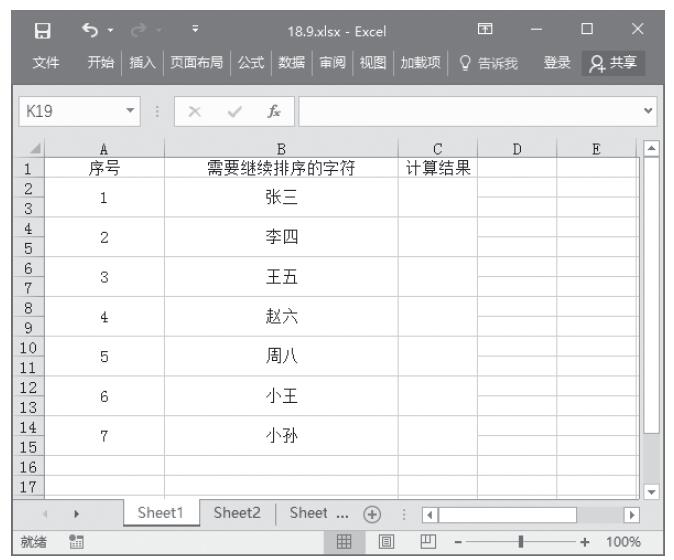
图11-26 原始数据
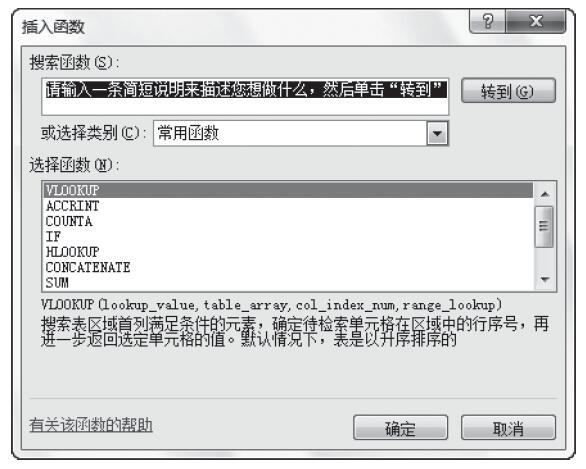
图11-27 “插入函数”对话框

步骤3:单击下拉列表框,选中“文本函数”选项下的“CODE”函数选项,单击“确定”按钮,打开“函数参数”对话框,如图11-28所示。

步骤4:在“函数参数”对话框中的“Text”后面的选项框中输入参数“B2”,如图11-29所示。

步骤5:单击“确定”按钮,返回工作表,即可计算出单元格B2中第一个字符串的数字代码,如图11-30所示。

步骤6:选中B2单元格,移动鼠标指针至单元格右下角,当鼠标指针变成黑色“+”时,按住鼠标左键并拖动鼠标指针至最后一个单元格处,返回所有文本的第一个字符串的数字代码,如图11-31所示。
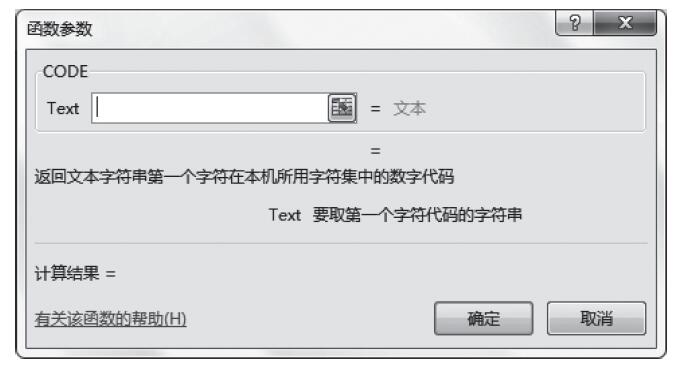
图11-28 “函数参数”对话框
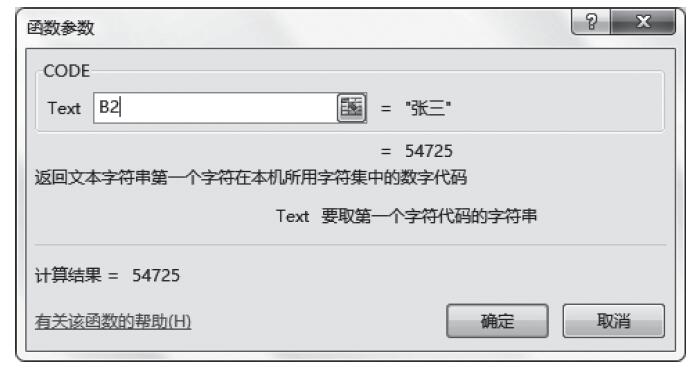
图11-29 输入函数参数
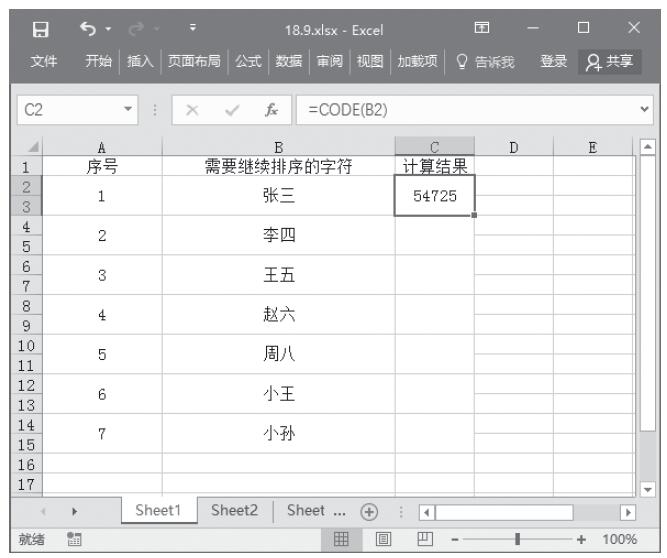
图11-30 返回数字代码
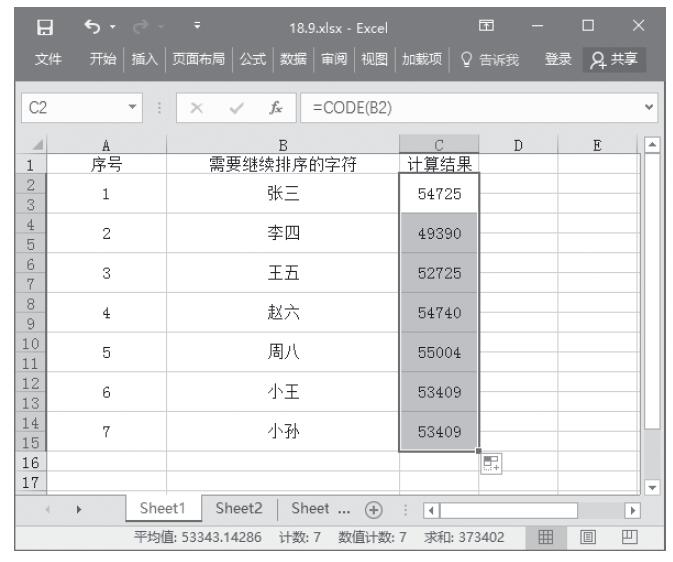
图11-31 返回所有数字代码

注意:本函数适用于文本检索及排序。
Excel 删除文本中的所有非打印字符:CLEAN函数

CLEAN函数用于删除文本中所有非打印字符,其语法是CLEAN(text)。其中,参数text是即将删除非打印字符的字符串或文本,或是对含有非打印字符串单元格的引用,下面通过实例具体讲解该函数的操作技巧。

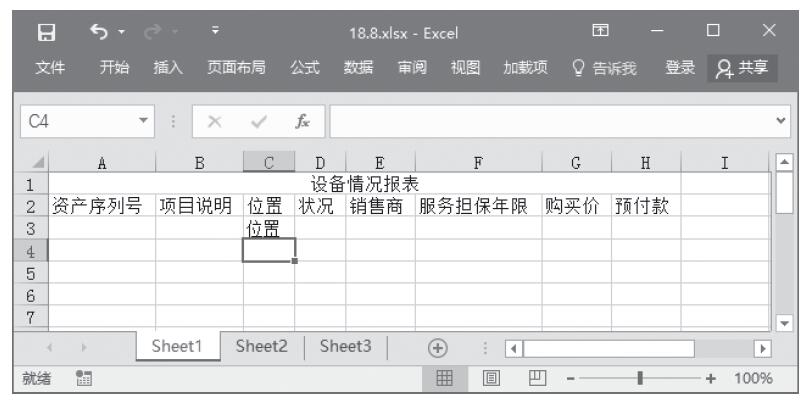
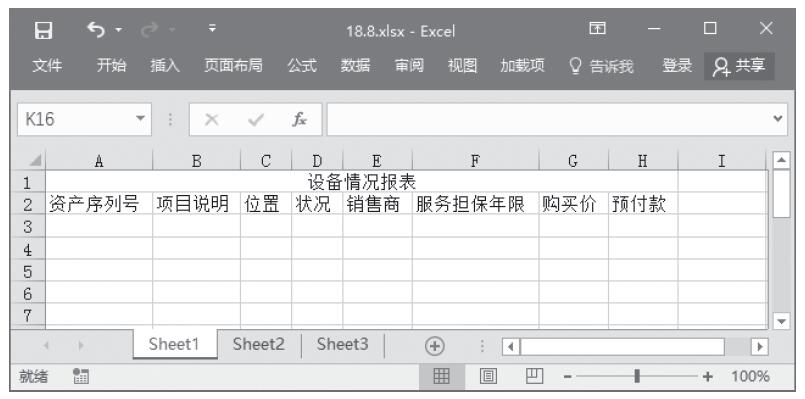
步骤1:从网页上复制一份“设备状况”报表,排版完毕后想将文章打印出来,但文章中含有非打印字符,在此使用CLEAN?函数删除工作表中非打印字符,该报表中的数据如图11-23所示,可以看到在“位置”及“状况”文本中含有非法字符,如图11-23所示。

图11-23 原始数据

步骤2:选中C3单元格,在编辑栏中输入“=CLEAN(C2)”,然后按Enter键,删除非打印字符,如图11-24所示。

图11-24 删除C2单元格中的非打印字符

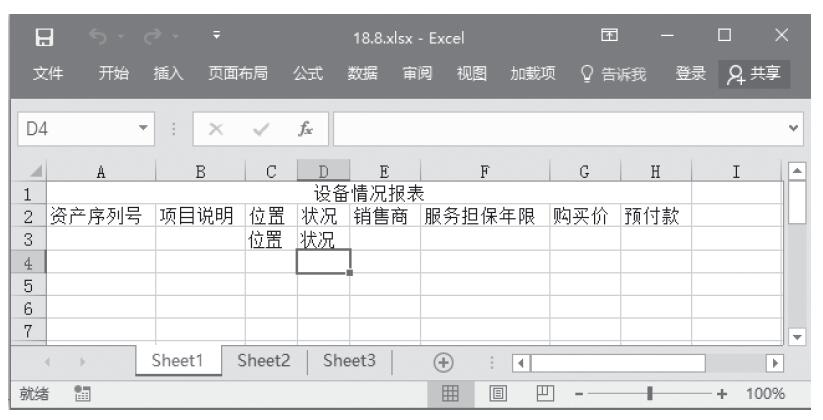
步骤3:选中D3单元格,在编辑栏中输入“=CLEAN(D2)”,然后按Enter键,删除非打印字符,如图11-25所示。

图11-25 删除非打印字符后的文本

注意:此函数将文本中非打印字符全部删除,适用于任何需要打印的文本,也适用于任何领域。

Excel 使用美元货币格式将数字转换为文本:DOLLAR函数

DOLLAR函数的功能是使用“$”(美元)货币格式,及给定的小数位数将数字转换成文本,其语法是DOLLAR(number,decimals)。其中,参数number是数、数值的公式,或对含有数值单元格的引用;参数decimals是小数的位数。如果省略decimals,则假设其值为2;如果decimals为负数,则在小数点左侧进行舍入,下面通过实例具体讲解该函数的操作技巧。

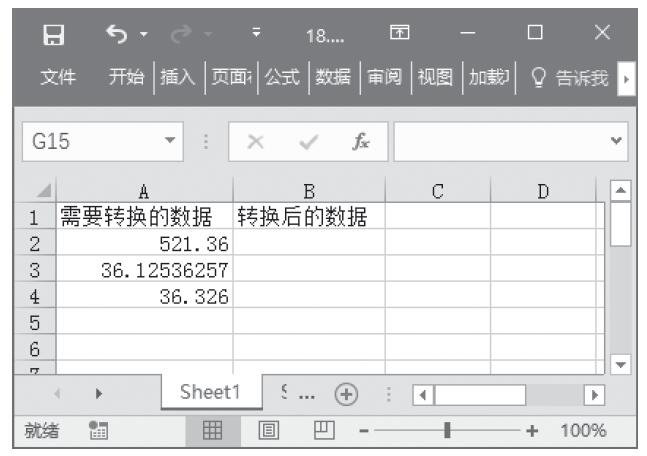
步骤1:使用DOLLAR函数,将工作表中的数值分别按整数百位、小数点后七位及小数点后两位转换成文本格式,输入本例的原始数据,如图11-21所示。

步骤2:分别选中B2、B3、B4单元格,在编辑栏中分别输入“=DOLLAR(A2,-2)”、“=DOLLAR(A3,7)”、“=DOLLAR(A4,2)”,然后按Enter键,得到计算结果,如图11-22所示。

图11-21 原始数据

图11-22 转换成货币文本

Excel 使用泰铢货币格式将数字转换为文本:BAHTTEXT函数

BAHTTEXT函数用于将数字转换为泰语文本,其语法是BAHTTEXT(number)。其中,参数number是即将转换为泰语文本的数字,或引用含有数字的单元格,下面通过实例具体讲解该函数的操作技巧。

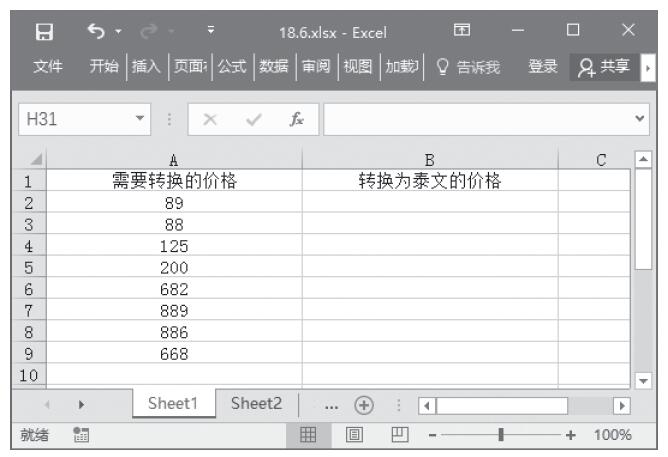
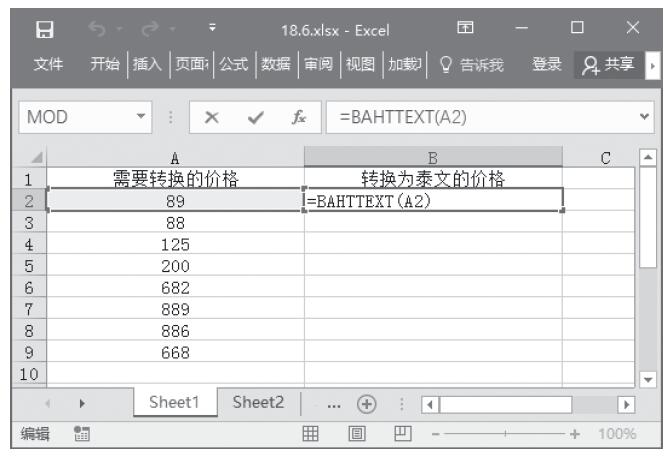
步骤1:在交易市场中,为了方便各国商人买入卖出,需要将表示卖价的数字转换为泰语文本,输入本例的原始数据,如图11-17所示。

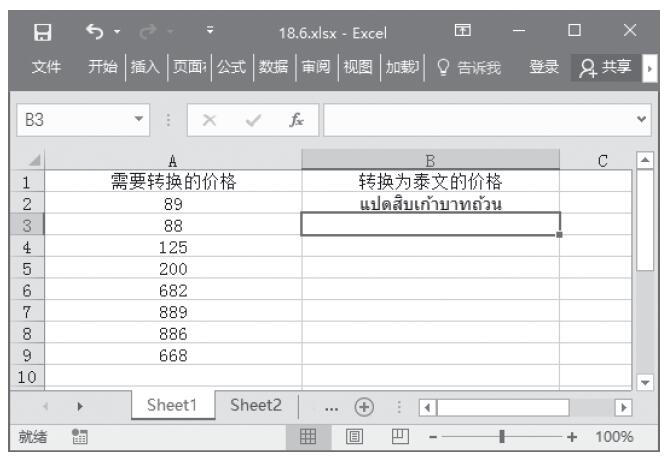
步骤2:选中B2单元格,在编辑栏中输入“=BAHTTEXT(A2)”,如图11-18所示。

图11-17 原始数据

图11-18 输入转换公式

步骤3:按Enter键,将A2单元格中的数值转换为泰语文本,如图11-19所示。

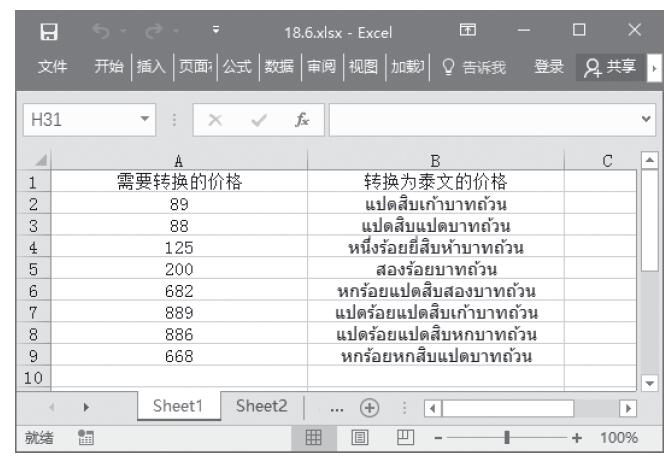
步骤4:选中B2单元格,将鼠标指针移到单元格右下角,当鼠标指针变成黑色“+”时,填充至B9单元格,将其他单元格中的数字转换为泰语文本,如图11-20所示。

图11-19 将A2单元格中的数值转换为泰语文本

图11-20 转换其他单元格中的数字

注意:此函数并非常用函数,只作了解即可。

Excel 计算文本字符串中的字符个数:LEN函数

LEN函数用于返回文本字符串中的字符个数,其语法是LEN(text)。其中,参数text为计算文本字符串的长度,或对含有文本单元格的引用(包括空格),下面通过实例具体讲解该函数的操作技巧。

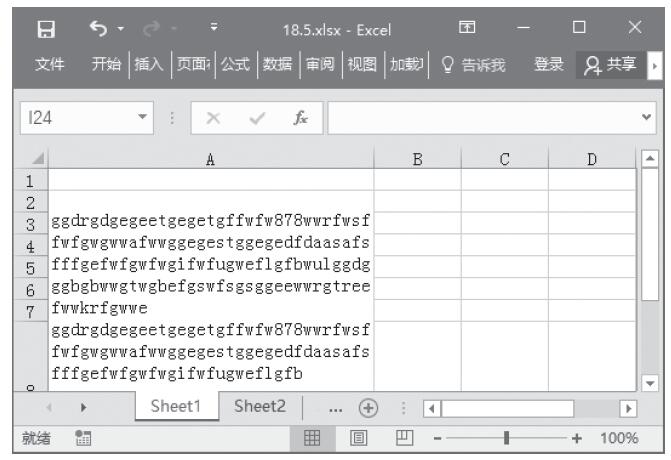
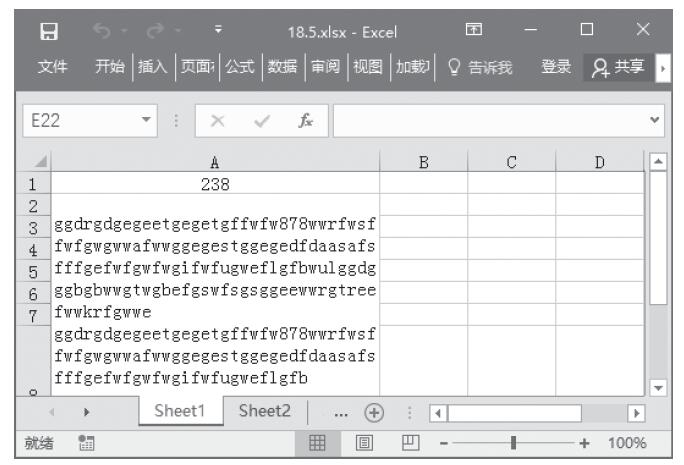
步骤1:已知一段文章文本,使用LEN函数,统计此文本的字数,输入本例的原始数据,如图11-15所示。

步骤2:选中A1单元格,在编辑栏中输入“=LEN(A2)”,然后按Enter键,返回英文文章字数,如图11-16所示。

图11-15 原始数据

图11-16 计算英文文章字数

注意:该函数适用于检查文件所包含字符串的个数,也适用于需要检测字符个数的文本。

Excel 判断两个字符串是否相同:EXACT函数

EXACT函数用于比较两个字符串是否完全相同(区分大小写),如果相同,返回逻辑值TRUE,不相同则返回逻辑值FALSE,其语法是EXACT(text1,text2)。其中,参数text1为第一个字符串;参数text2为第二个字符串,下面通过实例具体讲解该函数的操作技巧。

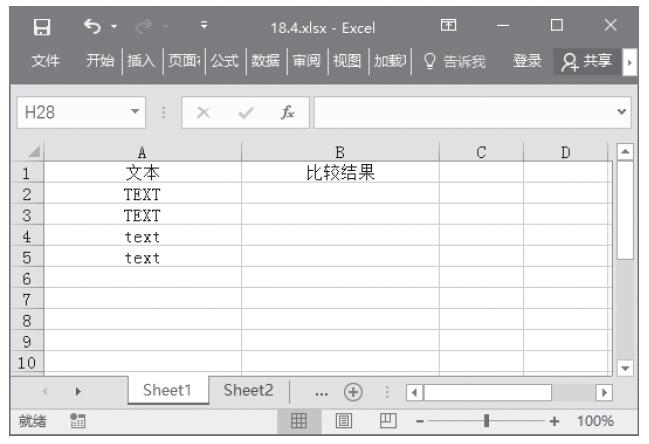
步骤1:输入原始数据,如图11-10所示。

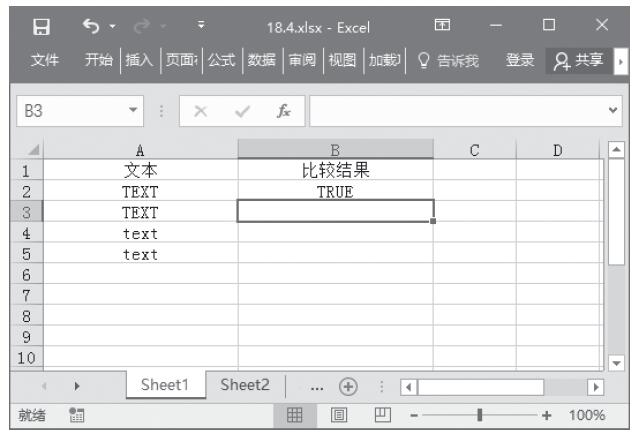
步骤2:选中B2单元格,在编辑栏中输入“=EXACT(A2,A3)”,然后按Enter键,返回比较结果“TRUE”,表示两个文本相同,如图11-11所示。

图11-10 原始数据

图11-11 比较A2和A3是否相同

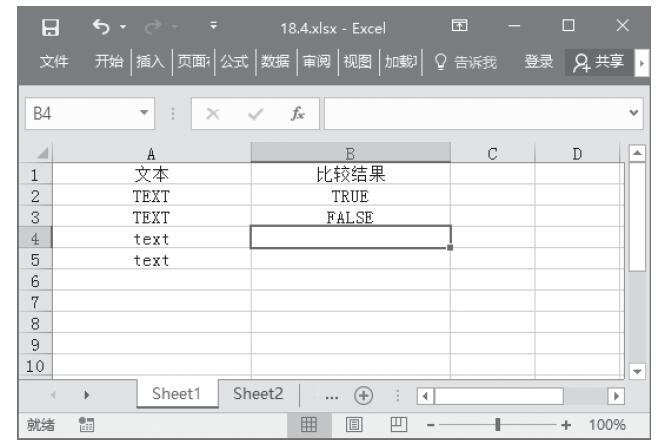
步骤3:选中B3单元格,在编辑栏中输入“=EXACT(A3,A4)”,然后按Enter键,返回比较结果“FALSE”,表示两个文本因为大小写不一致,导致不完全相同,如图11-12所示。

图11-12 比较A3和A4是否相同

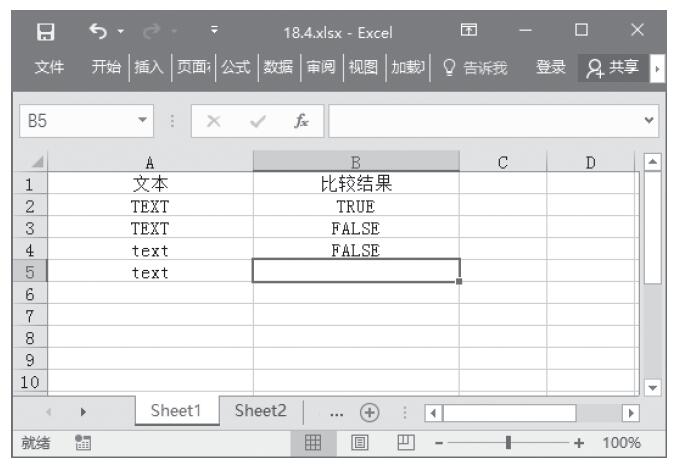
步骤4:选中B4单元格,在编辑栏中输入“=EXACT(A4,A6)”,然后按Enter键,返回比较结果“FALSE”,如图11-13所示。

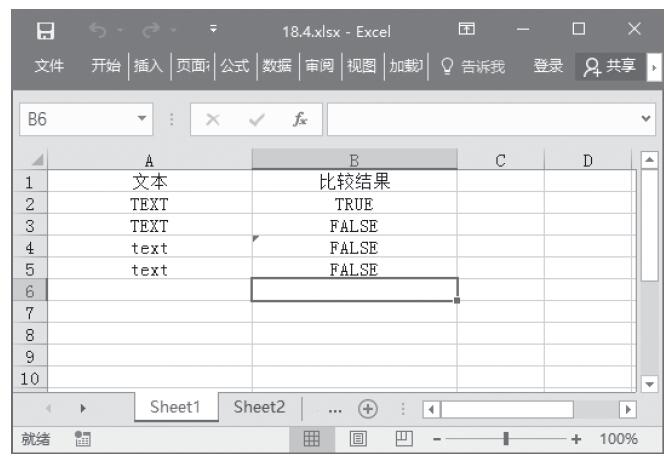
步骤5:选中B5单元格,在编辑栏中输入“=EXACT(A5,A2)”,然后按Enter键,返回比较结果“FALSE”,表示两文本因为大小写不一致,导致不完全相同,如图11-14所示。

图11-13 比较A4和A6是否相同

图11-14 比较A5和A2是否相同

注意:本函数可用于判断两个文本是否完全相同。

Excel 将半角字符转换为全角字符:WIDECHAR函数

WIDECHAR函数用于将单字节字符转换成双字节字符,即将半角英文字母转换为全角英文字母,其语法是WIDECHAR(text),其中,参数text可以是文本,也可以是单元格,下面通过实例具体讲解该函数的操作技巧。

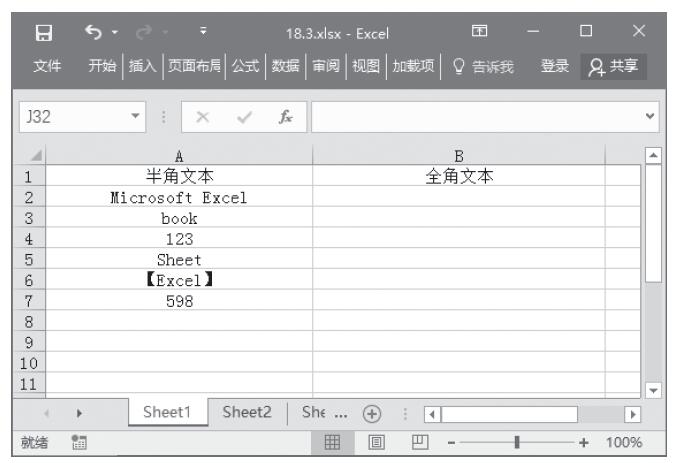
步骤1:在新建的工作簿中输入原始数据,如图11-7所示。

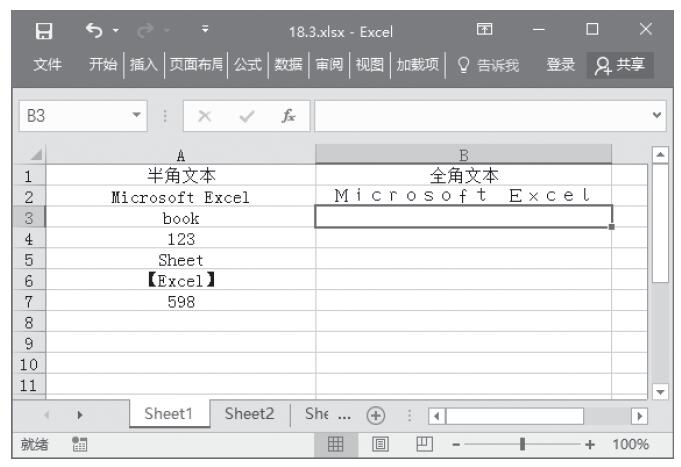
步骤2:选中B2单元格,在编辑栏中输入“=WIDECHAR(A2)”,然后按Enter键,返回计算结果,如图11-8所示。

图11-7 原始数值

图11-8 返回A2对应的结果

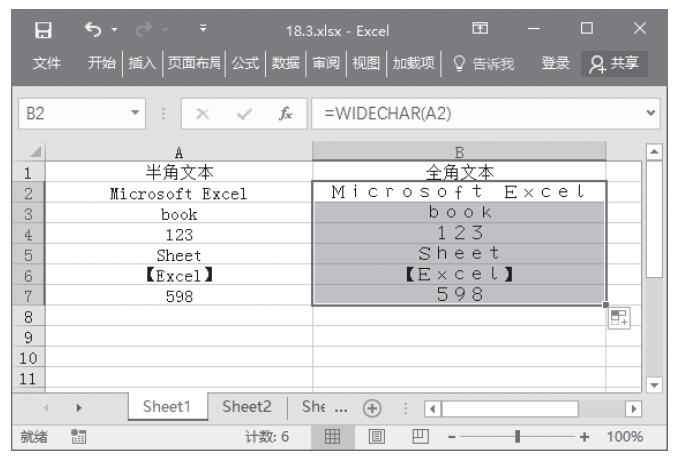
步骤3:选中B2单元格,将鼠标指针移到单元格右下角,当鼠标指针变成黑色“+”时,填充至B7单元格,将其他单元格中的字符串转换成全角字符,如图11-9所示。

图11-9 转换其他字符

提示:如果文本中不包含任何半角英文字母或片假名,则WIDECHAR函数将不会更改文本。

Excel 将全角字符转换为半角字符:ASC函数

ASC函数用于将双字节字符转换成单字节字符,即将全角英文字母转换为半角英文字母,其语法是ASC(Text)。其中,参数Text可以是文本,也可以是单元格。转换过程中只对双字节字符串(全角英文字母)进行转换,下面通过实例具体讲解该函数的操作技巧。

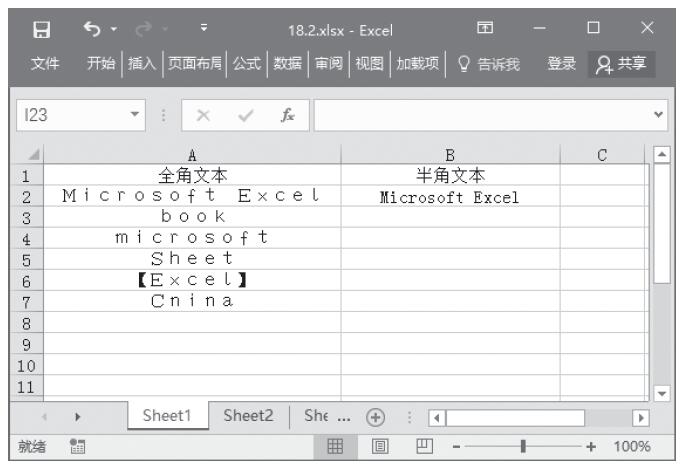
步骤1:在新建的工作簿中输入原始数据,如图11-4所示。

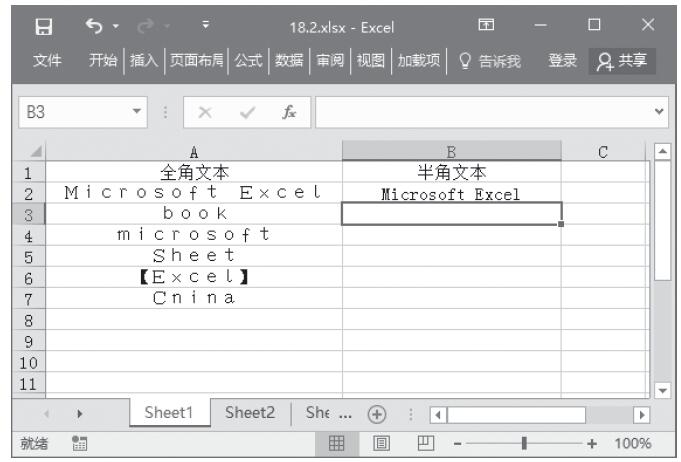
步骤2:选中B2单元格,在编辑栏中输入“=ASC(A2)”,然后按Enter键,返回计算结果,如图11-5所示。

图11-4 原始数值

图11-5 返回A2对应的结果

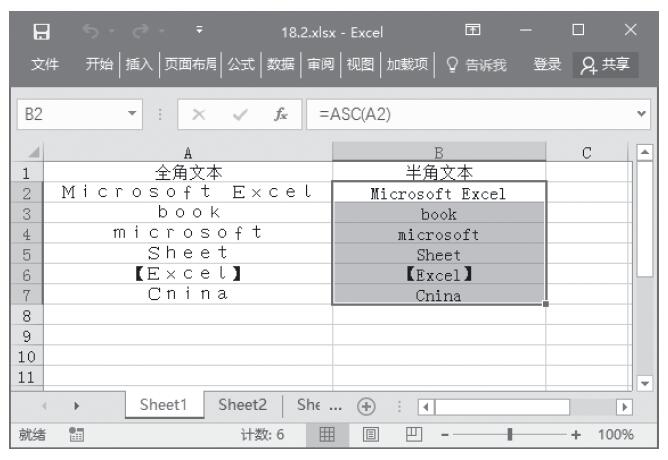
步骤3:选中B2单元格,将鼠标指针移到单元格右下角,当鼠标指针变成黑色“+”时,填充至B7单元格,将其他单元格中的字符串转换成半角字符,如图11-6所示。

图11-6 转换其他字符

提示:使用此函数,可提高搜索的准确度。适用于英文文本。

Excel 判断单元格中是否包含文本:ISTEXT函数

ISTEXT函数用于判断指定数据是否为文本,语法为ISTEXT(value),value为指定的数值,如果value为文本,返回TRUE;否则返回FALSE,下面通过实例详细讲解该函数的使用方法与技巧。

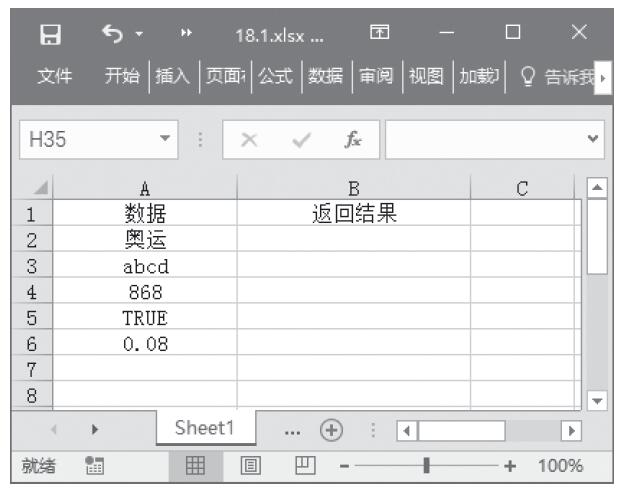
步骤1:输入原始数据,如图11-1所示。

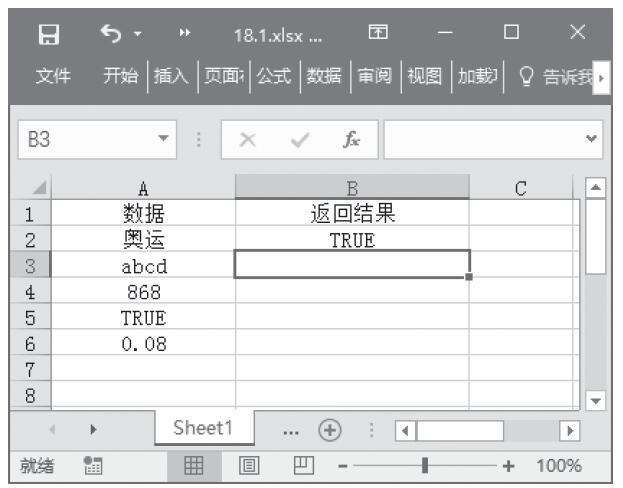
步骤2:选中B2单元格,在编辑栏中输入公式:“=ISTEXT(A2)”,然后按Enter键,这样即可检测A2单元格中的数据是否为文本,如图11-2所示。

图11-1 原始数据

图11-2 检测A2单元格数据是否为文本

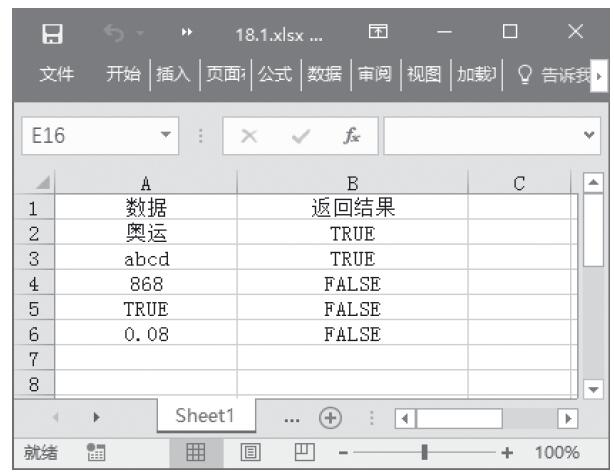
步骤3:选中B2单元格,将鼠标指针移到单元格右下角,当鼠标指针变成黑色“+”时,填充至B6单元格,将其他单元格中的字符串转换成半角字符,如图11-3所示。

图11-3 得到最终结果

提示:如果需要检验数据是否为非文本,可以使用ISNOTTEXT函数来实现。其使用方法与ISTEXT一样。

Excel 计算两个日期之间的天数:DAYS360函数

DAYS360函数用于按照一年365天进行计算,用于返回两个日期之间相差的天数,其语法是DAYS360(start_date,ent_date,method)。其中,参数start_date为计算日期的起始时间;参数ent_date为计算日期的终止时间;参数method为用于计算方法的逻辑值。FALSE或忽略表示使用美国方法,TRUE则是使用欧洲方法。

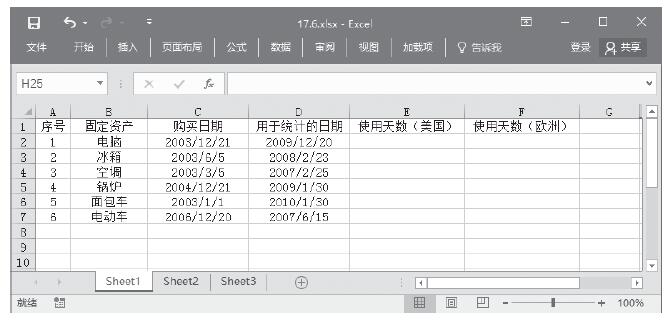
步骤1:某公司财务人员需要计算每种固定资产使用的具体天数,由于数据庞大,使用人工计算比较复杂,下面将利用DAYS360函数,分别使用美国与欧洲方法计算每种固定资产使用天数,输入本例的原始数据,如图10-18所示。

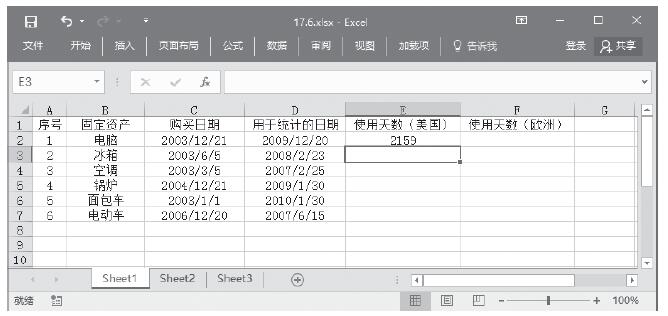
步骤2:选中E2单元格,在编辑栏中输入“=DAYS360(C2,D2)”,然后按Enter键,返回美国方法计算的两日期之间的天数,如图10-19所示。

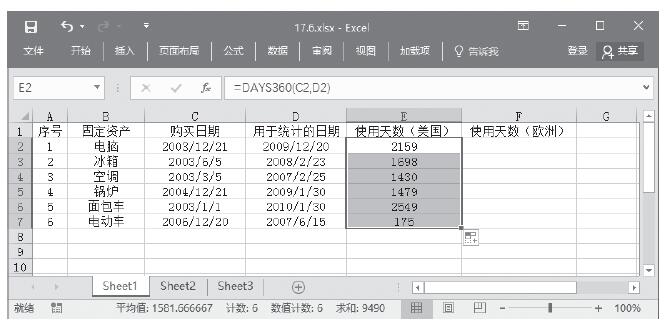
步骤3:选中E2单元格,移动鼠标指针至单元格右下角,当鼠标指针变成黑色“+”时,按住鼠标左键拖动光标至单元格D7处,返回所有美国方法计算的两日期之间的天数,如图10-20所示。

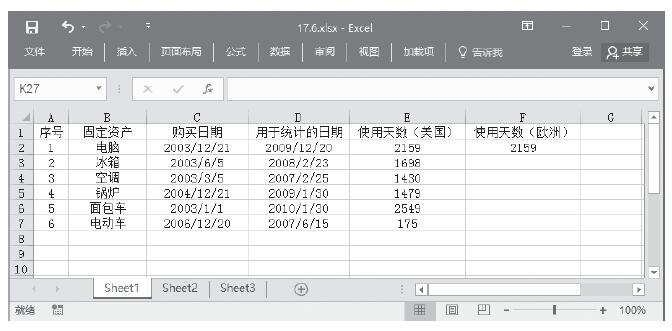
步骤4:选中F2单元格,在编辑栏中输入“=DAYS360(C2,D2,TRUE)”,然后按Enter键,返回欧洲方法计算的两日期之间的天数,如图10-21所示。

图10-18 含有固定资产列表的工作表

图10-19 返回美国方法计算两日期之间的天数

图10-20 返回所有美国方法计算两日期之间的天数

图10-21 返回欧洲方法计算的两日期之间的天数

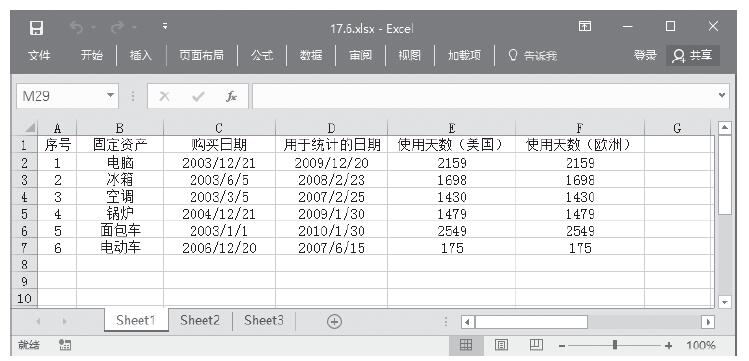
步骤5:选中F2单元格,移动鼠标指针至单元格右下角,当鼠标指针变成黑色“+”时,按住鼠标左键拖动光标至单元格D7处,返回所有欧洲方法计算的两日期之间的天数,如图10-22所示。

图10-22 返回欧洲方法计算的所有两日期之间的天数

注意:此函数一般适用于财务领域。