Excel 计算正态累积分布:NORMDIST函数

NORMDIST函数用于计算指定平均值和标准偏差的正态分布函数。此函数在统计方面应用范围广泛(包括假设检验)。NORMDIST函数的语法如下:


NORMDIST(x,mean,standard_dev,cumulative)

其中,x参数为需要计算其分布的数值,mean参数为分布的算术平均值,standard_dev参数为分布的标准偏差,cumulative参数为一逻辑值,决定函数的形式,如果cumulative参数为TRUE,函数NORMDIST返回累积分布函数;如果为FALSE,返回概率密度函数。下面通过实例详细讲解该函数的使用方法与技巧。

打开“NORMDIST函数.xlsx”工作簿,切换至“Sheet1”工作表,本例中的原始数据如图18-55所示。已知需要计算其分布的数值、分布的算术平均值和分布的标准偏差,要求计算出累积分布函数值和概率密度函数值。具体的操作步骤如下。
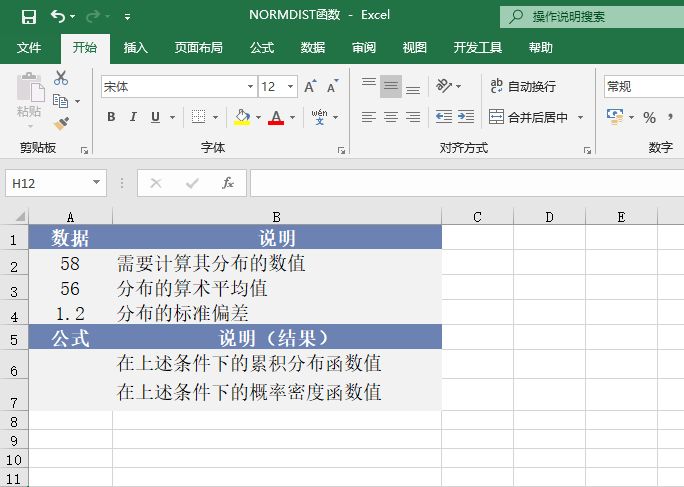
图18-55 原始数据

STEP01:选中A6单元格,在编辑栏中输入公式“=NORMDIST(A2,A3,A4,TRUE)”,用于计算在上述条件下的累积分布函数值,输入完成后按“Enter”键返回计算结果,如图18-56所示。

STEP02:选中A7单元格,在编辑栏中输入公式“=NORMDIST(A2,A3,A4,FALSE)”,用于计算在上述条件下的概率密度函数值,输入完成后按“Enter”键返回计算结果,如图18-57所示。
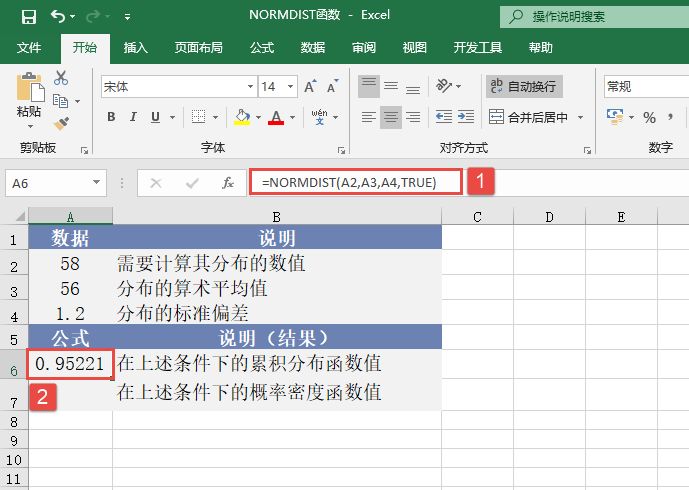
图18-56 计算累积分布函数值
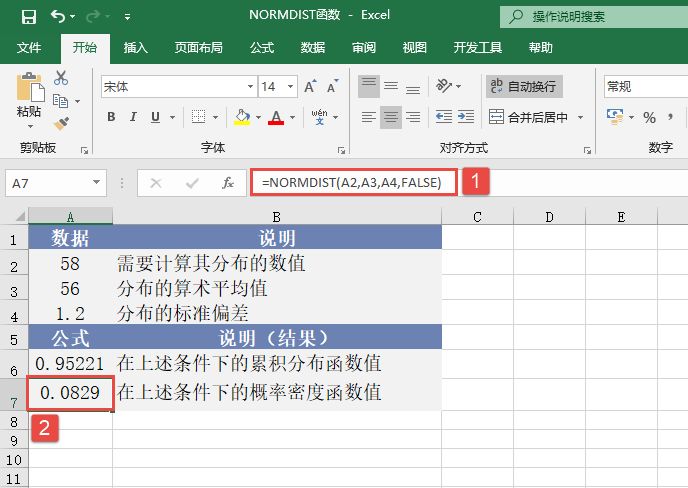
计算概率密度函数值

图18-57 计算概率密度函数值

如果mean参数或standard_dev参数为非数值型,函数NORMDIST返回错误值“#VALUE!”。如果参数standard_dev≤0,函数NORMDIST返回错误值“#NUM!”。如果参数mean=0,参数standard_dev=1,且参数cumulative=TRUE,则函数NORMDIST返回标准正态分布,即函数NORMSDIST。正态分布密度函数(cumulative=FALSE)的计算公式如下:

如果cumulative=TRUE,则公式为从负无穷大到公式中给定的X的积分。
Excel 计算基于给定样本估算方差:VAR函数

VAR函数用于计算基于给定样本的方差。VAR函数的语法如下:


VAR(number1,number2,...)

其中,参数number1、number2……为对应于总体样本的1~255个参数。下面通过实例详细讲解该函数的使用方法与技巧。

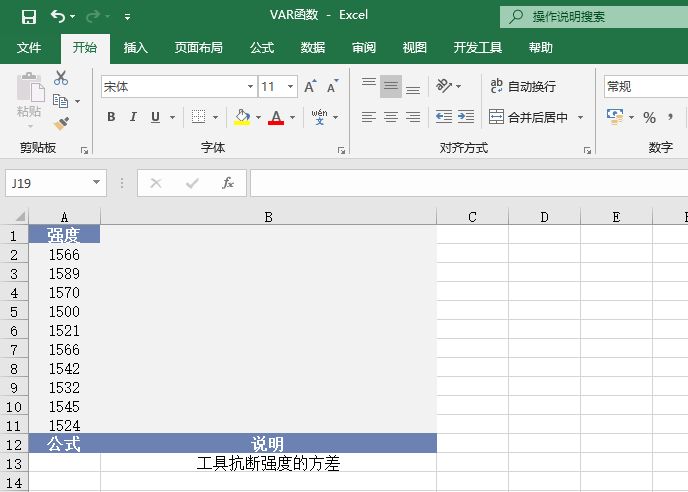
假定某工厂仅生产了10种产品,取样为随机样本进行抗断强度方差的检验。打开“VAR函数.xlsx”工作簿,切换至“Sheet1”工作表,本例中的原始数据如图18-53所示。具体的检验步骤如下。

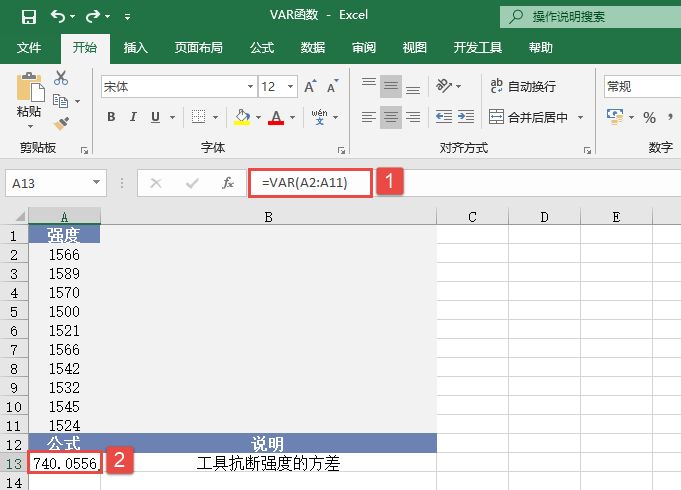
选中A13单元格,在编辑栏中输入公式“=VAR(A2:A11)”,用于计算工具抗断强度的方差,输入完成后按“Enter”键返回计算结果,如图18-54所示。

图18-53 原始数据

图18-54 计算方差结果

函数VAR假设其参数是样本总体中的一个样本。如果数据为整个样本总体,则应使用函数VARP来计算方差。参数可以是数字或者是包含数字的名称、数组或引用。逻辑值和直接键入参数列表中代表数字的文本被计算在内。如果参数是一个数组或引用,则只计算其中的数字。数组或引用中的空白单元格、逻辑值、文本或错误值将被忽略。如果参数为错误值或为不能转换为数字的文本,将会导致错误。如果要使计算包含引用中的逻辑值和代表数字的文本,则需要使用VARA函数。函数VAR的计算公式如下:

其中,x为样本平均值AVERAGE(number1,number2,…),n为样本大小。

Excel 计算基于整个样本总体方差:VARPA函数

VARPA函数用于计算基于整个样本总体的方差。VARPA函数的语法如下:


VARPA(value1,value2,...)

其中,参数value1、value2……为对应于样本总体的1~255个参数。下面通过实例详细讲解该函数的使用方法与技巧。

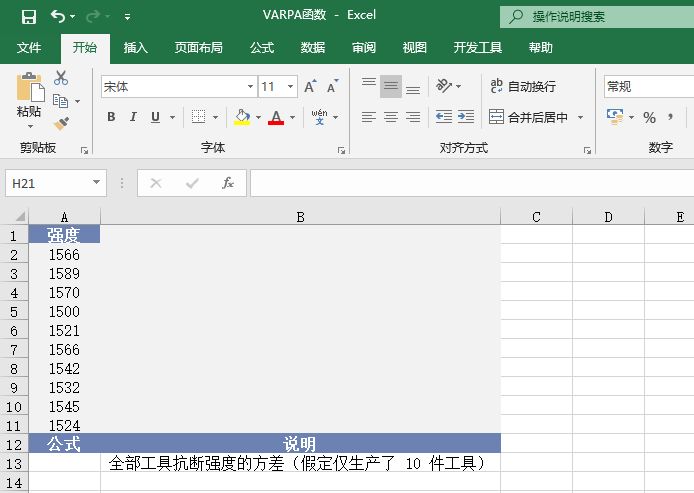
假定某工厂仅生产了10种产品,取样为随机样本进行抗断强度方差的检验。打开“VARPA函数.xlsx”工作簿,切换至“Sheet1”工作表,本例中的原始数据如图18-51所示。具体的检验步骤如下。

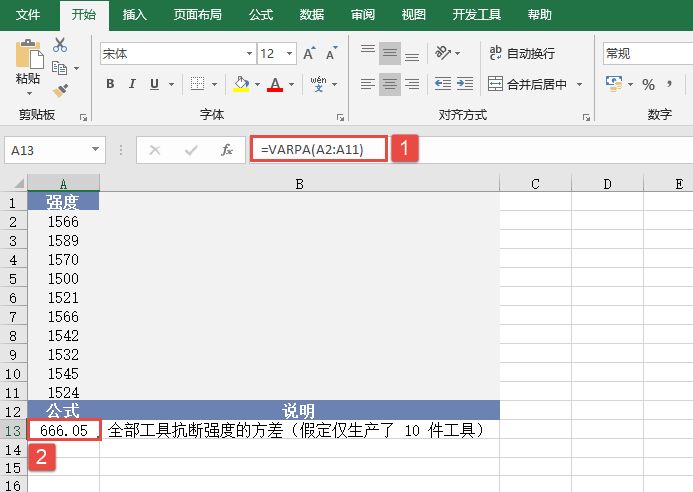
选中A13单元格,在编辑栏中输入公式“=STDEV(A2:A11)”,用于计算全部工具抗断强度的方差(假定仅生产了10件工具),输入完成后按“Enter”键返回计算结果,如图18-52所示。

图18-51 原始数据

函数VARPA假设其参数为样本总体。如果数据代表的是总体的一个样本,则必须使用函数VARA来计算方差。参数可以是下列形式:数值;包含数值的名称、数组或引用;数字的文本表示;或者引用中的逻辑值,例如TRUE和FALSE。逻辑值和直接键入参数列表中代表数字的文本被计算在内。包含TRUE的参数作为1来计算;包含文本或FALSE的参数作为0(零)来计算。如果参数为数组或引用,则只使用其中的数值。数组或引用中的空白单元格和文本值将被忽略。如果参数为错误值或为不能转换为数字的文本,将会导致错误。如果要使计算不包括引用中的逻辑值和代表数字的文本,则需要使用VAR函数。函数VARPA的计算公式如下:

图18-52 计算总体标准偏差

其中,x是样本平均值AVERAGE(value1,value2,…)且n是样本大小。

Excel 估算基于样本标准偏差:STDEV函数

STDEV函数用于估算基于样本的标准偏差。标准偏差反映数值相对于平均值(mean)的离散程度。STDEV函数的语法如下:


STDEV(number1,number2,...)

其中,参数number1、number2……为对应于总体样本的1~255个参数。也可以不使用这种用逗号分隔参数的形式,而用单个数组或对数组的引用的形式。下面通过实例详细讲解该函数的使用方法与技巧。

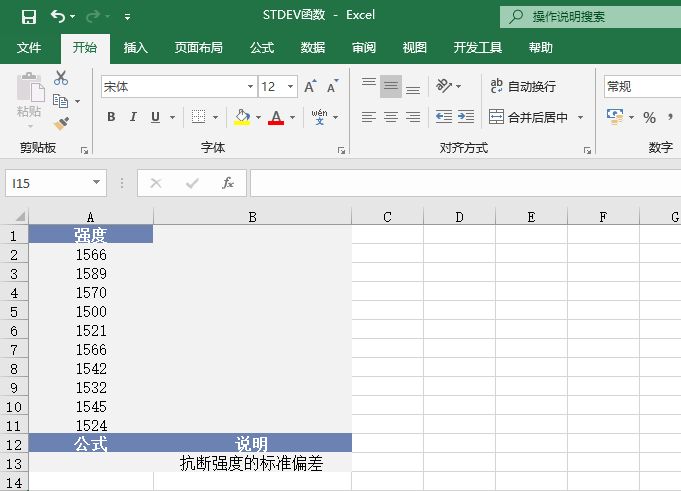
某工厂有10种产品在制造过程中是由同一台机器制造出来的,并取样为随机样本进行抗断强度的标准偏差检验。打开“STDEV函数.xlsx”工作簿,切换至“Sheet1”工作表,本例中的原始数据如图18-49所示。具体的检验步骤如下。

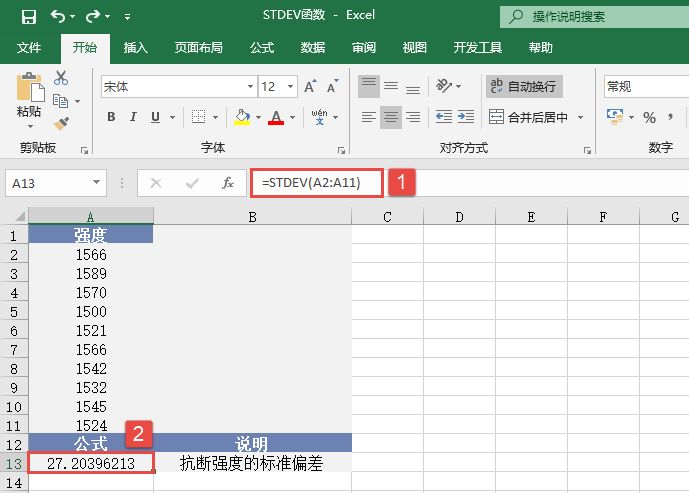
选中A13单元格,在编辑栏中输入公式“=STDEV(A2:A11)”,用于计算抗断强度的标准偏差,输入完成后按“Enter”键返回计算结果,如图18-50所示。

图18-49 原始数据

图18-50 计算标准偏差

函数STDEV假设其参数是总体中的样本。如果数据代表全部样本总体,则应该使用函数STDEVP来计算标准偏差。如果要使计算包含引用中的逻辑值和代表数字的文本,则需要使用STDEVA函数。此处标准偏差的计算使用“n-1”方法。参数可以是数字或者是包含数字的名称、数组或引用。逻辑值和直接键入参数列表中代表数字的文本被计算在内。如果参数是一个数组或引用,则只计算其中的数字。数组或引用中的空白单元格、逻辑值、文本或错误值将被忽略。如果参数为错误值或为不能转换成数字的文本,将会导致错误。函数STDEV的计算公式如下:

其中x为样本平均值AVERAGE(number1,number2,…),n为样本大小。

Excel 计算偏差平方和:DEVSQ函数

DEVSQ函数用于计算数据点与各自样本平均值偏差的平方和。DEVSQ函数的语法如下:


DEVSQ(number1,number2,...)

其中,参数number1、number2……为1~255个需要计算偏差平方和的参数,也可以不使用这种用逗号分隔参数的形式,而用单个数组或对数组的引用的形式。下面通过实例详细讲解该函数的使用方法与技巧。

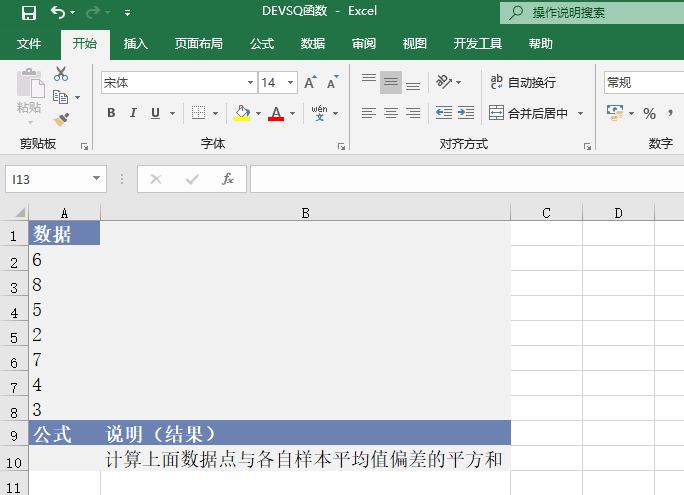
打开“DEVSQ函数.xlsx”工作簿,切换至“Sheet1”工作表,本例中的原始数据如图18-47所示。工作表中已经给出了一组数据,要求计算出数据点与各自样本平均值偏差的平方和。具体的操作步骤如下。

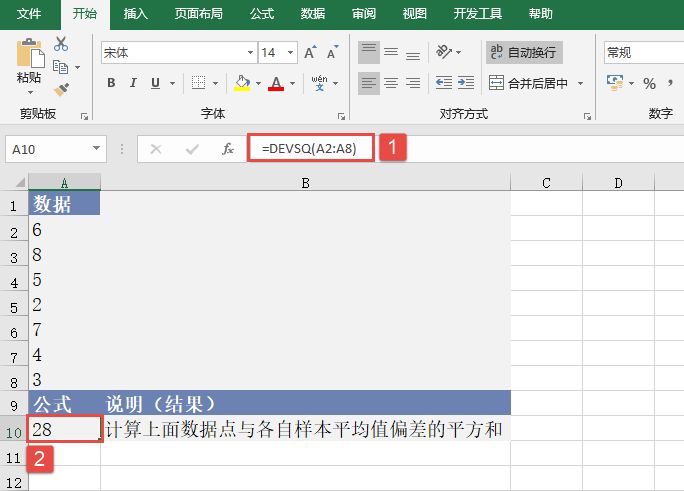
选中A10单元格,在编辑栏中输入公式“=DEVSQ(A2:A8)”,用于计算上面数据点与各自样本平均值偏差的平方和,输入完成后按“Enter”键返回计算结果,如图18-48所示。

图18-47 原始数据

图18-48 计算偏差平方和

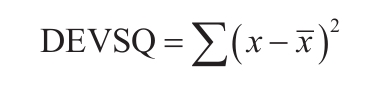
参数可以是数字或者是包含数字的名称、数组或引用。逻辑值和直接键入参数列表中代表数字的文本被计算在内。如果数组或引用参数包含文本、逻辑值或空白单元格,则这些值将被忽略;但包含零值的单元格将计算在内。如果参数为错误值或为不能转换为数字的文本,将会导致错误。偏差平方和的计算公式为:

Excel 计算数据集第k个最小值:SMALL函数

SMALL函数用于计算数据集中第k个最小值。使用此函数可以返回数据集中特定位置上的数值。SMALL函数的语法如下:


SMALL(array,k)

其中,array参数为需要找到第k个最小值的数组或数字型数据区域,k参数为返回的数据在数组或数据区域里的位置(从小到大)。下面通过实例详细讲解该函数的使用方法与技巧。

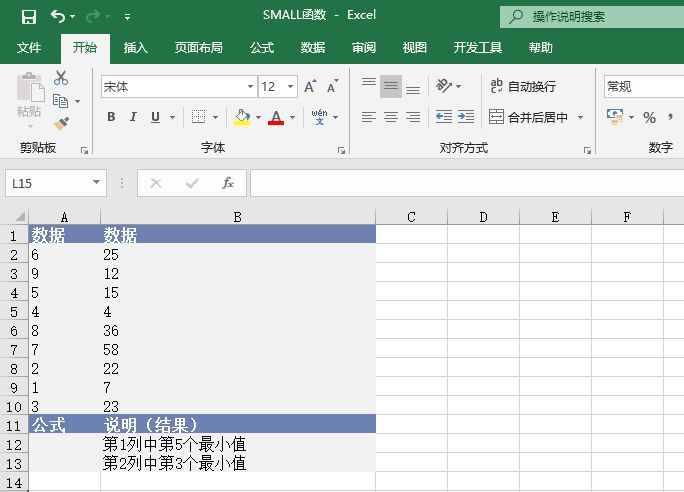
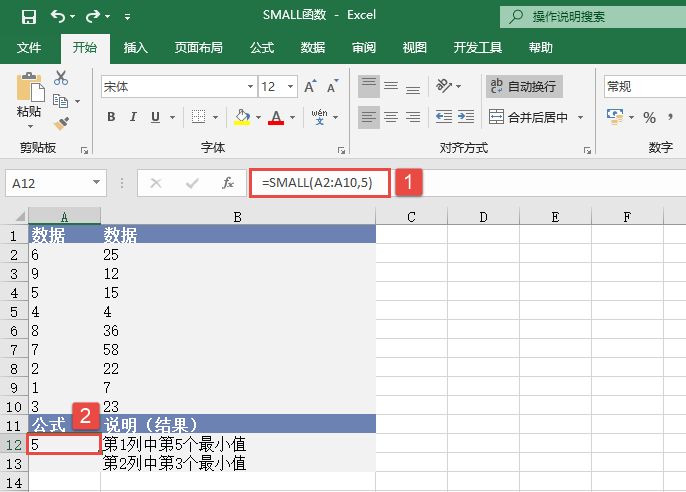
打开“SMALL函数.xlsx”工作簿,切换至“Sheet1”工作表,本例中的原始数据如图18-44所示。工作表中已经给定了两组数据,要求计算给定条件下的第k个最小值。具体的操作步骤如下。

图18-44 原始数据

STEP01:选中A12单元格,在编辑栏中输入公式“=SMALL(A2:A10,5)”,用于计算第1列中第5个最小值,输入完成后按“Enter”键返回计算结果,如图18-45所示。

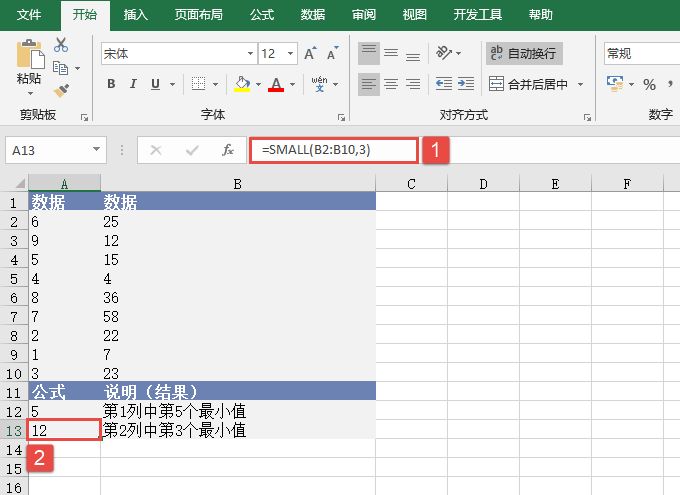
STEP02:选中A13单元格,在编辑栏中输入公式“=SMALL(B2:B10,3)”,用于计算第2列中第3个最小值,输入完成后按“Enter”键返回计算结果,如图18-46所示。

图18-45 计算第1列第5个最小值

图18-46 计算第2列第3个最小值

如果array参数为空,函数SMALL返回错误值“#NUM!”。如果k≤0或k超过了数据点个数,函数SMALL返回错误值“#NUM!”。如果n为数组中的数据点个数,则SMALL(array,1)等于最小值,SMALL(array,n)等于最大值。

Excel 计算数据集第k个最大值:LARGE函数

LARGE函数用于计算数据集中第k个最大值。使用此函数可以根据相对标准来选择数值。例如,可以使用函数LARGE得到第1名、第2名或第3名的得分。LARGE函数的语法如下:


LARGE(array,k)

其中,array参数为需要从中选择第k个最大值的数组或数据区域,k参数为返回值在数组或数据单元格区域中的位置(从大到小排)。下面通过实例详细讲解该函数的使用方法与技巧。

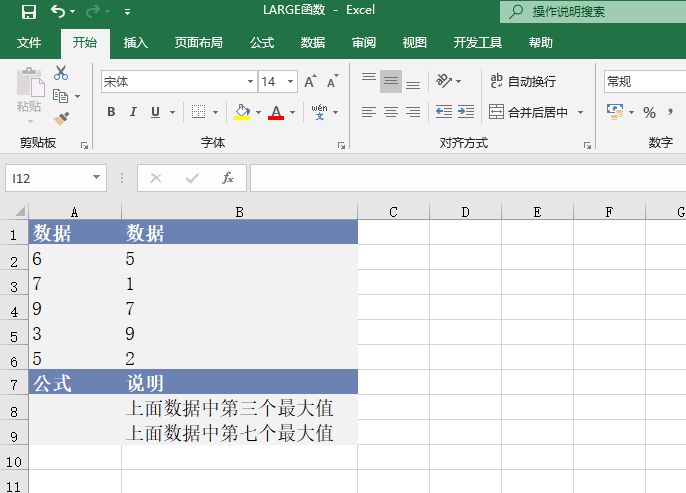
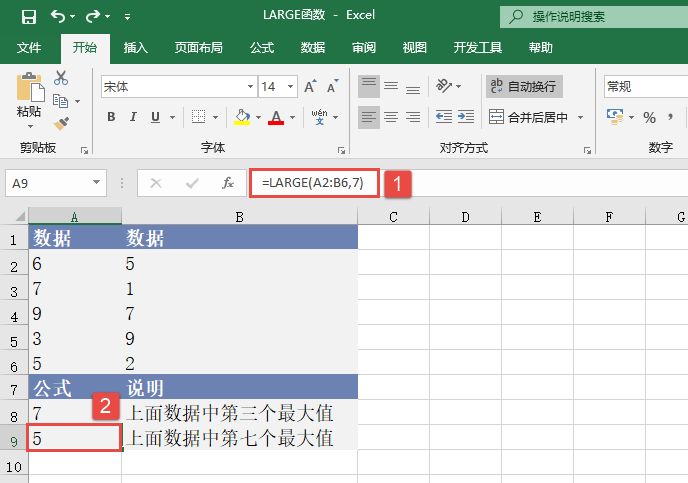
打开“LARGE函数.xlsx”工作簿,切换至“Sheet1”工作表,本例中的原始数据如图18-41所示。工作表中已经给定了一组数据,要求计算给定条件下的第k个最大值。具体的操作步骤如下。

图18-41 原始数据

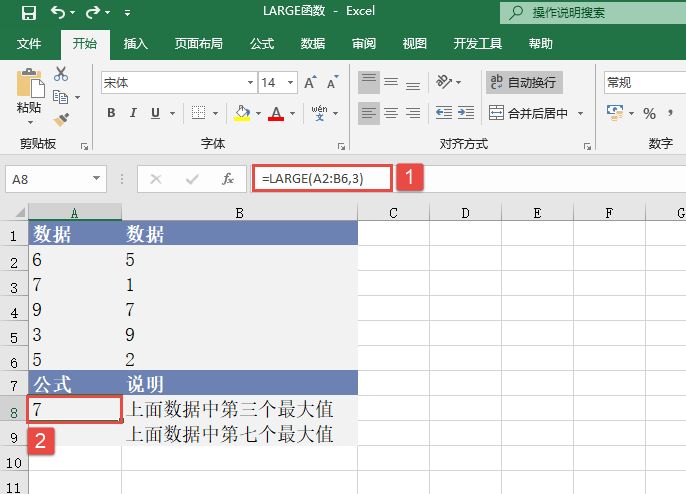
STEP01:选中A8单元格,在编辑栏中输入公式“=LARGE(A2:B6,3)”,用于计算所给数据中的第3个最大值,输入完成后按“Enter”键返回计算结果,如图18-42所示。

STEP02:选中A9单元格,在编辑栏中输入公式“=LARGE(A2:B6,7)”,用于计算所给数据中的第7个最大值,输入完成后按“Enter”键返回计算结果,如图18-43所示。

图18-42 计算第3个最大值

图18-43 计算第7个最大值

如果数组为空,函数LARGE返回错误值“#NUM!”。如果k≤0或k大于数据点的个数,函数LARGE返回错误值“#NUM!”。如果区域中数据点的个数为n,则函数LARGE(array,1)返回最大值,函数LARGE(array,n)返回最小值。

CRITBINOM函数详解

CRITBINOM函数用于计算使累积二项式分布大于等于临界值的最小值此函数可以用于质量检验。例如,使用函数CRITBINOM来决定最多允许出现多少个有缺陷的部件,才可以保证当整个产品在离开装配线时检验合格。CRITBINOM函数的语法如下:


CRITBINOM(trials,probability_s,alpha)

其中,trials参数为伯努利试验次数,probability_s参数为每次试验中成功的概率,alpha参数为临界值。下面通过实例详细讲解该函数的使用方法与技巧。

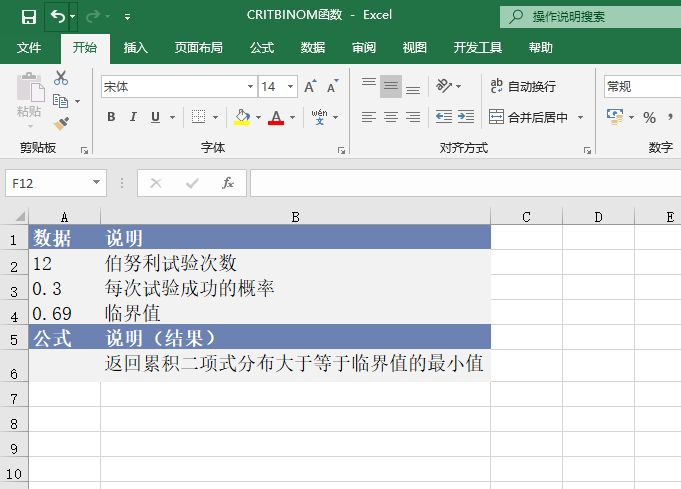
打开“CRITBINOM函数.xlsx”工作簿,切换至“Sheet1”工作表,本例中的原始数据如图18-39所示。已知伯努利试验次数、每次试验成功的概率和临界值,要求计算累积二项式分布大于等于临界值的最小值。具体的操作步骤如下。

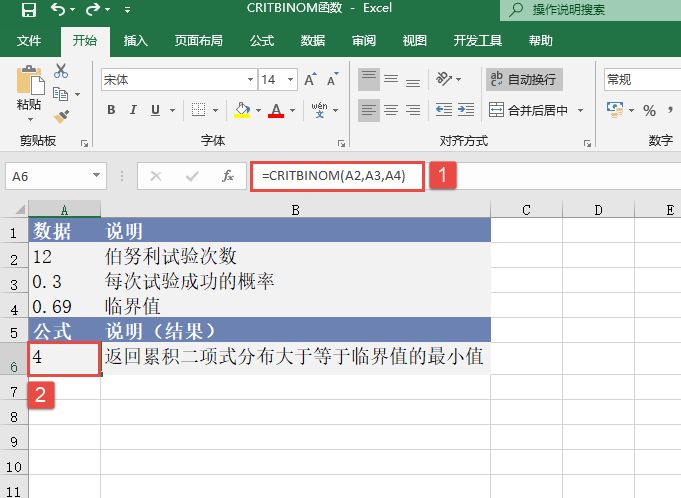
选中A6单元格,在编辑栏中输入公式“=CRITBINOM(A2,A3,A4)”,用于计算累积二项式分布大于等于临界值的最小值,输入完成后按“Enter”键返回计算结果,如图18-40所示。

图18-39 原始数据

图18-40 计算结果

如果任意参数为非数值型,函数CRITBINOM返回错误值“#VALUE!”。如果trials参数不是整数,将被截尾取整。如果参数trial<0,函数CRITBINOM返回错误值“#NUM!”。如果参数probability_s<0或参数probability_s>1,函数CRITBINOM返回错误值“#NUM!”。如果参数alpha<0或参数alpha>1,函数CRITBINOM返回错误值“#NUM!”。

Excel 计算最多值:MODE函数详解

MODE函数用于计算在某一数组或数据区域中出现频率最多的数值。MODE函数的语法如下:


MODE(number1,number2,...)

其中,参数number1、number2……是用于计算众数的1~255个参数,也可以不用这种用逗号分隔参数的形式,而用单个数组或对数组的引用的形式。

MODE函数用于计算趋中性,趋中性是统计分布中一组数中间的位置。3种最常见的趋中性计算方法如下。

  1. 平均值:平均值是算术平均数,由一组数相加然后除以这些数的个数计算得出。例如,2、3、3、5、7和10的平均数是30除以6,结果是5。
  2. 中值:中值是一组数中间位置的数;即一半数的值比中值大,另一半数的值比中值小。例如,2、3、3、5、7和10的中值是4。
  3. 众数:众数是一组数中最常出现的数。例如,2、3、3、5、7和10的众数是3。

对于对称分布的一组数来说,这3种趋中性计算方法是相同的。对于偏态分布的一组数来说,这3种趋中性计算方法可能不同。下面通过实例详细讲解该函数的使用方法与技巧。

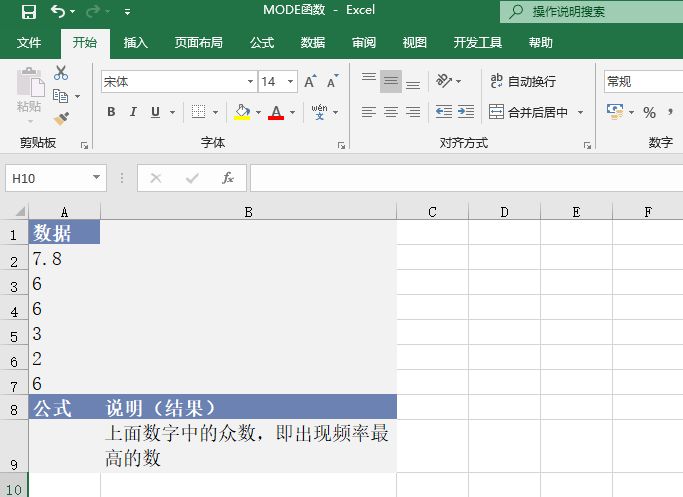
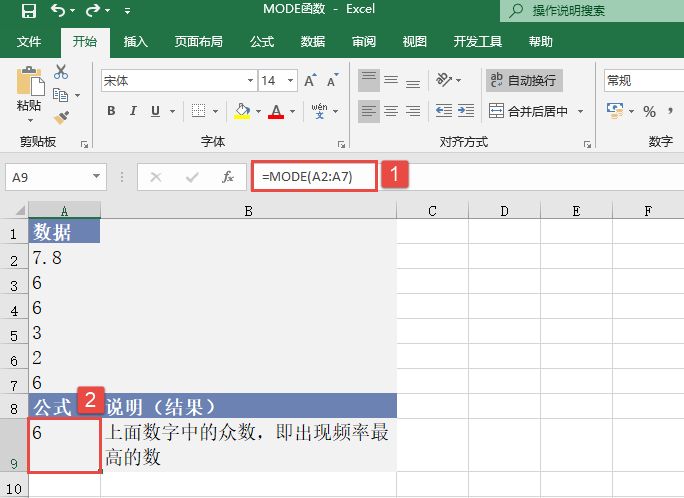
打开“MODE函数.xlsx”工作簿,切换至“Sheet1”工作表,本例中的原始数据如图18-37所示。工作表中已经给定了一组数据,需按要求计算出这些数字中的众数,即出现频率最高的数。具体操作步骤如下。

选中A9单元格,在编辑栏中输入公式“=MODE(A2:A7)”,用于计算上面数字中的众数,即出现频率最高的数,输入完成后按“Enter”键返回计算结果,如图18-38所示。

参数可以是数字或者是包含数字的名称、数组或引用。如果数组或引用参数包含文本、逻辑值或空白单元格,则这些值将被忽略;但包含零值的单元格将计算在内。如果参数为错误值或为不能转换为数字的文本,将会导致错误。如果数据集合中不含有重复的数据,则MODE数返回错误值“#N/A”。

图18-37 原始数据

图18-38 计算众数

Excel 计算最小值:MIN函数详解

MIN函数用于计算一组值中的最小值。MIN函数的语法如下:


MIN(number1,number2,...)

其中,参数number1、number2……是要从中查找最小值的1~255个数字。下面通过实例详细讲解该函数的使用方法与技巧。

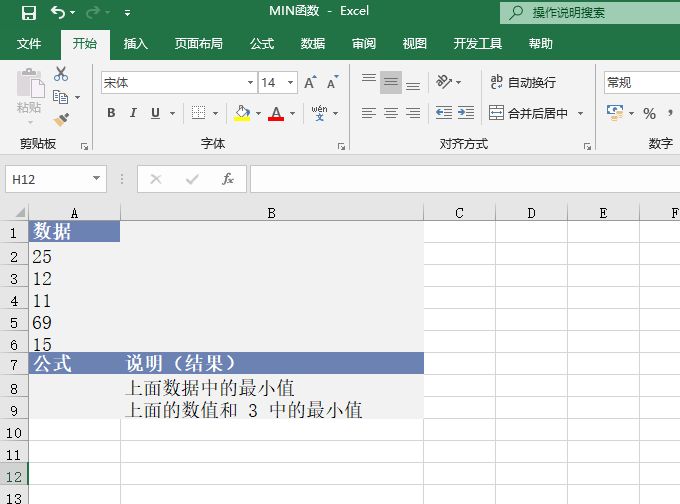
打开“MIN函数.xlsx”工作簿,切换至“Sheet1”工作表,本例中的原始数据如图18-34所示。工作表中已经给定了一组数据,需按要求计算出其中的最小值。具体操作步骤如下。

图18-34 原始数据

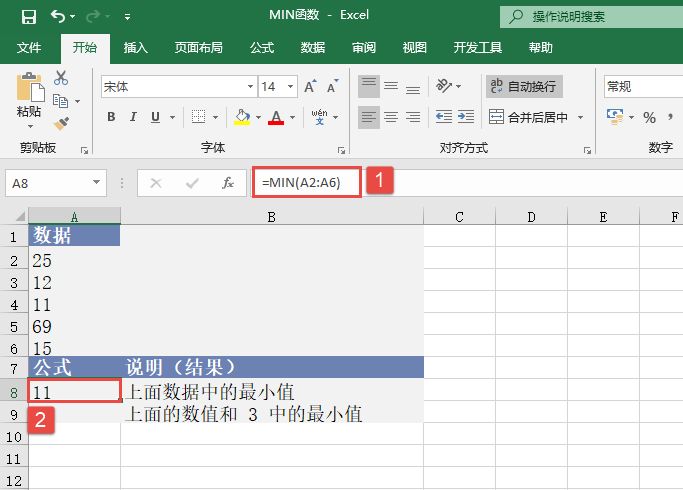
STEP01:选中A8单元格,在编辑栏中输入公式“=MIN(A2:A6)”,用于计算上面数据中的最小值,输入完成后按“Enter”键返回计算结果,如图18-35所示。

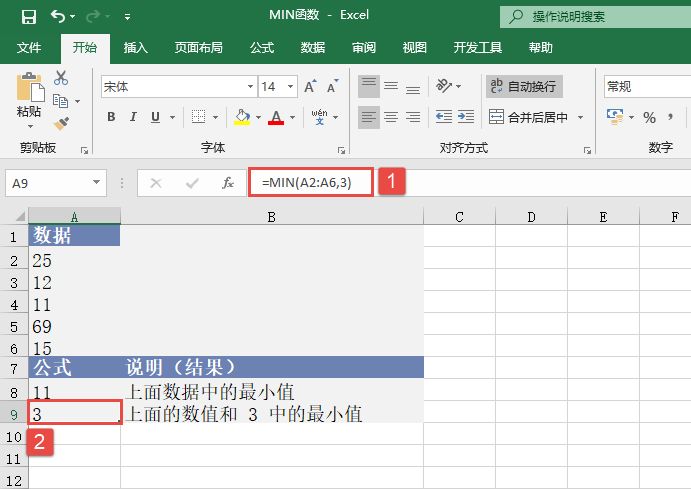
STEP02:选中A9单元格,在编辑栏中输入公式“=MIN(A2:A6,3)”,用于计算上面的数值和3中的最小值,输入完成后按“Enter”键返回计算结果,如图18-36所示。

图18-35 计算最小值

图18-36 最小值计算结果

参数可以是数字或者是包含数字的名称、数组或引用。逻辑值和直接键入参数列表中代表数字的文本被计算在内。如果参数为数组或引用,则只使用该数组或引用中的数字。数组或引用中的空白单元格、逻辑值或文本将被忽略。如果参数中不含数字,则函数MIN返回0。如果参数为错误值或为不能转换为数字的文本,将会导致错误。如果要使计算包括引用中的逻辑值和代表数字的文本,则需要使用MINA函数。