Excel 计算首字符数字代码:CODE函数详解

CODE函数用于返回文本字符串第1个字符在本机所用字符集中的数字代码,其语法是:


CODE(text)

其中,text参数是获取第1个字符代码的字符串。下面通过实例来具体讲解该函数的操作技巧。

打开“CODE函数.xlsx”工作簿,本例中的原始数据如图12-14所示。为了便于检索,需要使用CODE函数将文本中的名字返回第1个字符的数字代码。具体操作步骤如下。

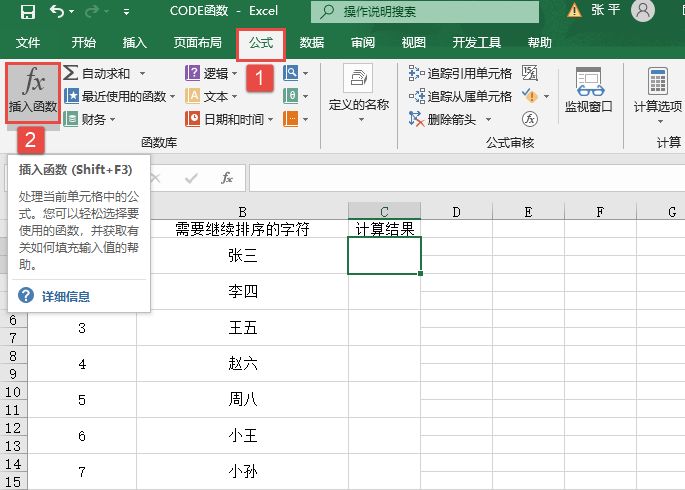
STEP01:选中C2单元格,切换到“公式”选项卡,在“函数库”组中单击“插入函数”按钮,打开“插入函数”对话框,如图12-15所示。
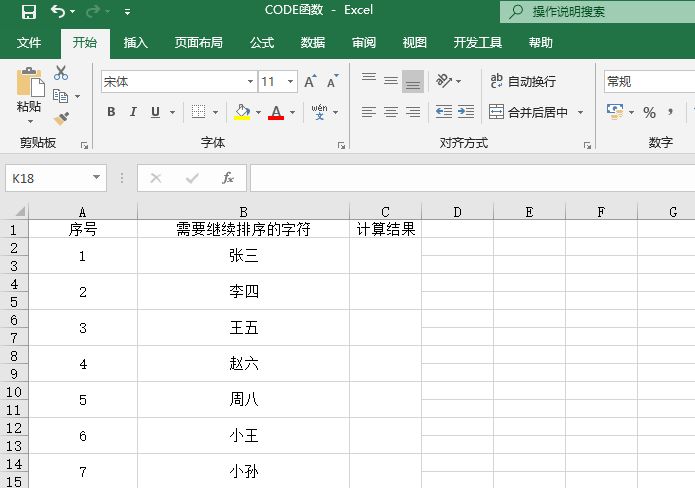
图12-14 原始数据
单击“插入函数”按钮

图12-15 单击“插入函数”按钮

STEP02:打开“插入函数”对话框后,单击“或选择类别”选择框右侧的下拉按钮,在展开的下拉列表中选择“文本”选项,并在“选择函数”列表框中选择“CODE”函数选项,最后单击“确定”按钮,如图12-16所示。

STEP03:随后会打开如图12-17所示的“函数参数”对话框。在“Text”选项框中输入参数“B2”,然后单击“确定”按钮返回工作表,即可计算出单元格B2中第1个字符的数字代码,结果如图12-18所示。
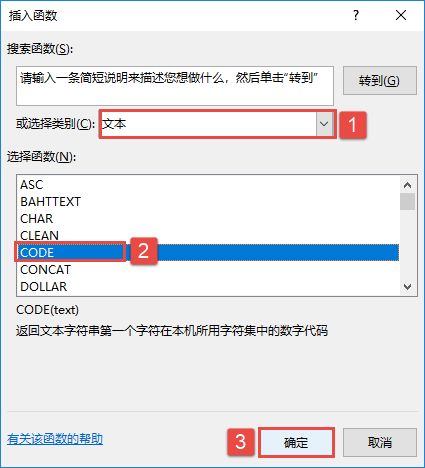
图12-16 选择函数
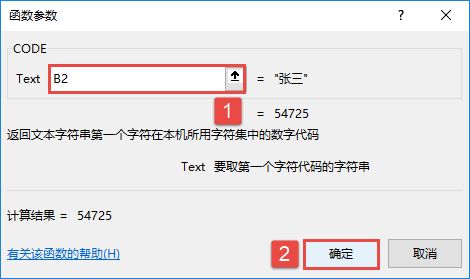
图12-17 设置参数

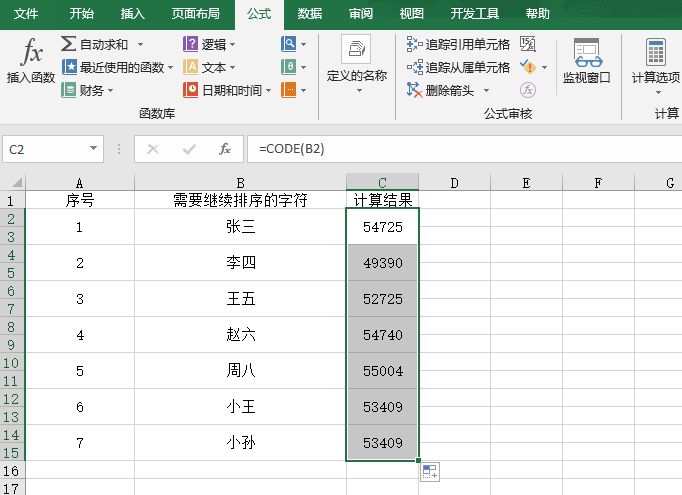
STEP04:选中C2单元格,利用填充柄工具向下复制公式至最后一个单元格处,通过自动填充功能返回所有文本的第1个字符的数字代码,最终结果如图12-19所示。
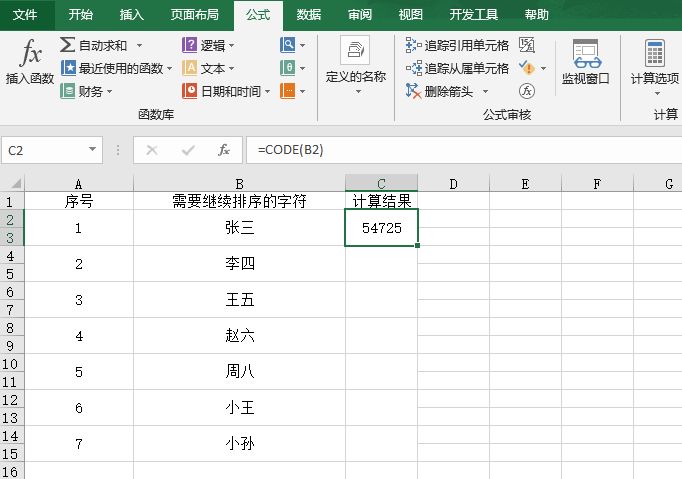
返回数字代码

图12-18 返回数字代码

返回所有数字代码

图12-19 返回所有数字代码
Excel 删除非打印字符:CLEAN函数详解

CLEAN函数用于删除文本中所有非打印字符,其语法是:


CLEAN(text)

其中,text参数是即将删除非打印字符的字符串或文本,或对含有非打印字符串单元格的引用。下面通过实例具体讲解该函数的操作技巧。

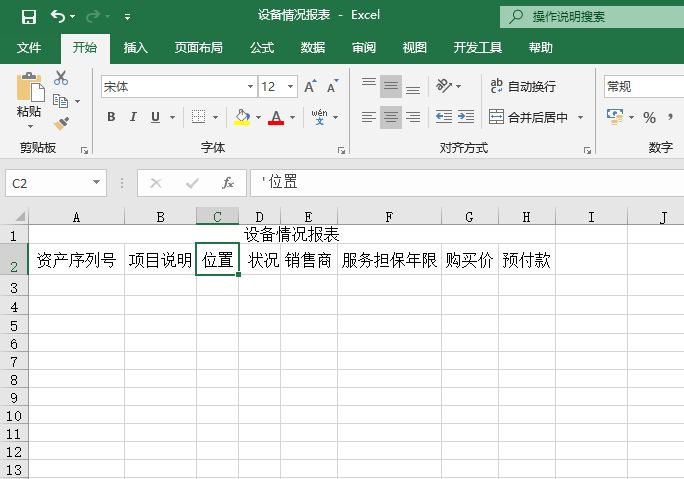
用户在网上下载了一份“设备情况报表”的模板,原始数据如图12-11所示。用户想将其打印出来,但在“位置”及“状况”标题文本中含有非打印字符,需要先使用CLEAN函数删除工作表中的非打印字符。具体操作步骤如下。

图12-11 原始数据

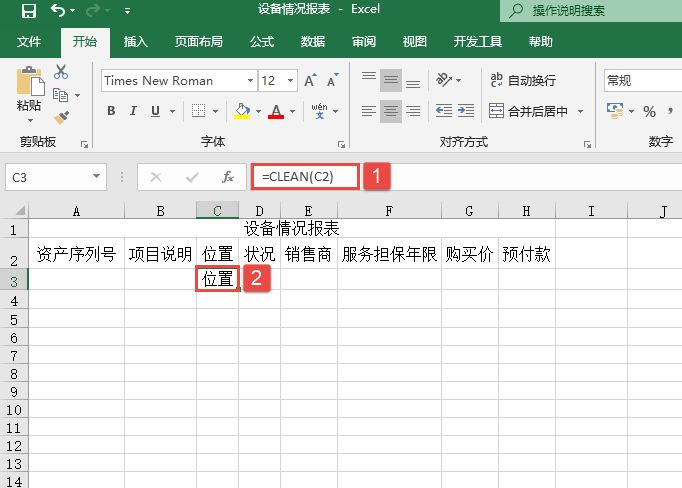
STEP01:选中C3单元格,在编辑栏中输入公式“=CLEAN(C2)”,然后按“Enter”键返回,即可删除C2单元格中的非打印字符,如图12-12所示。

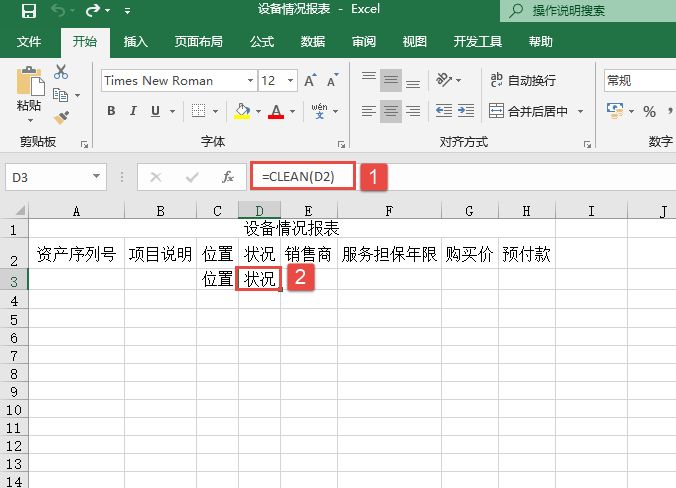
STEP02:选中D3单元格,在编辑栏中输入公式“=CLEAN(D2)”,然后按“Enter”键返回,即可删除D2单元格中的非打印字符,如图12-13所示。

删除C2单元格中的非打印字符

图12-12 删除C2单元格中的非打印字符

删除非打印字符后的文本

图12-13 删除非打印字符后的文本

此函数将文本中非打印字符全部删除,适用于任何需要打印的文本,也适用于任何领域。

Excel 计算字符串中字符个数:LEN函数详解

LEN函数用于返回文本字符串中的字符个数,其语法是:


LEN(text)

其中,text参数为要计算长度的文本字符串,或对含有文本单元格的引用,包括空格。下面通过实例具体讲解该函数的操作技巧。

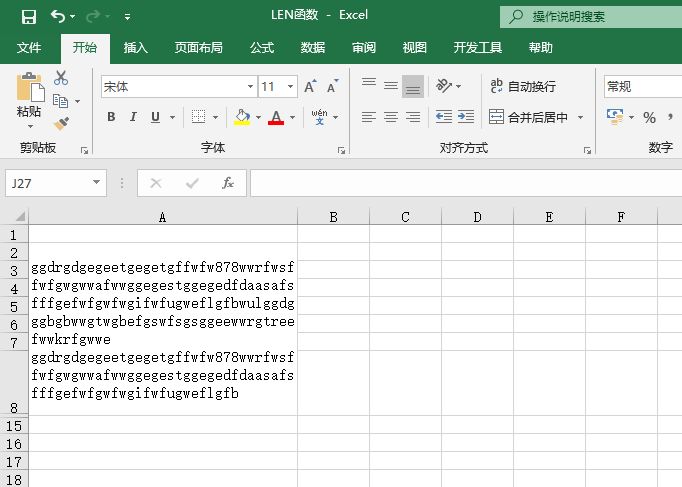
打开“LEN函数.xlsx”工作簿,本例中的原始数据如图12-9所示。要求使用LEN函数统计此文本的字数。具体操作方法如下。

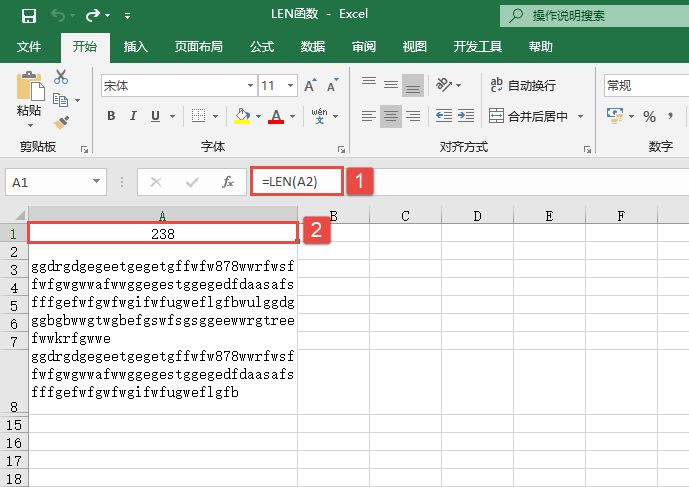
选中A1单元格,在编辑栏中输入公式“=LEN(A2)”,然后按“Enter”键返回,即可计算出A2单元格中英文字母的个数,如图12-10所示。

图12-9 原始数据

计算英文字母个数

图12-10 计算英文字母个数

该函数适用于检查文件中所包含字符串的个数,也适用于需要检测字符个数的文本。

Excel 判断字符串异同:EXACT函数判断内容是否相同

EXACT函数用于比较两个字符串是否完全相同(区分大小写),如果相同,返回逻辑值TRUE,不相同则返回逻辑值FALSE。其语法是:


EXACT(text1,text2)

其中,text1参数为第1个字符串;text2参数为第2个字符串。下面通过实例具体讲解该函数的操作技巧。

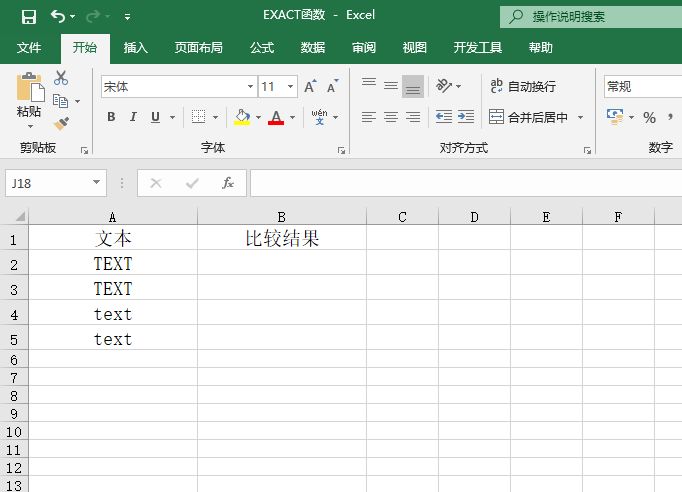
STEP01:新建一个空白工作簿,重命名为“EXACT函数”。切换至“Sheet1”工作表,并输入原始数据,如图12-4所示。

图12-4 原始数据

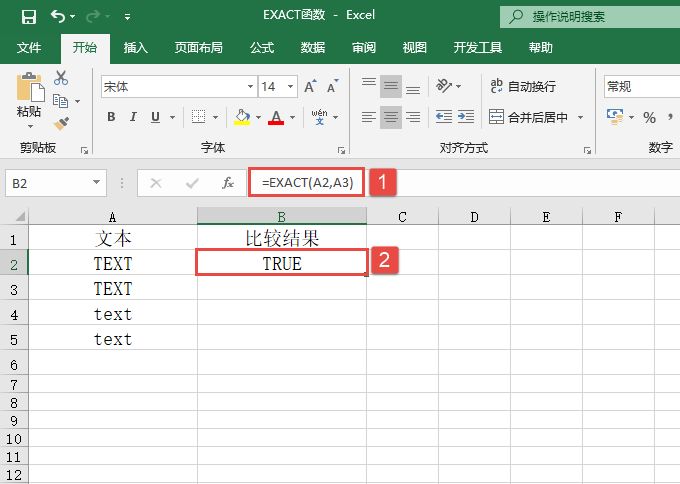
STEP02:选中B2单元格,在编辑栏中输入公式“=EXACT(A2,A3)”,然后按“Enter”键返回。此时,工作表显示计算结果为“TRUE”,即A2单元格与A3单元格中两个文本相同,如图12-5所示。

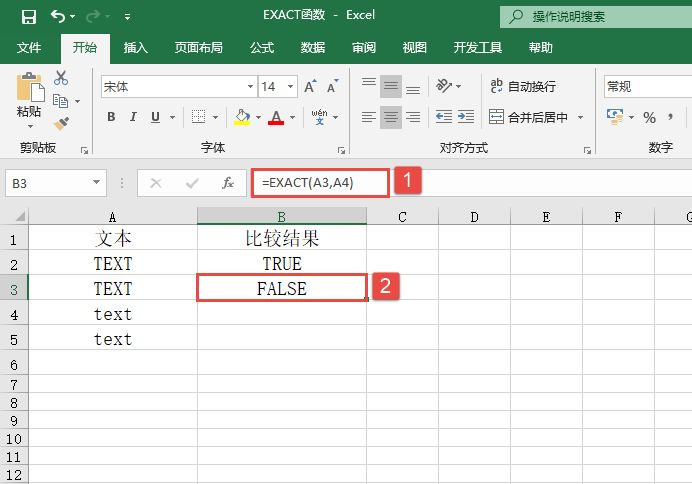
STEP03:选中B3单元格,在编辑栏中输入公式“=EXACT(A3,A4)”,然后按“Enter”键返回。此时,工作表显示计算结果为“FALSE”,即A3单元格与A4单元格中两个文本因为大小写不一致,导致不相同,如图12-6所示。

图12-5 比较A2和A3是否相同

比较A3和A4是否相同

图12-6 比较A3和A4是否相同

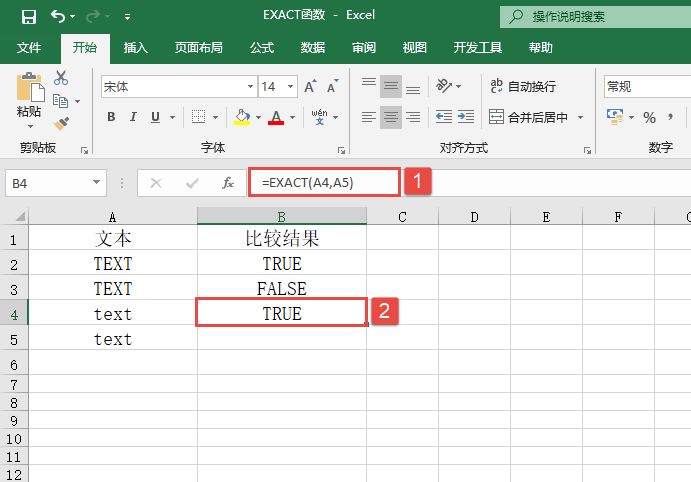
STEP04:选中B4单元格,在编辑栏中输入公式“=EXACT(A4,A5)”,然后按“Enter”键返回。此时,工作表显示计算结果为“TRUE”,即A4单元格与A5单元格中两个文本相同,如图12-7所示。

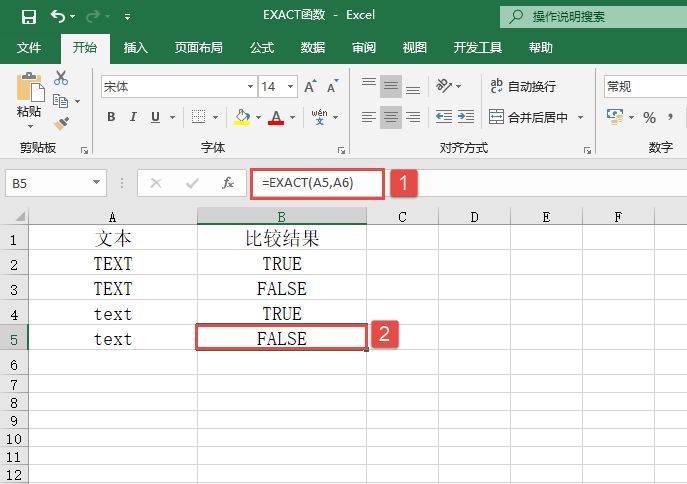
STEP05:选中B5单元格,在编辑栏中输入公式“=EXACT(A5,A6)”,然后按“Enter”键返回。此时,工作表显示计算结果为“FALSE”,即A5单元格与A6单元格中两个文本完全不相同,如图12-8所示。

图12-7 比较A4与A5是否相同

比较A5和A6是否相同

图12-8 比较A5和A6是否相同

Excel 判断数据否为文本:ISTEXT函数详解

ISTEXT函数用于判断指定数据是否为文本,语法为:


ISTEXT(value)

其中,value参数为指定的数值,如果value为文本,返回TRUE;否则,返回FALSE。下面通过实例详细讲解该函数的使用方法与技巧。

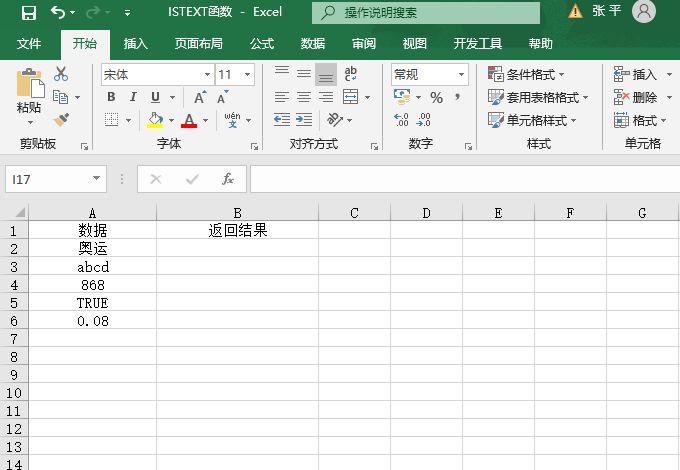
STEP01:新建一个空白工作簿,重命名为“ISTEXT函数”。切换至“Sheet1”工作表,并输入原始数据,如图12-1所示。

图12-1 原始数据

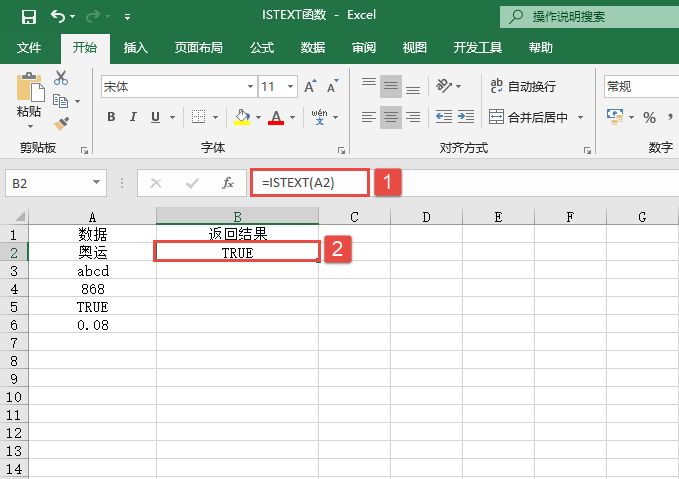
STEP02:选中B2单元格,在编辑栏中输入公式“=ISTEXT(A2)”,然后按“Enter”键返回,即可检测出A2单元格中的数值是否为文本。此时,工作表显示检测结果为“TRUE”,即A2单元格中的数值是文本,如图12-2所示。

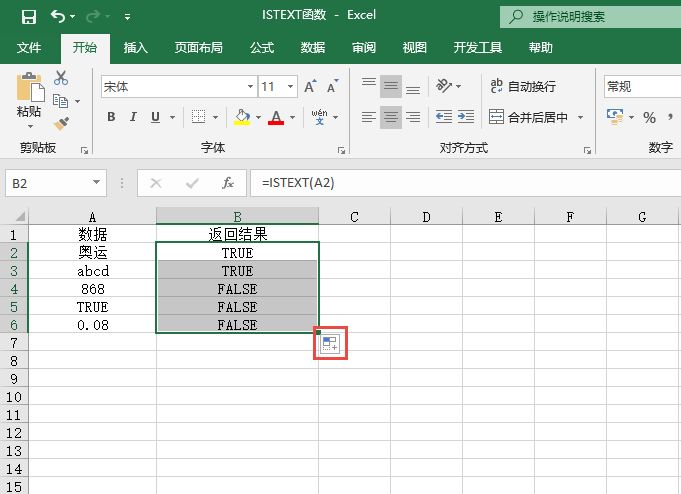
STEP03:选中B2单元格,利用填充柄工具向下复制公式至B6单元格,通过自动填充功能来检测A3:A6单元格区域中的数值是否为文本,最终结果如图12-3所示。

检测A2单元格数据是否为文本

图12-2 检测A2单元格数据是否为文本

图12-3 检测结果

如果需要检验数据是否为非文本,可以使用ISNOTTEXT函数来实现,其使用方法与ISTEXT一样。

实战:Excel 逻辑分段函数应用

逻辑函数在各个领域中的应用非常广泛。本节将通过一个简单的分段函数实例来介绍逻辑函数在实际中的应用技巧。

假设分段函数需要满足以下条件:

当-10≤x≤10时,y=x3;

当10<x<20或-20<x<-10时,y=x;

当x≥20或x≤时,y=x2

如果要在工作表中计算随x变化的y的值,并制作出坐标图,可以按以下步骤进行操作。

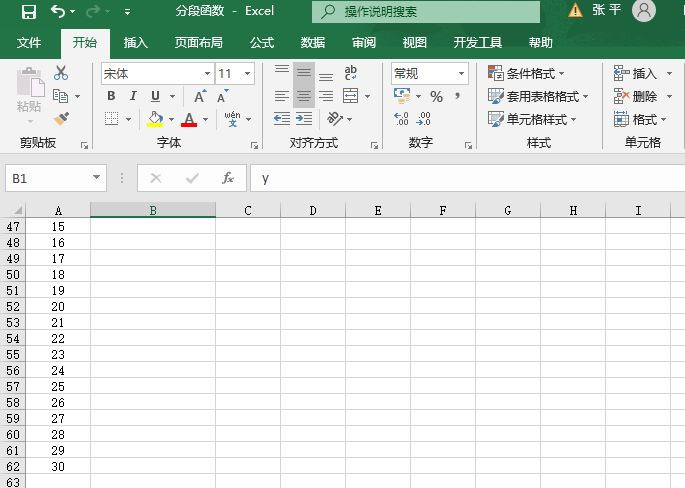
STEP01:新建一个空白工作簿,重命名为“分段函数.xlsx”。打开该工作簿,切换至“Sheet1”工作表,在A1:A62单元格区域中输入所需要的数据,效果如图11-24所示。

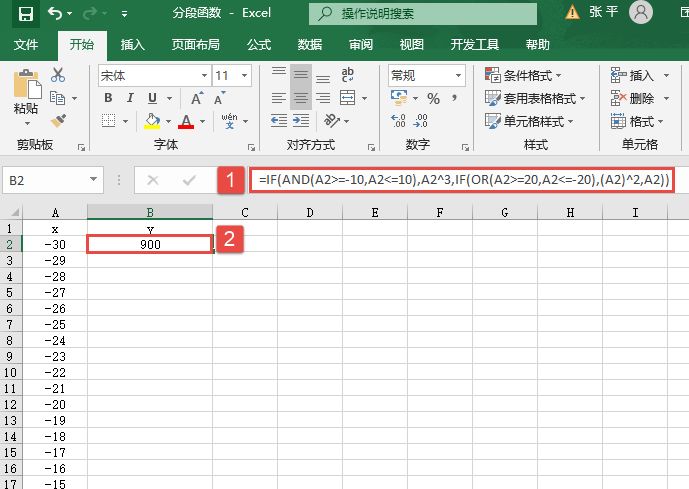
STEP02:在B1单元格中输入文本“y”,然后在B2单元格中输入以上分段函数的表达式“=IF(AND(A2>=-10,A2<=10),A2^3,IF(OR(A2>=20,A2<=-20),(A2)^2,A2))”,按“Enter”键返回,即可得到y值的计算结果“900”,如图11-25所示。

图11-24 输入数据

计算对应y值

图11-25 计算对应y值

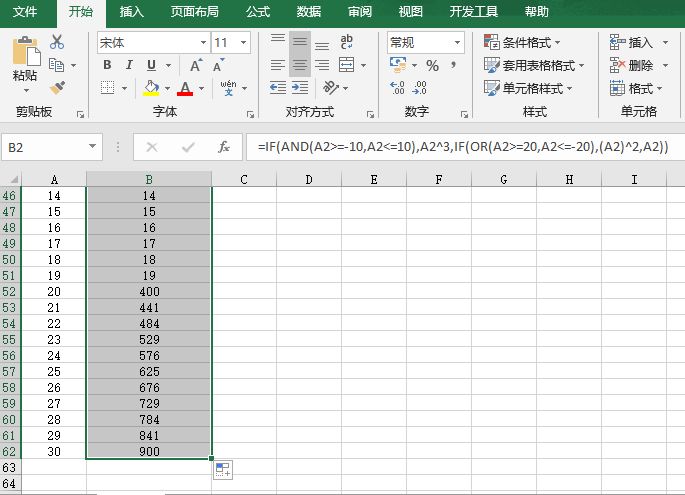
STEP03:选中B2单元格,利用填充柄工具向下复制公式至B62单元格,通过自动填充功能来计算出其他的y值,最终结果如图11-26所示。

图11-26 复制公式

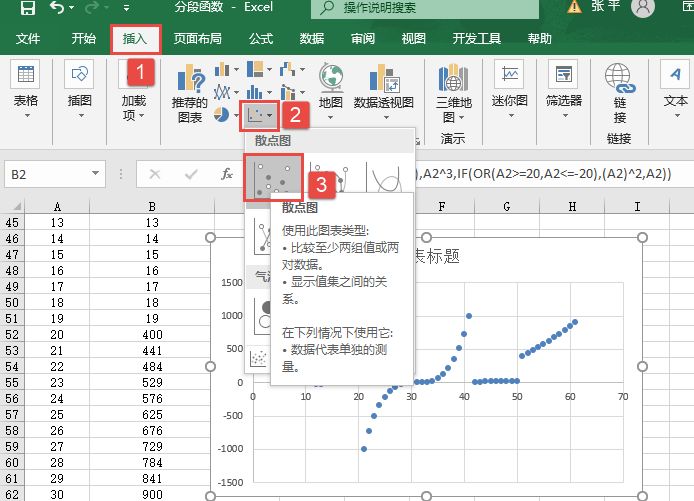
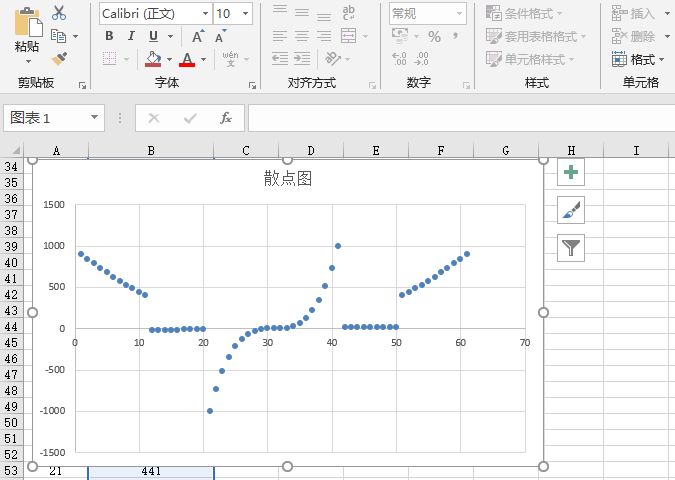
STEP04:选中B2:B62单元格区域,切换至“插入”选项卡,在“图表”组中单击“插入散点图或气泡图”下三角按钮,在展开的下拉列表中选中“散点图”选项,如图11-27所示。此时,在工作表中会插入该分段函数的散点坐标图。在“图表标题”文本框中输入“散点图”,最终图表效果如图11-28所示。

选择散点图

图11-27 选择散点图

分段函数的图表

图11-28 分段函数的图表

Excel 应用IFERROR函数自定义公式错误

IFERROR函数是一个自定义公式错误时的提示函数。如果公式计算出错则返回指定的值,否则返回公式结果。其语法如下:


IFERROR(value,value_if_error)

参数value为需要检查是否存在错误的参数;参数value_if_error为公式计算错误时要返回的值,计算得到的错误类型有:#N/A、#VALUE!、#REF!、#DIV/0!、#NUM!、#NAME?或#NULL!。

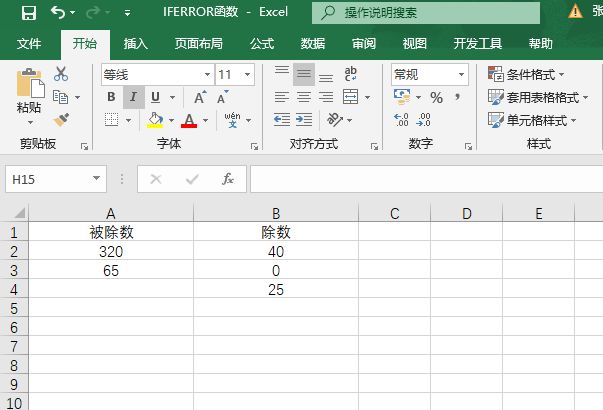
打开“IFERROR函数.xlsx”工作簿,切换至“Sheet1”工作表,该工作表中进行了几个除法运算,如图11-20所示。下面通过使用IFERROR函数来查找和处理公式中的错误,具体操作步骤如下。

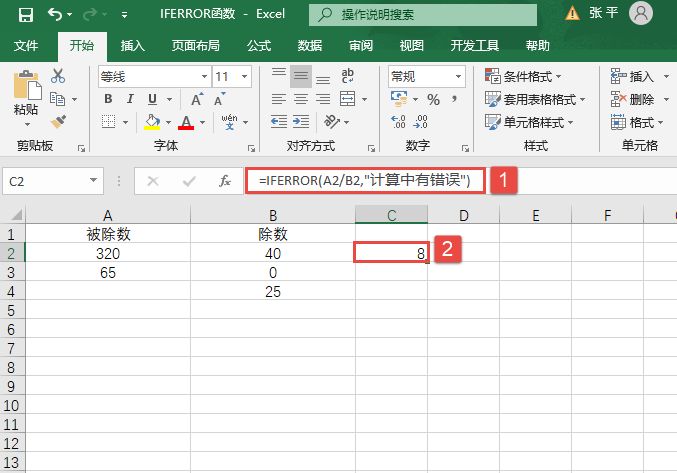
STEP01:在C2单元格中输入公式“=IFERROR(A2/B2,”计算中有错误”)”,按“Enter”键返回,即可得到计算结果“8”,如图11-21所示。

图11-20 目标数据

图11-21 返回结果为“8”

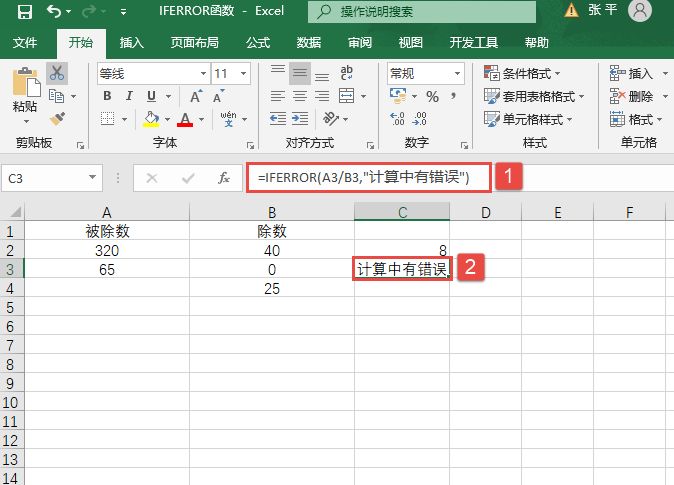
STEP02:在C3单元格中输入公式“=IFERROR(A3/B3,”计算中有错误”)”,按“Enter”键返回,即可得到计算结果“计算中有错误”,如图11-22所示。这是因为被除数为“0”。

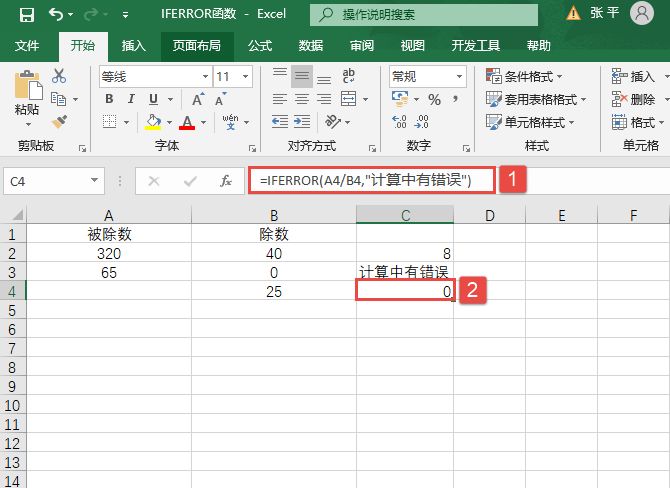
STEP03:在C4单元格中输入公式“=IFERROR(A4/B4,”计算中有错误”)”,按“Enter”键返回,即可得到计算结果“0”,如图11-23所示。A4单元格中的值为0,所以结果为“0”。

返回结果为“计算中有错误”

图11-22 返回结果为“计算中有错误”

图11-23 返回结果为“0”

IFERROR函数可以用来查找和处理公式中的错误。对IFERROR函数来说,如果参数value或参数value_if_error是空单元格,则IFERROR函数将其视为空字符串值(””)。如果参数value是数组公式,则IFERROR函数为参数value中指定区域的每个单元格返回一个结果数组。

Excel 应用IF函数判断函数真假性

IF函数用于根据条件计算结果的真假值TRUE或FALSE来进行逻辑判断,然后返回不同的结果,可以使用IF函数对数值和公式执行条件检测。其语法如下:


IF(logical_test,value_if_true,value_if_false)

其中参数logical_test是指定的判断条件,表示计算结果为TRUE或FALSE的任意值或表达式,此参数可使用任何比较运算符;参数value_if_true可以是其他公式,是参数logical_test为TRUE时返回的值;参数value_if_false也可以是其他公式,是参数logical_test为FALSE时返回的值。

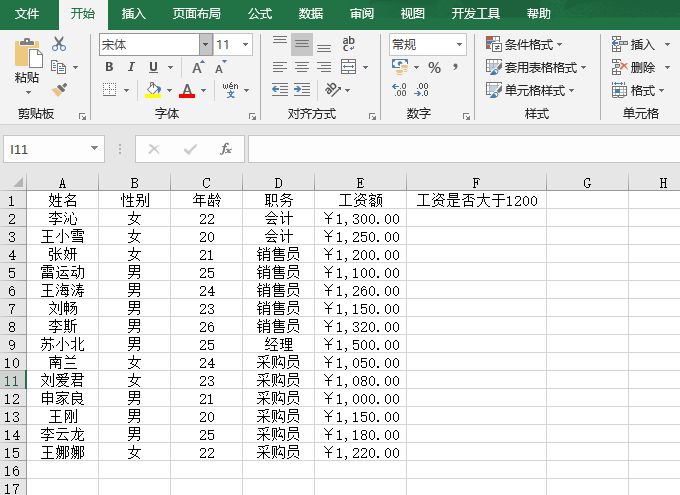
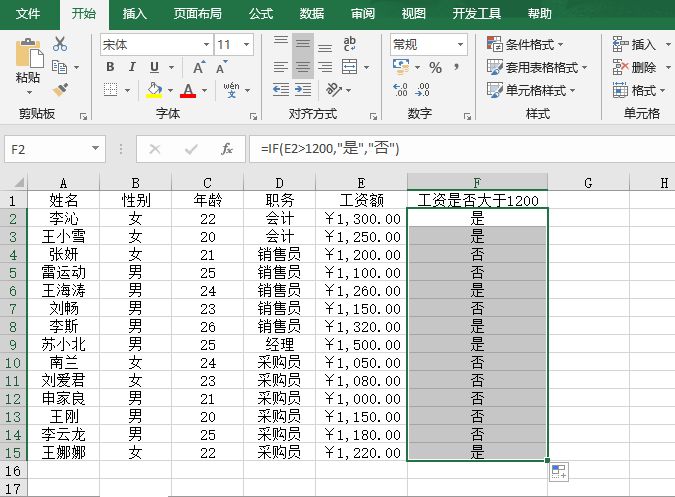
打开“IF.xlsx”工作簿,切换至“Sheet1”工作表,该工作表中统计了C公司一部分员工的基本信息,如图11-17所示。在本例中要求判断员工的工资是否超过了1200元。具体操作步骤如下。

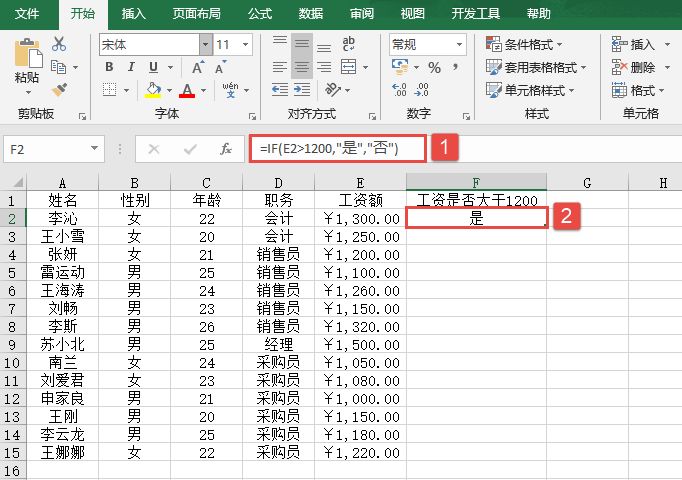
STEP01:在F2单元格中输入公式“=IF(E2>1200,”是”,”否”)”,用来判断第1个员工的工资是否满足条件。按“Enter”键返回,即可得到计算结果“是”,即第1个员工的工资大于1200,如图11-18所示。

图11-17 原始数据

判断第1个员工的工资情况

图11-18 判断第1个员工的工资情况

STEP02:选中F2单元格,利用填充柄工具向下复制公式至F15单元格,通过自动填充功能来判断其他员工的工资是否满足条件,最终结果如图11-19所示。

判断其他员工的工资情况

图11-19 判断其他员工的工资情况

IF函数用来进行逻辑判断,根据真假值,返回不同结果。在实际应用中,最多可以使用64个IF函数作为value_if_true和value_if_false参数进行嵌套,以便进行更详尽的判断。在计算参数value_if_true和value_if_false时,IF函数会返回相应语句执行后的返回值。如果IF函数的参数包含数组,则在执行IF语句时,数组中的每一个元素都将进行计算。

Excel 应用OR函数进行并集运算

OR函数用于对多个逻辑值进行并集运算。在其参数组中,任何一个参数逻辑值为TRUE,即返回TRUE;所有参数的逻辑值为FALSE,即返回FALSE。

其语法如下:


OR(logical1,logical2,...)

其中,参数logical1、logical2……是1~255个需要进行检测的条件,检测结果可以为TRUE也可以为FALSE。

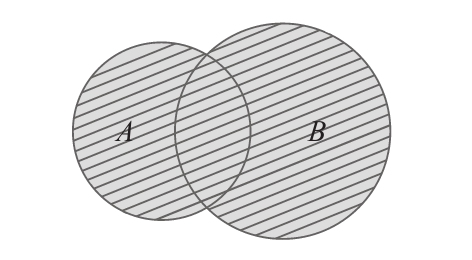
在OR函数功能的讲解中,提到了一个概念——并集。一般地,由所有属于集合A或属于集合B的元素所组成的集合,叫作A与B的并集,记作A∪B(读作“A并B”),即A∪B={x|x∈A,或x∈B},如图11-13所示。

并集的图示表示

图11-13 并集的图示表示

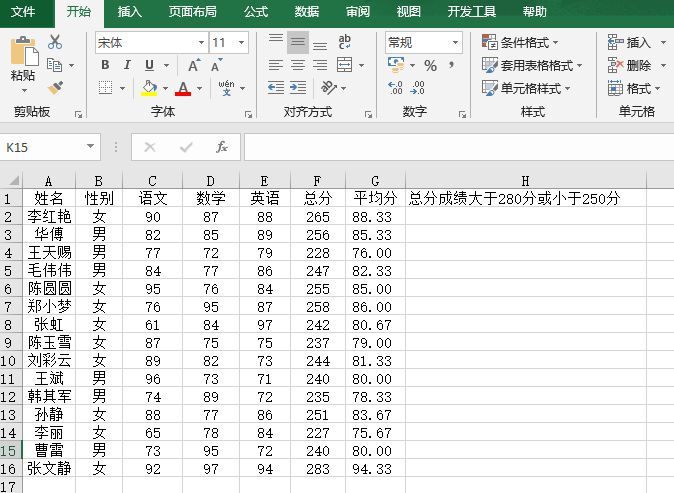
打开“OR.xlsx”工作簿,切换至“Sheet1”工作表,该工作表中统计了B班级学生的成绩信息,如图11-14所示。在本例中要求判断学生的总分成绩是否大于280分或者小于250分,具体操作步骤如下。

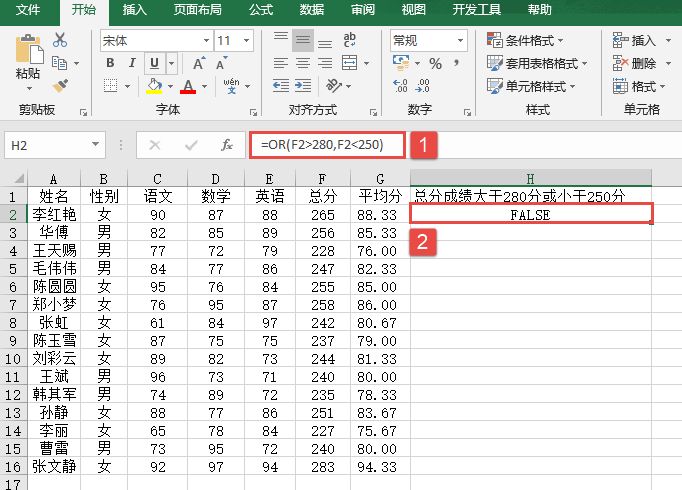
STEP01:在H2单元格中输入公式“=OR(F2>280,F2<250)”,用来判断第1个学生的总分成绩是否大于280分或小于250分,按“Enter”键返回,即可得到计算结果为“FALSE”,即第1个学生的总分成绩既不大于280分,也不小于250分,如图11-15所示。

图11-14 原始数据

判断第一个学生的成绩

图11-15 判断第一个学生的成绩

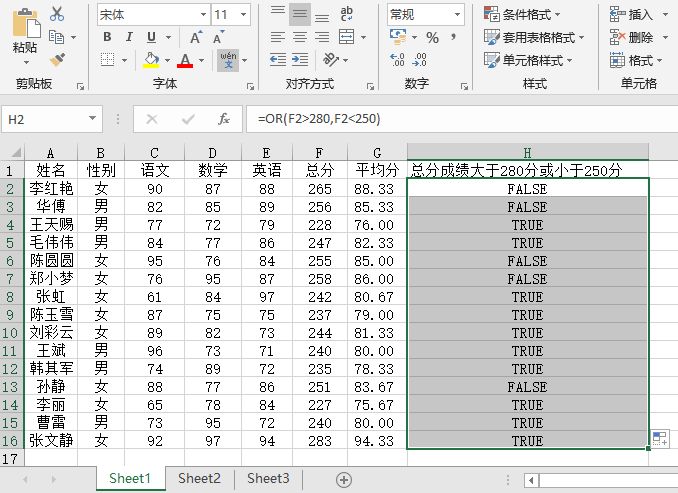
STEP02:选中H2单元格,利用填充柄工具向下复制公式至H16单元格,通过自动填充功能来判断其他学生的总分成绩情况,最终结果如图11-16所示。

图11-16 最终返回结果

对于OR函数来说,在实际应用中,当两个或多个条件中只要有一个成立就判定为真。其参数必须能计算为逻辑值TRUE或FALSE,或为包含逻辑值的数组或引用。如果数组或引用参数中包含文本或空白单元格,则这些值将被忽略。如果指定的区域中不包含逻辑值,则OR函数将返回错误值“#VALUE!”。

Excel 应用NOT函数计算反函数

NOT函数用于对参数值进行求反计算,当要保证一个值不等于某一特定值时,可以使用NOT函数。其语法如下:


NOT(logical)

其中参数logical是一个可以计算出TRUE或FALSE的逻辑值或逻辑表达式。

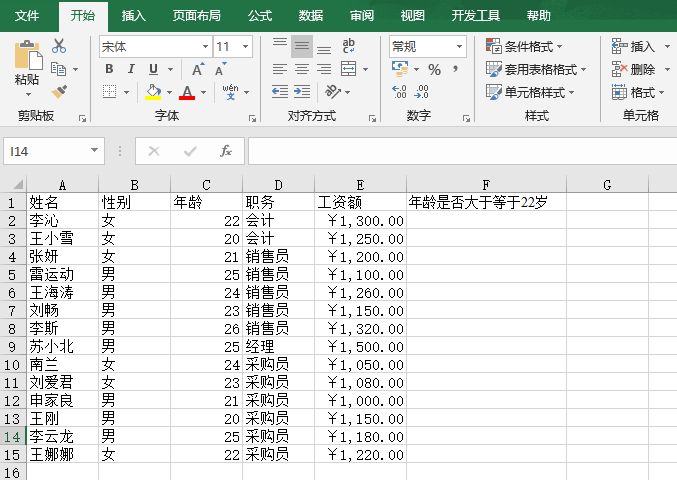
打开“NOT.xlsx”工作簿,切换至“Sheet1”工作表,该工作表中统计了一部分员工的基本信息,如图11-10所示。在本例中要求判断出员工的年龄是否大于等于22岁,具体操作步骤如下。

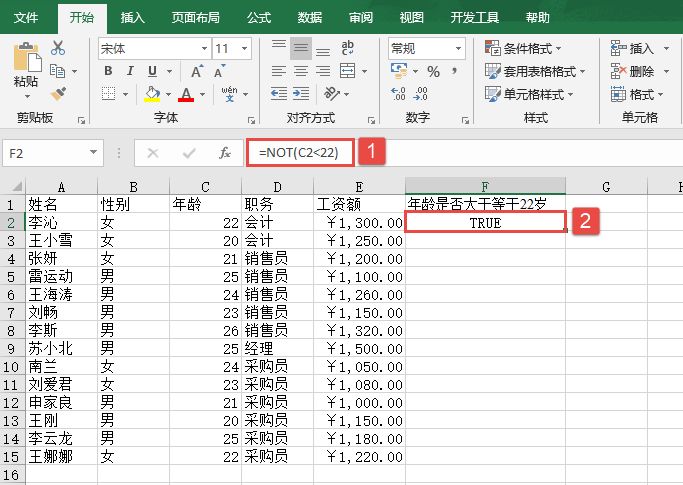
STEP01:在F2单元格中输入公式“=NOT(C2<22)”,用来判断第1个员工的年龄是否大于等于22岁,按“Enter”键返回,即可得到计算结果“TRUE”,即第一个员工的年龄大于等于22岁,如图11-11所示。

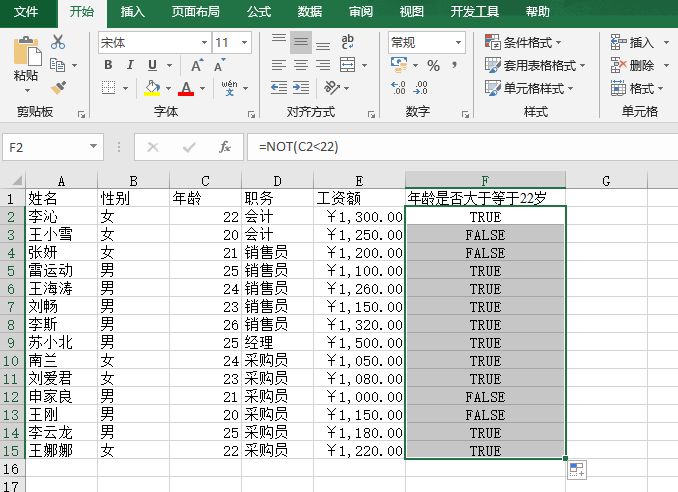
STEP02:选中F2单元格,利用填充柄工具向下复制公式至F15单元格,通过自动填充功能来判断其他员工的年龄情况,最终结果如图11-12所示。

对于NOT函数来说,如果逻辑值为FALSE,NOT函数的返回结果将为TRUE;如果逻辑值为TRUE,NOT函数的返回结果将为FALSE。

图11-10 目标数据

判断第1个员工的年龄

图11-11 判断第1个员工的年龄

图11-12 最终返回结果