Excel 2019设置项目选取规则的方法图解

“项目选取规则”允许用户识别项目中特定的值,例如最大的5项、最小的百分数,或者指定大于或小于平均值的单元格等。

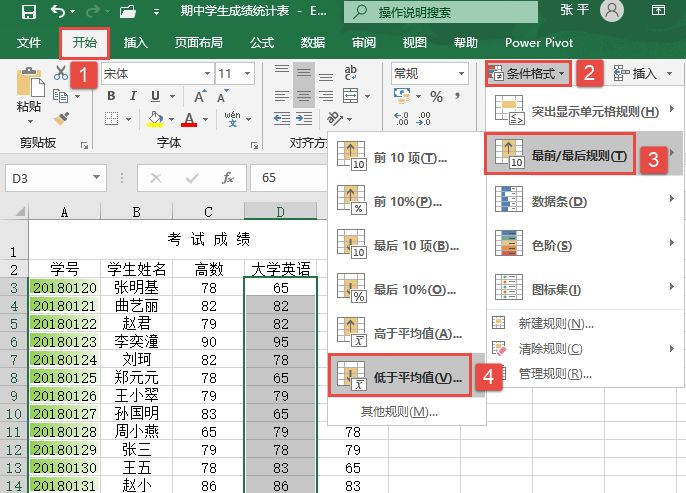
STEP01:选择D3:D23单元格区域,切换至“开始”选项卡,在“样式”组中单击“条件格式”下三角按钮,在展开的下拉列表中选择“最前/最后规则”选项,然后在展开的级联列表中选择“低于平均值”选项,如图5-46所示。

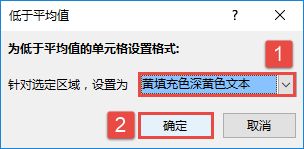
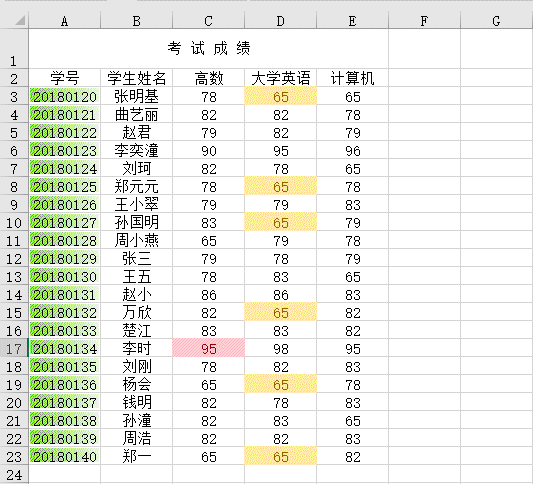
STEP02:打开“低于平均值”对话框,设置针对选定区域,设置为“黄填充色深黄色文本”,然后单击“确定”按钮返回工作表,如图5-47所示。最终效果如图5-48所示。

图5-46 选择“低于平均值”选项

设置格式

图5-47 设置格式

显示“低于平均值”效果图

图5-48 显示“低于平均值”效果图

Excel 2019设置突出显示单元格规则方法

使用“突出显示单元格规则”命令,可以在单元格数据区域中高亮显示指定的数据,例如识别大于、小于或等于设置值的数值,指明发生在给定区域的日期等。

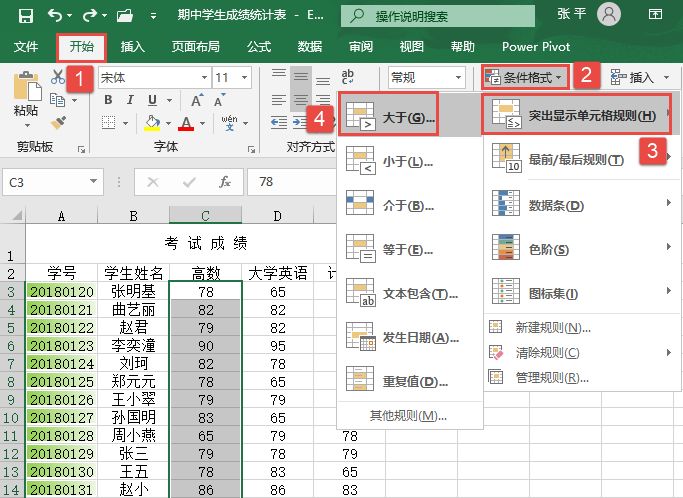
STEP01:选择C3:C23单元格区域,切换至“开始”选项卡,在“样式”组中单击“条件格式”下三角按钮,在展开的下拉列表中选择“突出显示单元格规则”选项,然后在展开的级联列表中选择“大于”选项,如图5-43所示。

图5-43 选择突出显示“大于”选项

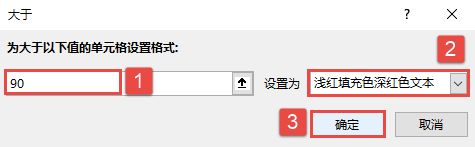
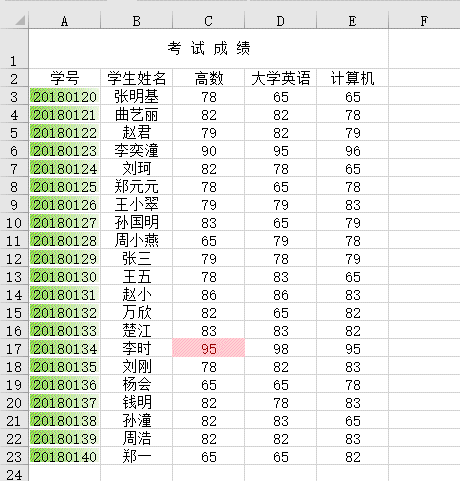
STEP02:在打开的“大于”对话框中设置大于数值为“90”,设置显示为“浅红填充色深红色文本”,最后单击“确定”按钮返回工作表,如图5-44所示。最终显示效果如图5-45所示。

图5-44 设置“大于”数值格式

突出显示单元格规则效果图

图5-45 突出显示单元格规则效果图

Excel 2019添加和更改条件格式操作图解

如果在工作表中应用了条件格式,则可以一目了然地识别工作表一系列数值中存在的差异。因此条件格式可以让用户更清晰地看到数据变化的幅度。如果用户想添加、更改或清除条件格式,则可以执行以下操作。

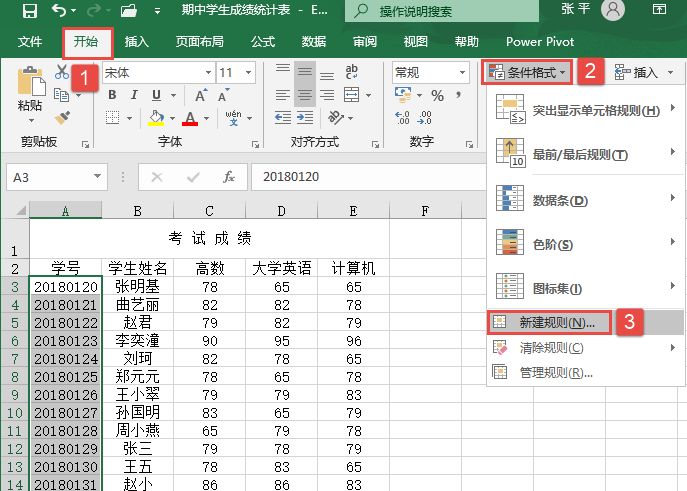
STEP01:打开“期中学生成绩统计表.xlsx”工作簿,选择A3:A23单元格区域,切换至“开始”选项卡,在“样式”组中单击“条件格式”下三角按钮,在展开的下拉列表中选择“新建规则”选项,如图5-34所示。

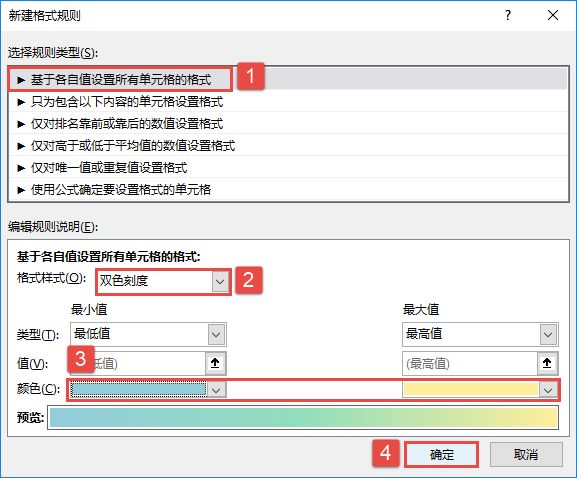
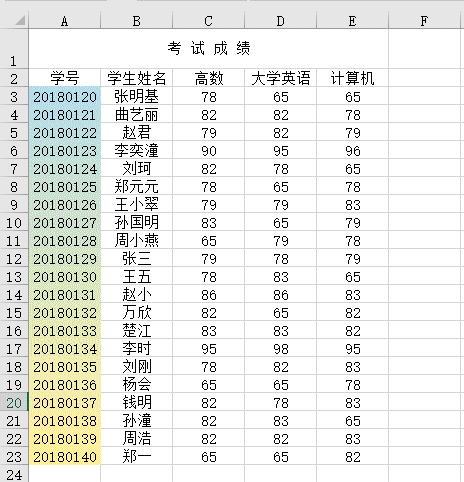
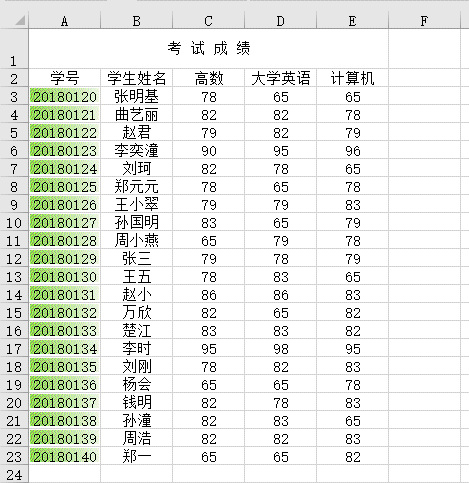
STEP02:打开如图5-35所示的“新建格式规则”对话框。在对话框中可以根据实际需求对新建格式规则的各个选项进行设置。这里在“选择规则类型”列表框中选择“基于各自值设置所有单元格的格式”选项,然后在“编辑规则说明”列表框中选择“格式样式”为“双色刻度”,右侧的颜色选择框设置为“水绿色”,右侧的颜色选择框设置为“浅黄色”,最后单击“确定”按钮即可应用到工作表中,如图5-35所示。最终效果如图5-36所示。

图5-34 选择“新建规则”选项

“新建格式规则”对话框

图5-35 “新建格式规则”对话框

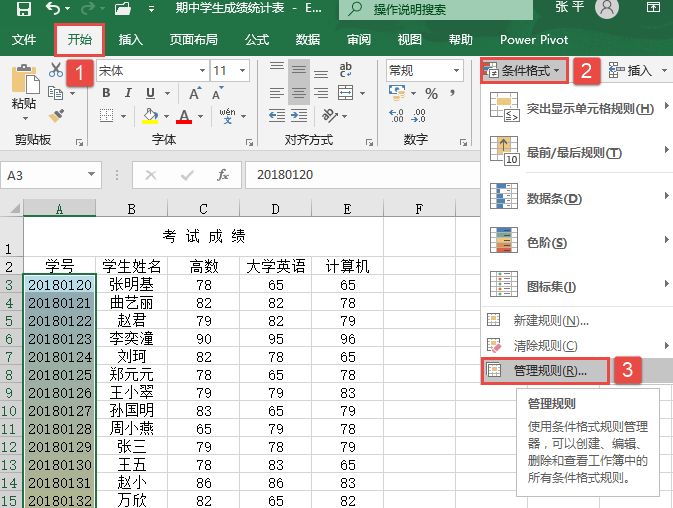
STEP03:如果要更改条件格式,则切换至“开始”选项卡,在“样式”组中单击“条件格式”下三角按钮,在展开的下拉列表中选择“管理规则”选项,如图5-37所示。

图5-36 新建规则效果图

选择“管理规则”选项

图5-37 选择“管理规则”选项

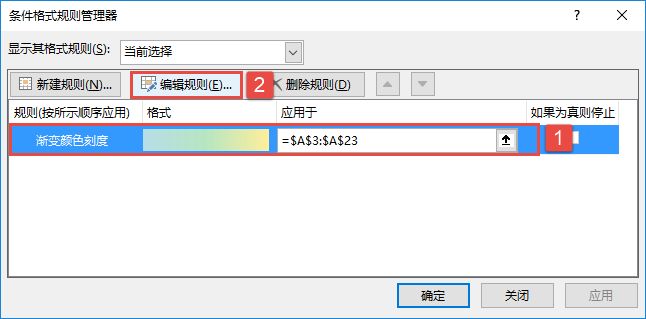
STEP04:打开“条件格式规则管理器”对话框,选中规则列表框中第一个新建的规则,单击“编辑规则”按钮,打开“编辑格式规则”对话框,如图5-38所示。

图5-38 单击“编辑规则”按钮

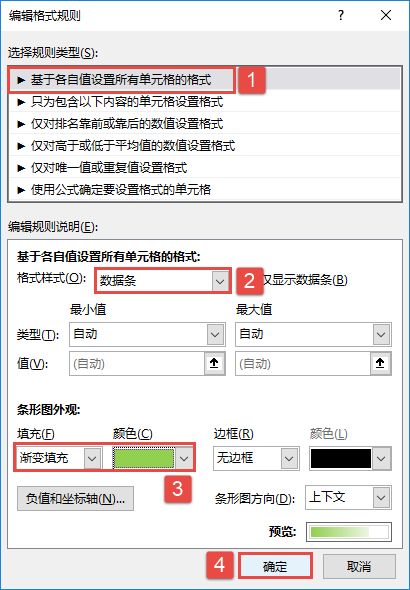
STEP05:在“选择规则类型”列表框中选择“基于各自值设置所有单元格的格式”选项,然后在“编辑规则说明”列表框中选择“格式样式”为“数据条”,并设置“条形图外观”为“渐变填充”方式,颜色设置为“绿色”,最后单击“确定”按钮返回“条件格式规则管理器”对话框,如图5-39所示。

STEP06:在对话框中再次单击“确定”按钮返回工作表。更改规则后的效果如图5-40所示。

图5-39 更改规则

更改规则效果图

图5-40 更改规则效果图

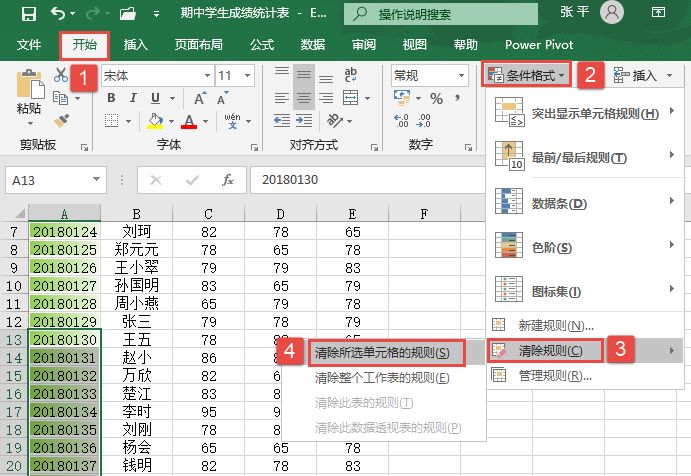
STEP07:如果要清除A13:A23单元格区域中的条件格式,选择该单元格区域,切换至“开始”选项卡,单击“样式”组中的“条件格式”下三角按钮,在展开的下拉列表中选择“清除规则”选项,在展开的级联列表中选择“清除所选单元格的规则”选项,如图5-41所示。

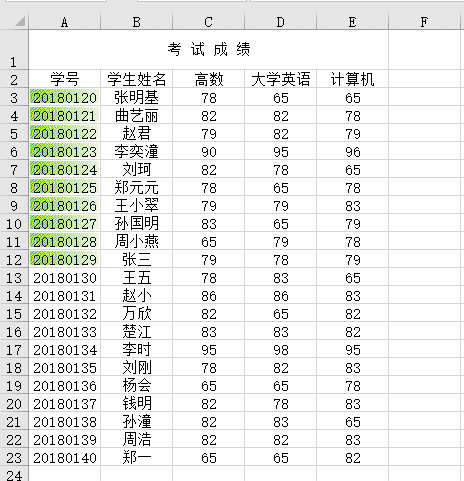
STEP08:随后单元格区域新建的条件格式就会被清除,效果如图5-42所示。

图5-41 清除规则

清除条件格式效果

图5-42 清除条件格式效果
Excel 2019利用数据有效性制作下拉列表框/菜单

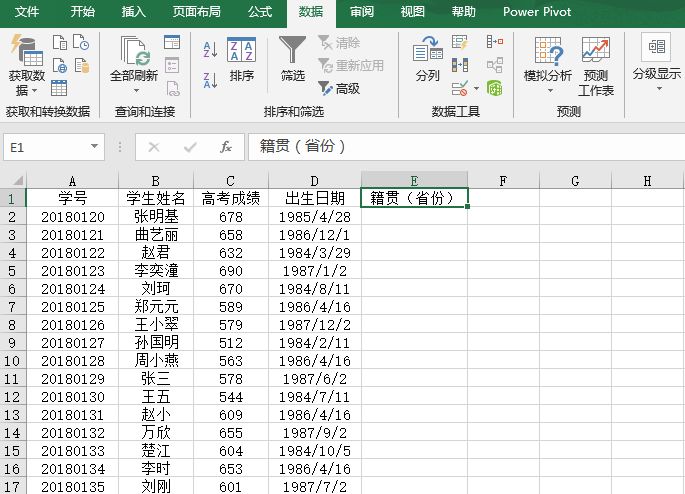
如果某个高校在招生时只面向有限的几个省市,那么在建立学生报表时,这几个省市的出现概率肯定很高,如图5-29所示。

用户除了使用“复制”和“粘贴”命令外,只能手工输入了。接下来使用数据有效性制作下拉列表框,让用户在输入时,从下拉列表框中选择即可,这样既提高了数据的输入速度,还保证了输入数据的准确性。

制作数据有效性下拉列表框的具体操作步骤如下。

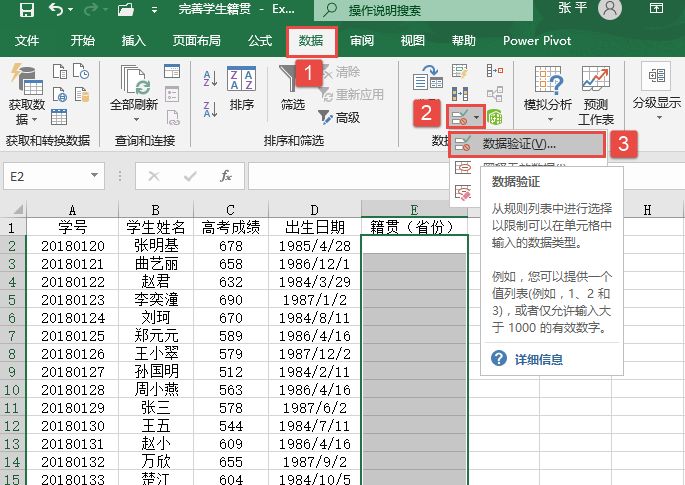
STEP01:打开“完善学生籍贯.xlsx”工作簿,选择E2:E22单元格区域,切换至“数据”选项卡,在“数据工具”组中单击“数据验证”下三角按钮,在展开的下拉列表中选择“数据验证”选项,打开“数据验证”对话框,如图5-30所示。

图5-29 目标数据

选择“数据验证”选项

图5-30 选择“数据验证”选项

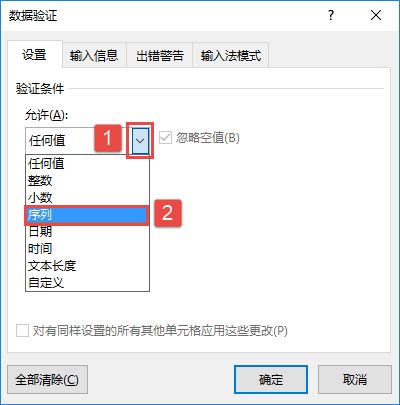
STEP02:打开的“数据验证”对话框如图5-31所示。单击“允许”选择框右侧的下拉按钮,在展开的下拉列表中选择“序列”选项。

图5-31 选择序列选项

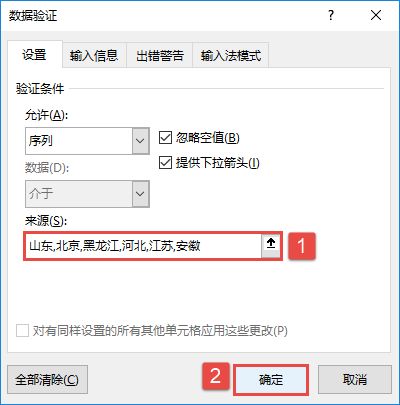
STEP03:在“来源”文本框中输入数据来源为“山东,北京,黑龙江,河北,江苏,安徽”,然后单击“确定”按钮返回工作表,如图5-32所示。输入数据来源时,一定要用英文逗号隔开。

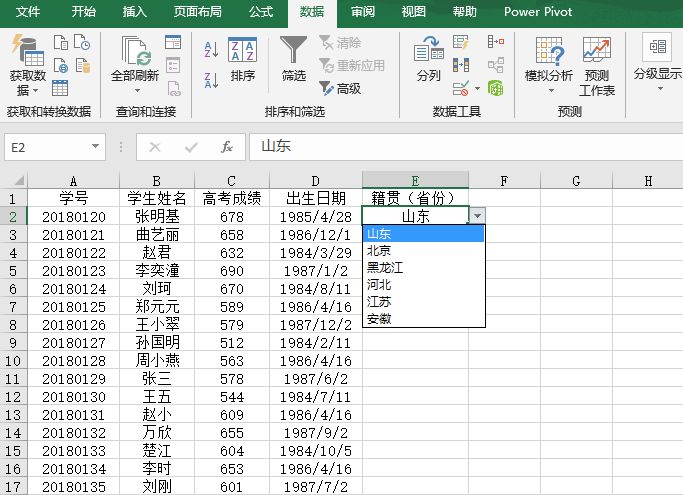
STEP04:选择E2单元格,单击单元格右侧的控件按钮,在展开的下拉列表中选择相应的省份即可,如图5-33所示。

图5-32 输入数据来源

使用下拉列表框

图5-33 使用下拉列表框

Excel 2019复制数据有效性

在对某一个单元格设置了数据有效性后,如果还想对其他的单元格进行设置,这时应该怎么办?很多用户会选择对其他的单元格重复设置数据有效性。其实,只需要复制粘贴一下就实现了!

复制数据有效性设置的具体操作步骤如下。

打开“有效性特定条件.xlsx”工作簿,这里以复制A1单元格中设置的序列有效性为例进行具体讲解。

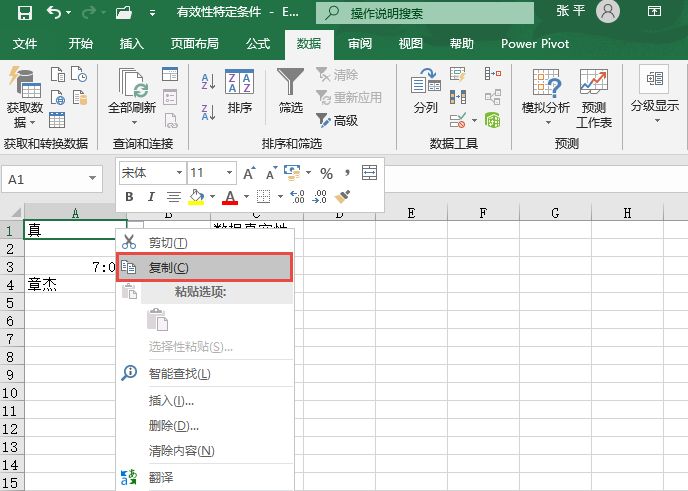
STEP01:选择A1单元格,单击鼠标右键,在弹出的隐藏菜单中选择“复制”选项,如图5-25所示。

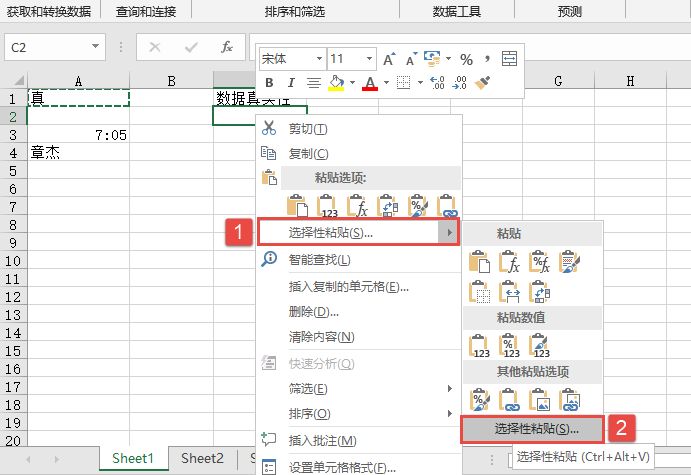
STEP02:选择粘贴的目标单元格或单元格区域,例如这里选择C2单元格,单击鼠标右键,在弹出的隐藏菜单中选择“选择性粘贴”选项,在打开的级联列表中选择“选择性粘贴命令”,打开“选择性粘贴”对话框,如图5-26所示。

图5-25 选择复制

选择“选择性粘贴”选项

图5-26 选择“选择性粘贴”选项

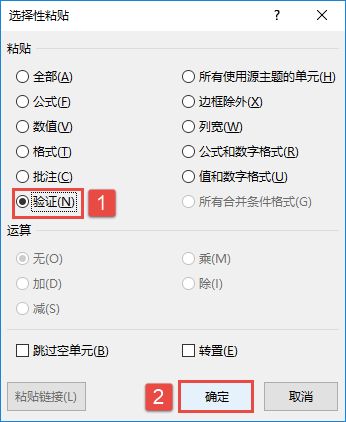
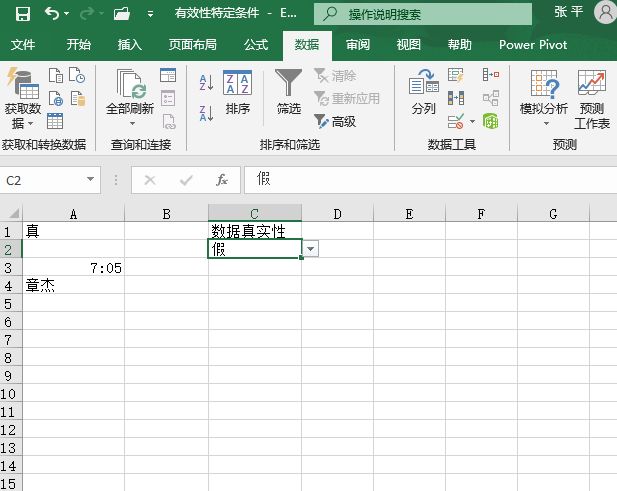
STEP03:在打开的对话框中单击“粘贴”列表框下的“验证”单选按钮,然后单击“确定”按钮返回工作表即可,如图5-27所示。最终复制数据有效性的效果如图5-28所示。

图5-27 单击“验证”单选按钮

复制序列有效性

图5-28 复制序列有效性

Excel 2019设置唯一数据有效性

Excel工作表给用户的工作带来了极大的方便,但在输入数据的过程中难免会出错,例如输入一些重复的身份证号码或超出范围的有效数据。此类错误可以用设置数据有效性的方法来确定输入数据的唯一性。具体操作步骤如下。

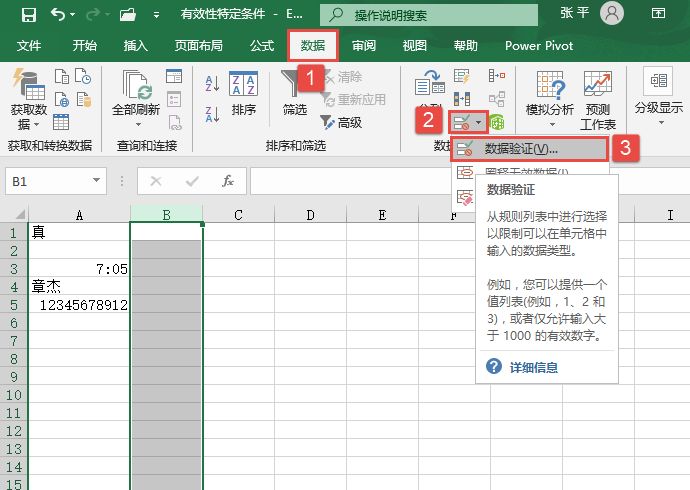
STEP01:在B列列标处单击选中B列,切换至“数据”选项卡,在“数据工具”组中单击“数据验证”下三角按钮,在展开的下拉列表中选择“数据验证”选项,打开“数据验证”对话框,如图5-20所示。

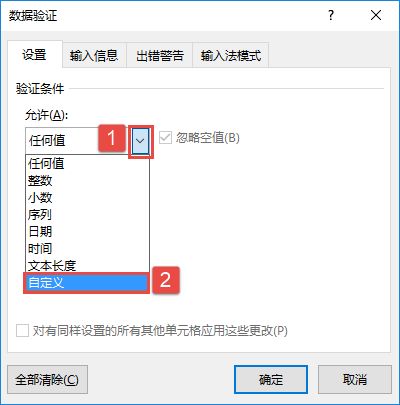
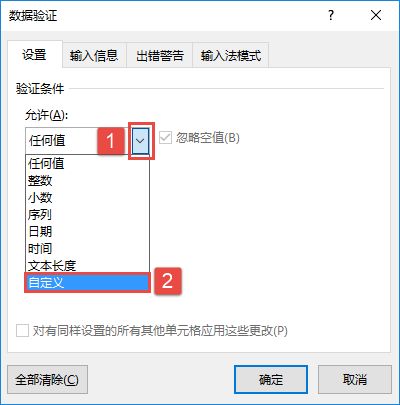
STEP02:在“验证条件”窗格中单击“允许”选择框右侧的下拉按钮,在展开的下拉列表中选择“自定义”选项,如图5-21所示。

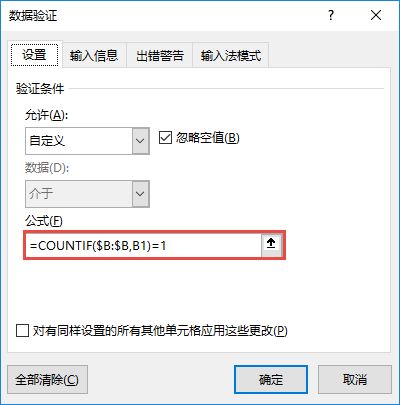
STEP03:在“公式”文本框中输入条件公式“=COUNTIF($B:$B,B1)=1”,$B:$B为所选定的列,B1为数据起始单元格,如图5-22所示。

图5-20 选择“数据验证”选项

选择“自定义”选项

图5-21 选择“自定义”选项

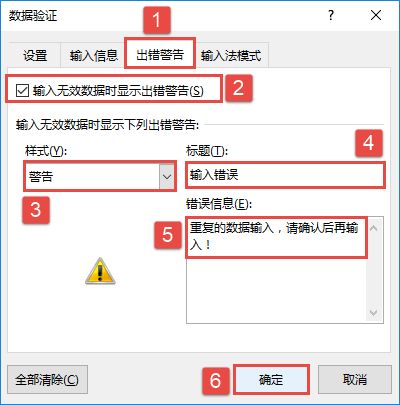
STEP04:切换至“出错警告”选项卡,勾选“输入无效数据时显示出错警告”复选框,在“样式”列表框中选择“警告”项,并在“标题”文本框中输入文本“输入错误”,在“错误信息”文本框中输入文本“重复的数据输入,请确认后再输入!”,最后单击“确定”按钮完成设置,如图5-23所示。

图5-22 输入条件公式

设置出错警告

图5-23 设置出错警告

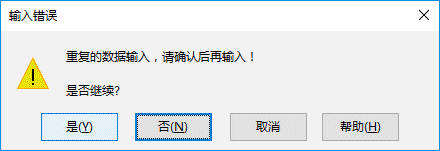
STEP05:设置完成后,用户在B列中输入数据时,如果输入了重复的数据,则会弹出如图5-24所示的“输入错误”警告框。

“输入错误”警告框

图5-24 “输入错误”警告框

Excel 2019设置选定单元格数据有效性信息

用户如果事先设置了在选定单元格时出现的数据有效性信息,会避免很多错误数据的输入,同时还会提醒用户输入什么样的数据。设置选定单元格时出现的数据有效性信息的具体操作步骤如下。

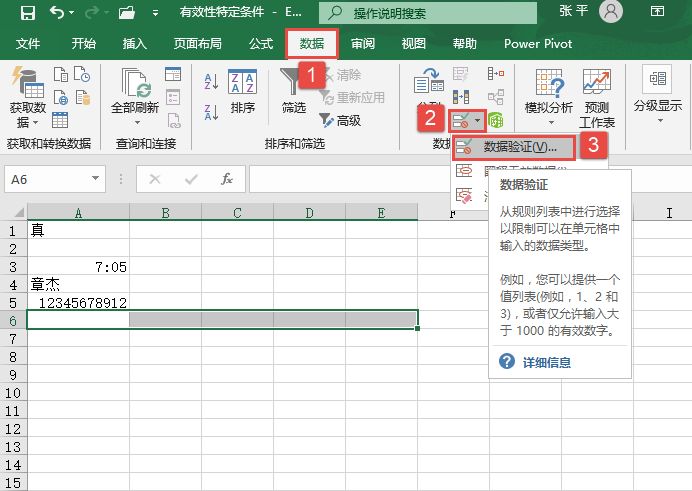
STEP01:选择A6:D6单元格区域,切换至“数据”选项卡,在“数据工具”组中单击“数据验证”下三角按钮,在展开的下拉列表中选择“数据验证”选项,打开“数据验证”对话框,如图5-17所示。

选择“数据验证”选项

图5-17 选择“数据验证”选项

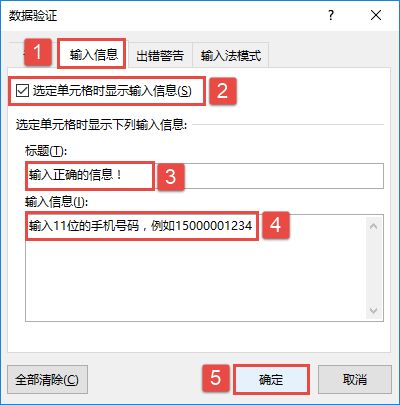
STEP02:切换至“输入信息”选项卡,勾选“选定单元格时显示输入信息”复选框,在“标题”文本框中输入“输入正确的信息!”,在“输入信息”文本框中输入“输入11位的手机号码,例如15000001234”,然后单击“确定”按钮完成设置,如图5-18所示。

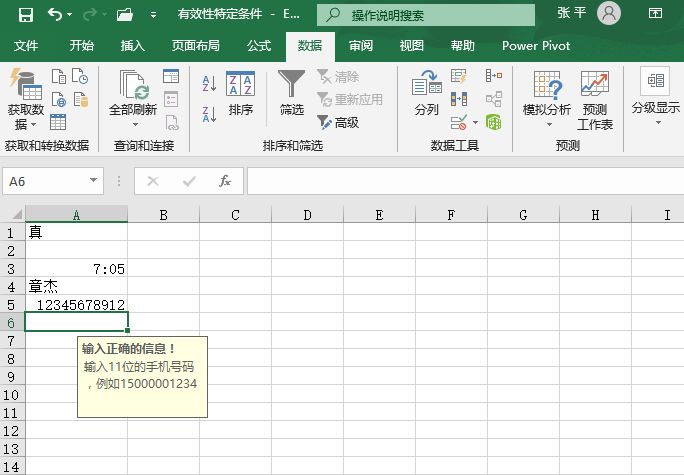
STEP03:返回工作表后,单击选中A6:D6单元格区域中的任意单元格,都会显示输入信息框,如图5-19所示。

图5-18 设置“输入信息”

选定单元格时显示输入信息

图5-19 选定单元格时显示输入信息

设置有效性特定条件:Excel 2019自定义有效性设置

该项可以设置复杂的数据有效性限制。除了“自定义”之外,其他允许条件的设置都可以通过“自定义”的设置来达到希望的效果。例如限制A5单元格文本长度为11的自定义设置步骤如下。

STEP01:选择A5单元格,在“数据工具”组中单击“数据验证”下三角按钮,在展开的下拉列表中选择“数据验证”选项,打开“数据验证”对话框。在“验证条件”窗格中单击“允许”选择框右侧的下拉按钮,在展开的下拉列表中选择“自定义”选项,如图5-14所示。

选择自定义验证条件

图5-14 选择自定义验证条件

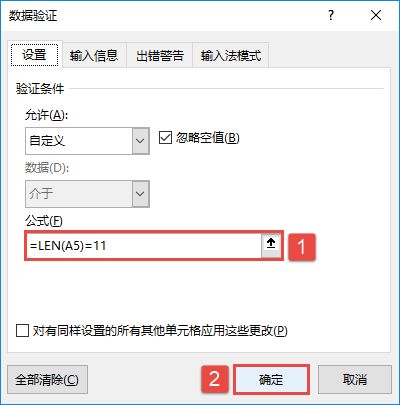
STEP02:在“公式”文本框中输入文本长度公式“=LEN(A5)=11”,然后单击“确定”按钮完成设置,如图5-15所示。

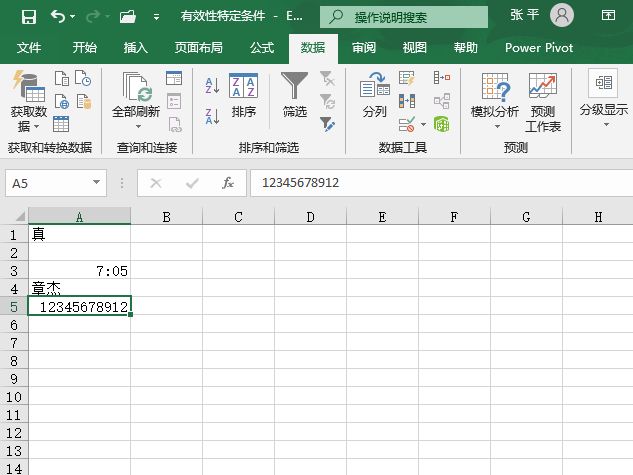
STEP03:设置完成后,在设置文本长度输入限制的单元格中只能输入文本长度为11的数据,如图5-16所示。

图5-15 输入文本长度公式

输入长度为11的文本

图5-16 输入长度为11的文本

设置有效性特定条件:Excel 2019文本长度有效性设置

设置文本长度有效性条件主要用于限制单元格中能输入的字符长度,例如输入学生姓名必须为2~4个字符。有效性设置的具体操作步骤如下。

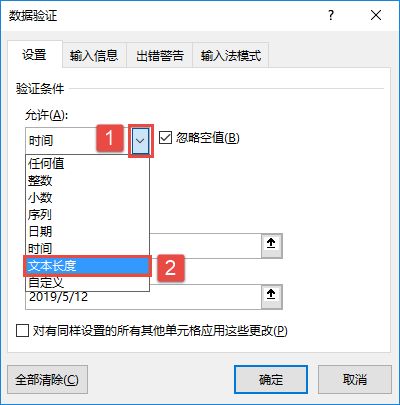
STEP01:选择A4单元格,在“数据工具”组中单击“数据验证”下三角按钮,在展开的下拉列表中选择“数据验证”选项,打开“数据验证”对话框。在“验证条件”窗格中单击“允许”选择框右侧的下拉按钮,在展开的下拉列表中选择“文本长度”选项,如图5-11所示。

图5-11 选择文本长度验证条件

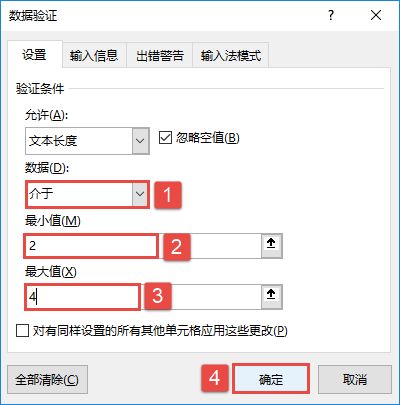
STEP02:单击“数据”选择框右侧的下拉按钮,在展开的下拉列表中选择“介于”选项,然后在“最小值”文本框中输入“2”,在“最大值”文本框中输入“4”,最后单击“确定”按钮即可完成设置,如图5-12所示。

设置文本长度

图5-12 设置文本长度

STEP03:设置完成后,在设置文本长度输入限制的单元格中只能输入2~4个字符的文本,效果如图5-13所示。

输入2个字符的文本

图5-13 输入2个字符的文本

该项设置只限制字符串长度,对于输入何种字符并未做出限制。如果要限制比较复杂的数据有效性,则可以使用“自定义”有效性条件。

设置有效性特定条件:Excel 2019时间有效性设置

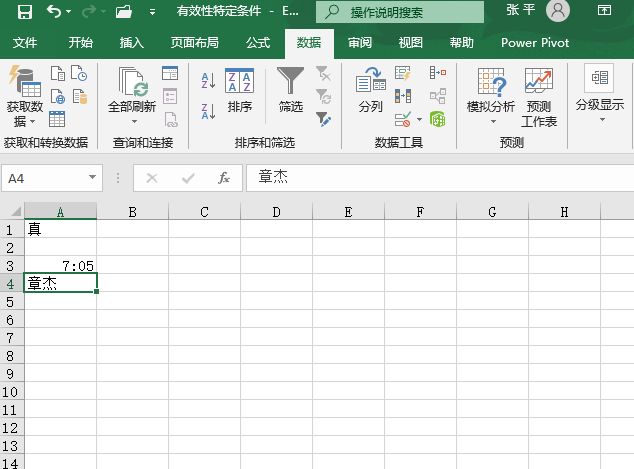
设置“时间”有效性条件主要用于限制单元格中只能输入某个时间段内的时间,例如学生早上入校时间必须是在7:05~7:40内到校,具体设置步骤如下所示。

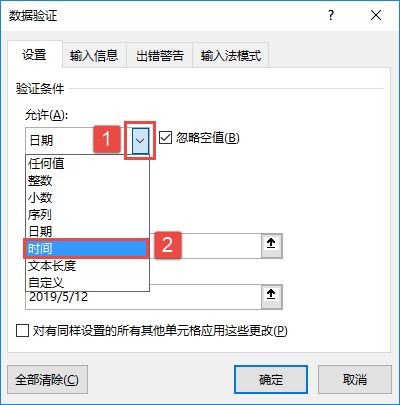
STEP01:选择A3单元格,在“数据工具”组中单击“数据验证”下三角按钮,在展开的下拉列表中选择“数据验证”选项,打开“数据验证”对话框。在“验证条件”窗格中单击“允许”选择框右侧的下拉按钮,在展开的下拉列表中选择“时间”选项,如图5-8所示。

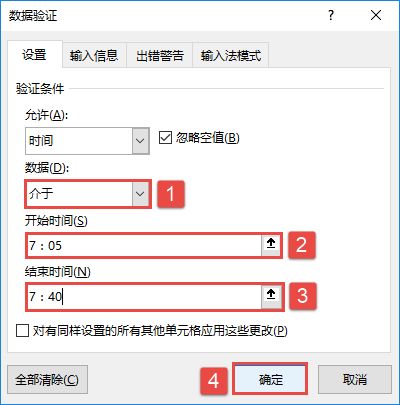
STEP02:单击“数据”选择框右侧的下拉按钮,在展开的下拉列表中选择“介于”选项,然后在“开始时间”文本框中输入“7:05”,在“结束时间”文本框中输入“7:40”,最后单击“确定”按钮即可完成设置,如图5-9所示。

设置时间条件

图5-8 设置时间条件

 设置具体时间

图5-9 设置具体时间

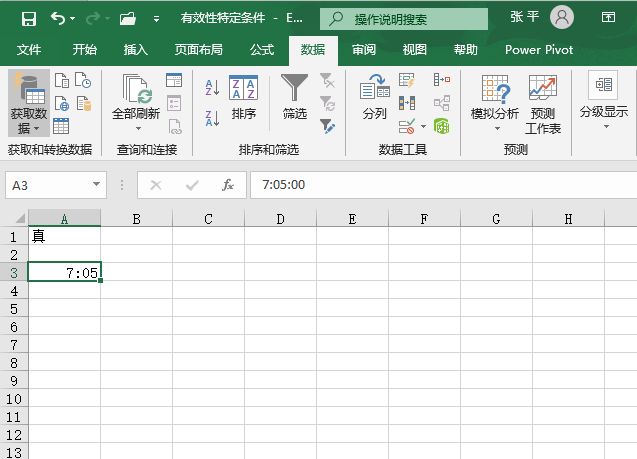
STEP03:设置完成后,在设置时间输入限制的单元格中只能输入7:05~7:40之间的时间,输入效果如图5-10所示。

输入时间

图5-10 输入时间