Excel 标记固定资产数据项

在实际的固定资产管理过程中,有时需要将某个范围内的固定资产数值标记出来,方便我们清楚地看到数据。这利用Excel 2016的标记方法完成,例如将淘汰的固定资产做标记。具体操作步骤如下。

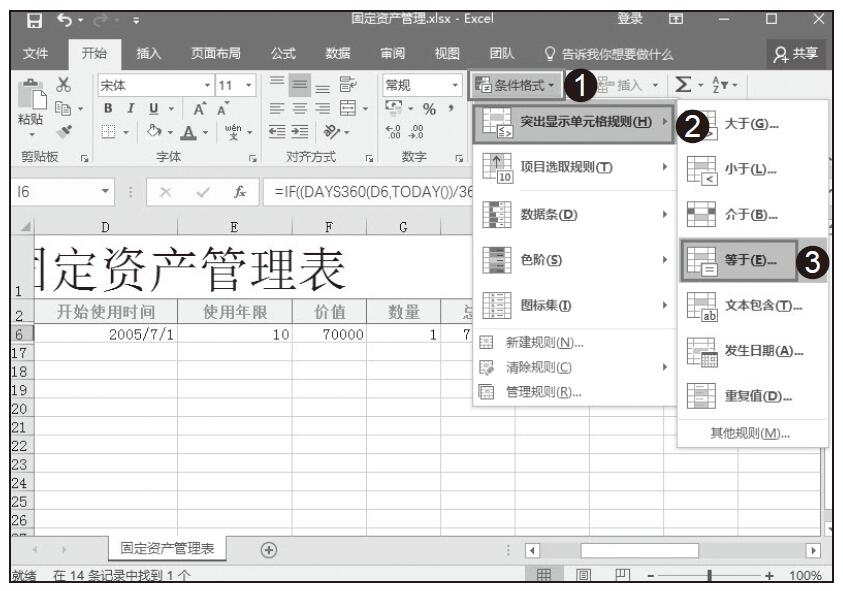
步骤01:选择I2下的所有单元格数据。切换到“开始”菜单,单击“条件格式”按钮,选择“突出显示单元格规则”选项,然后选择“等于”选项,如图8-19所示。

图8-19 选择“突出显示单元格规则”

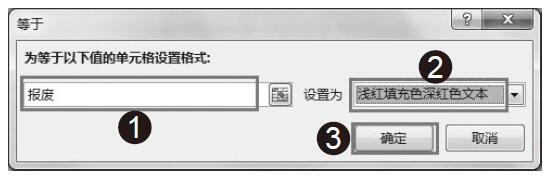
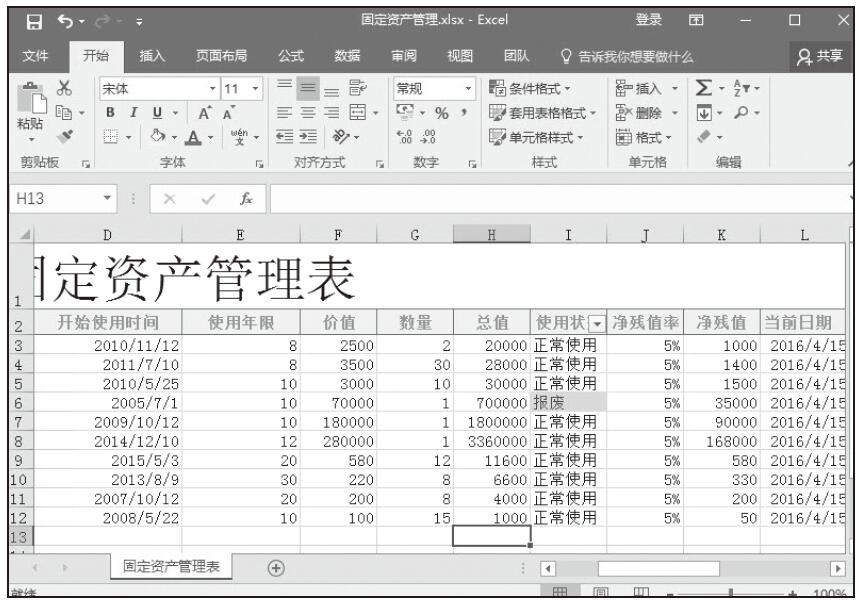
步骤02:在弹出的“等于”对话框中,将等于的值设为“报废”,并将效果设置为“浅红填充色深红色文本”格式。然后单击“确定”按钮,如图8-20所示。这时,我们就可以清楚地看到报废的固定资产了,效果如图8-21所示。

图8-20 设置单元格突出格式

图8-21 标记“报废”使用状态效果

Excel 按价值段查找固定资产

当我们想要查找某个价值段内的所有固定资产时,例如我们想查找价值为200~3000的固定资产,可以按如下操作步骤来查找。

步骤01:选择F2下的所有单元格,切换到“数据”菜单,单击“筛选”按钮。

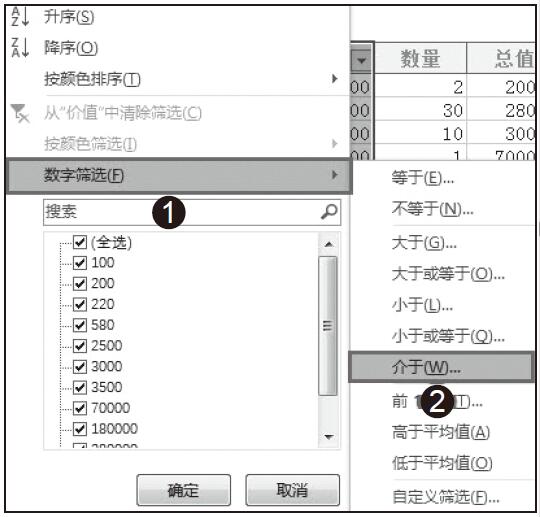
步骤02:单击“数据”下拉框,在“数据”下拉框中选择“数字筛选”选项,然后单击“介于”选项,如图8-16所示。

图8-16 选择数字筛选

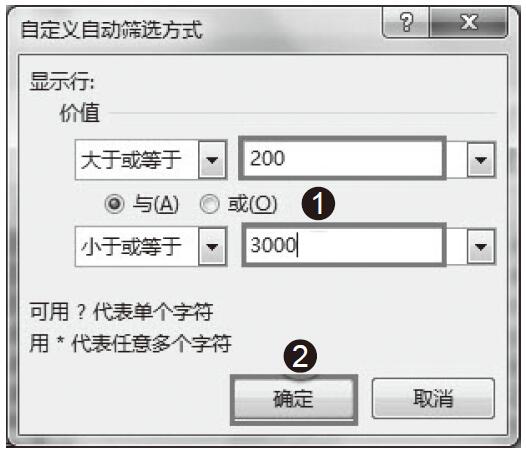
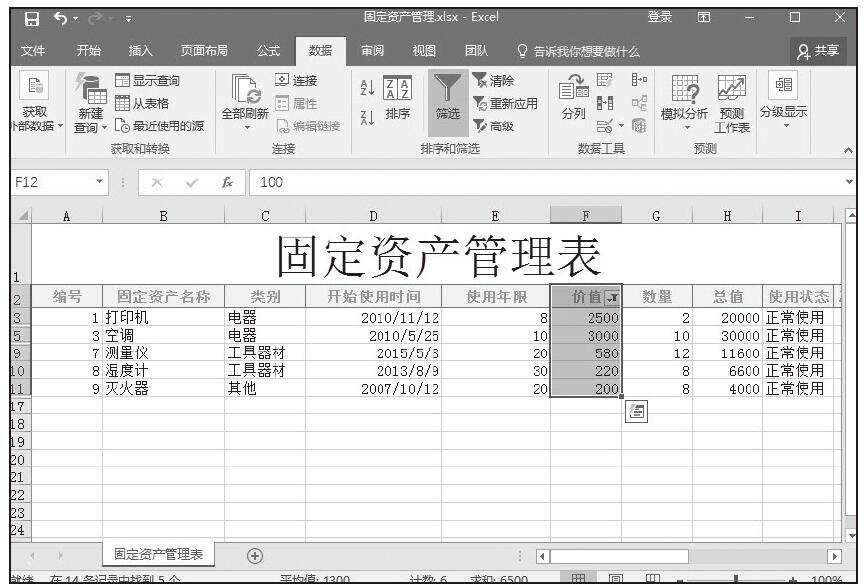
步骤03:在弹出的“自定义自动筛选方式”对话框中,在“大于或等于”后输入“200”,在“小于或等于后”输入“3000”,然后单击“确定”按钮,如图8-17所示。完成筛选设置,如图8-18所示。

图8-17 设置价值段筛选

图8-18 筛选固定价值段内的资产

Excel 按类别查找固定资产

当我们想查找某个类别下的所有固定资产时,例如我们想查找所有电器类的固定资产,可以按如下操作步骤进行查找。

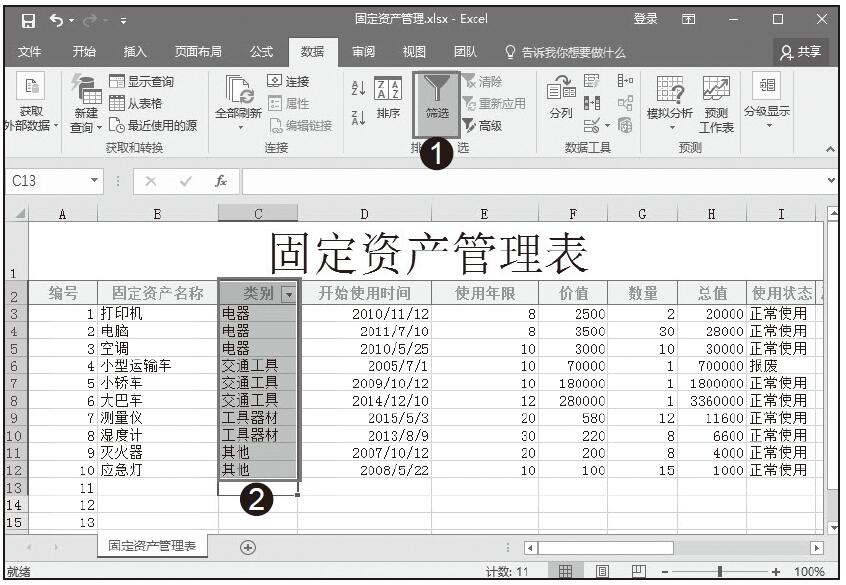
步骤01:选择C2下的所有单元格,切换到“数据”菜单,单击“筛选”按钮,如图8-13所示。可以看到,“类别”项里会多出一个下拉框。

图8-13 快速筛选

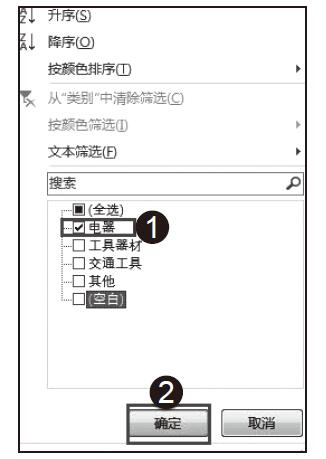
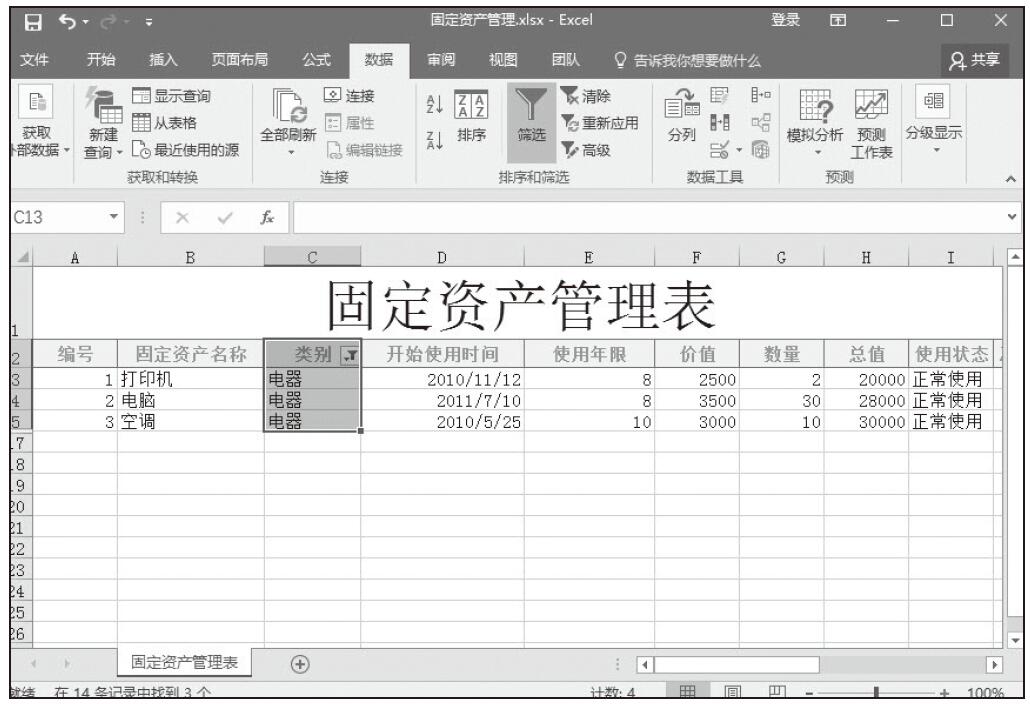
步骤02:单击“数据”下拉框,在“数据”下拉框中只选择“电器”复选框,单击“确定”按钮,如图8-14所示。这时,就筛选出所有的电器类固定资产,如图8-15所示。

图8-14 筛选电器类

图8-15 筛选出的电器类资产

Excel 计算数据相关值

设置完基本格式,输入相关信息后,这时我们要对使用状态、净残值、折旧月数等相关数据进行计算。

首先我们要明确这些概念。

1)使用状态是固定资产目前的使用状况。

2)固定资产净残值是指固定资产使用期满后,残余的价值减去应支付的固定资产清理费用后的那部分价值。

3)固定资产原值是“固定资产原始价值”的简称,亦称“固定资产原始成本”“原始购置成本”或“历史成本”。固定资产原值反映企业在固定资产方面的投资和企业的生产规模、装备水平等。它还是进行固定资产核算、计算折旧的依据。

4)折旧月数指的是固定资产从购买起折旧按月计提。

具体计算步骤如下。

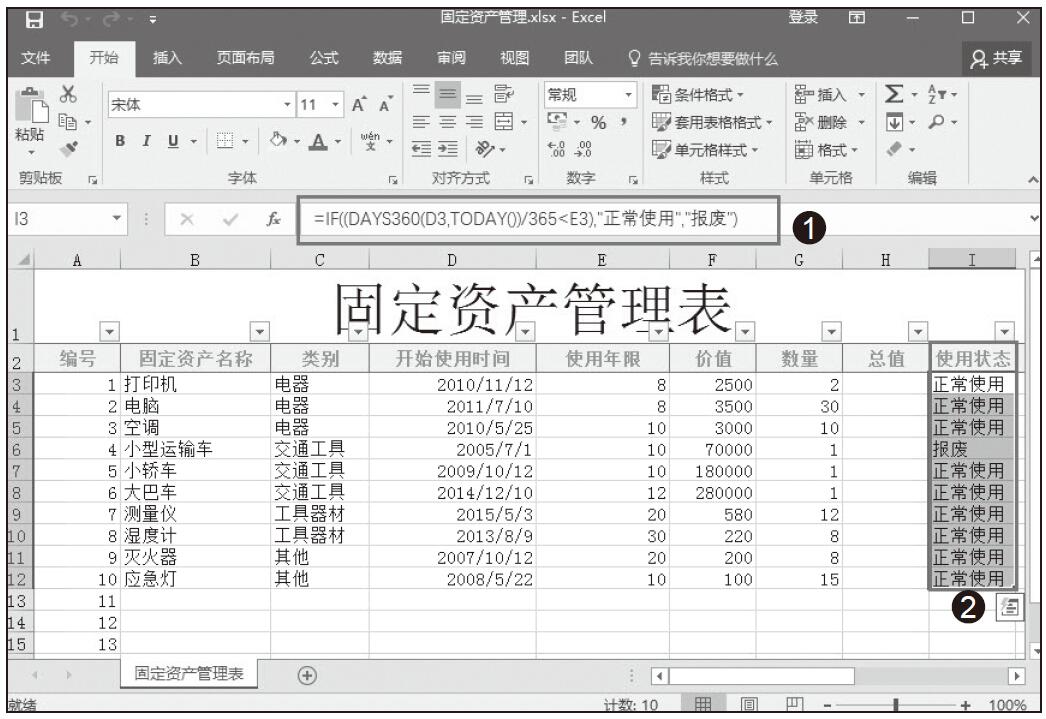
步骤01:我们可以利用IF条件函数计算“使用状态”。选中I3单元格,在公式编辑栏中输入公式“=IF((DAYS360(D3,TODAY())/365<E3),”正常使用”,”报废”)”,按Enter键得到固定资产的目前使用状态情况。选中I3表格,将光标定位到该单元格的右下角,当出现黑色的十字形状时向下拖动复制公式,可一次性得出所有固定资产的使用状态,如图8-7所示。

计算固定资产使用状态

图8-7 计算固定资产使用状态

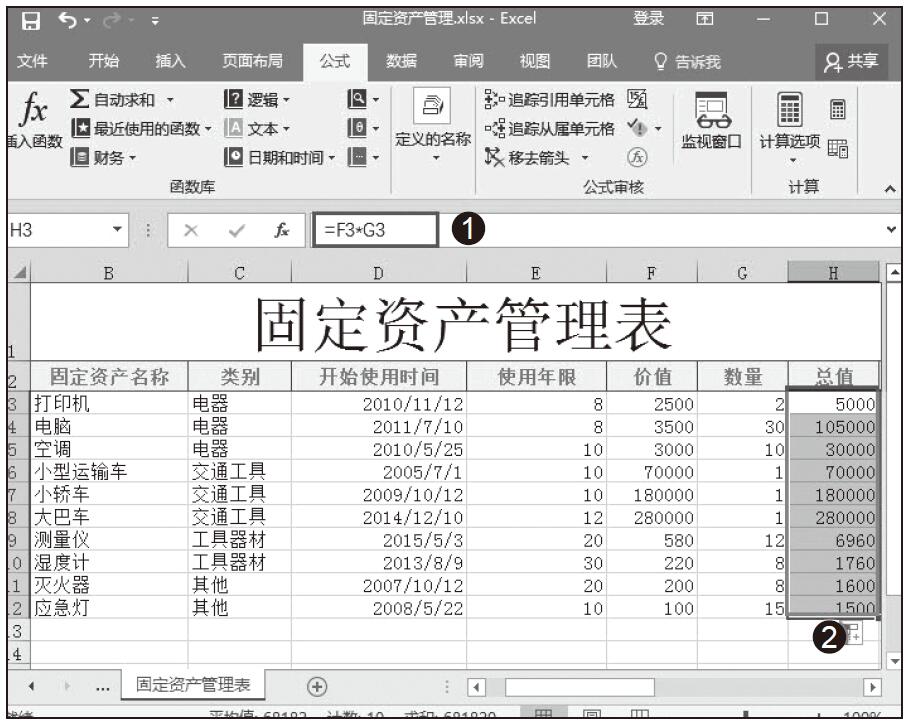
步骤02:计算总值(原值)可以用价值和数量相乘。先选中H3单元格,在公式编辑栏中输入公式“=F3*G3”,按Enter键得到固定资产的总值。选中H3单元格,将光标定位到该单元格的右下角,当出现黑色的十字形状时鼠标向下拖动复制公式,可一次性得出所有固定资产的总值,如图8-8所示。

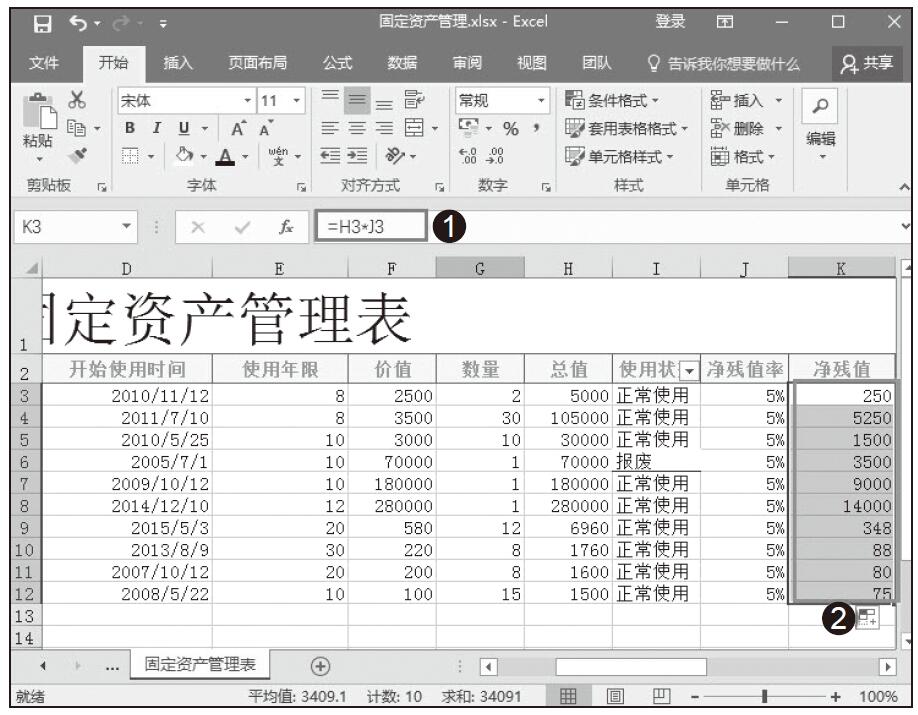
步骤03:计算“净残值”。选中K3单元格,在公式编辑栏中输入公式“=H3*J3”,按Enter键得到固定资产的总值。选中K3单元格,将光标定位到该单元格的右下角,当出现黑色的十字形状时鼠标向下拖动复制公式,可一次性得出所有固定资产的净残值,如图8-9所示。

图8-8 计算固定资产总值

计算净残值

图8-9 计算净残值

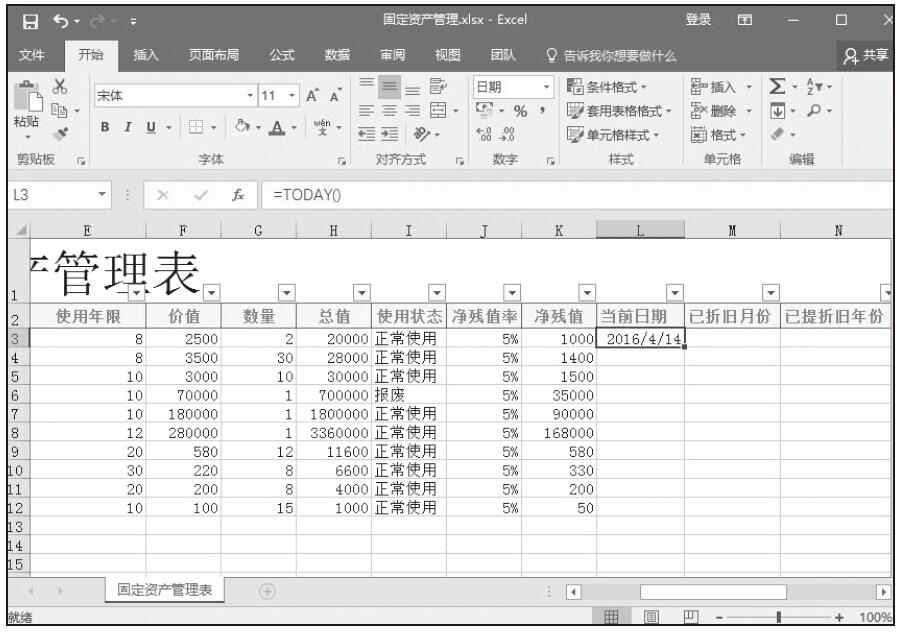
步骤04:计算“当前日期”,可以使用TODAY函数。选中L3单元格,在公式编辑栏中输入公式“=TODAY()”,按Enter键,即可显示“当前日期”,如图8-10所示。选择单元格,拖动鼠标向下复制公式填充序列,得到全部的“当前日期”。

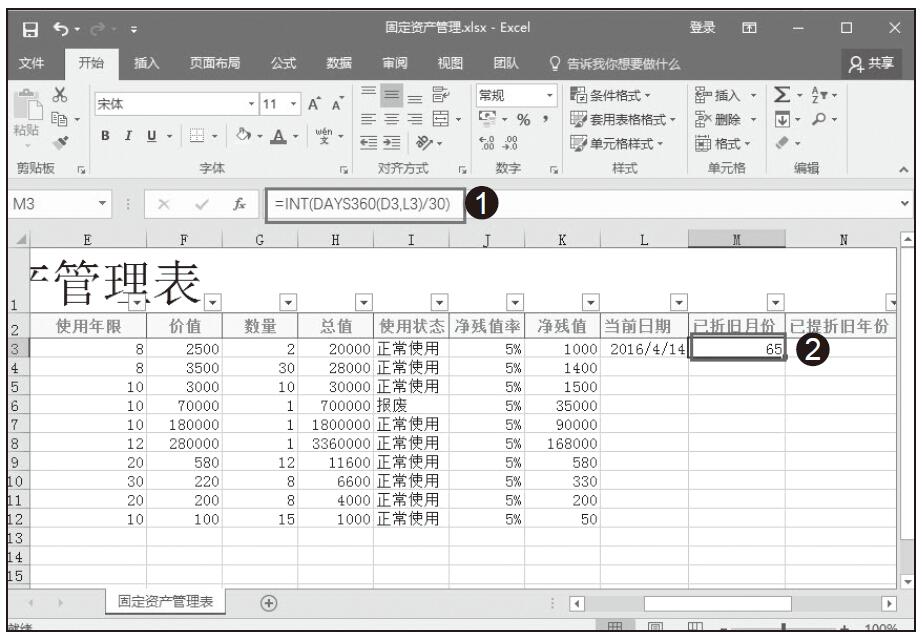
步骤05:计算“已折旧月份”可以利用DAYS360函数。选中M3单元格,在公式编辑栏中输入公式“=INT(DAYS360(D3,L3)/30)”,按Enter键,即可显示已折旧月份,如图8-11所示。选择单元格,拖动鼠标填充序列向下复制公式,得到全部的“已折旧月份”数据。

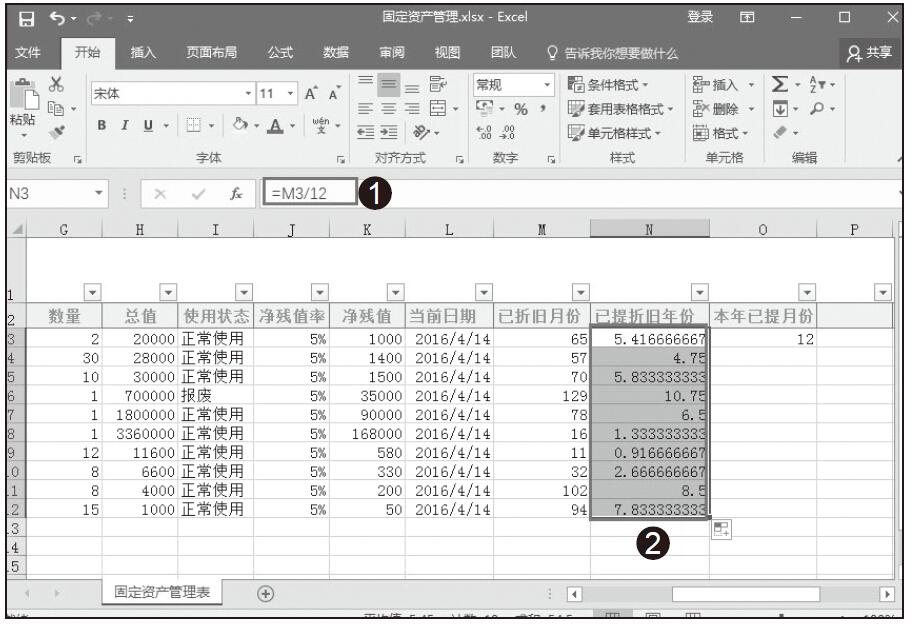
步骤06:计算“已提折旧年份”可用“已折旧月份”除以12。先选中N3单元格,在公式编辑栏中输入公式“=M3/12”,按Enter键得到“已折旧年份”。选中N3单元格,拖动鼠标填充序列,得到所有的“已折旧年份”数据,如图8-12所示。

图8-10 显示当前日期

图8-11 计算已折旧月份

计算已折旧年份

图8-12 计算已折旧年份

步骤07:输入“本年已提月份”等数据,添加备注列,完成固定资产管理表的初步创建。
Excel 设置使用时间格式

在使用时间时,我们可以设置一个时间格式,以方便我们对使用时间的统一管理和其他函数计算,具体操作步骤如下。

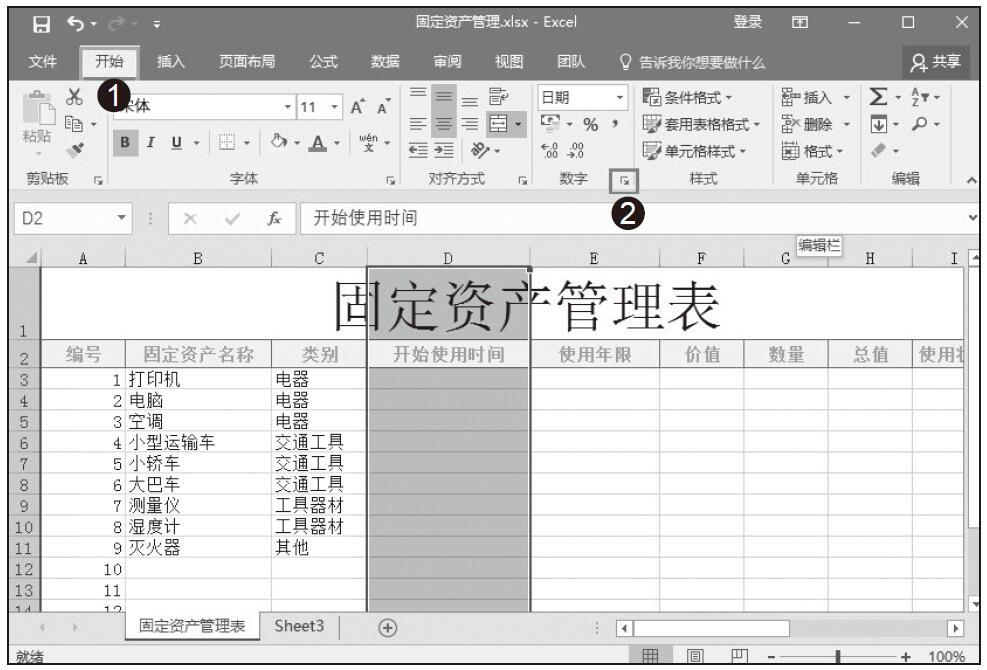
步骤01:选中“开始使用时间”单元列,单击“开始”菜单,选择中“数字”选项组中的“数字格式”选项,如图8-5所示。

图8-5 选择“数字格式”选项

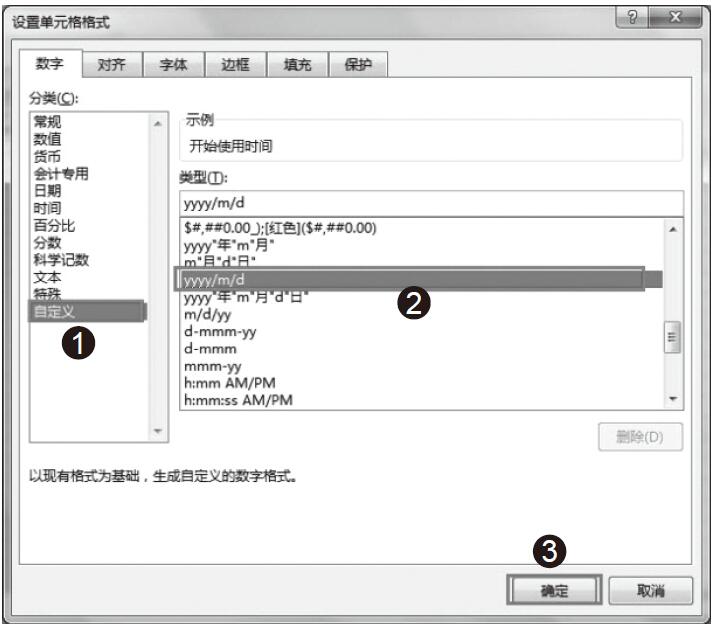
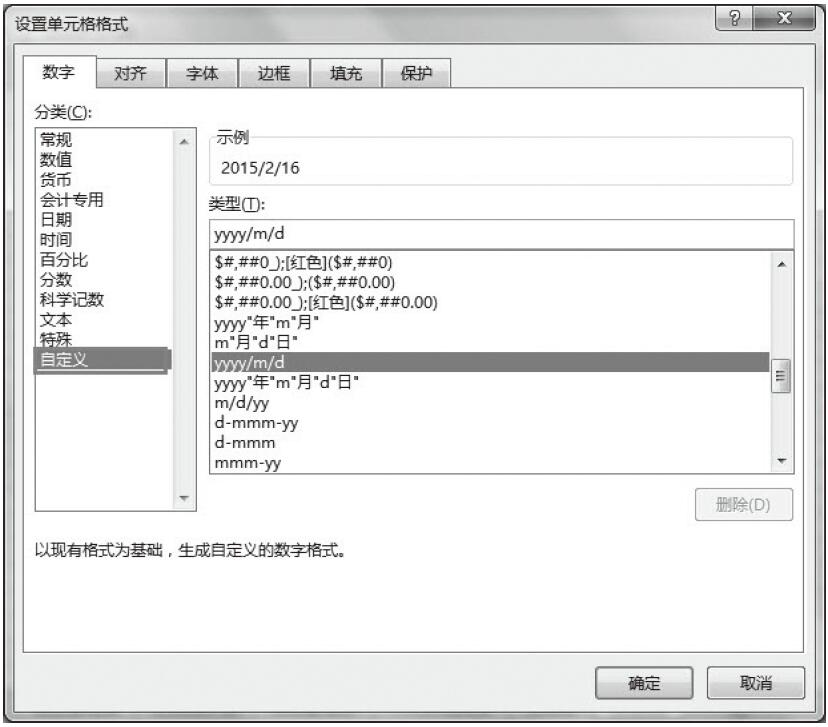
步骤02:在弹出的设置单元格式中选择“数字”选项卡中分类选项栏中的“自定义”选项,然后选择“yyyy/m/d”类型,之后单击“确定”按钮,如图8-6所示。这时,时间格式我们就设置完毕了。

图8-6 设置使用的时间格式

步骤03:在D栏中,输入以yyyy/m/d格式的日期数据。

Excel 利用数据有效性填充数据

在固定资产清单中,有些数据是固定的,如固定资产“类别”“使用状况”等。我们在输入数据时会经常输入重复的内容,并且稍有不慎就会输入错误的内容。为了避免此类状况的发生,可以利用Excel中数据的有效性进行数据的填充,具体操作步骤如下。

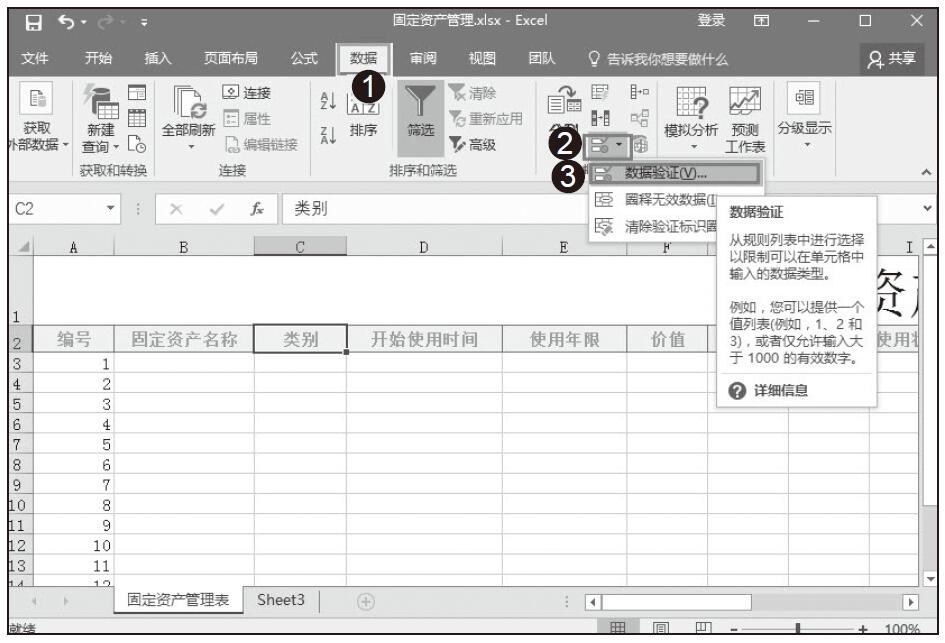
步骤01:切换到“固定资产管理表”工作表,选中“类别”列区域,在“数据工具”选项中,单击“数据验证”下拉按钮,在其下拉的列表中选择“数据验证”选项,如图8-2所示。

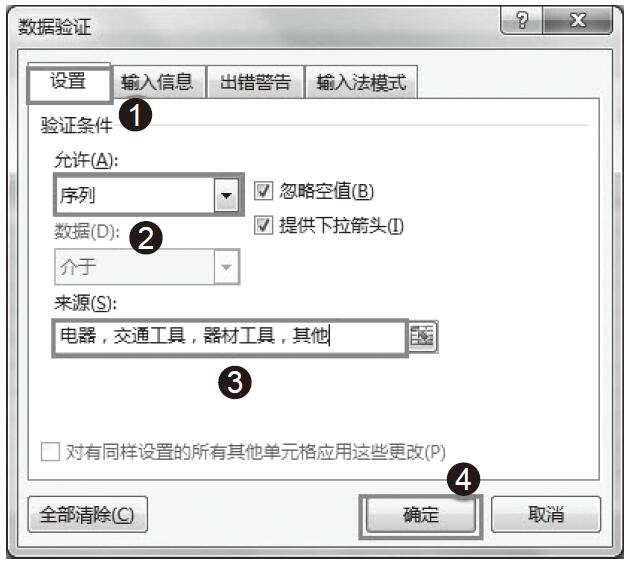
步骤02:在弹出的“数据验证”对话框中,单击“设置”选项卡,在“允许”项里设置为“序列”,并输入相应的“来源”内容,如输入:“电器,交通工具,器材工具,其他”。之后单击“确定”按钮完成数据验证的设置。

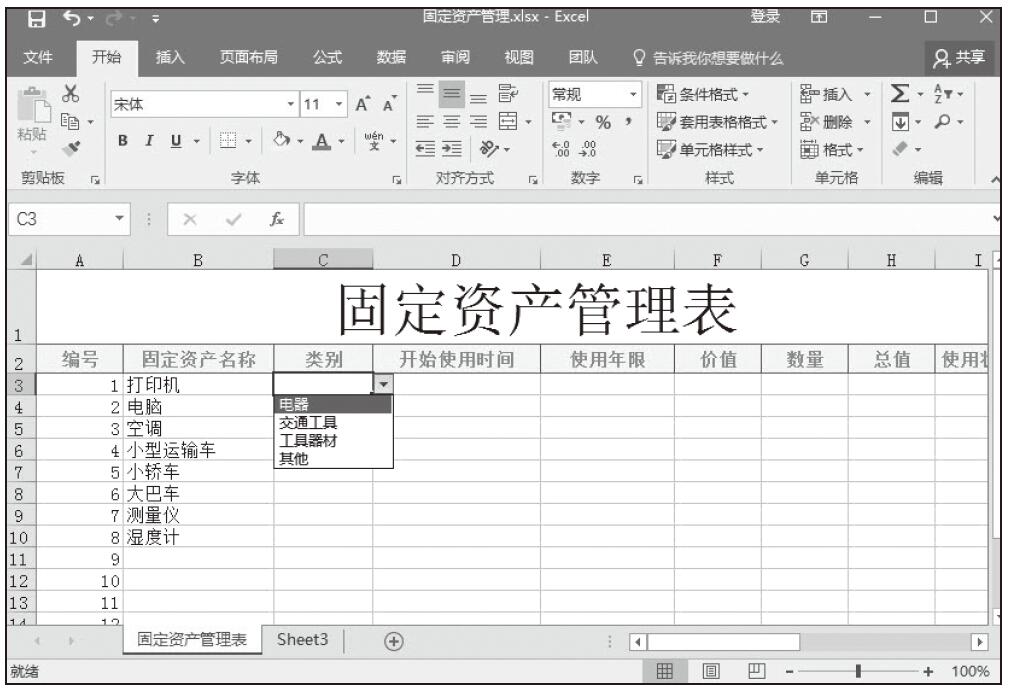
步骤03:在每个“类别”框里完成数据的输入,如图8-4所示。

图8-2 选择数据验证

图8-3 设置数据验证内容

图8-4 输入验证后类别数据

步骤04:利用同样的方法,完成对“使用状况”的数据验证的设置,并输入相关数据。

Excel 建立固定资产清单

利用公司企业现有的固定资产数据,建立一张固定资产清单表,具体操作步骤如下。

步骤01:单击“文件”菜单,选择新建“空白工作簿”,将工作簿命名为“固定资产管理”,然后将Sheet1表命名为“固定资产管理表”。

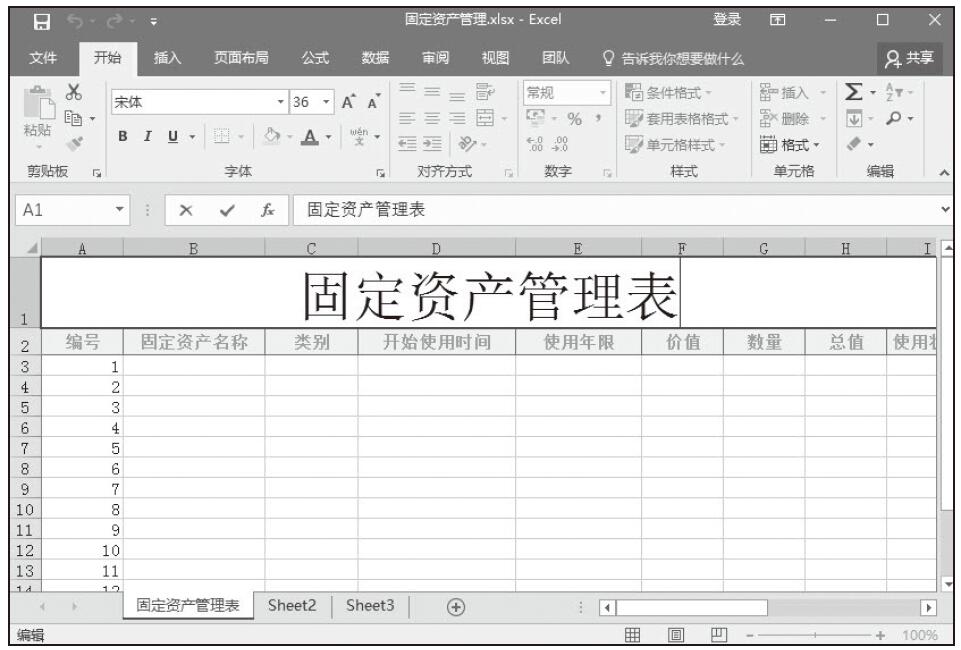
步骤02:输入相应的资产清单列项,根据现有数据输入相应的数据内容。设置标题文本为“固定资产管理表”,调整文本内容合适的大小,设置合适的对齐方式,并设置合适的底色,如图8-1所示。

图8-1 建立“固定资产管理表”

更改 Excel 的日期格式

默认的日期格式有时并不能满足用户的要求,甚至有时会发生计算格式冲突,这个时候需要更改Excel的日期格式,具体操作如下。

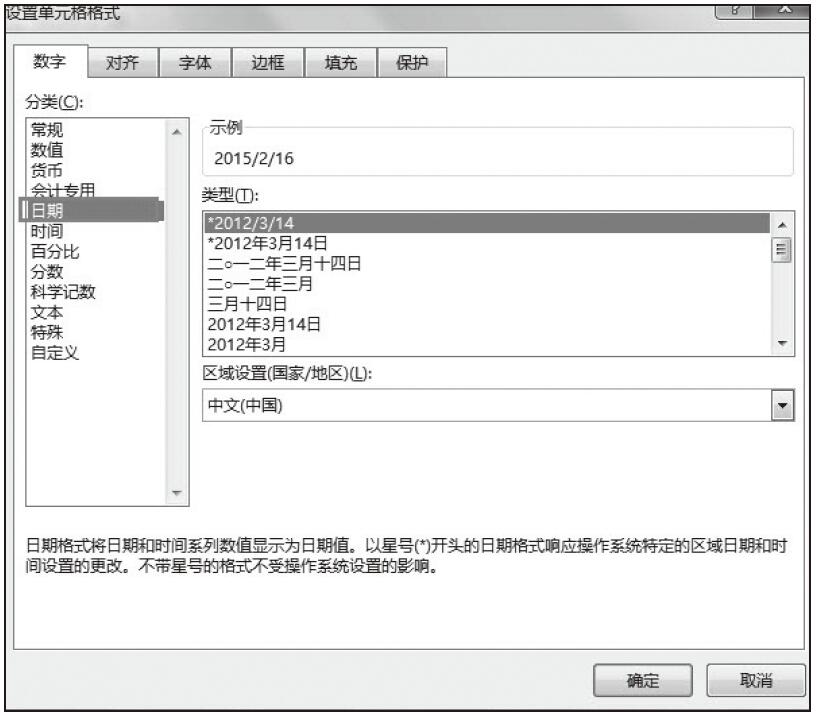
选择要更改的单元格,切换到“开始”菜单,单击“数字格式”按钮,选择“日期”选项,可以选择需要设置的日期格式,然后单击“确定”按钮,如图7-38所示。或者选择到自定义格式,完成日期的自定义设置,如图7-39所示。

图7-38 设置日期格式

图7-39 自定义日期格式

注意,以*开头的日期格式响应操作系统特定的区域日期和时间设置的更改,不带星号的格式不受操作系统设置的影响。

Excel 打印工资条

在得到全部员工的工资条后,我们一般需要打印工资条。具体打印操作步骤如下。

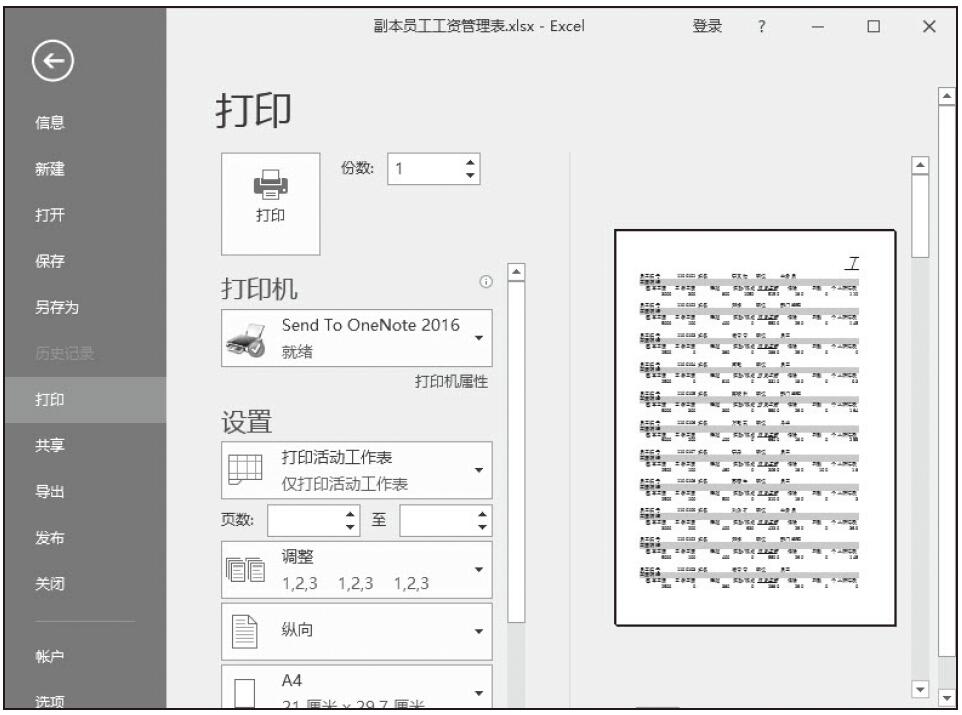
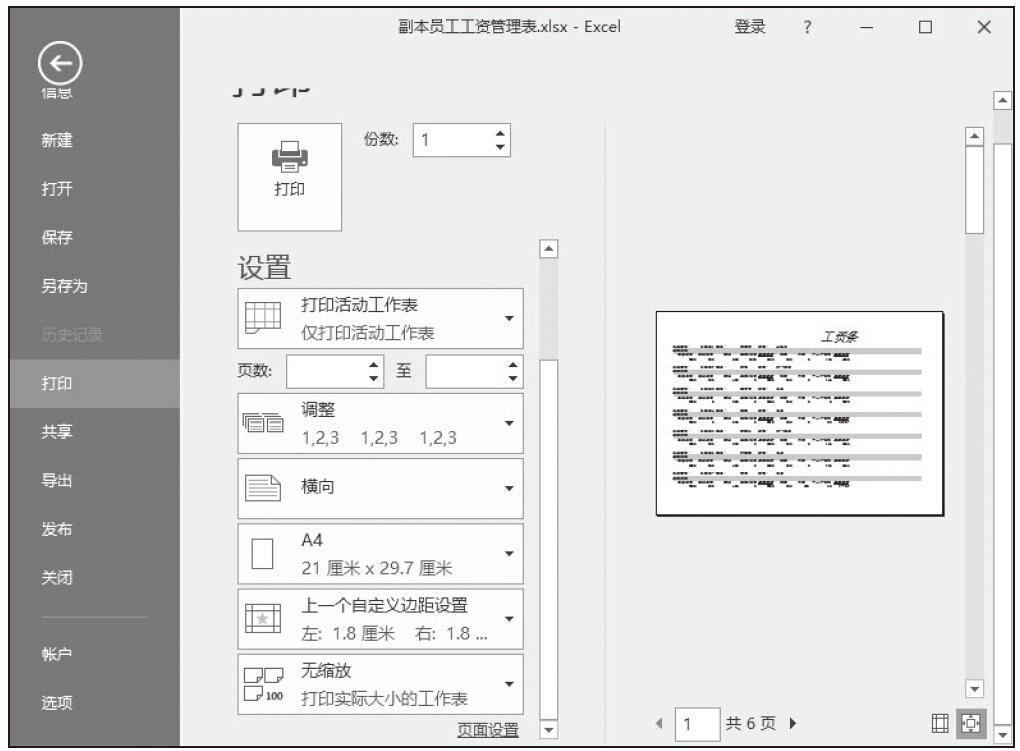
步骤01:切换到“文件”菜单,选择“打印”命令,可以看到页面右面显示打印预览的效果,如图7-34所示。

图7-34 打印预览效果

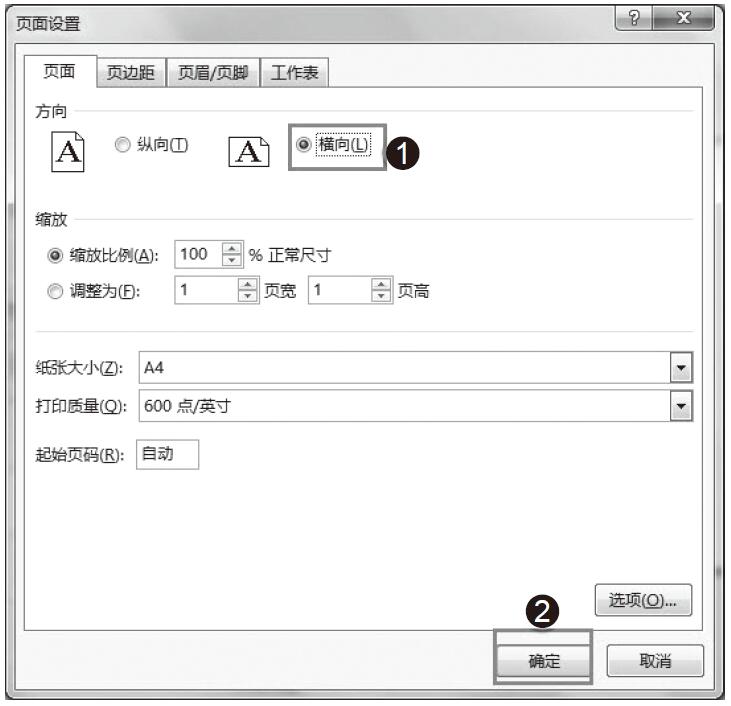
步骤02:在“打印”预览状态下,单击“页面设置”超链接,打开“页面设置”对话框,选择“页面”选项卡,在“方向”组中单击选中“横向”单选按钮,如图7-35所示。

图7-35 设置打印页面

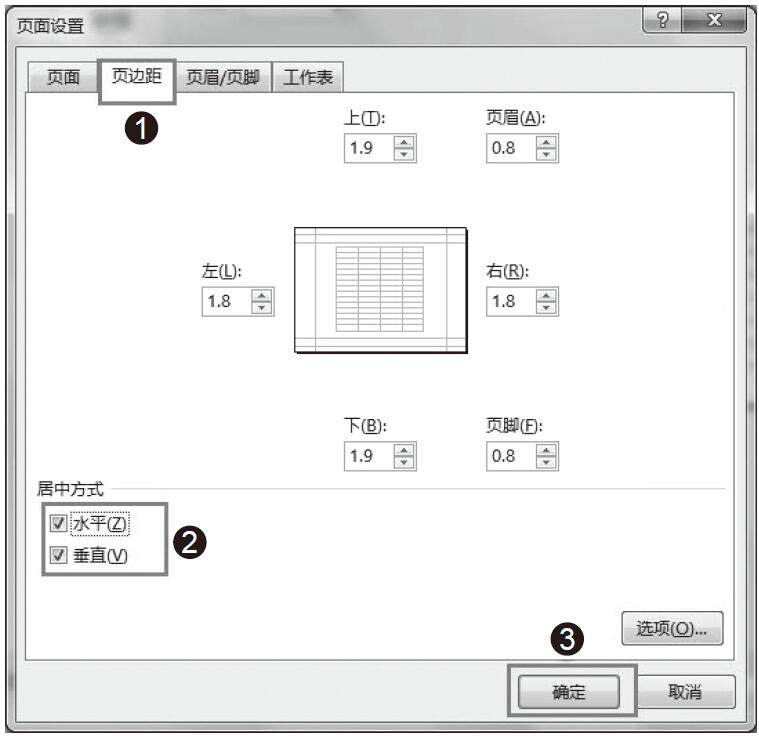
步骤03:切换到“页边距”选项卡,在“居中方式”组中,同时选中“水平”对齐方式和“垂直”对齐方式的复选框,如图7-36所示。然后单击“确定”按钮,这时可以看到设置完毕后的工资条打印预览效果,如图7-37所示。

图7-36 设置页边距

图7-37 设置完毕后的工资条打印预览效果

Excel 快速生成全部员工的工资条

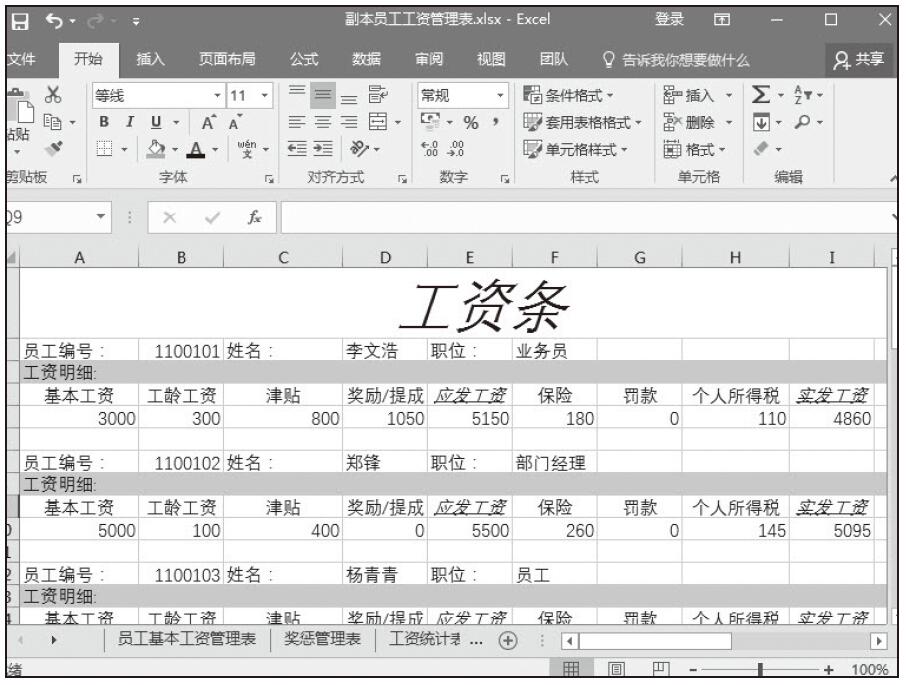
当得到第一位员工的工资条后,用户可以利用填充法快速生成全部员工的工资条。具体方法为:选中A2:I5单元格区域,将光标定位到该单元格区域的右下角,出现黑色十字形状时,按住鼠标左键向下拖动,释放鼠标即可得到全部员工的工资条,如图7-33所示。

图7-33 生成全部员工的工资条