Excel 按颜色进行排序或筛选

在Excel中不但可以关键字进行排序和筛选,还可以按颜色进行排序和筛选,如图21-21所示工作表,以下将通过实例说明如何按颜色进行排序或筛选操作。

步骤1:在数据区域选择任意单元格,例如这里选择B4。

步骤2:选择“开始”选项卡“编辑”单元组中的“排序和筛选”按钮,从弹出的菜单中选择“筛选”命令,此时在单元格A1、B1、C1、D1的右侧都会出现一个按钮。

步骤3:单击单元格C1右侧的按钮,弹出如图21-22所示的“筛选”列表。

步骤4:如果是要按颜色进行排序,则将鼠标指针移动到“按颜色排序”命令上,会弹出如图21-22所示右侧的“按单元格颜色排序”子菜单,从中选择一种颜色即可,如这里选择“黄色”,此时的工作表如图21-23所示。
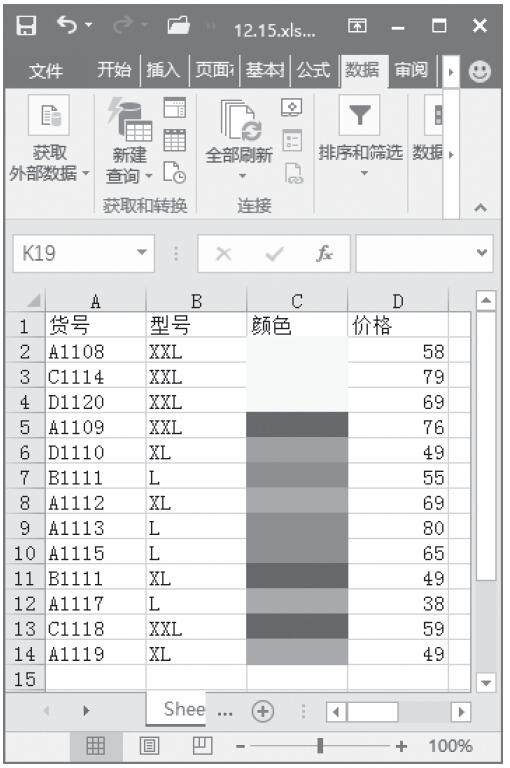
图21-21 目标数据
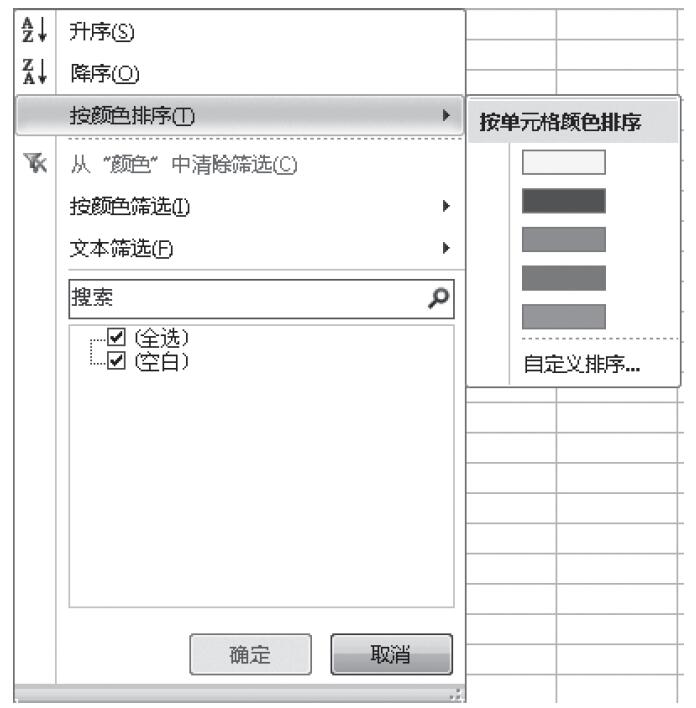
图21-22 “筛选”列表

步骤5:如果是按颜色进行筛选,则将指针移动到“按颜色筛选”命令上,也会弹出与“按单元格颜色排序”相类似的子菜单。在子菜单中选择一种颜色即可,如这里选择“黄色”,此时的工作表如图21-24所示。
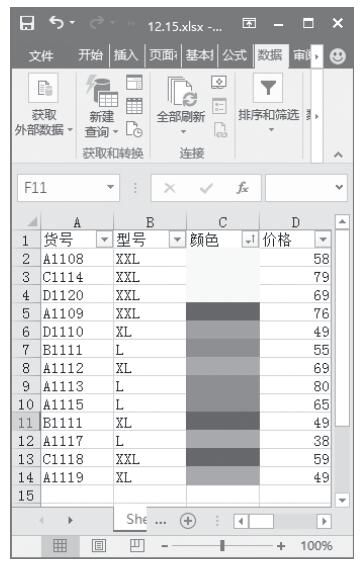
图21-23 按颜色进行排序的结果
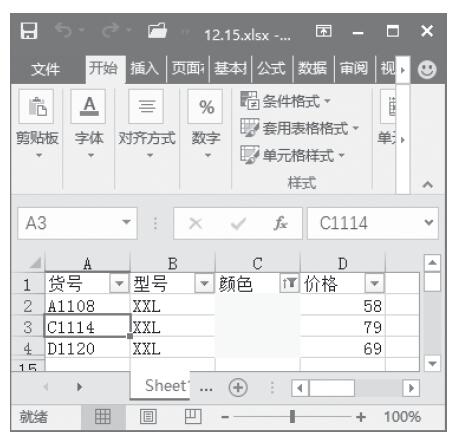
图21-24 按颜色进行筛选的结果
Excel 自动筛选符合条件的数据

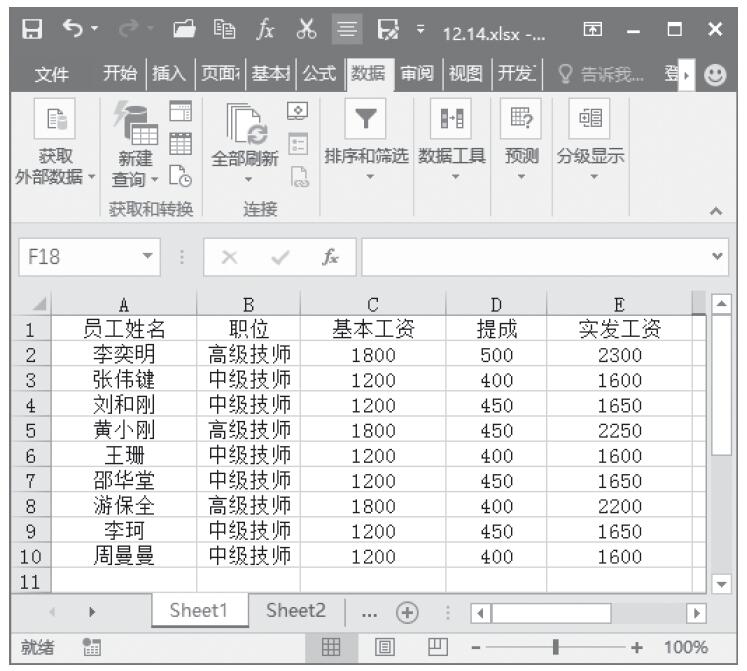
使用Excel自动筛选功能,可以轻松地将符合某个条件的数据挑选出来。如图21-17所示,用户想将职位为“高级技师”的员工挑选出来,如何实现这一步操作呢?

使用“自动筛选”功能将职位为“高级技师”的员工筛选出来的具体操作步骤如下:

步骤1:选择数据区域中的任意单元格。

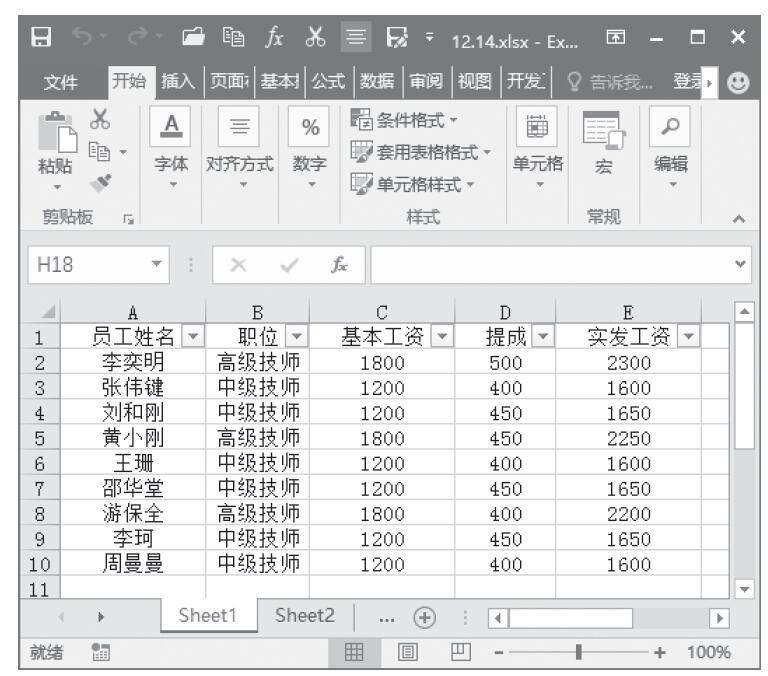
步骤2:选择“开始”选项卡“编辑”单元组中的“排序和筛选”按钮,从弹出的菜单中选择“筛选”命令,此时的工作表如图21-18所示。

图21-17 目标数据

图21-18 添加筛选按钮

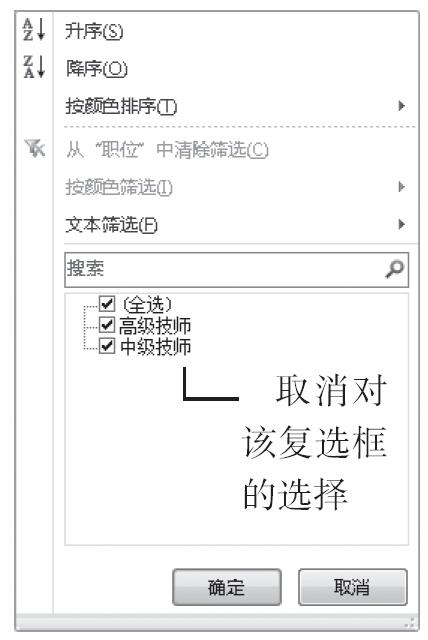
步骤3:单击“职位”右侧的按钮,从弹出如图21-19所示列表框,在列表框中取消“中级技师”复选框。

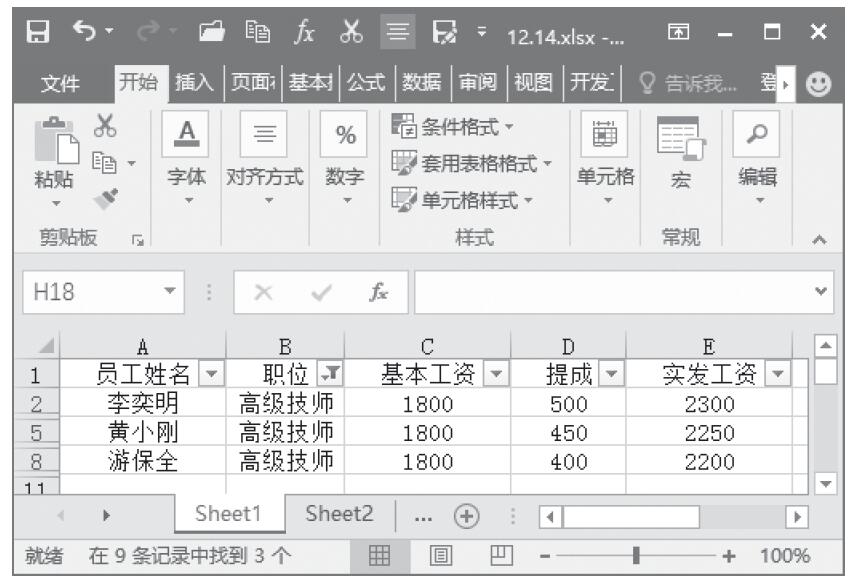
步骤4:单击“确定”按钮,此时的工作表如图21-20所示。

图21-19 “职位”筛选列表

图21-20 筛选出符合条件的数据

Excel 按多个条件进行排序

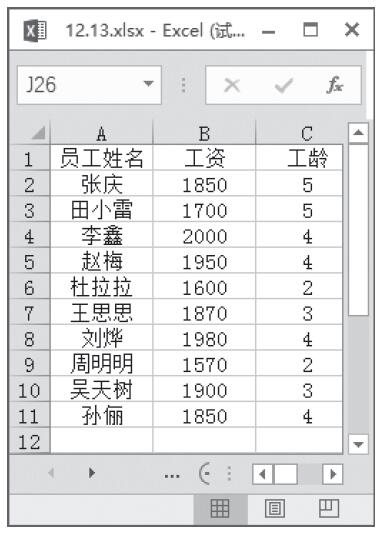
当按单个条件进行排序时,有两名员工的工资都是1850,如图21-15所示,此时可以按其他条件进行排序,即按多个条件进行排序。

图21-15 目标数据

以图21-15为例,按多个条件进行排序的具体操作步骤如下。

步骤1:选择数据区域中的任意单元格,例如这里选择B2。

步骤2:选择“开始”选项卡“编辑”单元组中的“排序和筛选”按钮,从弹出的菜单中选择“自定义排序”命令,弹出“排序”对话框。

步骤3:在对话框中单击“主要关键字”按钮,从弹出的列表中选择“工资”项,“次序”选择为“降序”。

步骤4:单击对话框左上方的“添加条件”按钮,此时在“主要关键字”的下方出现了“次要关键字”项。

步骤5:单击“次要关键字”按钮,从弹出的列表中选择“工龄”,“次序”为“升序”。

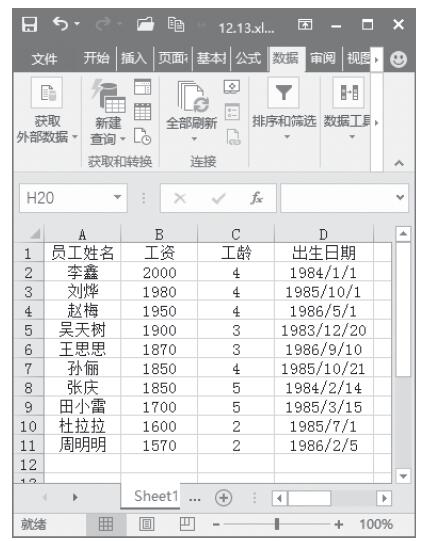
步骤6:单击“确定”按钮,此时的工作表如图21-16所示。

图21-16 多个条件排序结果

在Excel 2016中除了上述的基本排序功能外,还可以按自定义的条件进行排序。如果是要按“董事长、副董事长、总经理、副总经理、办公室主任、办公室副主任”职位进行排序时,需要先将这些数据定义为序列,然后进行自定义排序即可。

Excel 按单个条件进行排序

排序是统计工作中经常涉及的一项工作,在Excel中可以将数据按单个条件进行排序、多个条件进行排序还可以自定义条件进行排序。

如果需要将数据按某一字段进行排序,此时可以使用按单个条件进行排序的方法。

按单个条件进行排序的具体操作步骤如下:

步骤1:选择数据区域中的任意单元格。

步骤2:选择“开始”选项卡“编辑”单元组中的“排序和筛选”按钮,从弹出的菜单中选择“自定义排序”命令,弹出“排序”对话框。

步骤3:从对话框“主要关键字”列表中选择关键字,然后在“次序”列表框中选择“升序”或“降序”即可。

步骤4:单击“确定”按钮。

此时的数据已经按刚才选择的“主要关键字”以及选择的次序进行了排序。

Excel 按自定义序列进行排序

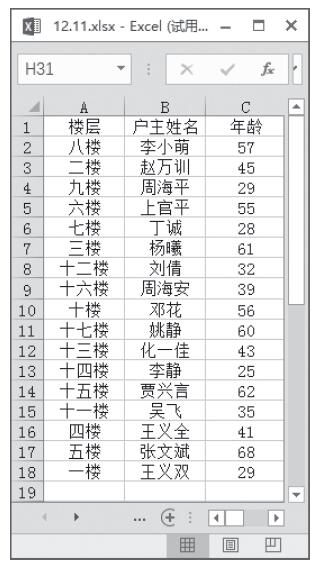
如图21-13所示,如果是按楼层的层数来进行升序排序,则会出现“八楼、二楼、九楼……”的排列次序。如何实现“一楼、二楼、三楼……”的顺序实现升序排列,是一个非常现实的问题。可以使用设置自定义序列,然后再按自定义序列进行排序。

图21-13 目标数据

步骤1:选择数据区域中的任意单元格,例如这里选择单元格A2。

步骤2:选择“开始”选项卡“编辑”单元组中的“排序和筛选”按钮,从弹出的菜单中选择“自定义排序”命令,弹出“排序”对话框。

步骤3:在对话框中单击“次序”按钮,从弹出的列表中选择“自定义序列”命令,弹出“自定义序列”对话框。

步骤4:在对话框“输入序列”下方的文本框中输入“一楼,二楼,三楼,四楼,五楼,六楼,…,十七楼”。

提示:在输入“一楼”“二楼”时,中间一定要用英文逗号隔开。

步骤5:单击对话框右侧的“添加”按钮,然后单击“确定”按钮,返回“排序”对话框。

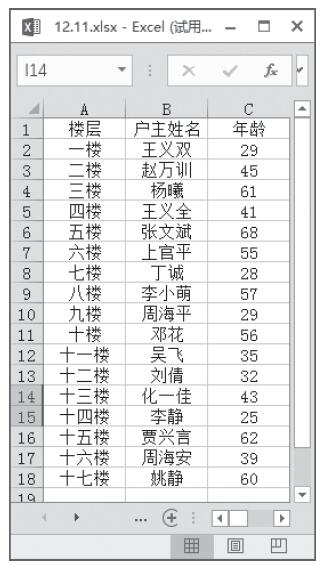
步骤6:单击“确定”按钮,此时的工作表如图21-14所示。

图21-14 实现排序结果

提示:在“自定义”序列对话框“输入序列”文本框中输入完序列后,一定要在单击“添加”按钮后,再单击“确定”按钮才能生效。

Excel 按字数进行排序

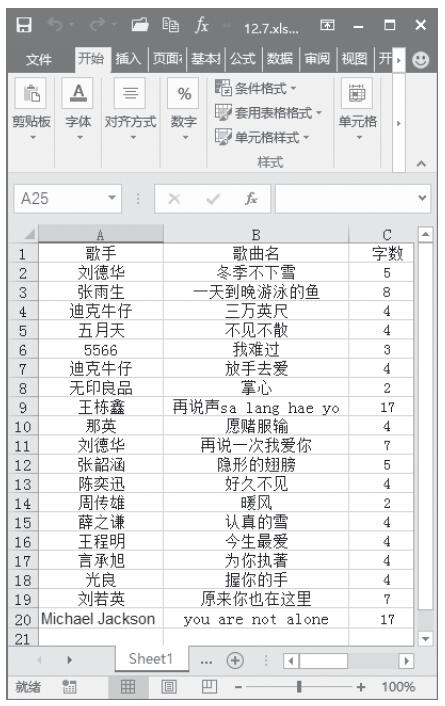
在现实的工作过程中,用户有时需要按字数进行排序,如在制作一份歌曲清单时,如图21-11所示。人们习惯性地按照歌曲名字的字数来将它们分类。

但Excel 2016并不能直接按字数对其进行排序,如果要实现这一操作,必须要先计算出每首歌曲名字的字数,然后才可以进行排序。

步骤1:在单元格C1中输入“字数”。

步骤2:在单元格C2中输入公式“=LEN(B2)”,将指针移动到填充柄处,按住左键向下拖动至数据区域末尾处。

步骤3:单击“数据”选项卡“排序和筛选”单元组中的“升序”按钮即可。

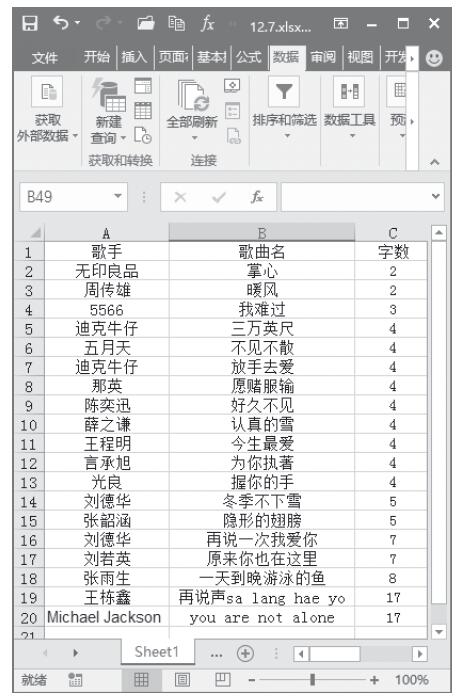
步骤4:此时工作表中就按字数排列好了歌曲名,如图21-12所示。

图21-11 歌曲清单

图21-12 按字数排序后的工作表

步骤5:如果不再需要C列,则可以将其删除。

Excel 按笔划进行排序

前面讲过文本排序,其实笔划排序就是文本排序的一种。在默认情况下,Excel 2016对中文字的排序方式是按照“字母”顺序的,以中文姓名为例,字母顺序即按姓的拼音的首字母在26个英文字母中出现的顺序进行排列,如果同姓,则依次计算名的第二个字、第三个字。

但在中国人的习惯中,常常是按照“笔划”的顺序来排列姓名的。这种排序的规则是:按姓氏的笔划数多少排列,同笔划数内的姓氏按起笔顺序排列(横、竖、撇、捺、折),笔划数和笔形都相同的字,按字形结构排列,先左右、再上下,最后整体字。如果姓氏相同,则依次看“名”的第二、三个字,规则同姓氏。接下来以姓名排序为例,说明笔划排序的具体操作步骤。

步骤1:单击希望按笔划排序数据区域中的任一单元格。

步骤2:单击“数据”选项卡“排序和筛选”单元组中的“排序”按钮,弹出“排序”对话框。

步骤3:在对话框中单击“选项”按钮,弹出“排序选项”对话框。

步骤4:在该对话框中选择“笔划排序”,然后单击“确定”按钮,返回“排序”对话框。

步骤5:在“排序”对话框中选择“次序”为“升序”。

步骤6:单击“确定”按钮即可。

Excel 特殊班级排序一例

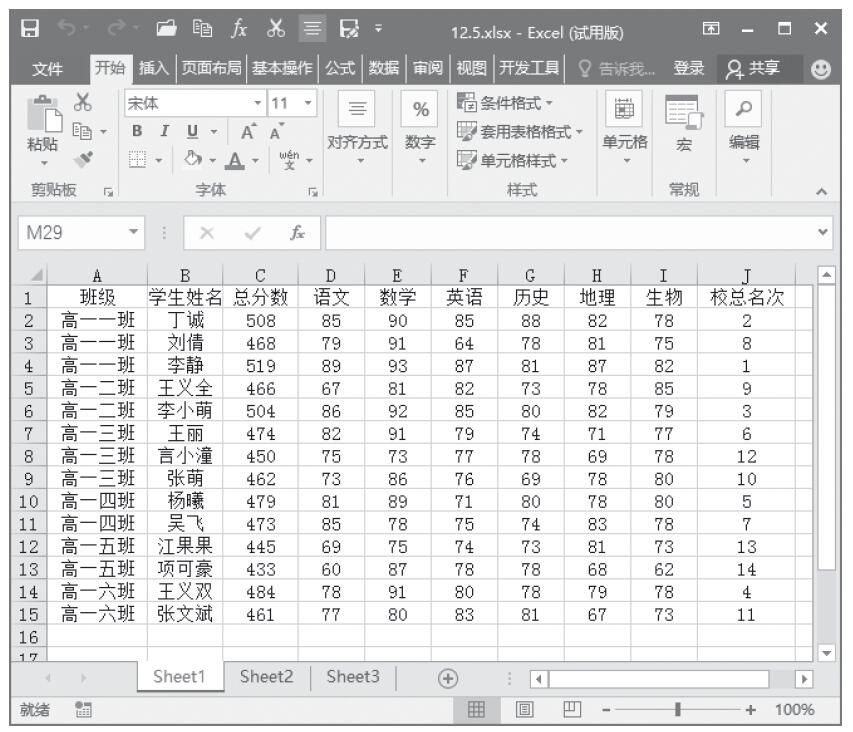
在使用Excel工作表进行成绩统计时,一般都是将成绩按班级输入并计算出个人总分,然后将所有班级成绩组合到一起,再以总分为关键字从高到低排序,如图21-8所示。

图21-8 目标数据

填充校总名次,然后再按班级顺序排列,以便以班级为单位打印输出成绩单。这样一看成绩单,就能知道班级在全校前20名或前50名有多少学生,以及每个学生在全校的名次等。但是在Excel系统不识别“一班、二班、三班……”的顺序,而是以第一个汉字的拼音的第一个字母顺序排列,排完的顺序是“二班、六班……”,让人看起来很不舒服,而且不方便。通过以下方法设置序列,然后再进行排序即可。

步骤1:单击“数据”选项卡“排序和筛选”单元组中的“排序”按钮,弹出“排序”对话框。

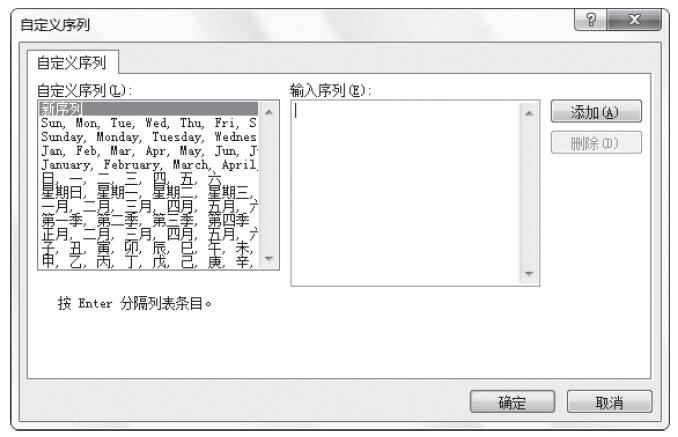
步骤2:在对话框中选择“主要关键字”排序为“班级”,然后单击“次序”按钮,从弹出的列表中选择“自定义序列”命令,弹出如图21-9所示的“自定义序列”对话框。

图21-9 “自定义序列”对话框

步骤3:在对话框“输入序列”文本框中输入“高一一班,高一二班,高一三班,高一四班,高一五班,高一六班”,单击“添加”按钮。

提示:在输入“高一一班,高一二班,高一三班,高一四班,高一五班,高一六班”时,中间一定要用英文逗号隔开。

步骤4:在自定义序列列表框中找到并选中刚添加的序列。

步骤5:单击“确定”按钮,返回“排序”对话框。

步骤6:单击“确定”按钮,此时的工作表如图21-10所示。

图21-10 排序结果

Excel 返回排序前的表格

用户反复地对表格进行各种排序以后,表格的原有次序已经被打乱。如果在排序后做了一些必要的编辑或修改操作,就不方便再使用Excel的撤销功能。这时,如果需要让表格返回到排序前的状态,就存在一定的难度了。

如果用户在排序前就打算保持表格在排序前的状态,则在表格的左侧或右侧插入一列空白列,并填充一组连续的数字,例如1,2,3…现在,无论用户对表格进行怎样的排序,只要最后以插入的空白列为标准做一次升序排序,就能够返回表格的原始次序。

Excel 按日期和时间进行混合条件排序

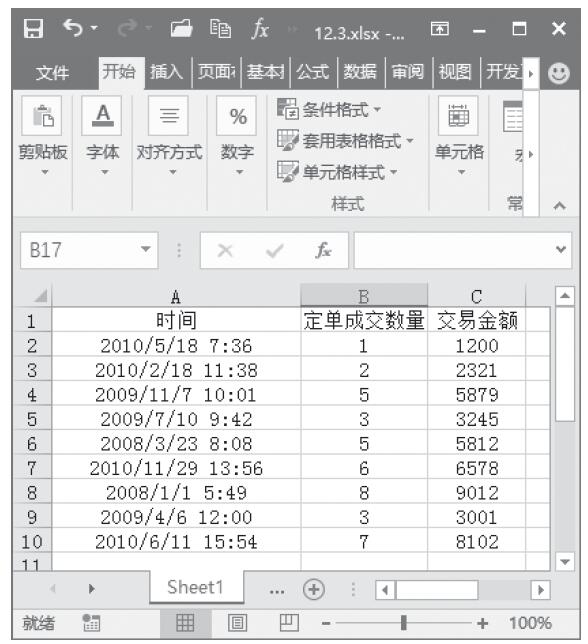
用户通常会遇到如图21-6所示的数据表,在A列中是日期和时间的混合,如果用户想要对其进行排列,可执行以下操作步骤。

步骤1:确认A列单元格格式为日期和时间格式,或自定义的日期和时间格式。

步骤2:选择数据区域中的任意单元格。

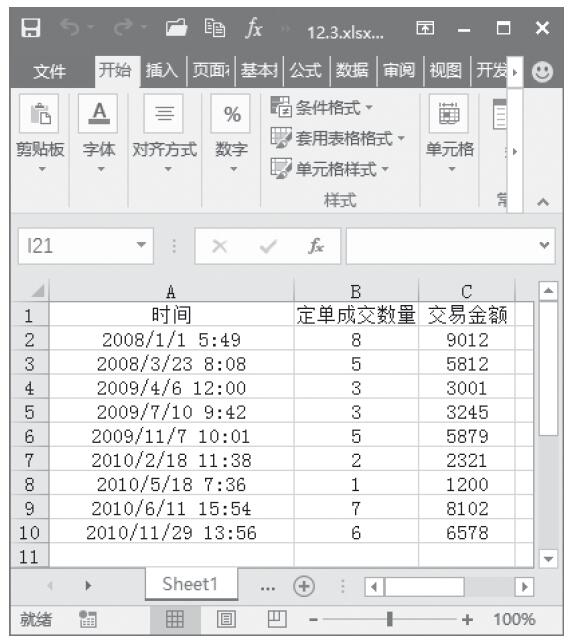
步骤3:单击“开始”选项卡“编辑”单元组中的“排序和筛选”按钮,从弹出的菜单中选择“升序”命令即可。如图21-7所示。

图21-6 目标数据

图21-7 排序结果