Excel 计算单元格数量:DCOUNT函数图解

DCOUNT函数用于返回数据清单或数据库中满足指定条件的列中包含数字的单元格个数。其语法如下:


DCOUNT(database,fi eld,criteria)

其中,field参数为可选项,如果省略,DCOUNT函数将返回数据库中满足条件criteria的所有记录数。

下面通过实例详细讲解该函数的使用方法与技巧。根据图15-1所示的基础数据清单,班主任想要了解:

1)语文成绩大于80分的女生个数。

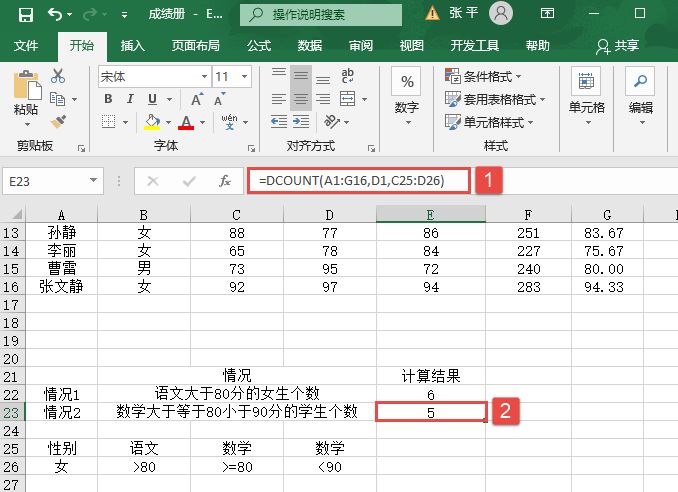
2)数学成绩大于等于80分小于90分的学生个数。

具体操作步骤如下。

STEP01:根据上面提出的查询条件设置计算表格和条件区域,结果如图15-6所示。

STEP02:选中E22单元格,在编辑栏中输入公式“=DCOUNT(A1:G16,C1,A25:B26)”,然后按“Enter”键返回,即可计算出语文成绩大于80分的女生个数,结果如图15-7所示。
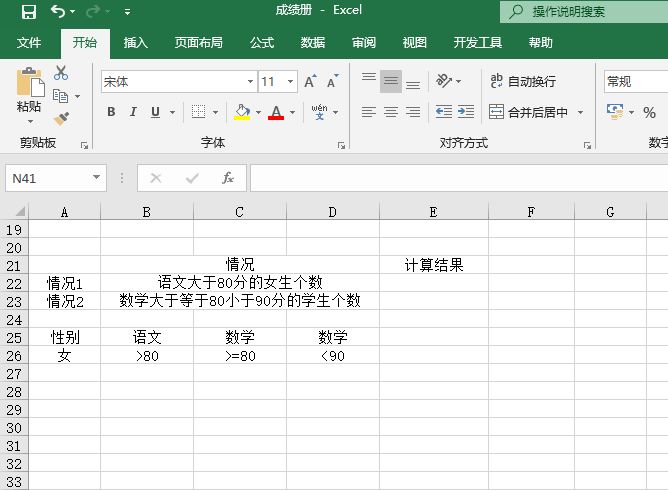
图15-6 计算表格和条件区域
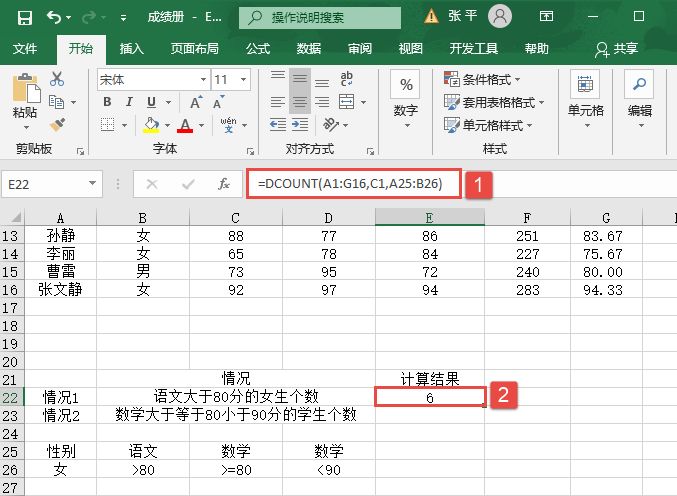
图15-7 语文成绩大于80分的女生个数

STEP03:选中E23单元格,在编辑栏中输入公式“=DCOUNT(A1:G16,D1,C25:D26)”,然后按“Enter”键返回,即可计算出数学成绩大于等于80小于90分的学生个数,结果如图15-8所示。

DCOUNTA函数用于返回数据清单或数据库中满足指定条件的列中非空单元格的个数。参数field为可选项,如果省略,则DCOUNTA函数将返回数据库中满足条件的所有记录数。其语法如下:


DCOUNTA(database,fi eld,criteria)

下面通过实例详细讲解该函数的使用方法与技巧。根据如图15-1所示的基础数据清单,班主任想要了解:

1)英语成绩大于80分的男生个数。

2)总分大于等于255分的学生个数。

具体操作步骤如下。

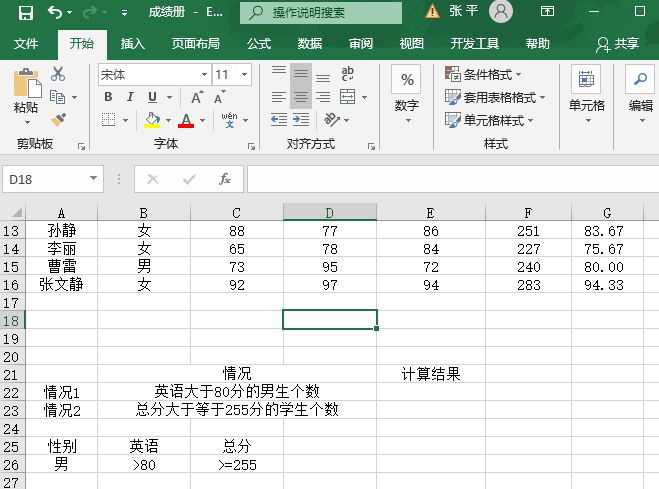
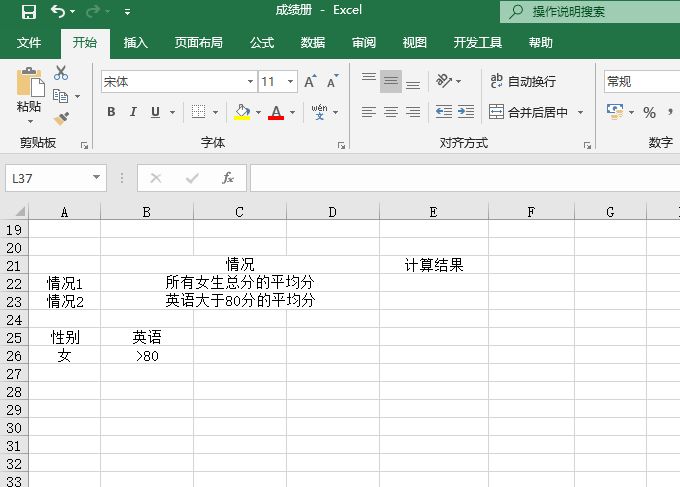
STEP01:根据上面提出的查询条件设置计算表格和条件区域,结果如图15-9所示。
数学成绩大于等于80小于90分的学生个数

图15-8 数学成绩大于等于80小于90分的学生个数

图15-9 计算表格和条件区域

STEP02:选中E22单元格,在编辑栏中输入公式“=DCOUNTA(A1:G16,E1,A25:B26)”,然后按“Enter”键返回,即可计算出英语成绩大于80分的男生个数,结果如图15-10所示。

STEP03:选中E23单元格,在编辑栏中输入公式“=DCOUNTA(A1:G16,F1,C25:C26)”,然后按“Enter”键返回,即可计算出总分大于等于255分的学生个数,结果如图15-11所示。
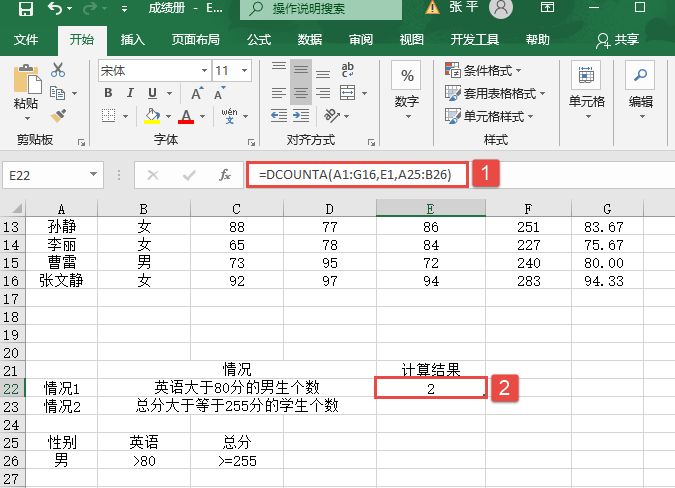
图15-10 英语成绩大于80分的男生个数
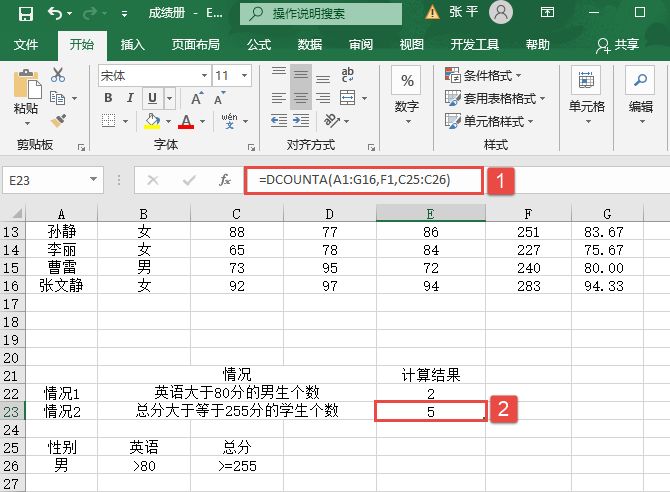
图15-11 计算总分大于等于255分的学生个数
Excel 计算条目平均值:DAVERAGE函数图解

DAVERAGE函数用于返回列表或数据库中满足指定条件的列中数值的平均值。其语法如下:


DAVERAGE(database,fi eld,criteria)

下面通过实例详细讲解该函数的使用方法与技巧。根据图15-1所示的基础数据清单,班主任想要了解:

  • 所有女生总分的平均分。
  • 英语成绩大于80分的平均分。

具体操作步骤如下所示。

STEP01:根据上面提出的查询条件设置计算表格和条件区域,设置结果如图15-3所示。

图15-3 计算表格和条件区域

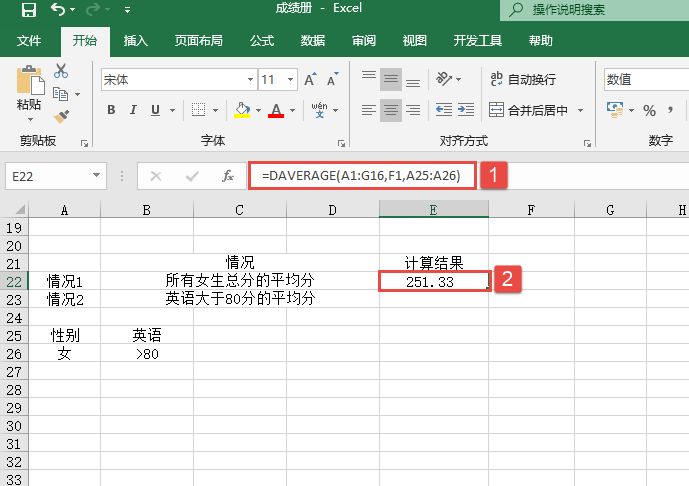
STEP02:选中E22单元格,在编辑栏中输入公式“=DAVERAGE(A1:G16,F1,A25:A26)”,然后按“Enter”键返回,即可计算出所有女生总分的平均分,结果如图15-4所示。

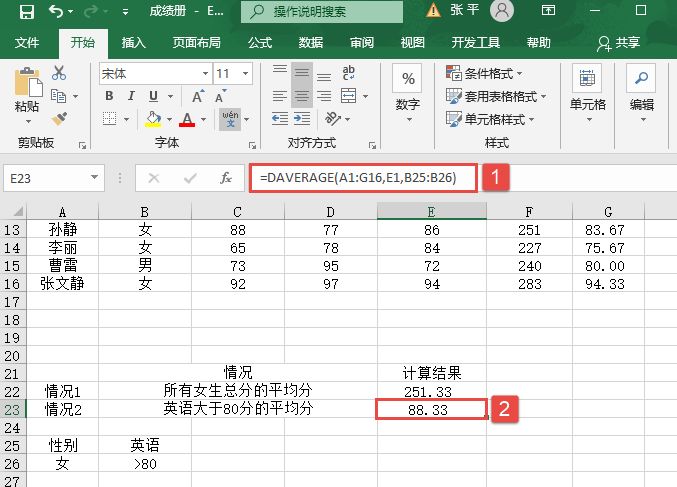
STEP03:选中E23单元格,在编辑栏中输入公式“=DAVERAGE(A1:G16,E1,B25:B26)”,然后按“Enter”键返回,即可计算出英语成绩大于80分的平均分,结果如图15-5所示。

图15-4 计算所有女生总分的平均分

图15-5 计算英语成绩大于80分的平均分

Excel 数据清单

根据上节的介绍,每个数据库函数都要有一个基础数据清单。本章中,为了方便介绍各数据库函数,也为了方便用户理解各数据库函数,将使用统一的数据清单。

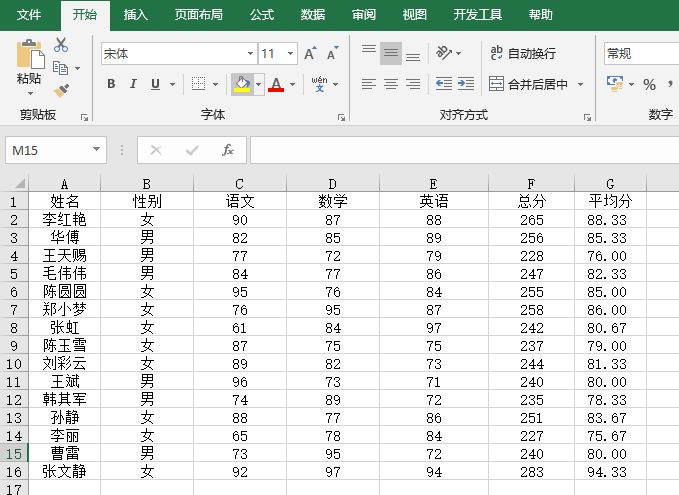
打开“成绩册.xlsx”工作簿,具体的数据记录如图15-1所示。该数据清单为某班的成绩册,数据字段包括:姓名、性别、语文、数学、英语、总分和平均分。

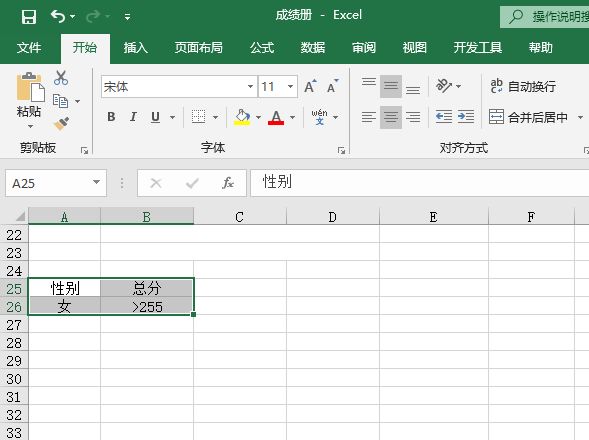
在数据库函数中,条件区域是一个很重要的参数,在每一个数据库函数中均能用到。为了方便后面章节的介绍,本节中将演示条件区域的设置方法,以“性别”和“总分”条件为例,设置要查询的条件数据,结果如图15-2所示。

图15-1 “成绩册”工作簿

图15-2 条件区域

在图15-2中,“性别”和“总分”为条件区域的列名部分,下面对应的数据就是数据库函数要查询的条件数据。对于条件区域中的列名部分,建议用户使用“复制”和“粘贴”命令,或使用公式引用列名所在的单元格,而不建议使用手工输入,因为手工输入有可能产生误差,导致数据库函数无法得到数据记录。

Excel 计算个人所得税:实战图解

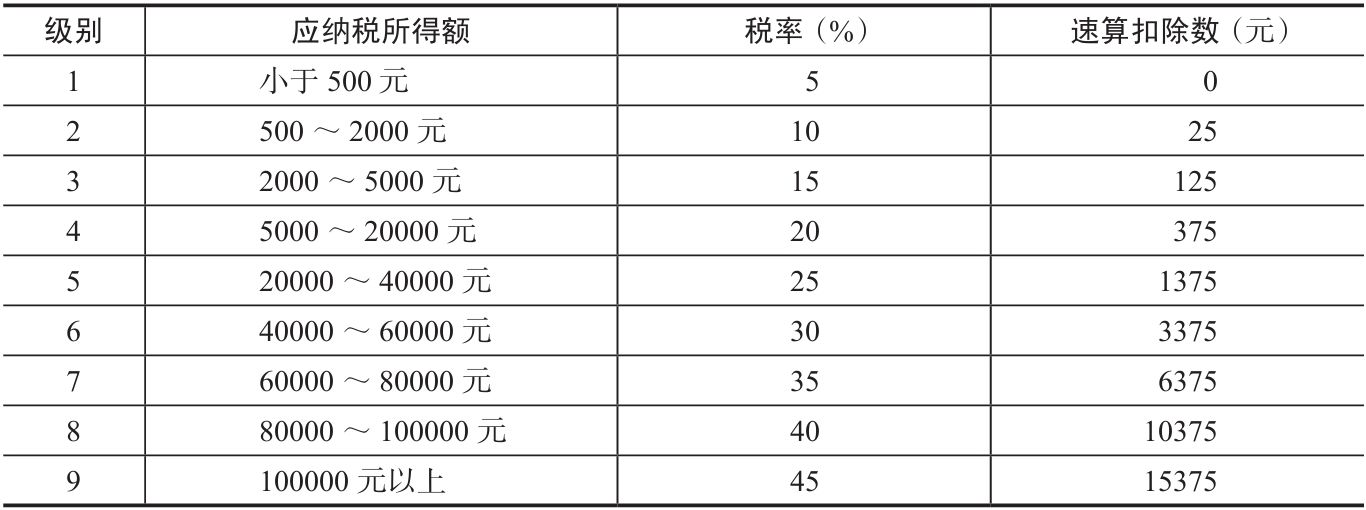
某单位对员工的工资按不同级别计算个人所得税,按月扣除。个人所得税的计算公式是:个人所得税=应纳税所得额×适用税率-速算扣除数。而税后工资的计算公式是:税后工资=税前工资-个人所得税。不同级别的工资、薪金所得税率如表14-2所示。

表14-2 工资、薪金所得税率表

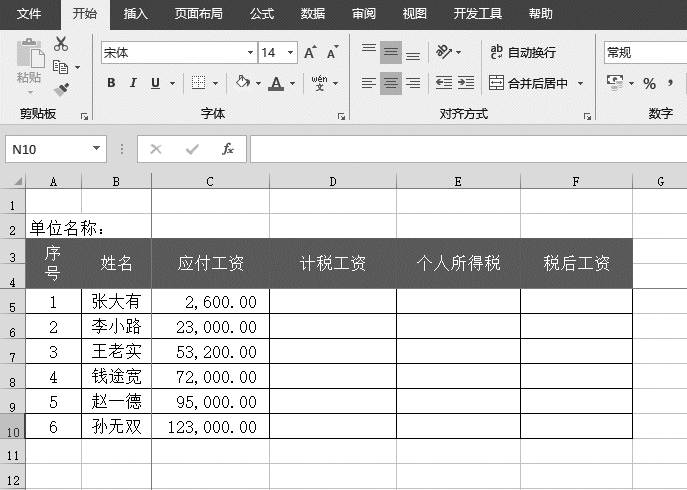
下面通过实例说明如何计算个人所得税。打开“个人所得税.xlsx”工作簿,本例中的原始数据如图14-115所示。

图14-115 原始数据

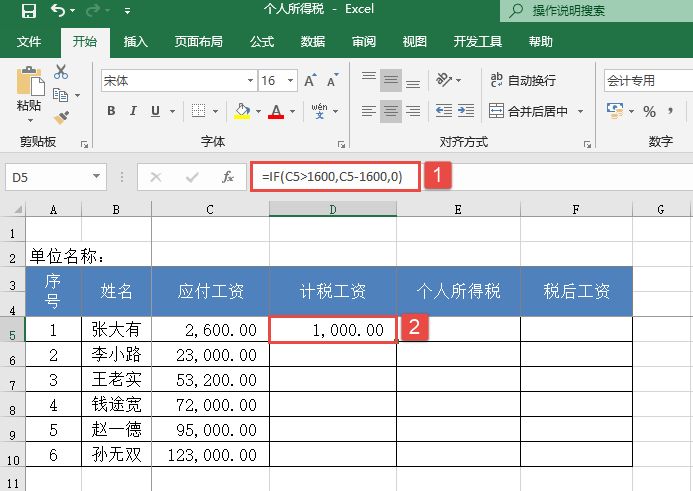
STEP01:选中D5单元格,在编辑栏中输入公式“=IF(C5>1600,C5-1600,0)”,按“Enter”键返回,即可计算出张大有的计税工资(假设计算个人所得税的基准金额为1600元,1600元以下不计个税),如图14-116所示。

以上公式判断C5单元格中的数值,如果大于1600,则用该数值减去基准金额1600元,得到应付个人所得税的金额,否则返回0,即不计税。

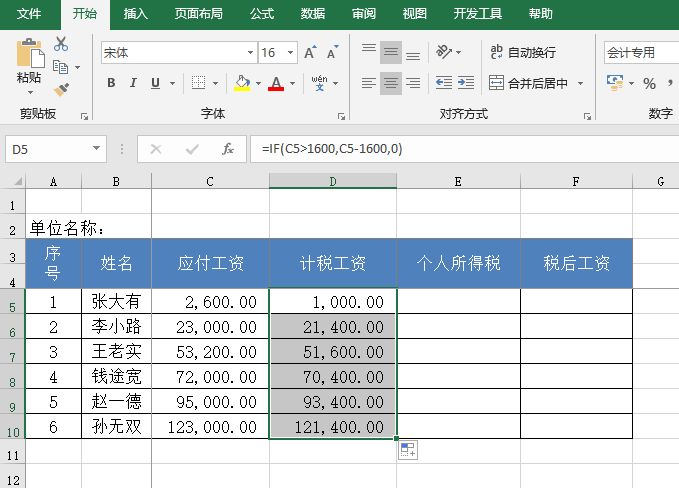
STEP02:选中D5单元格,利用填充柄工具向下复制公式至D10单元格,通过自动填充功能来计算其他员工的计税工资,结果如图14-117所示。

图14-116 计算张大有的计税工资

计算其他员工的计税工资

图14-117 计算其他员工的计税工资

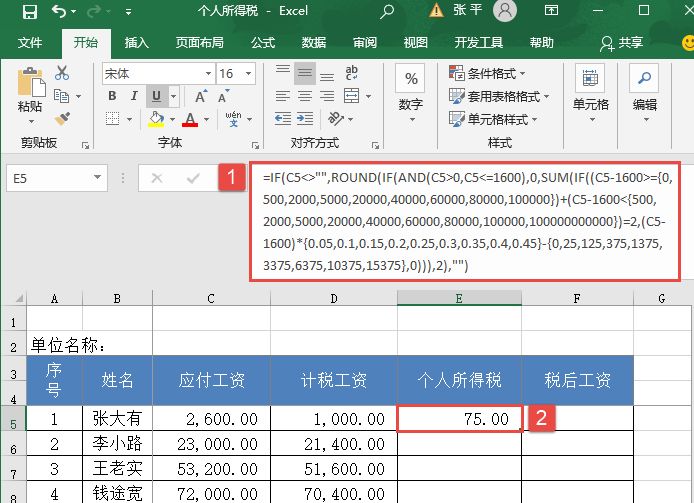
STEP03:选中E5单元格,在编辑栏中输入公式“=IF(C5<>””,ROUND(IF(AND(C5>0,C5<=1600),0,SUM(IF((C5-1600>={0,500,2000,5000,20000,40000,60000,80000,100000})+(C5-1600<{500,2000,5000,20000,40000,60000,80000,100000,100000000000})=2,(C5-1600)*{0.05,0.1,0.15,0.2,0.25,0.3,0.35,0.4,0.45}-{0,25,125,375,1375,3375,6375,10375,15375},0))),2),””)”,按“Ctrl+Shift+Enter”组合键返回计算结果,同时,E5单元格中的公式会转换为数组公式,如图14-118所示。

在以上数组公式中,使用IF函数结合数组公式来根据不同的工资级别计算个人所得税。使用数组公式的优点是可以对一组或多组值进行多重计算。

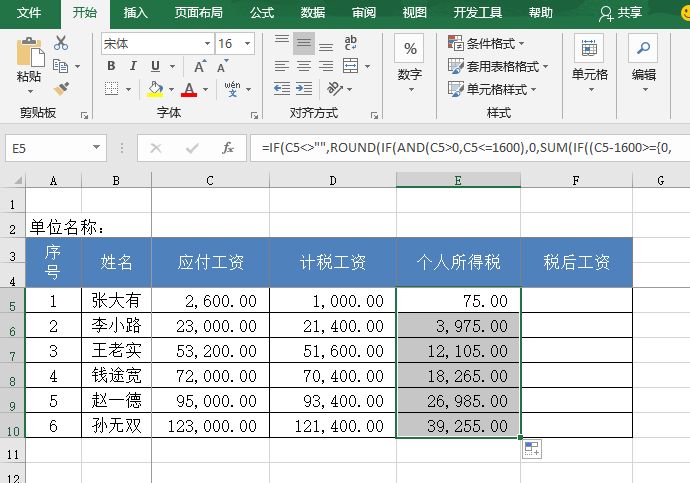
STEP04:选中E5单元格,利用填充柄工具向下复制公式至E10单元格,通过自动填充功能来计算其他员工的个人所得说,结果如图14-119所示。

Excel 计算张大有的个人所得说

图14-118 计算张大有的个人所得说

图14-119 计算个人所得说

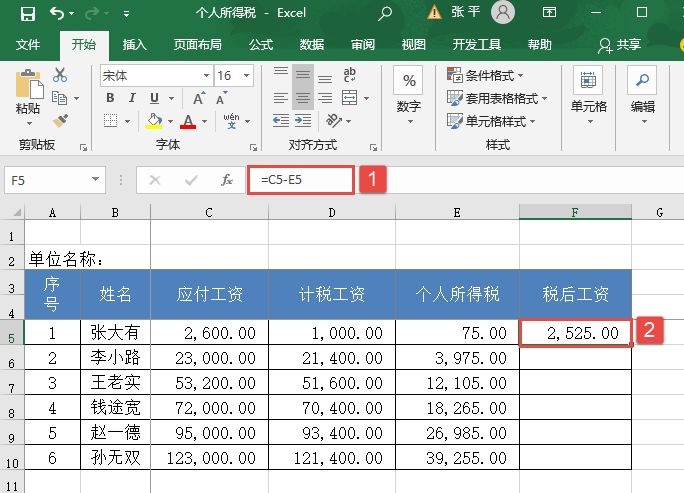
STEP05:选中F5单元格,在编辑栏中输入公式“=C5-E5”,按“Enter”键返回,即可计算出张大有的税后工资,如图14-120所示。

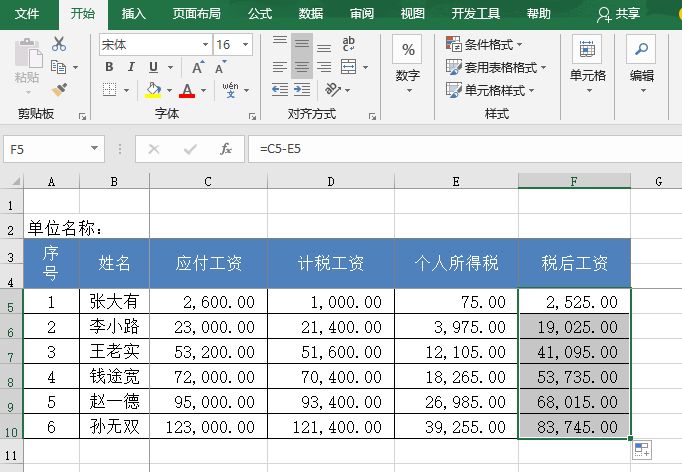
STEP06:选中F5单元格,利用填充柄工具向下复制公式至F10单元格,通过自动填充功能来计算其他员工的税后工资,结果如图14-121所示。

图14-120 计算张大有的税后工资

图14-121 税后工资计算结果

Excel 弧度角度转换:DEGREES函数
DEGREES函数功能是将弧度转换为度。其语法如下:


DEGREES(angle)

其中,angle参数表示待转换的弧度值。下面通过实例详细讲解该函数的使用方法与技巧。

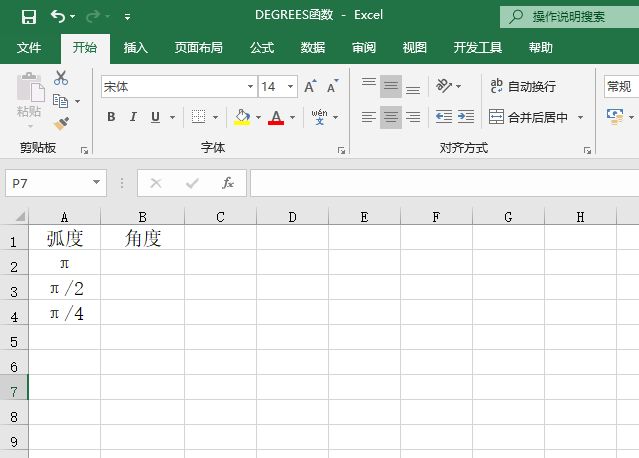
已知弧度值,求弧度值对应的角度值。打开“DEGREES函数.xlsx”工作簿,本例中的原始数据如图14-106所示。具体的操作步骤如下。

图14-106 原始数据

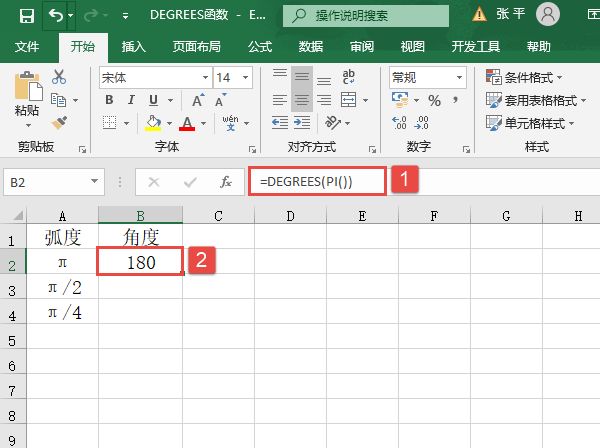
STEP01:选中B2单元格,在编辑栏中输入公式“=DEGREES(PI())”,按“Enter”键返回,即可计算出弧度π对应的角度值,如图14-107所示。

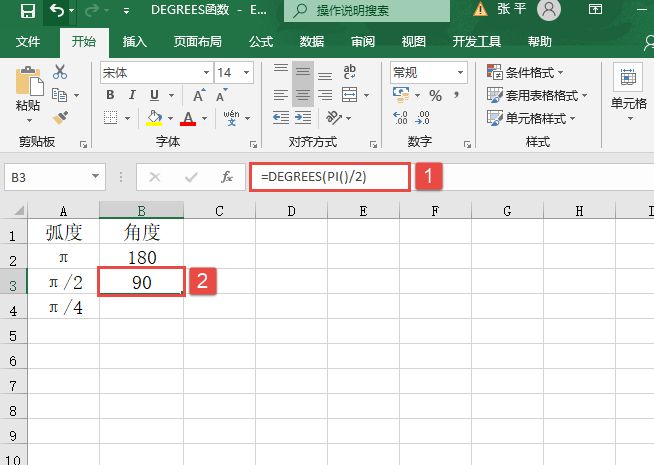
STEP02:选中B3单元格,在编辑栏中输入公式“=DEGREES(PI()/2)”,按“Enter”键返回,即可计算出弧度π/2对应的角度值,如图14-108所示。

计算弧度π对应的角度值

图14-107 计算弧度π对应的角度值

计算弧度π/2对应的角度值

图14-108 计算弧度π/2对应的角度值

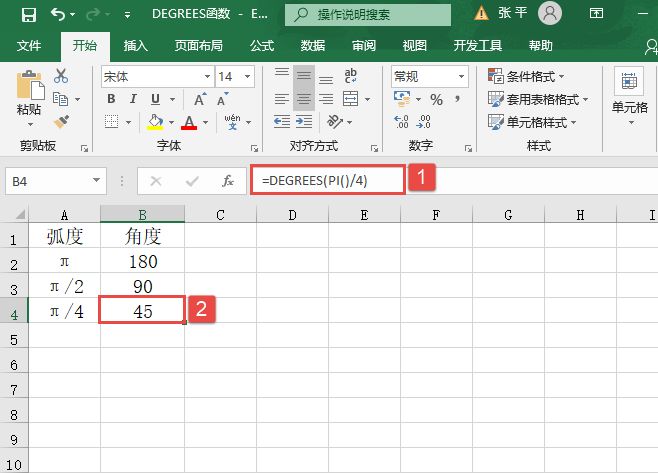
STEP03:选中B4单元格,在编辑栏中输入公式“=DEGREES(PI()/4)”,按“Enter”键返回,即可计算出弧度π/4对应的角度值,如图14-109所示。

RADIANS函数功能是将角度转换为弧度。其语法如下:


RADIANS(angle)

其中,angle参数表示待转换的角度值。下面通过实例详细讲解该函数的使用方法与技巧。

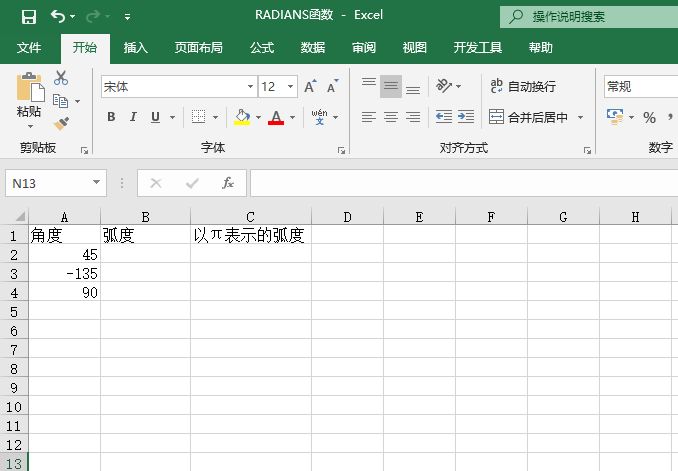
已知角度值,求角度值对应的弧度值。打开“RADIANS函数.xlsx”工作簿,本例中的原始数据如图14-110所示。具体的操作步骤如下。

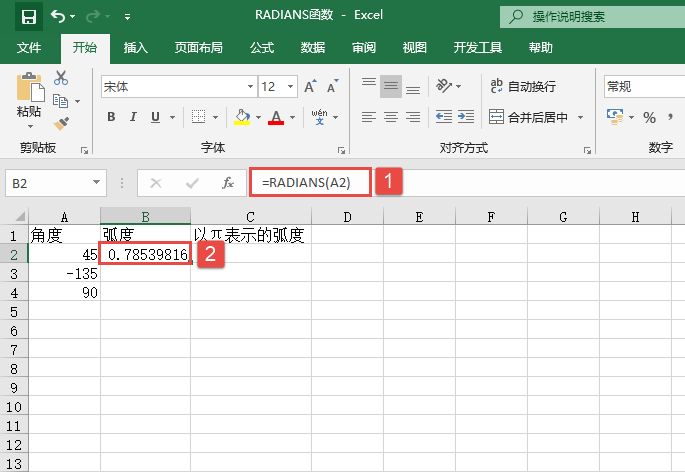
STEP01:选中B2单元格,在编辑栏中输入公式“=RADIANS(A2)”,按“Enter”键返回,即可计算出45度角对应的弧度值,如图14-111所示。

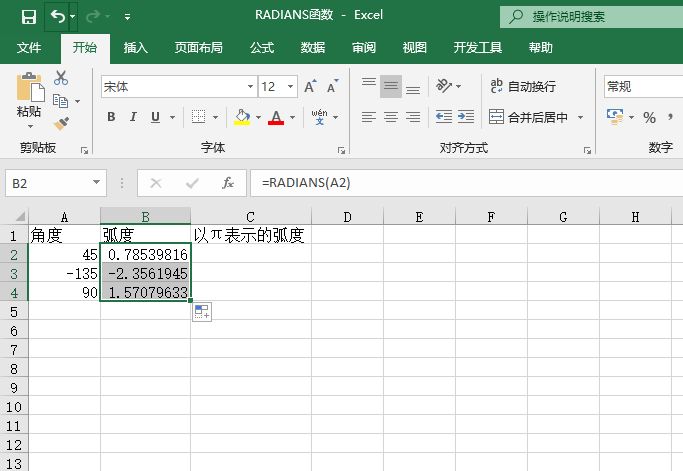
STEP02:选中B2单元格,利用填充柄工具向下复制公式至B4单元格,通过自动填充功能来计算其他角度对应的弧度值,结果如图14-112所示。

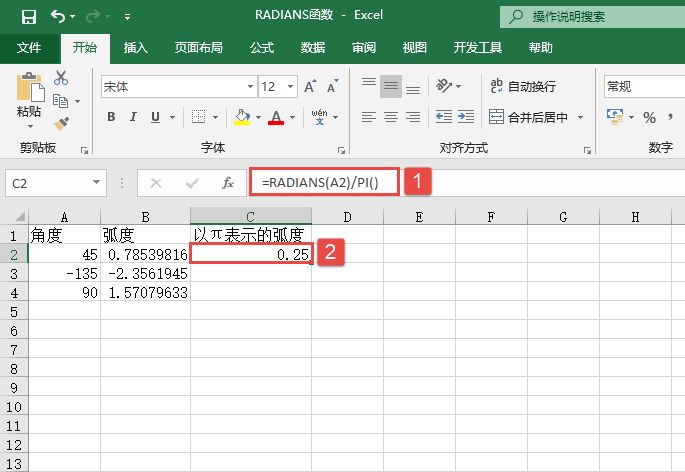
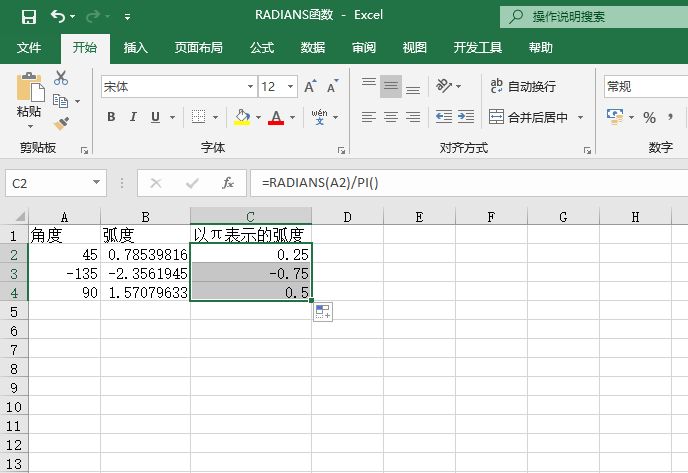
STEP03:选中C2单元格,在编辑栏中输入公式“=RADIANS(A2)/PI()”,按“Enter”键返回,即可计算出45度角对应的以π表示的弧度值,如图14-113所示。

图14-109 计算弧度π/4对应的角度值

图14-110 原始数据

计算45度角对应的弧度值

图14-111 计算45度角对应的弧度值

图14-112 计算弧度值

STEP04:选中C2单元格,利用填充柄工具向下复制公式至C4单元格,通过自动填充功能来计算其他角度对应的以π表示的弧度值,结果如图14-114所示。

图14-113 45度角对应的以π表示的弧度值

图14-114 以π表示的弧度值

Excel 计算反正切值:ATAN函数

ATAN函数的功能是计算数字的反正切值。反正切值为角度,其正切值即等于参数的值。返回的角度值将以弧度表示,范围为-π/2~π/2。ATAN函数的语法如下:


ATAN(number)

其中,number参数为角度的正切值。下面通过实例详细讲解该函数的使用方法与技巧。

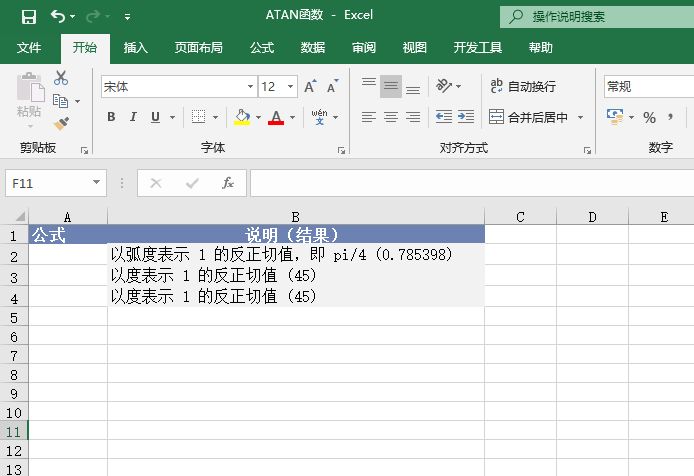
求解各数值的反正切值,打开“ATAN函数.xlsx”工作簿,本例中的原始数据如图14-102所示。具体的操作步骤如下。

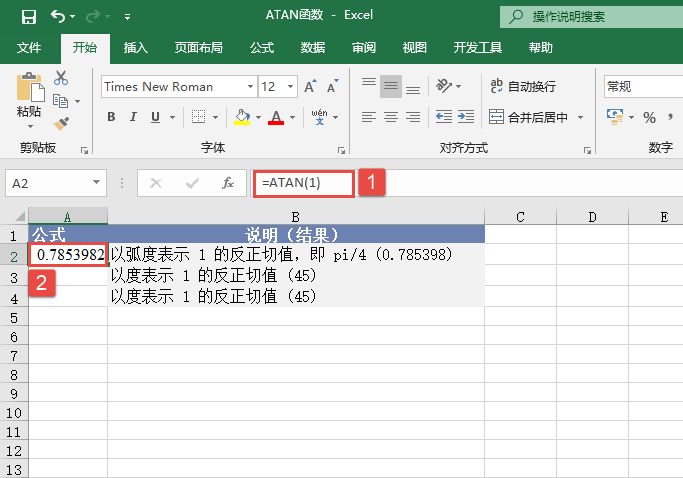
STEP01:选中A2单元格,在编辑栏中输入公式“=ATAN(1)”,按“Enter”键返回,即可计算出以弧度表示的1的反正切值,如图14-103所示。

图14-102 原始数据

以弧度表示的1的反正切值

图14-103 以弧度表示的1的反正切值

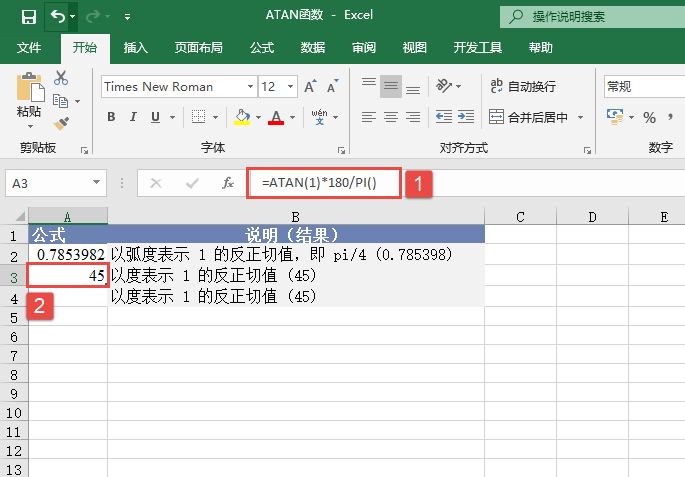
STEP02:选中A3单元格,在编辑栏中输入公式“=ATAN(1)*180/PI()”,按“Enter”键返回,即可计算出以度表示的1的反正切值,如图14-104所示。

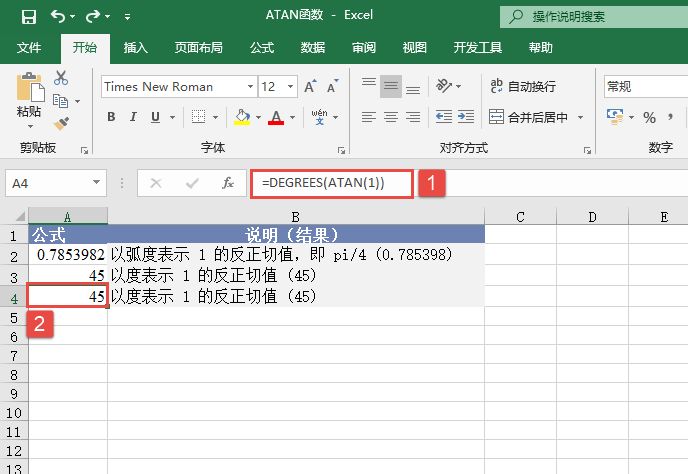
STEP03:选中A4单元格,在编辑栏中输入公式“=DEGREES(ATAN(1))”,按“Enter”键返回,即可计算出以度表示的1的反正切值,如图14-105所示。

图14-104 返回反正切值

Excel 返回反正切值

图14-105 返回反正切值

如果要用度表示反正切值,则将结果再乘以180/PI()或使用DEGREES函数。

Excel 计算正切值:TAN函数

TAN函数的功能是计算给定角度的正切值。其语法如下:


TAN(number)

其中,number参数为要求正切的角度,以弧度表示。下面通过实例详细讲解该函数的使用方法与技巧。

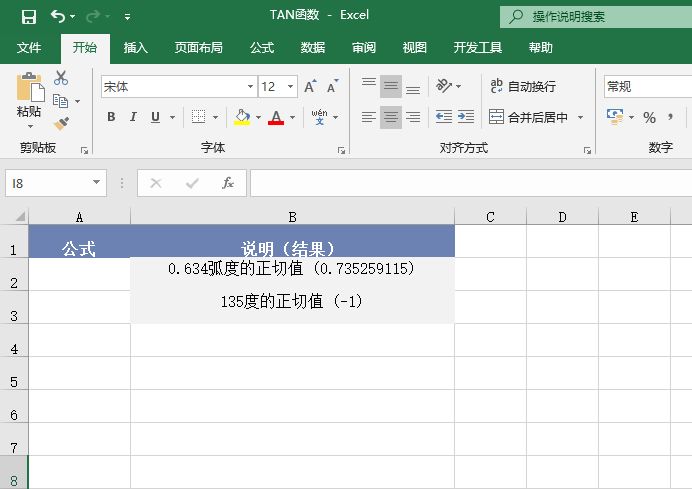
求解已知角度的正切值,打开“TAN函数.xlsx”工作簿,本例中的原始数据如图14-99所示。具体的操作步骤如下。

图14-99 原始数据

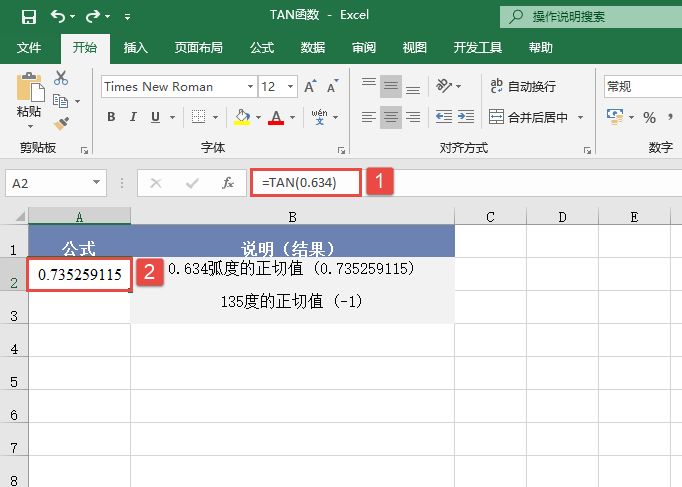
STEP01:选中A2单元格,在编辑栏中输入公式“=TAN(0.634)”,按“Enter”键返回,即可计算出0.634弧度的正切值,计算结果如图14-100所示。

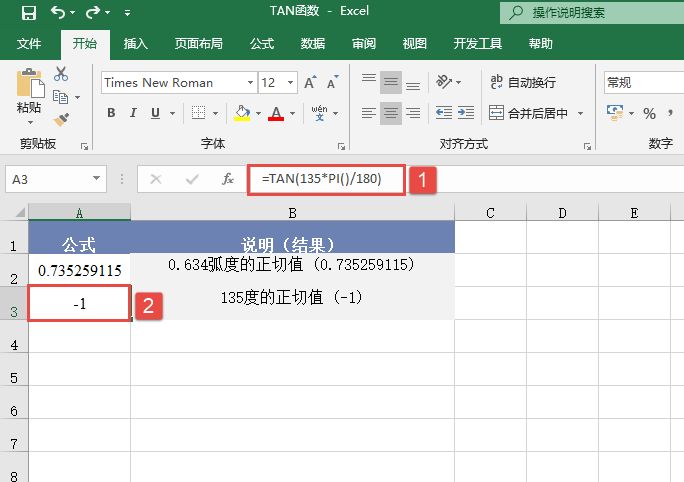
STEP02:选中A3单元格,在编辑栏中输入公式“=TAN(135*PI()/180)”,按“Enter”键返回,即可计算出135度的正切值,结果如图14-101所示。

图14-100 计算0.634弧度的正切值

计算135度的正切值

图14-101 计算135度的正切值

如果参数的单位是度,则可以乘以PI()/180或使用RADIANS函数将其转换为弧度。

Excel 计算反正弦值:ASIN函数

ASIN函数的功能是计算参数的反正弦值。反正弦值为一个角度,该角度的正弦值即等于此函数的参数number。返回的角度值将以弧度表示,范围为-π/2~π/2。ASIN函数的语法如下:


ASIN(number)

其中,number参数为角度的正弦值,必须为-1~1。下面通过实例详细讲解该函数的使用方法与技巧。

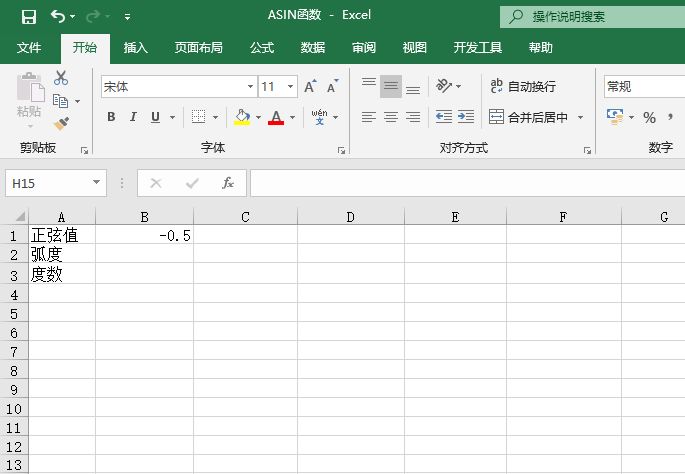
已知某角度的正弦值为-0.5,求该角度的弧度和度数。打开“ASIN函数.xlsx”工作簿,本例中的原始数据如图14-95所示。具体的操作步骤如下。

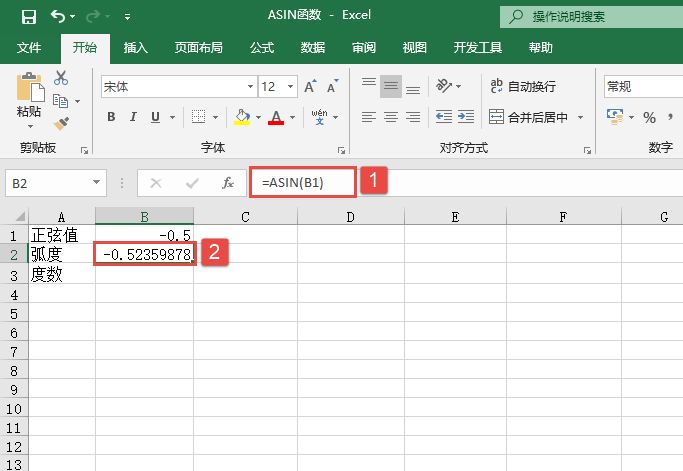
STEP01:选中B2单元格,在编辑栏中输入公式“=ASIN(B1)”,按“Enter”键返回,即可计算出正弦值为-0.5的角度的弧度数,结果如图14-96所示。

图14-95 原始数据

图14-96 计算弧度结果

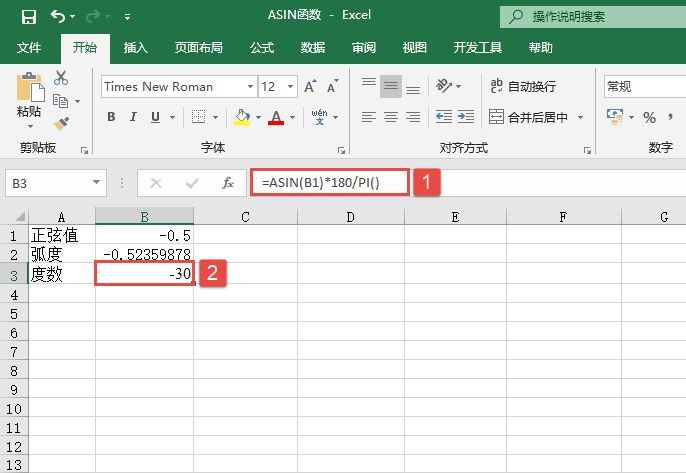
STEP02:选中B3单元格,在编辑栏中输入公式“=ASIN(B1)*180/PI()”,按“Enter”键返回,即可计算出正弦值为-0.5的角度的度数,计算结果如图14-97所示。

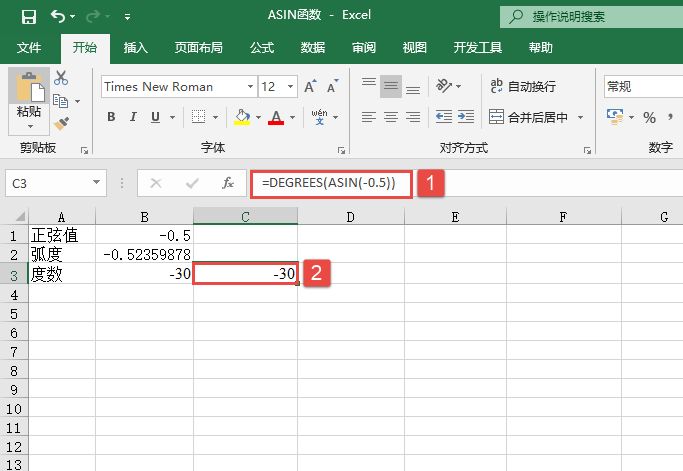
STEP03:选中C3单元格,在编辑栏中输入公式“=DEGREES(ASIN(-0.5))”,按“Enter”键返回,即可计算出正弦值为-0.5的角度的度数,计算结果如图14-98所示。

如果要用度表示反正弦值,则将结果再乘以180/PI()或用DEGREES函数表示。

图14-97 计算角度结果

图14-98 计算角度结果

Excel 计算正弦值:SIN函数图解

SIN函数的功能是计算给定角度的正弦值。其语法如下:


SIN(number)

其中,number参数为需要求正弦的角度,以弧度表示。下面通过实例详细讲解该函数的使用方法与技巧。

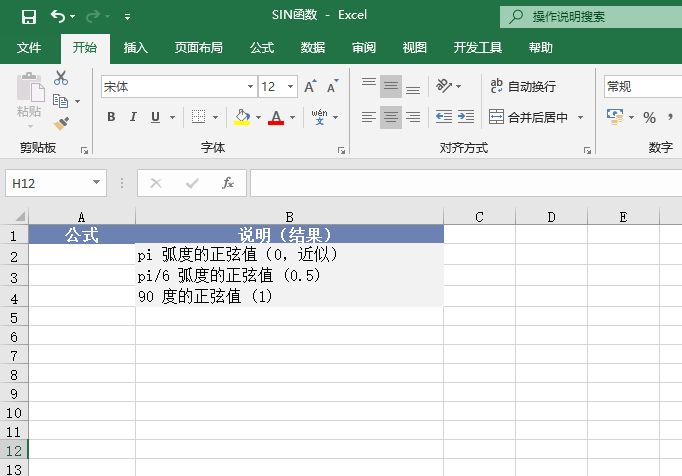
求已知角度的正弦值,打开“SIN函数.xlsx”工作簿,本例中的原始数据如图14-91所示。具体的操作步骤如下。

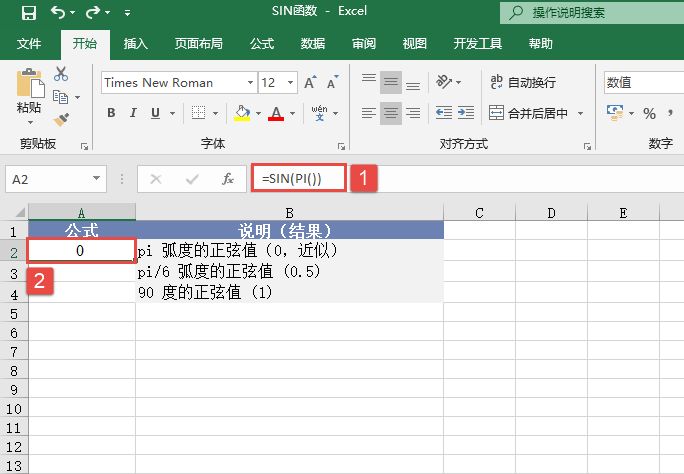
STEP01:选中A2单元格,在编辑栏中输入公式“=SIN(PI())”,按“Enter”键返回,即可计算出π弧度的正弦值,结果如图14-92所示。

图14-91 原始数据

图14-92 计算π弧度的正弦值

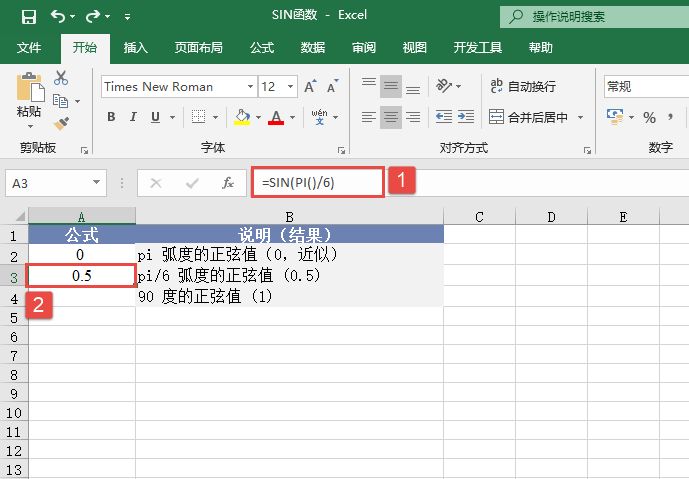
STEP02:选中A3单元格,在编辑栏中输入公式“=SIN(PI())/6”,按“Enter”键返回,即可计算出π/6弧度的正弦值,结果如图14-93所示。

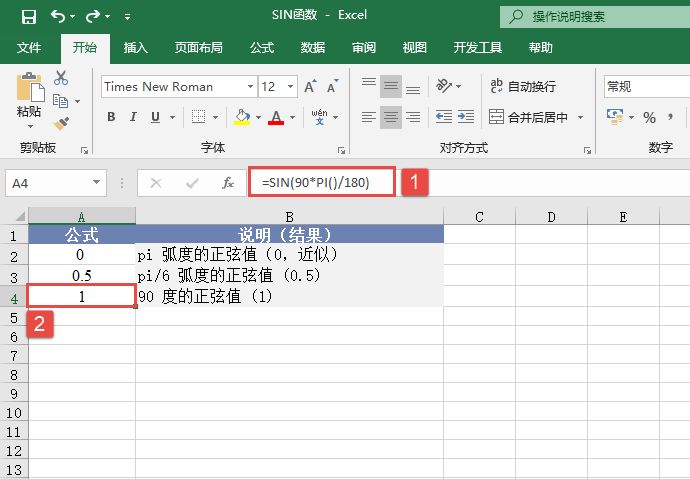
STEP03:选中A4单元格,在编辑栏中输入公式“=SIN(90*PI()/180)”,按“Enter”键返回,即可计算出90度的正弦值,结果如图14-94所示。

如果参数的单位是度,则可以乘以PI()/180或使用RADIANS函数将其转换为弧度。

计算π/6弧度的正弦值

图14-93 计算π/6弧度的正弦值

计算90度的正弦值

图14-94 计算90度的正弦值

Excel 计算反余弦值:ACOS函数

ACOS函数的功能是计算数值的反余弦值。反余弦值是角度,它的余弦值为数值。返回的角度值以弧度表示,范围是0~π。ACOS函数的语法如下:


ACOS(number)

其中,number参数表示角度的余弦值,必须为-1~1。下面通过实例详细讲解该函数的使用方法与技巧。

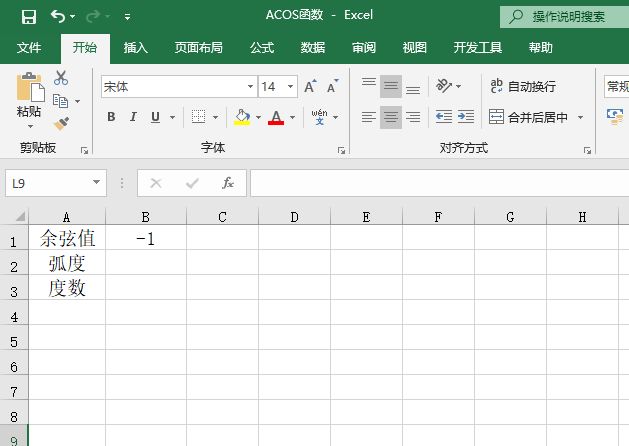
已知某角度的余弦值为-1,求该角度的弧度和度数。打开“ACOS函数.xlsx”工作簿,本例中的原始数据如图14-88所示。具体的操作步骤如下。

图14-88 原始数据

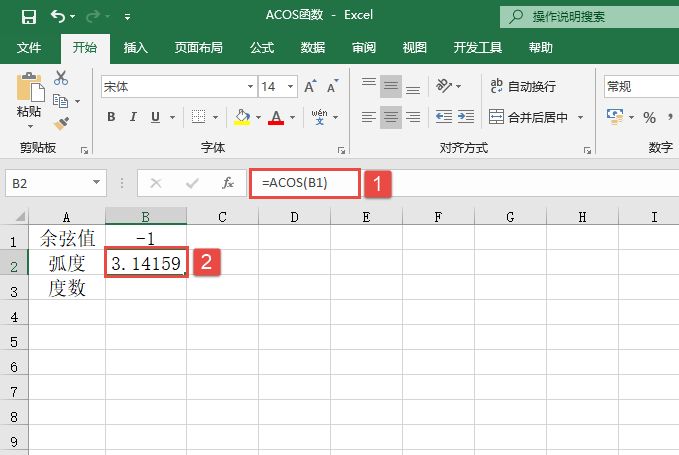
STEP01:选中B2单元格,在编辑栏中输入公式“=ACOS(B1)”,按“Enter”键返回,即可计算出余弦值为-1的角度的弧度数,计算结果如图14-89所示。

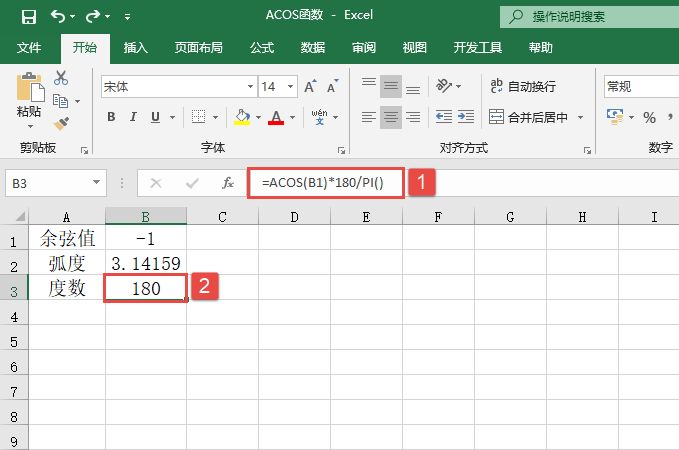
STEP02:选中B3单元格,在编辑栏中输入公式“=ACOS(B1)*180/PI()”,按“Enter”键返回,即可计算出余弦值为-1的角度的度数,结果如图14-90所示。

如果要用度表示反余弦值,则需要将结果再乘以180/PI()或用DEGREES函数。

图14-89 计算弧度结果

图14-90 计算角度结果