Excel 2019指数平滑分析图解

“指数平滑”分析工具基于前期预测值导出相应的新预测值,并修正前期预测值的误差。此工具将使用平滑常数,其大小决定了本次预测对前期预测误差的修正程度。下面通过实例具体讲解如何利用指数平滑来分析数据。

记录某地区从2012年到2018年的棉花产量,对数据进行预测分析。使用“指数平滑”分析工具,可以得到预测值及标准误差,具体操作步骤如下。
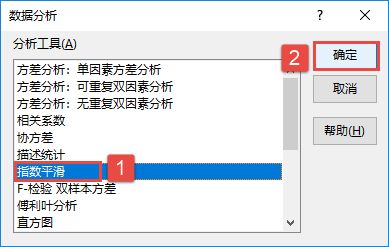
图7-58 选择分析工具

STEP01:打开“指数平滑分析.xlsx”工作簿,切换到“数据”选项卡,然后在“分析”组中单击“数据分析”按钮,打开如图7-58所示的“数据分析”对话框。在“分析工具”列表框中选择“指数平滑”选项,然后单击“确定”按钮。

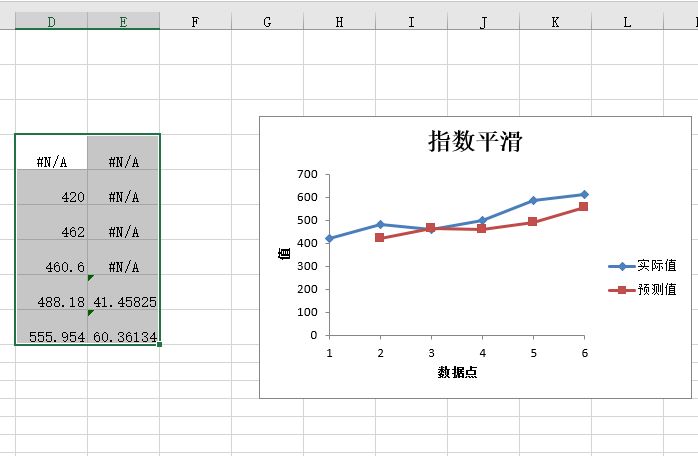
STEP02:随后会打开“指数平滑”对话框,在“输入”列表区域设置输入区域为“$B$3:$B$9”,在“阻尼系数”文本框中输入“0.3”,并勾选“标志”复选框,然后设置输出区域为“$D$4”单元格,并分别勾选“图表输出”复选框和“标准误差”复选框,最后单击“确定”按钮,如图7-59所示。此时,可在从D4开始的单元格中看到分析结果以及相应的数据分析图表结果,如图7-60所示。

阻尼系数是用来将总体样本中收集的数据的不稳定性最小化的修正因子。系统默认的阻尼系数为0.3。
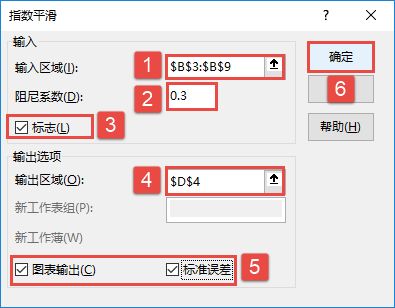
设置指数平滑属性参数

图7-59 设置指数平滑属性参数

指数平滑分析结果

图7-60 指数平滑分析结果
Excel 2019协方差分析图解

与相关系数一样,协方差是描述两个测量值变量之间的离散程度的指标,即用来衡量两个样本之间的相关性有多少,也就是一个样本的值的偏离程度会对另外一个样本的值的偏离产生多大的影响。下面以实例具体说明如何计算协方差。

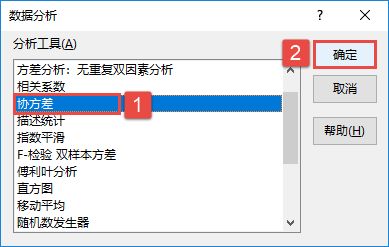
STEP01:打开“协方差分析.xlsx”工作簿,切换到“数据”选项卡,然后在“分析”组中单击“数据分析”按钮,打开如图7-55所示的“数据分析”对话框。在“分析工具”列表框中选择“协方差”选项,然后单击“确定”按钮。

STEP02:随后会打开

图7-55 选择协方差分析工具

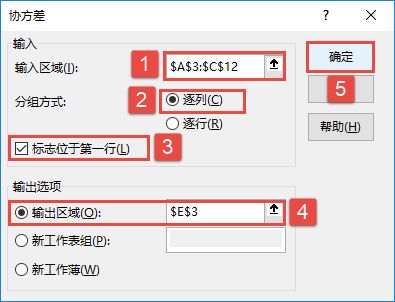
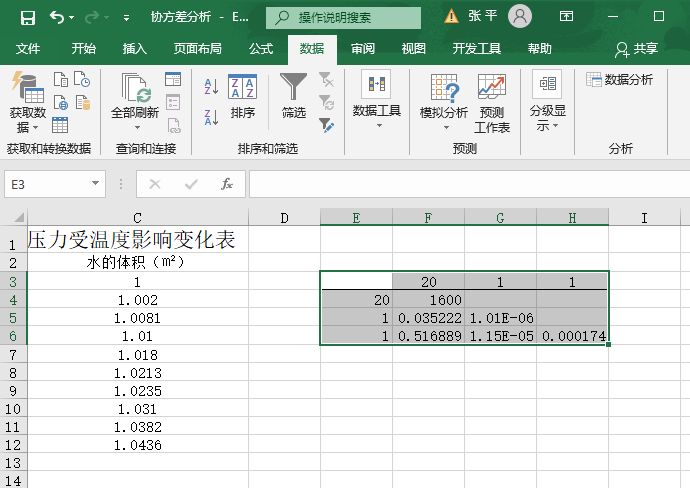
“协方差”对话框,在“输入”列表区域设置输入区域为“$A$3:$C$12”,在“分组方式”列表中单击选中“逐列”单选按钮,并勾选“标志位于第一行”复选框,在“输出选项”列表中单击选中“输出区域”单选按钮,设置输出区域为“$E$3”单元格,最后单击“确定”按钮,如图7-56所示。此时,可在从E3开始的单元格中看到分析的结果,如图7-57所示。

设置协方差属性参数

图7-56 设置协方差属性参数

协方差分析结果
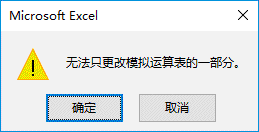
图7-57 协方差分析结果
Excel 2019相关系数分析图解

相关系数是描述两个测量值变量之间的离散程度的指标。利用相关系数,可以判断两个测量值变量的变化是否相关。下面以具体实例详细讲解如何利用相关系数,来分析数据的具体应用技巧。

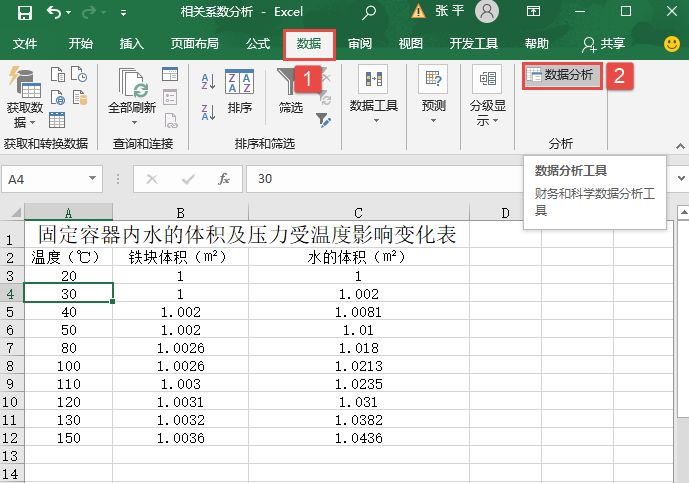
STEP01:打开“相关系数分析.xlsx”工作簿,切换到“数据”选项卡,然后在“分析”组中单击“数据分析”按钮,打开“数据分析”对话框,如图7-51所示。

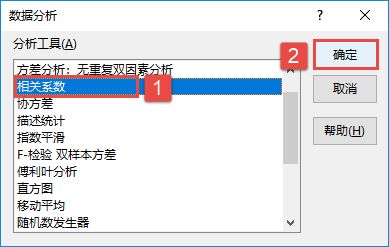
STEP02:打开“数据分析”对话框后,在“分析工具”列表框中选择“相关系数”选项,然后单击“确定”按钮,如图7-52所示。

图7-51 单击“数据分析”按钮

图7-52 选择相关系数分析工具

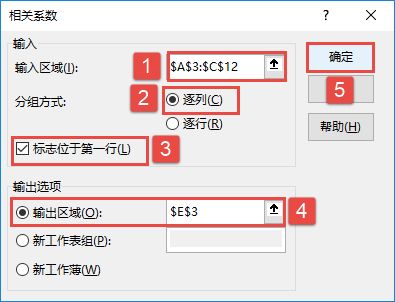
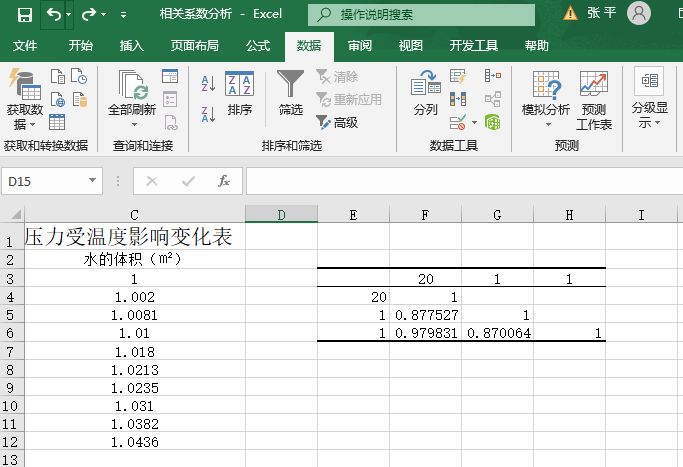
STEP03:随后会打开“相关系数”对话框,在“输入”列表区域设置输入区域为“$A$3:$C$12”,在“分组方式”列表中单击选中“逐列”单选按钮,并勾选“标志位于第一行”复选框,在“输出选项”列表中单击选中“输出区域”单选按钮,设置输出区域为“$E$3”单元格,最后单击“确定”按钮,如图7-53所示。此时,即可在从E3开始的单元格中看到分析的结果,如图7-54所示。

 设置相关系数属性参数

图7-53 设置相关系数属性参数

相关系数分析结果
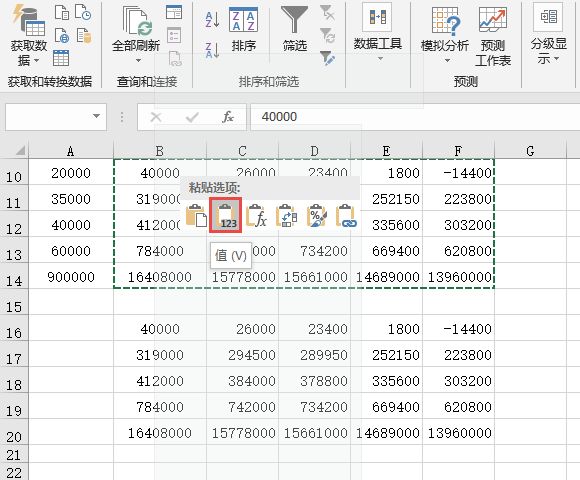
图7-54 相关系数分析结果
Excel 2019创建方案摘要

方案创建完成后,还可以建立方案摘要,以便更直观地显示不同变量值时的计算结果。创建方案摘要的具体操作步骤如下。

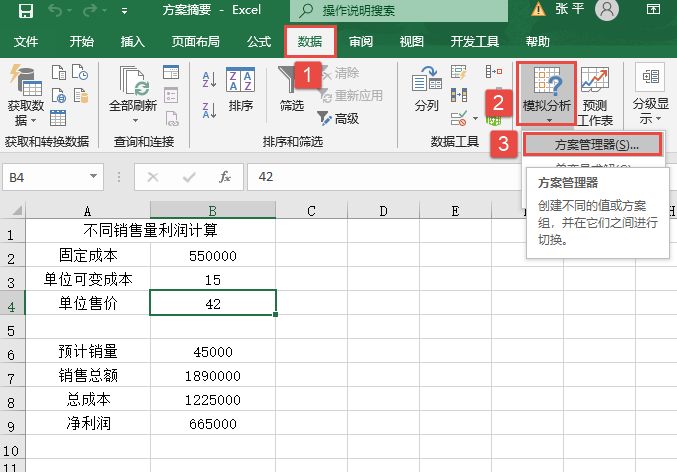
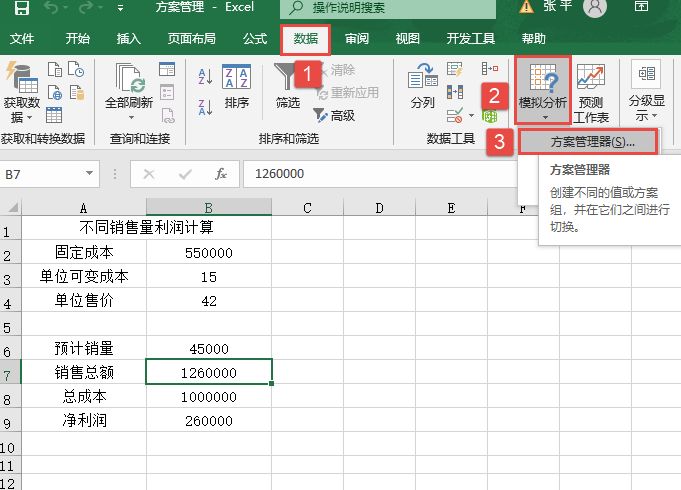
STEP01:打开“方案摘要.xlsx”工作簿,切换至“Sheet1”工作表,在主页将功能区切换至“数据”选项卡,在“预测”组中单击“模拟分析”下三角按钮,在展开的下拉列表中选择“方案管理器”选项,打开“方案管理器”对话框,如图7-44所示。

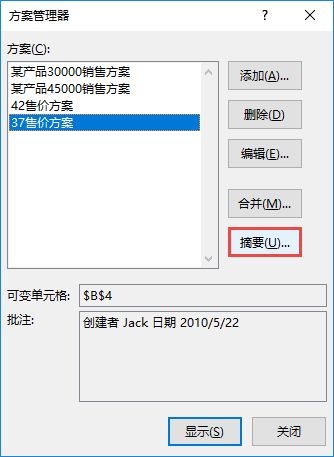
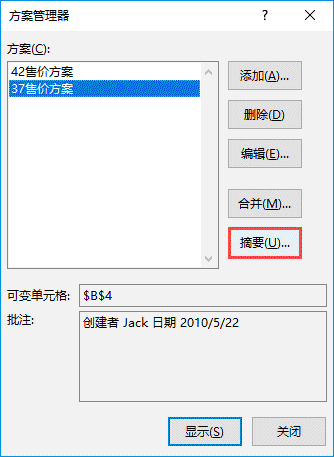
STEP02:在“方案管理器”对话框中单击“摘要”按钮,打开“方案摘要”对话框,如图7-45所示。

图7-44 选择“方案管理器”选项

图7-45 单击“摘要”按钮

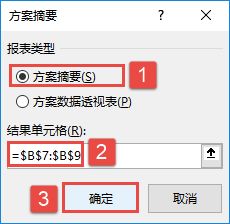
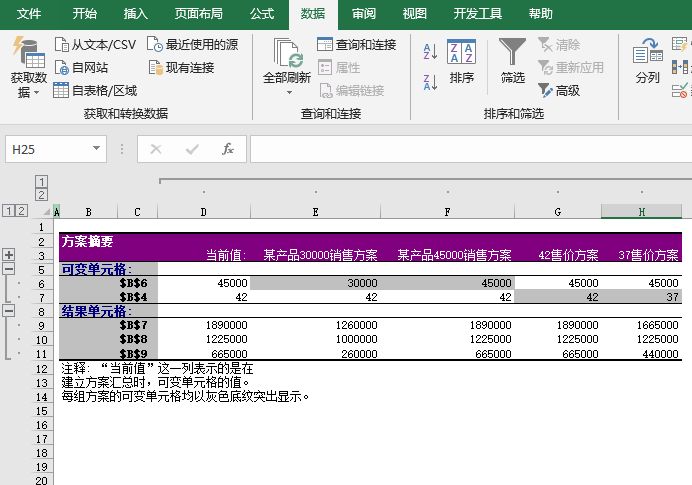
STEP03:在“方案摘要”对话框中单击选中“方案摘要”单选按钮,然后设置结果单元格,即想查看具体数据信息的单元格或单元格区域。例如,这里选择显示“销售总额”“总成本”和“净利润”所在的连续单元格“=$B$7:$B$9”,然后单击“确定”按钮,如图7-46所示。此时,工作表中会新建一个“方案摘要”工作表,显示其摘要信息,如图7-47所示。

图7-46 设置结果单元格

在工作表中除了创建普通的方案摘要外,还可以创建数据透视表方案摘要。创建数据透视表方案摘要的具体操作步骤如下。

STEP01:打开“方案摘要.xlsx”工作簿,切换至“Sheet2”工作表,在主页将功能区切换至“数据”选项卡,在“预测”组中单击“模拟分析”下三角按钮,在展开的下拉列表中选择“方案管理器”选项,打开如图7-48所示的“方案管理器”对话框。然后单击“摘要”按钮打开“方案摘要”对话框。

图7-47 显示“方案摘要”工作表

单击“摘要”按钮

图7-48 单击“摘要”按钮

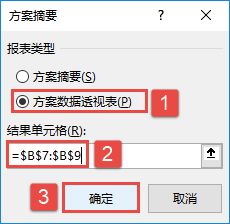
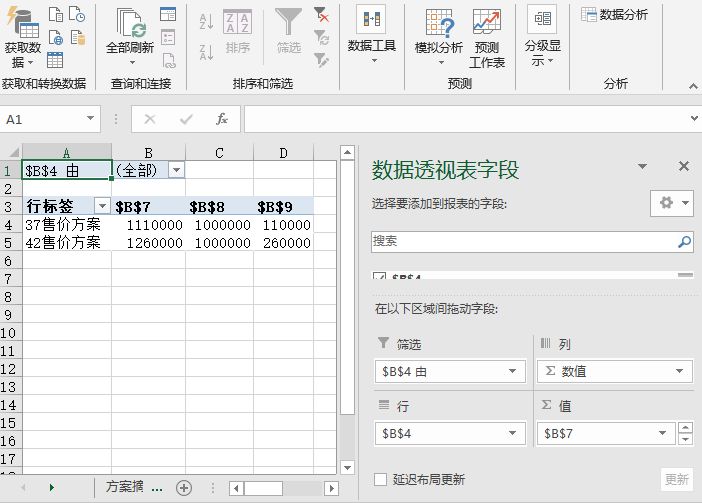
STEP02:在“方案摘要”对话框中单击选中“方案数据透视表”单选按钮,然后设置结果单元格,这里选择显示“销售总额”“总成本”和“净利润”所在的连续单元格“=$B$7:$B$9”,然后单击“确定”按钮,如图7-49所示。此时,工作表中新建了一个方案数据透视表,如图7-50所示。

图7-49 选择报表类型

新建“方案数据透视表”工作表

图7-50 新建“方案数据透视表”工作表

Excel 2019合并方案

在“方案管理器”对话框中只显示当前活动工作表中建立的方案,其他工作表中建立的方案不会显示出来。为了便于用户查看方案,可以使用“合并”功能将每张工作表中建立的方案合并到一张工作表中。其具体操作步骤如下。

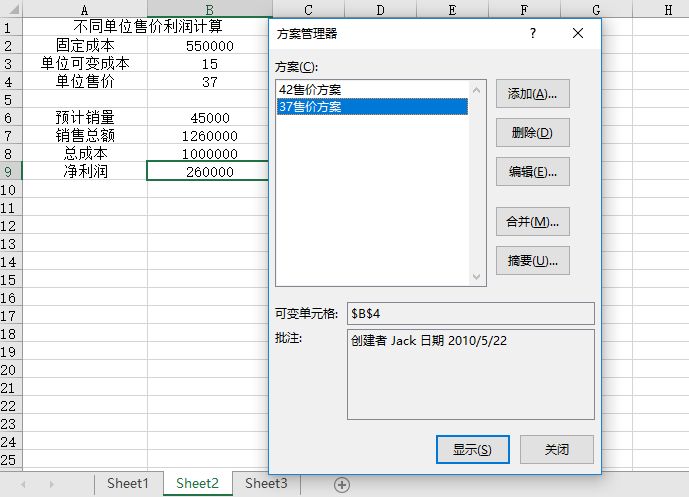
STEP01:打开“方案管理.xlsx”工作簿,切换至“Sheet1”工作表,在主页将功能区切换至“数据”选项卡,在“预测”组中单击“模拟分析”下三角按钮,在展开的下拉列表中选择“方案管理器”选项,打开如图7-38所示的“方案管理器”对话框。此对话框中显示的是“Sheet1”工作表中建立的方案。

STEP02:切换至“Sheet2”工作表,切换至“数据”选项卡,在“预测”组中单击“模拟分析”下三角按钮,在展开的下拉列表中选择“方案管理器”选项,打开如图7-39所示的“方案管理器”对话框。此对话框中显示的是“Sheet2”工作表中建立的方案。

图7-38 “Sheet1”工作表中建立的方案

图7-39 “Sheet2”工作表中建立的方案

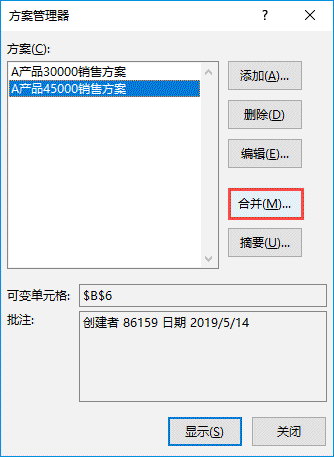
STEP03:在“Sheet1”工作表中,切换至“数据”选项卡,在“预测”组中单击“模拟分析”下三角按钮,在展开的下拉列表中选择“方案管理器”选项,打开“方案管理器”对话框,在对话框中单击“合并”按钮,如图7-40所示。

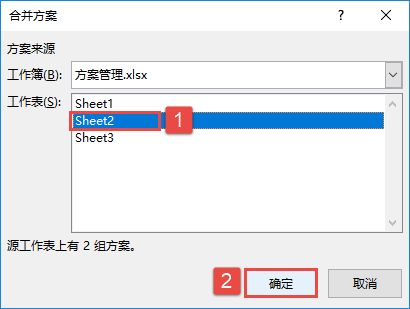
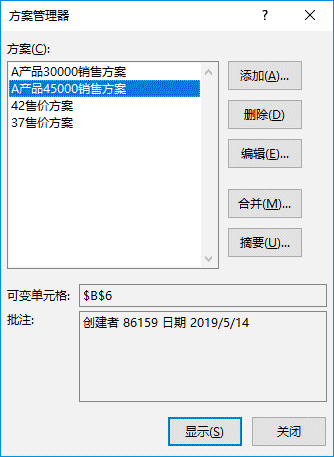
STEP04:随后会打开“合并方案”对话框,在工作表列表框中选择要合并其方案所在的工作表,这里选择“Sheet2”工作表,单击“确定”按钮,即可将选中工作表中所有的方案合并到当前活动工作表中,如图7-41所示。合并方案后的效果如图7-42所示。

单击“合并”按钮

图7-40 单击“合并”按钮

图7-41 选择合并方案

合并方案后的结果

图7-42 合并方案后的结果

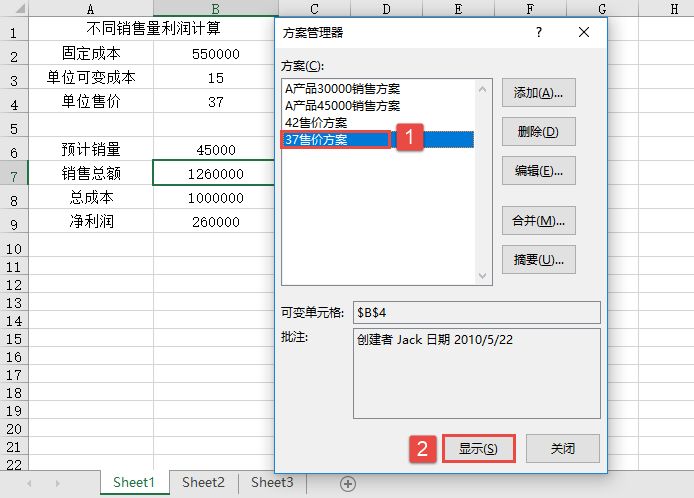
STEP05:如果希望显示“37售价方案”,在方案列表框中将其选中,单击“显示”按钮,即可在当前工作表中显示单位售价为“37”时的数据表,如图7-43所示。

在当前工作表中显示方案

图7-43 在当前工作表中显示方案

Excel 2019编辑方案

在方案建立完成后,有时可能还需要对其进行编辑修改,例如修改方案或删除方案等操作。如果用户要对方案进行编辑,则可以执行以下操作步骤。

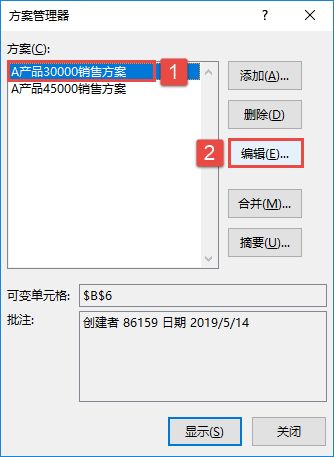
STEP01:打开“方案管理.xlsx”工作簿,切换至“数据”选项卡,在“预测”组中单击“模拟分析”下三角按钮,在展开的下拉列表中选择“方案管理器”选项,打开如图7-35所示的“方案管理器”对话框。在“方案管理器”对话框中选择要编辑的方案,这里选择“A产品30000销售方案”,单击“编辑”按钮。

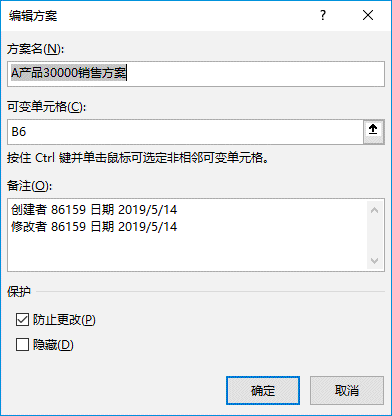
STEP02:随后会打开“编辑方案”对话框,用户可以根据实际需要对方案进行编辑修改,如图7-36所示。

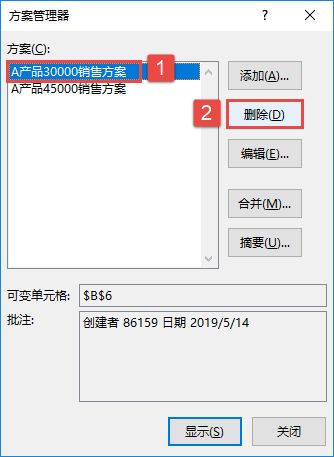
如果有一些不再使用的方案,则可以将其进行删除。打开“方案管理器”对话框后,在“方案”列表框中选择要删除的方案,然后单击“删除”按钮即可,如图7-37所示。

图7-35 单击“编辑”按钮

编辑方案

图7-36 编辑方案

单击“删除”按钮

图7-37 单击“删除”按钮

Excel 2019显示方案

通常情况下用户会在同一张工作表中建立多个方案,这时如果用户要查看不同的方案,则可执行以下操作步骤,来实现这一操作。

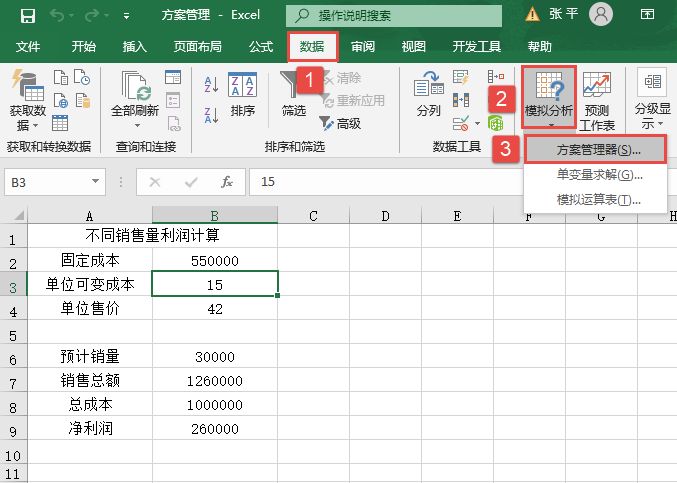
STEP01:打开“方案管理.xlsx”工作簿,切换至“数据”选项卡,在“预测”组中单击“模拟分析”下三角按钮,在展开的下拉列表中选择“方案管理器”选项,打开“方案管理器”对话框,如图7-33所示。

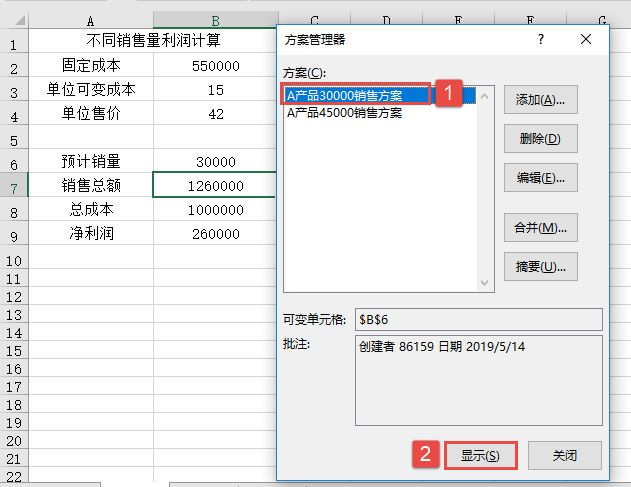
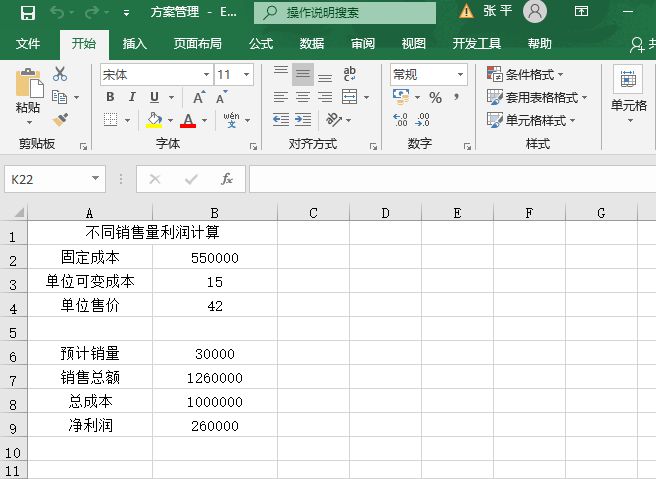
STEP02:在“方案管理器”对话框中选择要显示的方案,这里选择“A产品30000销售方案”,单击“显示”按钮即可,如图7-34所示。

选择“方案管理器”选项

图7-33 选择“方案管理器”选项

选择显示方案

图7-34 选择显示方案

Excel 2019建立方案

方案管理主要是管理多变量情况下的数据变化。例如,在分析销售利润时,不同的销售量都会影响利润的变化,这里将每一种不同的销售量所对应的利润称为一种方案。

STEP01:打开“方案管理.xlsx”工作簿,切换至“Sheet1”工作表。如图7-23所示是A产品预计销量为30000件时的销售方案。

STEP02:切换至“数据”选项卡,在“预测”组中单击“模拟分析”下三角按钮,在展开的下拉列表中选择“方案管理器”选项,打开“方案管理器”对话框,如图7-24所示。

图7-23 预计销量为30000件时的销售方案

图7-24 选择“方案管理器”选项

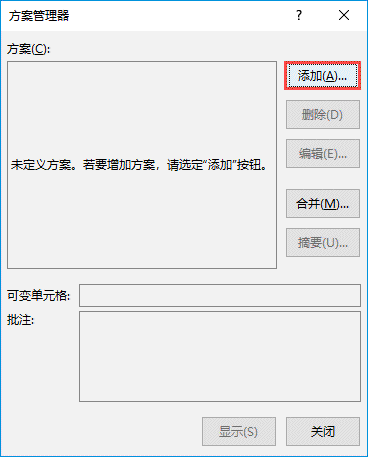
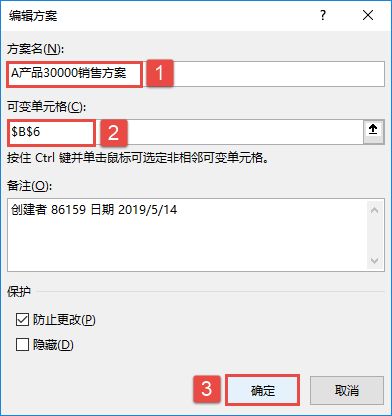
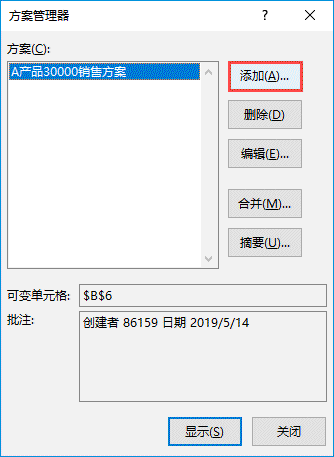
STEP03:在“方案管理器”对话框中单击“添加”按钮,如图7-25所示。随后会打开“编辑方案”对话框,在“方案名”文本框中输入方案名,例如这里输入“A产品30000销售方案”,设置“可变单元格”的值,这里选择“$B$6”单元格,然后单击“确定”按钮,如图7-26所示。

图7-25 单击“添加”按钮

图7-26 编辑方案

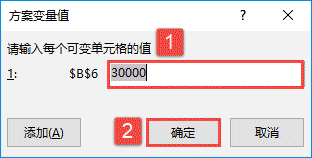
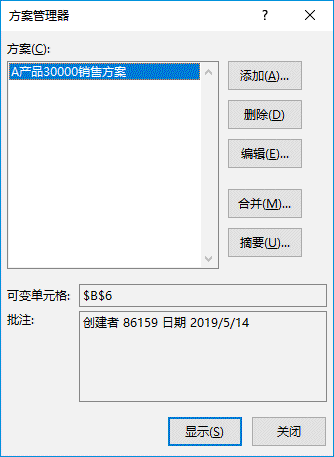
STEP04:随后会弹出“方案变量值”对话框,在“请输入每个可变单元格的值”文本框中输入B6单元格现在的值“30000”,如图7-27所示。然后单击“确定”按钮返回“方案管理器”对话框,此时,该方案已建立完成,如图7-28所示。

STEP05:单击“关闭”按钮关闭“方案管理器”对话框。在工作表中将B6单元格中的数据更改为45000件,切换至“数据”选项卡,在“预测”组中单击“模拟分析”下三角按钮,在展开的下拉列表中选择“方案管理器”选项,打开“方案管理器”对话框。再次单击“添加”按钮,打开“添加方案”对话框,如图7-29所示。

图7-27 输入变量值

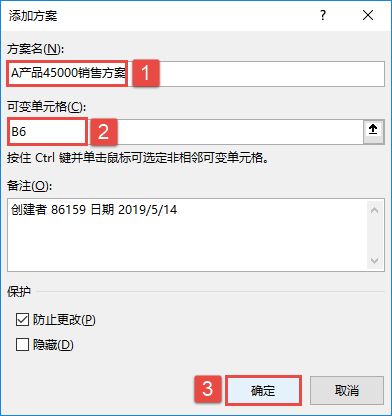
STEP06:随后在“方案名”文本框中输入方案名,例如,这里输入“A产品45000销售方案”,设置“可变单元格”的值,这里选择“B6”单元格,然后单击“确定”按钮,如图7-30所示。

添加方案效果

图7-28 添加方案效果

图7-29 再次添加方案

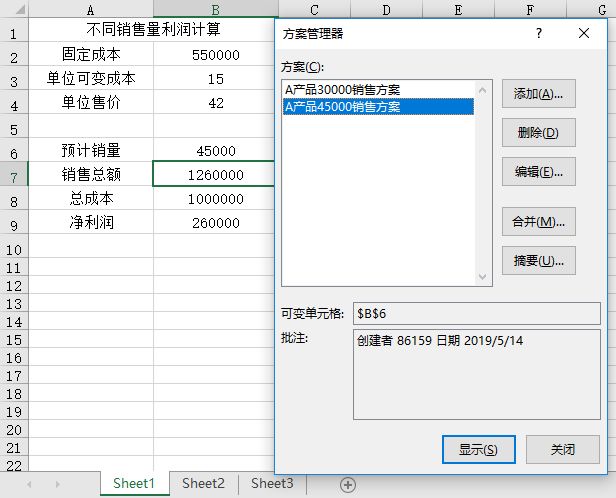
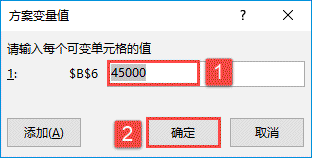
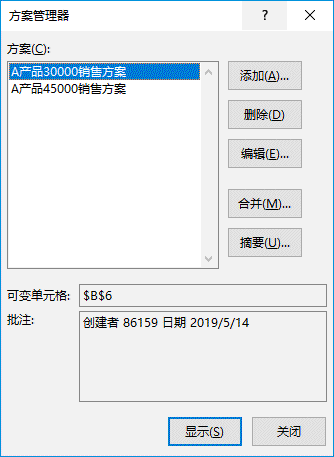
STEP07:随后会弹出“方案变量值”对话框,在“请输入每个可变单元格的值”文本框中输入B6单元格现在的值“45000”,然后单击“确定”按钮返回“方案管理器”对话框,如图7-31所示。此时,该方案已添加完成,如图7-32所示。

图7-30 设置添加方案

设置方案变量值

图7-31 设置方案变量值

添加方案效果

图7-32 添加方案效果

Excel 2019常量转换图解

前面讲过的模拟运算得到的运算结果都是以数组形式保存在单元格中的,例如7.1.2节讲的单变量模拟运算的结果保存为类似“{=TABLE(,B4)}”这样的形式,这表示变量在列中,如果出现“{=TABLE(B4,)}”这样的形式,则表示变量在行中。而7.1.3节讲的双变量模拟运算的结果保存为类似“{=TABLE(B3,B4)}”这样的形式。无论是单变量模拟运算还是双变量模拟运算返回的单元格区域中,都不允许随意改变单个单元格的值,如果对其进行更改,则会弹出如图7-19所示的提示框。

图7-19 提示框

如果用户想要对其部分进行编辑修改操作,则需要将模拟运算结果转换为常量,然后才能对其进行修改。

将模拟运算结果转换为常量的方法通常有以下两种。

方法一:使用快捷键

选中包含模拟运算结果的单元格区域(也可以只选中显示模拟运算结果的单元格区域),按“Ctrl+C”组合键进行复制,然后在目标位置按“Ctrl+V”组合键进行粘贴即可。

方法二:使用快捷菜单命令

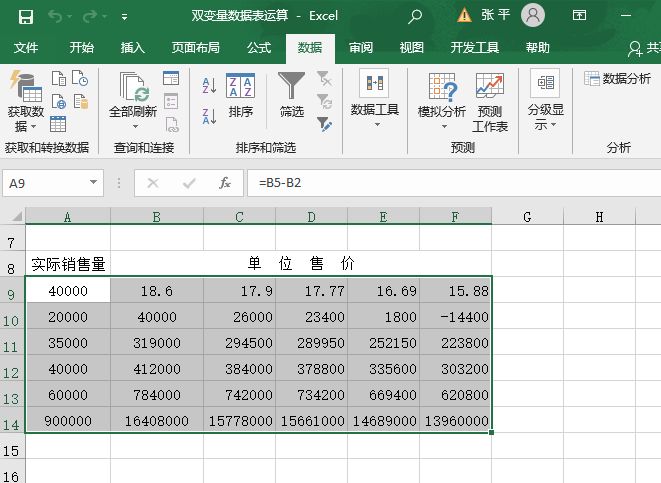
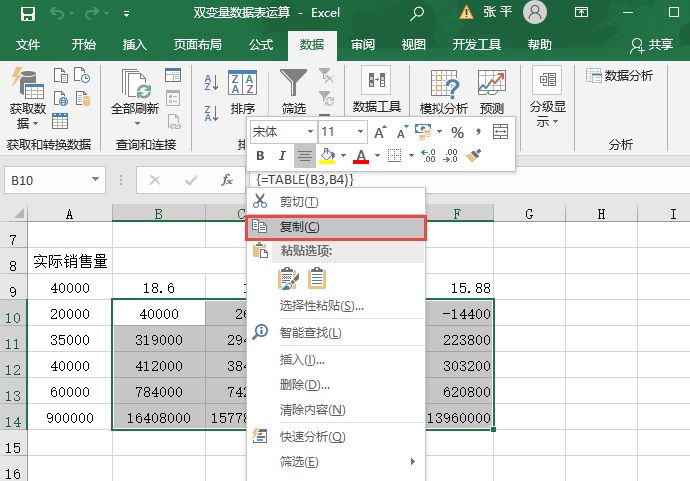
STEP01:打开“双变量数据表运算.xlsx”工作簿,选中包含模拟运算结果的单元格区域(也可以只选中显示模拟运算结果的单元格区域),这里选择B10:F14单元格区域,在选中的单元格区域处单击鼠标右键,在弹出的隐藏菜单中选择“复制”选项,如图7-20所示。

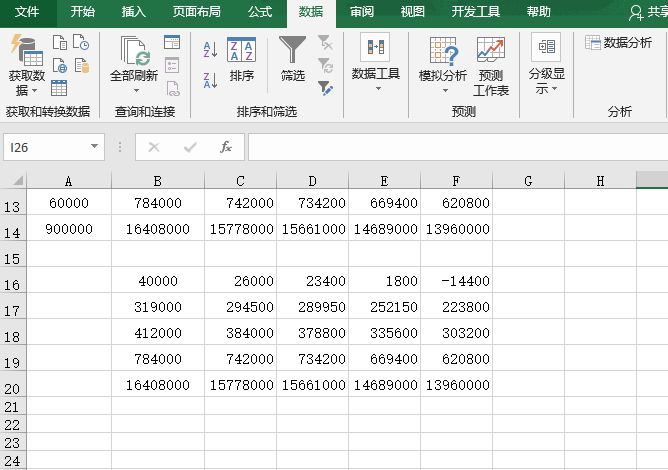
STEP02:在B16单元格处单击鼠标右键,在弹出的隐藏菜单中选择粘贴“值”选项,如图7-21所示。粘贴后的效果如图7-22所示。此时,可以对B16:F20单元格区域中的任意单元格进行编辑修改操作。

选择“复制”选项

图7-20 选择“复制”选项

图7-21 选择粘贴选项

常量转换效果

图7-22 常量转换效果

Excel 2019双变量数据表运算图解

在双变量数据表运算中,为两个变量输入不同的值来查看它对一个公式值的影响变化。例如,在销售利润计算中,当销售量和单位售价都发生变化时,所对应的利润额随之发生变化。

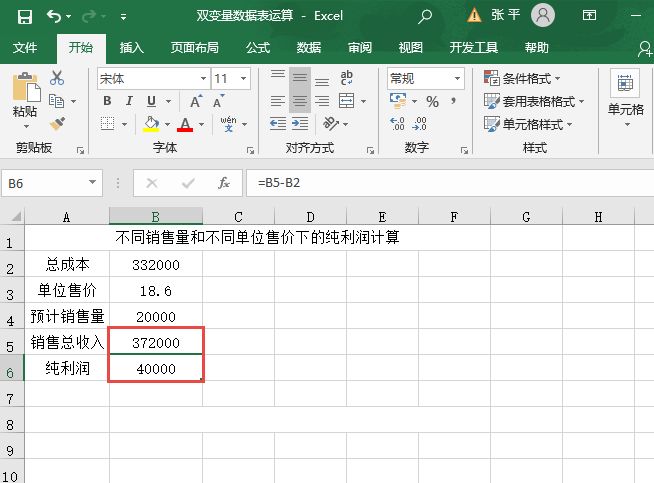
STEP01:打开“双变量数据表运算.xlsx”工作簿,在工作表中输入总成本、单位售价、预计销售量的实际数据,然后在B5单元格中输入公式“=B3*B4”,按“Enter”键返回即可计算出销售总收入。根据“纯利润=销售总收入-总成本”的公式,在B6单元格中输入公式“=B5-B2”,按“Enter”键返回即可计算出预计销售量为20000时的纯利润,如图7-13所示。

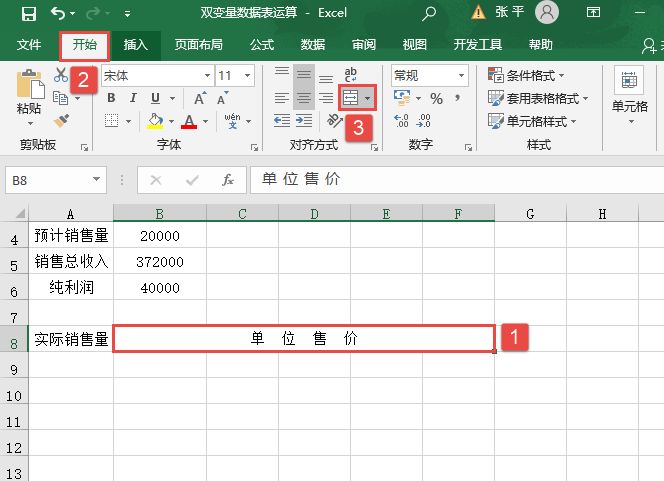
STEP02:选中B8:F8单元格区域,切换至“开始”选项卡,单击“对齐方式”组中的“合并后居中”按钮,然后在A8和B8单元格中分别输入文本“实际销售量”和“单位售价”,如图7-14所示。

图7-13 计算总收入和纯利润

图7-14 输入文本

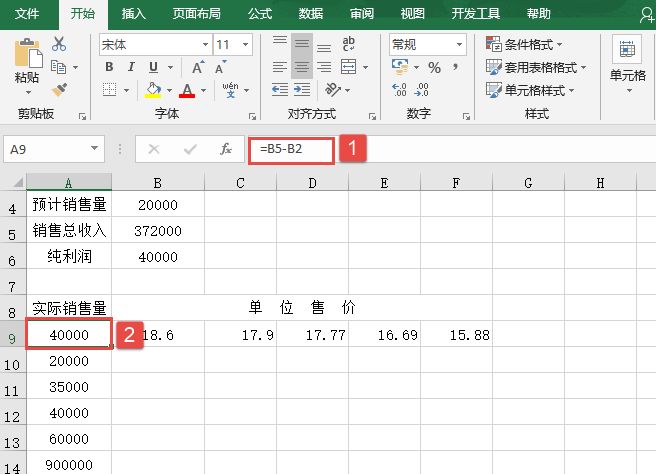
STEP03:分别在A10:A14单元格区域与B9:F9单元格区域中输入实际销售量和单位售价,并在A9单元格中输入公式“=B5-B2”,按“Enter”键即可返回计算结果,如图7-15所示。

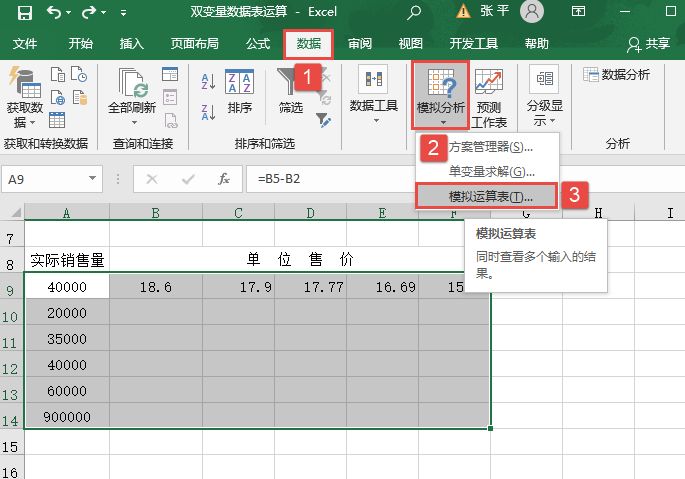
STEP04:选中A9:F14单元格区域,切换至“数据”选项卡,在“预测”组中单击“模拟分析”下三角按钮,在展开的下拉列表中选择“模拟运算表”选项,打开“模拟运算表”对话框,如图7-16所示。

不同销售量和单位售价表

图7-15 不同销售量和单位售价表

图7-16 选中“模拟运算表”选项

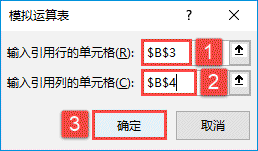
STEP05:在“输入引用行的单元格”对应的文本框中输入单元格的引用地址为“$B$3”单元格,表示不同的单位售价,然后在“输入引用列的单元格”文本框中输入单元格的引用地址为“$B$4”单元格,如图7-17所示。然后单击“确定”按钮即可返回计算结果。此时,工作表中的计算结果如图7-18所示。

设置引用单元格

图7-17 设置引用单元格

双变量数据表运算结果

图7-18 双变量数据表运算结果