Excel 应用TINV函数计算学生的t分布的反函数

TINV函数用于计算作为概率和自由度函数的学生t分布的t值。TINV函数的语法如下。


TINV(probability,degrees_freedom)

其中参数probability为对应于双尾学生t分布的概率,degrees_freedom为分布的自由度数值。

典型案例

已知对应于双尾学生t分布的概率和自由度,计算学生t分布的t值。基础数据如图16-141所示。

步骤1:打开例子工作簿“TINV.xlsx”。

步骤2:在单元格A5中输入公式“=TINV(A2,A3)”,用于计算学生t分布的t值。计算结果如图16-142所示。
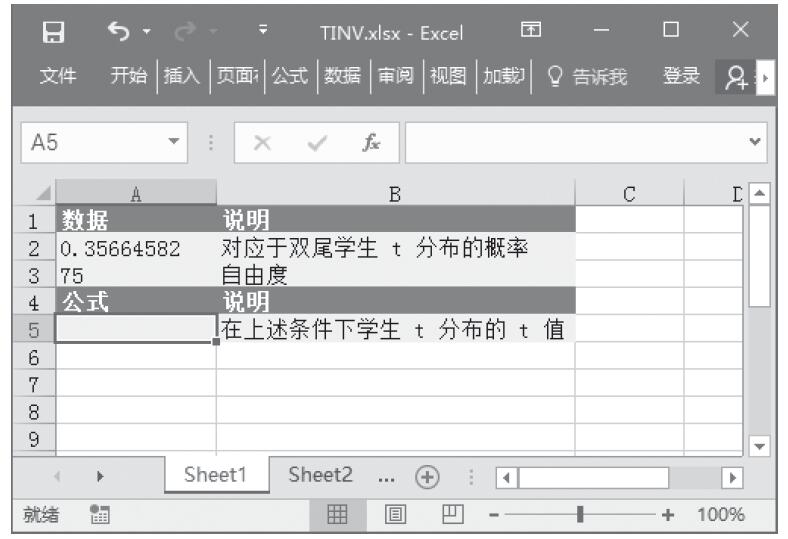
图16-141 基础数据
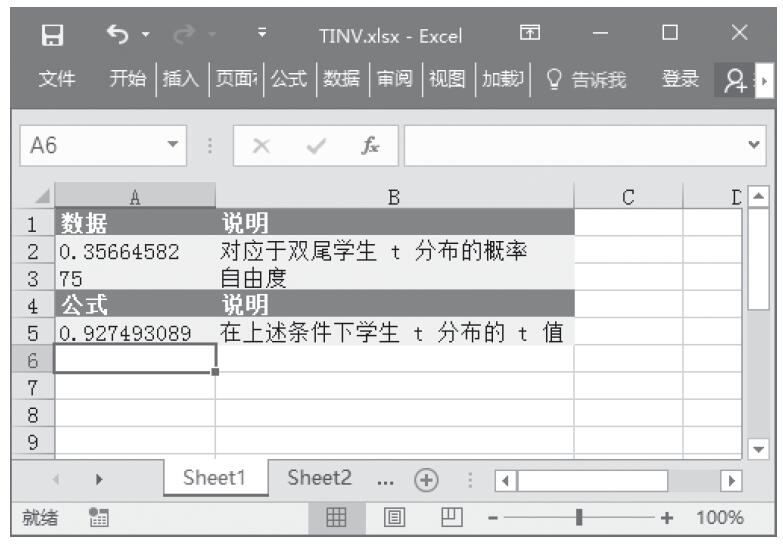
图16-142 计算结果

使用指南

如果任一参数为非数值型,函数TINV返回错误值“#VALUE!”;如果probability<0或probability>1,函数TINV返回错误值“#NUM!”;如果degrees_freedom不是整数,将被截尾取整;如果degrees_freedom<1,函数TINV返回错误值“#NUM!”。TINV返回t值,P(|X|>t)=probability,其中X为服从t分布的随机变量,且P(|X|>t)=P(X<-t or X>t)。

单尾t值可通过用两倍概率替换概率而求得。如果概率为0.05而自由度为10,则双尾值由TINV(0.05,10)计算得到,它返回2.28139。而同样概率和自由度的单尾值可由TINV(2*0.05,10)计算得到,它返回1.812462。在某些表中,概率被描述为(1-p)。

如果已给定概率值,则TINV使用TDIST(x,degrees_freedom,2)=probability求解数值x。因此,TINV的精度取决于TDIST的精度。TINV使用迭代搜索技术,如果搜索在100次迭代之后没有收敛,则函数返回错误值“#N/A”。
Excel 应用TDIST函数计算学生的t分布

TDIST函数用于计算学生t分布的百分点(概率),其中数值(即x)是t的计算值(将计算其百分点)。t分布用于小样本数据集合的假设检验,使用此函数可以代替t分布的临界值表。TDIST函数的语法如下。


TDIST(x,degrees_freedom,tails)

其中参数x是需要计算分布的数值,degrees_freedom是一个表示自由度的整数,tails指定返回的分布函数是单尾分布还是双尾分布。如果tails=1,则TDIST返回单尾分布;如果tails=2,则TDIST返回双尾分布。

典型案例

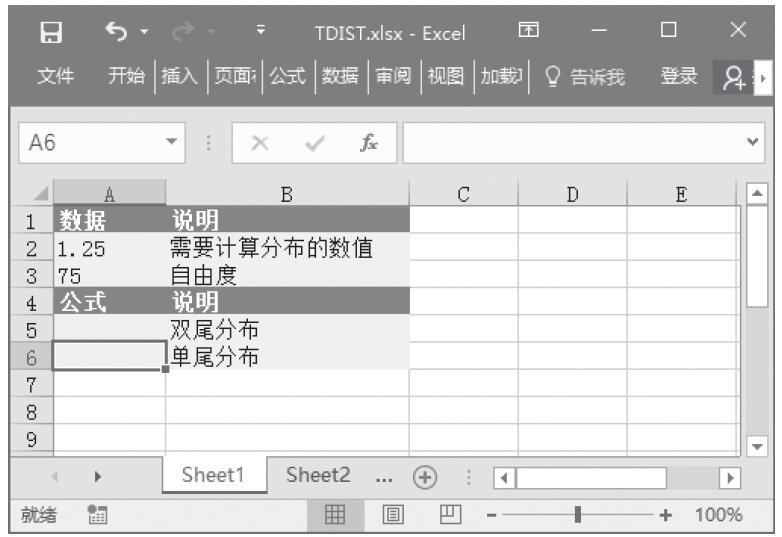
已知需要计算分布的数值和自由度,计算双尾分布和单尾分布。基础数据如图16-139所示。

步骤1:打开例子工作簿“TDIST.xlsx”。

步骤2:在单元格A5中输入公式“=TDIST(A2,A3,2)”,用于计算双尾分布。

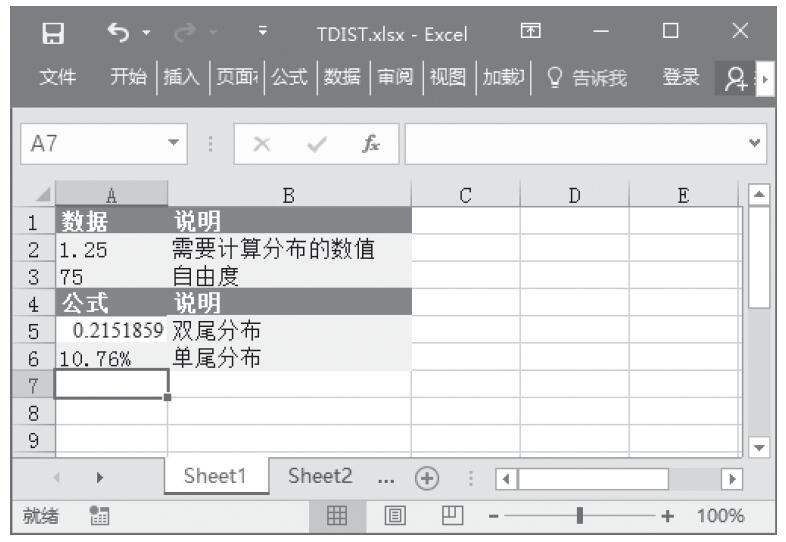
步骤3:在单元格A6中输入公式“=TDIST(A2,A3,1)”,用于计算单尾分布。计算结果如图16-140所示。

图16-139 基础数据

图16-140 计算结果

使用指南

如果任一参数为非数字型,则TDIST返回错误值“#VALUE!”。如果degrees_freedom<1,则TDIST返回错误值“#NUM!”。参数degrees_freedom和tails若不是整数将被截尾取整。如果tails不为1或2,则TDIST返回错误值“#NUM!”。如果x<0,TDIST返回错误值“#NUM!”。

如果tails=1,TDIST的计算公式为TDIST=P(X>x),其中X为服从t分布的随机变量;如果tails=2,TDIST的计算公式为TDIST=P(|X|>x)=P(X>x or X<-x)。因为不允许x<0,所以当x<0时要使用TDIST,注意用TDIST(-x,df,1)=1–TDIST(x,df,1)=P(X>-x)和TDIST(-x,df,2)=TDIST(xdf,2)=P(|X|>x)进行变形换算。

Excel 应用RSQ函数计算Pearson乘积矩相关系数的平方

RSQ函数用于根据known_y’s和known_x’s中数据点计算得出的Pearson乘积矩相关系数的平方。R平方值可以解释为y方差与x方差的比例。RSQ函数的语法如下。


RSQ(known_y's,known_x's)

其中参数known_y’s为因变量数组或数据点区域。known_x’s为自变量数组或数据点区域。

典型案例

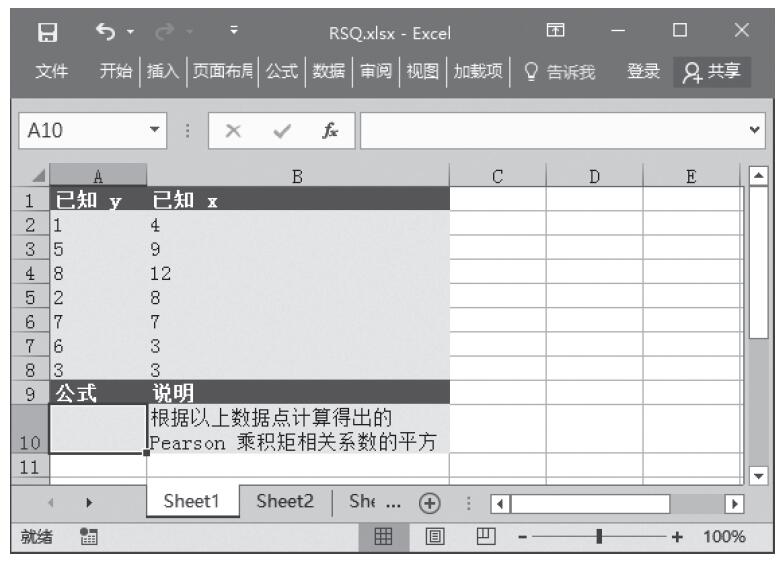
已知一组x值和y值,计算Pearson乘积矩相关系数的平方。基础数据如图16-137所示。

步骤1:打开例子工作簿“RSQ.xlsx”。

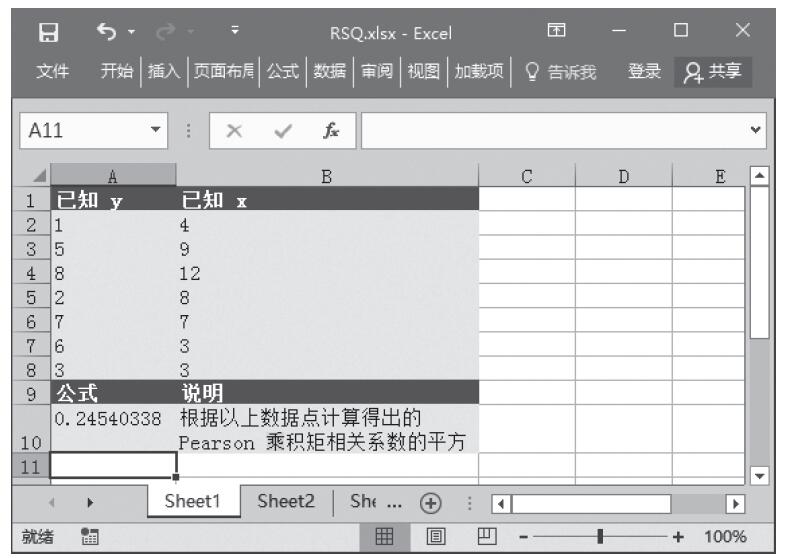
步骤2:在单元格A10中输入公式“=RSQ(A2:A8,B2:B8)”,用于根据以上数据点计算得出的Pearson乘积矩相关系数的平方。计算结果如图16-138所示。

图16-137 基础数据

图16-138 计算结果

使用指南

参数可以是数字或者是包含数字的名称、数组或引用。逻辑值和直接键入到参数列表中代表数字的文本被计算在内。如果数组或引用参数包含文本、逻辑值或空白单元格,则这些值将被忽略,但包含零值的单元格将计算在内。如果参数为错误值或为不能转换成数字的文本,将会导致错误;如果known_y’s和known_x’s为空或其数据点个数不同,函数RSQ返回错误值“#N/A”;如果known_y’s和known_x’s函数只包含1个数据点,则RSQ函数返回错误值“#DIV/0!”。Pearson乘积矩相关系数r的计算公式如下。

其中X和Y是样本平均值AVERAGE(known_x’s)和AVERAGE(known_y’s)。RSQ返回r2,即相关系数的平方。

Excel 应用PEARSON函数计算Pearson乘积矩相关系数

PEARSON函数用于返回Pearson(皮尔森)乘积矩相关系数r,这是一个范围在-1.0到1.0之间(包括-1.0和1.0)的无量纲指数,反映了两个数据集合之间的线性相关程度。PEARSON函数的语法如下。


PEARSON(array1,array2)

其中参数array1为自变量集合,array2为因变量集合。

典型案例

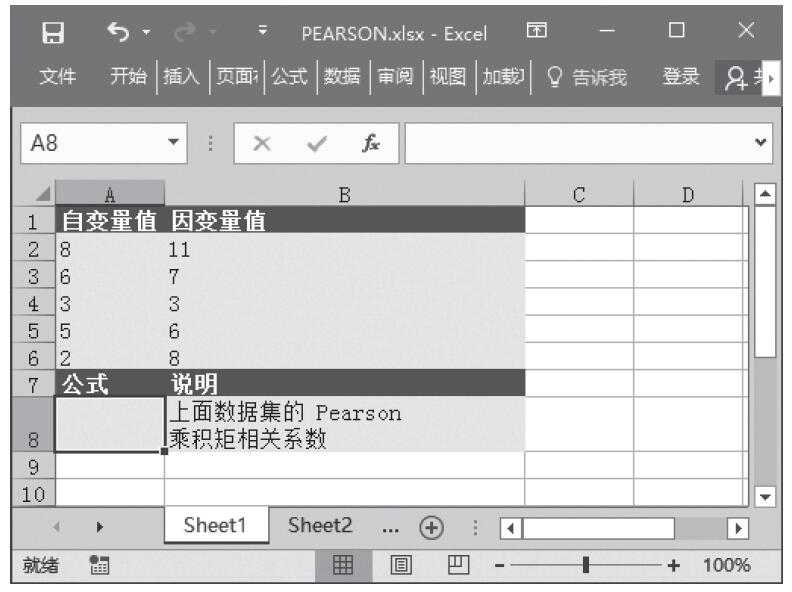
已知一组自变量值和因变量值,计算数据集的Pearson乘积矩相关系数。基础数据如图16-135所示。

步骤1:打开例子工作簿“PEARSON.xlsx”。

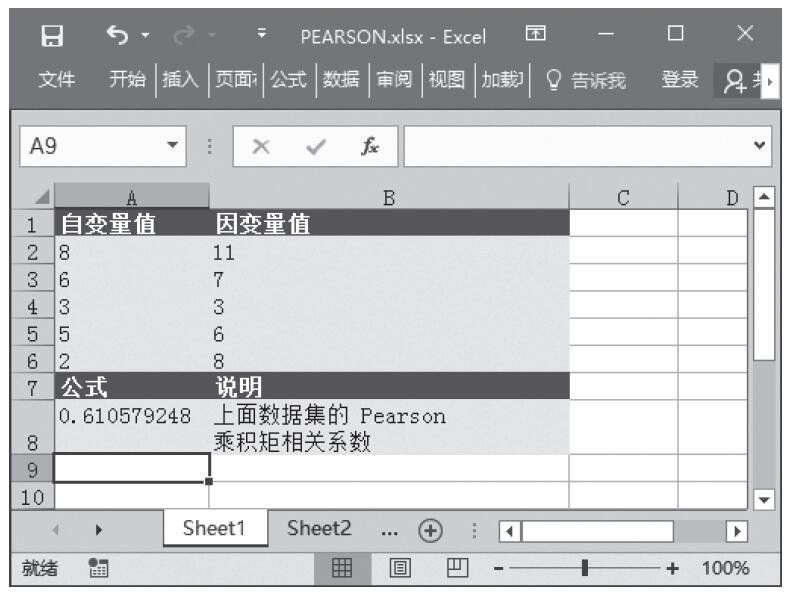
步骤2:在单元格A8中输入公式“=PEARSON(A2:A6,B2:B6)”,计算结果如图16-136所示。

图16-135 基础数据

图16-136 计算结果

使用指南

参数可以是数字,或者是包含数字的名称、数组常量或引用。如果数组或引用参数包含文本、逻辑值或空白单元格,则这些值将被忽略,但包含零值的单元格将计算在内。如果array1和array2为空或其数据点个数不同,函数PEARSON返回错误值“#N/A”。Pearson乘积矩相关系数r的公式如下。

其中X和Y是样本平均值AVERAGE(array1)和AVERAGE(array2)。

Excel 应用TRIMMEAN函数计算数据集的内部平均值

TRIMMEAN函数用于计算数据集的内部平均值。函数TRIMMEAN先从数据集的头部和尾部除去一定百分比的数据点,然后再求平均值。当希望在分析中剔除一部分数据的计算时,可以使用此函数。TRIMMEAN函数的语法如下。


TRIMMEAN(array,percent)

其中参数array为需要进行整理并求平均值的数组或数值区域,percent为计算时所要除去的数据点的比例。例如,如果percent=0.2,在20个数据点的集合中,就要除去4个数据点(20×0.2):头部除去2个,尾部除去2个。

典型案例

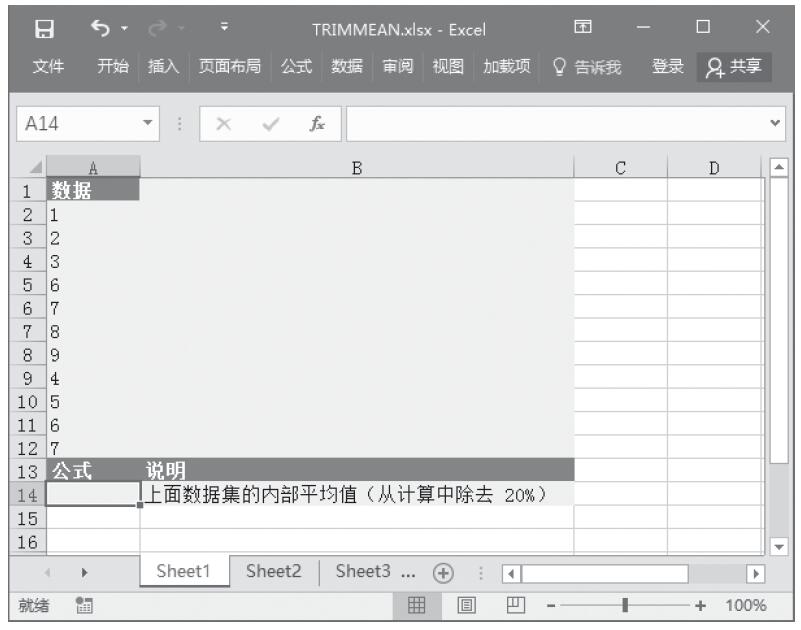
已知一组数据,计算其内部平均值。基础数据如图16-133所示。

步骤1:打开例子工作簿“TRIMMEAN.xlsx”。

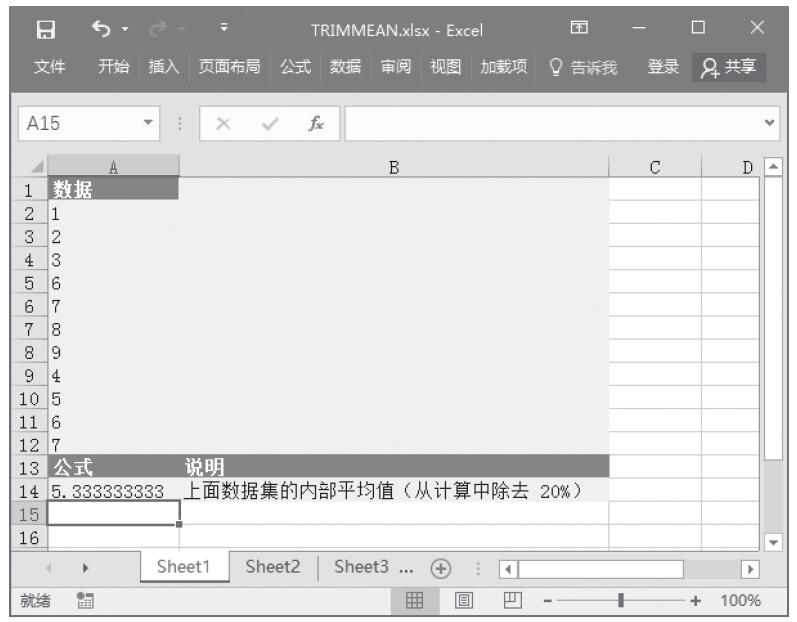
步骤2:在单元格A14中输入公式“=TRIMMEAN(A2:A12,0.2)”,用于计算数据集的内部平均值(从计算中除去20%)。计算结果如图16-134所示。

图16-133 基础数据

图16-134 计算结果

使用指南

如果percent<0或percent>1,函数TRIMMEAN返回错误值“#NUM!”。函数TRIMMEAN将除去的数据点数目向下舍入为最接近的2的倍数。例如,如果percent=0.1,30个数据点的10%等于3个数据点。函数TRIMMEAN将会把除去的数据点数目向下舍入为2,并对称地在数据集的头部和尾部各除去一个数据。

Excel 应用RANK函数计算一个数字在数字列表中的排位

RANK函数用于计算一个数字在数字列表中的排位。数字的排位是其大小与列表中其他值的比值(如果列表已排过序,则数字的排位就是它当前的位置)。RANK函数的语法如下。


RANK(number,ref,order)

其中参数number为需要找到排位的数字。ref为数字列表数组或对数字列表的引用,其中的非数值型参数将被忽略。order为一数字,指明排位的方式。如果order为0(零)或省略,Excel对数字的排位是基于ref为按照降序排列的列表;如果order不为零,Excel对数字的排位是基于ref为按照升序排列的列表。

典型案例

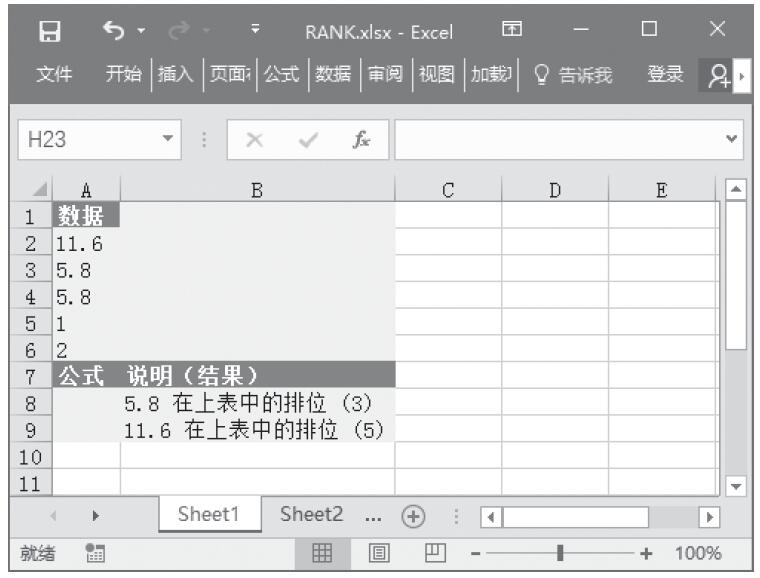
已知一组数据,计算指定数值在数据集中的排位。基础数据如图16-131所示。

步骤1:打开例子工作簿“RANK.xlsx”。

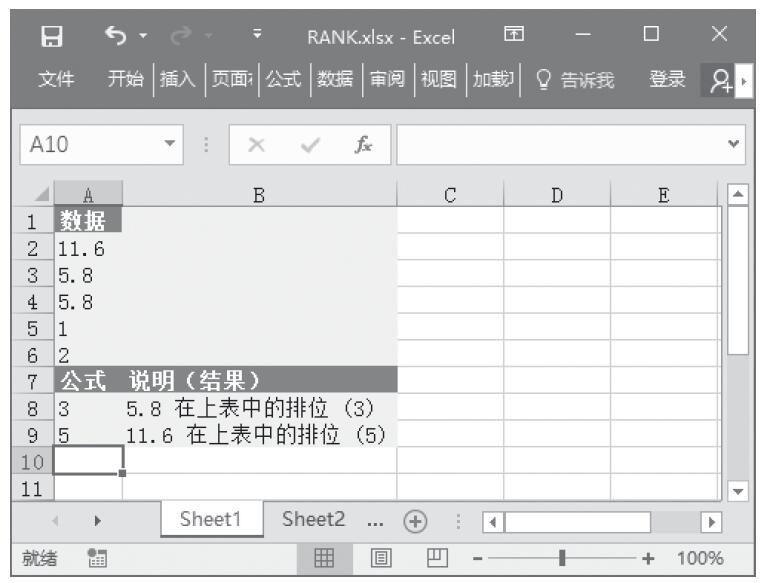
步骤2:在单元格A8中输入公式“=RANK(A3,A2:A6,1)”,用于计算5.8在上表中的排位。

步骤3:在单元格A9中输入公式“=RANK(A2,A2:A6,1)”,用于计算11.6在上表中的排位。计算结果如图16-132所示。

图16-131 基础数据

图16-132 计算结果

使用指南

1)函数RANK对重复数的排位相同。但重复数的存在将影响后续数值的排位。例如,在一列按升序排列的整数中,如果整数10出现两次,其排位为5,则11的排位为7(没有排位为6的数值)。

2)由于某些原因,用户可能使用考虑重复数字的排位定义。在前面的示例中,用户可能要将整数10的排位改为5.5。这可通过将下列修正因素添加到按排位返回的值来实现。该修正因素对于按照升序计算排位(顺序为非零值)或按照降序计算排位(顺序为0或被忽略)的情况都是正确的。

3)重复数排位的修正因素=[COUNT(ref)+1–RANK(number,ref,0)–RANK(number,ref,1)]÷2。

4)在上面的示例中,RANK(A2,A1:A5,1)等于3。修正因素是(5+1–2–3)÷2=0.5,考虑重复数排位的修改排位是3+0.5=3.5。如果数字仅在ref出现一次,由于不必调整RANK,因此修正因素为0。

Excel 应用PERCENTRANK函数计算数据集中值的百分比排位

PERCENTRANK函数用于计算特定数值在一个数据集中的百分比排位。此函数可用于查看特定数据在数据集中所处的位置。例如,可以使用函数PERCENTRANK计算某个特定的能力测试得分在所有的能力测试得分中的位置。PERCENTRANK函数的语法如下。


PERCENTRANK(array,x,significance)

其中参数array为定义相对位置的数组或数字区域,x为数组中需要得到其排位的值。significance为可选项,表示返回的百分数值的有效位数。如果省略,函数PERCENTRANK保留3位小数。

典型案例

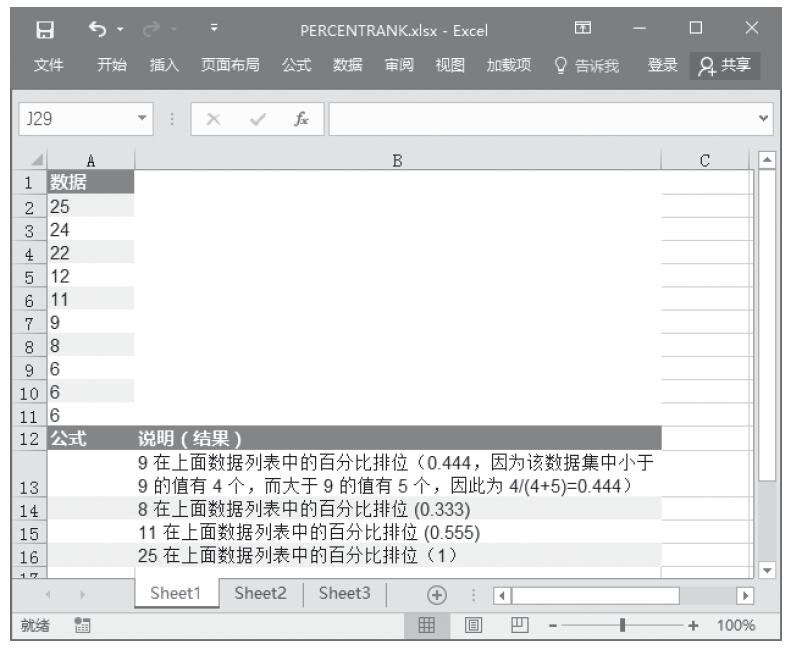
已知一组数据列表,计算指定的数字在列表中的百分比排位。基础数据如图16-127所示。

步骤1:打开例子工作簿“PERCENTRANK.xlsx”。

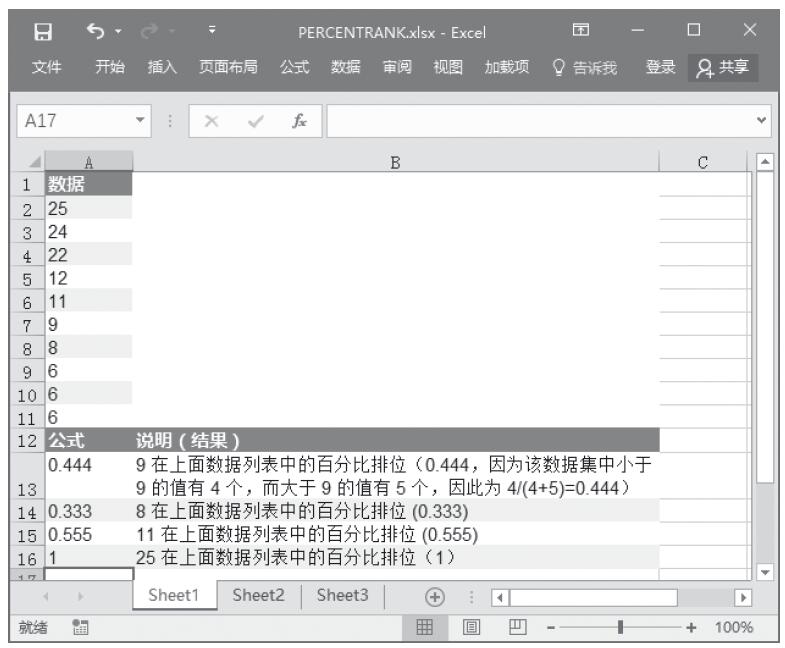
步骤2:在单元格A13中输入公式“=PERCENTRANK(A2:A11,9)”,用于计算9在上面数据列表中的百分比排位,结果为0.444,因为该数据集中小于9的值有4个,而大于9的值有5个,因此9在上面数据列表中百分比排位为4/(4+5),即0.444。

步骤3:在单元格A14中输入公式“=PERCENTRANK(A2:A11,8)”,用于计算8在上面数据列表中的百分比排位。

步骤4:在单元格A15中输入公式“=PERCENTRANK(A2:A11,11)”,用于计算11在上面数据列表中的百分比排位。

步骤5:在单元格A16中输入公式“=PERCENTRANK(A2:A11,25)”,用于计算“25”在上面数据列表中的百分比排位。计算结果如图16-128所示。

图16-127 基础数据

图16-128 计算结果

使用指南

如果数组为空,函数PERCENTRANK返回错误值#NUM!;如果significance<1,函数PERCENTRANK返回错误值#NUM!;如果数组里没有与x相匹配的值,函数PERCENTRANK将进行插值以返回正确的百分比排位。

Excel 应用KURT函数计算数据集的峰值

KURT函数用于返回数据集的峰值。峰值反映与正态分布相比某一分布的尖锐度或平坦度。正峰值表示相对尖锐的分布。负峰值表示相对平坦的分布。KURT函数的语法如下。


KURT(number1,number2,...)

其中参数number1,number2,…是用于计算峰值的1到255个参数。对于参数的表示也可以不用这种用逗号分隔参数的形式,而用单个数组或对数组的引用。

典型案例

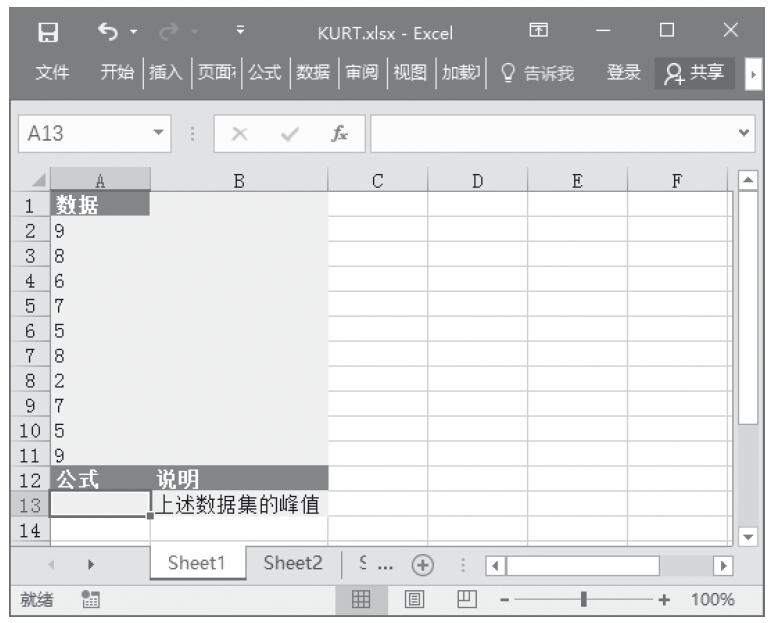
已知一组数据,计算数据集的峰值。基础数据如图16-125所示。

步骤1:打开例子工作簿“KURT.xlsx”。

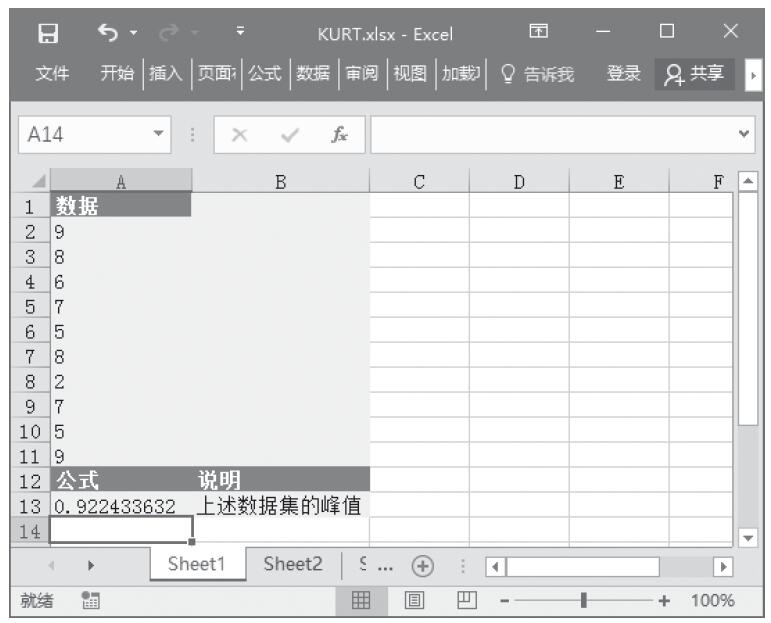
步骤2:在单元格A13中输入公式“=KURT(A2:A11)”,用于计算给定数据集的峰值。计算结果如图16-126所示。

图16-125 基础数据

图16-126 计算结果

使用指南

参数可以是数字或者是包含数字的名称、数组或引用,逻辑值和直接键入到参数列表中代表数字的文本被计算在内。如果数组或引用参数包含文本、逻辑值或空白单元格,则这些值将被忽略,但包含零值的单元格将计算在内。如果参数为错误值或为不能转换为数字的文本,将会导致错误;如果数据点少于4个,或样本标准偏差等于0,函数KURT返回错误值“#DIV/0!”。峰值的计算公式如下:

s为样本的标准偏差。

Excel 应用CORREL函数计算两个数据集之间的相关系数

CORREL函数用于计算单元格区域array1和array2之间的相关系数。使用相关系数可以确定两种属性之间的关系。例如,可以检测某地的平均温度和空调使用情况之间的关系。CORREL函数的语法如下。


CORREL(array1,array2)

其中参数array1为第一组数值单元格区域,array2为第二组数值单元格区域。

典型案例

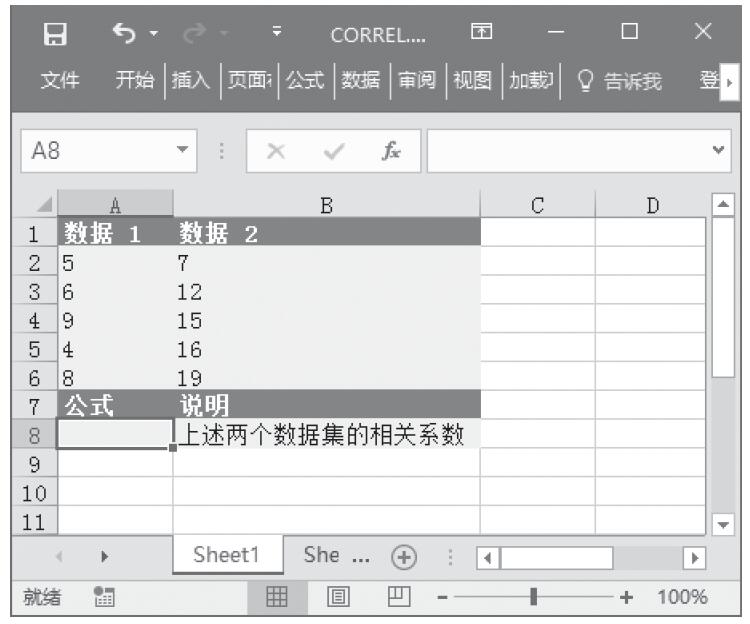
已知数据区域1和数据区域2,计算两个数据集的相关系数。基础数据如图16-123所示。

步骤1:打开例子工作簿“CORREL.xlsx”。

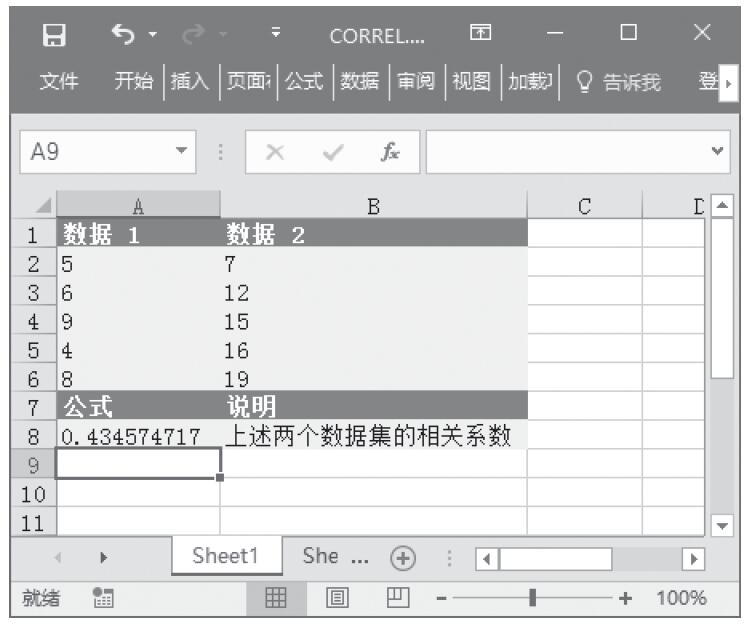
步骤2:在单元格A8中输入公式“=CORREL(A2:A6,B2:B6)”,用于计算两个数据集的相关系数。计算结果如图16-124所示。

图16-123 基础数据

图16-124 计算结果

使用指南

如果数组或引用参数包含文本、逻辑值或空白单元格,则这些值将被忽略,但包含零值的单元格将计算在内。如果array1和array2的数据点的个数不同,函数CORREL返回错误值“#N/A”;如果array1或array2为空,或者其数值的s(标准偏差)等于零,函数CORREL返回错误值“#DIV/0!”。相关系数的计算公式如下。

其中X和Y是样本平均值AVERAGE(array1)和AVERAGE(array2)。

Excel 应用FORECAST函数计算沿线性趋势的值

FORECAST函数用于根据已有的数值计算或预测未来值。此预测值为基于给定的x值推导出的y值。已知的数值为已有的x值和y值,再利用线性回归对新值进行预测。可以使用该函数对未来销售额、库存需求或消费趋势进行预测。FORECAST函数的语法如下。


FORECAST(x,known_y's,known_x's)

其中参数x为需要进行预测的数据点。known_y’s为因变量数组或数据区域。known_x’s为自变量数组或数据区域。

典型案例

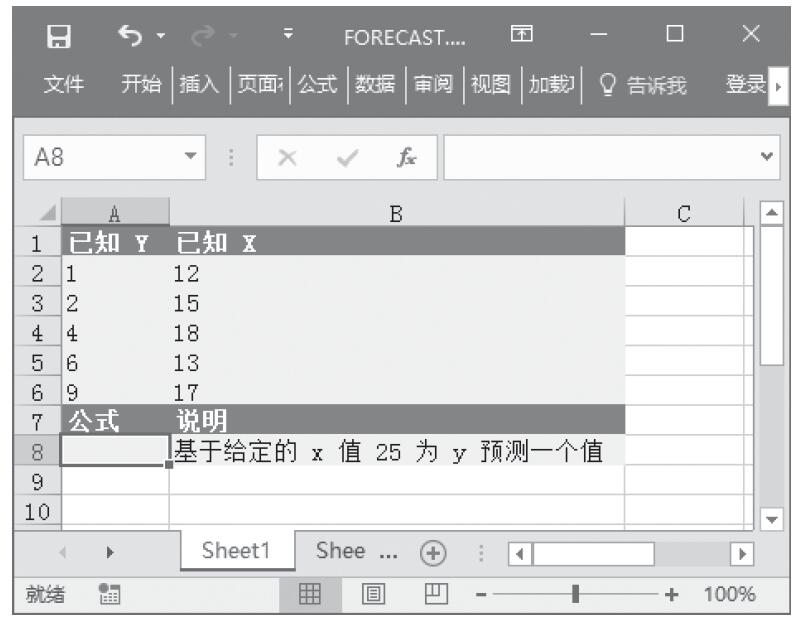
已知一组给定的X和Y值,基于给定的X值25预测一个Y值。基础数据如图16-121所示。

步骤1:打开例子工作簿“FORECAST.xlsx”。

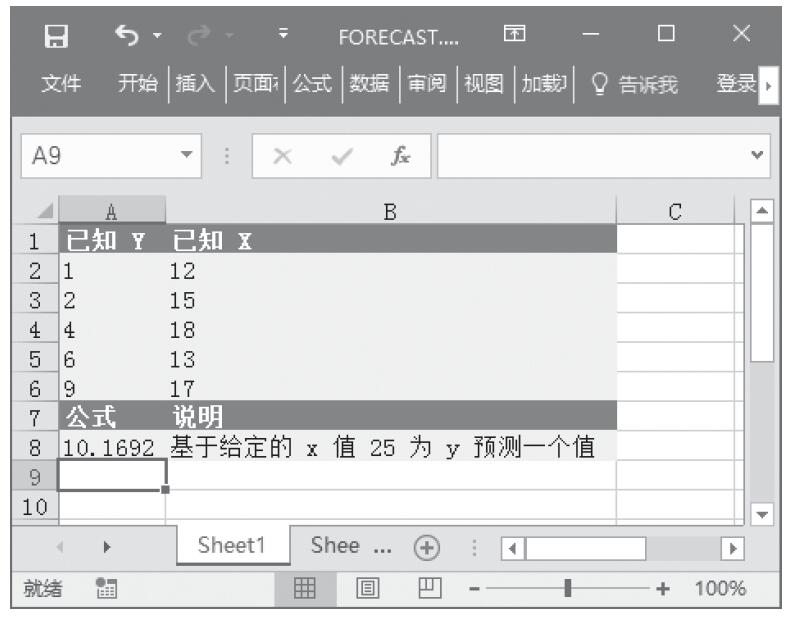
步骤2:在单元格A8中输入公式“=FORECAST(25,A2:A6,B2:B6)”,基于给定的X值25预测一个Y值。计算结果如图16-122所示。

图16-121 基础数据

图16-122 计算结果

使用指南

如果x为非数值型,函数FORECAST返回错误值“#VALUE!”;如果known_y’s和known_x’s为空或含有不同个数的数据点,函数FORECAST返回错误值“#N/A”;如果known_x’s的方差为零,函数FORECAST返回错误值“#DIV/0!”。函数FORECAST的计算公式为a+bx,式中:

且其中x和y是样本平均值AVERAGE(known_x’s)和AVERAGE(known_y’s)。