Excel 使用美元货币格式将数字转换为文本:DOLLAR函数

DOLLAR函数的功能是使用“$”(美元)货币格式,及给定的小数位数将数字转换成文本,其语法是DOLLAR(number,decimals)。其中,参数number是数、数值的公式,或对含有数值单元格的引用;参数decimals是小数的位数。如果省略decimals,则假设其值为2;如果decimals为负数,则在小数点左侧进行舍入,下面通过实例具体讲解该函数的操作技巧。

步骤1:使用DOLLAR函数,将工作表中的数值分别按整数百位、小数点后七位及小数点后两位转换成文本格式,输入本例的原始数据,如图11-21所示。

步骤2:分别选中B2、B3、B4单元格,在编辑栏中分别输入“=DOLLAR(A2,-2)”、“=DOLLAR(A3,7)”、“=DOLLAR(A4,2)”,然后按Enter键,得到计算结果,如图11-22所示。
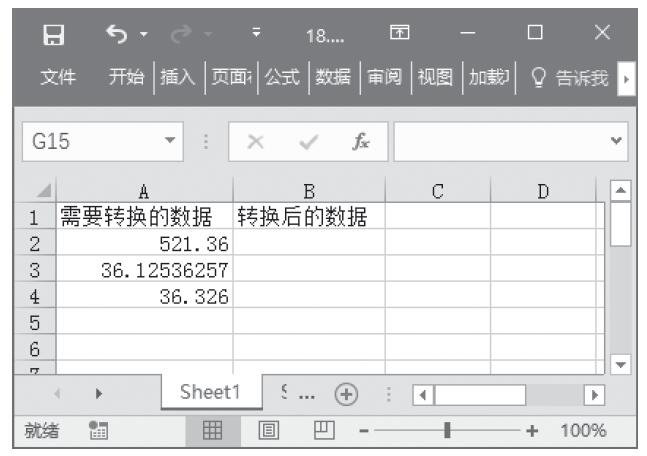
图11-21 原始数据

图11-22 转换成货币文本
Excel 使用泰铢货币格式将数字转换为文本:BAHTTEXT函数

BAHTTEXT函数用于将数字转换为泰语文本,其语法是BAHTTEXT(number)。其中,参数number是即将转换为泰语文本的数字,或引用含有数字的单元格,下面通过实例具体讲解该函数的操作技巧。

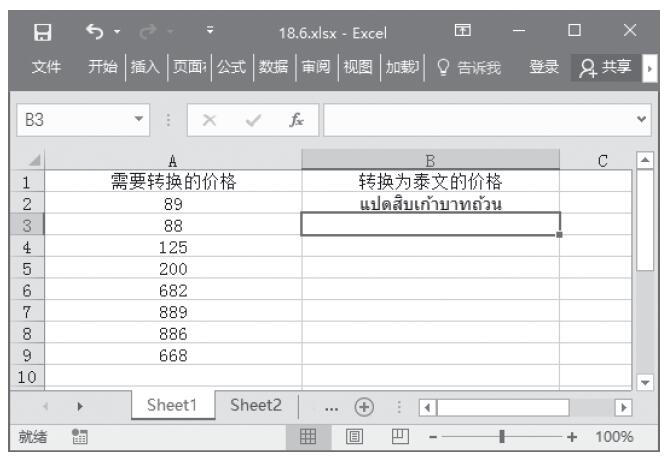
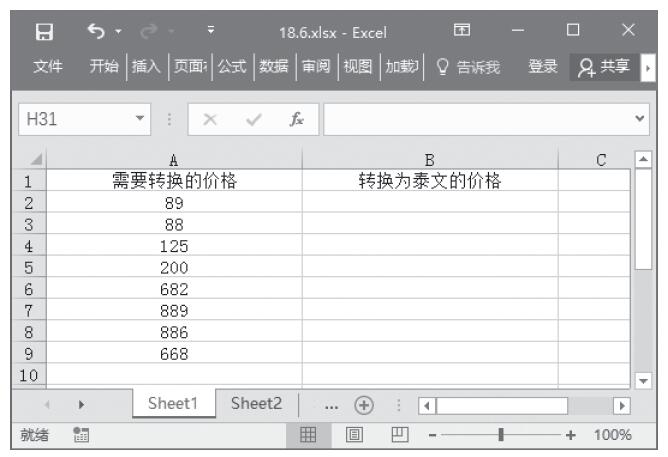
步骤1:在交易市场中,为了方便各国商人买入卖出,需要将表示卖价的数字转换为泰语文本,输入本例的原始数据,如图11-17所示。

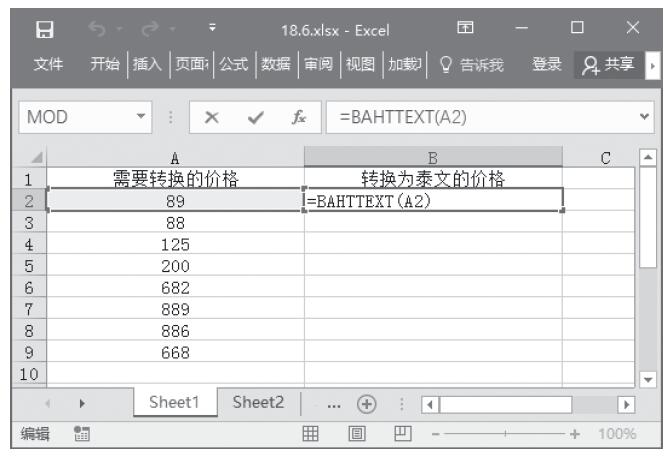
步骤2:选中B2单元格,在编辑栏中输入“=BAHTTEXT(A2)”,如图11-18所示。

图11-17 原始数据

图11-18 输入转换公式

步骤3:按Enter键,将A2单元格中的数值转换为泰语文本,如图11-19所示。

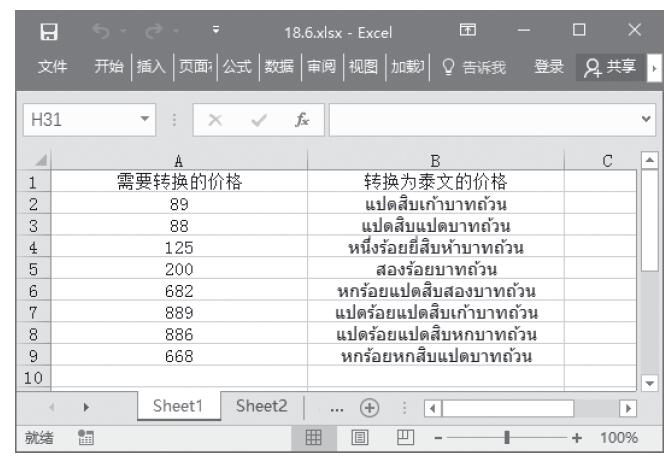
步骤4:选中B2单元格,将鼠标指针移到单元格右下角,当鼠标指针变成黑色“+”时,填充至B9单元格,将其他单元格中的数字转换为泰语文本,如图11-20所示。

图11-19 将A2单元格中的数值转换为泰语文本

图11-20 转换其他单元格中的数字

注意:此函数并非常用函数,只作了解即可。

Excel 计算文本字符串中的字符个数:LEN函数

LEN函数用于返回文本字符串中的字符个数,其语法是LEN(text)。其中,参数text为计算文本字符串的长度,或对含有文本单元格的引用(包括空格),下面通过实例具体讲解该函数的操作技巧。

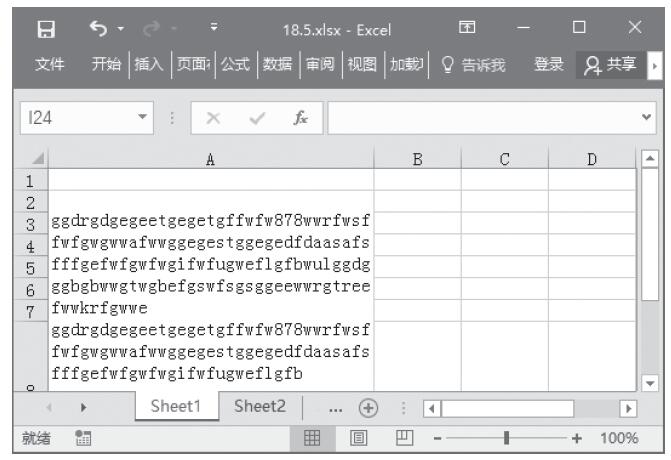
步骤1:已知一段文章文本,使用LEN函数,统计此文本的字数,输入本例的原始数据,如图11-15所示。

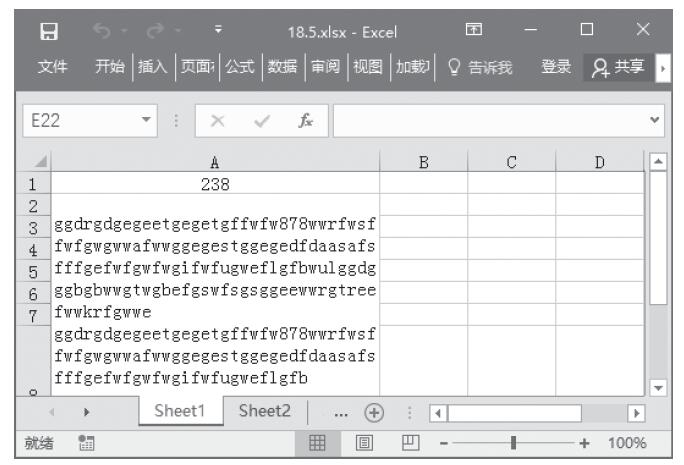
步骤2:选中A1单元格,在编辑栏中输入“=LEN(A2)”,然后按Enter键,返回英文文章字数,如图11-16所示。

图11-15 原始数据

图11-16 计算英文文章字数

注意:该函数适用于检查文件所包含字符串的个数,也适用于需要检测字符个数的文本。

Excel 判断两个字符串是否相同:EXACT函数

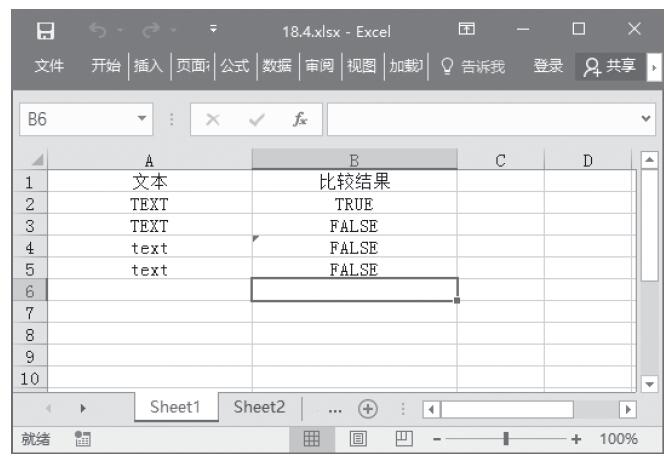
EXACT函数用于比较两个字符串是否完全相同(区分大小写),如果相同,返回逻辑值TRUE,不相同则返回逻辑值FALSE,其语法是EXACT(text1,text2)。其中,参数text1为第一个字符串;参数text2为第二个字符串,下面通过实例具体讲解该函数的操作技巧。

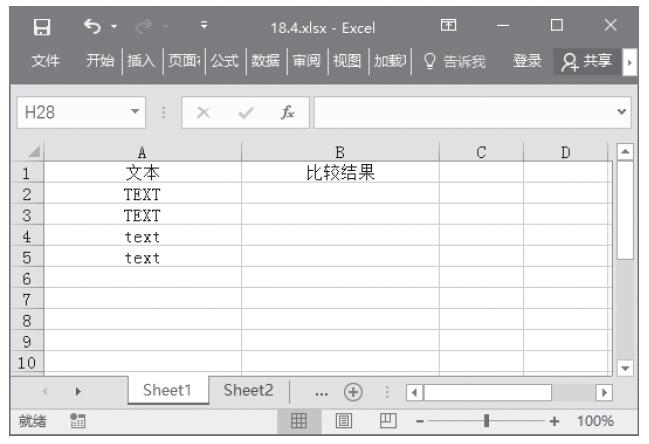
步骤1:输入原始数据,如图11-10所示。

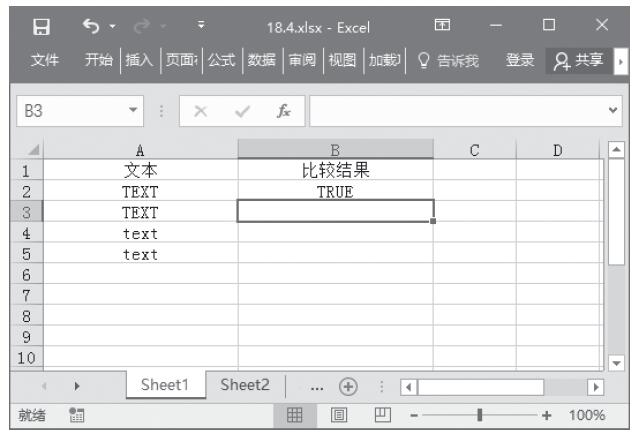
步骤2:选中B2单元格,在编辑栏中输入“=EXACT(A2,A3)”,然后按Enter键,返回比较结果“TRUE”,表示两个文本相同,如图11-11所示。

图11-10 原始数据

图11-11 比较A2和A3是否相同

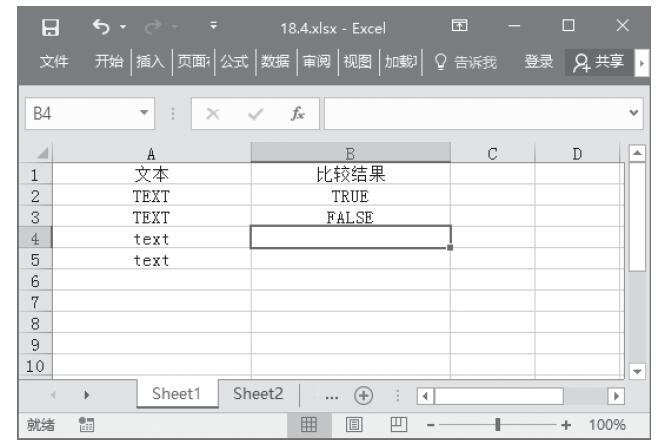
步骤3:选中B3单元格,在编辑栏中输入“=EXACT(A3,A4)”,然后按Enter键,返回比较结果“FALSE”,表示两个文本因为大小写不一致,导致不完全相同,如图11-12所示。

图11-12 比较A3和A4是否相同

步骤4:选中B4单元格,在编辑栏中输入“=EXACT(A4,A6)”,然后按Enter键,返回比较结果“FALSE”,如图11-13所示。

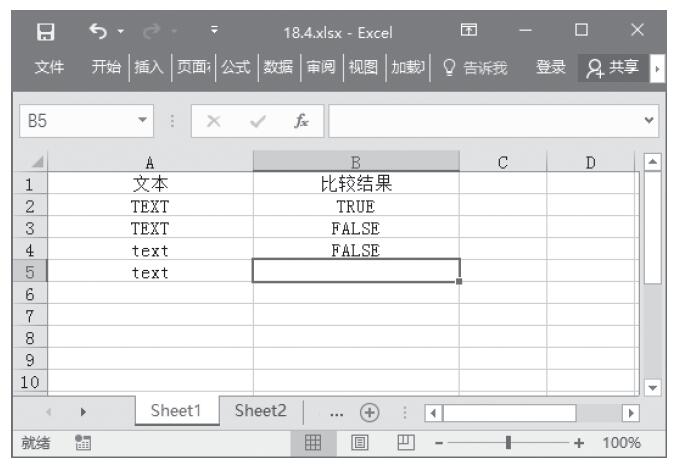
步骤5:选中B5单元格,在编辑栏中输入“=EXACT(A5,A2)”,然后按Enter键,返回比较结果“FALSE”,表示两文本因为大小写不一致,导致不完全相同,如图11-14所示。

图11-13 比较A4和A6是否相同

图11-14 比较A5和A2是否相同

注意:本函数可用于判断两个文本是否完全相同。

Excel 将半角字符转换为全角字符:WIDECHAR函数

WIDECHAR函数用于将单字节字符转换成双字节字符,即将半角英文字母转换为全角英文字母,其语法是WIDECHAR(text),其中,参数text可以是文本,也可以是单元格,下面通过实例具体讲解该函数的操作技巧。

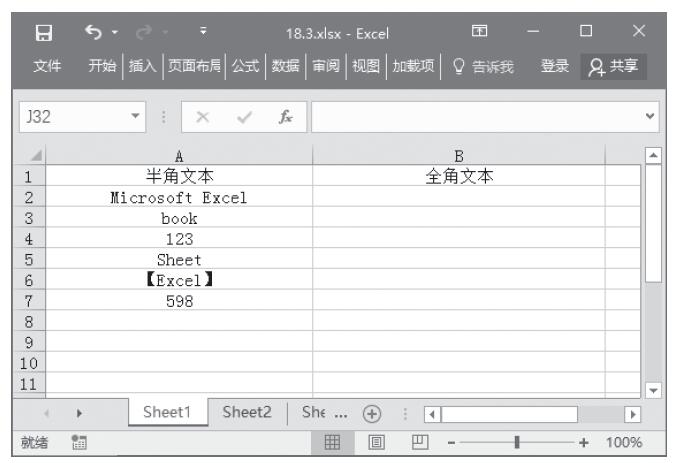
步骤1:在新建的工作簿中输入原始数据,如图11-7所示。

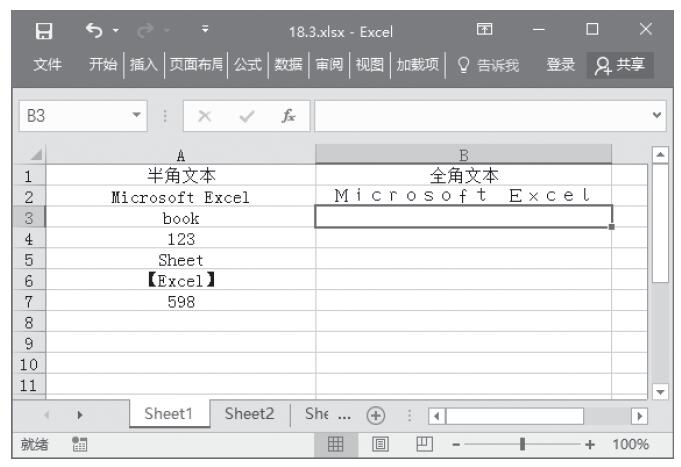
步骤2:选中B2单元格,在编辑栏中输入“=WIDECHAR(A2)”,然后按Enter键,返回计算结果,如图11-8所示。

图11-7 原始数值

图11-8 返回A2对应的结果

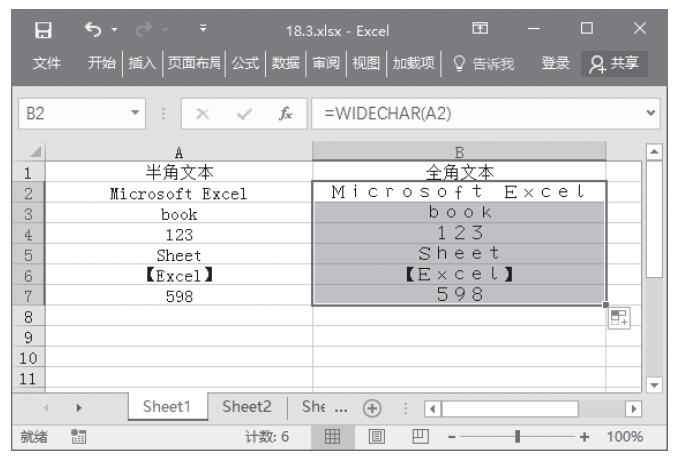
步骤3:选中B2单元格,将鼠标指针移到单元格右下角,当鼠标指针变成黑色“+”时,填充至B7单元格,将其他单元格中的字符串转换成全角字符,如图11-9所示。

图11-9 转换其他字符

提示:如果文本中不包含任何半角英文字母或片假名,则WIDECHAR函数将不会更改文本。

Excel 将全角字符转换为半角字符:ASC函数

ASC函数用于将双字节字符转换成单字节字符,即将全角英文字母转换为半角英文字母,其语法是ASC(Text)。其中,参数Text可以是文本,也可以是单元格。转换过程中只对双字节字符串(全角英文字母)进行转换,下面通过实例具体讲解该函数的操作技巧。

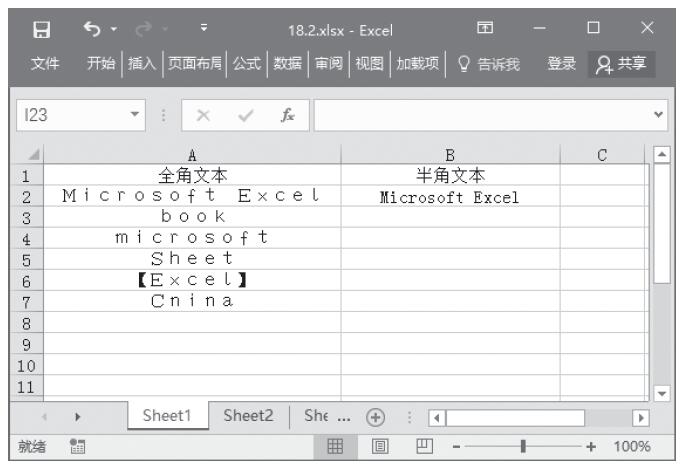
步骤1:在新建的工作簿中输入原始数据,如图11-4所示。

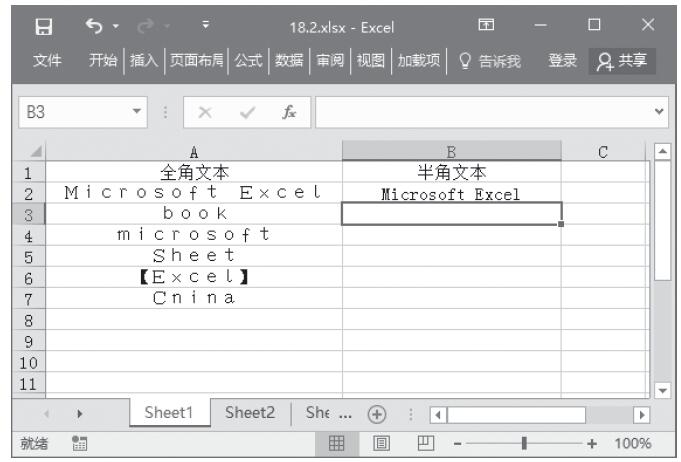
步骤2:选中B2单元格,在编辑栏中输入“=ASC(A2)”,然后按Enter键,返回计算结果,如图11-5所示。

图11-4 原始数值

图11-5 返回A2对应的结果

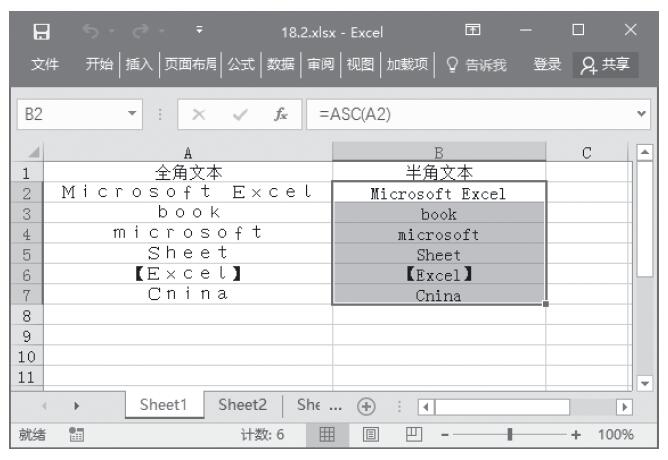
步骤3:选中B2单元格,将鼠标指针移到单元格右下角,当鼠标指针变成黑色“+”时,填充至B7单元格,将其他单元格中的字符串转换成半角字符,如图11-6所示。

图11-6 转换其他字符

提示:使用此函数,可提高搜索的准确度。适用于英文文本。

Excel 判断单元格中是否包含文本:ISTEXT函数

ISTEXT函数用于判断指定数据是否为文本,语法为ISTEXT(value),value为指定的数值,如果value为文本,返回TRUE;否则返回FALSE,下面通过实例详细讲解该函数的使用方法与技巧。

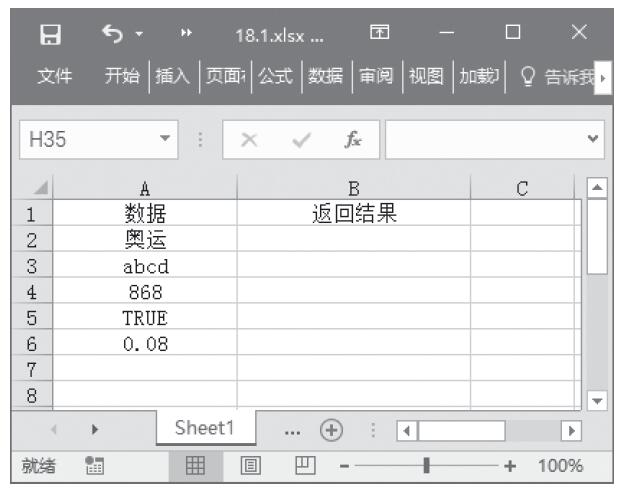
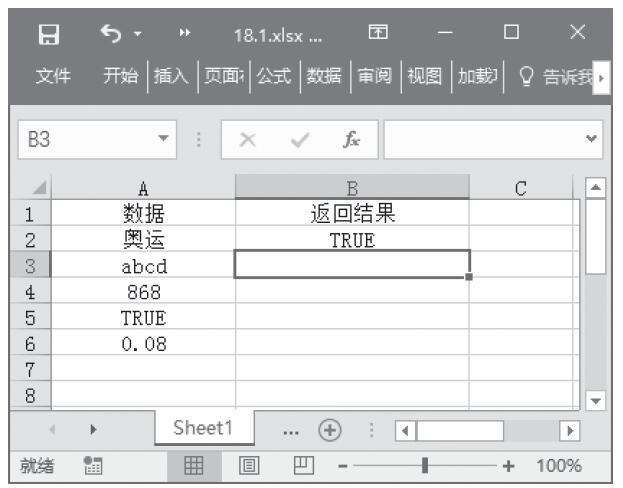
步骤1:输入原始数据,如图11-1所示。

步骤2:选中B2单元格,在编辑栏中输入公式:“=ISTEXT(A2)”,然后按Enter键,这样即可检测A2单元格中的数据是否为文本,如图11-2所示。

图11-1 原始数据

图11-2 检测A2单元格数据是否为文本

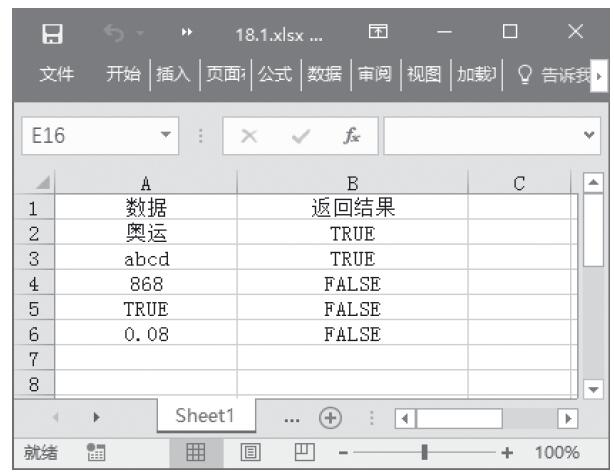
步骤3:选中B2单元格,将鼠标指针移到单元格右下角,当鼠标指针变成黑色“+”时,填充至B6单元格,将其他单元格中的字符串转换成半角字符,如图11-3所示。

图11-3 得到最终结果

提示:如果需要检验数据是否为非文本,可以使用ISNOTTEXT函数来实现。其使用方法与ISTEXT一样。

Excel 计算两个日期之间的天数:DAYS360函数

DAYS360函数用于按照一年365天进行计算,用于返回两个日期之间相差的天数,其语法是DAYS360(start_date,ent_date,method)。其中,参数start_date为计算日期的起始时间;参数ent_date为计算日期的终止时间;参数method为用于计算方法的逻辑值。FALSE或忽略表示使用美国方法,TRUE则是使用欧洲方法。

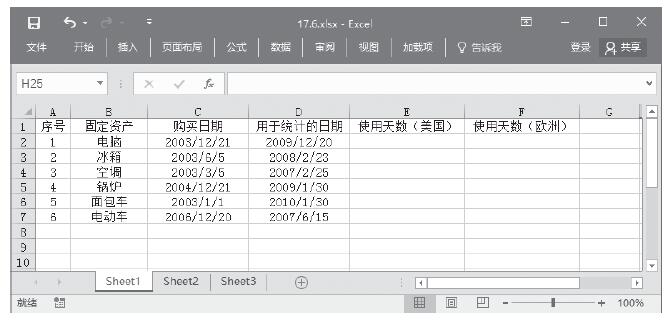
步骤1:某公司财务人员需要计算每种固定资产使用的具体天数,由于数据庞大,使用人工计算比较复杂,下面将利用DAYS360函数,分别使用美国与欧洲方法计算每种固定资产使用天数,输入本例的原始数据,如图10-18所示。

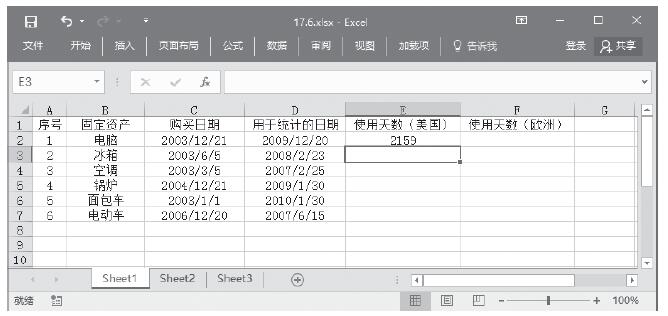
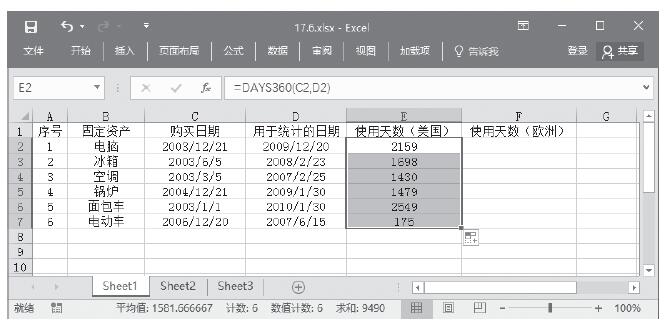
步骤2:选中E2单元格,在编辑栏中输入“=DAYS360(C2,D2)”,然后按Enter键,返回美国方法计算的两日期之间的天数,如图10-19所示。

步骤3:选中E2单元格,移动鼠标指针至单元格右下角,当鼠标指针变成黑色“+”时,按住鼠标左键拖动光标至单元格D7处,返回所有美国方法计算的两日期之间的天数,如图10-20所示。

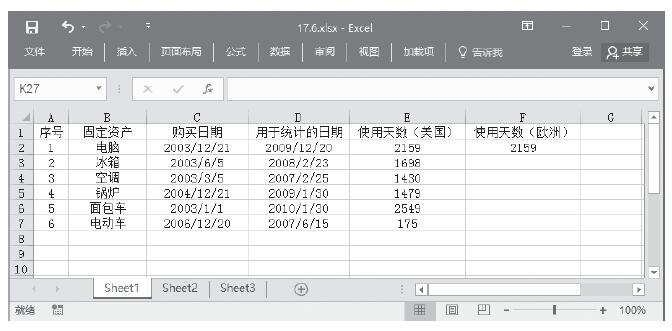
步骤4:选中F2单元格,在编辑栏中输入“=DAYS360(C2,D2,TRUE)”,然后按Enter键,返回欧洲方法计算的两日期之间的天数,如图10-21所示。

图10-18 含有固定资产列表的工作表

图10-19 返回美国方法计算两日期之间的天数

图10-20 返回所有美国方法计算两日期之间的天数

图10-21 返回欧洲方法计算的两日期之间的天数

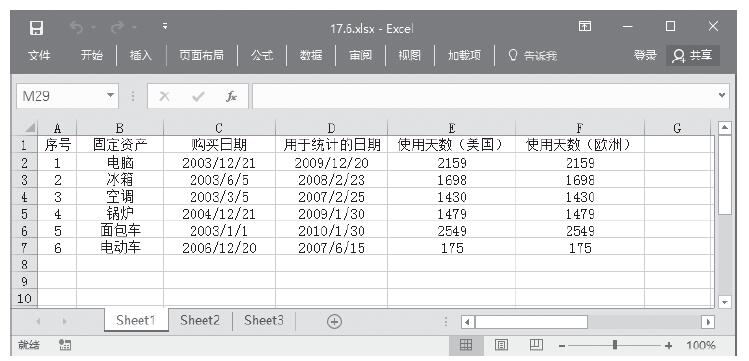
步骤5:选中F2单元格,移动鼠标指针至单元格右下角,当鼠标指针变成黑色“+”时,按住鼠标左键拖动光标至单元格D7处,返回所有欧洲方法计算的两日期之间的天数,如图10-22所示。

图10-22 返回欧洲方法计算的所有两日期之间的天数

注意:此函数一般适用于财务领域。

Excel 将非日期数据转换为标准日期:DATE函数

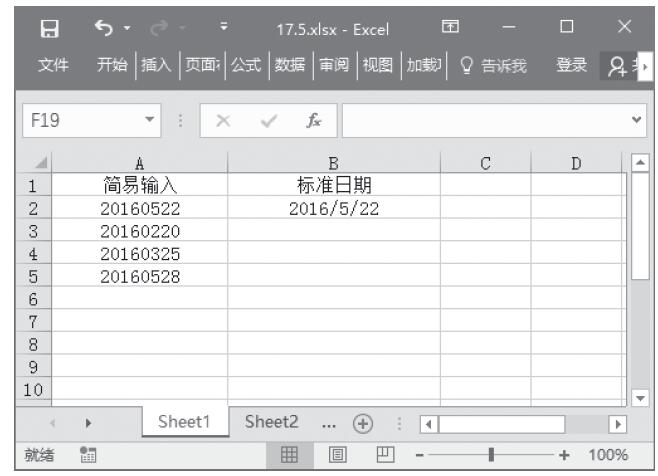
为了实现快速输入,在输入日期数据的时候,都采用了类似20160522、20160220、20160325、20160528的形式,在完成数据输入后,需要将其转换为标准的日期格式,利用前面介绍的DATE函数,可以方便地实现该功能。

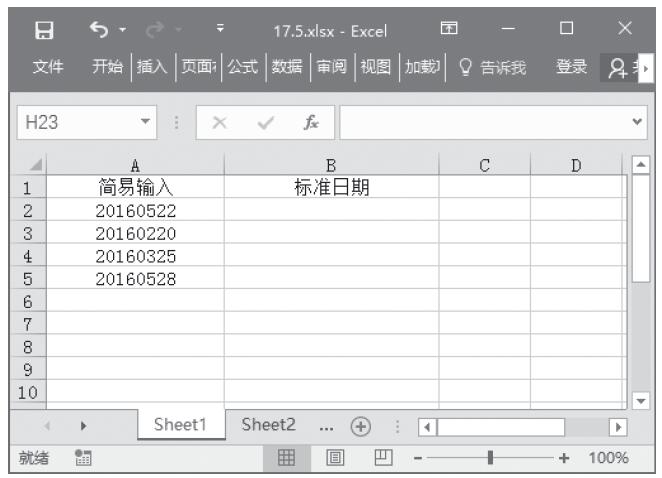
步骤1:输入原始数据,如图10-15所示。

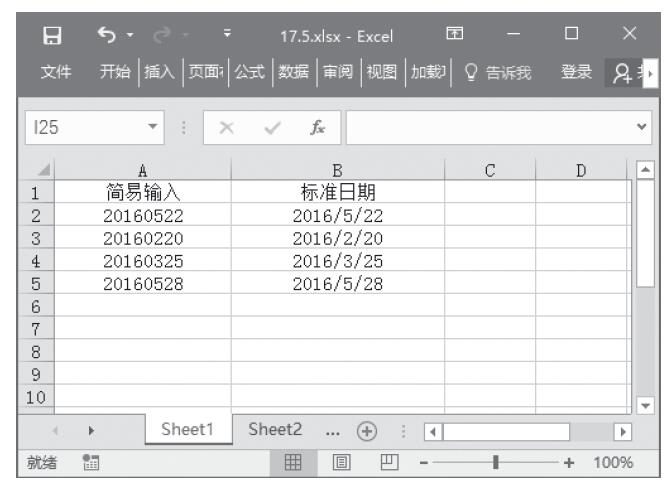
步骤2:选中B2单元格,在公式编辑栏中输入公式“=DATE(MID(A2,1,4),MID(A2,5,2),MID(A2,7,2))”。按Enter键即可将非日期数据转换为标准的日期,如图10-16所示。

步骤3:选中B2单元格,然后利用自动填充功能对单元格进行自动填充,结果如图10-17所示。

图10-15 原始数据

图10-16 转换日期

图10-17 最终结果

Excel 将数值转换为日期格式:DATE函数

DATE函数是用于返回代表特定日期的序列号,其语法如下:DATE(year,month,day),其中参数year是1~4位数字,Excel会根据当前所使用的日期系统来解释year参数。参数month代表一年中从1月到12月各月的正整数或负整数。参数day代表一月中从1日到31日各天的正整数或负整数,利用该函数,可以将数值转换为日期格式,下面通过实例来具体讲解该函数的操作技巧。

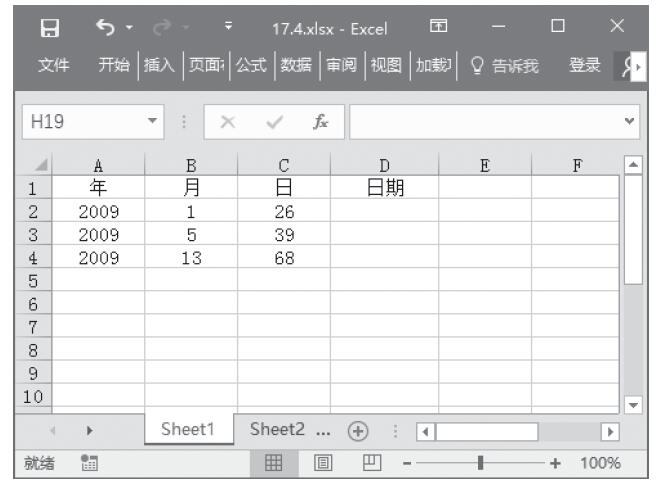
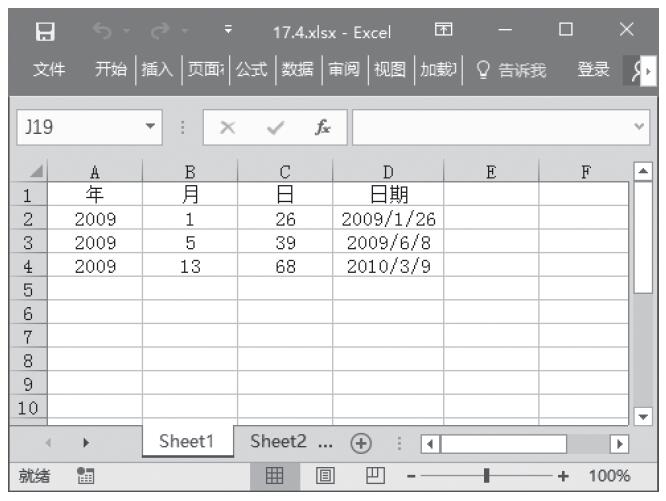
步骤1:首先输入本例的原始数据,如图10-12所示。

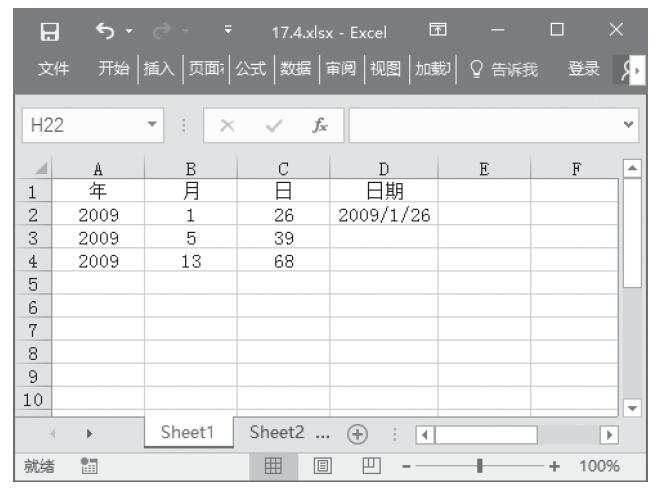
步骤2:选中D2单元格,在公式编辑栏中输入公式:“=DATE(A2,B2,C2)”。按Enter键即可将指定单元格中的数据转换为日期格式,如图10-13所示。

图10-12 原始数据

图10-13 返回对应日期

步骤3:选中D2单元格,然后利用自动填充功能,对其他单元格进行自动填充,其最终结果如图10-14所示。

图10-14 返回对应结果