Excel 能否只填充数据不填充单元格格式?

将单元格向下填充时,除了列宽以外,其他所有格式信息都会一并复制到新单元格中,格式信息包含背景颜色、字体名称、字体大小、对齐方式、边框、是否锁定、是否有条件格式、是否加粗、是否倾斜及行高等信息。

有时只需要将单元格的数值或公式向下填充,不保留公式,有没有办法实现此需求?

解题步骤

使用左键向下填充,或者使用组合键<Ctrl+D>向下填充单元格都会填充格式,只有使用右键填充才能做到忽略格式,步骤如下。

1.在B2单元格输入样本A20,并设置填充颜色、字体边框等格式。

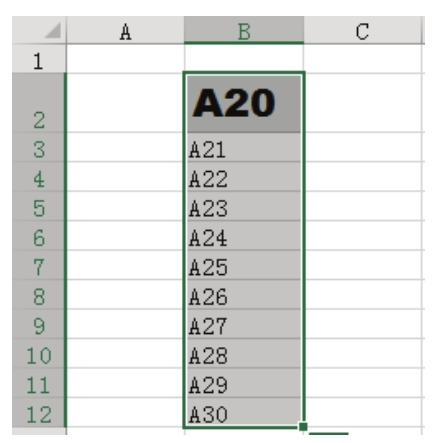
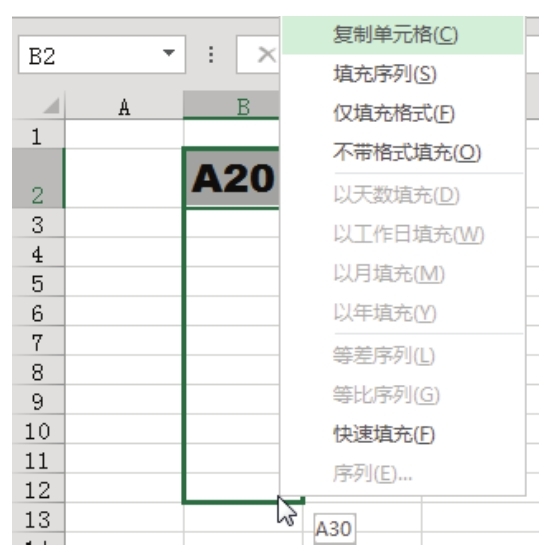
2.选择B2,将鼠标移至右下角,当白色的空心十字光标变成黑色的实心十字光标时,按下右键向下拖到A12,然后松开右键,从而调用右键菜单,界面如图5.16所示。

3.从右键菜单中单击“不带格式填充”,填充效果如图5.17所示。

图5.16 按下右键填充从而调用右键菜单

图5.17 填充结果

在图5.17中,B2后面的单元格只有填充产生的字符,没有任何格式信息。

知识扩展

1.填充后再单击功能区的“开始”→“清除”→“清除格式”,此操作功能达到“不带格式填充”的相同功能。

2.当工作簿中有较多的工作表时,工作表单元格中应尽可能少设置格式,格式信息也会占用内存。当太多的单元格都设置了多种格式信息时,打开工作簿会需要更长的时间。

Excel 能否自动修正错别字?

打字时经常手误,以五笔输入法为例,“嘘唏”的编码为khkq,有可能拆分成kqkh从而输入了“吹嘘”;“钳子”的五笔编码为 qabb,然后按空格,有可能拆分成 qab,然后按空格;“产品”的五笔编码为utkk,有可能拆分成uttk从而成为“产程”……

不同人的易出错字符是不一样的,笔者最易出错的是将“产品”误录为“产程”,以及将“钳子”误录为“错了”,有何方法纠正这种错误?

解题步骤

Excel中处理常见的字符输入错误比Word更简单,直接通过自动更正来处理即可,具体步骤如下。

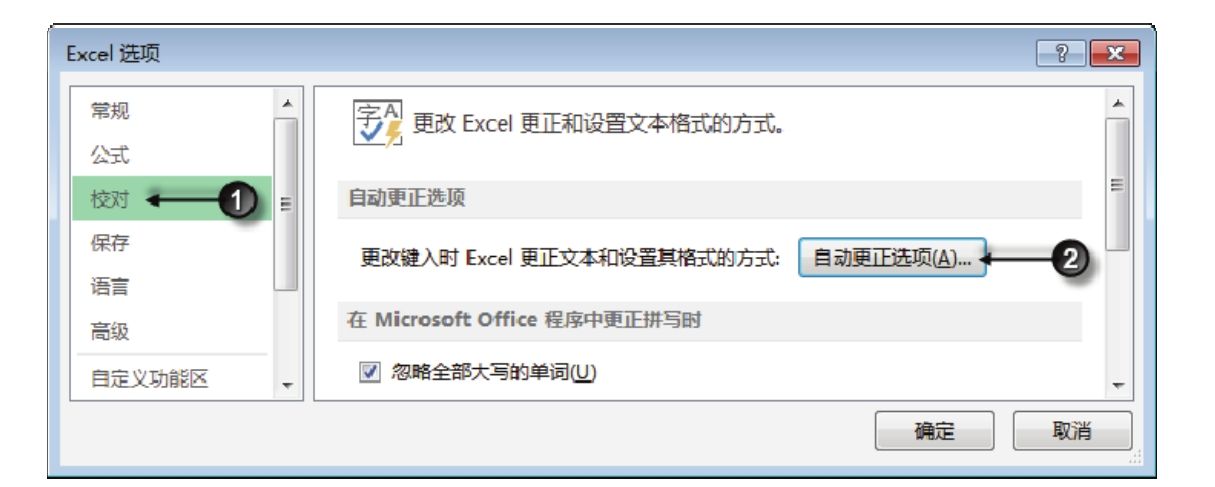
1.按组合键<Alt+T+O>,弹出“Excel选项”对话框。

2.打开“校对”选项卡,然后再单击右方的“自正更正选项”,操作界面如图5.13所示。

图5.13 打开“自动更正选项”

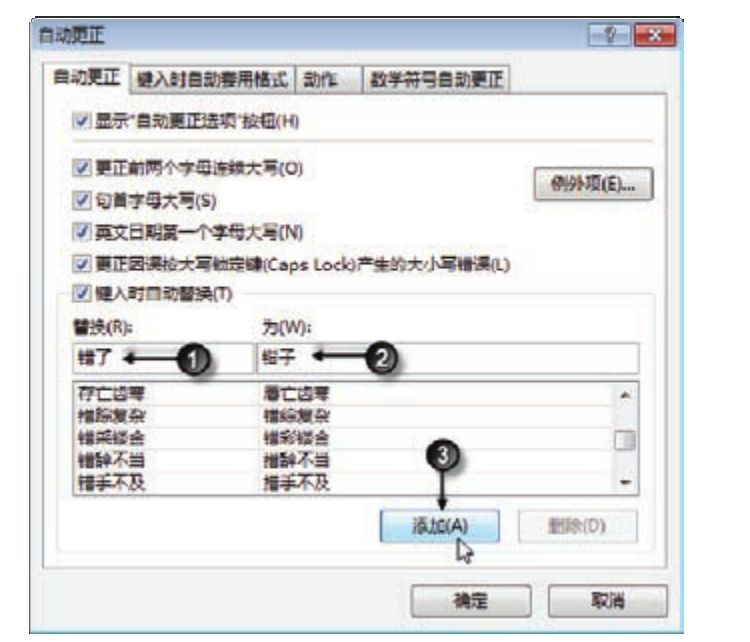
3.将“替换”设置为“错了”,将“为”设置为“钳子”,然后单击“添加”按钮,操作界面如图5.14所示。

图5.14 添加一对更正字符

4.继续添加要更正的字符,将“替换”设置为“产程”,将“为”设置为“产品”,然后单击“添加”按钮,并单击“确定”按钮保存设置。

5.在单元格中输入“产程”,当单击Enter键后,Excel会自动将它替换成“产品”。同理,在单元格中输入“错了”,单击Enter键后Excel会将它替换成“钳子”。

知识扩展

1.前面说的在Excel中处理这类问题比在Word中简单,是因为Word中可能会用到任何一个词语,既可以用到“钳子”也可能用到“错了”,既可能用到“产程”也可能用到“产品”,因此不能直接使用自动更正来处理这类问题。而在Excel中,制作报表时是不会用到“错了”和“产程”这类字样的。

2.对于汉字,在更正对象的前面有其他汉字时仍然会执行自动更正,如设置将“错了”更正为“钳子”,当输入“错了”和“我错了”时都会执行更正,但是在“错了”右方还有汉字时不会执行更正,如“错了吗”。

3.对于英文,只更正单词,不更正单词中间的部分字符,如将“abotu”更正为“about”,输入“Excel abotu VBA”时会自动更正为“Excel about VBA”,但是输入“ExcelabotuVBA”时不会更正为“ExcelabotuVBA”。

4.自动更正只针对手工录入的有效,通过粘贴产生的字符无效。

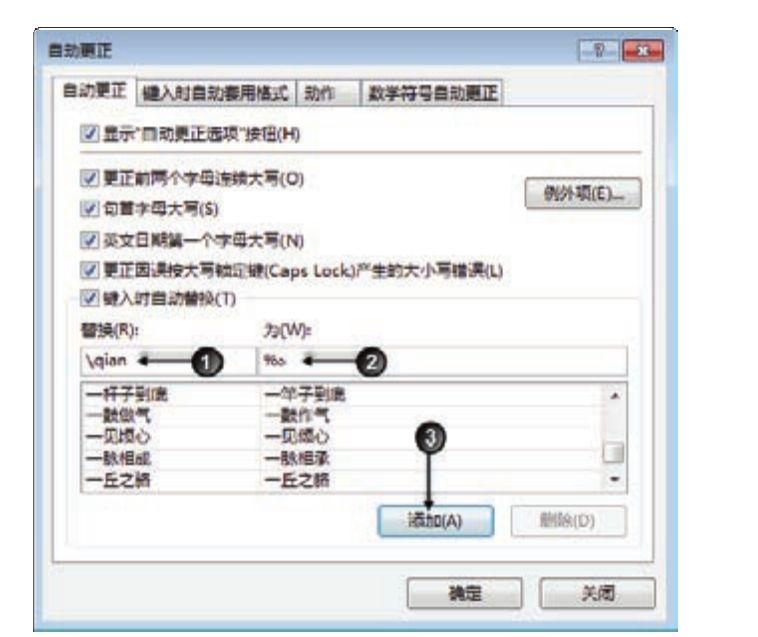
5.除了纠错以外,也可以使用自动更正来提升生僻字或不常用符号的输入速度。例如,按图5.15所示的方式将“替换”设计成“\qian”,将“为”设置成“‰”,在单元格中录入“523\qian”时会自动更正为“523‰”。

设置替换选项

图5.15 设置替换选项

Excel 能否让显示#的区域显示为原来的数据?

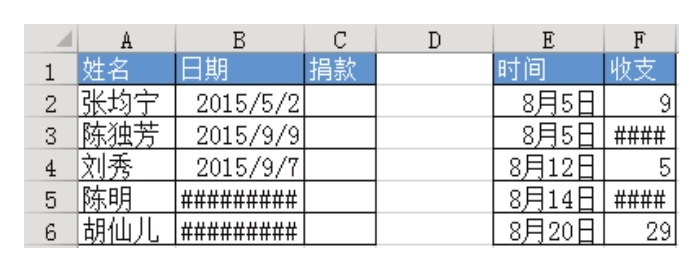
图 5.9 中部分单元格显示为多个#,但是单元格的原本内容并不是#,选中单元格后可以在编辑栏中看到原值。对于这种情况,应该如何处理才能让单元格显示为原本的字符呢?

图5.9 显示为#的数据

解题步骤

单元格的内容不是#却显示为多个#,通常有两个原因:其一是日期或时间值超过了单元格的宽度;其二是将值为负数的单元格设置成了日期格式(也可能是在日期区域中无意中输入了负数),两种问题有两种不同的解决办法。

本例中B列的数据属于第一种情况,F列的数据属于第二种情况。

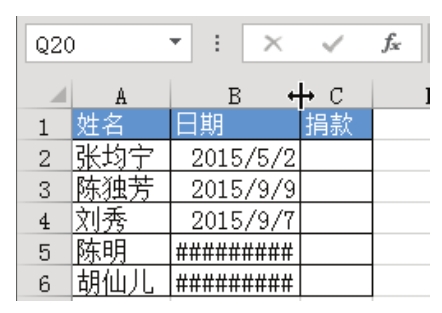
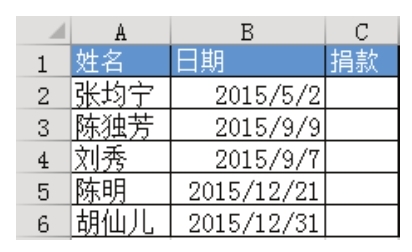
第一种问题的解决方法是将鼠标移到B列和C列之间,当鼠标指针变成黑色的符号时,按下鼠标左键并向右拖动,从而加大B列的宽度,使单元格足以容纳日期值,问题就得以解决。图5.10用于展示鼠标指针的状态,而图5.11则是调整后的日期值显示效果。

图5.10 可以调整列宽时的鼠标指针

图5.11 调整后的日期

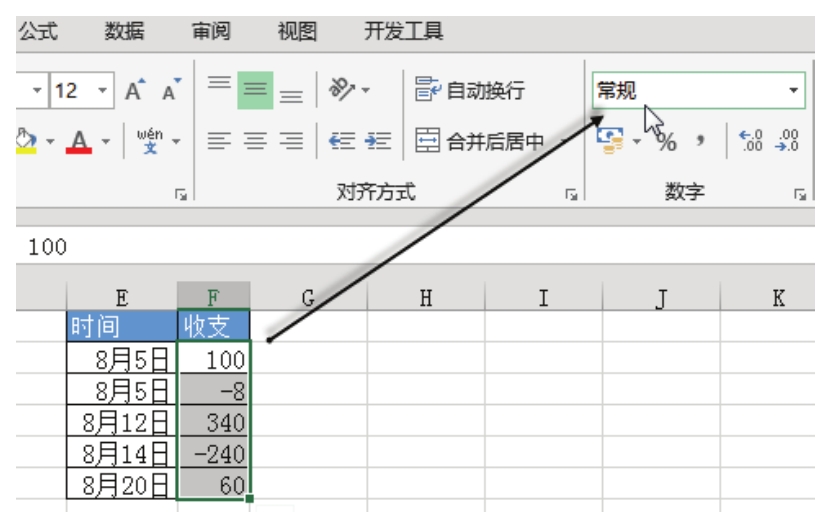
第二种问题的解决方法要视情况而定,如果该区域原本为日期,结果输入了负数导致显示#,那么删除负数重新输入正确的日期即可;如果该区域原本不是日期,却将单元格的格式设置为日期,从而导致单元格显示为#,那么选择此区域(本例为F2:F6区域),将单元格的数字格式修改为“常规”即可。图5.12即为修改格式后的显示效果。

图5.12 通过修改数字格式解决单元格显示为#的问题

知识扩展

1.本例中第一个问题是宽度问题所致,因此也可以将单元格设置为“缩小字体填充”来解决,从而在不改变列宽的前提下让日期不再显示为#。

2.对包含日期值的单元格设置为“长日期”和“短日期”可以改变日期值占用的宽度,“2018/9/14”这种格式属于“短日期”,“2018年9月14日”则属于“长日期”。

Excel 不改变单元格宽度但让字符显示完整?

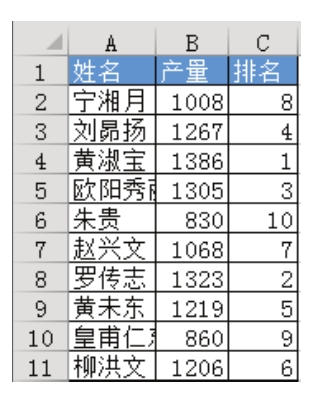
下图种,姓名栏的宽度不够,导致单元格中部分字符未完整显示出来。

图5.6 未显示完整的姓名

假设工作表中除了这 3 列以外,在右边还有很多数据,如果加大 A 列的宽度会导致右方的内容在打印时超出一页,是否有办法既不改变A列的宽度又能让A列的字符显示完整呢?

解题步骤

由于不能修改列宽,所以只能缩小字体,让文字适应单元格的宽度,具体操作步骤如下。

1.选择A2:A11区域。

2.按下组合键<Ctrl+1>,弹出“设置单元格格式”对话框。

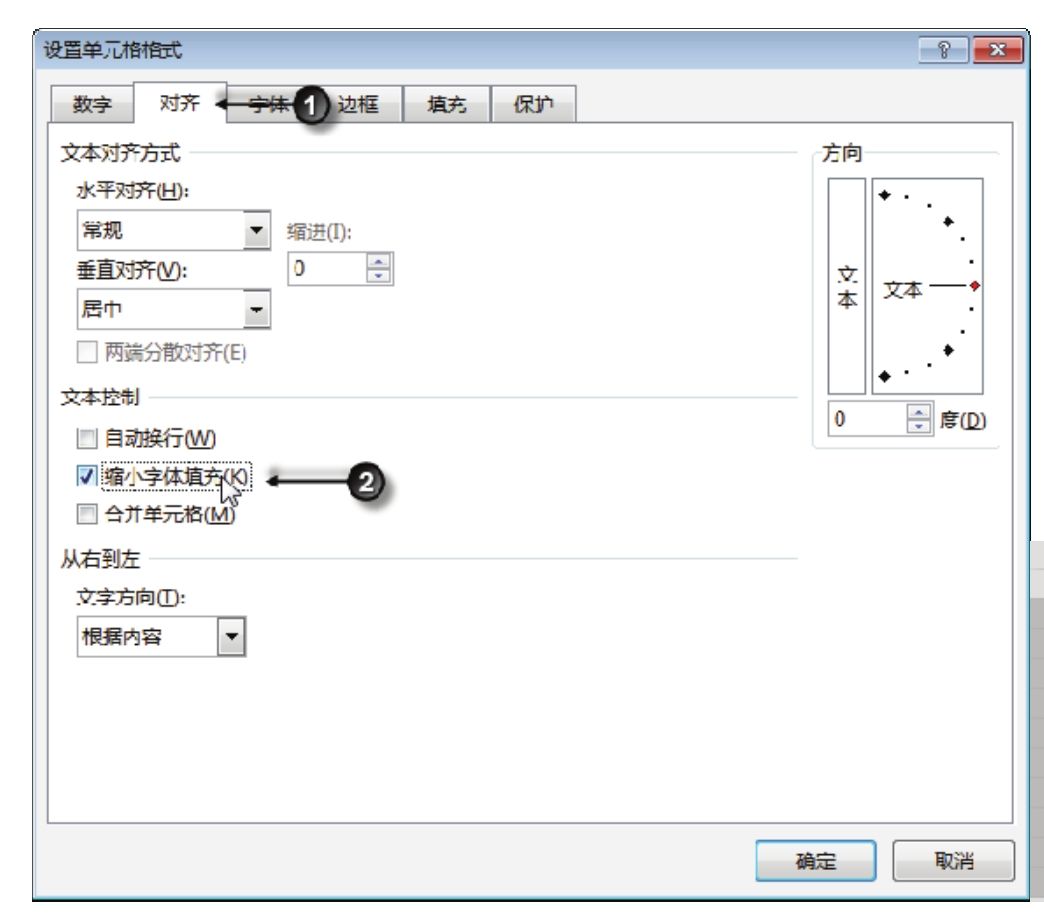
3.打开“对齐”选项卡,然后选择“缩小字体填充”复选框,操作界面如图5.7所示。

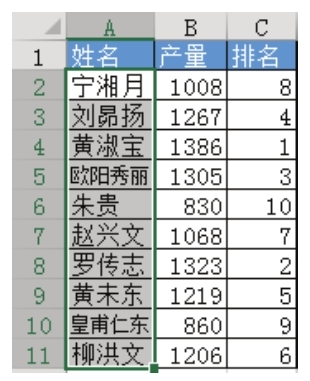
4.单击“确定”按钮保存设置,A列的姓名将会显示为图5.8所示的效果。

图5.7 选择“缩小字体填充”复选框

图5.8 最终效果

知识扩展

1.缩小字体填充即让单元格的文字缩小字号,以适应单元格的宽度,当单元格中有 1 到 3个字符未显示完整时,使用此功能可以不改变列宽而让字符显示完整,如果有太多的文字未显示出来,那么不宜再用此功能,否则字符缩小太多会影响阅读。在多个字符未显示完整的情况下采用自动换行,从而让单元格字符显示完整才是上策。

2.文本宽度超过单元格的宽度时,其表现形式是最后的若干个字符被隐藏,而日期和时间值超过单元格的宽度时则所有字符都看不到,单元格会显示为若干个“#”,对于这种情况,将在疑难110中进行讲解。

Excel 只显示公式不显示结果怎么办?

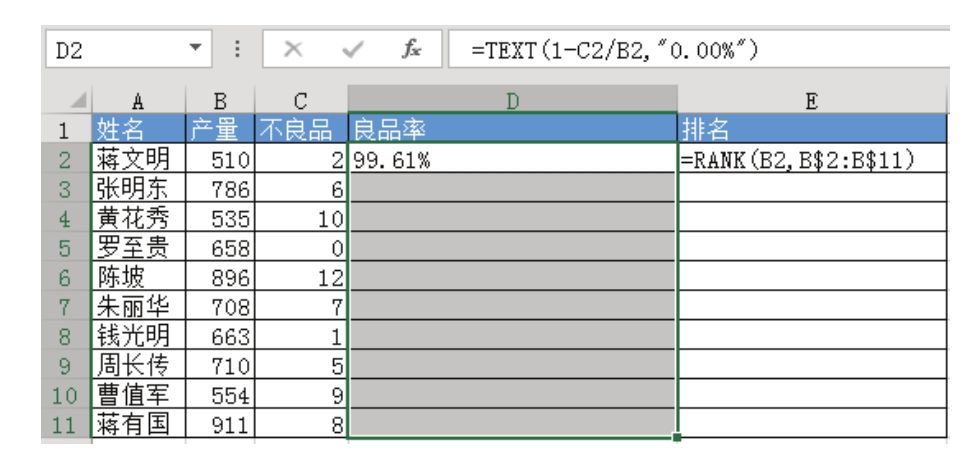
有一个工作表中的公式总是显示公式本身,而不显示公式的运算结果,效果如图5.1所示。

图5.1 不显示运算结果的公式

要如何才能让图5.1中的公式显示为计算结果呢?

解题步骤

单元格显示公式而不显示运算结果有不同的形成原因,因此也有不同的解决方法。第一种原因是无意中按下了组合键<Ctrl+`>(键盘上Tab键上方的那一个键)导致单元格不显示公式运算结果,第二种原因是在文本格式的单元格中书写公式。现分别讲解两种问题的解决办法,具体步骤如下。

1.按下组合键<Ctrl+`>,从而让单元格显示运算结果。

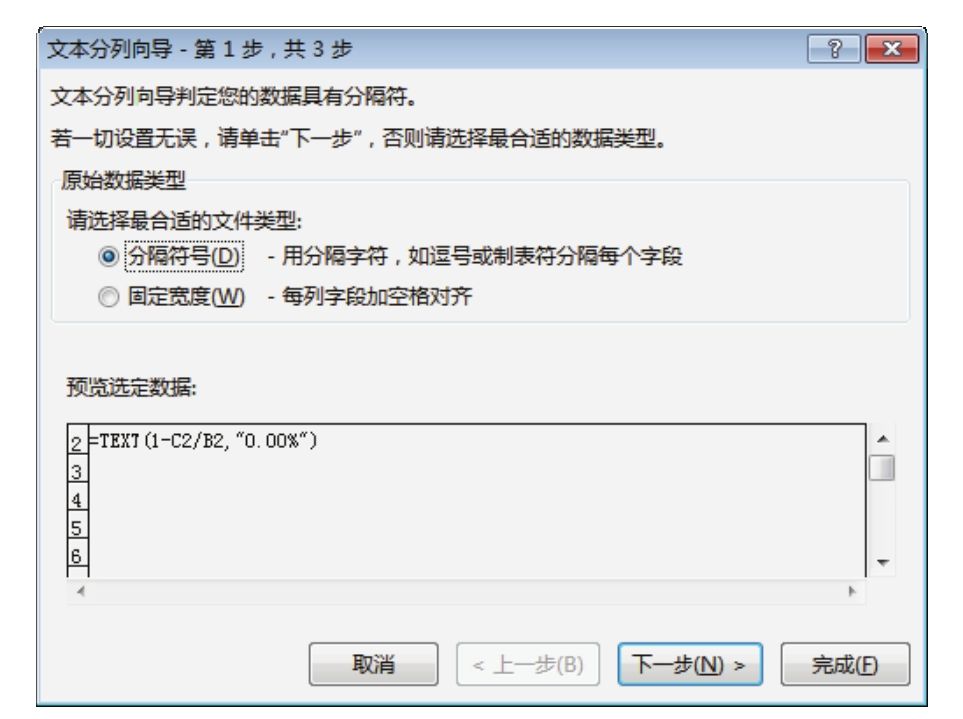
2.假设以上操作后单元格中仍然显示公式,那么可以选择D2:D11区域,将单元格的数字格式设置为“常规”,然后单击功能区的“数据”→“分列”,并在弹出的对话框中直接单击“完成”按钮,此时单元格中的公式将会自动显示为运算结果。图5.2为分列的操作界面,而图5.3则是最终效果。

图5.2 通过分列转换公式

图5.3 转换后的公式效果

知识扩展

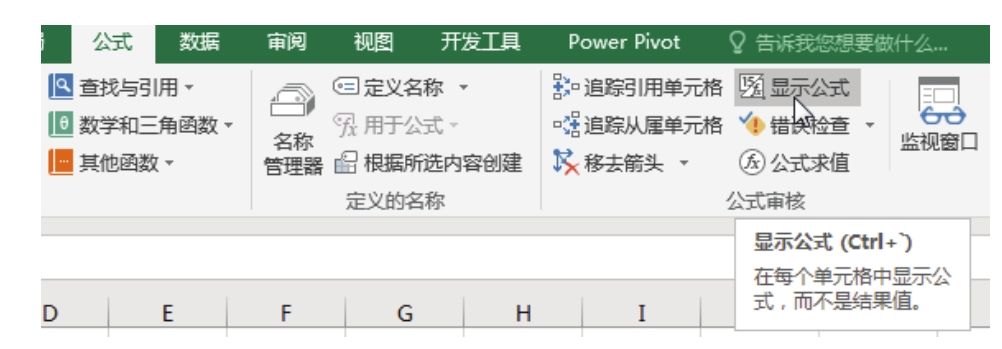
1.按组合键<Ctrl+`>的功能等同于“公式”选项卡中的“显示公式”菜单,菜单位置如图5.4所示。

图5.4 显示公式菜单

2.还有一个问题与单元格中显示公式、不显示计算结果类似:尽管公式显示运算结果,但是运算结果是错的,当数据源更新时公式不相应地更新结果。

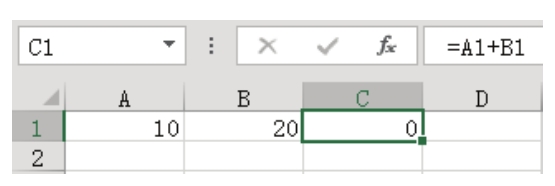
例如,在图5.5中,先在C1单元格中输入公式“=A1+B1”,然后在A1中输入10,在B1中输入20,此时C1的公式运算结果仍然为0,而不是30。这种问题的起因与本例的两个问题都不相同,此问题是选择了“手动计算”复选框造成的,因此单击功能区的“公式”→“计算选项”→“自动”即可解决问题。

图5.5 不更新结果的公式

Excel 能否使用快捷键打开指定的文件或文件夹?

每次都打开资源管理器,然后查找最常用的文件或文件夹,此操作比较费时,有什么办法对最常用的文件和文件夹指定快捷键呢?

解题步骤

Excel自带的功能无法为文件或文件夹指定快捷键,但是可以对文件或文件夹创建快捷方式,然后对快捷方式指定快捷键,具体操作步骤如下。

1.在桌面空白处单击右键,从右键菜单中选择“新建”→“快捷方式”。

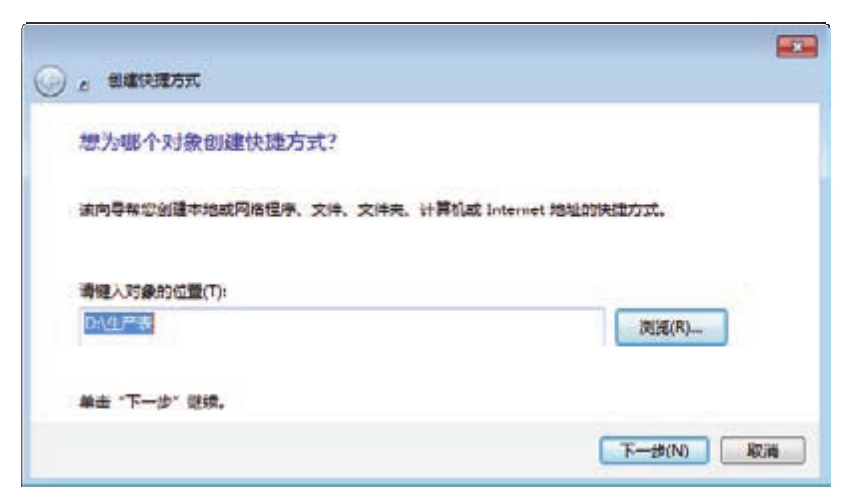
2.在“创建快捷方式”对话框中单击“浏览”,找到“D:\生产表”后双击打开,从而指定要创建快捷方式的文件夹路径,界面如图4.278所示。

图4.278 指定路径

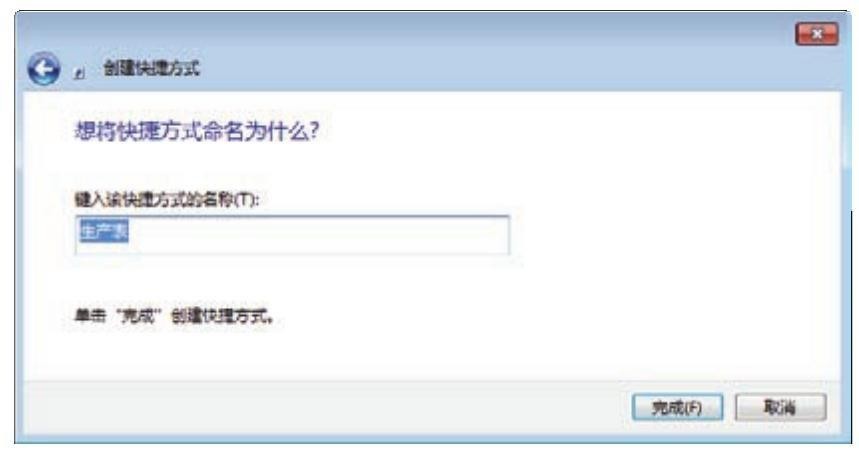
3.单击“下一步”按钮,弹出如图4.279所示的对话框,不做任何修改,然后单击“完成”按钮即可,此时桌面会产生图4.280所示的快捷方式。

图4.279 指定名称

图4.280 文件夹的快捷方式

4.单击右键桌面的“生产表”快捷方式,从右键菜单中选择“属性”,弹出“属性”对话框。

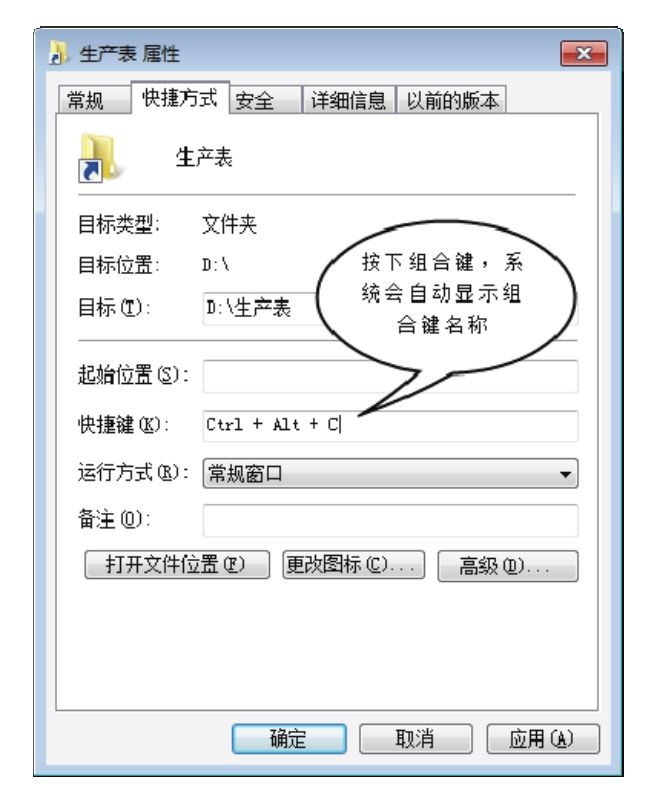
5.单击“快捷键”文本框,然后按下C键,Windows系统会自动显示组合键<Ctrl+Alt+C>,效果如图4.281所示。

图4.281 为快捷方式指定组合键

6.单击“确定”按钮保存设置,然后在桌面按下组合键<Ctrl+Alt+C>,此时 Windows会自动打开对应的文件夹“D:\生产表”。

为文件创建快捷键和为文件夹创建快捷键的方法完全相同,因此不再赘述。

知识扩展

1.为了方便调用,快捷方式一定要放在桌面上,然后在桌面上按下组合键就能调用目标。如果将快捷方式放在D盘,那么必须进入D盘后才能使用组合键调用。

2.为了避免与其他软件的快捷键重复,Windows禁止使用一个功能键加一个字母的组合方式,不管按下哪个功能键,它都会同时指定Ctrl和Shift两个功能键与其组合。

若采用F1、F2这种功能键,则允许只使用两键组合,如<Ctrl+F1>。

Excel 2016 如何快速创建日历?

Excel可以创建日历吗?日历必须可以随意调整年份,即需要2014年的日历就设置为2014、需要2015年的日期则设置为2015即可。

解题步骤

要自己设计一个可随意变化年份的日历相当困难,涉及大量的数组公式。不过Excel提供了一份日历模板,调用现成模板只需要几秒钟,具体步骤如下。

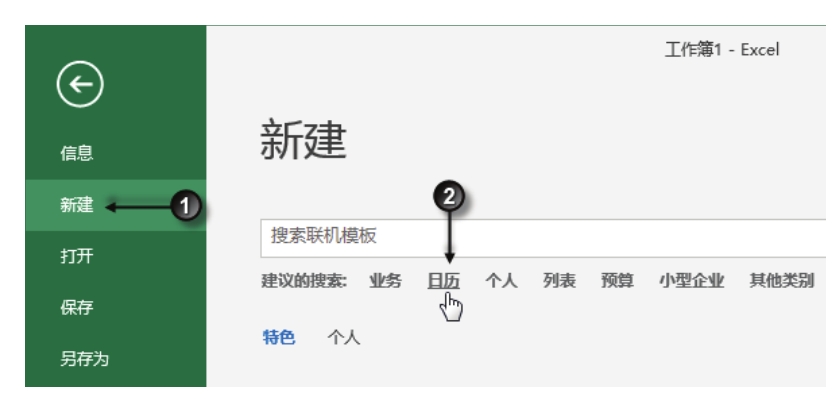
1.单击功能区的“文件”→“新建”,然后单击右方的“日历”按钮,从而进入日历模板页面,菜单界面如图4.274所示。

图4.274 进入日历模板界面

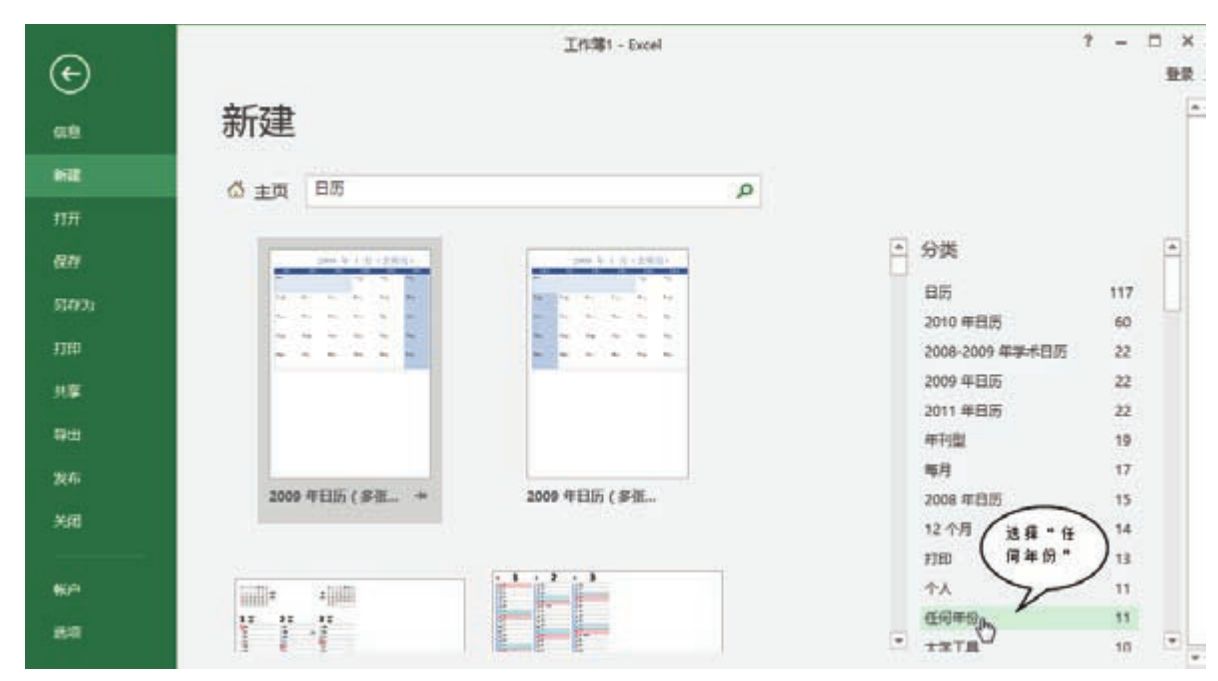
2.按图4.275所示的方式单击右方“分类”项目表中的“任何年份”,因为其他日历是不可以随意调整的。

图4.275 打开“任何年份”的日历模板

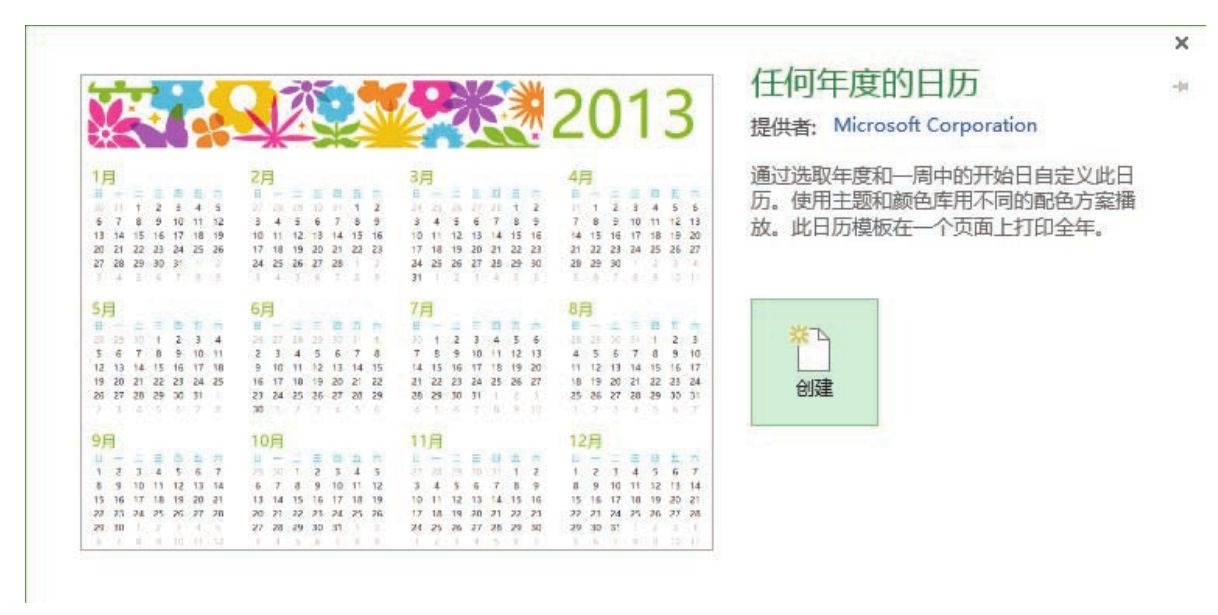
3.在左边的日历模板预览界面单击第5个模板“任何年度的日历”,此时会弹出单一模板的预览界面,效果如图4.276所示。

图4.276 调用“任何年度的日历”

4.从图4.276中单击“创建”按钮,从而生成图4.277所示的日历。

图4.277 通过模板创建的日历

日历的默认年份是2013年,单击2013字样右下角的箭头可以改变年份,在改变年份的同时整页内容都会相应地改变。

知识扩展

1.Excel 2016提供了数百个模板,其中关于日历的模板就有72个,单击模板名称就可以调用模板从而生成对应的工作簿。

2.只有包含在“任何年份”下的日历模板才能生成可调整内容的模板,其他模板都是固定内容的。

Excel 怎么自动填充公式?

部分工作表的数据并不会一次性输入完成,而是每天追加一部分。假设工作表中有公式(见图4.267),输入新数据后还需要手工填充公式,这无疑拖慢了制表节奏。

有没有方法让Excel根据用户新增的数据自动填充公式呢?
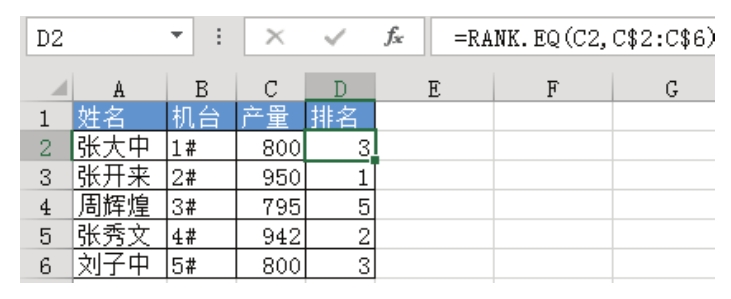
图4.267 产量排名表

解题步骤

让公式自动向下填充有两个方法:其一是设置Excel选项,并改造公式,从而让Excel将第5行以后的公式自动向下填充;其二是将区域转换成表,从而不需要修改公式就可以让公式自动填充,具体步骤如下。

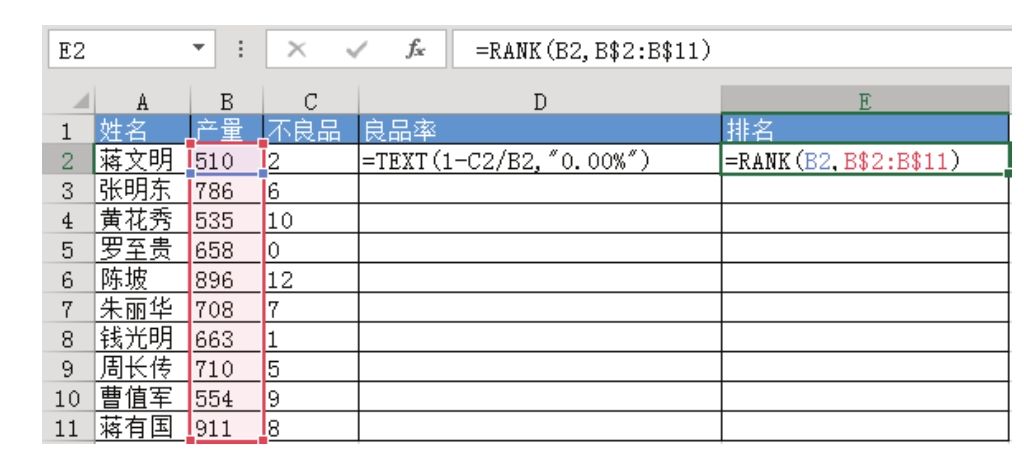
1.将公式“=RANK.EQ(C2,C$2:C$6)”修改为“=RANK.EQ(C2,C:C)”。

2.按组合键<Alt+T+O>,弹出“Excel选项”对话框。

3.打开“高级”选项卡,选择“扩展数据区域格式及公式”,操作界面如图4.268所示。
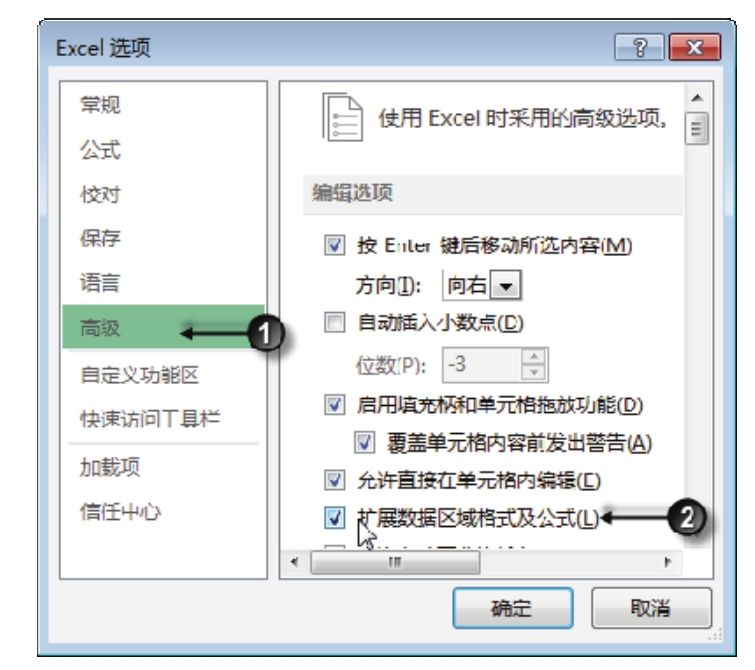
图4.268 设置选项让Excel可以自动填充公式

选择此选项后并不会立即生效,必须满足它的条件才会自动扩展公式,其条件是当前数据区域已经存在不少于5行数据,数据区域中包含不少于5条公式,同时当前的5条公式必须一致,然后在后面的第一个空行新增数据时才会自动填充公式。

4.在 A7:C7 中分别输入张震、6#、1000,单击 Enter 键后 D7 单元格会自动产生公式“=RANK.EQ(C7,C:C)”,同时前面5个单元格的公式也会相应地更新,效果如图4.269所示。
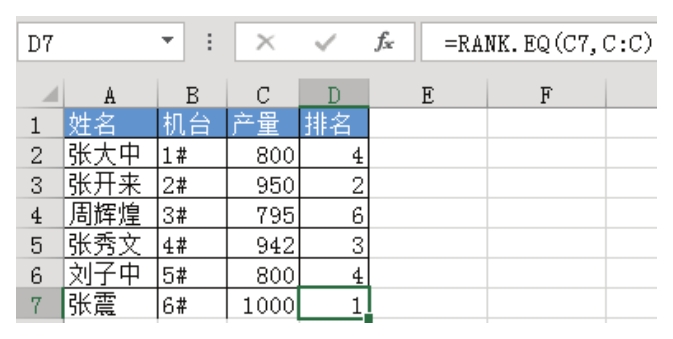
图4.269 D7单元格自动产生公式

以上方法能实现需求,但是有条件限制,需要修改公式,而且必须已经存在不少于5行资料,然后才能自动填充公式。下面的方法没有任何条件限制,操作方法也简单,步骤如下。

1.重新做一个表,输入图4.270中的数据。其中D2单元格有公式,其他单元格没有公式。
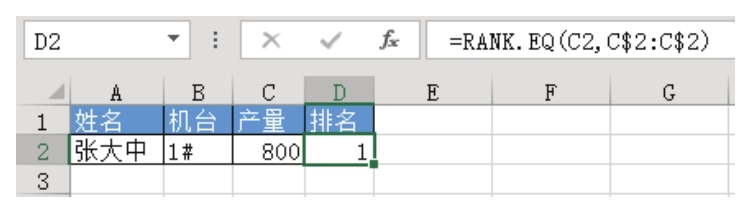
图4.270 新表用于测试的数据

2.选择A1:D2区域,按组合键<Ctrl+T>,弹出“创建表”对话框,然后单击“确定”按钮。

3.在A3单元格输入“黄至中”,当单击Enter键后光标移到B3单元格,此时D2单元格的公式已经自动填充到 D3,只不过由于 C3 还没有输入数值,因此公式的计算结果是错误值,效果如图4.271所示。

4.在B2和C2单元格中分别输入2#和890,单击Enter键后D2单元格的公式会重新计算产量890在C2:C3区域的排名,效果如图4.272所示。
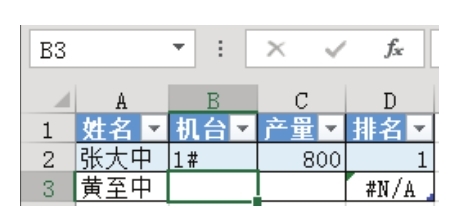
图4.271 自动填充公式到D3
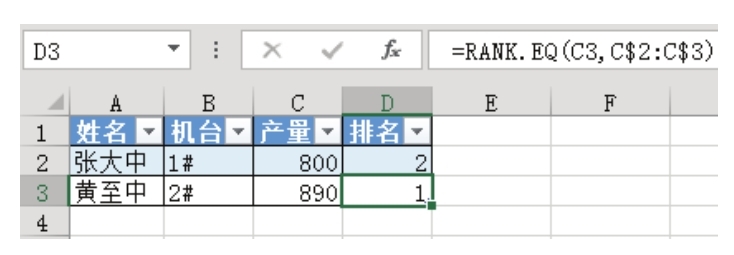
图4.272 更新公式

5.继续在第4行输入数据:陈明、3#、798。单击Enter键,D3单元格的公式会自动向下填充到D4单元格,计算结果为1,同时还会更新D2:D3区域的公式结果,效果如图4.273所示。
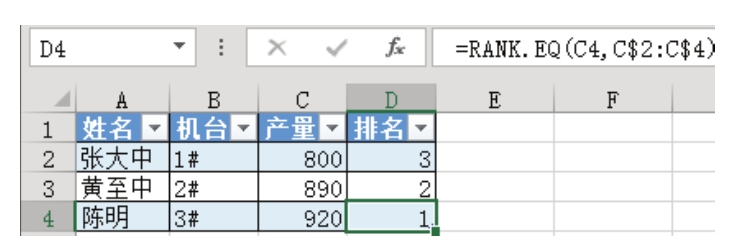
图4.273 将公式填充到D4

知识扩展

1.让公式自动向下填充可以减少手工填充公式的时间,采用本例中第二种方法既设置简单又无条件限制。不过区域转换成表后会自动应用表的样式,在表中奇偶行会显示为不同颜色,如果不喜欢这种颜色,可以将其样式由名称“中等深浅2”修改为“无”。

2.本例中第一步将公式“=RANK.EQ(C2,C$2:C$6)”修改为“=RANK.EQ(C2,C2:C)”,其目的是扩大引用范围,避免公式向下填充后计算出错。公式“=RANK.EQ(C2,C$2:C$6)”仅适用于第2行到第6行,填充到第7或以后的单元格就会出错,而公式“=RANK.EQ(C2,C2:C)”则适用于任何一行,因此要让公式向下填充,有必要修改公式。

但是,采用第二种方法填充公式时是不必修改公式的,它会在填充公式时相应地修改引用范围,其计算结果总是正确的。因此不管任何时候,采用第二种方法填充公式既简单又准确。
Excel 可否随机排序值日表?

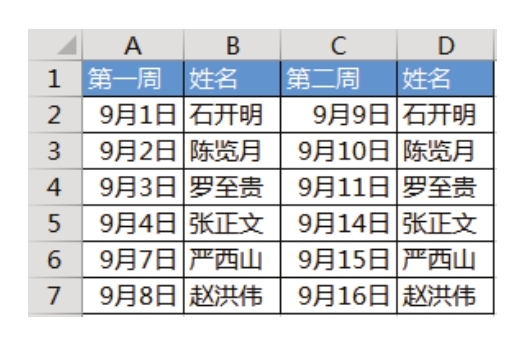
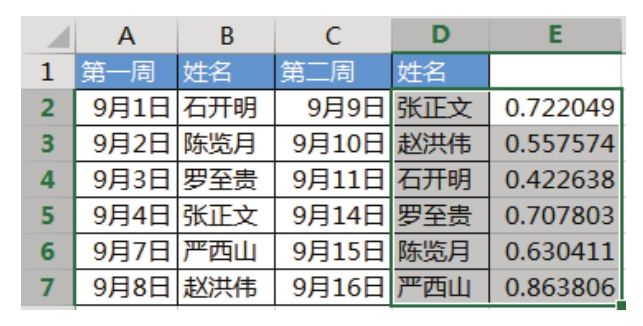
图4.264中第一周的值班表已经安排好,现在要求将第二周的姓名随机打乱,不再按第一周的顺序安排值日。尽管数据不多,可以手工打乱姓名,但现在期望获得一个通用的方法,不管有数据多少都可以用相同的步骤、相同的时间随机打乱这些姓名。

图4.264 值班表

解题步骤

随机打乱一列数据主要依靠两个小功能的组合,其一是在该列数据右方产生一列随机数,其二是对这两列数组排序,以随机数作为排序依据,具体操作步骤如下。

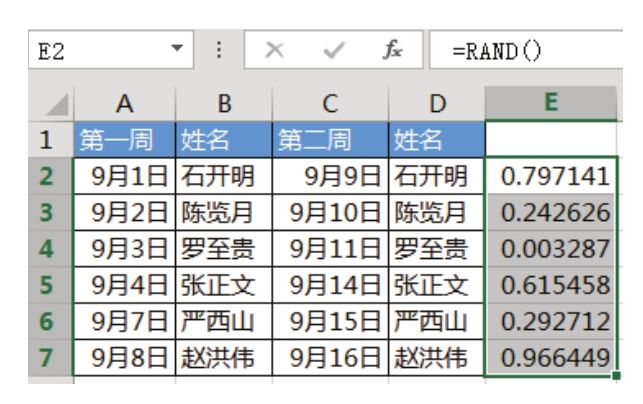
1.选择E2:E7,然后输入公式“=RAND()”,并按组合键<Ctrl+Enter>结束,此时E2:E7将会产生图4.265所示的随机数。

图4.265 在辅助列录入随机数

随机数是不确定的,因此读者在使用以上公式时产生的值并不会和图4.265中的值一致,而且修改其他单元格时随机数还会马上变化,按下F9键时随机数也会变化。

2.选择E2:D7区域,单击功能区的“数据”→“升序”(图标为),排序结果如图4.266所示。

图4.266 排序结果

3.再次单击“升序”按钮,D列的姓名会重新打乱,每次排序的结果都不同,因为E列的随机数在变化,那么排序的结果也会相应地变化。

4.删除E列的辅助数据。

知识扩展

1.函数RAND的功能是生成随机数,其值在大于0、小于1这个范围之内。RAND函数是易失性函数,因此修改工作表中任意单元格时,函数的值都会变化一次。

2.一个区域排序时是以活动单元格所有列为排序条件的,本例中要对D2:E7区域排序,以E列的值为排序条件,因此应该先选中E2,然后向左下角拖动鼠标,直到选中D7时松开,称之为选中E2:D7,此时E2处于活动状态。假设按平常的操作,选择D2:E7,那么D2单元格处于活动状态,排序后无法达到随机效果,而是D列的姓名按拼音顺序升序排列。

3.由于E列的值是随机数,因此升序排列还是降序排列并不影响最终的排序结果。

Excel 如何快速提取有规律的数据?

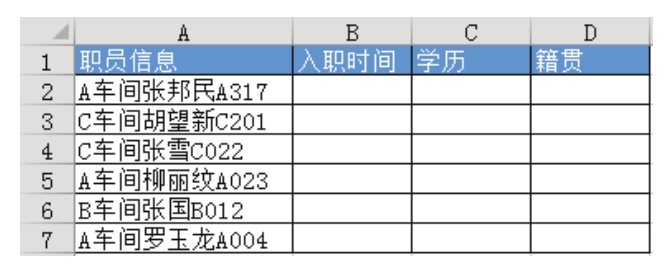
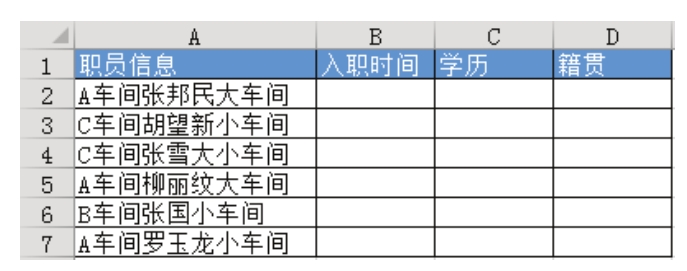
图4.258中A列的职员信息包含了职员的姓名、所在车间及工号,现要求提取其中的姓名,有什么方法快速提取所有姓名?

图4.258 职员信息表

解题步骤

由于姓名在职员信息中有比较强的规律性,因此可以借助Excel自带的快速填充完成需求,具体步骤如下。

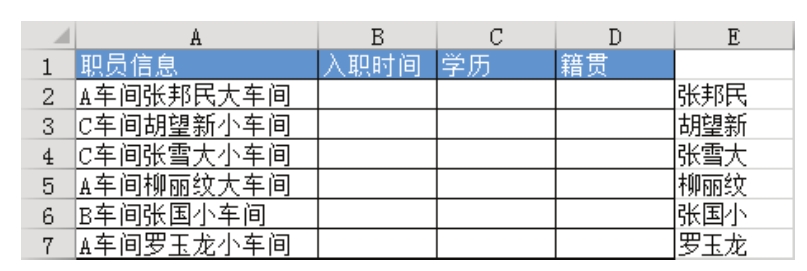
1.在E2单元格输入“张邦民”。

2.将鼠标指向 E2 的右下角,指针变成黑色十字形时,右键按下指针向下填充,当填充到F7单元格时松开右键。

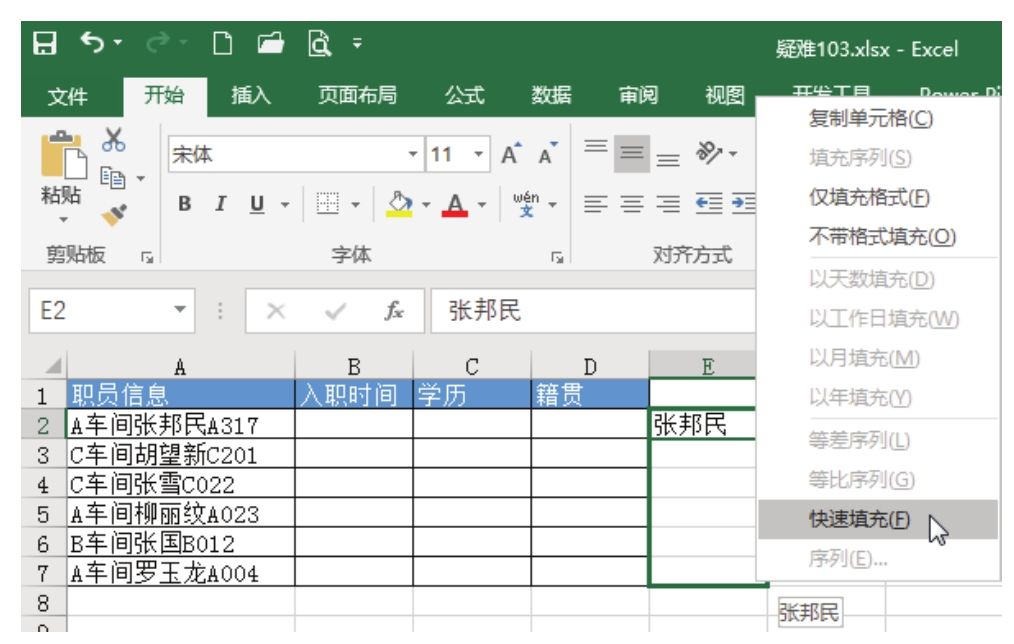
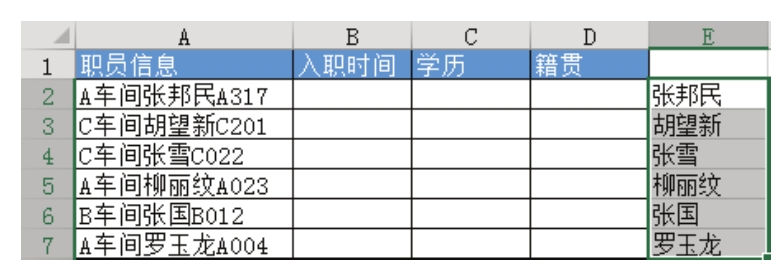
3.在弹出的右键菜单中选择“快速填充”,Excel会根据“张邦民”在A2单元格中的位置和特征分析A3:A7区域中对应的姓名,然后将姓名填充到E3:F7区域中。图4.259和图4.260分别是调用快速填充的界面及填充结果。

图4.259 调用快速填充菜单

图4.260 填充结果

知识扩展

1.快速填充工具是Excel 2013开始添加进来的工具,以往的版本中无法使用。

2.本例中A列的职员信息有较明显的规律,如姓名前面都有“车间”二字,姓名后面全是字母,因此Excel可以按照这个规律去提取所有姓名,假设将数据按图4.261所示的方式修改,姓名右方全是汉字,Excel 就无法再准确地提取出姓名来。假设仍然采用相同的方式执行填充,那么填充结果将会出错,效果如图4.262所示。

图4.261 修改后的职员信息

图4.262 填充结果

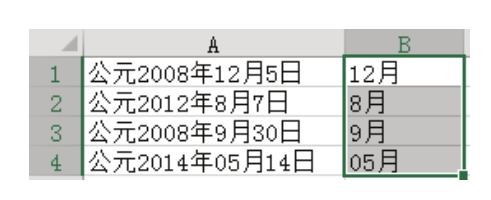
3.快速填充工具比较智能,年、月、日这样的字符也可以正确地提取出来。例如,图4.263中,A1包含了年、月、日,而且月与日的长度并不相同,但是在A1单元格输入“12月”然后向下填充时,Excel总能根据规则准确地提取出对应的字符。

图4.263 从字符串中提取月份