Excel 计算修正Bessel函数值Ln(x)

BESSELI函数用于计算修正Bessel函数值Ln(x),它与用纯虚数参数运算时的Bessel函数值相等,其语法如下。


BESSELI(x,n)

其中,x参数为参数值,n参数为函数的阶数。如果n参数不是整数,则截尾取整。

x的n阶修正Bessel函数值为:

ln(x)=(i)-nJn(ix)

下面通过实例详细讲解该函数的使用方法与技巧。

打开“BESSELI函数.xlsx”工作簿,切换至“Sheet1”工作表,本例的数据说明如图20-53所示。需要求解修正的Bessel函数值Ln(x)。具体的操作步骤如下。

STEP01:选中A2单元格,在编辑栏中输入公式“=BESSELI(3.5,1)”,用于求解3.5的1阶修正Bessel函数值,输入完成后按“Enter”键返回计算结果,如图20-54所示。

STEP02:选中A3单元格,在编辑栏中输入公式“=BESSELI(文本,1)”,用于求解x为非数值型数据时的修正Bessel函数值,输入完成后按“Enter”键返回计算结果。由于x为非数值型数据,可以看到返回结果为“#NAME?”,如图20-55所示。

STEP03:选中A4单元格,在编辑栏中输入公式“=BESSELI(3.5,文本)”,用于求解n为非数值型数据时的修正Bessel函数值,输入完成后按“Enter”键返回计算结果。由于n为非数值型数据,可以看到返回结果为“#NAME?”,如图20-56所示。

STEP04:选中A5单元格,在编辑栏中输入公式“=BESSELI(-3.5,1)”,用于求解x为负数时的修正Bessel函数值,输入完成后按“Enter”键返回计算结果,如图20-57所示。
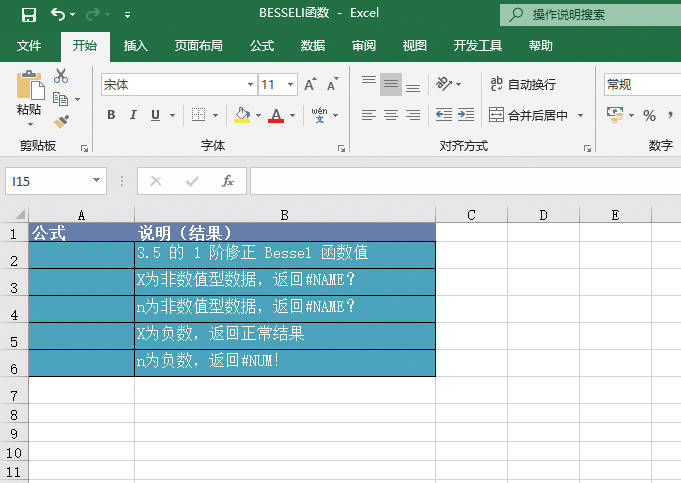
图20-53 数据说明
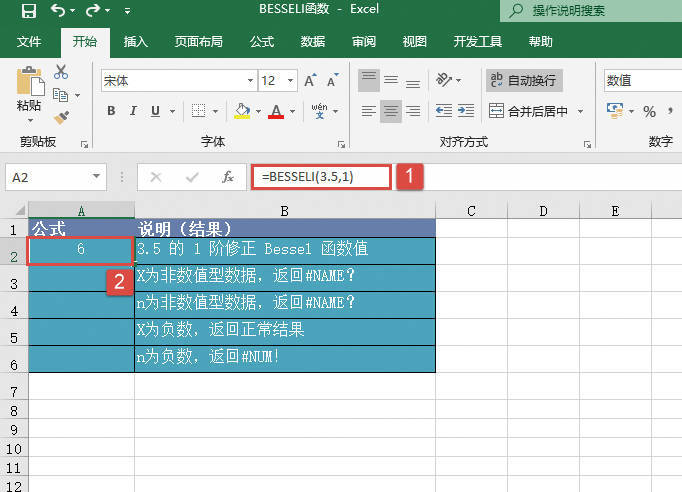
图20-54 Bessel函数值
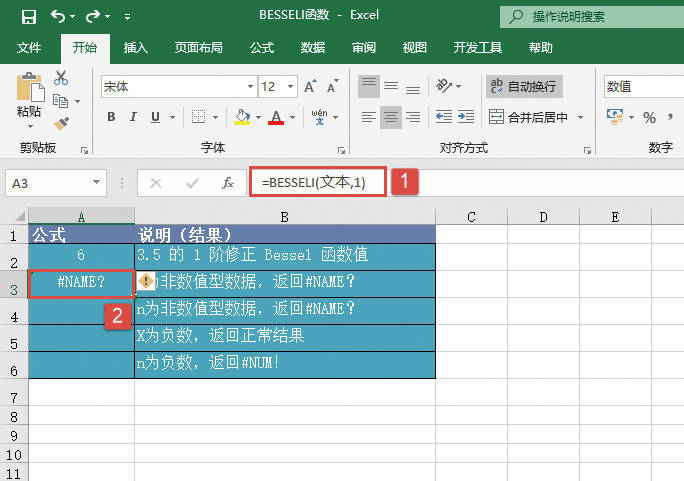
图20-55 x为非数值型计算结果
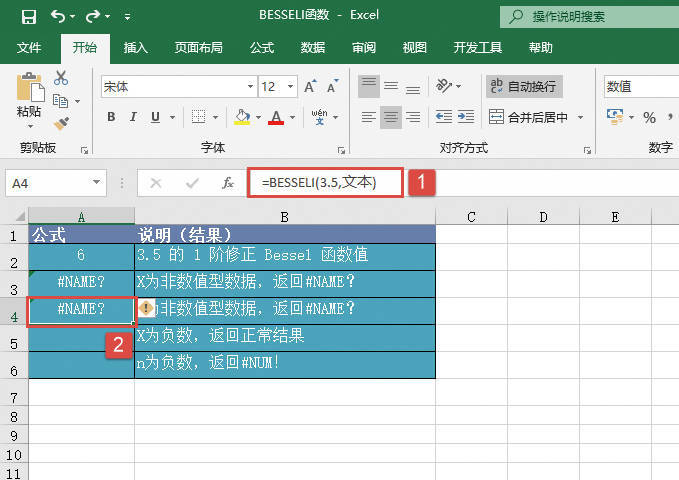
图20-56 n为非数值型计算结果

STEP05:选中A6单元格,在编辑栏中输入公式“=BESSELI(3.5,-1)”,用于求解n为负数时的修正Bessel函数值,输入完成后按“Enter”键返回计算结果,如图20-58所示。
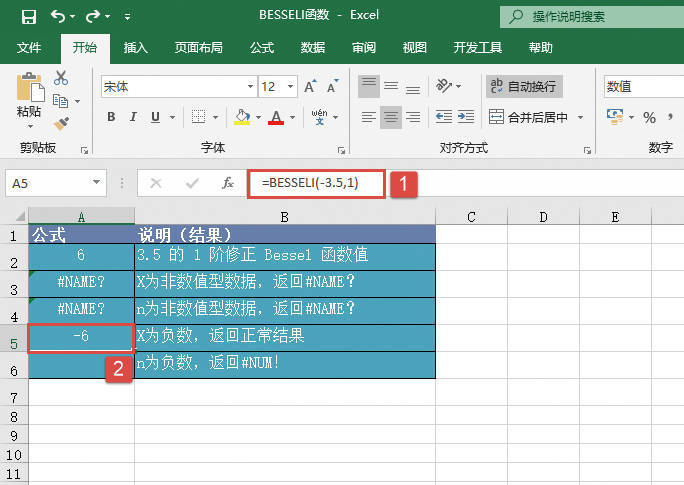
图20-57 x为负数计算结果
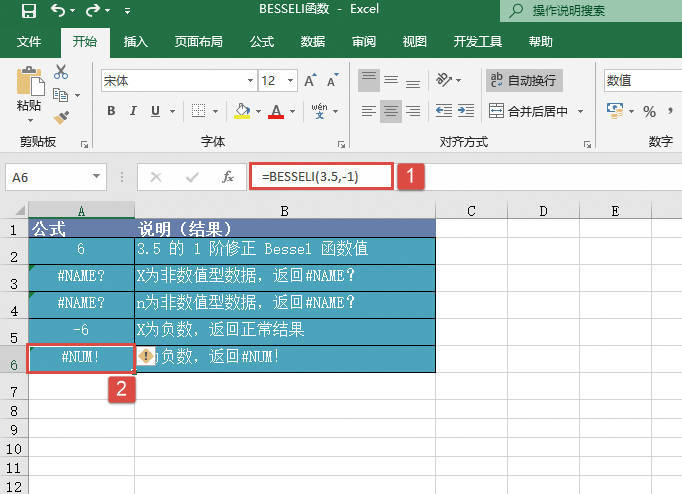
图20-58 n为负数计算结果

如果x为非数值型,则BESSELI返回错误值“#VALUE!”。如果n为非数值型,则BESSELI返回错误值“#VALUE!”。如果n<0,则BESSELI返回错误值“#NUM!”。
Excel 计算对数:IMLN、IMLOG10、IMLOG2函数

IMLN函数用于计算以x+yi或x+yj文本格式表示的复数的自然对数。IMLOG10函数用于计算以x+yi或x+yj文本格式表示的复数的常用对数(以10为底数)。IMLOG2函数用于计算以x+yi或x+yj文本格式表示的复数的以2为底数的对数。IMLN、IMLOG10和IMLOG2函数的语法如下:


IMLN(inumber)

其中,inumber参数为需要计算其自然对数的复数。


IMLOG10(inumber)

其中,inumber参数为需要计算其常用对数的复数。


IMLOG2(inumber)

其中,inumber参数为需要计算以2为底数的对数值的复数。

复数的自然对数的计算公式如下:

复数的常用对数可按以下公式由自然对数导出:

log10(x+yi)=(log10e)In(x+yi)

复数的以2为底数的对数可按以下公式由自然对数计算出:

log2(x+yi)=(log2e)In(x+yi)

下面通过实例详细讲解该函数的使用方法与技巧。

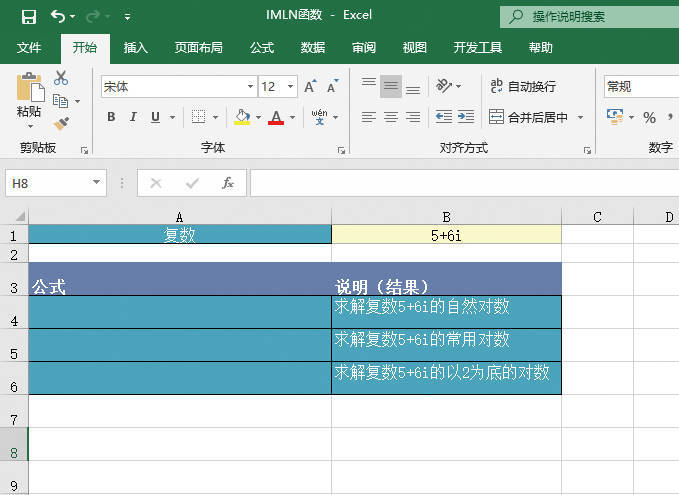
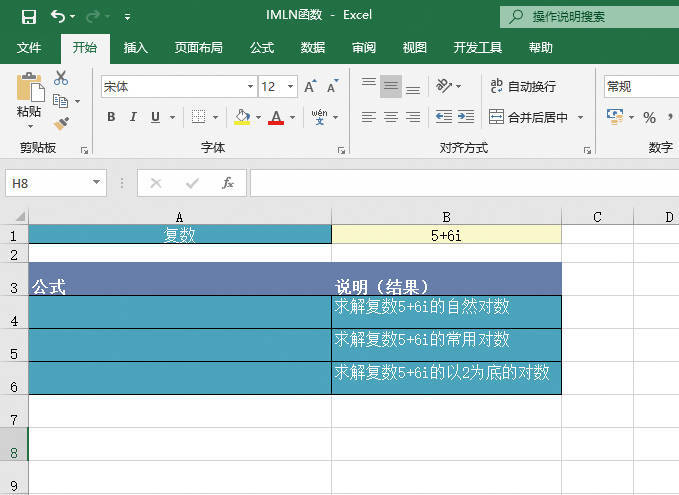
打开“IMLN函数.xlsx”工作簿,切换至“Sheet1”工作表,本例的数据说明如图20-49所示。该工作表中记录了复数为“5+6i”,要求计算复数的自然对数、常用对数和以2为底的对数。具体的操作步骤如下。

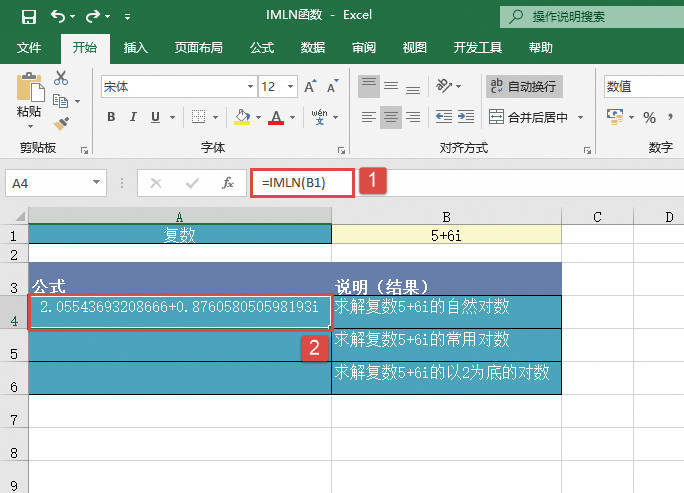
STEP01:选中A4单元格,在编辑栏中输入公式“=IMLN(B1)”,然后按“Enter”键返回,即可计算出复数的自然对数,结果如图20-50所示。

图20-49 原始数据

图20-50 计算复数的自然对数

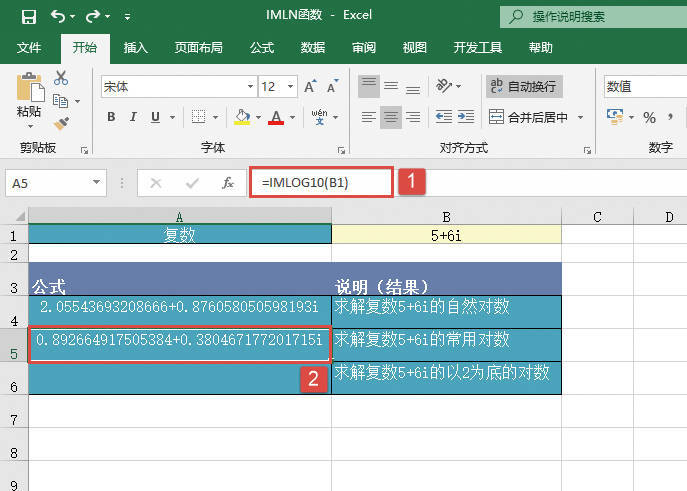
STEP02:选中A5单元格,在编辑栏中输入公式“=IMLOG10(B1)”,然后按“Enter”键返回,即可计算出复数的常用对数,结果如图20-51所示。

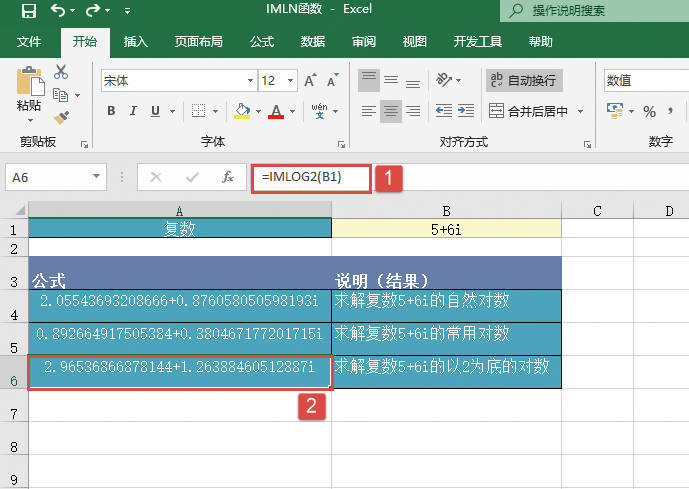
STEP03:选中A6单元格,在编辑栏中输入公式“=IMLOG2(B1)”,然后按“Enter”键返回,即可计算出复数以2为底的对数,结果如图20-52所示。

图20-51 计算复数的常用对数

图20-52 计算复数以2为底的对数

Excel 计算指数和整数幂:IMEXP函数、IMPOWER函数

IMEXP函数用于计算以x+yi或x+yj文本格式表示的复数的指数。IMPOWER函数用于计算以x+yi或x+yj文本格式表示的复数的n次幂。IMEXP和IMPOWER函数的语法如下:


IMEXP(inumber)

其中,inumber参数为需要计算其指数的复数。


IMPOWER(inumber,number)

其中,inumber参数为需要计算其幂值的复数,number参数为需要计算的幂次。

复数指数的计算公式如下:

IMEXP(z)=e(N+yi)=eNeyi=eN(cos y+i sin y)

复数n次幂的计算公式如下:

(x+yi)n=rnein∂=rn cos nθ+irn sin nθ

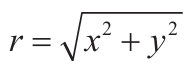
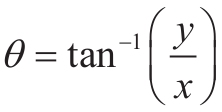
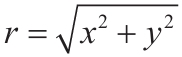
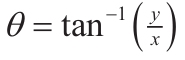
式中:

且θ∈[-π;π]
下面通过实例详细讲解该函数的使用方法与技巧。

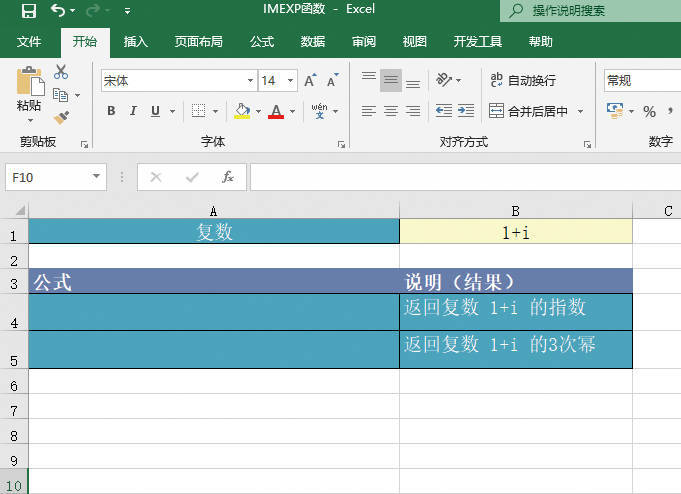
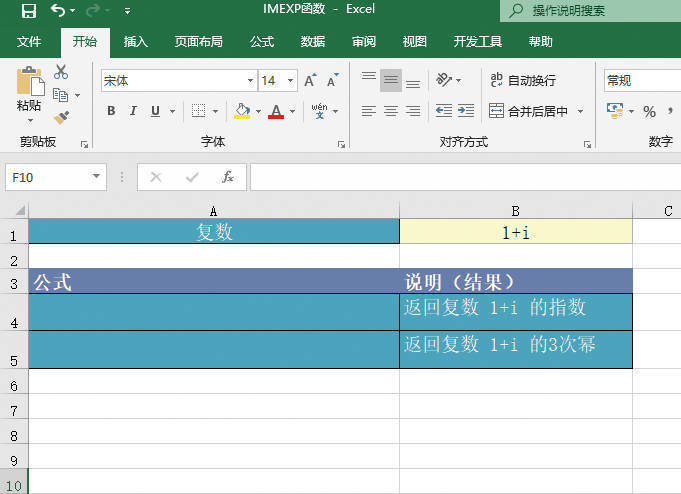
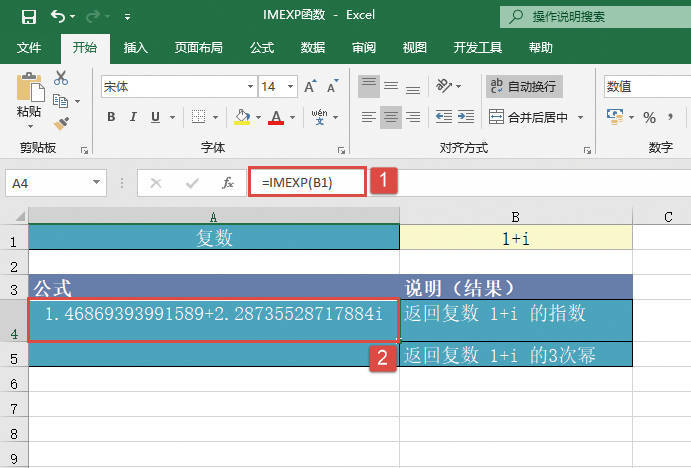
打开“IMEXP函数.xlsx”工作簿,切换至“Sheet1”工作表,本例的数据说明如图20-46所示。该工作表中记录了复数为“1+i”,要求计算复数的指数和整数幂。具体的操作步骤如下。

STEP01:选中A4单元格,在编辑栏中输入公式“=IMEXP(B1)”,然后按“Enter”键返回,即可计算出复数的指数,结果如图20-47所示。

图20-46 原始数据

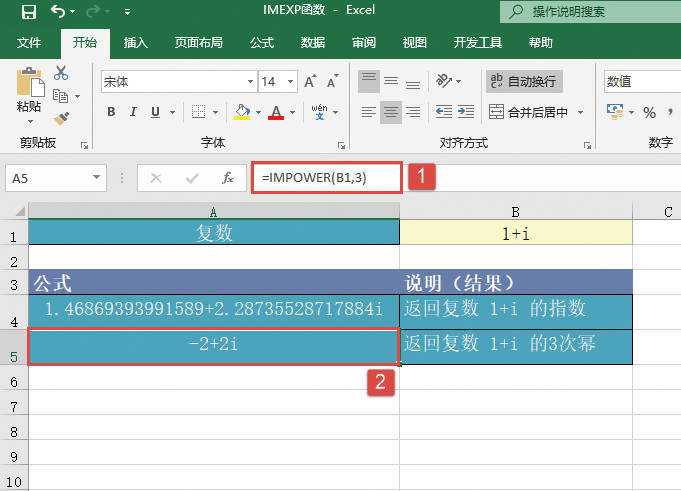
STEP02:选中A5单元格,在编辑栏中输入公式“=IMPOWER(B1,3)”,然后按“Enter”键返回,即可计算出复数的3次幂,结果如图20-48所示。

图20-47 计算复数指数

图20-48 计算复数的3次幂

Excel 计算复数平方根:IMSQRT函数

IMSQRT函数用于计算以x+yi或x+yj文本格式表示的复数的平方根。IMSQRT函数的语法如下:


IMSQRT(inumber)

其中,inumber参数为需要计算其平方根的复数。

复数平方根的计算公式如下:

式中:

且θ∈[-π;π]
下面通过实例详细讲解该函数的使用方法与技巧。

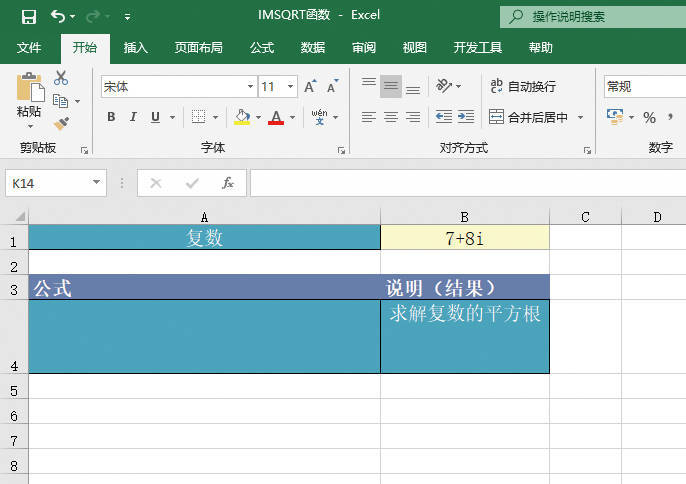
打开“IMSQRT函数.xlsx”工作簿,切换至“Sheet1”工作表,本例的数据说明如图20-44所示。该工作表中记录了复数为“7+8i”,要求计算复数的平方根。具体的操作步骤如下。

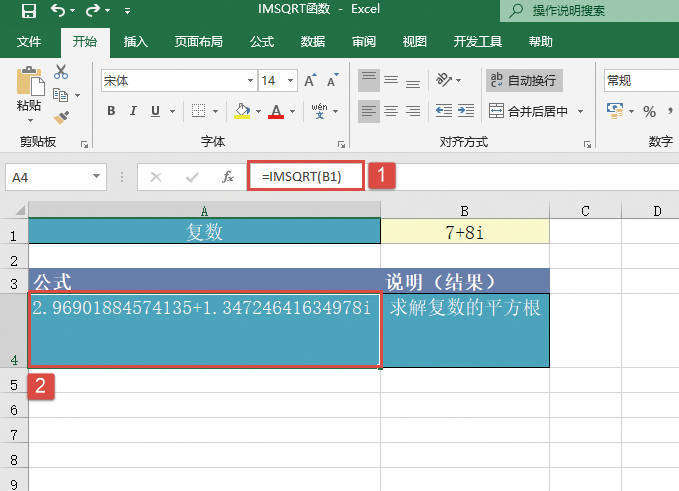
选中A4单元格,在编辑栏中输入公式“=IMSQRT(B1)”,然后按“Enter”键返回,即可计算出复数的平方根,结果如图20-45所示。

图20-44 原始数据

图20-45 计算复数的平方根

Excel 计算虚系数与实系数:IMAGINARY函数、IMREAL函数

IMAGINARY函数用于计算以x+yi或x+yj文本格式表示的复数的虚系数。IMREAL函数用于计算以x+yi或x+yj文本格式表示的复数的实系数。IMAGINARY和IMREAL函数的语法如下:


IMAGINARY(inumber)

其中,inumber参数为需要计算其虚系数的复数。


IMREAL(inumber)

其中,inumber参数为需要计算其实系数的复数。

下面通过实例详细讲解该函数的使用方法与技巧。

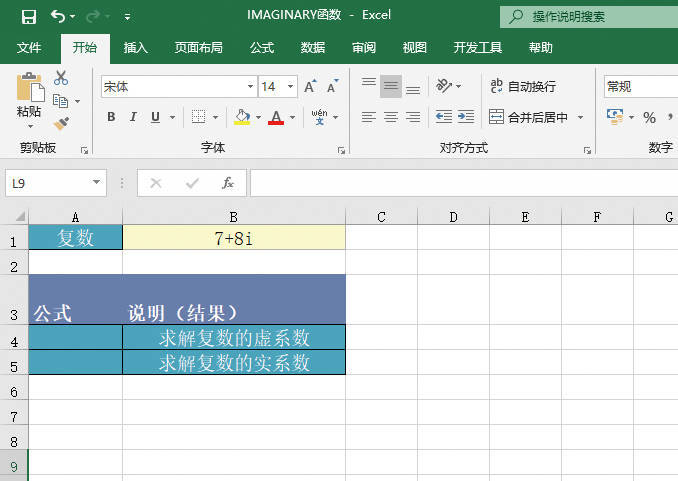
打开“IMAGINARY函数.xlsx”工作簿,切换至“Sheet1”工作表,本例的数据说明如图20-41所示。该工作表中记录了复数为“7+8i”,要求计算复数的虚系数和实系数。具体的操作步骤如下。

图20-41 原始数据

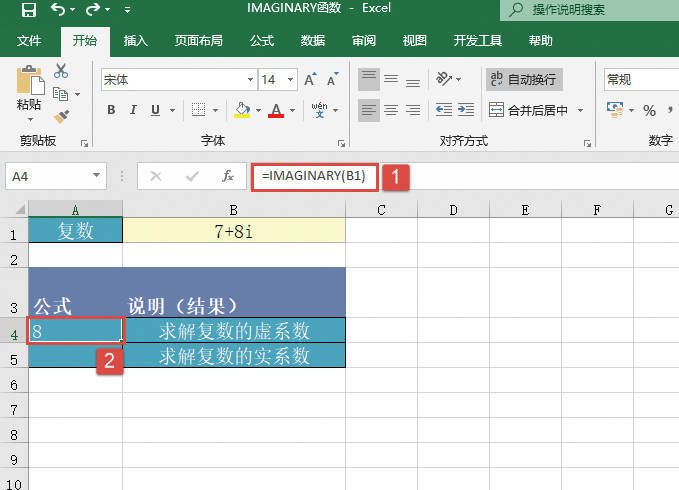
STEP01:选中A4单元格,在编辑栏中输入公式“=IMAGINARY(B1)”,然后按“Enter”键返回,即可计算出复数的虚系数,结果如图20-42所示。

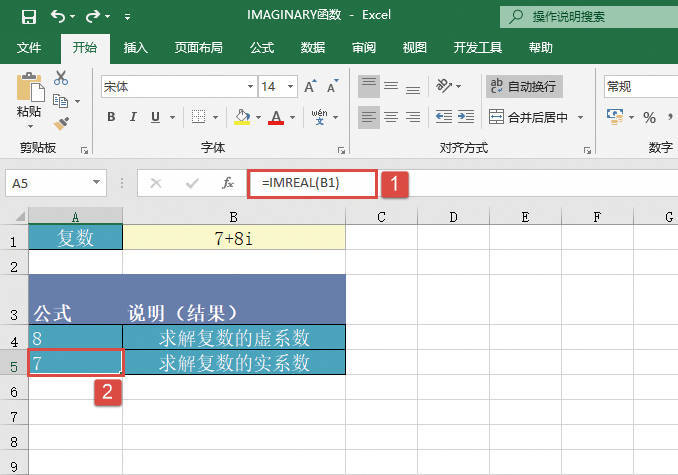
STEP02:选中A5单元格,在编辑栏中输入公式“=IMREAL(B1)”,然后按“Enter”键返回,即可计算出复数的实系数,结果如图20-43所示。

图20-42 计算虚系数

图20-43 计算实系数

Excel 计算复数的和差商积:IMDIV、IMPRODUCT、IMSUB、IMSUM函数

IMDIV函数用于计算以x+yi或x+yj文本格式表示的两个复数的商。IMPRODUCT函数用于计算以x+yi或x+yj文本格式表示的1~255个复数的乘积。IMSUB函数用于计算以x+yi或x+yj文本格式表示的两个复数的差。IMSUM函数用于计算以x+yi或x+yj文本格式表示的两个或多个复数的和。IMDIV、IMPRODUCT、IMSUB和IMSUM函数的语法如下:


IMDIV(inumber1,inumber2)

其中,inumber1参数为复数分子(被除数),inumber2参数为复数分母(除数)。


IMPRODUCT(inumber1,inumber2,...)

其中,参数inumber1、inumber2……为1~255个用来相乘的复数。


IMSUB(inumber1,inumber2)

其中,inumber1参数为被减(复)数,inumber2参数为减(复)数。


IMSUM(inumber1,inumber2,...)

其中,参数inumber1、inumber2……为1~255个用来相加的复数。

两个复数商的计算公式为:

两复数乘积的计算公式如下:

两复数差的计算公式如下:

两复数和的计算公式如下:

下面通过实例详细讲解该函数的使用方法与技巧。

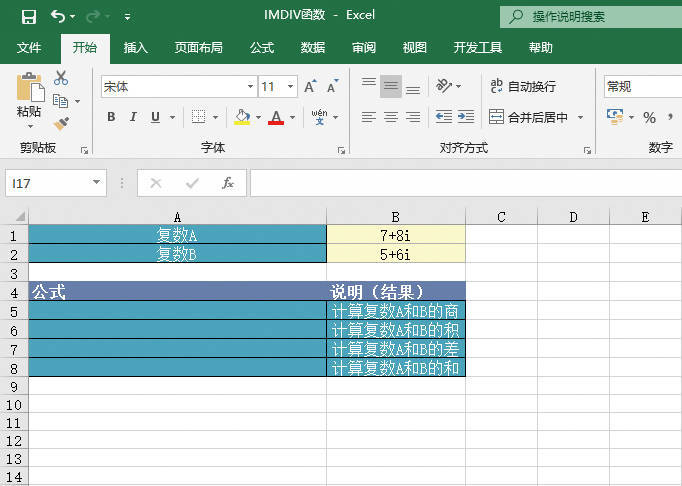
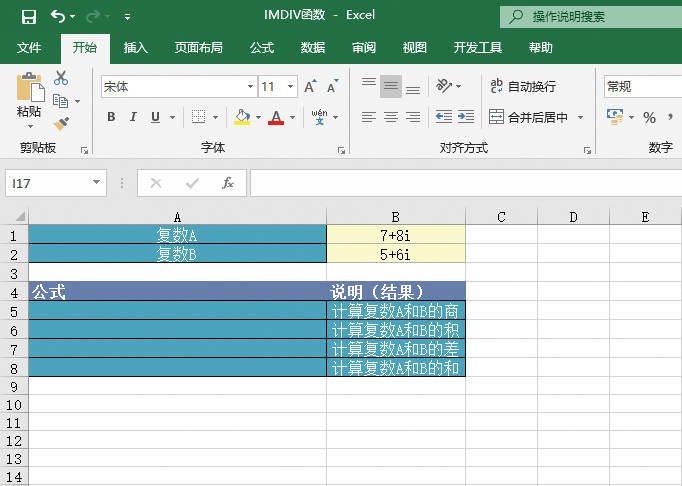
打开“IMDIV函数.xlsx”工作簿,切换至“Sheet1”工作表,本例的数据说明如图20-36所示。该工作表中记录了复数A和复数B两个数据,要求计算复数的商、积、差与和。具体的操作步骤如下。

图20-36 原始数据

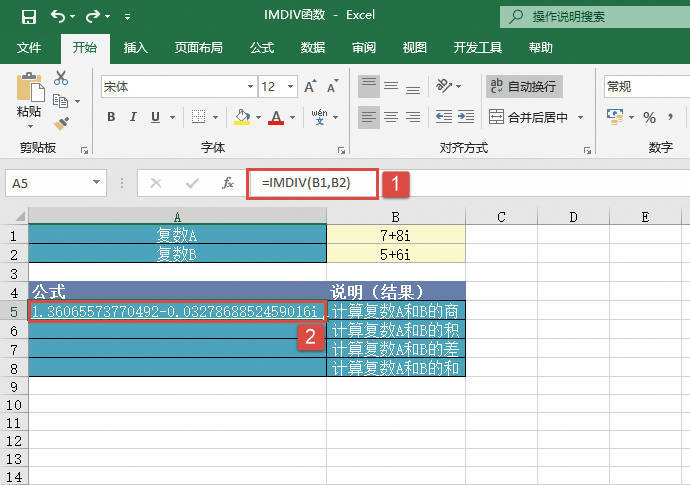
STEP01:选中A5单元格,在编辑栏中输入公式“=IMDIV(B1,B2)”,然后按“Enter”键返回,即可计算出复数A和B的商,结果如图20-37所示。

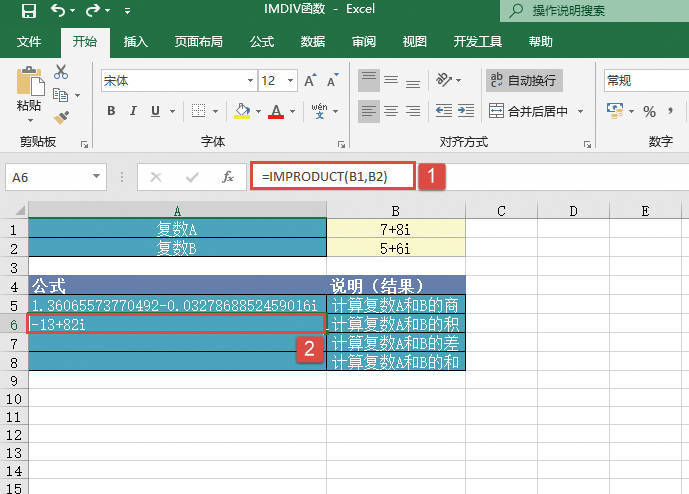
STEP02:选中A6单元格,在编辑栏中输入公式“=IMPRODUCT(B1,B2)”,然后按“Enter”键返回,即可计算出复数A和B的积,结果如图20-38所示。

图20-37 计算复数的商

图20-38 计算复数的积

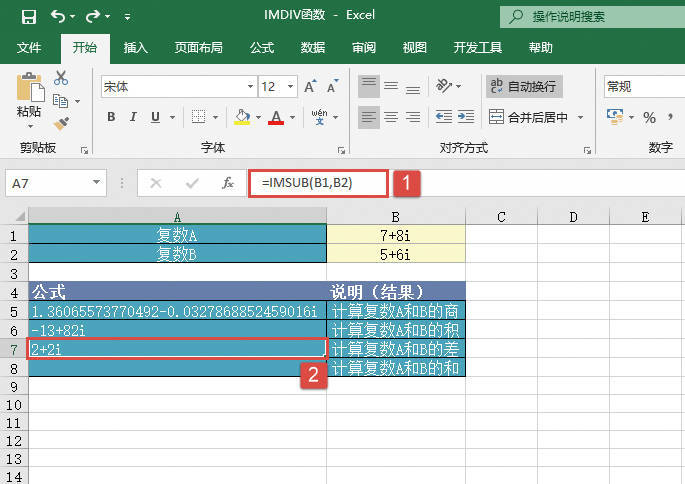
STEP03:选中A7单元格,在编辑栏中输入公式“=IMSUB(B1,B2)”,然后按“Enter”键返回,即可计算出复数A和B的差,结果如图20-39所示。

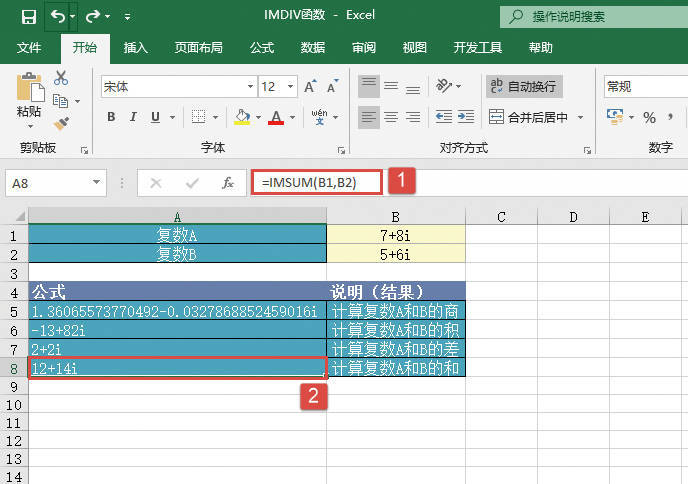
STEP04:选中A8单元格,在编辑栏中输入公式“=IMSUM(B1,B2)”,然后按“Enter”键返回,即可计算出复数A和B的和,结果如图20-40所示。

图20-39 计算复数的差

图20-40 计算复数的和

Excel 计算复数余弦与正弦:IMCOS函数、IMSIN函数

IMCOS函数用于计算以x+yi或x+yj文本格式表示的复数的余弦。IMSIN函数用于计算以x+yi或x+yj文本格式表示的复数的正弦。IMCOS、IMSIN函数的语法如下:


IMCOS(inumber)
IMSIN(inumber)

其中,inumber参数为需要计算其余弦或正弦的复数。

复数余弦的计算公式如下:

复数正弦的计算公式如下:

下面通过实例详细讲解该函数的使用方法与技巧。

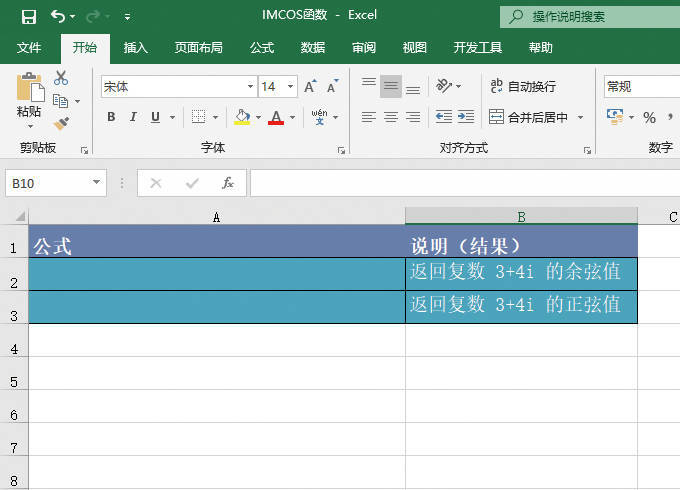
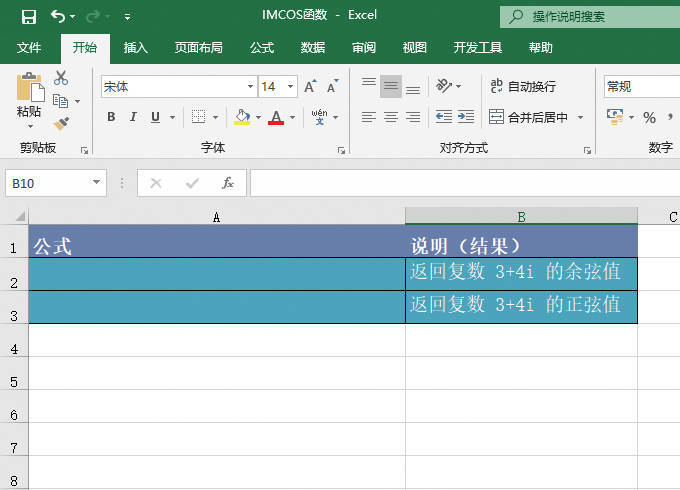
打开“IMCOS函数.xlsx”工作簿,切换至“Sheet1”工作表,本例的数据说明如图20-33所示。要求计算复数的正弦和余弦。具体的操作步骤如下。

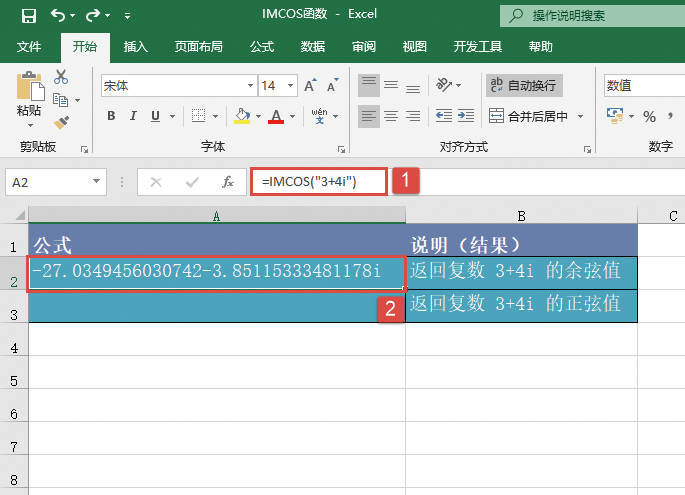
STEP01:选中A2单元格,在编辑栏中输入公式“=IMCOS(“3+4i”)”,然后按“Enter”键返回,即可计算出复数3+4i的余弦值,结果如图20-34所示。

图20-33 原始数据

图20-34 计算余弦值

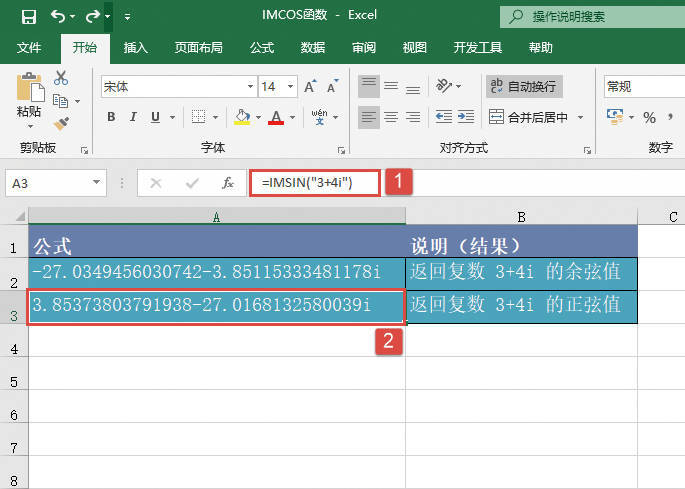
STEP02:选中A3单元格,在编辑栏中输入公式“=IMSIN(“3+4i”)”,然后按“Enter”键返回,即可计算出复数3+4i的正弦值,结果如图20-35所示。

图20-35 计算正弦值

Excel 计算共轭复数:IMCONJUGATE函数

IMCONJUGATE函数用于计算以x+yi或x+yj文本格式表示的复数的共轭复数。IMCONJUGATE函数的语法如下:


IMCONJUGATE(inumber)

其中,inumber参数为需要计算其共轭数的复数。

共轭复数的计算公式如下:

下面通过实例详细讲解该函数的使用方法与技巧。

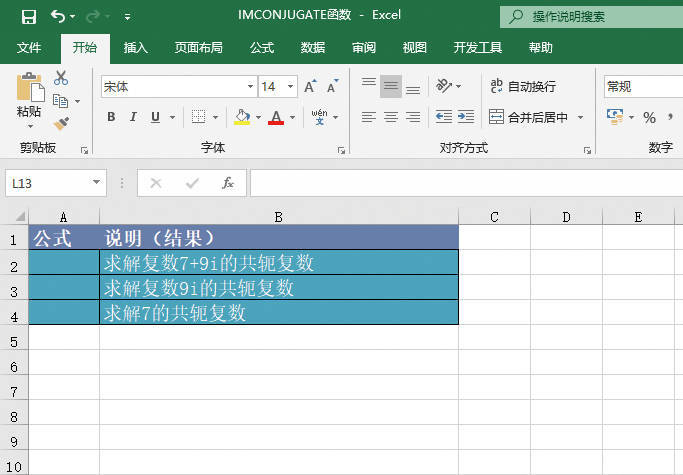
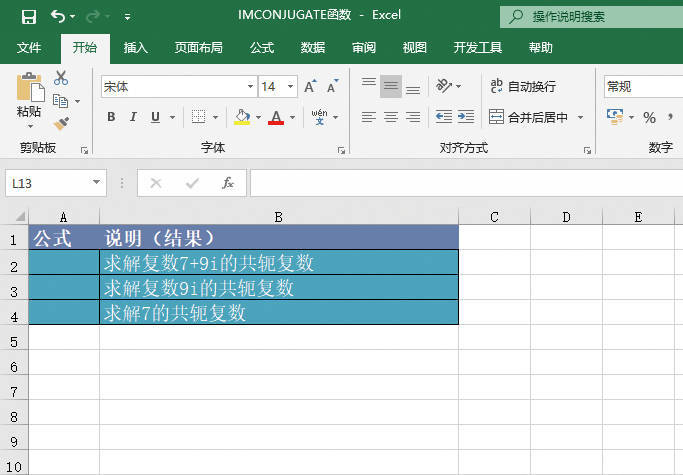
打开“IMCONJUGATE函数.xlsx”工作簿,切换至“Sheet1”工作表,本例的数据说明如图20-29所示。要求计算复数的共轭复数。具体的操作步骤如下。

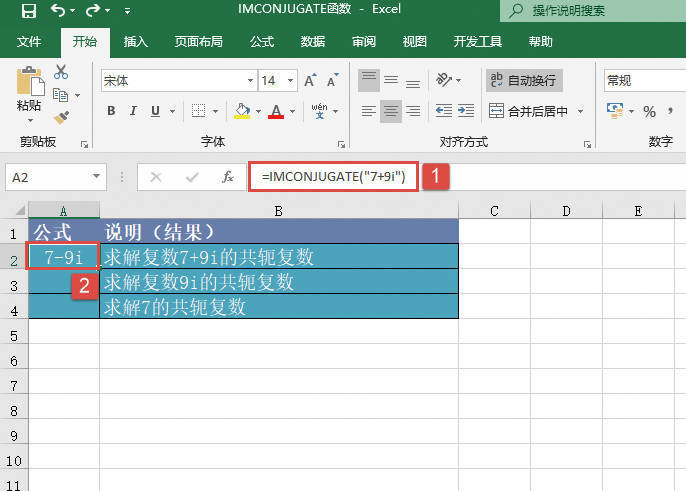
STEP01:选中A2单元格,在编辑栏中输入公式“=IMCONJUGATE(“7+9i”)”,然后按“Enter”键返回,即可计算出复数7+9i的共轭复数,结果如图20-30所示。

图20-29 原始数据

图20-30 计算复数7+9i的共轭复数

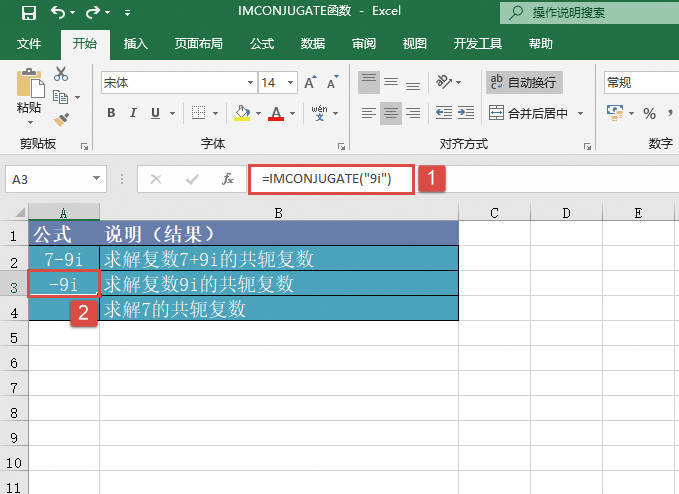
STEP02:选中A3单元格,在编辑栏中输入公式“=IMCONJUGATE(“9i”)”,然后按“Enter”键返回,即可计算出复数9i的共轭复数,结果如图20-31所示。

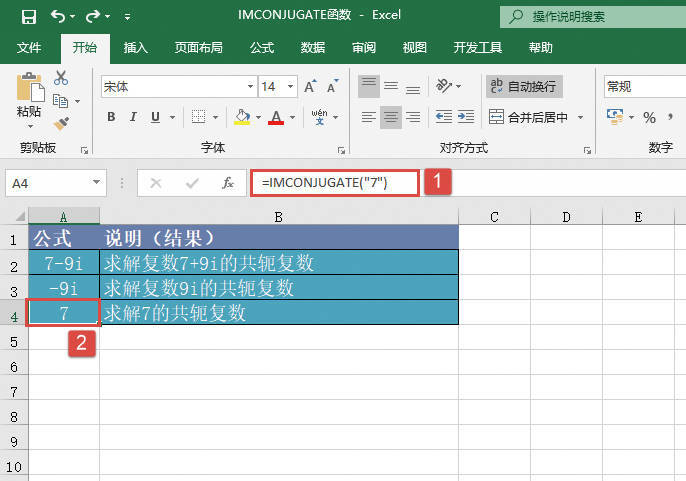
STEP03:选中A4单元格,在编辑栏中输入公式“=IMCONJUGATE(“7”)”,然后按“Enter”键返回,即可计算出7的共轭复数,结果如图20-32所示。

图20-31 计算复数9i的共轭复数

图20-32 计算7的共轭复数

使用函数IMCONJUGATE可以将实系数和虚系数复合为复数。

Excel 计算复数的模和角度:IMABS函数、IMARGUMENT函数

IMABS函数用于计算以x+yi或x+yj文本格式表示的复数的绝对值(模);IMARGUMENT函数用于计算返回以弧度表示的角θ,如x+yi=|x+yi|×eθ=|x+yi|(cosθ+isinθ)。IMABS、IMARGUMENT函数的语法如下:


IMABS(inumber)
IMARGUMENT(inumber)

其中,函数IMABS的inumber参数为需要计算其绝对值的复数,函数IMARGUMENT的inumber参数为用来计算角度值θ的复数。

复数绝对值的计算公式如下:

式中:

z=x+yi

函数IMARGUMENT的计算公式如下:

式中:

θ∈[-π;π]且z=x+yi

下面通过实例详细讲解该函数的使用方法与技巧。

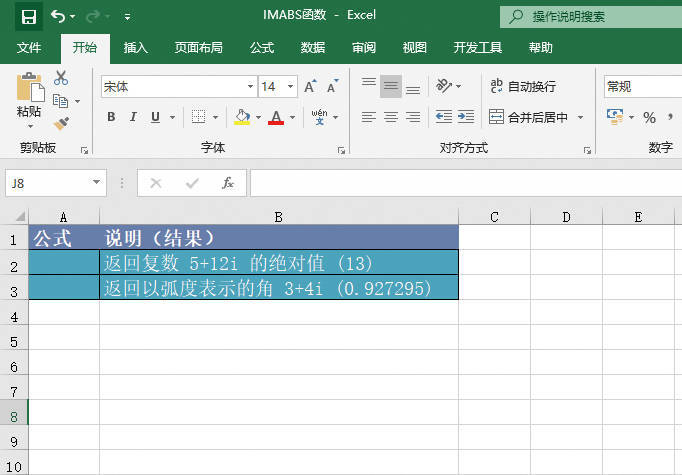
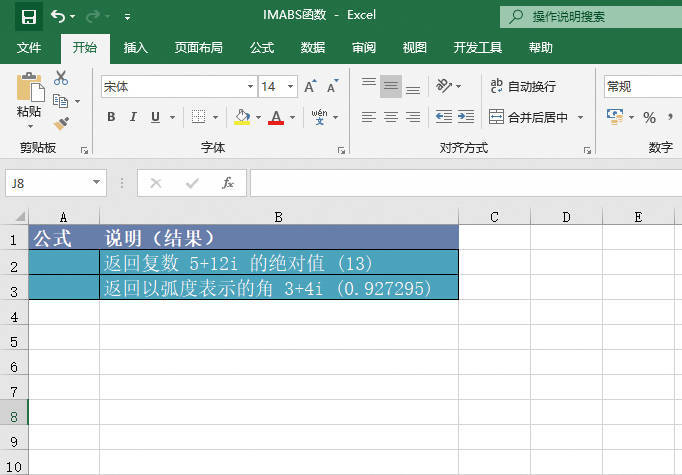
打开“IMABS函数.xlsx”工作簿,切换至“Sheet1”工作表,本例的数据说明如图20-26所示。要求对复数的模和角度进行求解。具体的操作步骤如下。

图20-26 数据说明

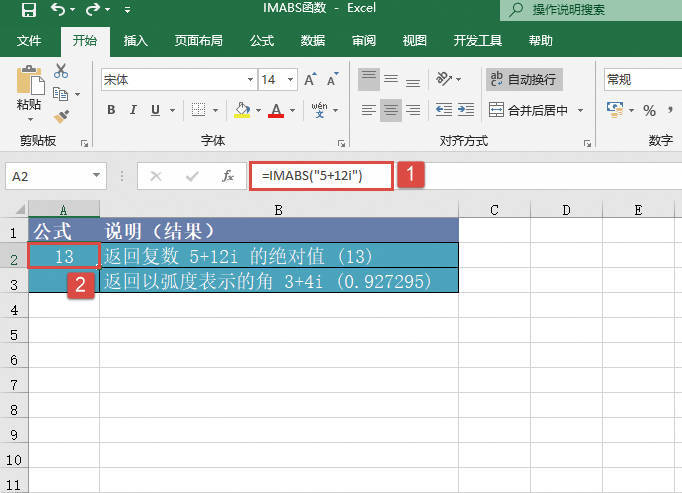
STEP01:选中A2单元格,在编辑栏中输入公式“=IMABS(“5+12i”)”,然后按“Enter”键返回,即可计算出复数5+12i的绝对值,结果如图20-27所示。

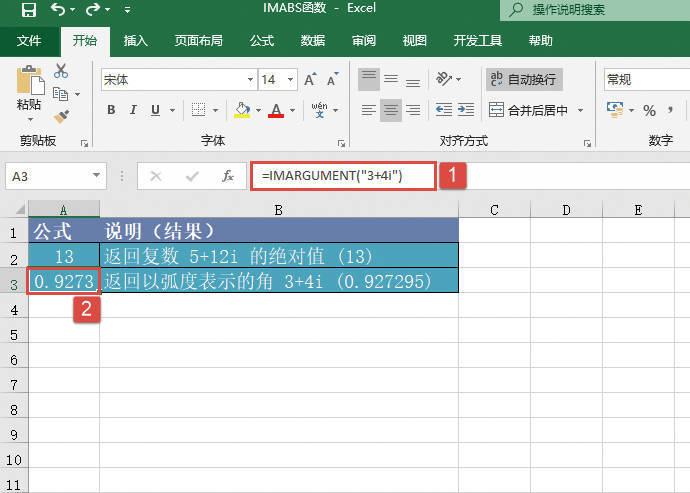
STEP02:选中A3单元格,在编辑栏中输入公式“=IMARGUMENT(“3+4i”)”,然后按“Enter”键返回,即可计算出以弧度表示的角3+4i,结果如图20-28所示。

图20-27 计算绝对值

图20-28 计算角度

Excel 实系数和虚系数转换为复数:COMPLEX函数

COMPLEX函数用于将实系数和虚系数转换为x+yi或x+yj形式的复数。COMPLEX函数的语法如下:


COMPLEX(real_num,i_num,suffi x)

其中,real_num参数为复数的实部;i_num参数为复数的虚部;suffix参数为复数中虚部的后缀,如果省略,则认为它为i。所有复数函数均接受i和j作为后缀,但不接受I和J。使用大写将导致错误值“#VALUE!”。使用两个或多个复数的函数要求所有复数的后缀一致。下面通过实例详细讲解该函数的使用方法与技巧。

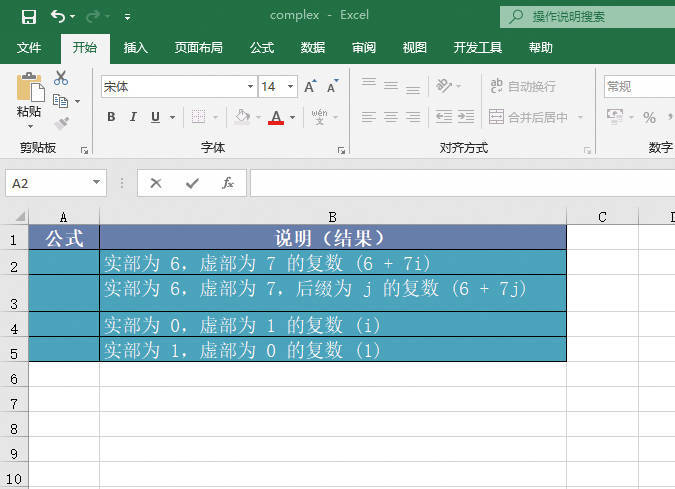
打开“complex.xlsx”工作簿,切换至“Sheet1”工作表,本例的数据说明如图20-21所示。要求将已知的数值转换为复数。具体的操作步骤如下。

图20-21 计算说明

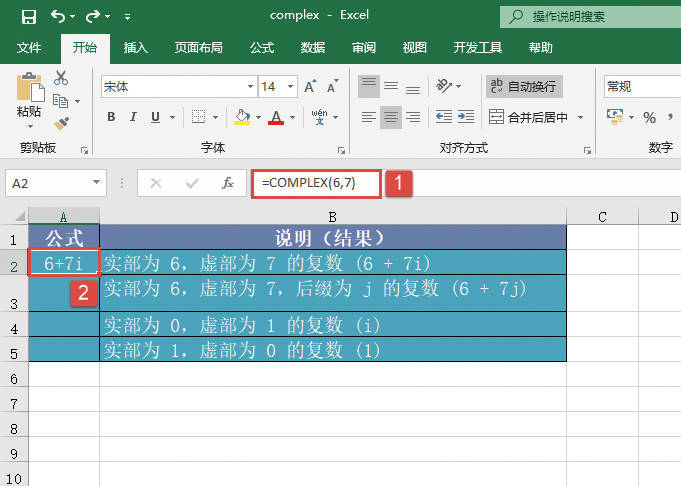
STEP01:选中A2单元格,在编辑栏中输入公式“=COMPLEX(6,7)”,然后按“Enter”键返回,即可计算出实部为6、虚部为7的复数,如图20-22所示。

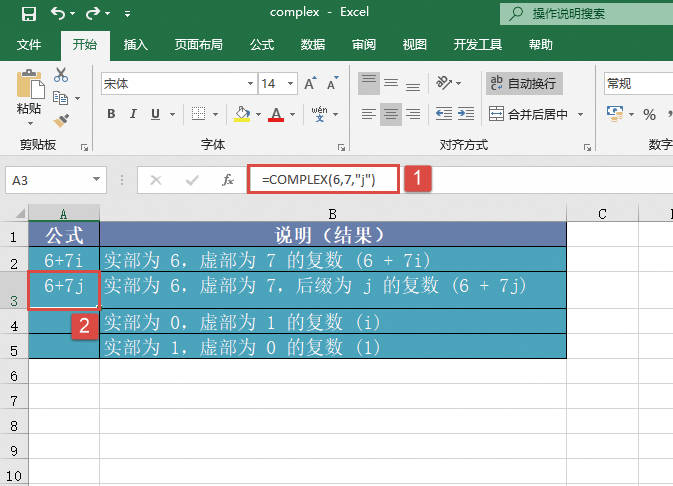
STEP02:选中A3单元格,在编辑栏中输入公式“=COMPLEX(6,7,”j”)”,然后按“Enter”键返回,即可计算出实部为6、虚部为7、后缀为j的复数,如图20-23所示。

图20-22 A2单元格计算结果

图20-23 A3单元格计算结果

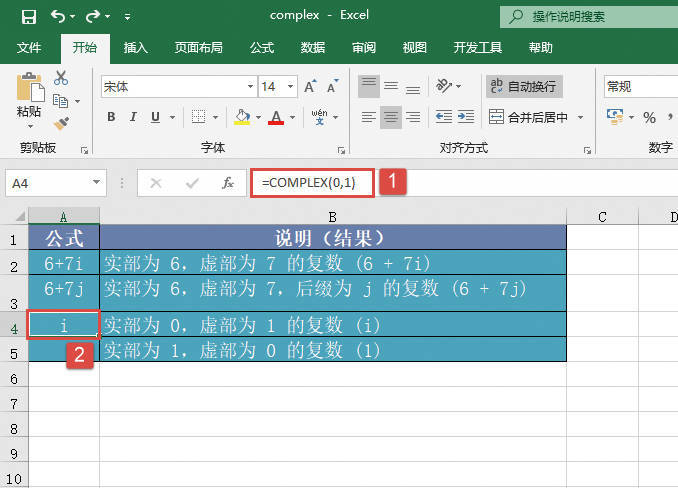
STEP03:选中A4单元格,在编辑栏中输入公式“=COMPLEX(0,1)”,然后按“Enter”键返回,即可计算出实部为0、虚部为1的复数,如图20-24所示。

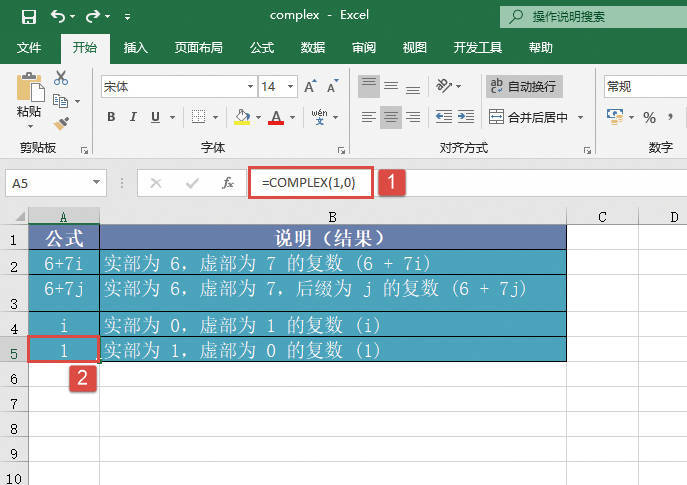
STEP04:选中A5单元格,在编辑栏中输入公式“=COMPLEX(1,0)”,然后按“Enter”键返回,即可计算出实部为1、虚部为0的复数,如图20-25所示。

图20-24 A4单元格计算结果

图20-25 A5单元格计算结果

如果real_num参数为非数值型,函数COMPLEX返回错误值“#VALUE!”。如果i_num参数为非数值型,函数COMPLEX返回错误值“#VALUE!”。如果后缀不是i或j,函数COMPLEX返回错误值“#VALUE!”。