Excel 会计报表页面设置:利润表

步骤01:打开“会计报表.xlsx”工作簿,切换到“利润表”工作表,功能区切换到“页面布局”选项卡,单击“页面设置”组中的“其他页面设置”按钮,如图18-65所示。

步骤02:随即打开“页面设置”对话框,切换到“工作表”选项卡,在“打印区域”文本框中输入“A1:D24”,然后单击“打印预览”按钮,如图18-66所示。

步骤03:随即可在弹出的窗口中预览打印效果,如图18-67所示。
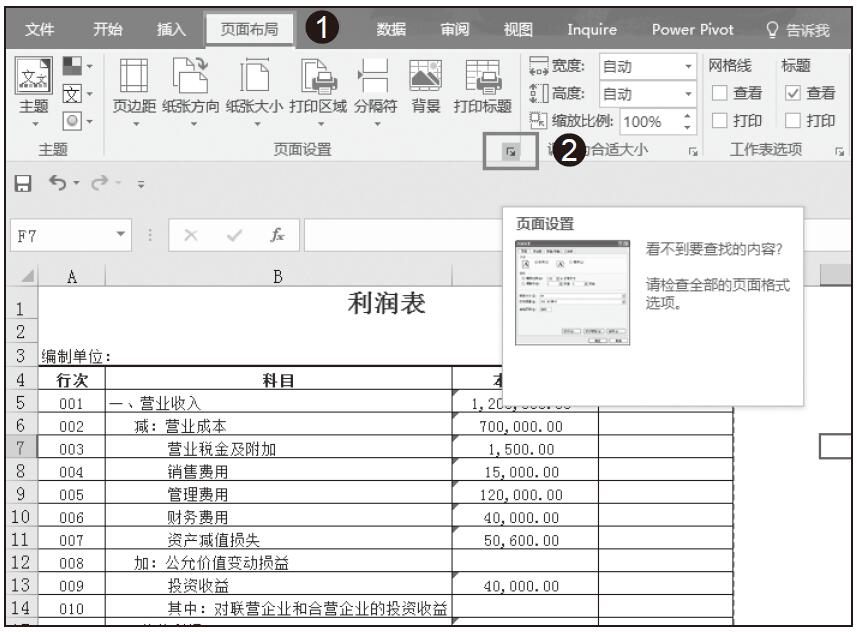
图18-65 单击“其他页面设置”按钮
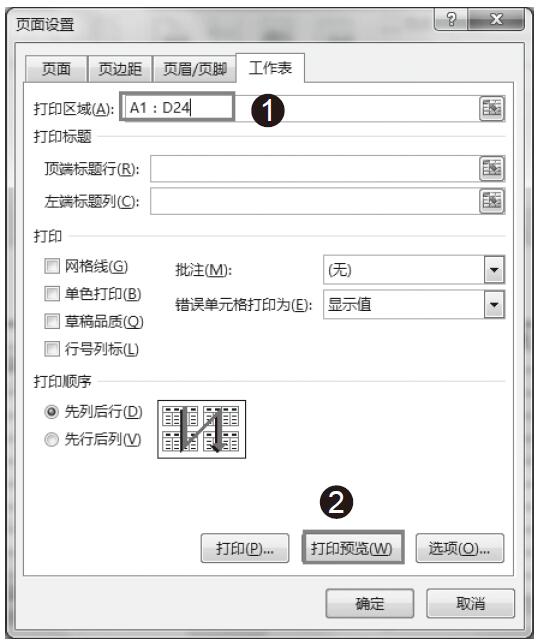
图18-66 单击“打印预览”
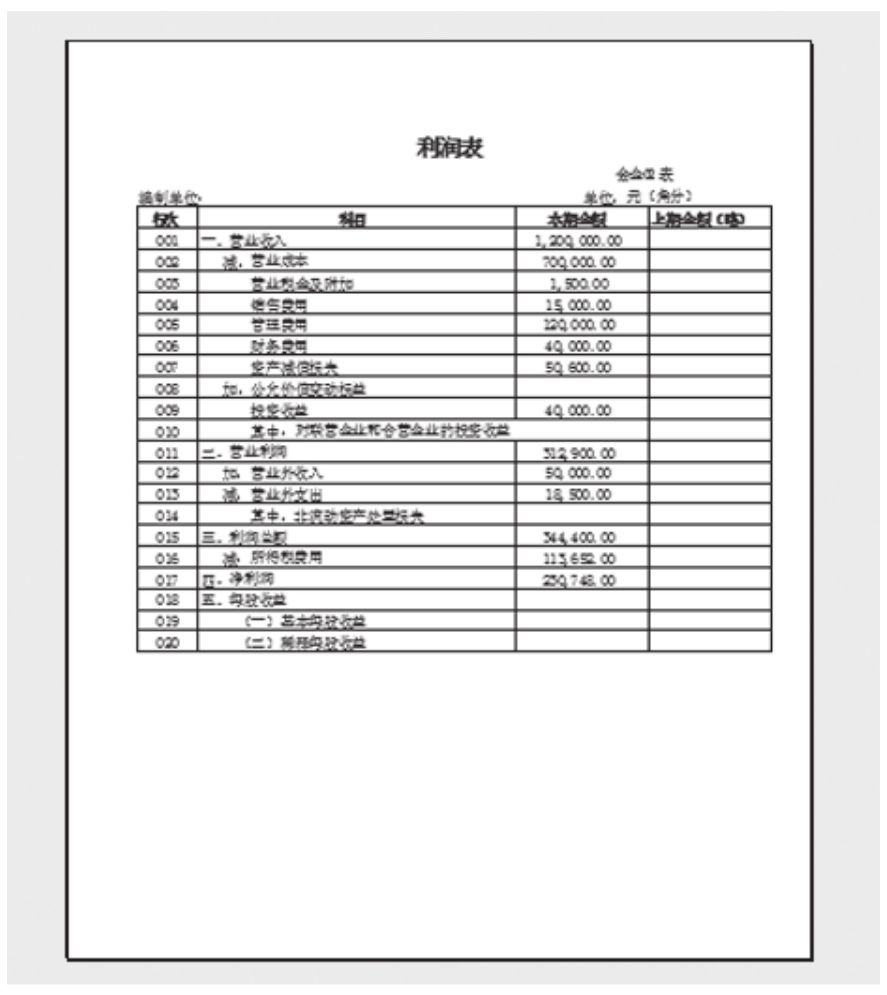
图18-67 预览打印效果

步骤04:单击“页面设置”按钮,弹出“页面设置”对话框,切换到“页边距”选项卡,在“上”和“下”微调框中均输入“3”,如图18-68所示。

步骤05:切换到“页眉/页脚”选项卡,单击“自定义页眉”按钮,如图18-69所示。
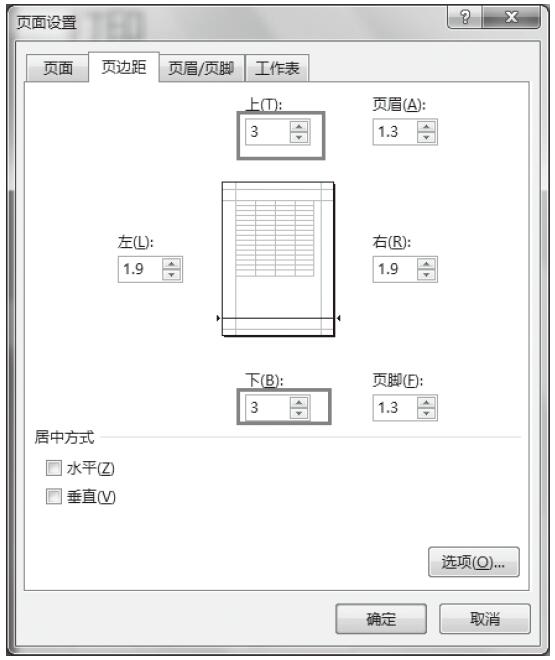
图18-68 设置页边距
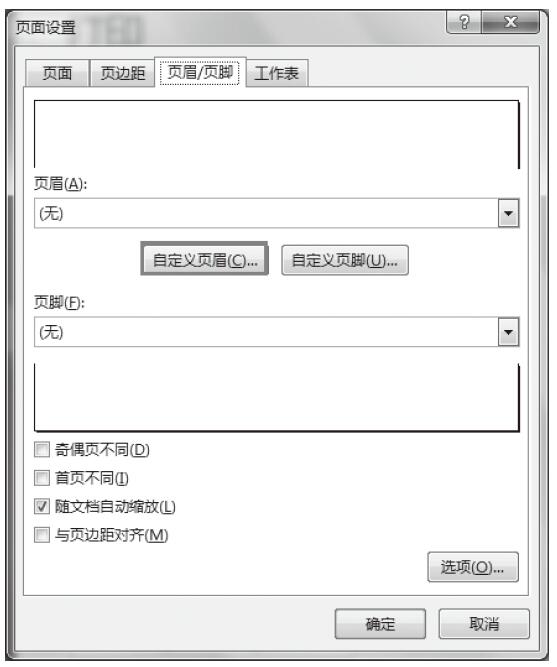
图18-69 单击“自定义页眉”按钮

步骤06:随即弹出“页眉”对话框,将鼠标指针定位在“右”文本框中,然后单击“插入数据表名称”按钮,此时,“右”文本框中显示出“&[标签名]”字样,然后单击“确定”按钮,返回“页眉”对话框,如图18-70所示。
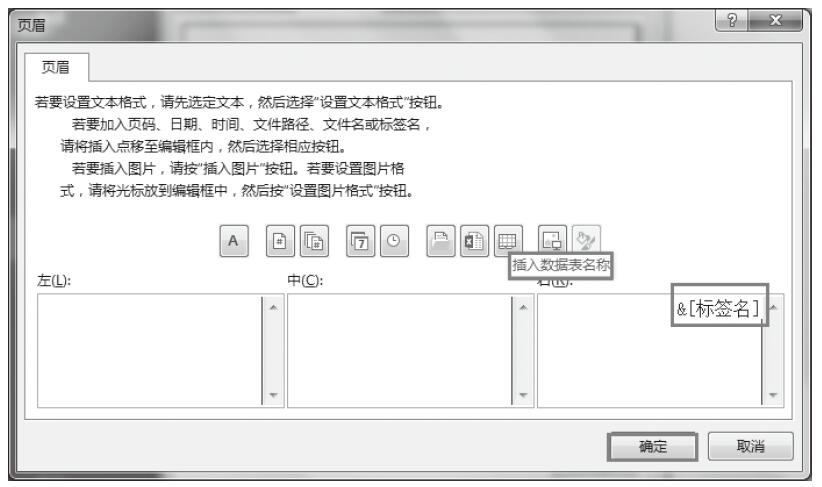
图18-70 插入数据表名称

步骤07:单击“自定义页脚”按钮,弹出“页脚”对话框,在“右”文本框中输入“第页”,然后将鼠标指针定位在“第”和“页”之间,如图18-71所示。
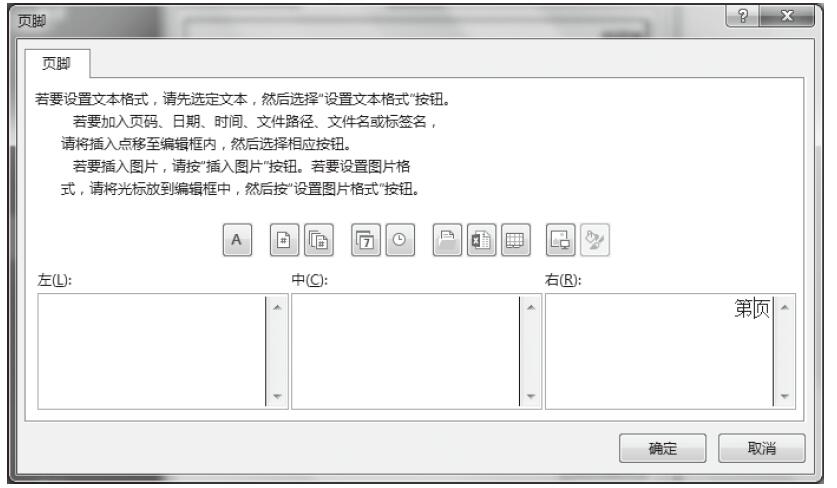
图18-71 在“右”文本框中输入页脚

步骤08:单击“插入页码”按钮,此时在“右”文本框中显示出“第&[页码]页”字样,如图18-72所示。
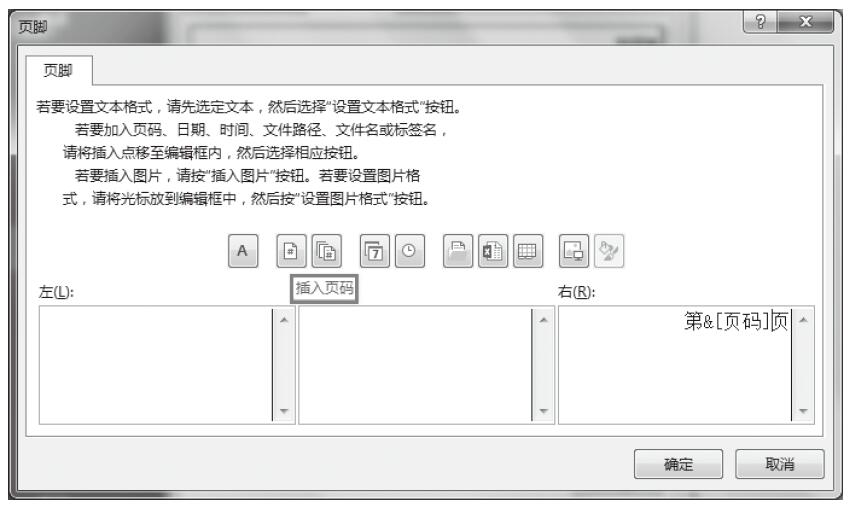
图18-72 单击“插入页码”按钮

步骤09:单击“确定”按钮,返回“页面设置”对话框,此时即可在页脚预览框中预览页脚的设置效果,如图18-73所示。
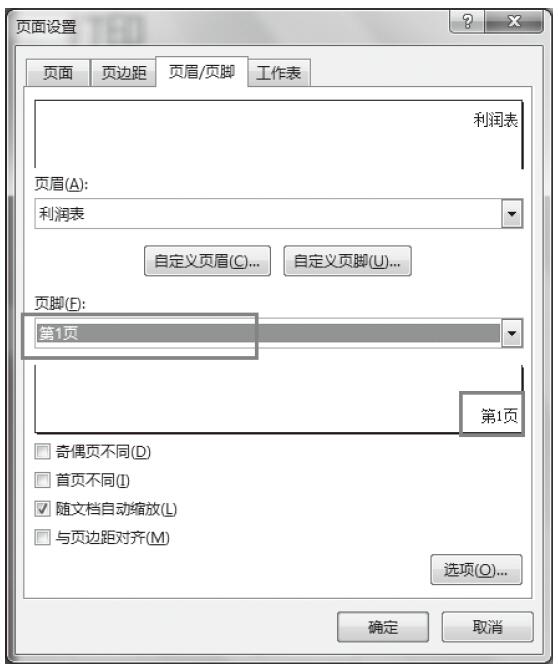
图18-73 预览页脚的设置效果

步骤10:单击“确定”按钮,返回预览窗口预览打印效果,如图18-74所示。最后关闭预览窗口即可。
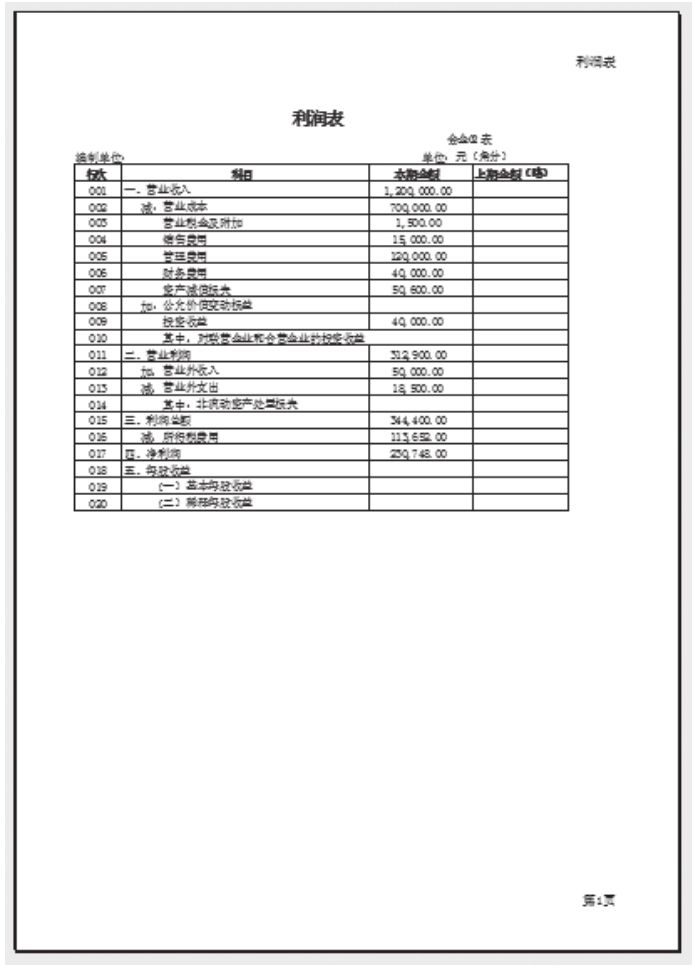
图18-74 预览打印效果
Excel 会计报表页面设置:资产负债表

对资产负债表进行页面设置的具体步骤如下。

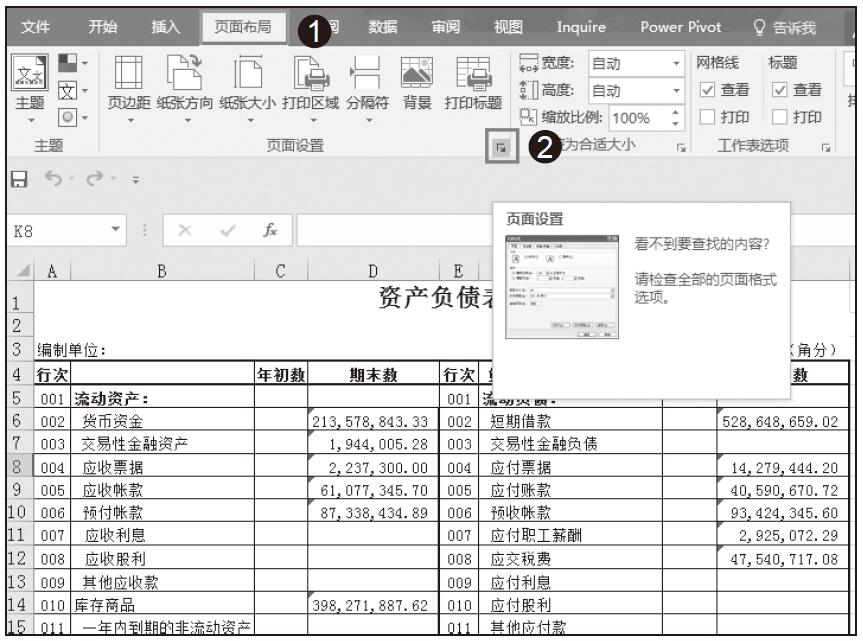
步骤01:打开“会计报表.xlsx”工作簿,切换到“资产负债表”工作表,切换到“页面布局”选项卡,单击“页面设置”组中的“其他页面设置”按钮,如图18-50所示。

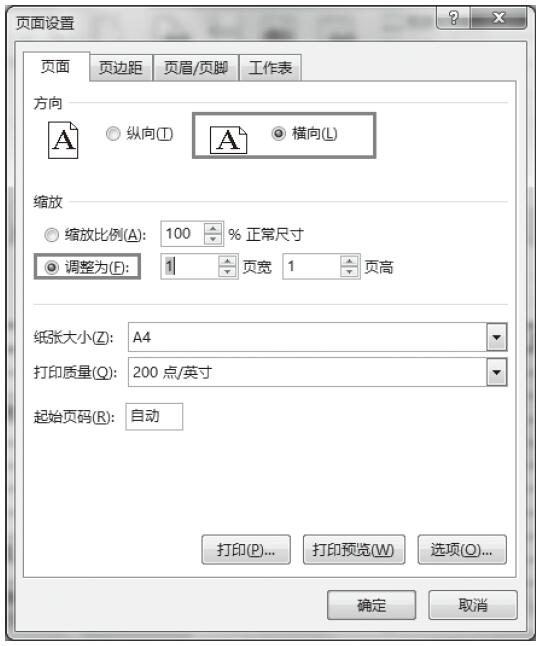
步骤02:随即弹出“页面设置”对话框,切换到“页面”选项卡,在“方向”组合框中选中“横向”单选按钮,然后在“缩放”组合框中选中“调整为”单选按钮,其他选项保持默认设置,如图18-51所示。

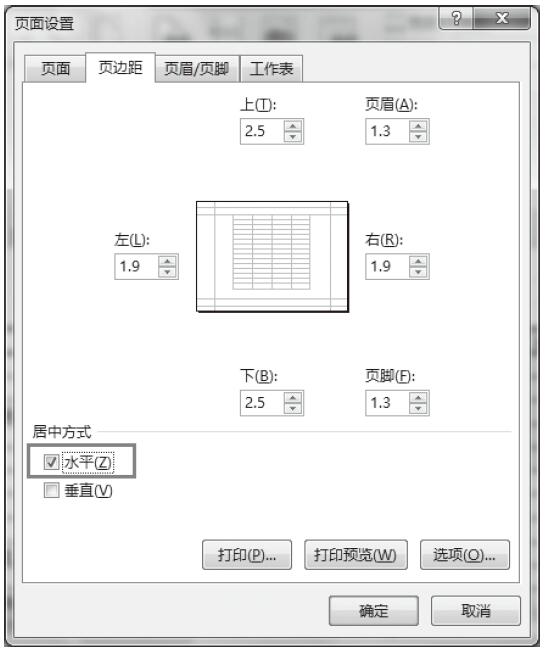
步骤03:切换到“页边距”选项卡,在“居中方式”组合框中选中“水平”复选框,如图18-52所示。

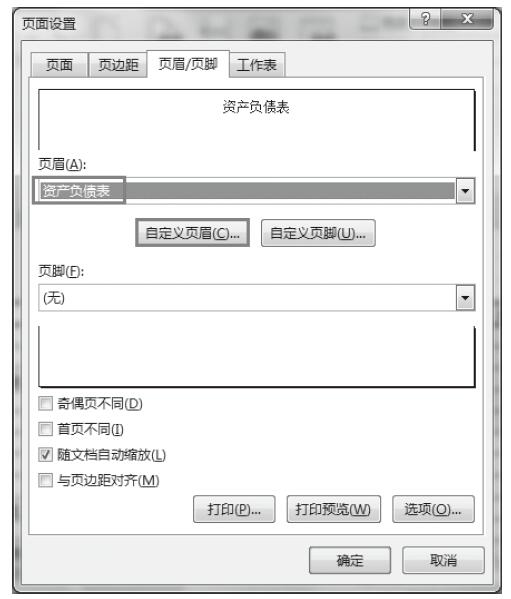
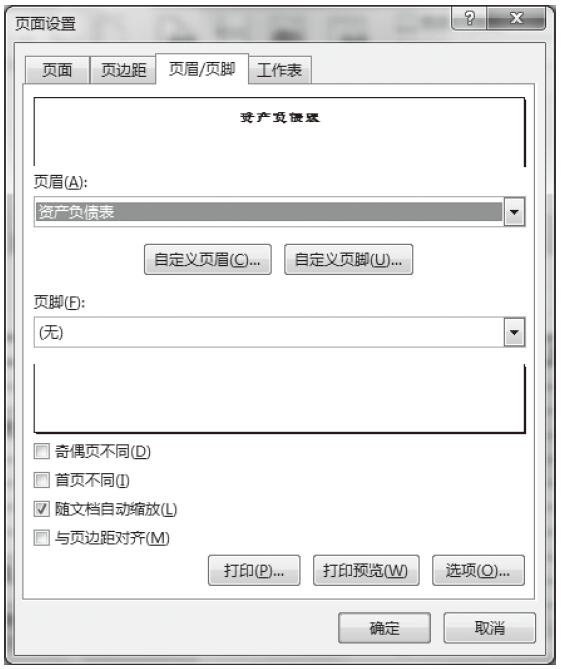
步骤04:切换到“页眉/页脚”选项卡,在“页眉”下拉列表中选择“资产负债表”选项,然后单击“自定义页眉”按钮,如图18-53所示。

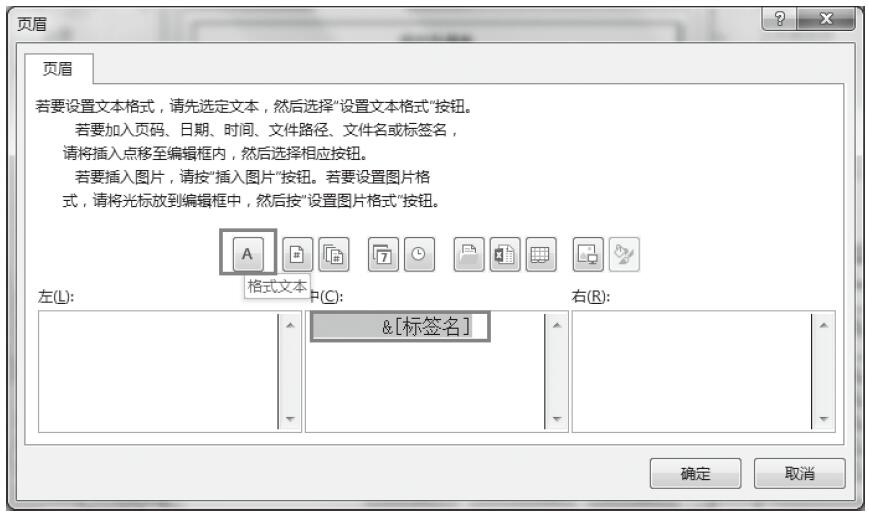
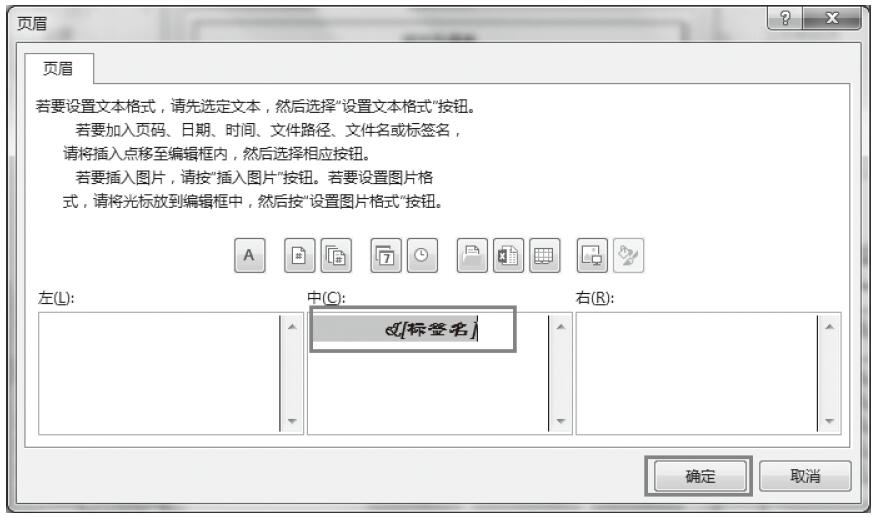
步骤05:随即弹出“页眉”对话框,此时“中”文本框中显示出“&[标签名]”字样。选中该文本,然后单击“格式文本”按钮,如图18-54所示。

图18-50 单击“其他页面设置”按钮

图18-51 设置“页面”选项

图18-52 选中“居中方式”

图18-53 单击“自定义页眉”

图18-54 单击“字体”按钮

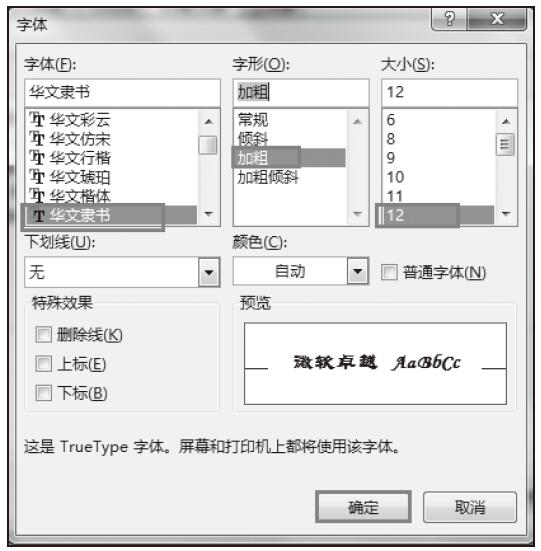
步骤06:随即弹出“字体”对话框,从中设置字体格式。这里我们将“字体”设置为“华文隶书”,“字形”设置为“加粗”,字体大小设置为“12”磅,单击“确定”按钮返回“页眉”对话框,如图18-55所示。

图18-55 设置字体格式

步骤07:此时,“中”文本框中文本的字体已经发生了变化,然后单击“确定”按钮,返回“页面设置”对话框,如图18-56所示。

图18-56 文本字体发生变化

步骤08:此时即可在页眉预览框中预览页眉的设置效果,如图18-57所示。

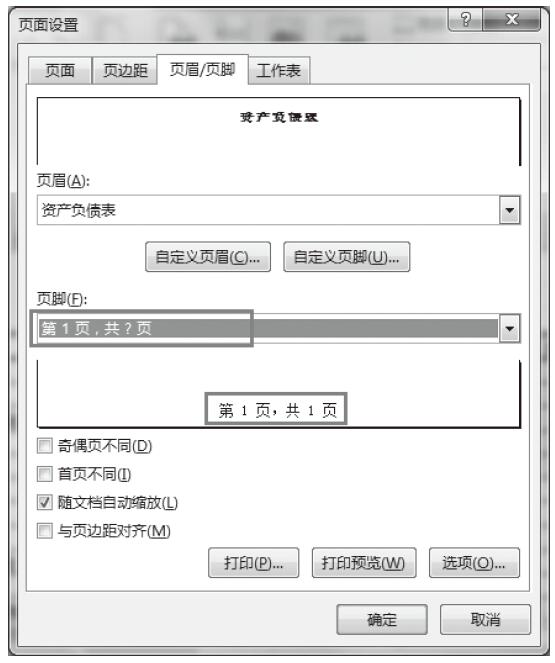
步骤09:在“页脚”下拉列表中选择“第1页,共?页”选项,随即页脚预览框中显示出设置的预览效果,如图18-58所示。

图18-57 预览页眉的设置效果

图18-58 设置“页脚”

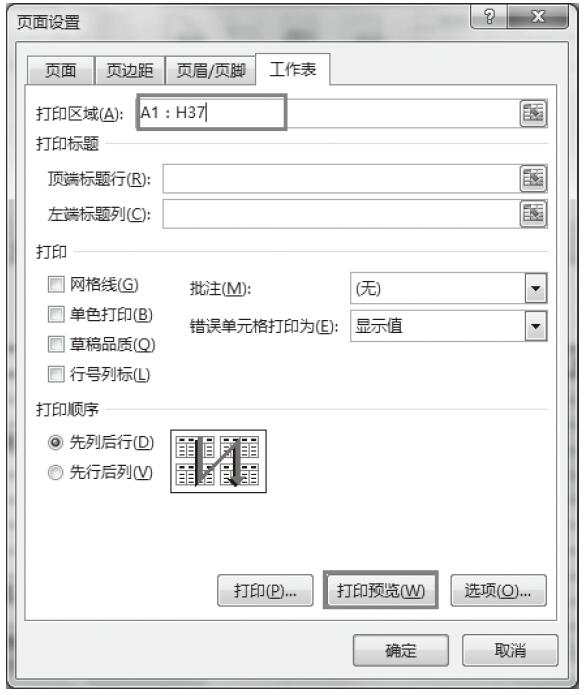
步骤10:切换到“工作表”选项卡,在“打印区域”文本框中输入“A1:H37”,然后单击“打印预览”按钮,如图18-59所示。

图18-59 设置打印区域

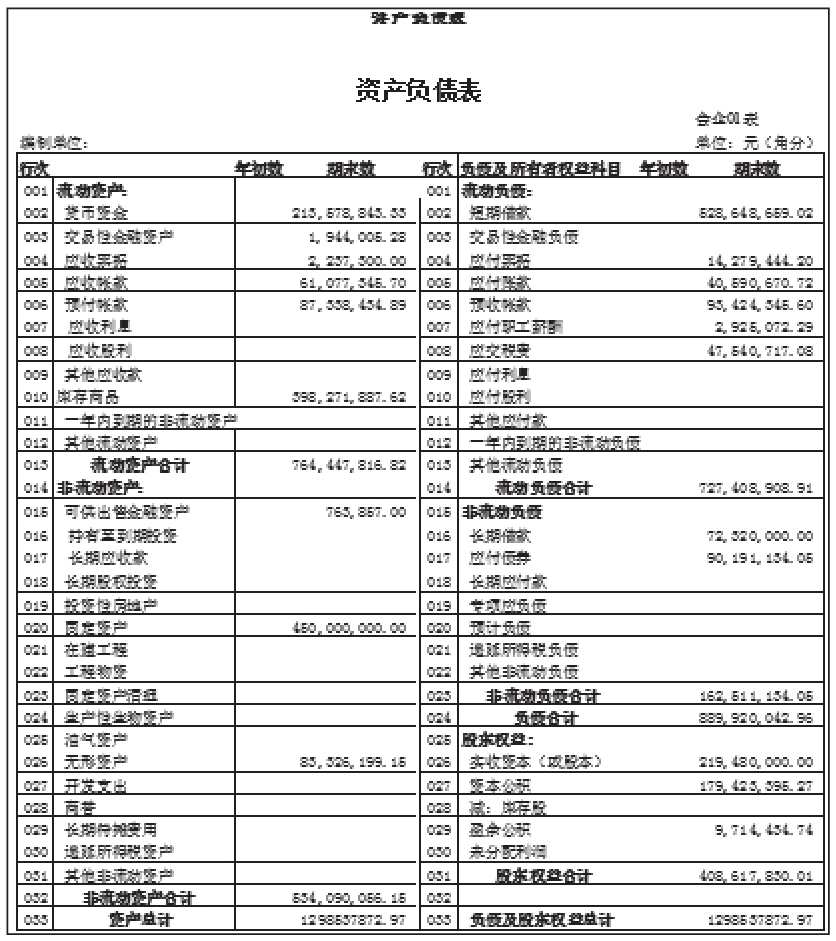
步骤11:随即在弹出的窗口中可以预览打印效果,如图18-60所示。

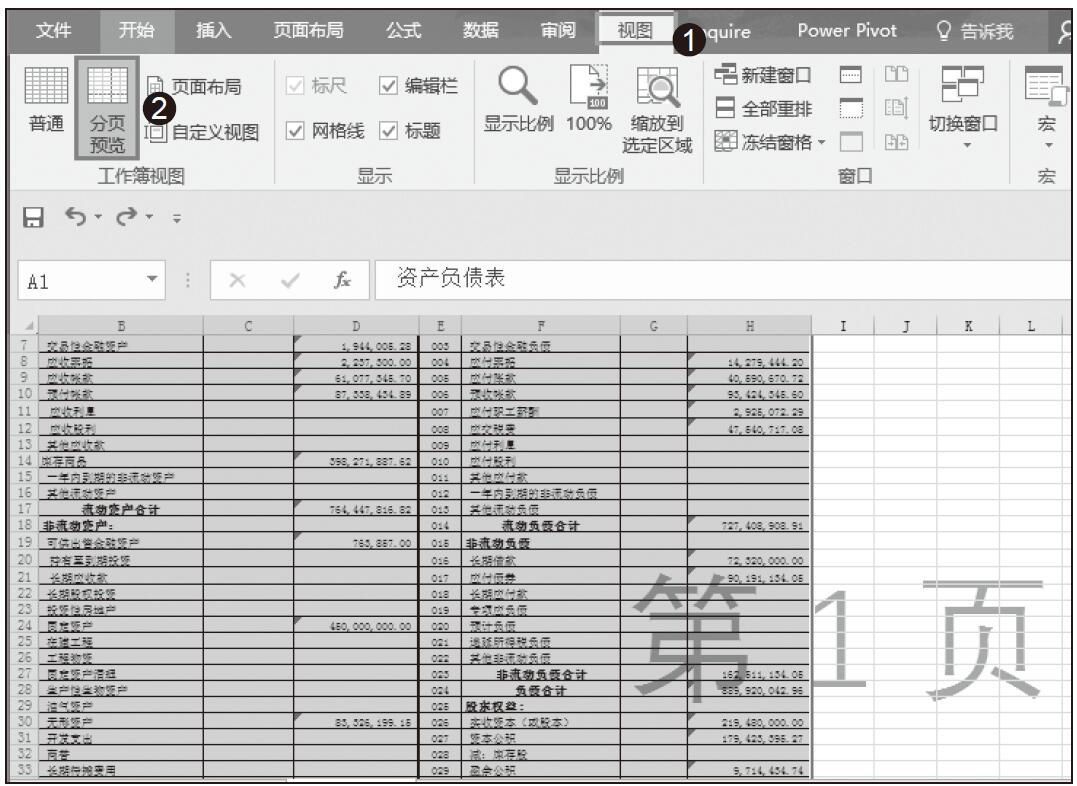
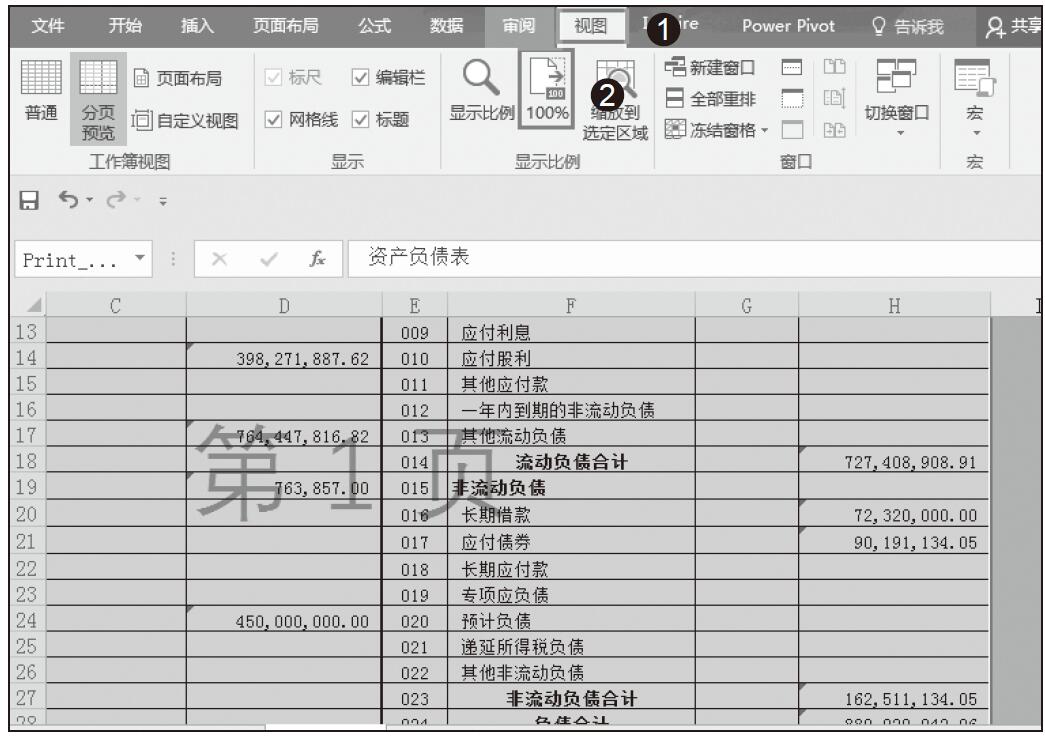
步骤12:功能区切换到“视图”选项卡,单击“工作簿视图”选项卡下的“分页预览”按钮,进入分页预览状态,如图18-61所示。

步骤13:将鼠标指针移到表格的下边框上,当指针变成对顶箭头形状时按住不放,向下拖动至合适的位置后释放,即可将分页符调整到当前位置,如图18-62所示。

图18-60 预览打印效果

图18-61 单击“分页预览”按钮

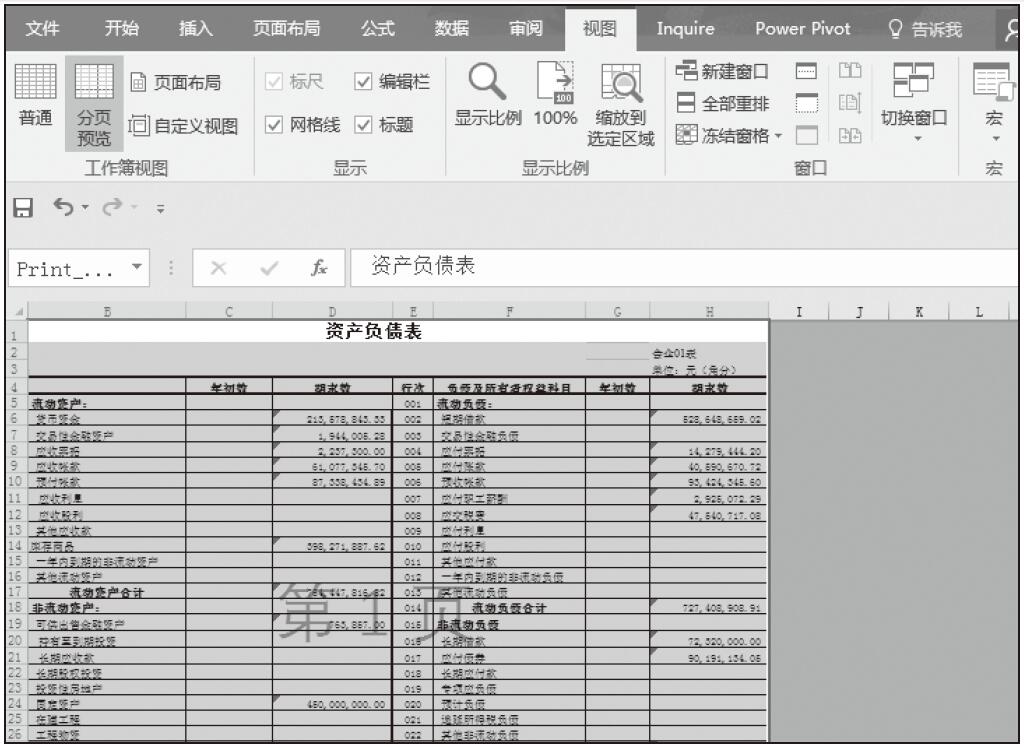
步骤14:再次切换到“视图”选项卡下,单击“显示比例”组中的“100%”按钮,效果如图18-63所示。

图18-62 将分页符调整到当前位置

图18-63 最终分页预览图

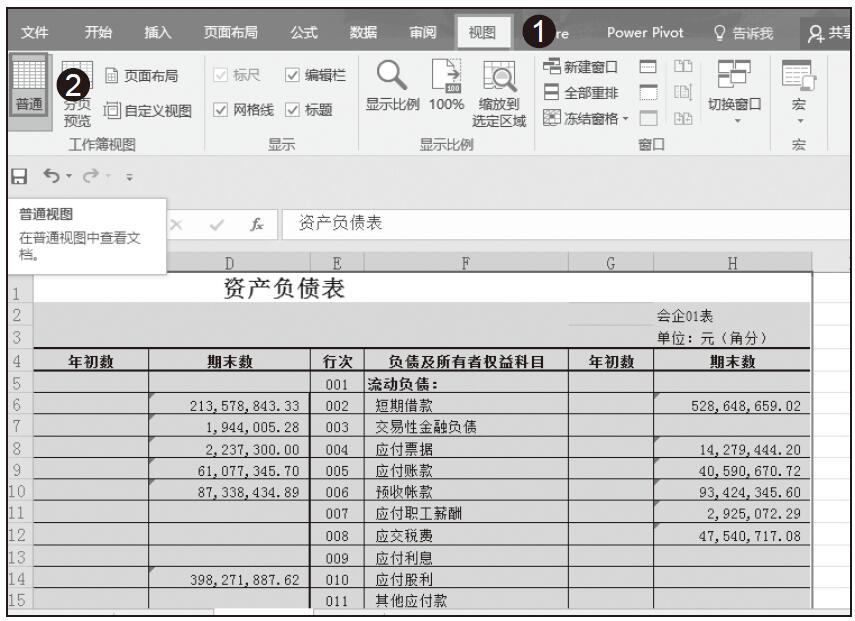
步骤15:如果想要恢复到普通视图状态,功能区切换到“视图”选项卡下,单击“工作簿视图”中的“普通”按钮即可,如图18-64所示。

图18-64 单击“普通”按钮

Excel 打印多份工资条

打印多份工资条的具体步骤如下。

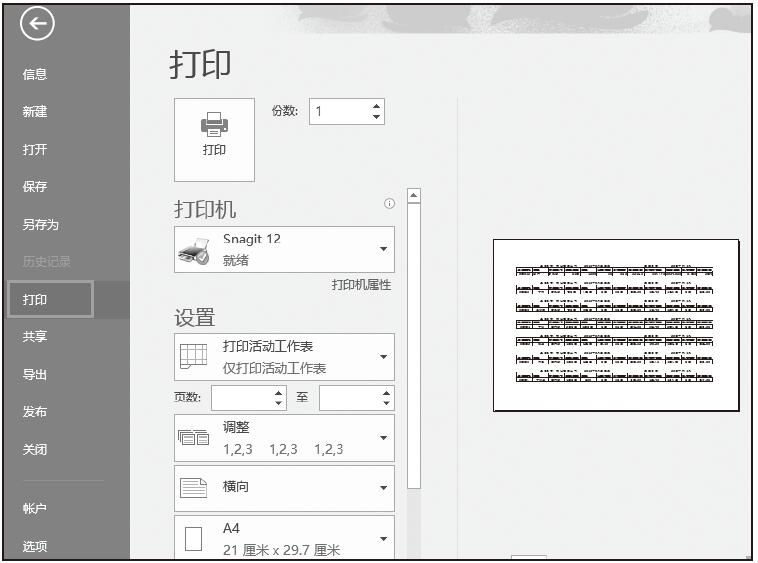
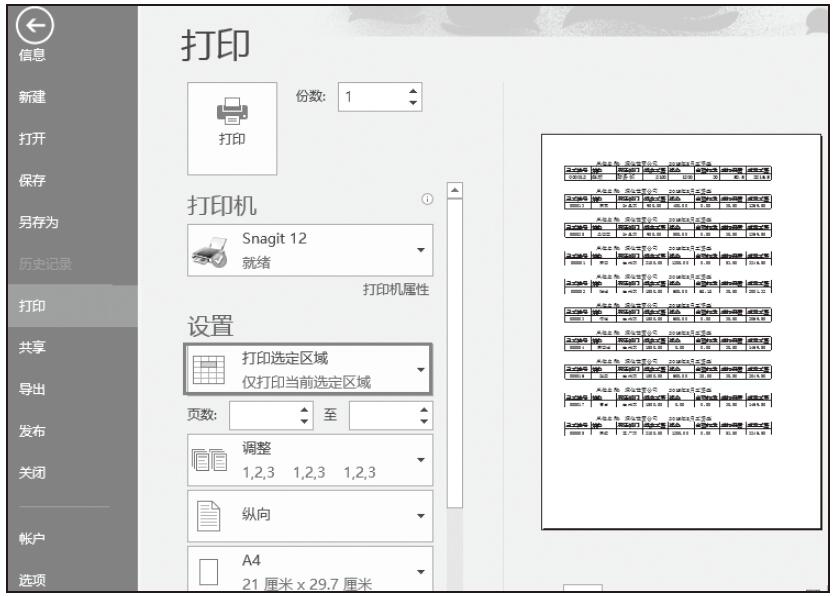
步骤01:打开“工资表.xlsx”工作簿,切换到“工资条”工作表,选中单元格区域B1:M39,然后选择“文件”,在左侧导航栏中单击“打印”选项,打开“打印”对话框,如图18-47所示。

图18-47 单击“打印”按钮

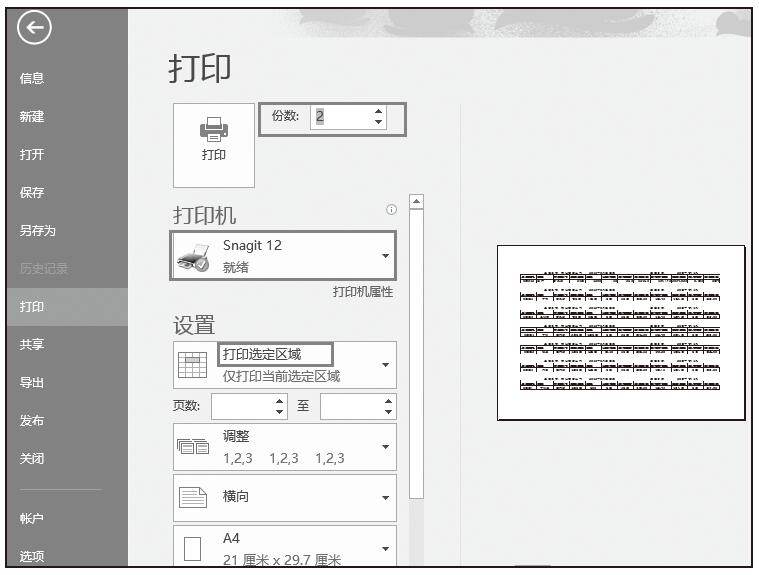
步骤02:在“打印份数”微调框中设置打印份数为“2”,选择“打印机”类型为电脑安装的打印机,这里为“Snagit 12”,并设置打印区域为“打印选定区域”,其他选项保持默认设置,如图18-48所示。

图18-48 设置打印选项

步骤03:设置完成后便可以在右侧预览打印效果,如图18-49所示。

图18-49 预览打印效果

步骤04:如果对预览效果比较满意,就可以单击“打印”按钮开始打印了。

Excel 工资条的页面设置

对工资条进行页面设置的具体步骤如下。

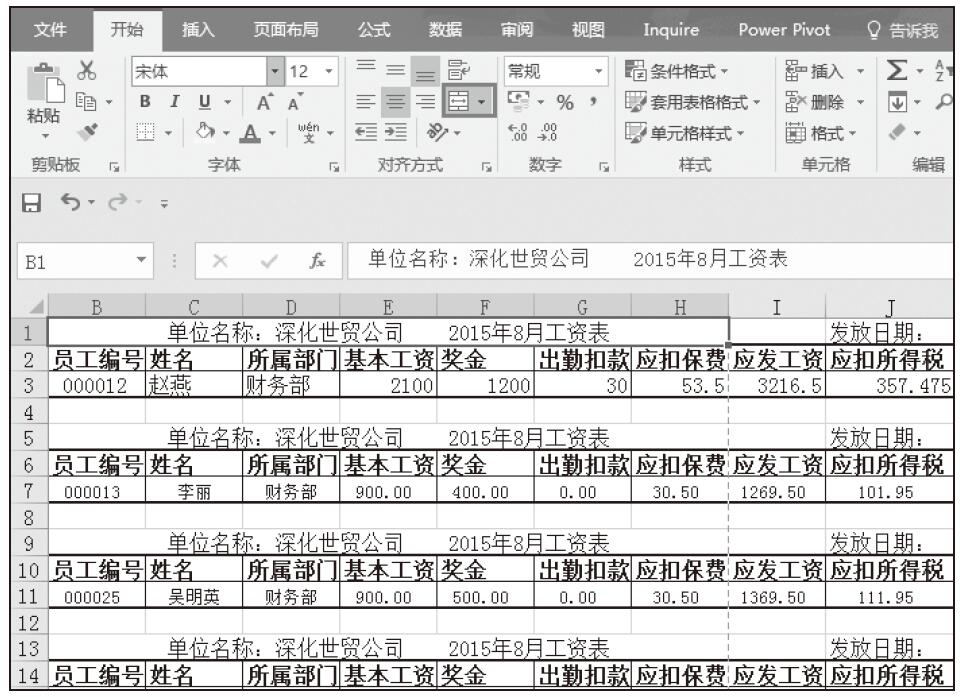
步骤01:打开“工资表.xlsx”工作簿,切换到“工资条”工作表,然后对每个工资条的题头重新进行单元格合并,以便完整地显示单元格中的内容,如图18-40所示。

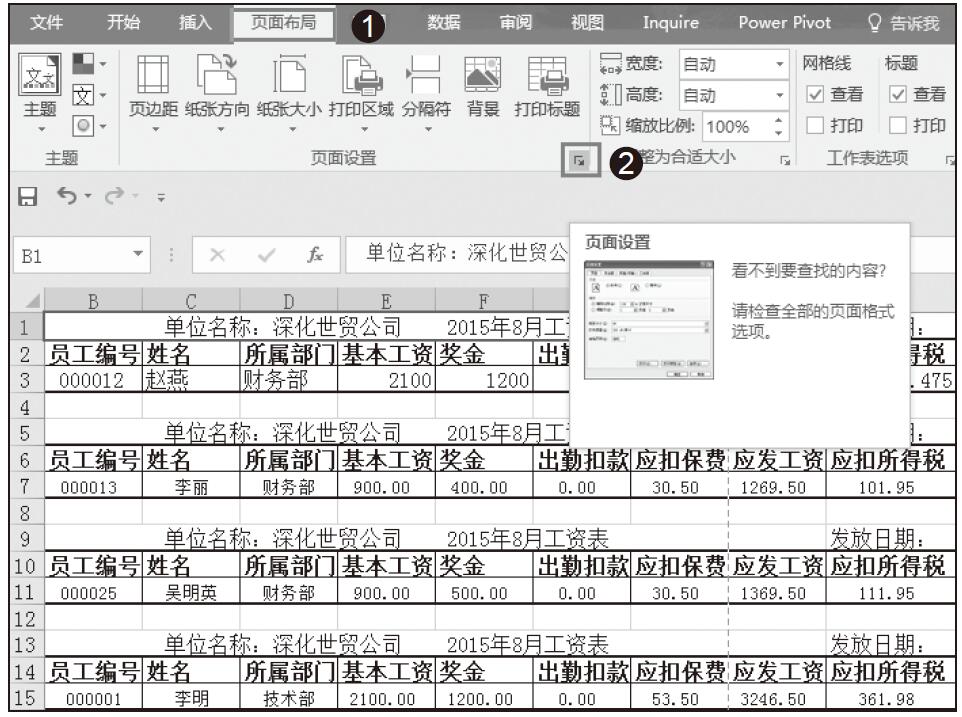
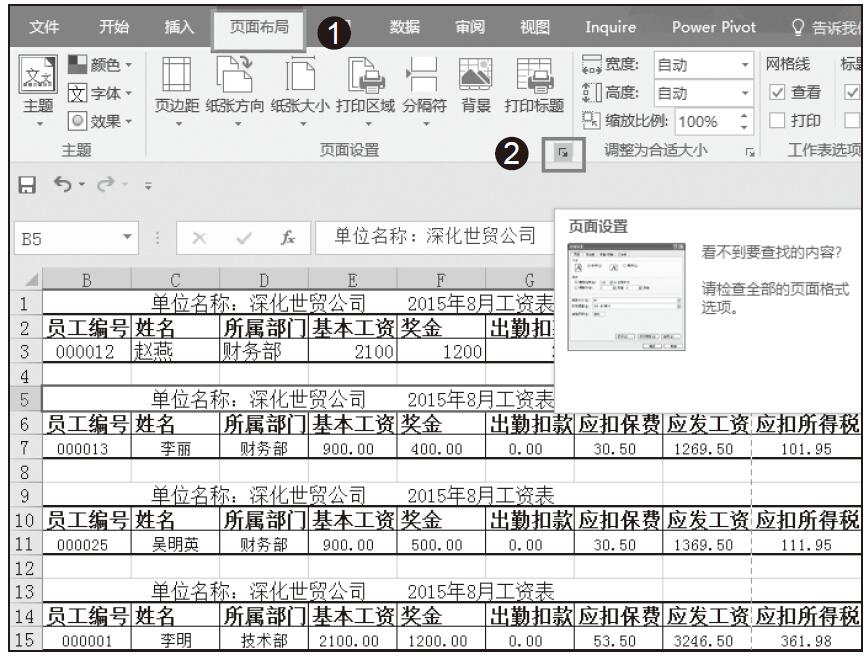
步骤02:功能区切换到“页面布局”选项卡,单击“页面设置”组中的“其他页面设置”按钮,如图18-41所示。

图18-40 重新合并单元格题头

图18-41 单击“其他页面设置”按钮

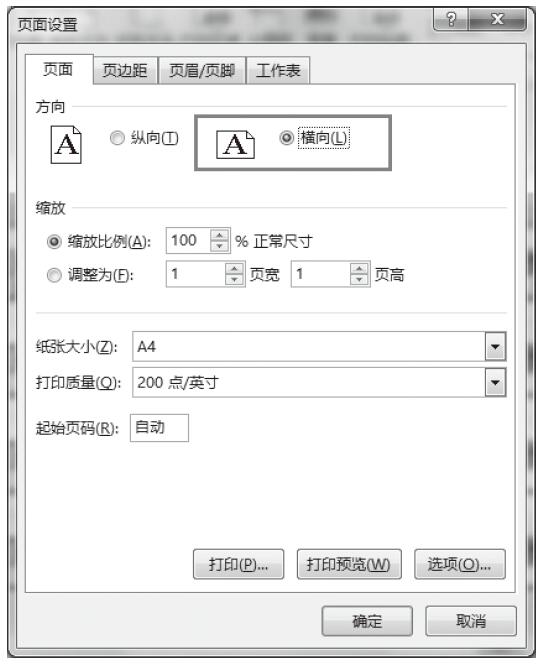
步骤03:随即弹出“页面设置”对话框,切换到“页面”选项卡,然后在“方向”组合框中选择“横向”单选按钮,如图18-42所示。

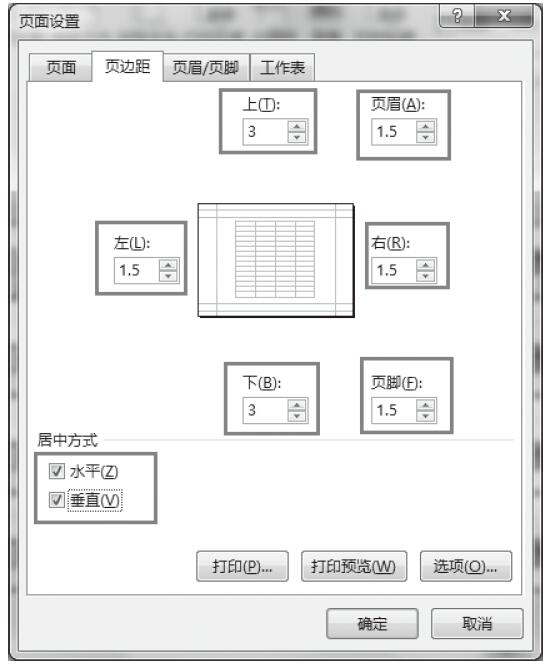
步骤04:切换到“页边距”选项卡,在“上”“下”“左”“右”微调框中分别输入“3”“3”“1.5”“1.5”,在“页眉”和“页脚”微调框中分别输入“1.5”和“1.5”,然后在“居中方式”组合框中选择“水平”和“垂直”两个复选框,如图18-43所示。

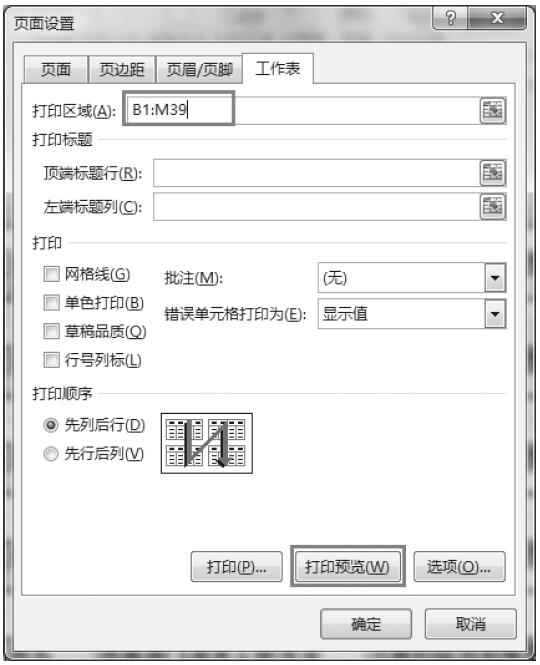
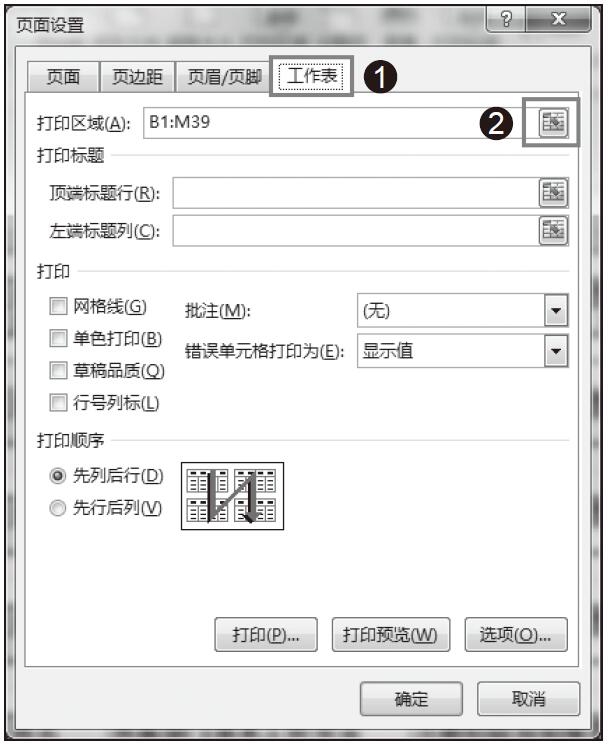
步骤05:切换到“工作表”选项卡,在“打印区域”文本框中输入“B1:M39”,然后单击“打印预览”按钮,如图18-44所示。

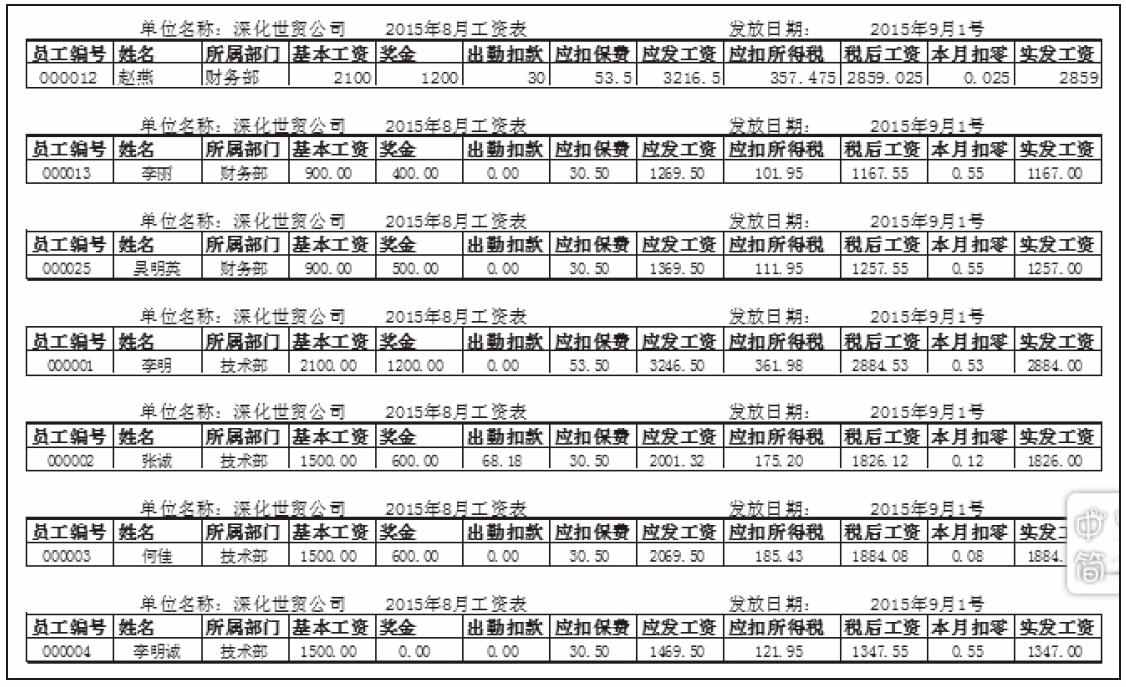
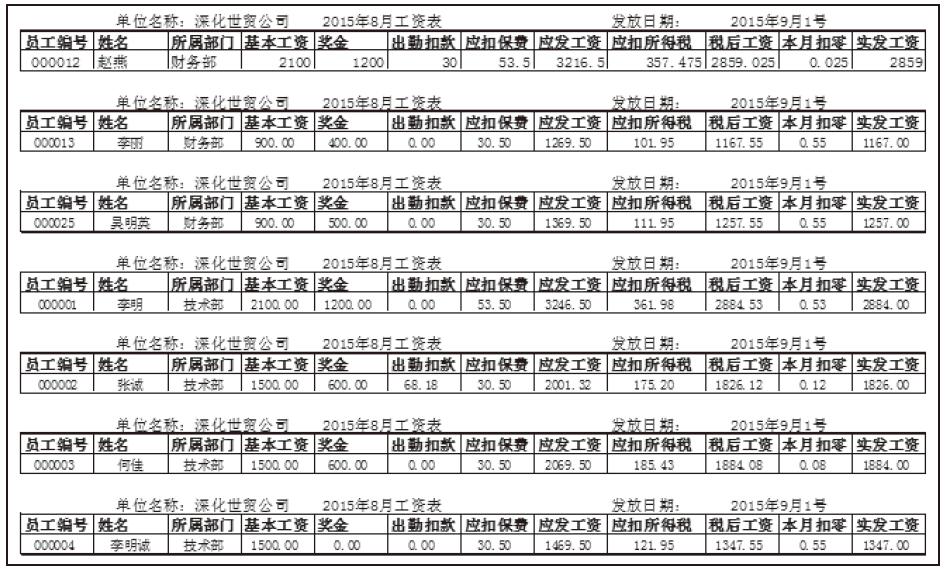
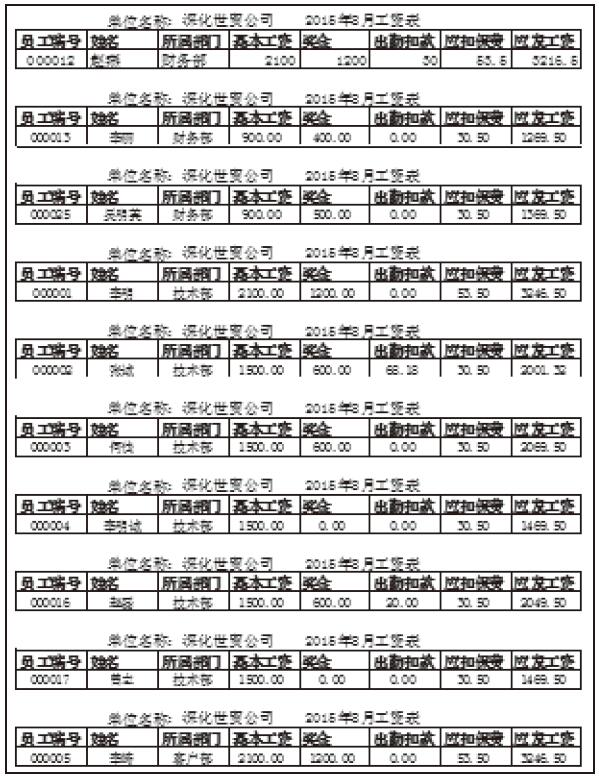
步骤06:随即可在弹出的窗口中预览打印效果,如图18-45所示。

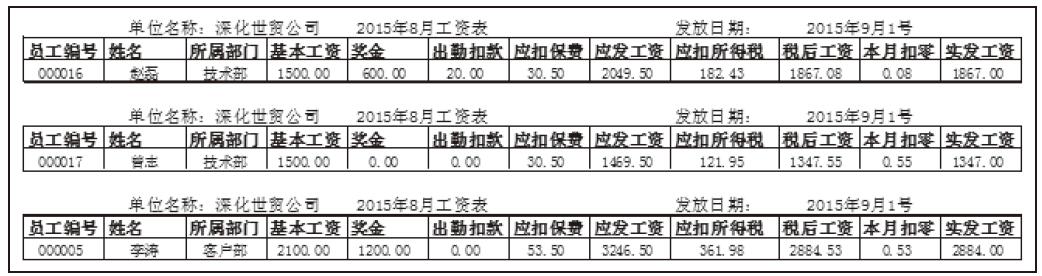
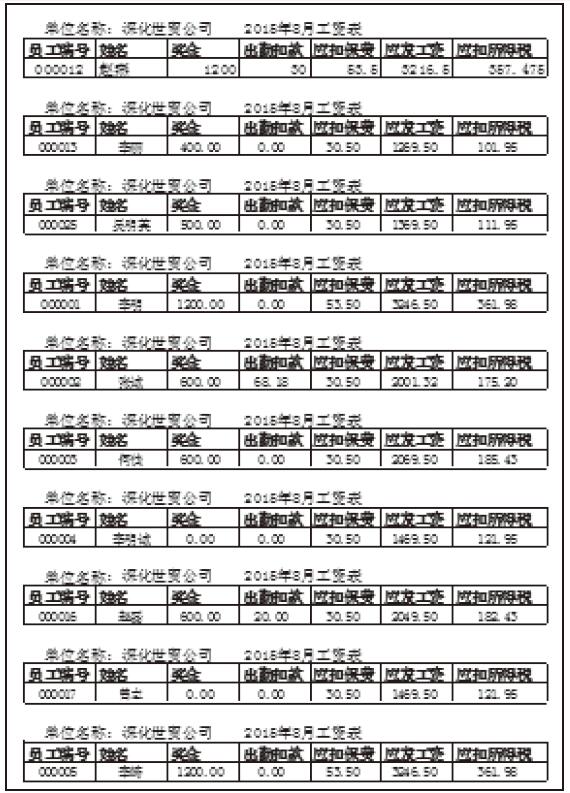
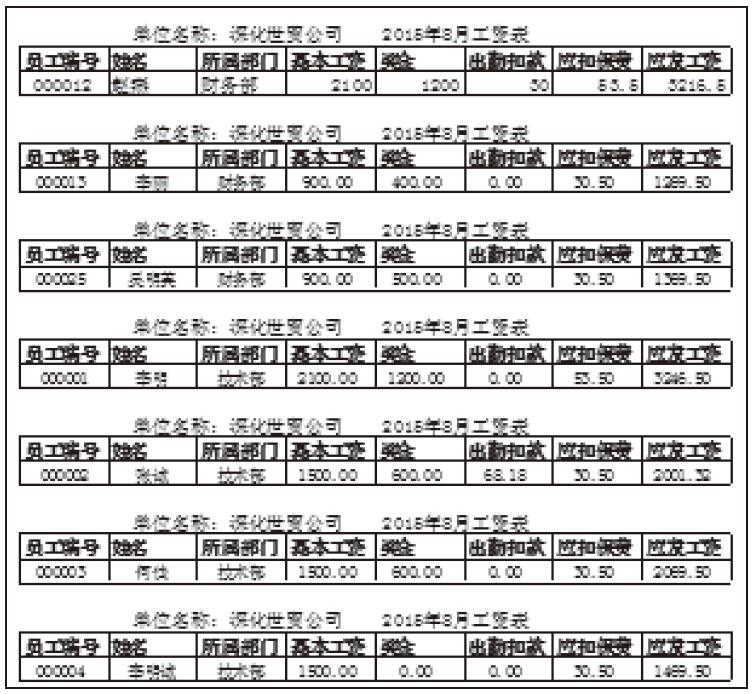
步骤07:拖动右侧的下拉框,可以预览其他页面的打印效果,此时第2页中只有3条记录,如图18-46所示。随后关闭预览页面。

图18-42 选择页面方向

图18-43 设置页边距

图18-44 设置工作表区域

图18-45 打印预览图

图18-46 预览其他页面的打印效果

Excel 设置工资条的打印区域

设置打印区域的方法有很多种,下面我们将介绍常见的3种设置打印区域的方法。

使用“设置打印区域”菜单项

使用“设置打印区域”菜单项设置打印区域的具体步骤如下。

步骤01:打开“工资表.xlsx”工作簿,切换到“工资条”工资表,选中单元格区域B1:M39,单击“文件”选项,在左侧导航栏中选择“打印”选项,打开“打印”对话框,在“设置”选项下选择“打印选定区域”,如图18-29所示。

图18-29 选择“打印选定区域”

步骤02:随即可将选中的单元格区域设置为打印区域,打印预览效果如图18-30所示。

图18-30 预览打印区域

使用“页面设置”对话框

在“页面设置”对话框中也可以设置打印区域,具体的操作步骤如下。

步骤01:打开“工资表.xlsx”工作簿,切换到“工资条”工资表,功能区切换到“页面布局”选项卡,单击“页面设置”组中的“其他页面设置”按钮,如图18-31所示。

图18-31 单击“其他页面设置”按钮

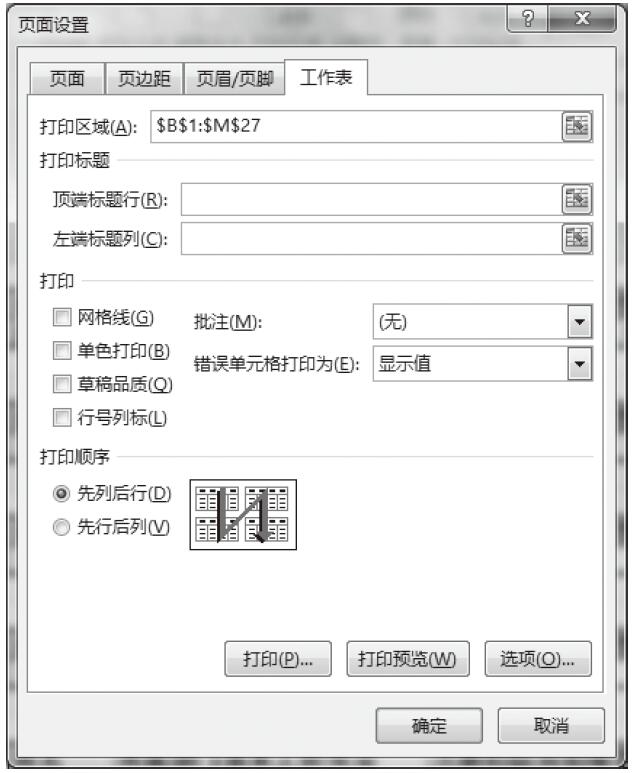
步骤02:随即弹出“页面设置”对话框,切换到“工作表”选项卡,单击“打印区域”文本框右侧的折叠按钮,如图18-32所示。

图18-32 单击折叠按钮

步骤03:随即弹出“页面设置–打印区域”对话框,然后选择单元格区域B1:M27,如图18-33所示。

步骤04:单击展开按钮返回“页面设置”对话框,此时“打印区域”文本框中显示出用户选中的单元格区域,如图18-34所示。

图18-33 设置打印区域

图18-34 返回“页面设置”对话框

步骤05:单击“打印预览”按钮,即可在弹出的窗口中预览打印效果,此时预览的打印内容就是已经设置的打印区域,如图18-35所示。

图18-35 预览打印区域

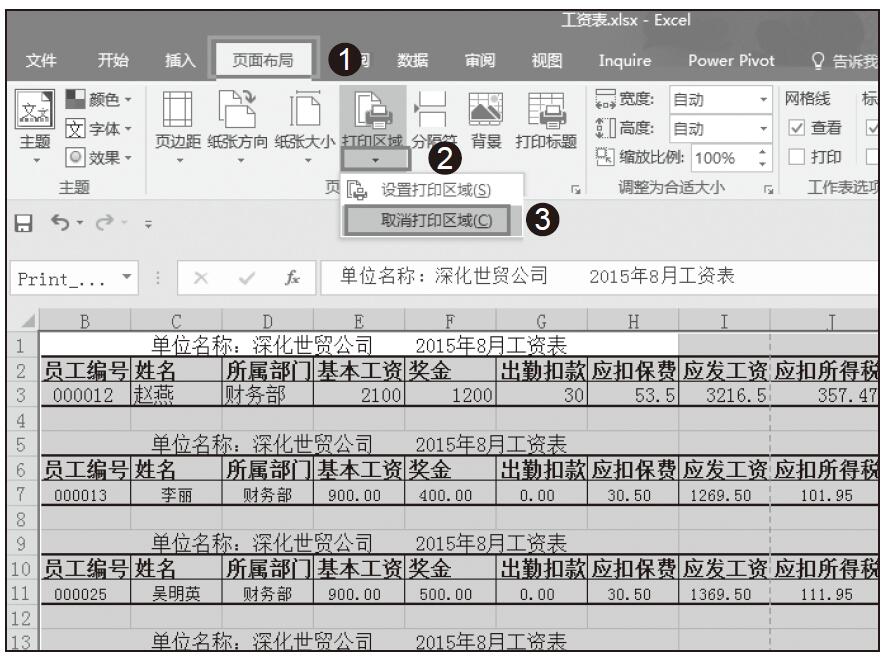
高手支招:如果要取消上述两种方法设置的打印区域,需将功能区切换到“页面布局”选项卡,单击“页面设置”组中的“打印区域”下三角按钮,在展开的下拉框中选择“取消打印区域”,即可取消设置完的打印区域,如图18-36所示。

图18-36 取消打印区域

隐藏非打印区域

如果将工作表的部分数据隐藏起来,剩余部分就是用户要打印的区域。下面我们具体来看一下怎么隐藏非打印区域。

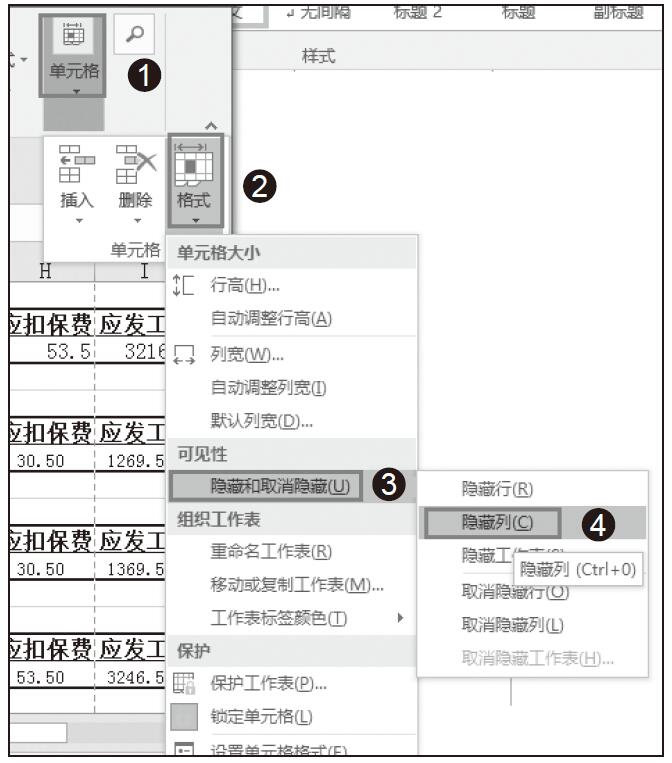
步骤01:打开“工资表.xlsx”工作簿,切换到“工资条”工作表,同时选中D列和E列,功能区切换到“开始”选项卡下,单击“单元格”组中的“格式”下拉按钮,在展开的下拉列表中单击“可见性”列表下的“隐藏和取消隐藏”展开按钮,在展开的列表框中选择“隐藏列”选项,如图18-37所示。

图18-37 选择“隐藏列”选项

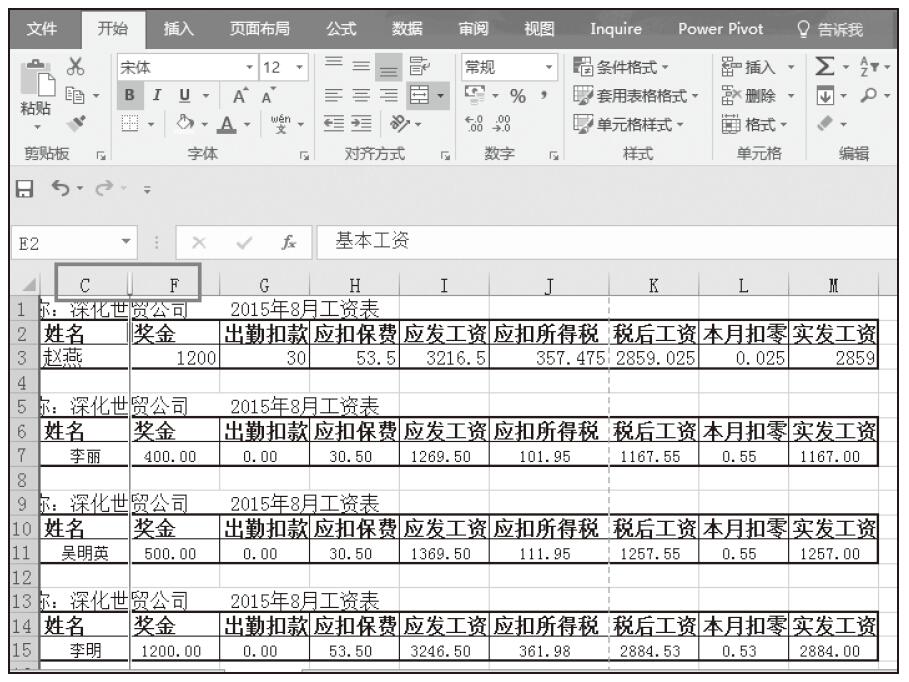
步骤02:随即可将选中的D列和E列隐藏起来,如图18-38所示。

步骤03:单击“文件”选项,在左侧导航栏中选择“打印”选项,随即出现“打印”对话框,右侧为打印预览图,如图18-39所示。

图18-38 查看隐藏列后的工作表

图18-39 预览“隐藏列”的打印图

Excel 打印会计凭证

对会计凭证的页面进行设置并预览设置效果后,如果对设置的效果满意就可以打印了。

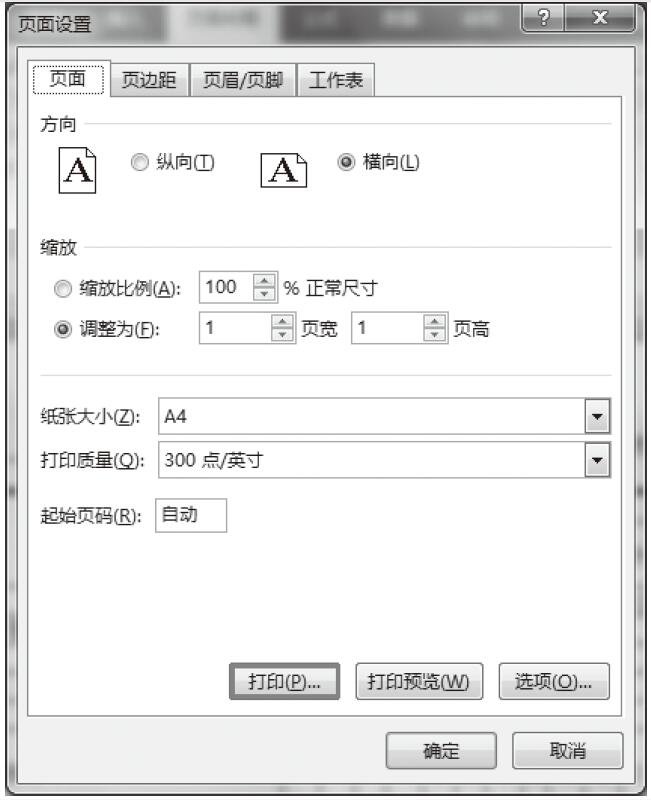
步骤01:打开“记账凭证.xlsx”工作簿,打开“页面设置”对话框,切换到“页面”选项卡下,单击“打印”按钮,如图18-25所示。

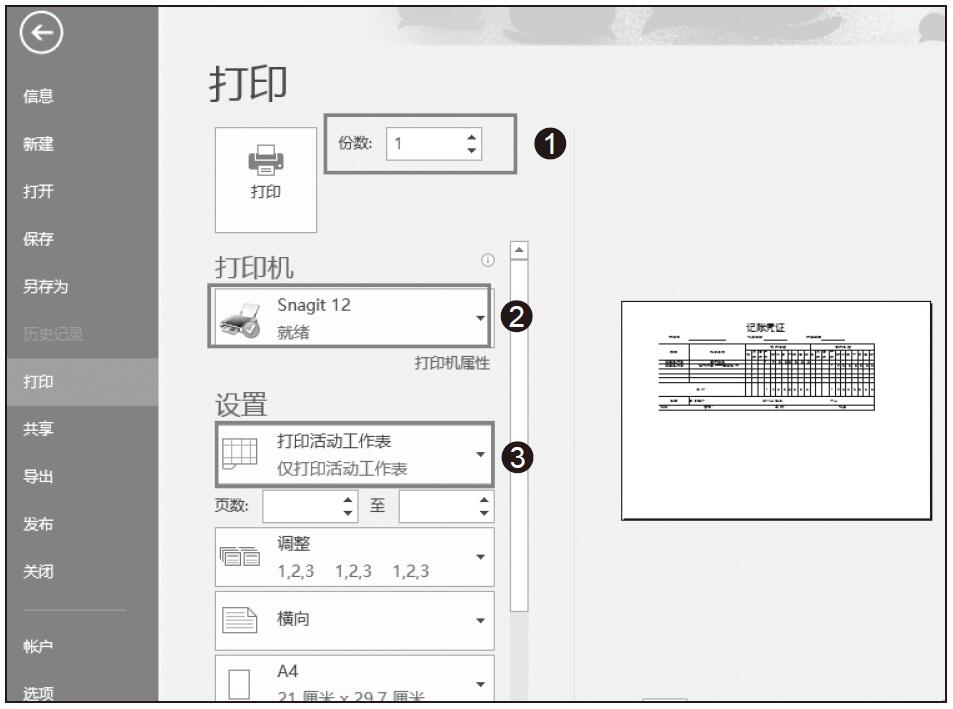
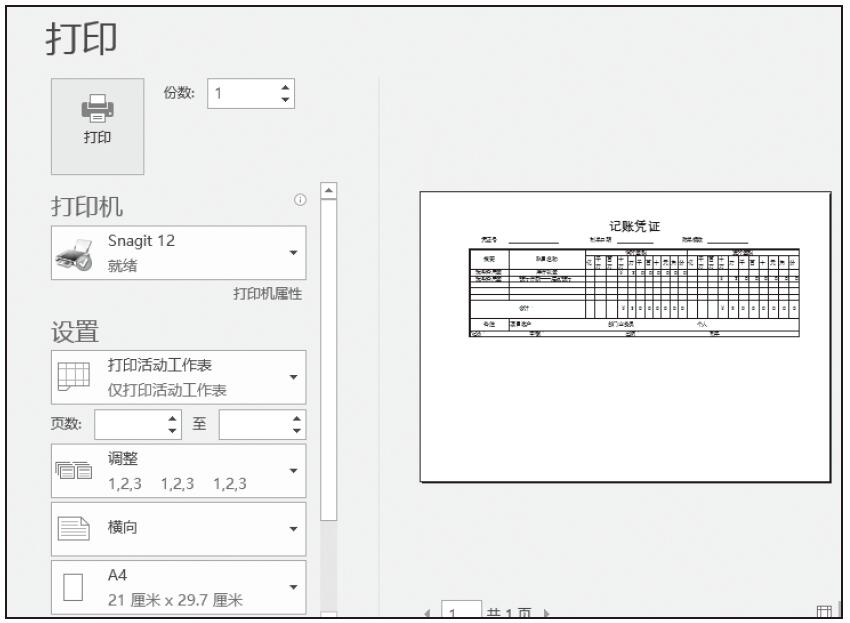
步骤02:随即弹出“打印”对话框,在“打印份数”微调框中设置打印份数为“1”,选择“打印机”类型为电脑安装的打印机,这里为“Snagit 12”,并设置打印区域为“仅打印活动工作表”,如图18-26所示。

步骤03:设置完成后,单击“打印”按钮即可开始打印活动的工作表。

高手支招:在“打印机”选择框下方单击“打印机属性”按钮,随即会弹出当前所选打印机的文档属性对话框,从中可以设置打印机的属性。下面我们具体来操作一下。

图18-25 单击“打印”按钮

图18-26 设置打印选项

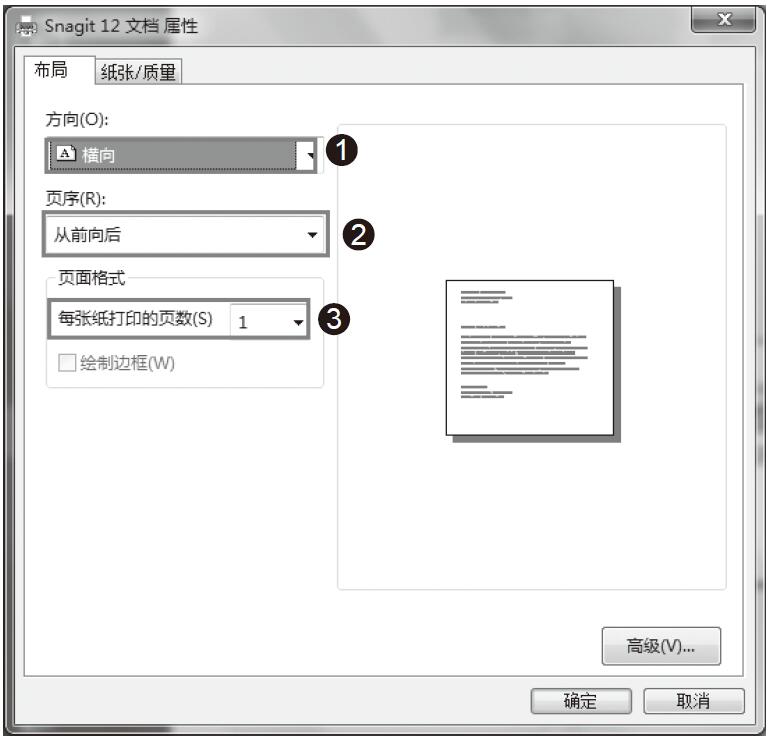
步骤01:单击“打印机属性”按钮,打开当前所选打印机的文档属性对话框,切换到“布局”选项卡下,在“方向”框中选择“横向”,设置“页序”为“从前往后”,在“页面格式”选项下,设置“每张纸打印的页数”为“1”,如图18-27所示。

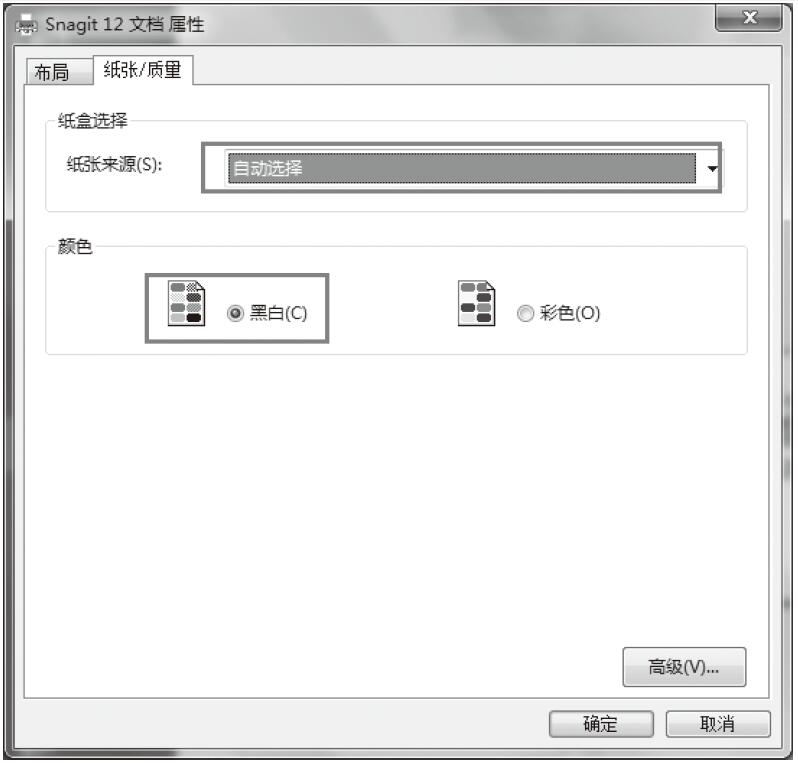
步骤02:切换到“纸张/质量”选项卡,在“纸盒”选项下,我们将“纸张来源”设置为“自动选择”,选择打印“颜色”为“黑白”,如图18-28所示。

步骤03:单击“确定”按钮,即可完成设置。

图18-27 设置布局

图18-28 设置“纸张/质量”

Excel 会计凭证的页面设置

在打印会计凭证前首先需要对其页面进行设置,具体操作步骤如下。

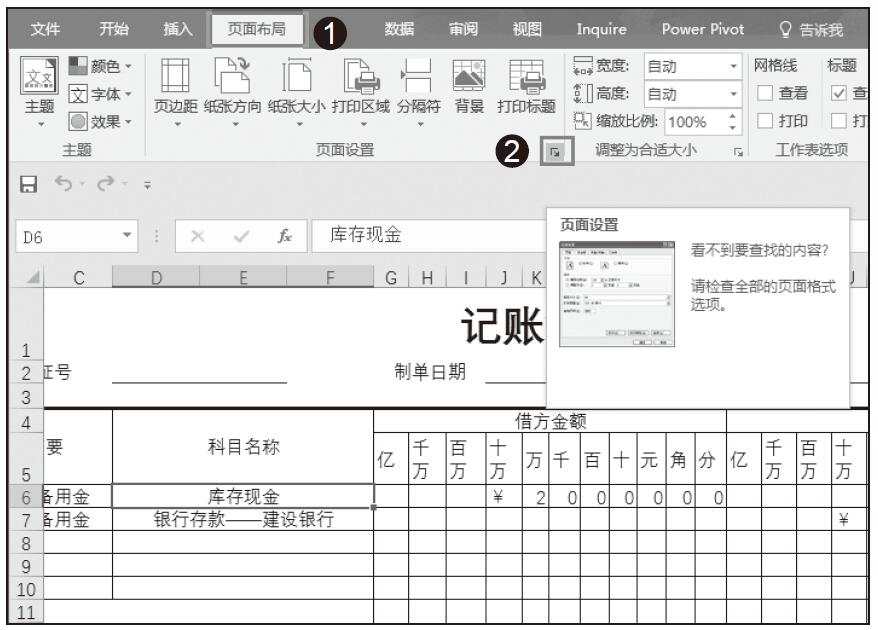
步骤01:打开实例文件“记账凭证.xlsx”工作簿,单击“页面布局”选项卡中,“页面设置”组中的“其他页面设置”按钮,如图18-15所示。

图18-15 单击“其他页面设置”按钮

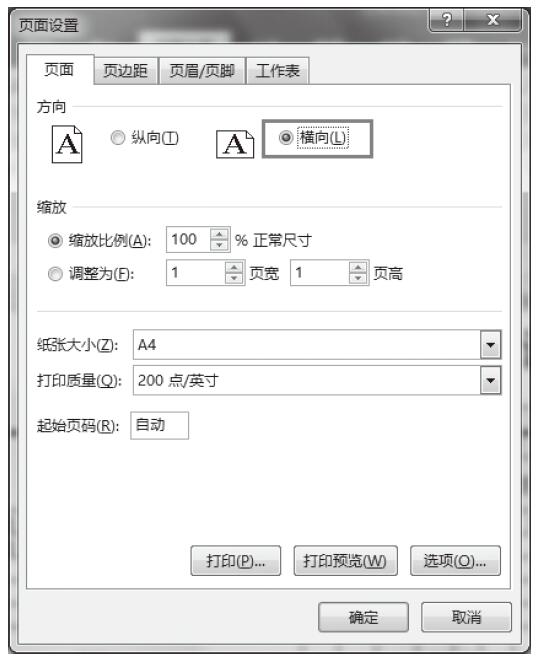
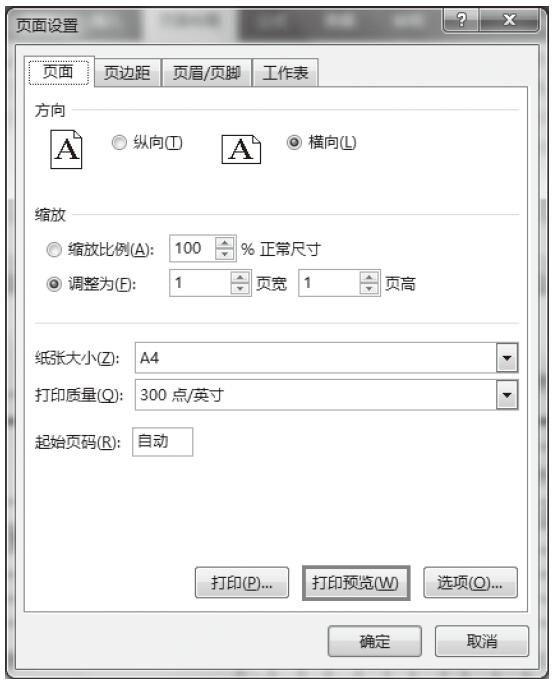
步骤02:随即弹出“页面设置”对话框,切换到“页面”选项卡,在“方向”组合框中选择“横向”单选按钮,其他选项保持默认设置,如图18-16所示。

图18-16 选择“横向”按钮

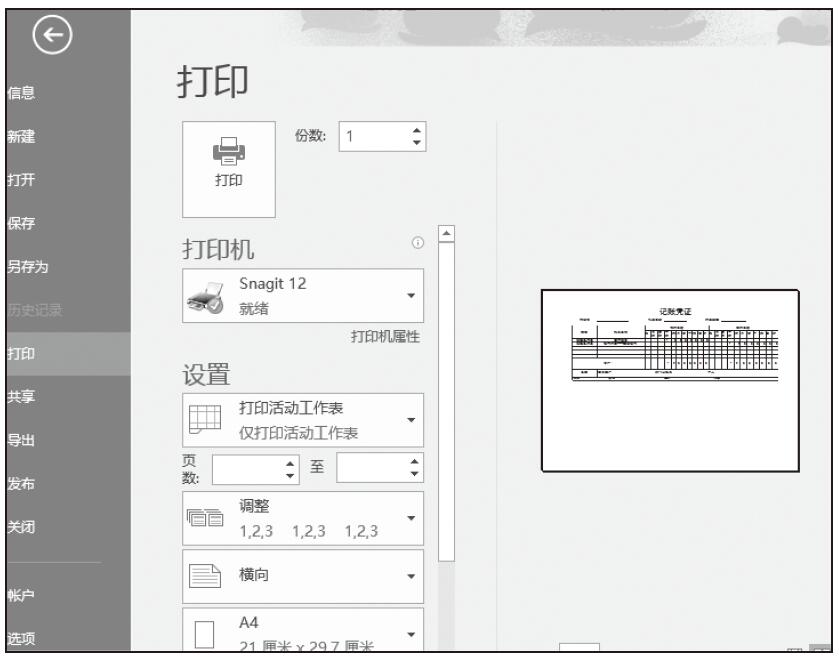
步骤03:单击“打印预览”按钮,即可在弹出的窗口中预览打印效果,此时可看到会计凭证未能在一页中完整地显示出来,如图18-17所示。

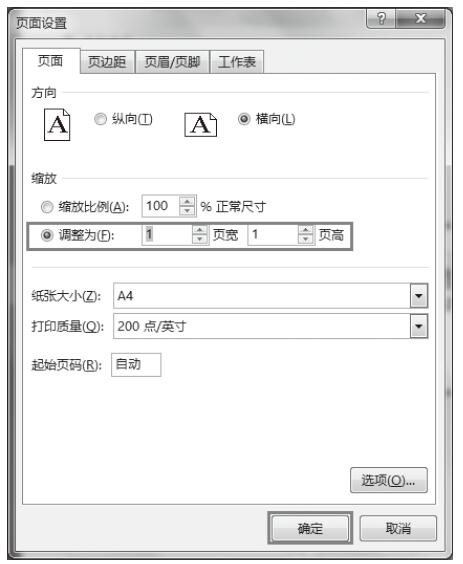
步骤04:单击“页面设置”按钮,打开“页面设置”对话框,切换到“页面”选项卡下,然后在“缩放”组合框中选中“调整为”单选按钮,在其右侧的微调框中均选择“1”选项,即调整为“1”页宽、“1”页高,单击“确定”按钮返回打印预览窗口,如图18-18所示。

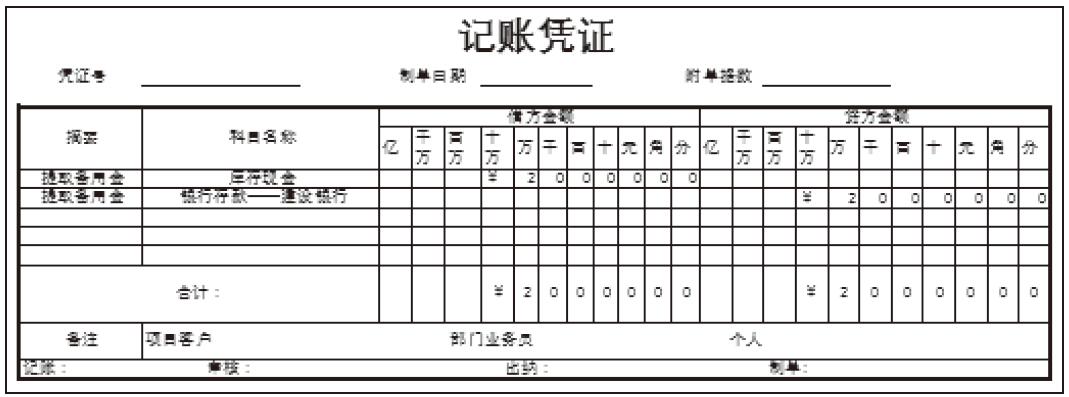
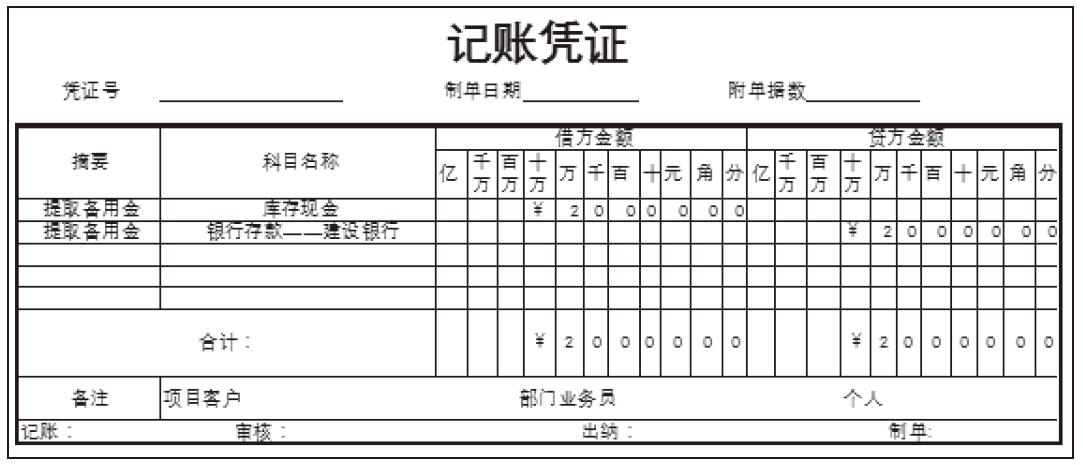
步骤05:此时系统会自动地对记账凭证进行调整,使其在一页中完整地显示出来,如图18-19所示。

图18-17 预览打印效果

图18-18 设置“缩放”选项

图18-19 预览打印效果

步骤06:单击“页面设置”按钮,切换到“页面”选项卡,在“缩放”选项下,可以调整页面的缩放比例,此时是放大预览比例,如图18-20所示。

图18-20 放大预览比例

步骤07:在“页面设置”对话框中切换到“页面”选项卡,再次选择“调整为”单选按钮,即可将打印预览的比例缩放到放大前的比例,如图18-21所示。

图18-21 更改为原来的缩放比例

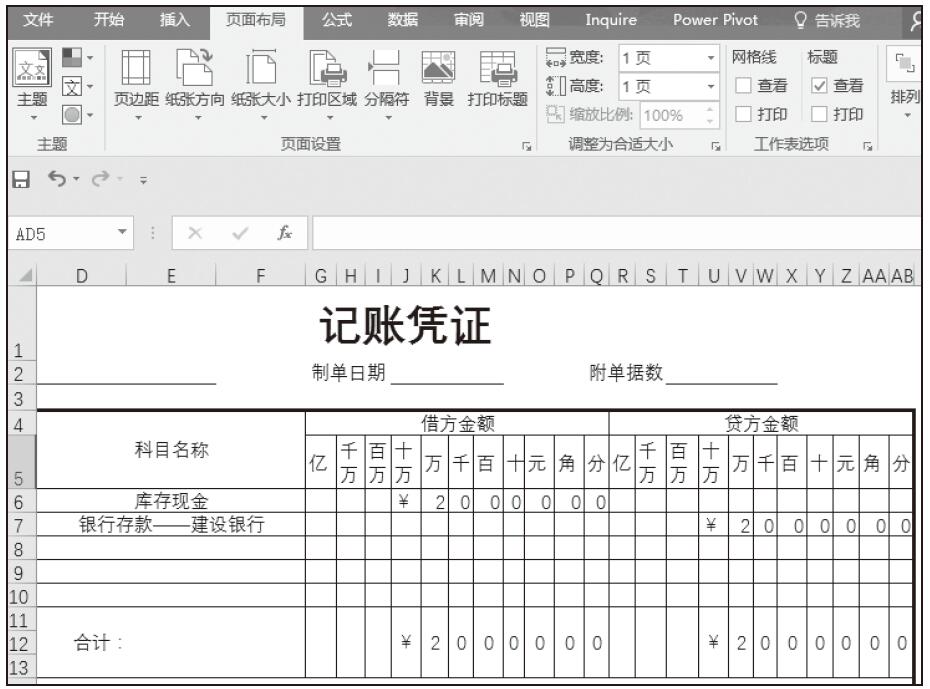
步骤08:关闭预览窗口,返回工作表,然后调整“贷方金额”最后一列的列宽,如图18-22所示。

图18-22 调整列宽

步骤09:再次打开“页面设置”对话框,单击“打印预览”按钮,如图18-23所示。

图18-23 单击“打印预览”

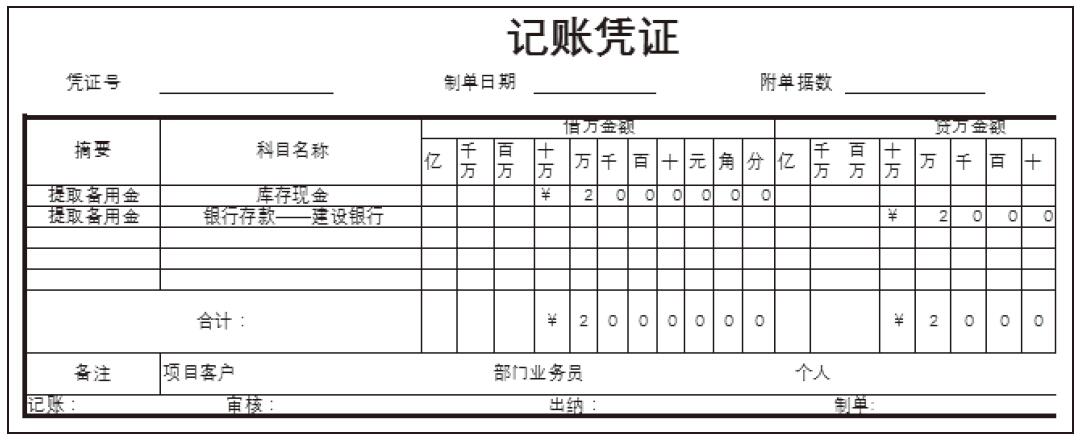
步骤10:在弹出的窗口中预览打印效果,此时可以看到最后一列的边框显示完整了。最后关闭预览窗口即可,如图18-24所示。

图18-24 预览打印效果
Excel 高级筛选

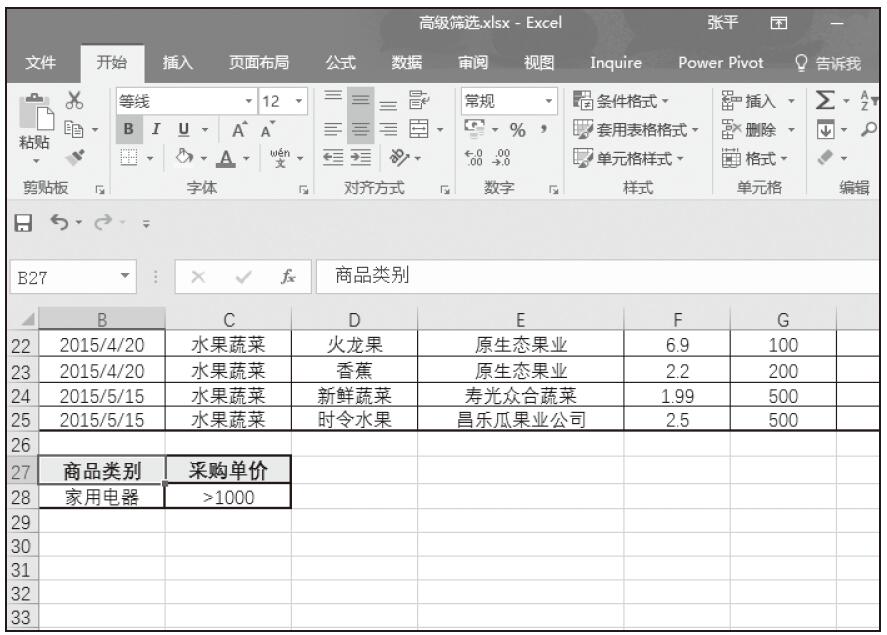
默认情况下,使用自动筛选设置查询条件后,会隐藏不满足条件的数据,而复杂数据的查询,需要用到Excel的高级筛选。使用“高级筛选”之前,必须设置查询数据的条件区域,并且条件区域的首行应为数据表的列表名称。接下来以查询采购单价>1000,商品类别为“家用电器”的数据为例,介绍使用高级筛选的操作方法。

步骤01:打开实例文件“高级筛选.xlsx”,在数据区域的底端设置高级筛选的条件,如图18-9所示。

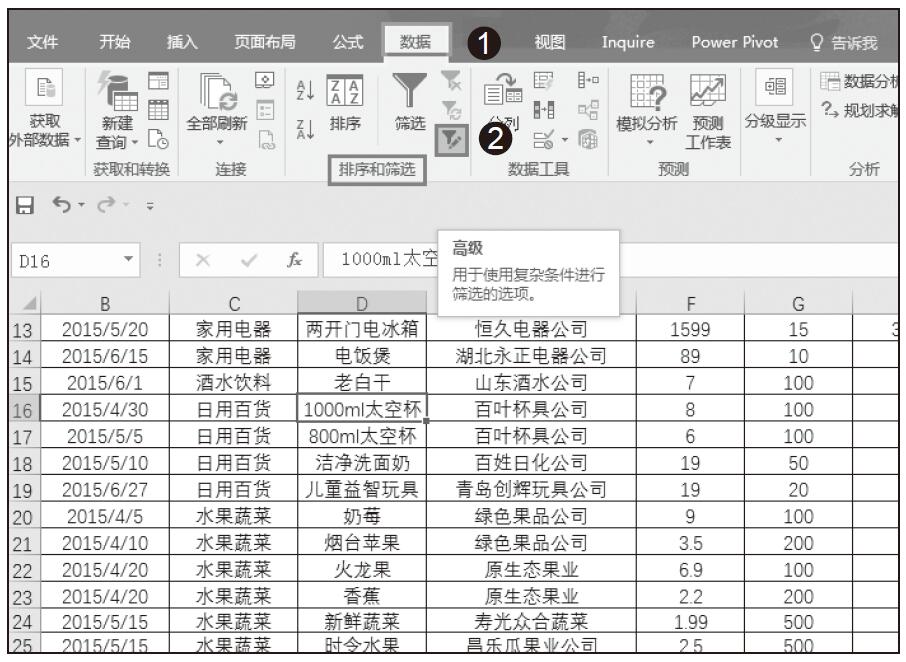
步骤02:选取数据区域中的任意单元格,单击功能区“数据”选项卡中“排序和筛选”组中的“高级”按钮,如图18-10所示。

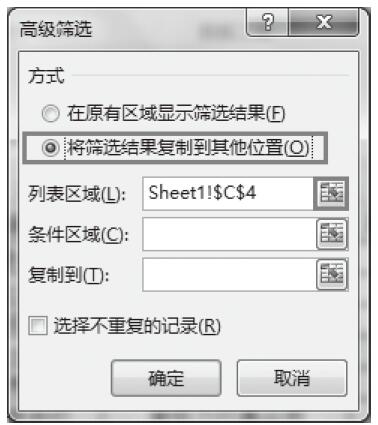
步骤03:随即打开“高级筛选”对话框,单击选中“将筛选结果复制到其他位置”单选按钮,然后单击“条件区域”右侧的单元格引用按钮,如图18-11所示。

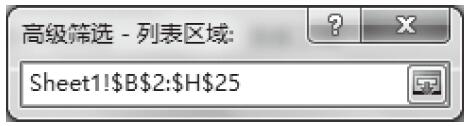
步骤04:折叠“高级筛选”对话框,选取高级筛选的条件区域,此处选取B2:H25单元格区域,“高级筛选”对话框中会相应显示选取的单元格区域,如图18-12所示。

图18-9 设置高级筛选的条件

图18-10 单击“高级”按钮

图18-11 选择筛选结果位置

步骤05:按照同样方法,选取B27:C28为条件区域,并选择将筛选结果复制到B30:H40单元格区域,然后单击“确定”按钮返回工作表,如图18-13所示。

图18-12 选择条件区域

图18-13 设置条件区域和复制位置

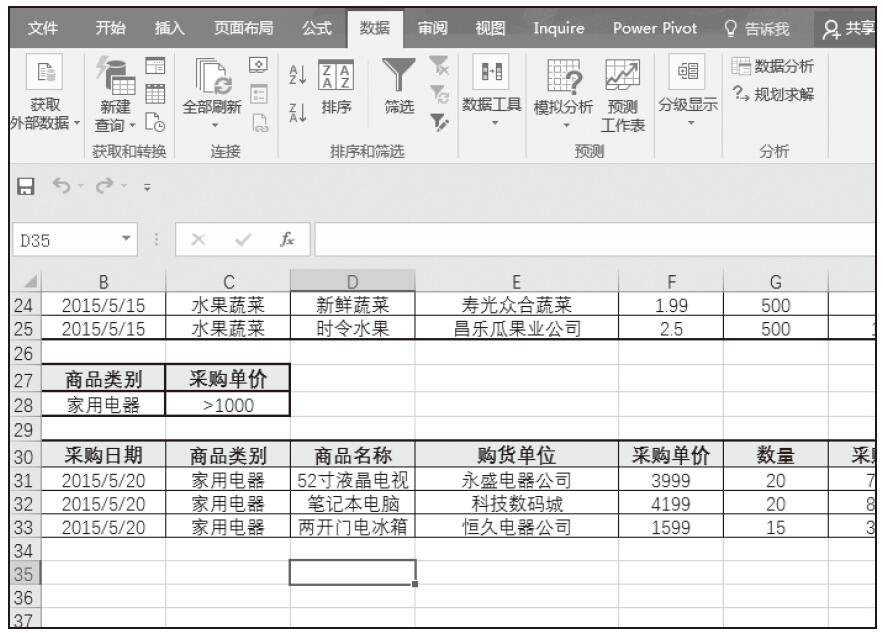
步骤06:此时筛选到的数据结果如图18-14所示。

图18-14 高级筛选结果
Excel 使用自定义筛选

Excel工作表中的数据自动筛选之后,还可以对筛选后的数据进行自定义筛选。例如,在“百货公司商品采购汇总表”中查看商品类别为“服装鞋帽”和“家用电器”的采购商品,按如下步骤进行操作。

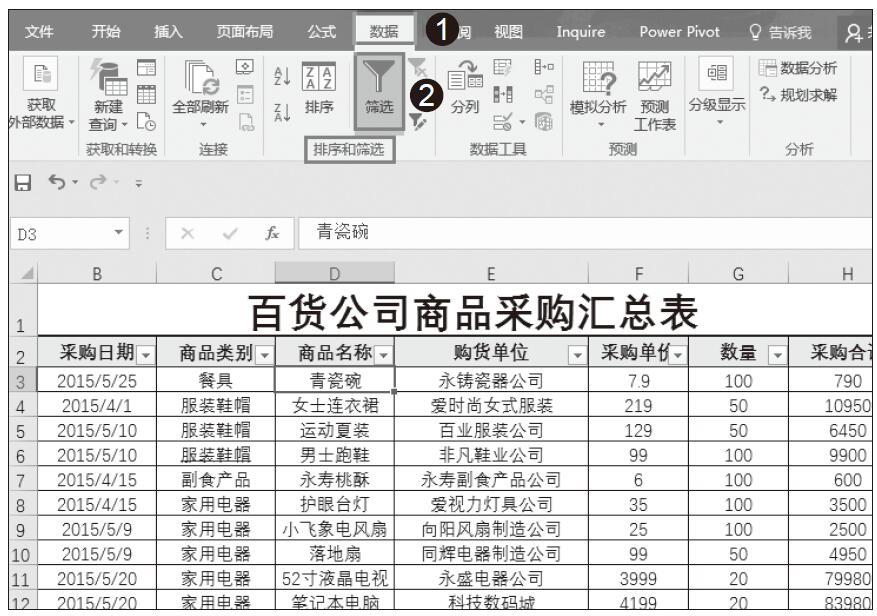
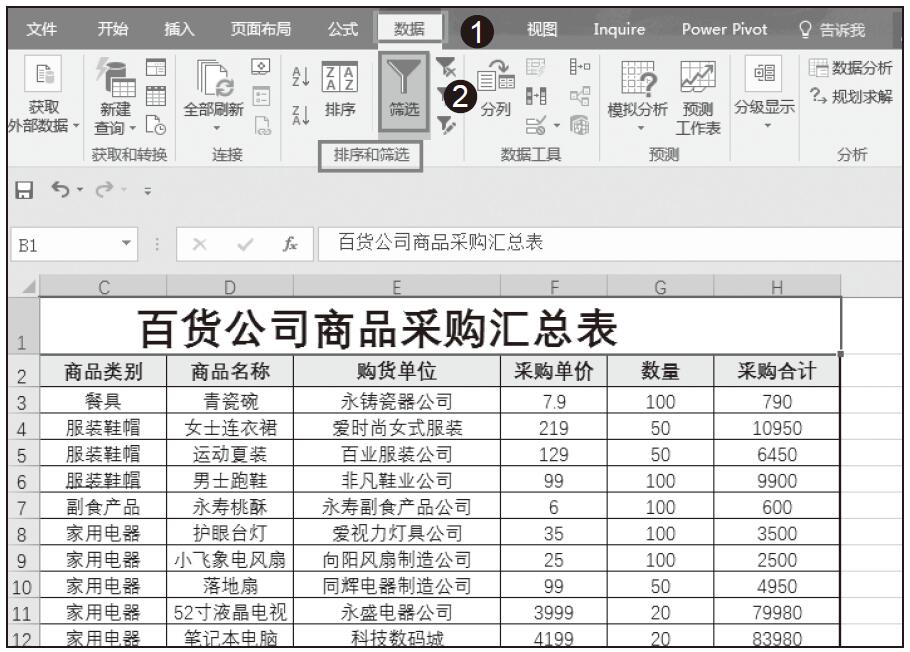
步骤01:打开“自定义筛选.xlsx”工作簿,选取要自定义筛选区域的任意单元格,单击功能区“数据”选项卡中“排序和筛选”组中的“筛选”按钮,此时会在每个数据列的右侧显示自动筛选箭头,如图18-5所示。

图18-5 单击“筛选”按钮

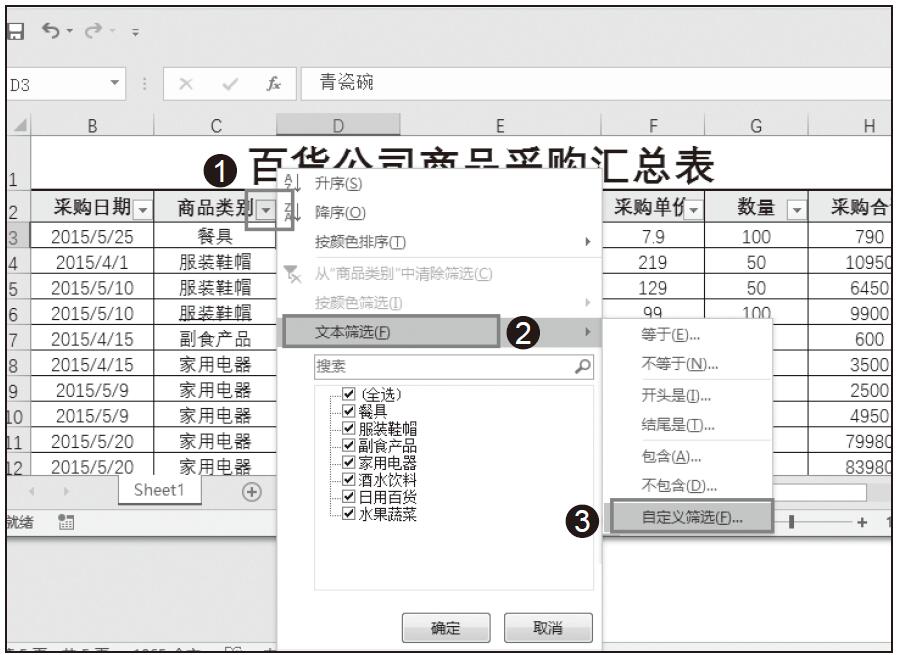
步骤02:单击“商品类别”右侧的自动筛选箭头,然后指向列表框中的“文本筛选”选项,此时会出现级联选项,单击级联选项中的“自定义筛选”选项,如图18-6所示。

图18-6 单击“自定义筛选”选项

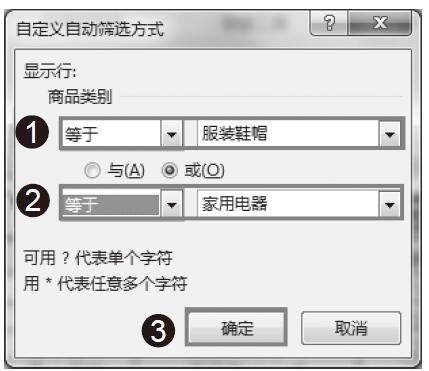
步骤03:打开“自定义自动筛选方式”对话框,在“自定义自动筛选方式”对话框中设置筛选的条件:“商品类别”为“服装鞋帽”和“家用电器”,单击“确定”按钮,如图18-7所示。

图18-7 设置筛选条件

注意:由于要查看商品类别为“服装鞋帽”和“家用电器”的采购数据,需要选中“或”之前的单选钮,如果是选中“与”单选按钮,则工作表中不会显示任何数据,因为没有一种商品类别既是服装鞋帽又是家用电器。

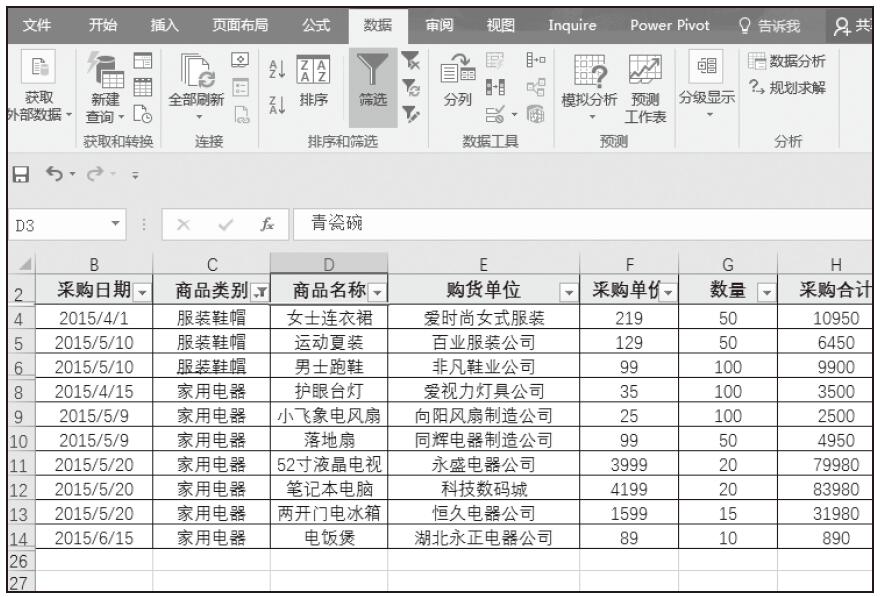
步骤04:关闭“自定义自动筛选方式”对话框,查看满足筛选条件的数据,如图18-8所示。

图18-8 自定义筛选结果

Excel 简单数据的筛选

当对Excel工作表中的数据进行简单筛选时,可以使用“自动筛选”功能,自动筛选箭头将会显示在每个数据列的右侧。接下来我们运用具体的案例来进行说明,例如,只显示“百货公司商品采购汇总表”中“家用电器”的采购信息,具体操作方法如下。

步骤01:打开实例文件“简单数据筛选.xlsx”,选取数据区域中的任意单元格,单击功能区“数据”选项卡“排序和筛选”组中的“筛选”按钮,如图18-1所示。此时会在每个数据列的右侧显示自动筛选箭头。

图18-1 单击“筛选”按钮

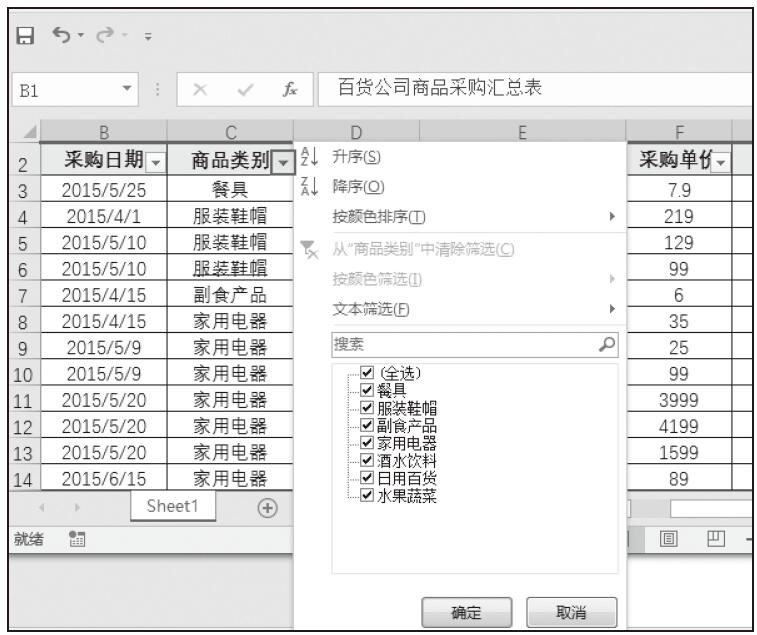
步骤02:单击“商品类别”右侧的自动筛选箭头,打开“商品类别”的筛选列表框,如图18-2所示。

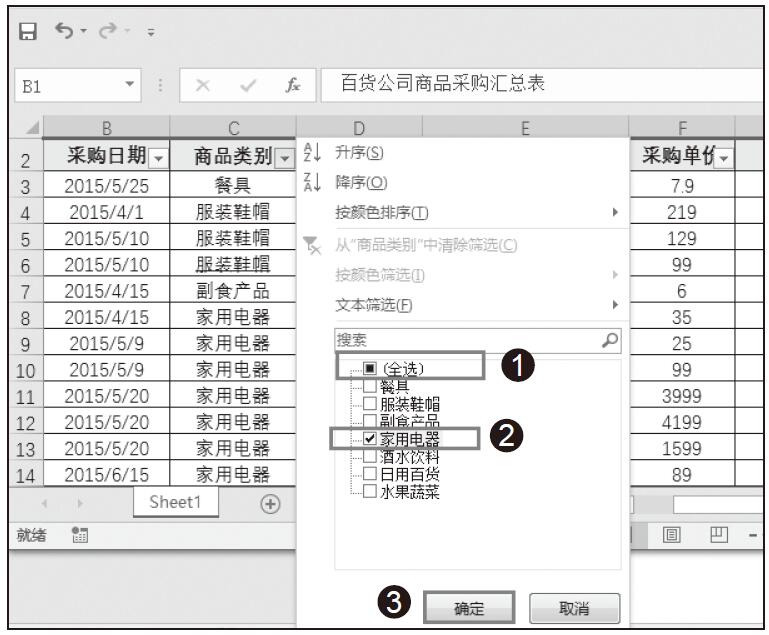
步骤03:取消选中“全选”复选框,单击选中“家用电器”复选框,然后单击“确定”按钮,应用设置的筛选条件,如图18-3所示。

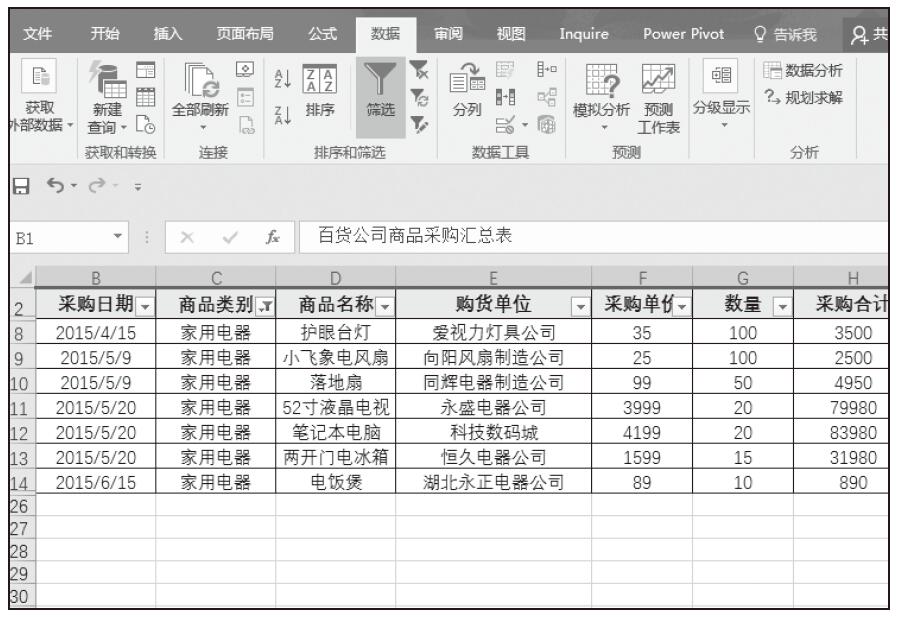
步骤04:此时筛选的数据结果如图18-4所示。

注意:自动筛选之后,如果要取消对数据的筛选,则单击相关列首单元格右端的自动筛选箭头,再单击选中列表中的“全部”复选框即可。

图18-2 “商品类别”的筛选列表框

图18-3 选中“家用电器”复选框

图18-4 筛选的数据结果