Excel 合并电话号码的区号和号码:CONCATENATE函数

如果需要将多个字符串合并为一个字符串,可通过“CONCATENATE”函数实现。

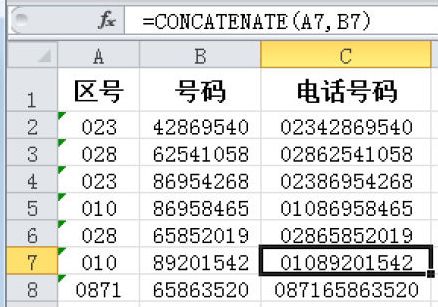
CONCATENATE函数的语法为:=CONCATENATE(text1,text2,…)。括号中的参数表示需要合并的文本或文本所在的单元格,如果需要直接输入文本,则需要用双引号引起来,否则将返回错误值。下面以合并电话号码的区号和号码为例,具体操作如下。

01 在A列中输入电话号码的区号,在B列中输入电话号码。

02 在单元格中输入公式:=CONCATENATE(A2,B2),然后按下“Enter”键确认。

03 使用填充柄复制公式到该列的其他单元格中即可。
alt

Excel 删除单元格开头和结尾的空格:TRIM函数

在工作表中,如果有的单元格中含有空白的开头或结尾,可通过“TRIM”函数将空格删除。TRIM函数的语法为:=TRIM(text),其中“text”参数表示需要清除其中空格的文本。

通过“TRIM”函数将空格删除,具体操作如下。

01 在“B1”单元格中输入需要处理的字符串,本例输入“Within”。

02 在单元格中输入公式:=TRIM(B1),然后按下“Enter”键确认即可得到结果“Within”。

Excel 从文本右侧删除指定数量的字符:LEN、LEFT函数

如果需要从文本右侧删除指定数量的字符,可通过LEN和LEFT函数实现。

LEFT函数的语法为:=LEFT(string,n),其中参数string指定要提取子串的字符串;参数n指定子串长度返回值。

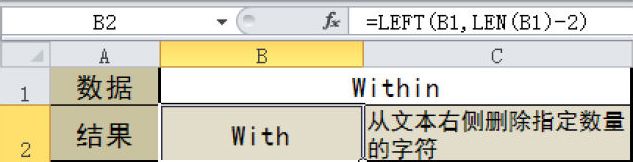
假设需要删除B1单元格中单词“Within”的最后两个字符,具体操作如下。

01 在“B1”单元格中输入需要处理的字符串,本例输入“Within”。

02 在单元格中输入公式:=LEFT(B1,LEN (B1)-2),然后按下“Enter”键确认,即可得到结果“With”。

alt

Excel 从文本左侧删除指定数量的字符:LEN、RIGHT函数

如果需要从文本左侧删除指定数量的字符,可通过LEN和RIGHT函数实现。RIGHT函数的语法为:=RIGH(string,n),其中参数string指定要提取子串的字符串;参数n指定子串长度返回值。

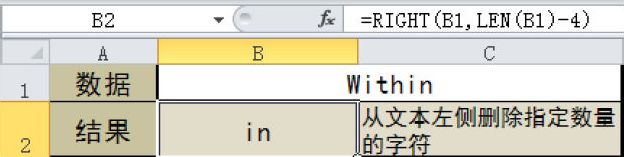
假设需要删除B1单元格中单词“Within”的前面4个字符,具体操作如下。

01 在“B1”单元格中输入需要处理的字符串,本例输入“Within”。

02 在单元格中输入公式:=RIGHT(B1,LEN (B1)-4),按下“Enter”键确认,即可得到结果“in”。

alt

Excel 比较单元格的内容:EXACT函数

如果需要比较两个单元格中的内容是否相同,可通过“EXACT”函数实现。

EXACT函数的语法为:=EXACT(text1,text2),其中的参数表示需要比较的内容。若比较结果完全相同,返回逻辑值TRUE,否则返回逻辑值FALSE。

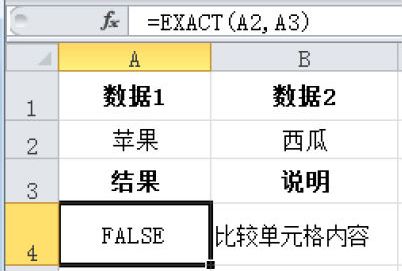
以比较A2和A3单元格中的内容是否一致为例,具体操作如下。

01 在“A2”、“A3”两个单元格中分别输入内容。

02 在需要显示结果的单元格中输入公式:=EXACT (A2,A3),然后按下“Enter”键确认即可。

alt

Excel 计算非空白单元格的个数:COUNTA函数

如果需要知道某单元格区域中非空白单元格的个数,可通过“COUNTA”函数实现。COUNTA函数的语法为:=COUNTA(value1, [value2], …),其中的参数表示要计数的值或单元格区域。

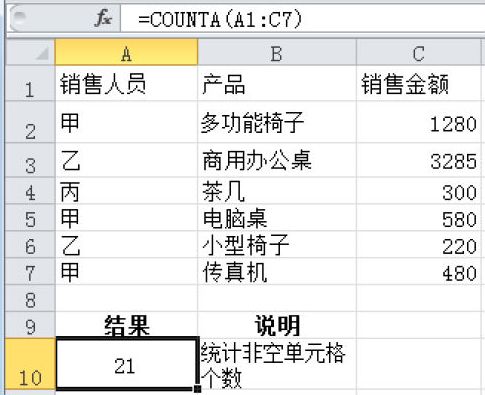
假设需要统计“A1:C7”单元格区域中非空白单元格的个数,具体操作为:在需要显示处理结果的单元格中输入公式:=COUNTA(A1:C7),按下“Enter”键确认即可。

alt

Excel 在单元格中重复某个字符:REPT函数

如果需要在单元格中重复输入某个不容易输入的字符,可通过“REPT”函数实现。

REPT函数的语法为:=REPT(text,number_times),其中各参数的含义介绍如下。

※ text:需要重复显示的文本。若直接指定文本,则需要加双引号。

※ number_times:重复显示文本的次数,范围为0~32767之间。

假设重复输入符号“#”6次,具体操作为:在需要显示结果的单元格中输入公式:=REPT(“#”,6),然后按下“Enter”键确认即可。

alt

Excel 四舍五入数值并转换为带¥和位符号的文本:RMB函数

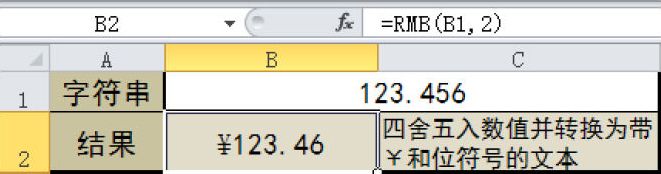
如果需要四舍五入数值,并将其转换为带¥和位符号的文本,可通过“RMB”函数实现。RMB函数的语法为:=RMB(number,decimals),各参数的含义介绍如下。

※ number:该参数为数字、单元格引用或者计算结果为数字的公式。

※ decimals:指定小数点后的位数。如果decimals为负数,则number从小数点往左按相应位数四舍五入。如果省略decimals,则假设其值为2。

假设以人民币的货币格式及小数点右边2位数字的形式显示数据,具体操作如下。

01 在“B1”单元格中输入需要转换的数据。

02 在单元格中输入公式:=RMB(B1,2),然后按下“Enter”键确认即可。

alt

Excel 四舍五入数值并转换为带﹩和位符号的文本:DOLLAR函数

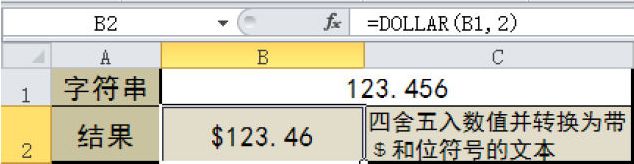
如果需要四舍五入数值,并将其转换为带﹩和位符号的文本,可通过“DOLLAR”函数实现。

DOLLAR函数的语法为:=DOLLAR(number, decimals),各参数的含义介绍如下。

※ number:该参数为数字、单元格引用或者计算结果为数字的公式。

※ decimals:指定小数点右边的位数,如果参数decimals为负数,则number从小数点往左按相应位数四舍五入。如果省略decimals,则假设其值为2。

假设以美元的货币格式及小数点右边2位数字的形式显示数据,具体操作如下。

01 在“B1”单元格中输入需要转换的数据。

02 在需要显示结果的单元格中输入公式:=DOLLAR(B1,2),按下“Enter”键确认即可。

alt

Excel 返回值引用的文本:T函数

如果需要返回某个值所引用的文本,可通过“T”函数实现。T函数的语法为:=T(value),其中参数value为需要进行测试的数值。

下面举例说明T函数的使用方法。

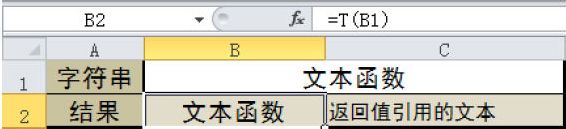
将单元格中的文本转换为文本

01 在“B1”单元格中输入需要转换的内容。

02 在需要显示结果的单元格中输入公式:=T(B1),然后按下“Enter”键确认即可。

alt

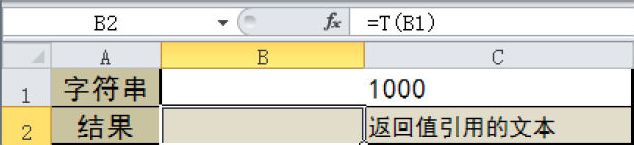
将单元格中的数字转换为文本

01 在“B1”单元格中输入需要转换的内容。

02 在需要显示结果的单元格中输入公式:=T(B1),然后按下“Enter”键确认即可。

alt

注意 使用T函数时,若指定的值为文本,则返回文本,否则返回空文本。