“个人所得税表”包括员工信息、税率、个人所得税等数据。Excel中“个人所得税表”的具体创建过程如下:
新建工作表,并命名为“个人所得税表”。调整单元格,输入表格标题并调整合适的字体大小与对齐方式。输入员工信息,并将相关的个人所得税数据项和数据输入表格中,如图7-16所示。
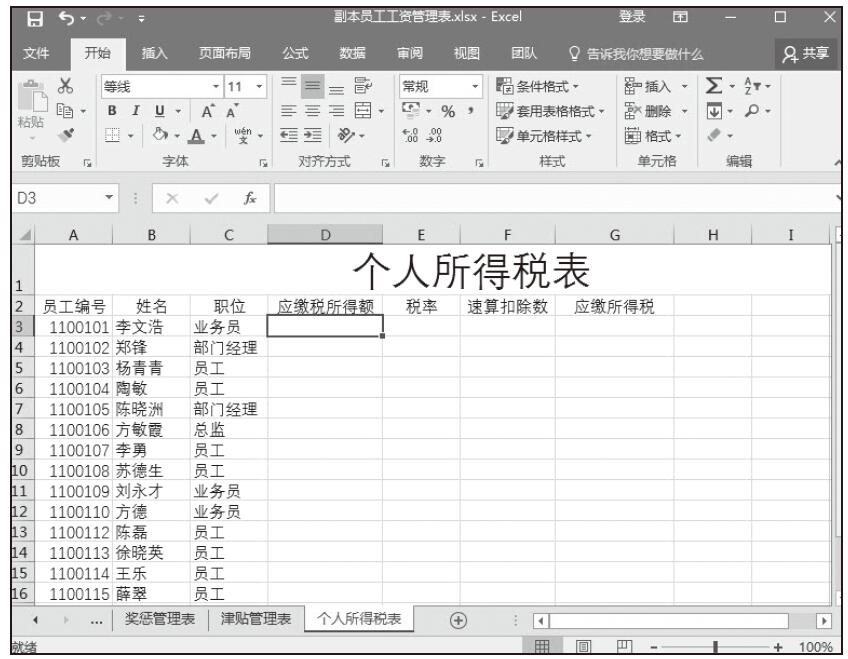
图7-16 创建“个人所得税表”
“个人所得税表”包括员工信息、税率、个人所得税等数据。Excel中“个人所得税表”的具体创建过程如下:
新建工作表,并命名为“个人所得税表”。调整单元格,输入表格标题并调整合适的字体大小与对齐方式。输入员工信息,并将相关的个人所得税数据项和数据输入表格中,如图7-16所示。
图7-16 创建“个人所得税表”
员工的总津贴等于各项津贴之和,我们可以利用SUM函数计算津贴合计。具体操作步骤如下。
步骤01:选中目标F3单元格,然后在单元格中输入公式“=SUM(D3:E3)”,并按Enter键,此时根据D3单元格的销售业绩自动计算出津贴合计。
步骤02:选择F3单元格,将光标定位到该单元格的右下角,当出现黑色的十字形状时向下拖动复制公式,可一次性得出所有员工的津贴合计,如图7-15所示。
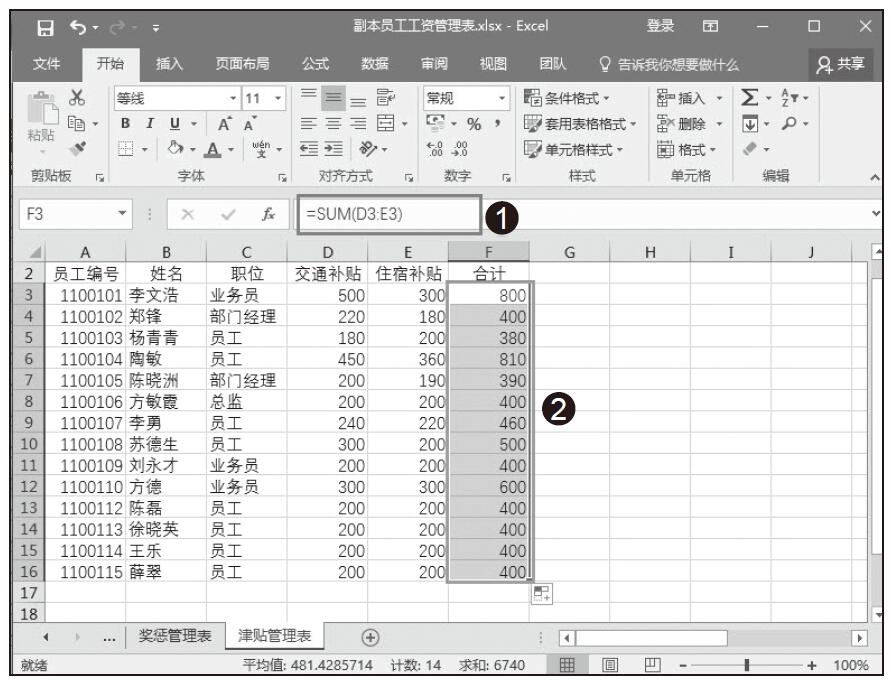
图7-15 计算员工津贴合计
建立津贴表需要创建各项补贴项,如“交通补贴”“住房补贴”等。具体创建过程如下。
添加一个Sheet3表,并命名为“津贴管理表”。调整单元格,输入表格标题并调整合适的字体大小与对齐方式,然后将员工信息以及相应的各项津贴数据输入表格中,如图7-14所示。
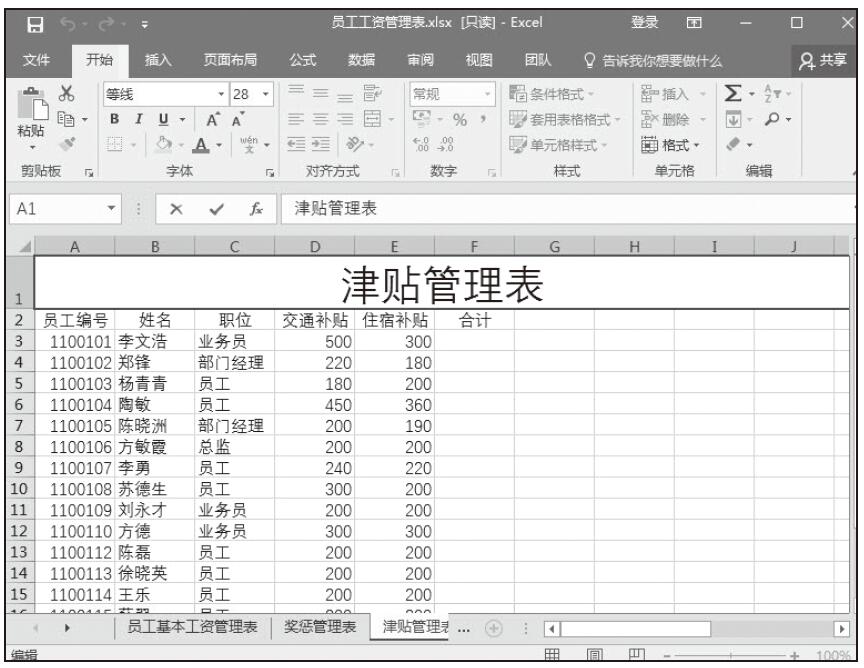
图7-14 创建“津贴管理表”
业务员的一部分工资来源于业绩提成,在Excel 2016中,我们可以利用IF函数对业务员进行相关的业绩奖励计算。
例如,我们约定,当业务员销售业绩小于等于200000时,提成奖励为其业绩的0.001;小于等于400000时,提成奖励为其业绩的0.003;当大于400000时,提成奖励为其业绩的0.004。具体操作步骤如下。
步骤01:选中目标E3单元格,然后在数据编辑栏中输入公式“=IF(D3<=200000,D3*0.001,IF(D3<=400000,D3*0.003,D3*0.004))”并按Enter键。此时会根据D3单元格的销售业绩自动计算出提成奖励。
步骤02:再次选择E3单元格,将光标定位到该单元格的右下角,当出现黑色的十字形状时向下拖动复制公式,可一次性得出所有业务员的奖励提成金额,如图7-13所示。
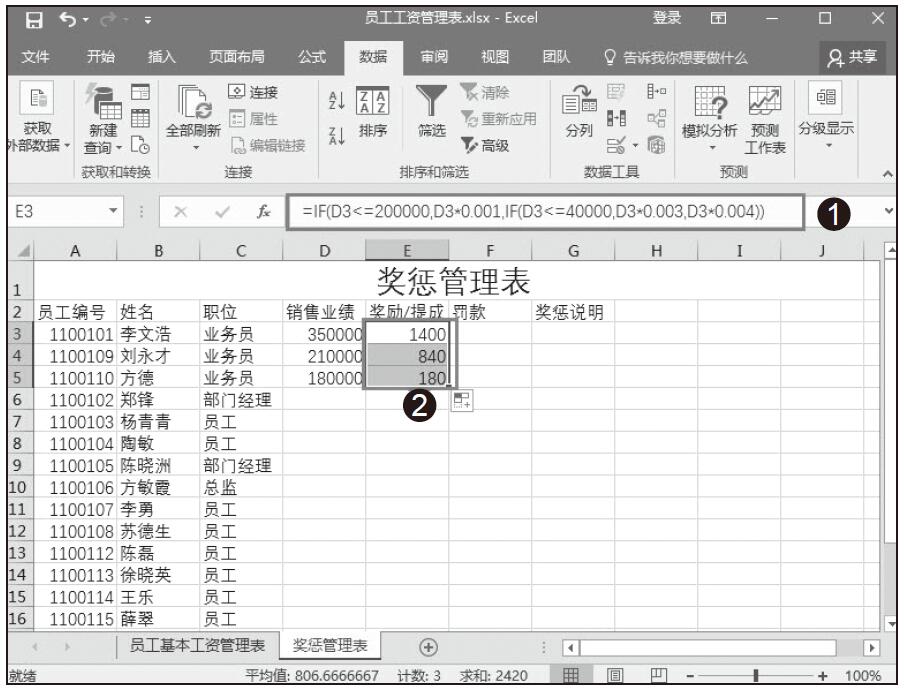
图7-13 计算业务员奖励提成金额
对于要创建的奖惩管理表,需要建立“奖金”项和“罚款”项,并对其添加一个“说明”项,具体操作如下。
步骤01:添加一个Sheet2表,并命名为“奖惩管理表”。调整单元格,输入表格标题并调整合适的字体大小与对齐方式,输入员工信息,然后将员工相应的奖金、惩罚项以及相关数据输入表格中,如图7-12所示。
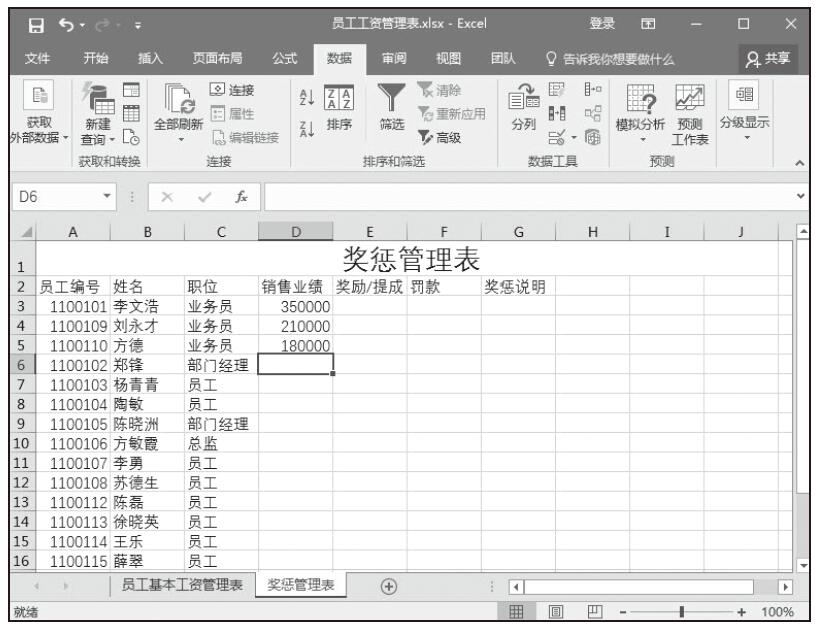
图7-12 建立“奖惩管理表”
步骤02:输入其他员工相应的奖励或罚款数据,并添加相应的奖惩说明文字。
在Excel 2016表格中输入数据时,如果每次输入的数据小数位数一样,可以通过设置让单元格中的数据自动包含小数位数,以方便数据输入操作。具体操作步骤如下。
步骤01:选中需要设置的目标单元格区域,切换到“开始”选项卡,然后在“数字”选项组中单击“数字”格式按钮,如图7-9所示。
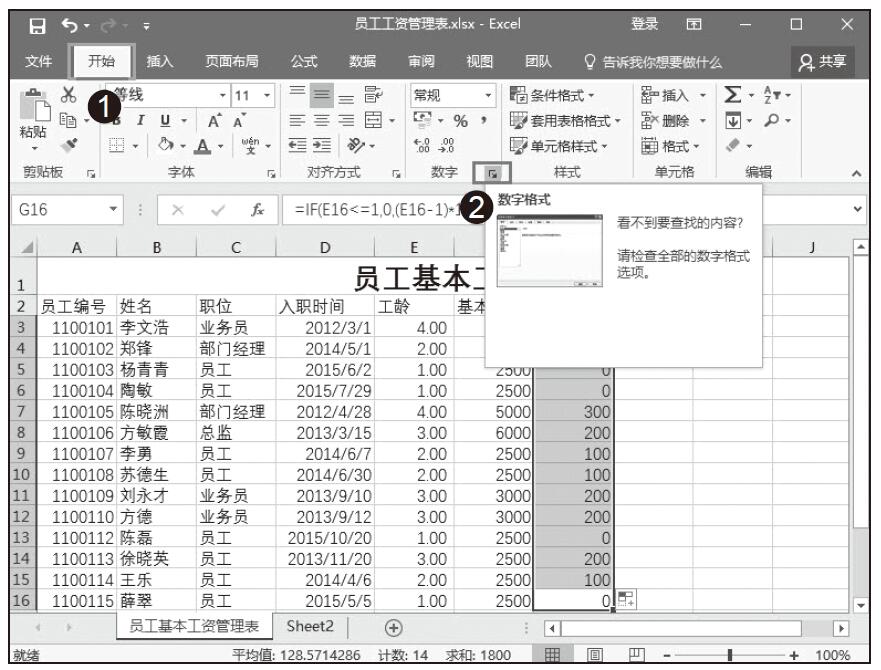
图7-9 选择数字格式
步骤02:在弹出的“设置单元格格式”对话框中,选择“数值”选项,在“小数位数”后面输入2,表示保留两位小数位数,然后单击“确定”按钮,完成小数位数设置,如图7-10所示。
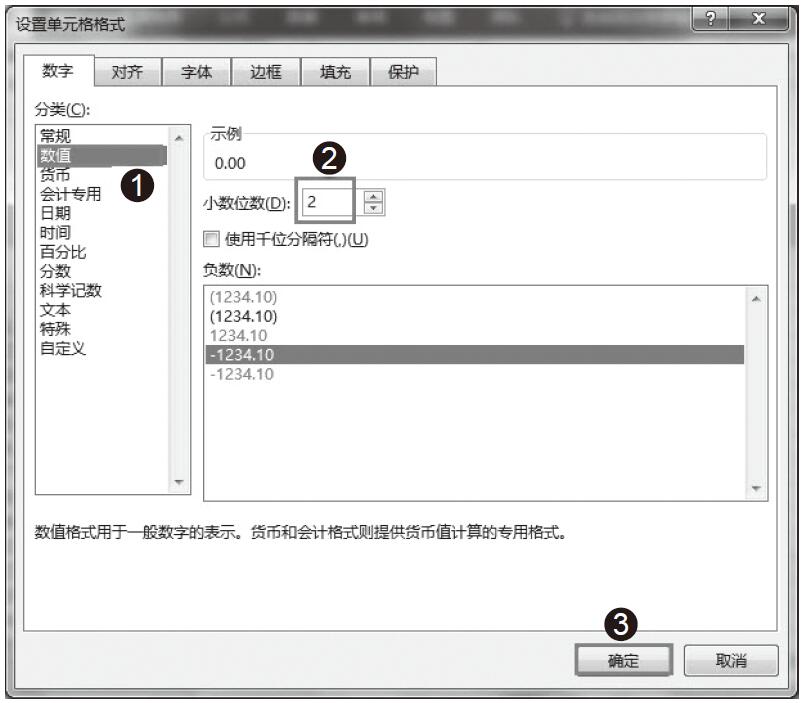
图7-10 设置两位小数位数
步骤03:这时选定的单元格将会自动生成两位小数,如图7-11所示。当我们再次输入数据时,也会自动生成保留两位小数的数据。
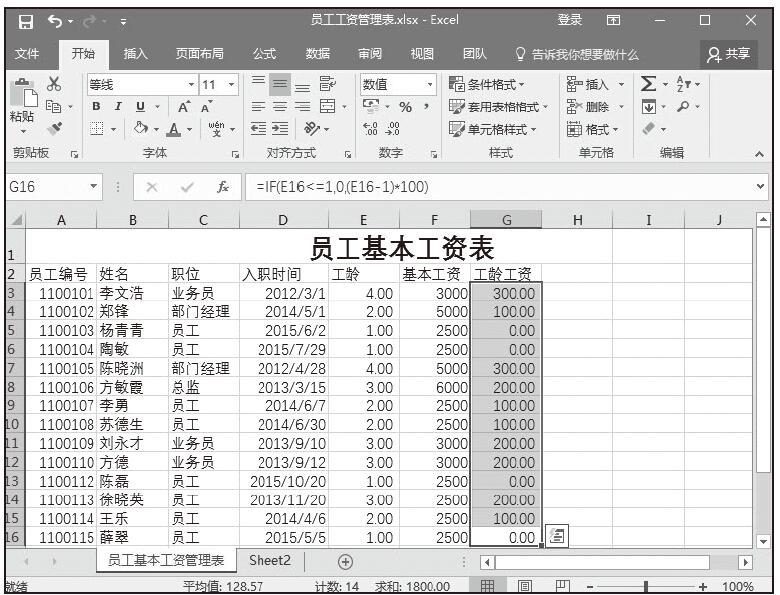
图7-11 自动保留两位小数
工龄工资是某些企业按照员工的工作年数,即员工的工作经验和劳动贡献的积累给予的经济补偿。工龄工资是企业分配制度的一个重要组成部分,我们可以利用Excel 2016中的IF函数来快速计算员工的工龄工资。
例如,我们约定工龄工资的计算标准为:工龄不足1年时不计工龄工资,工龄大于1年时按照每年100元递增。具体操作步骤如下。
步骤01:选中G3单元格,在公式编辑栏中输入公式“=IF(E3<=1,0,(E3-1)*100)”,按Enter键,即可根据员工的工龄计算出其工龄工资。
步骤02:选中G3表格,将光标定位到该单元格的右下角,当出现黑色的十字形状时向下拖动复制公式,可一次性得出所有员工的工龄工资,如图7-8所示。
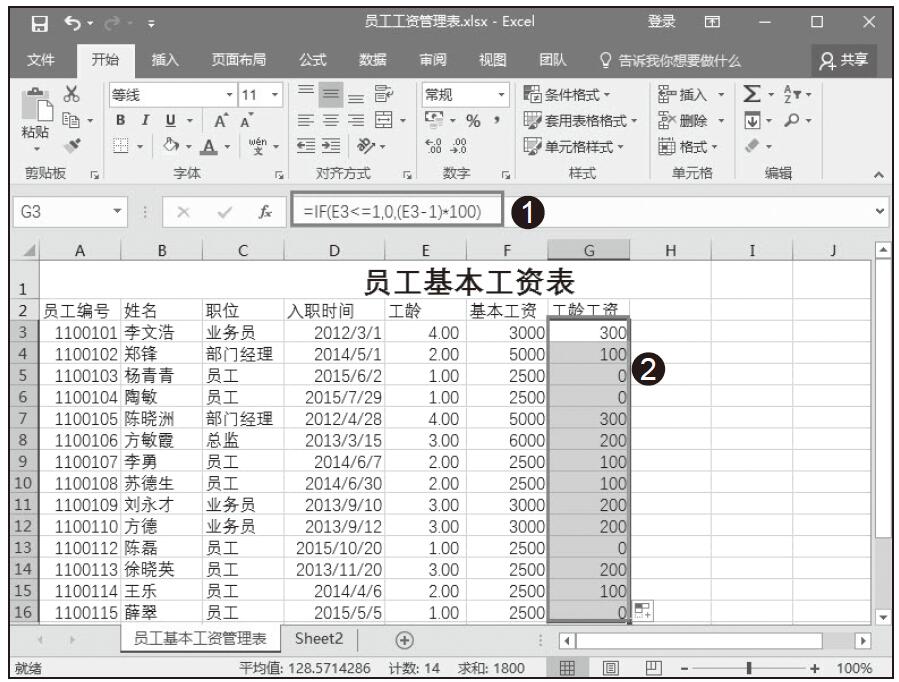
图7-8 计算员工工龄工资
工龄是指职工以工资收入为生活资料的全部或主要来源的工作时间。工龄的长短标志着职工参加工作时间的长短,也反映了其对社会和企业的贡献大小,以及知识、经验、技术熟练程度的高低。Excel中的Year函数可以有效、快速地计算工龄,计算后的工龄数据需要设置成合适的数字格式,具体操作步骤如下。
步骤01:先选中E3单元格,在公式编辑栏中输入公式“=YEAR(TODAY())-YEAR(D3)”,按Enter键返回日期值。再次选中E3单元格,将光标定位到该单元格右下角,当出现黑色十字形状时,向下拖动鼠标复制公式,可以一次性计算出所有员工的工龄,如图7-6所示。
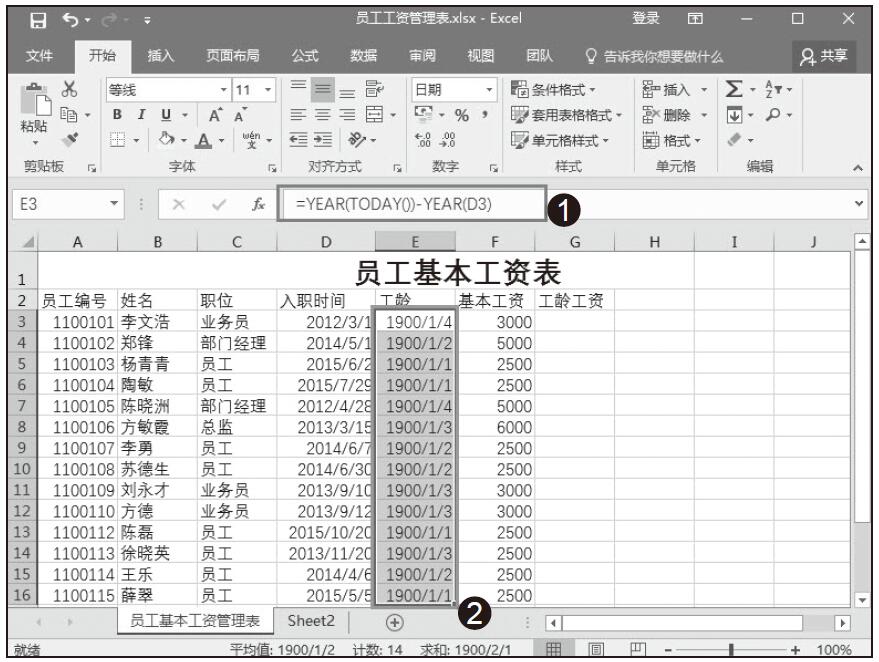
图7-6 计算员工工龄
步骤02:将工龄设置成需要的数字格式。选中E3单元格,切换到“开始”选项卡,在“数字”选项组中设置单元格的格式为“数值”,即可完成数字格式的显示设置,如图7-7所示。再次选中E3单元格,将光标定位到该单元格右下角,当出现黑色十字形状时,向下拖动即可设置完所有的数字格式。
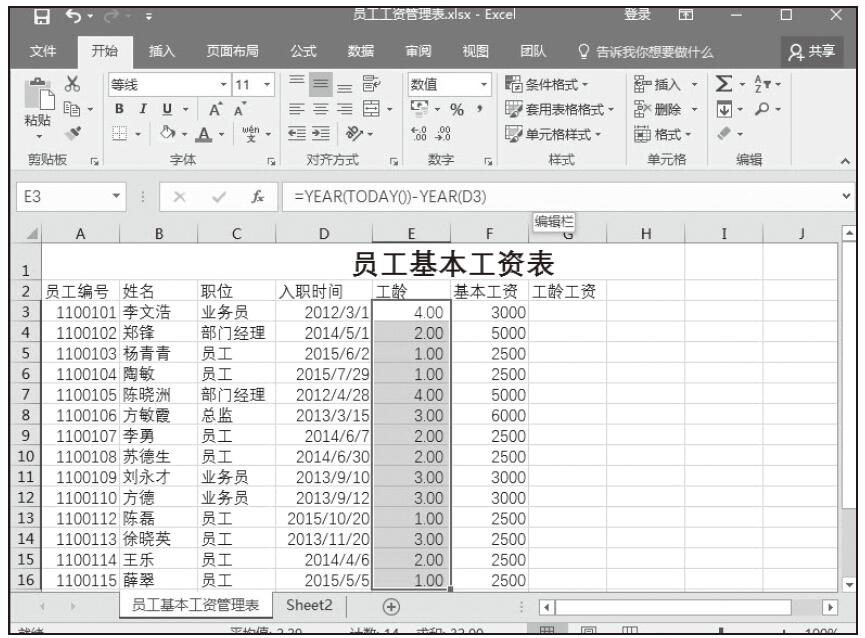
图7-7 设置工龄数字格式
在工资管理过程中,面对大量的员工信息,有时需要快速查找员工的工资数据,我们可以利用Excel 2016中的快速筛选功能操作来实现。
步骤01:选中所需项目列,例如我们选择A2列,切换到“数据”选项卡,单击“筛选”按钮,如图7-3所示。
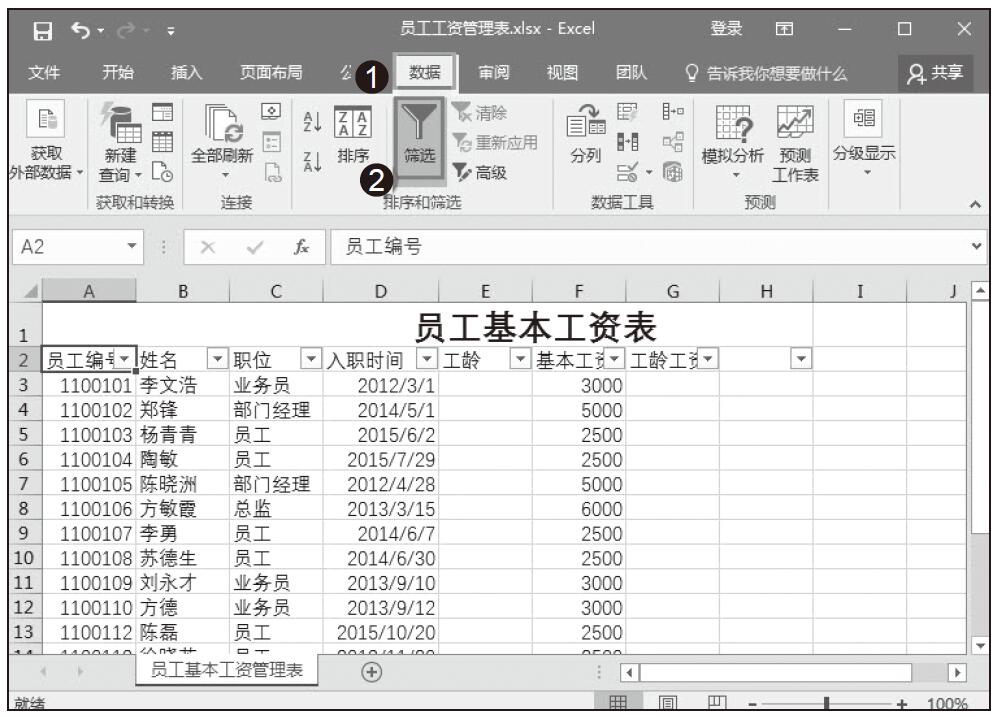
图7-3 设置快速筛选
步骤02:这时,A2列就多出了下拉框效果,例如我们点开“姓名”下拉框,在文本筛选框中输入要查找的姓名,例如要输入“方德”,然后单击“确定”按钮,如图7-4所示。此时便可筛选出所要查找的数据,如图7-5所示。
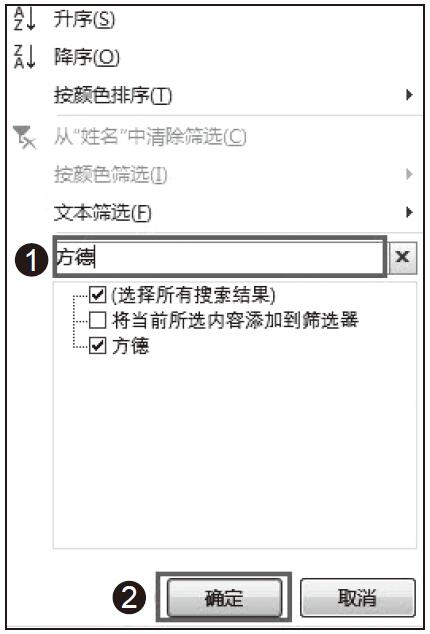
图7-4 设置文本筛选内容
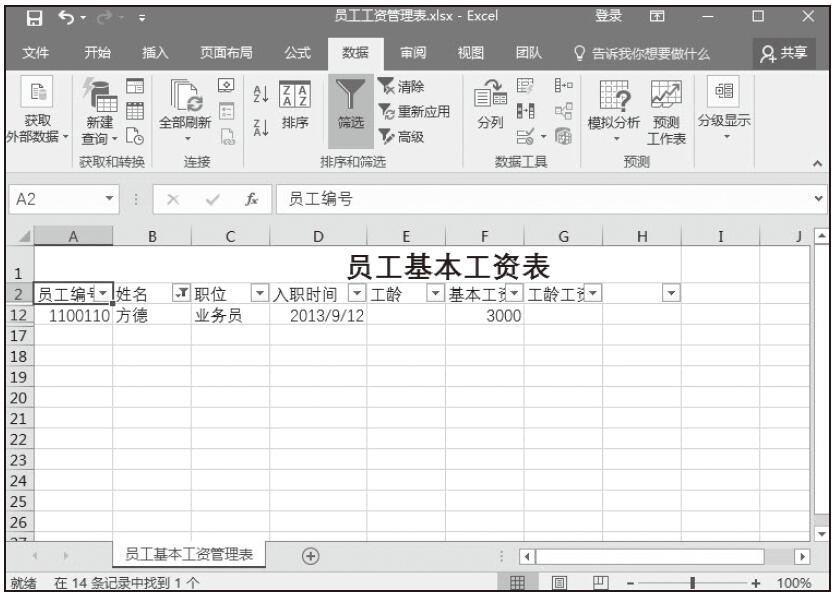
图7-5 筛选后数据
创建员工基本工资管理表需要知道员工的“编号”“姓名”“所在部门”“所属职位”“入职时间”等基本信息,以及相应的员工“基本工资”数据。具体创建基本工作表的操作步骤如下。
步骤01:启动Excel 2016,新建“空白工作簿”,并将其命名为“员工工资管理表”。重命名Sheet1工作表为“员工基本工资管理表”,然后在表格中建立相应的列标识,并设置表格的文字格式、边框底纹格式等。设置完毕后,效果如图7-1所示。
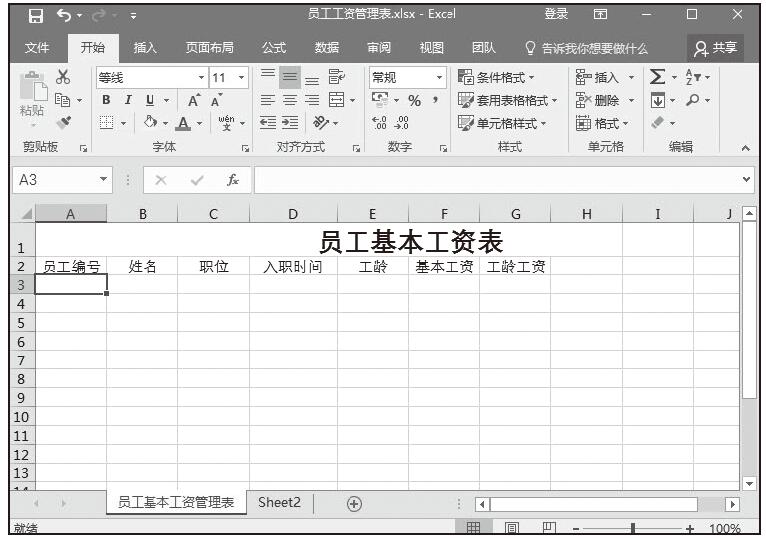
图7-1 建立员工基本工资表
步骤02:输入员工的基本信息与基本工资。员工的基本信息可以从公司的档案里直接复制过来,基本工资则需要据实输入。输入完毕后,效果如图7-2所示。
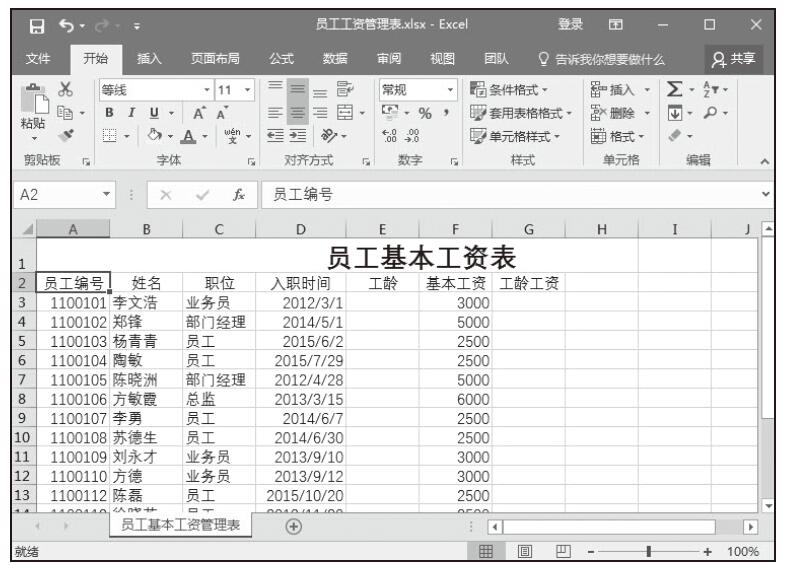
图7-2 输入基本数据