Excel 销售数据分析:实现各种排序

企业需要经常对销售数据进行分析,以便从中查看企业的销售状况,分析产品的销售前景以及总结经验等。接下来我们将介绍数据分析常用方法中的排序操作,Excel 2016提供了多种排序的方法,可以对某一列进行简单排序,也可以对多列进行复杂排序,还可以自定义排序。

简单排序

简单排序是最常用的一种排序方法,即对数据类表中的某一列数据按照升序或者降序的方式进行排序。下面我们将对销售记录单进行简单排序,具体步骤如下。

步骤01:打开“进销存管理.xlsx”工作簿,切换到“销售记录单”工作表,选中数据区域中的任意一个单元格,功能区切换到“数据”选项卡下,单击“排序和筛选”组中的“排序”按钮,如图5-41所示。
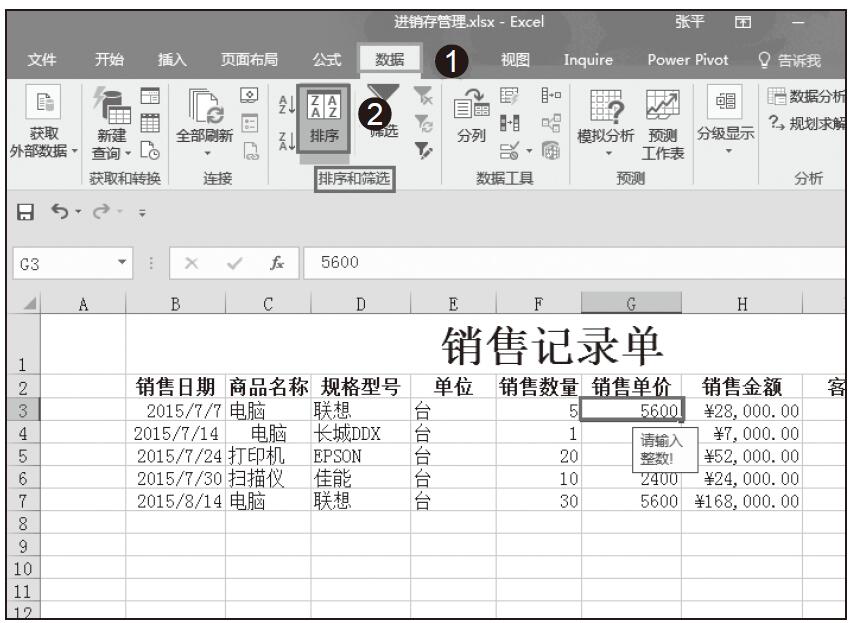
图5-41 单击“排序”按钮

步骤02:弹出“排序”对话框,在“主要关键字”组合框中的下拉列表中选择“销售单价”选项,然后单击选中其右侧的“升序”按钮,单击“确定”按钮返回工作表,如图5-42所示。
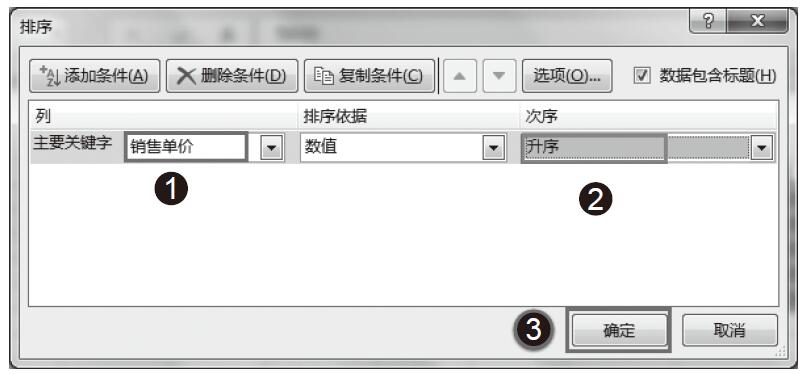
图5-42 设置排序方式

步骤03:此时系统会自动对“销售单价”进行升序排序,效果如图5-43所示。
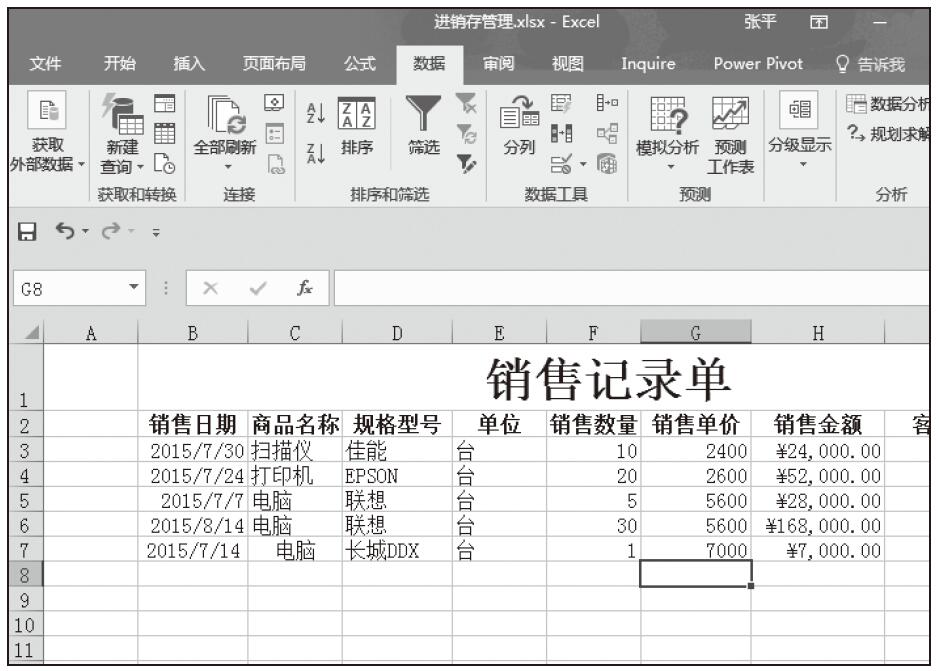
图5-43 对销售单价进行升序排序

步骤04:使用工具栏按钮进行简单排序。选中“销售金额”列中的任一单元格,然后在“排序和筛选”组中单击“降序”按钮,如图5-44所示。

步骤05:此时系统会自动对“销售金额”进行降序排序,如图5-45所示。

复杂排序

对数据进行简单排序时,可能会遇到该列中有相同数据的情况,这时可以设置多个关键字对多列进行复杂排序。

下面我们以“销售记录单”中的数据为例讲解复杂排序的具体操作。

步骤01:打开“进销存管理.xlsx”工作簿,切换到“销售记录单”工作表,选中数据区域中的任意一个单元格,功能区切换到“数据”选项卡下,单击“排序和筛选”组中的“排序”按钮,如图5-46所示。

步骤02:弹出“排序”对话框,在“主要关键字”组合框中的下拉列表中选择“销售单价”选项,并选中其右侧的“升序”单选按钮,然后单击“添加条件”按钮,如图5-47所示。
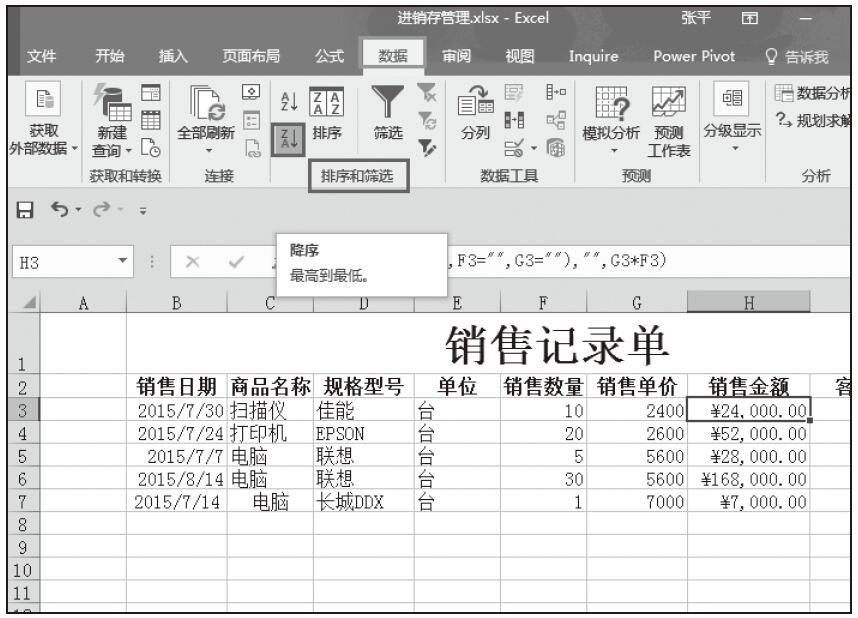
图5-44 单击“降序”按钮
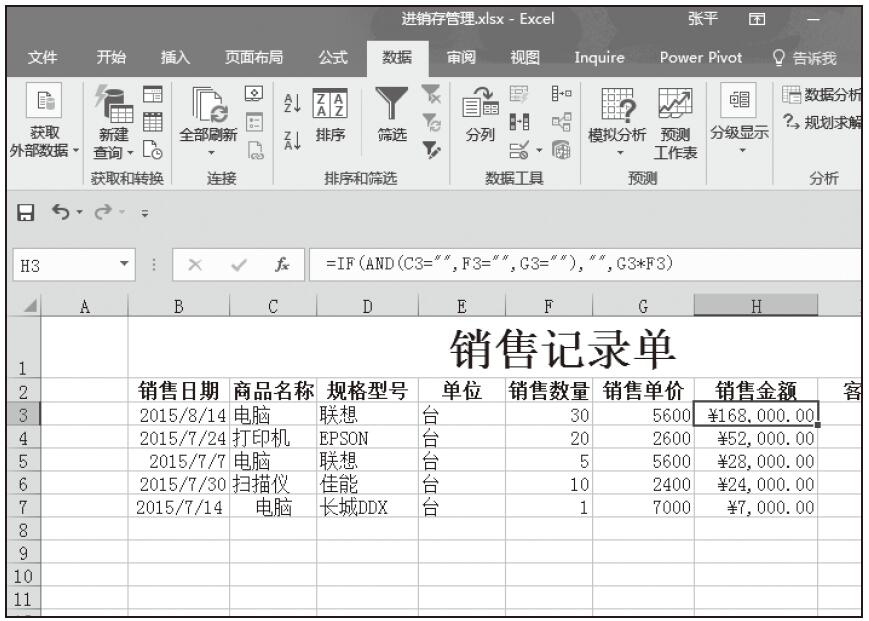
图5-45 对销售金额进行降序排序
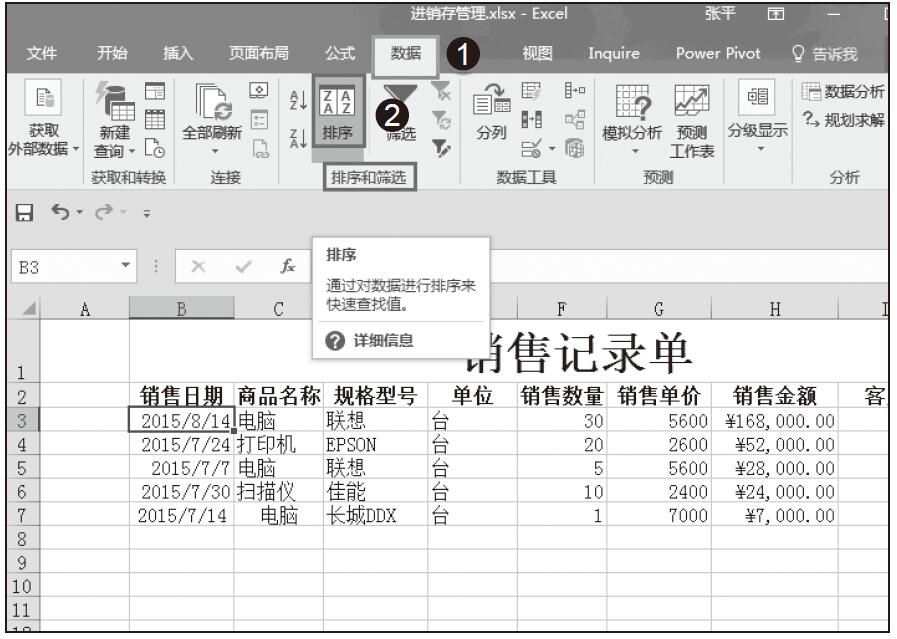
图5-46 单击“排序”按钮
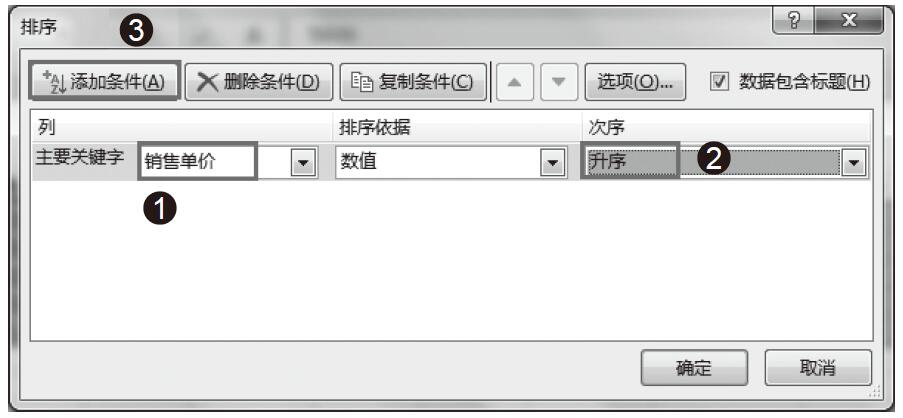
图5-47 设置主要关键字并选择添加条件

步骤03:在“次要关键字”组合框中的下拉列表中选择“销售金额”选项,并选中其右侧的“降序”单选按钮,然后单击“确定”按钮返回工作表,如图5-48所示。
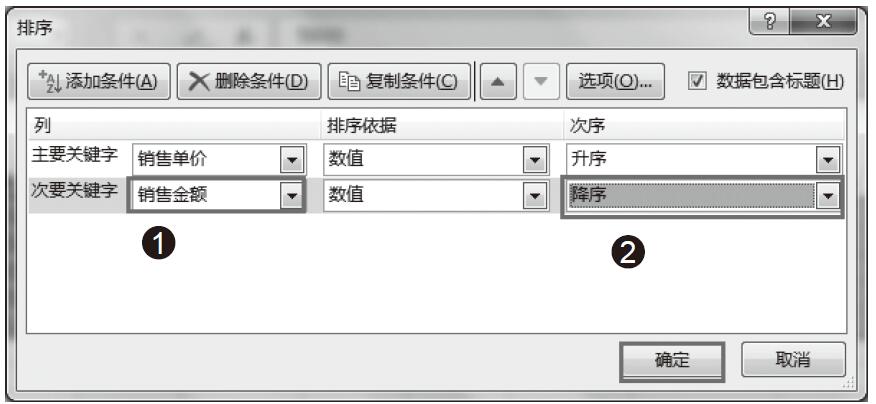
图5-48 设置次要关键字

步骤04:此时系统会自动地先对“销售单价”进行升序排序,如果“销售单价”相同,则对“销售金额”进行降序排序,效果如图5-49所示。
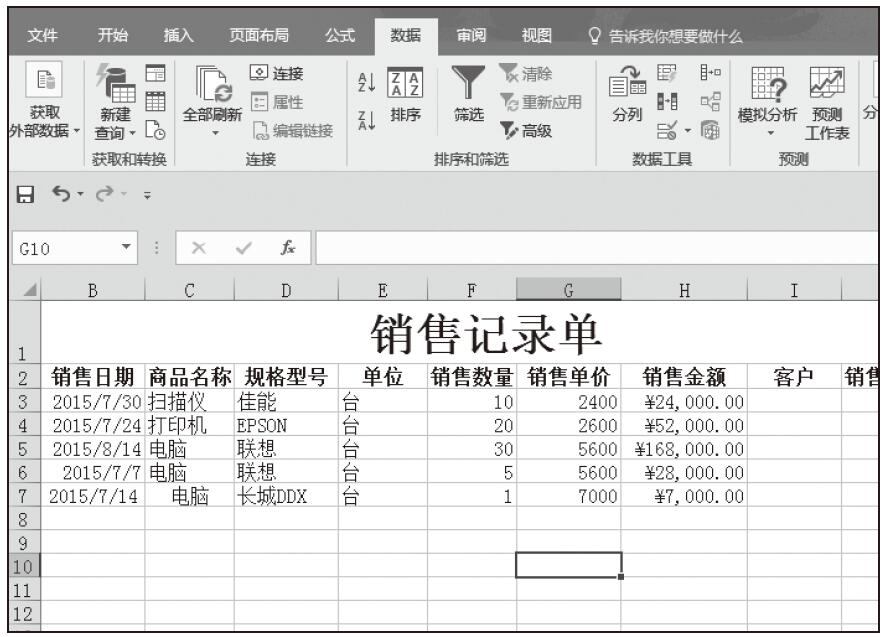
图5-49 复杂排序结果

自定义排序

如果用户觉得简单排序和复杂排序都不能满足实际需要,可以选择自定义排序。系统默认的自定义排序是一种按照字母和数字顺序的排序方式,在实际工作中,用户也可以创建新的自定义排序以便于应用。对“销售记录单”进行自定义排序的具体步骤如下。

步骤01:打开“进销存管理.xlsx”工作簿,切换到“销售记录单”工作表,选中数据区域中的任意一个单元格,功能区切换到“数据”选项卡下,单击“排序和筛选”组中的“排序”按钮,如图5-50所示。
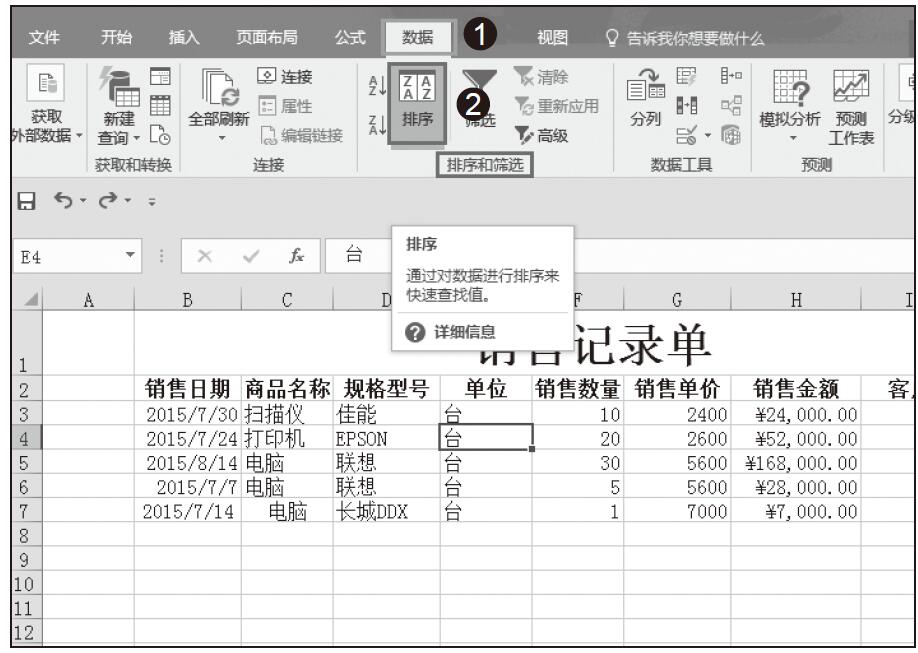
图5-50 单击“排序”按钮

步骤02:打开“排序”对话框,在“主要关键字”组合框中的下拉列表中选择“销售单价”选项,在“次序”组中选择“自定义序列”选项,如图5-51所示。
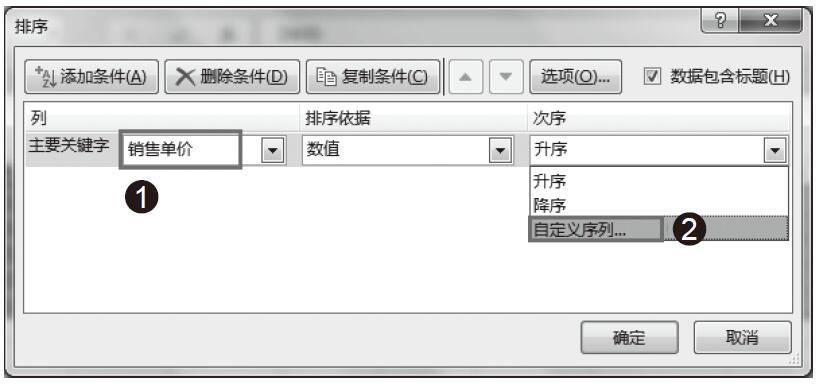
图5-51 选择“自定义序列”选项

步骤03:弹出“自定义序列”文本框,在“输入序列”文本框中输入序列中的各个项目,然后单击“添加”按钮,系统会自动地将输入的系列添加到“自定义序列”列表框中,同时“输入序列”文本框中会以列的形式显示输入的序列,如图5-52所示。单击“确定”按钮返回“排序”对话框。

步骤04:在“主要关键字”组合框中的下拉列表中选择“商品名称”选项,在“次序”选项卡下选择自定义的次序,如图5-53所示。然后单击“选项”按钮。

步骤05:在“排序选项”对话框中将方向设置为“按列排序”,如图5-54所示。单击“确定”按钮返回“排序”对话框。

步骤06:单击“确定”按钮返回工作表,此时系统会自动对商品名称按自定义序列进行排序,如图5-55所示。
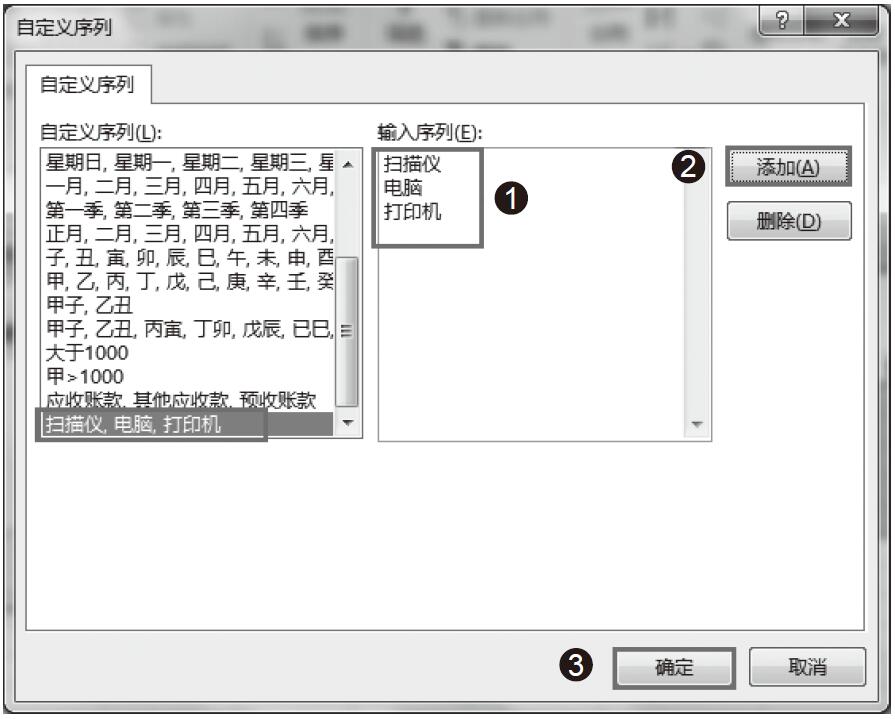
图5-52 设置自定义序列
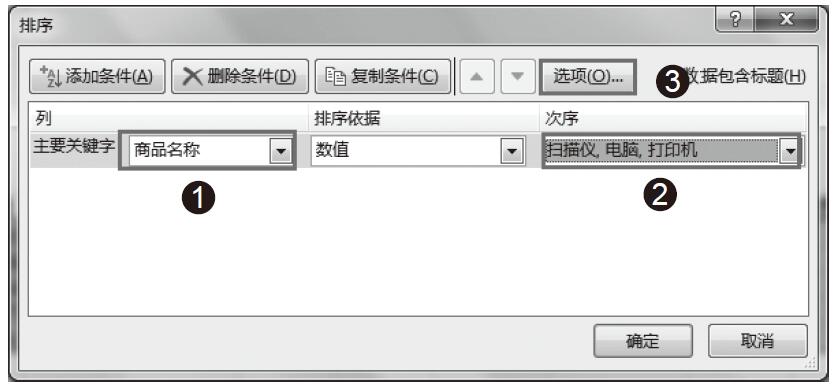
图5-53 选择自定义的次序
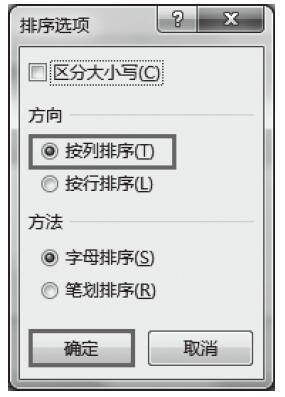
图5-54 设置排序方向
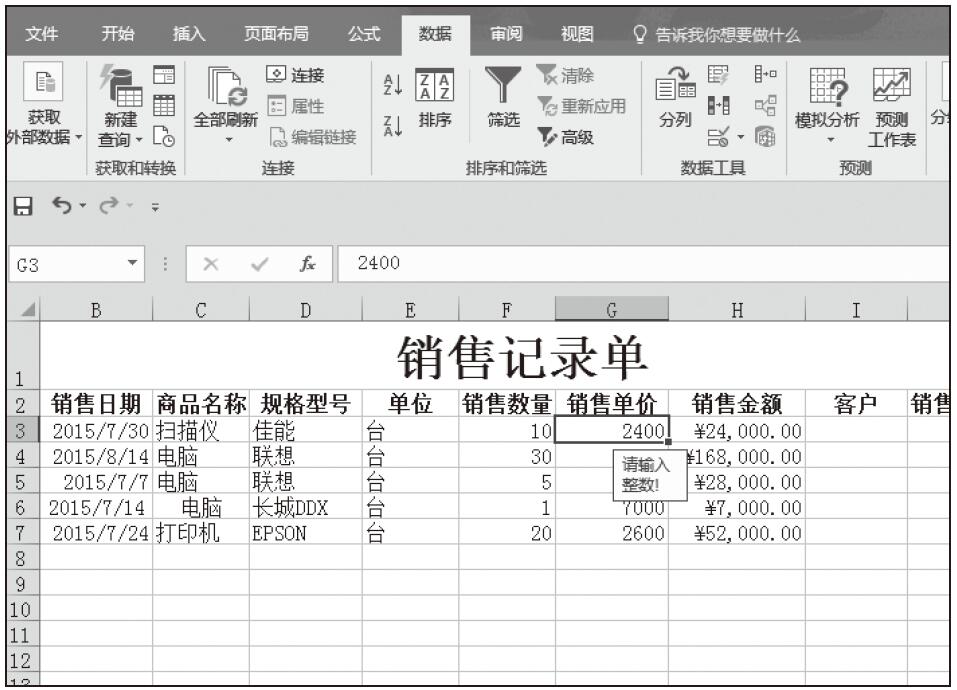
图5-55 按自定义序列排序
Excel 创建销售记录单

一般情况下,企业中的销售数据主要是以流水账的形式记录的,因此可以创建销售记录单以便于管理。创建销售记录单的具体步骤如下。

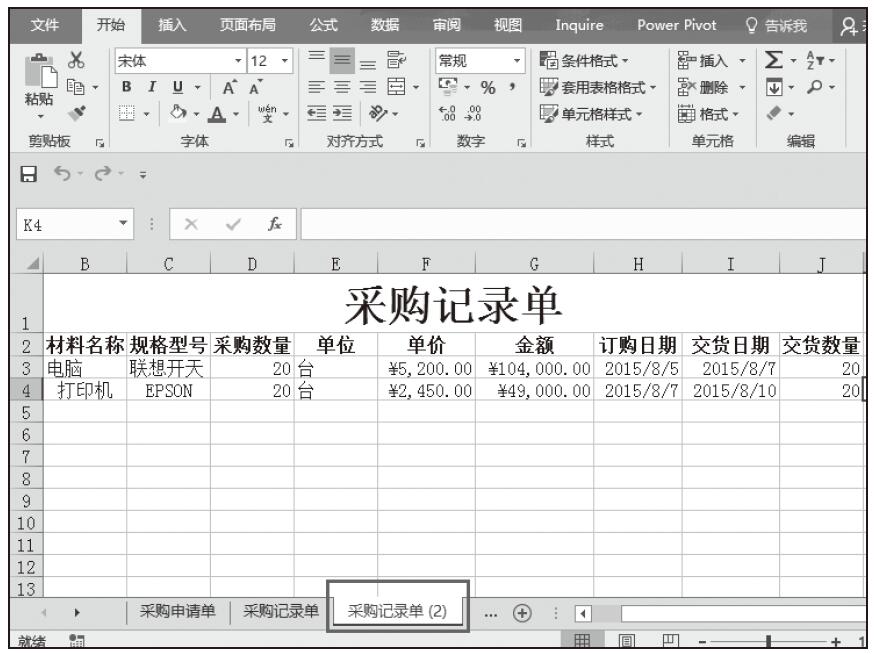
步骤01:打开实例文件“进销存管理.xlsx”工作簿,在工作表标签“采购记录单”上按住鼠标不放,同时按住Ctrl键不放,此时指针会变成页面形状,同时工作表标签的左上角会出现一个黑色的小三角符号,拖动鼠标到工作表标签的最后位置释放,然后松开Ctrl键,便可以将“采购记录单”工作表复制到该工作簿中所有工作表的后面,系统默认其名称为“采购记录单(2)”,如图5-30所示。

图5-30 复制采购记录单

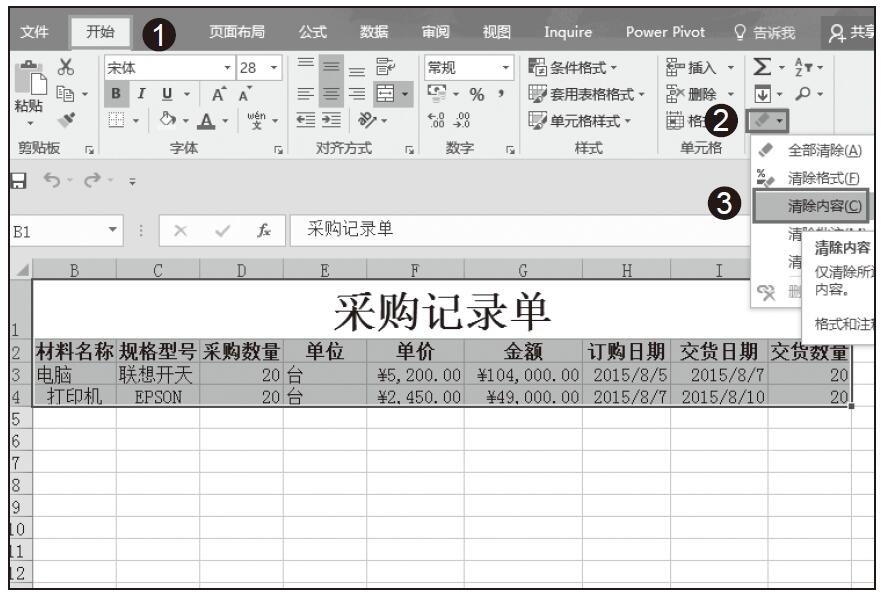
步骤02:清除单元格内容。将“采购记录单(2)”工作表重命名为“销售记录单”。单击该工作表行标题和列标题的交叉处选择整个工作表,功能区切换到“开始”选项卡,单击“编辑”组中的“清除”下拉按钮,在展开的下拉列表中选择“清除内容”选项,如图5-31所示。

图5-31 清除内容

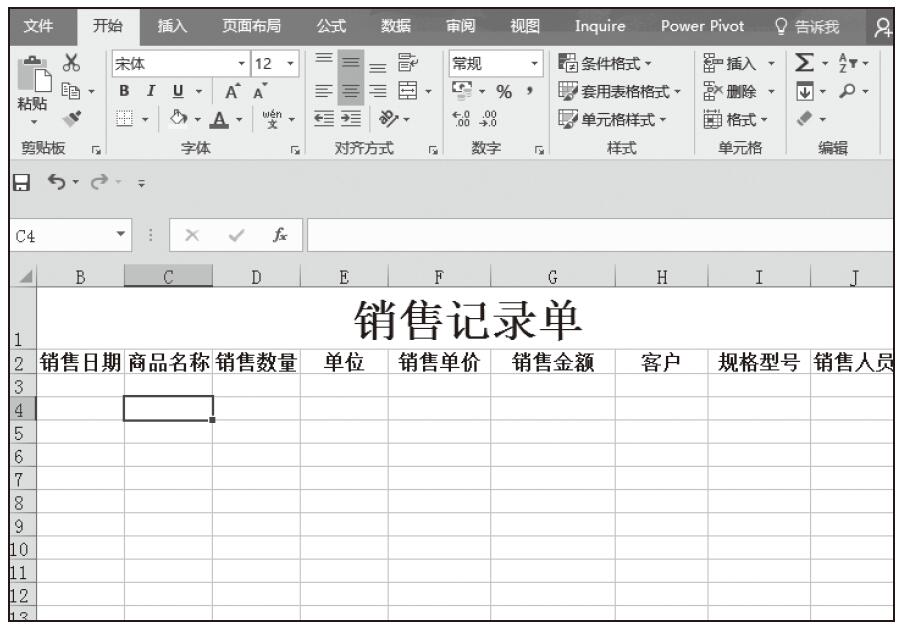
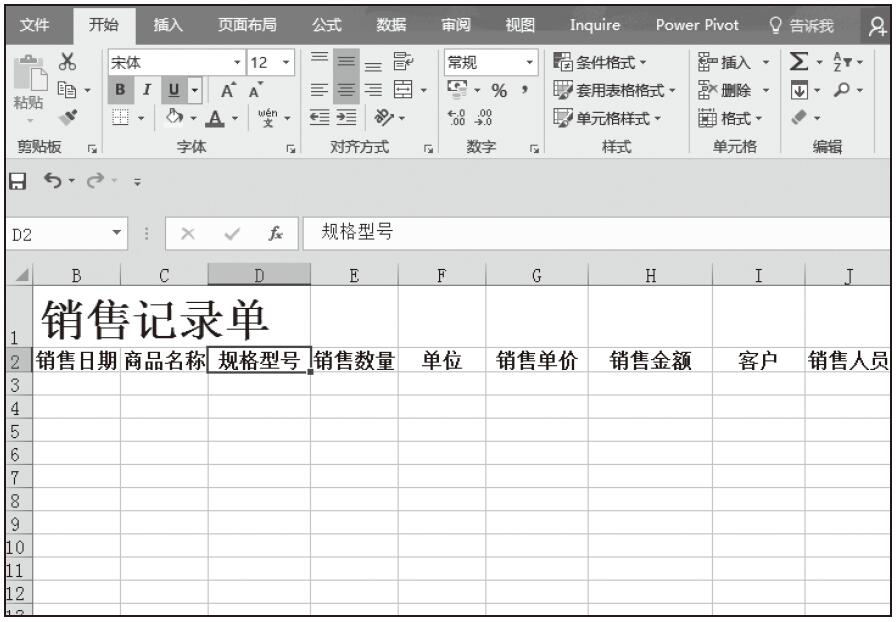
步骤03:随即系统会自动清除整个工作表的单元格内容,但保留用户设置的单元格格式,然后在工作表的适当位置输入表格标题和列标题,如图5-32所示。

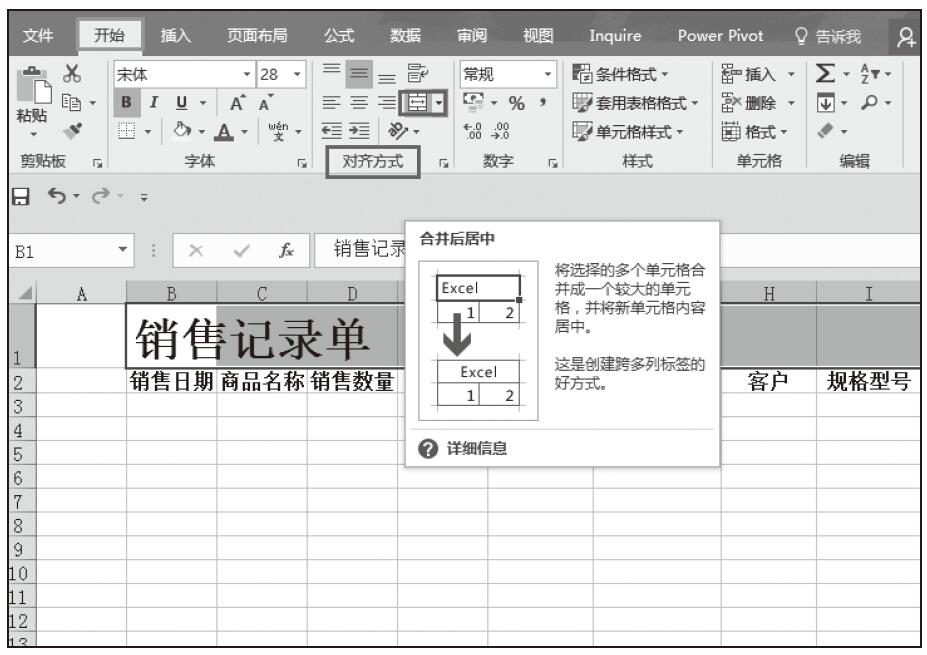
步骤04:选择合并后的单元格B1,功能区切换到“开始”选项卡,单击“对齐方式”组中的“合并后居中”按钮,此时合并的单元格已经被拆分为多个单元格,如图5-33所示。

图5-32 输入表格标题和列标题

图5-33 拆分单元格

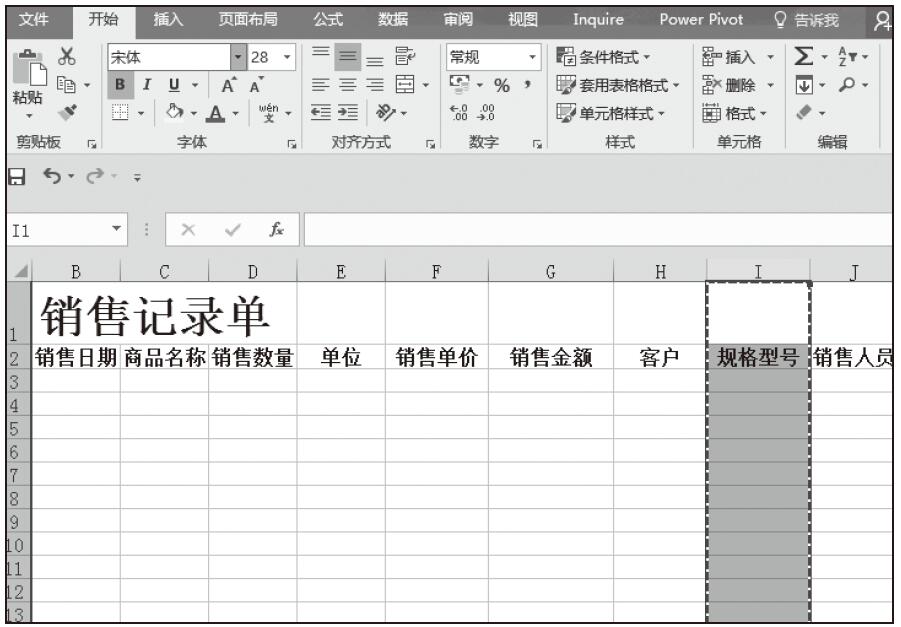
步骤05:改变列的次序。选中要调整的列,例如I列,按Ctrl+X组合键,剪切I列,如图5-34所示。

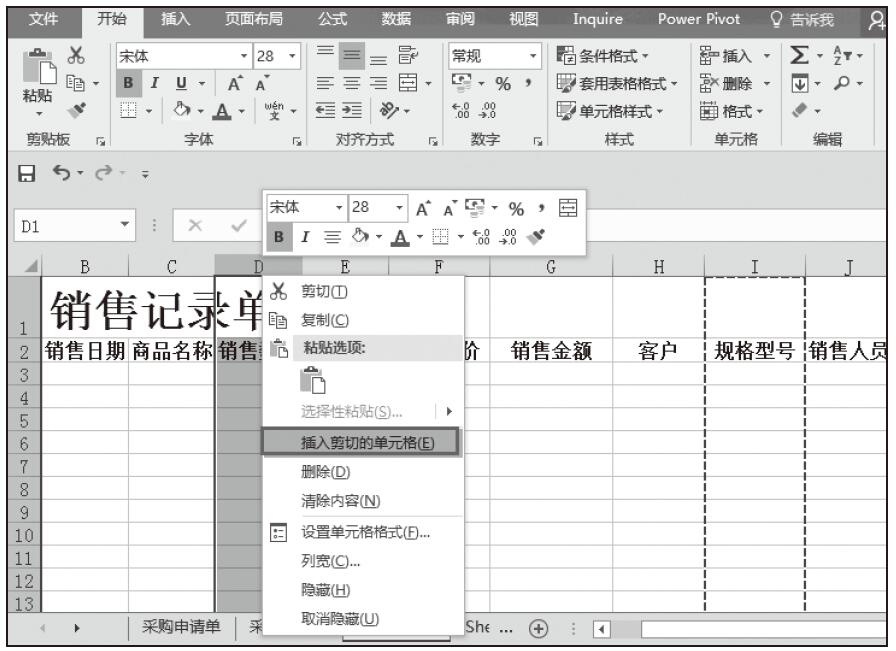
步骤06:选中D列,右击鼠标,然后选择“插入剪切的单元格”选项,如图5-35所示。

步骤07:随即就可在D列插入原来的I列,原来的列则依次右移,列次序改变完成,如图5-36所示。

步骤08:按照上述改变列次序的方法,将F列改为E列,原来的列则依次右移,列次序改变完成,如图5-37所示。

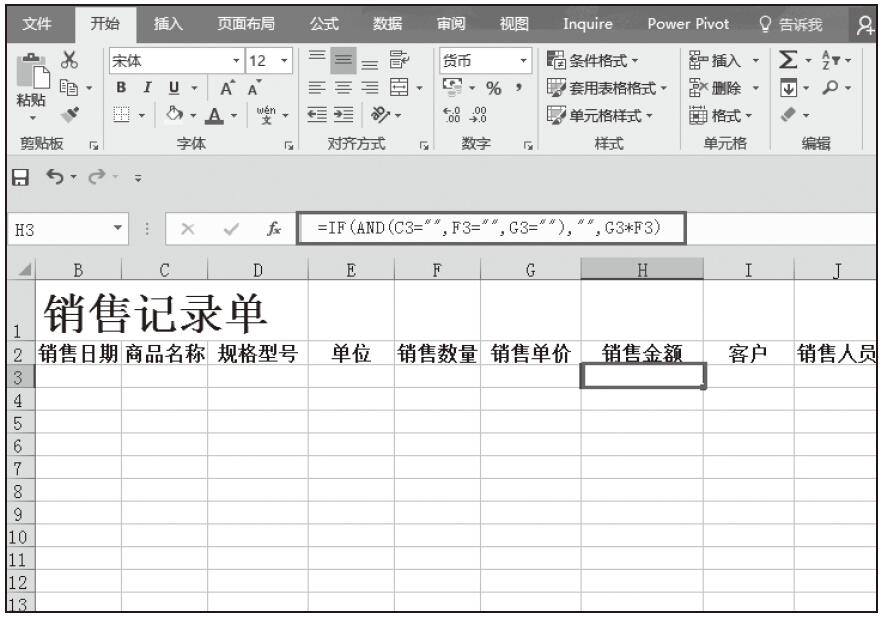
步骤09:设置销售金额列公式。在H3单元格中输入公式“=IF(AND(C3=””,F3=””,G3=””),””,G3*F3)”,按Enter键完成输入,随即返回计算结果,如图5-38所示。

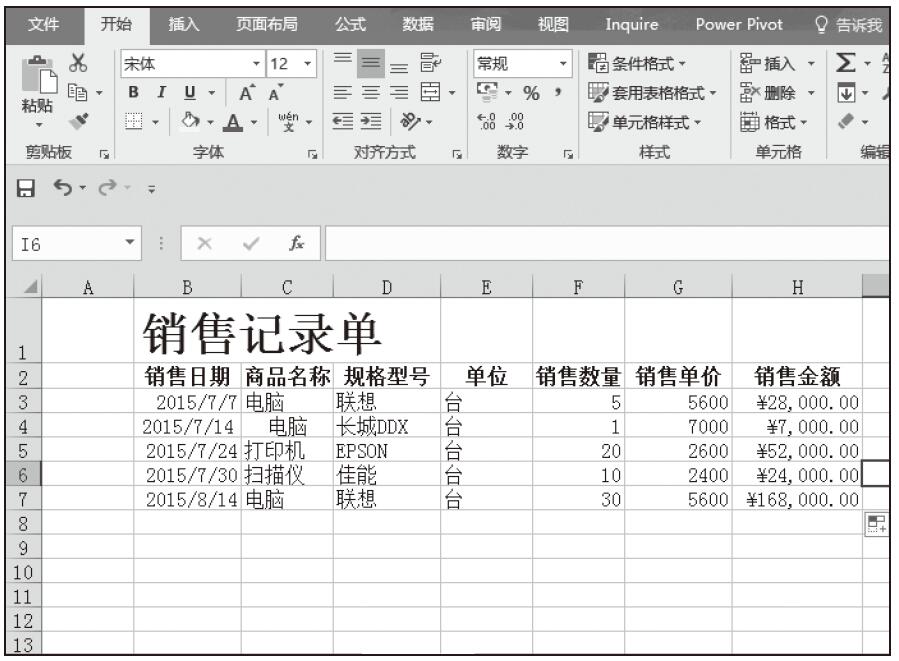
步骤10:根据企业销售的实际情况,依次填写销售记录,如图5-39所示。

图5-34 剪切I列单元格

图5-35 插入剪切的单元格

图5-36 完成列次序改变

图5-37 将F列改变次序为E列

图5-38 设置“销售金额”列公式

图5-39 填写销售记录

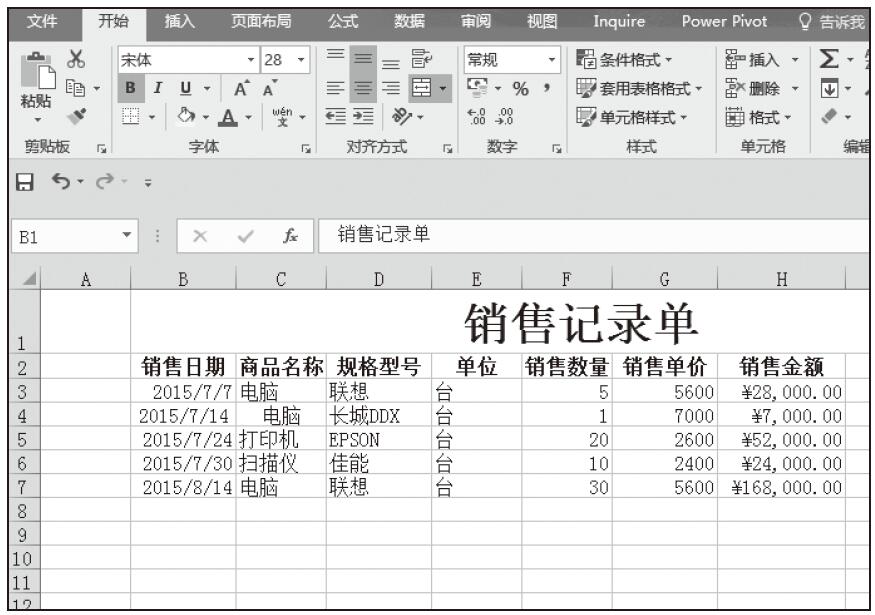
步骤11:在“开始”选项卡下再次单击“对齐方式”组中的“合并后居中”按钮,将标题“销售记录单”进行合并居中,完成销售记录单制作,如图5-40所示。

图5-40 完成销售记录单

Excel 创建采购记录单

采购结束,采购部门需对采购的材料登记汇总,从而形成采购记录单。创建采购记录单表格的基本步骤如下。

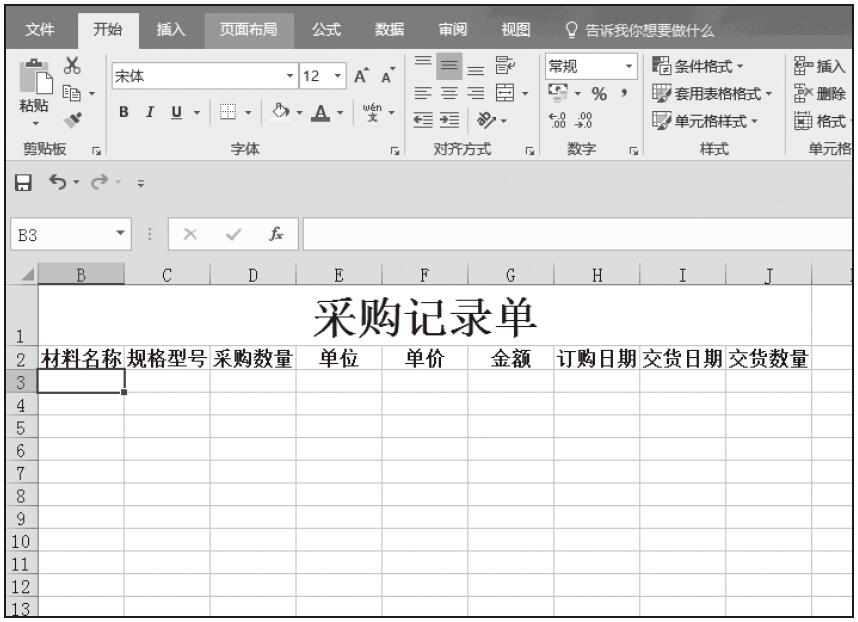
步骤01:打开实例文件“进销存管理.xlsx”工作簿,切换到“采购记录单”工作表,在表格中输入相关的表格标题和列标题,并进行格式设置,如图5-21所示。

图5-21 在表格中输入相关文本

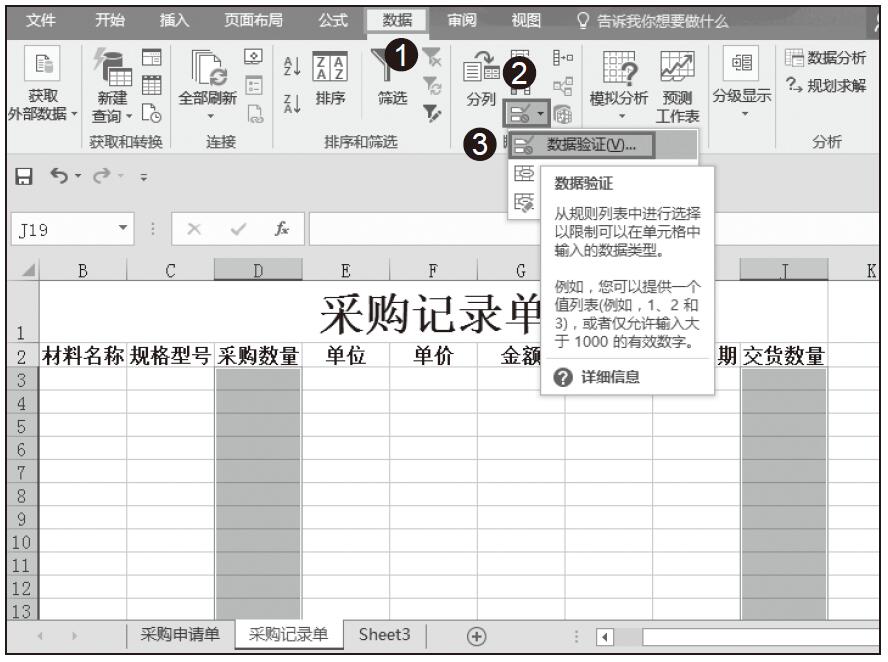
步骤02:对“采购数量”列和“交货数量”列设置数据有效性(以“整数”为条件)。同时选中单元格区域“D3:D20”和“J3:J20”,然后将功能区切换到“数据”选项卡,单击“数据工具”组中的“数据验证”下拉按钮,选择“数据验证”选项,如图5-22所示。

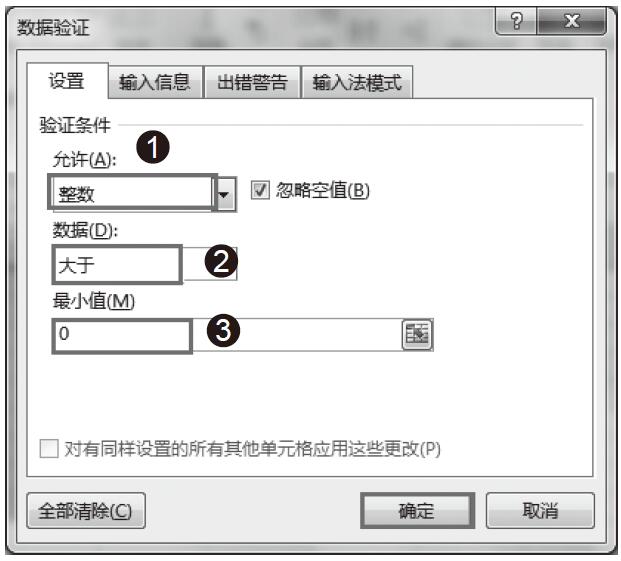
步骤03:弹出“数据验证”对话框,切换到“设置”选项卡,在“允许”下拉列表中选择“整数”选项,然后在“数据”下拉列表中选择“大于”选项,在“最小值”文本框中输入“0”,如图5-23所示。

图5-22 选择“数据验证”选项

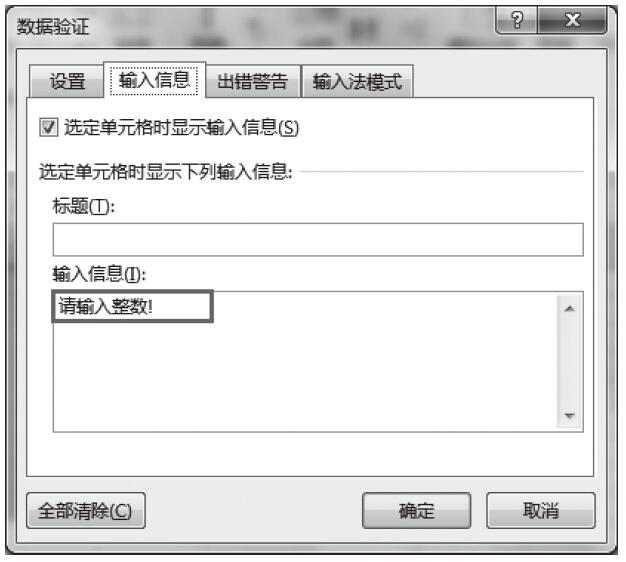
步骤04:切换到“输入信息”选项卡,在“选定单元格时显示下列输入信息”组合框中的“输入信息”文本框中输入“请输入整数!”,如图5-24所示。

图5-23 设置验证条件

图5-24 设置“输入信息”

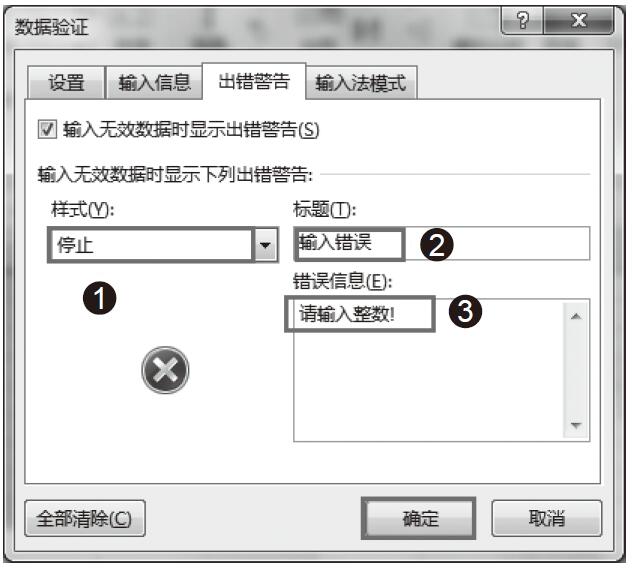
步骤05:切换到“出错警告”选项卡,在“输入无效数据时显示下列出错警告”组合框中的“样式”下拉列表中选择“停止”选项,然后在“标题”文本框中输入“输入错误”,在“错误信息”文本框中输入“请输入整数!”,然后单击“确定”按钮返回工作表,如图5-25所示。

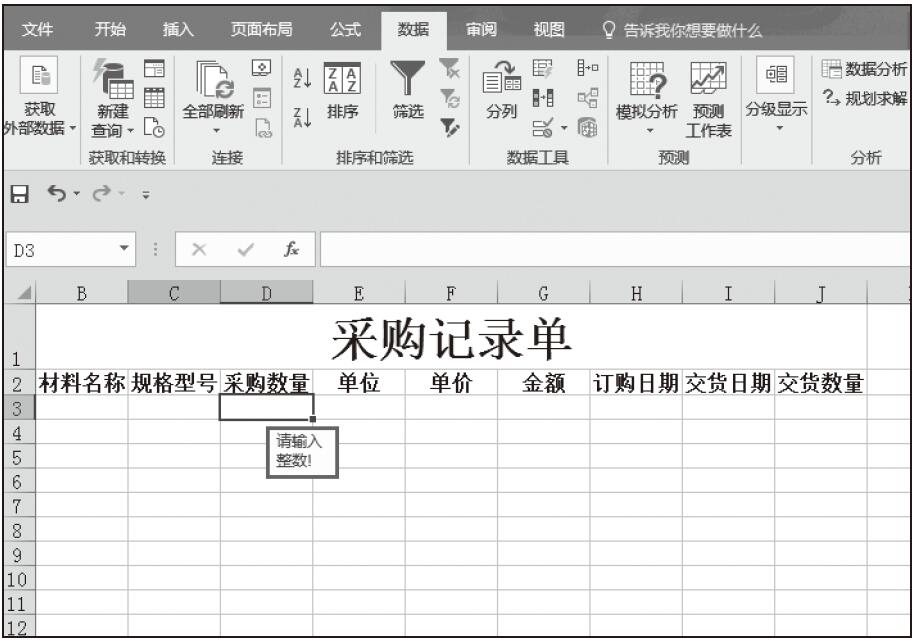
步骤06:选中设置了数据有效性的单元格,单元格下方便会显示“请输入整数!”提示信息,如图5-26所示。

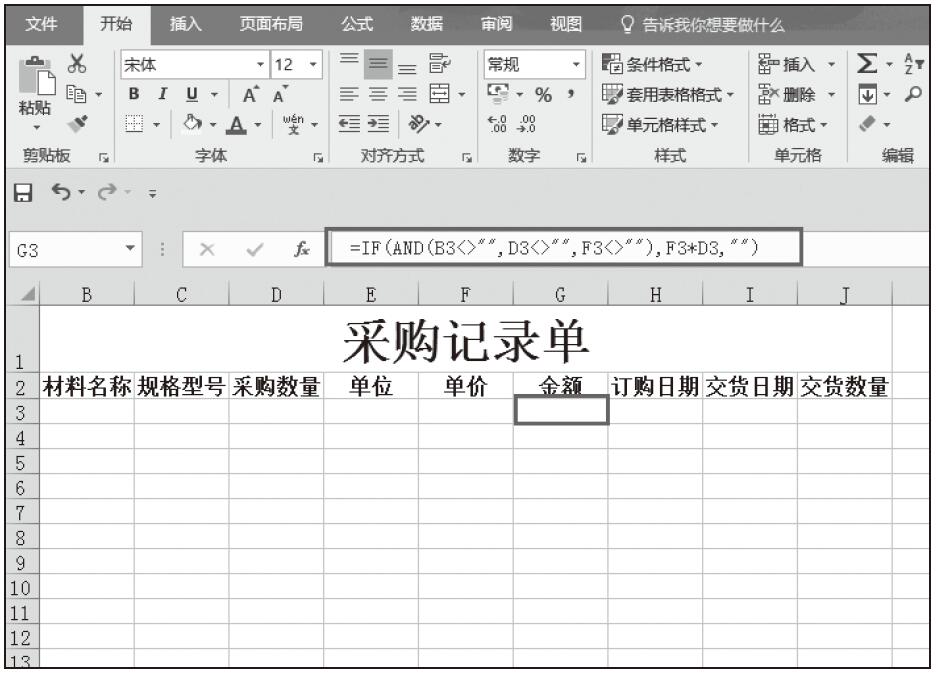
步骤07:设置“金额”列公式。在单元格G3中输入公式“=IF(AND(B3<>””,D3<>””,F3<>””),F3*D3,””)”,按Enter键完成输入,随即返回计算结果,如图5-27所示。

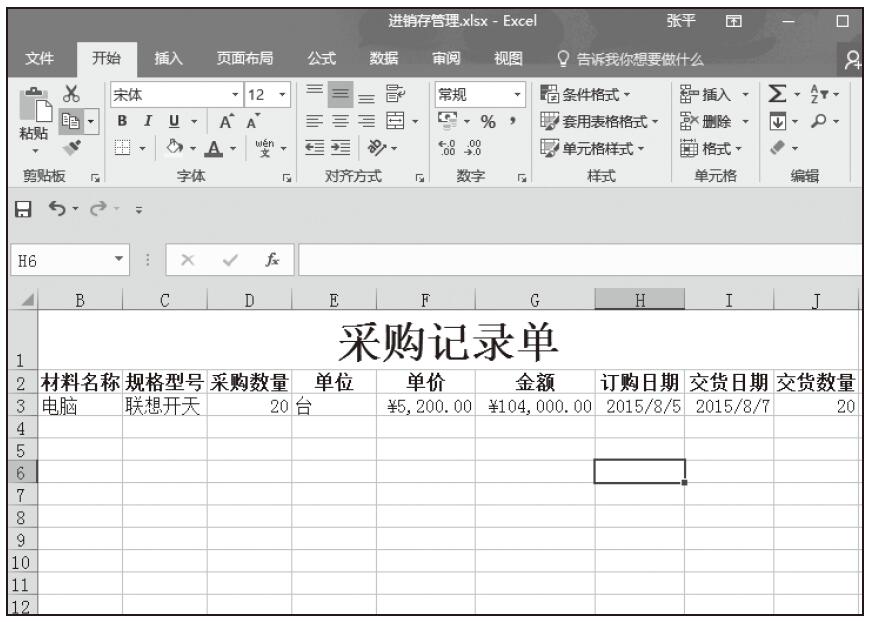
步骤08:在第一个空白记录行输入采购记录,并将单元格区域“F3:G12”中的数字格式设置为保留两位小数的货币格式,如图5-28所示。

图5-25 设置出错警告

图5-26 查看设置有效性的单元格

图5-27 设置“金额”列公式

图5-28 输入第一列行

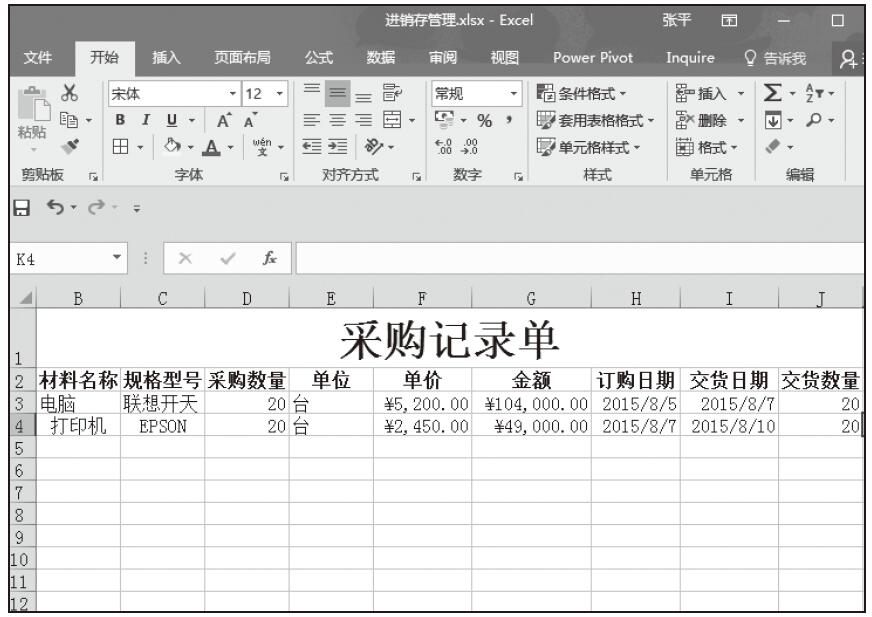
步骤09:完成采购记录单。根据上一步骤,在第二个空白记录行输入采购记录,完成采购记录单,如图5-29所示。

图5-29 完成采购记录单

Excel 填写采购申请单

采购申请单主要包括申请部门、申请时间、原料名称、规格型号、采购数量以及库存数量等内容。

填写采购申请单的具体步骤如下。

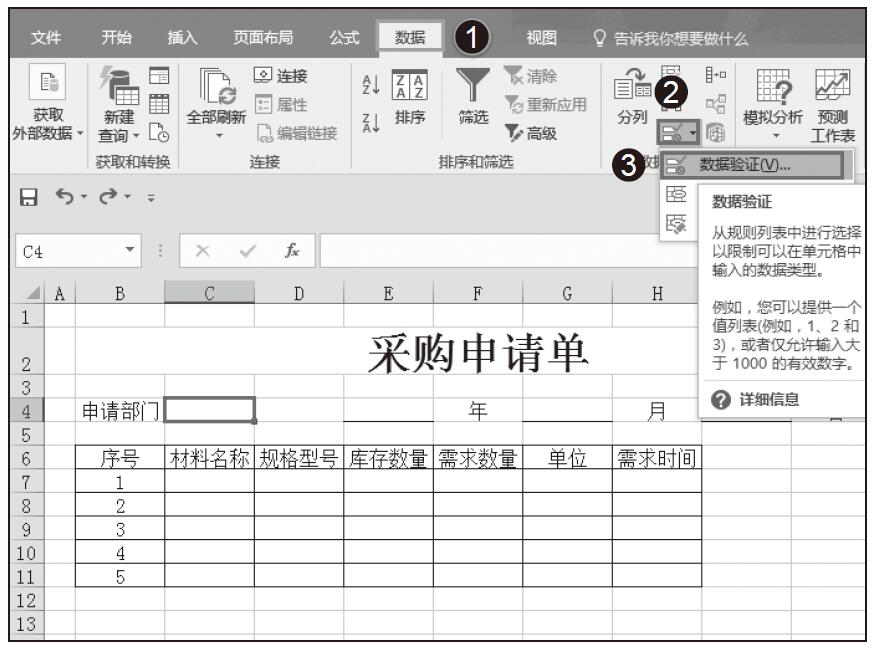
步骤01:打开实例文件“进销存管理.xlsx”工作簿,切换到“采购申请单”工作表,选中C4单元格,切换到“数据”选项卡下,单击“数据工具”组中的“数据验证”下拉按钮,选择“数据验证”选项,如图5-13所示。

图5-13 选择数据验证

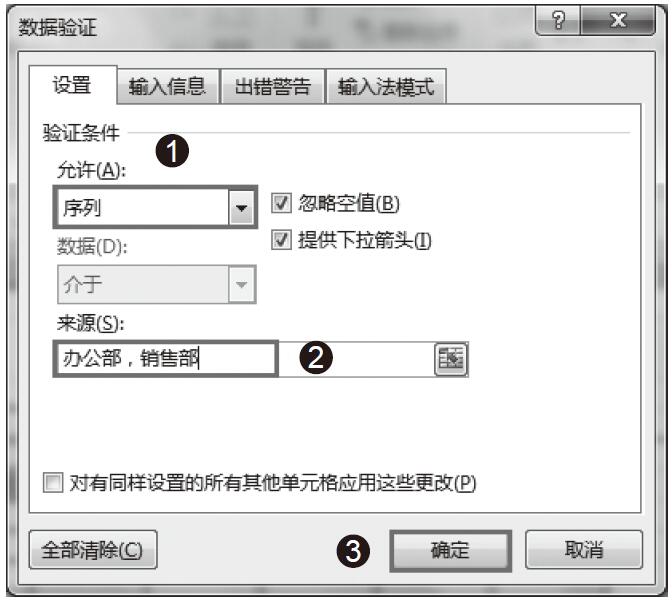
步骤02:弹出“数据验证”对话框,切换到“设置”选项卡,在“允许”下拉列表中选择“序列”选项,然后在“来源”文本框中输入“办公部,销售部”,然后单击“确定”按钮返回工作表,如图5-14所示。

图5-14 设置验证条件

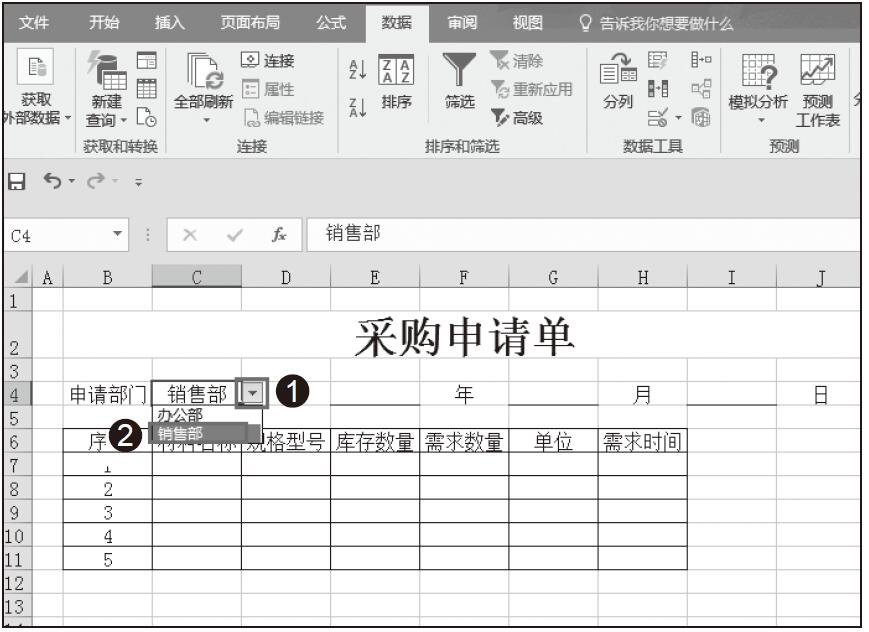
步骤03:单击单元格C4右侧的下拉三角按钮,在弹出的下拉列表中选择“销售部”选项,如图5-15所示。

图5-15 选择“销售部”选项

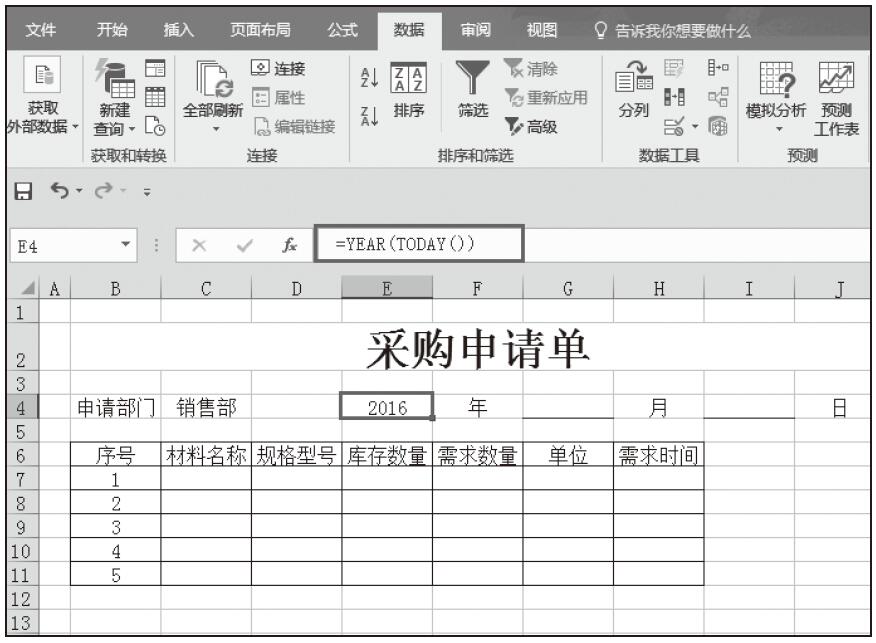
步骤04:自动显示当前日期的年值,选中单元格E4,输入公式“=YEAR(TODAY())”,按Enter键完成输入,该单元格中就会显示出当前日期的年值,如图5-16所示。

图5-16 计算当前日期的年值

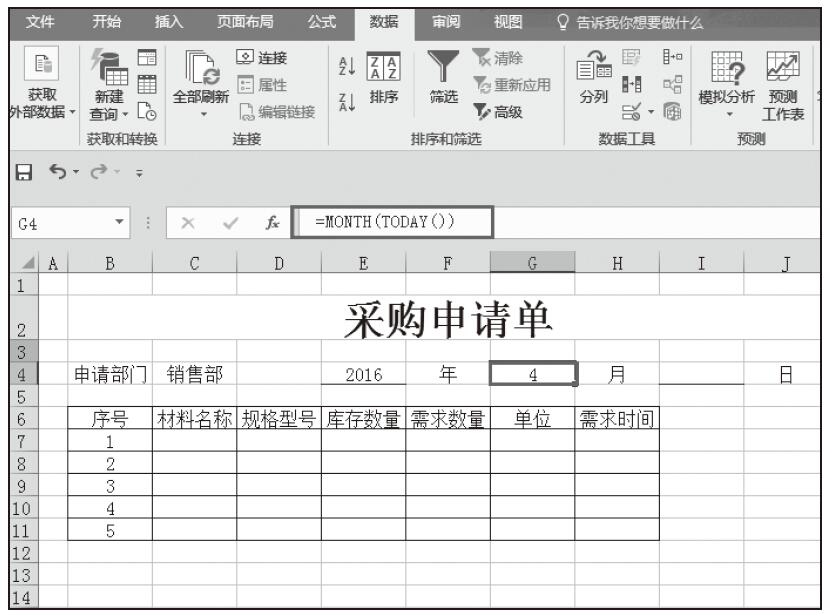
步骤05:自动显示当前日期的月值。选中单元格G4,输入公式“=MONTH(TODAY())”,按Enter键完成输入,该单元格中就会显示出当前日期的月值,如图5-17所示。

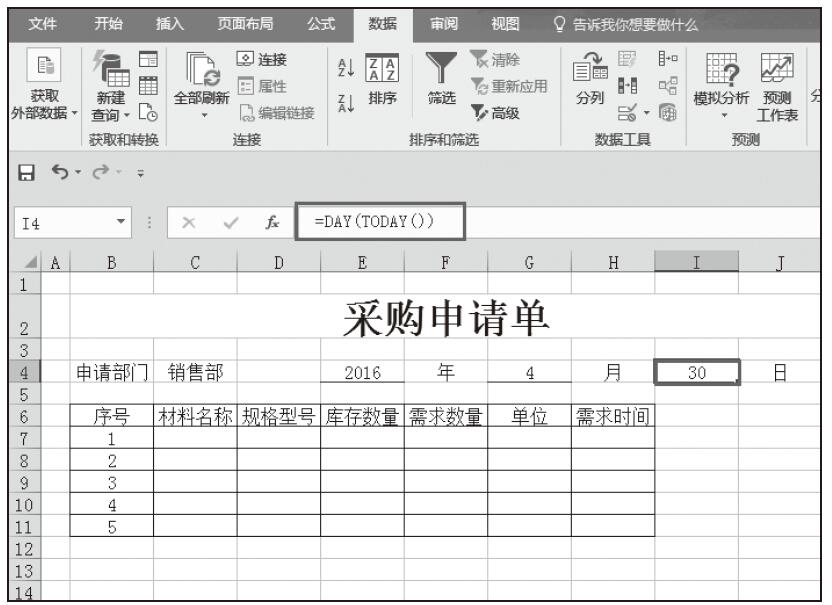
步骤06:自动显示当前日期的日值。选中单元格I4,输入公式“=DAY(TODAY())”,按Enter键完成输入,该单元格中就会显示出当前日期的日值,如图5-18所示。

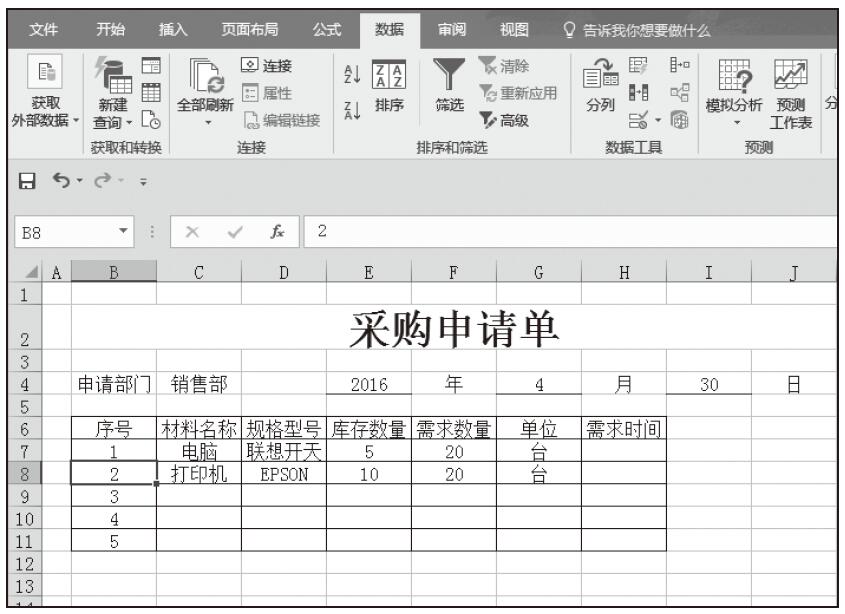
步骤07:在表格的相应位置输入申请采购的材料的相关信息,如图5-19所示。

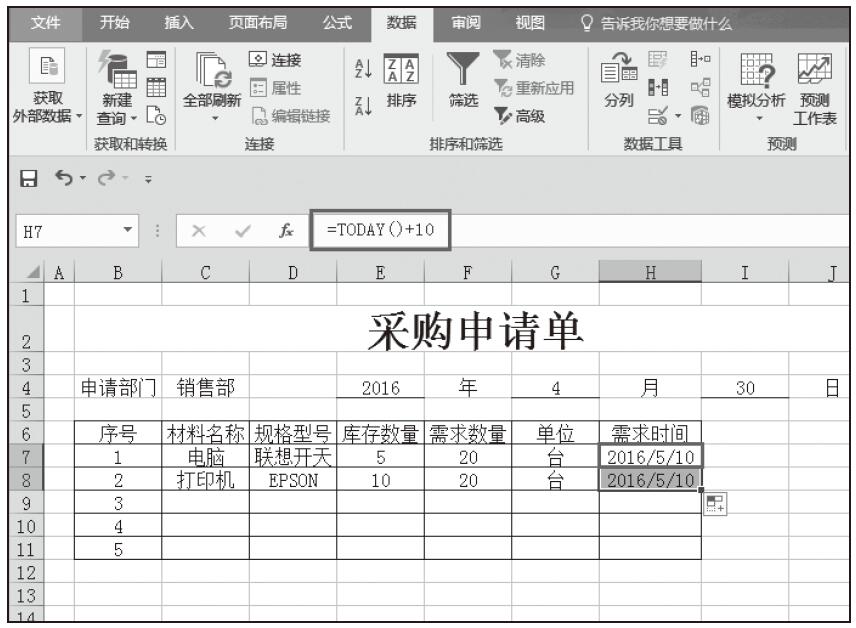
步骤08:一般情况下,申请部门需要根据自己的实际需要设置需求时间,假设此时采购的材料要在10天后使用,那么可以在单元格H7中输入以下公式“=TODAY()+10”,按Enter键完成输入,便可以返回计算结果。然后将该单元格中的公式填充到H8单元格中,如图5-20所示。

图5-17 计算当前日期的月值

图5-18 计算当前日期的日值

图5-19 输入相关数据

图5-20 计算需求时间

采购申请单填写后需交由上级管理人员审核,审核批准后可由采购部门统一采购。

Excel 采购相关函数:AND函数的语法和功能

AND函数是指返回逻辑值,即如果所有参数值均为逻辑“真(TRUE)”,则返回逻辑“真(TRUE)”,反之返回逻辑“假(FALSE)”。

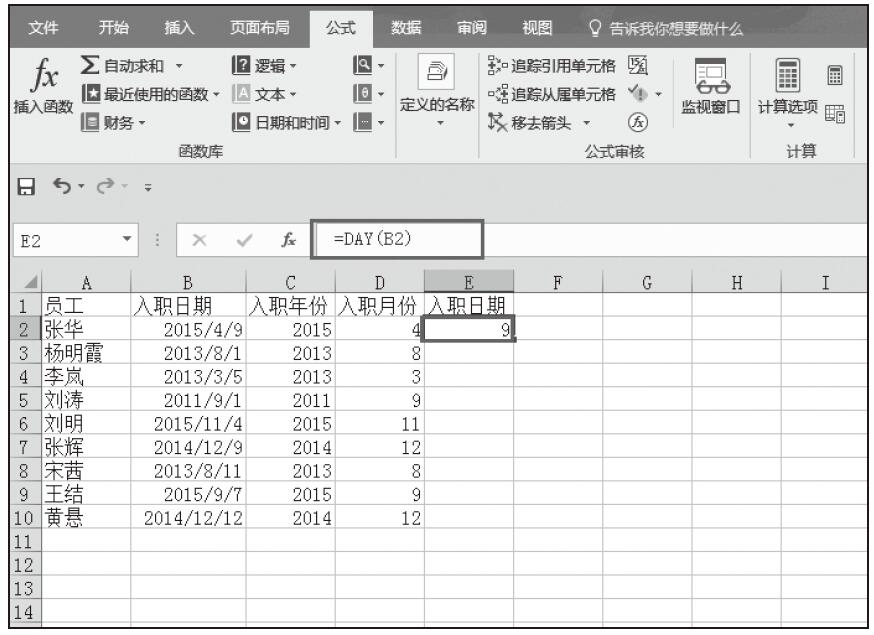
图5-9 在E2单元格中输入公式计算入职日期

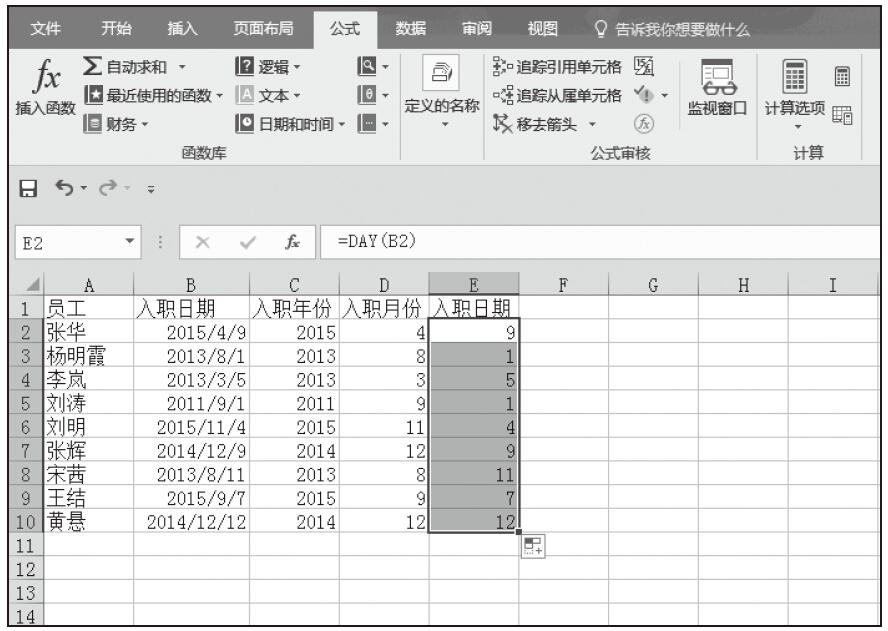
图5-10 向下填充完成表格

一、语法

AND(logical1,logical2,…)

Logical1、logical2…表示待检测的1~30个条件值,各条件值可为TRUE或FALSE。

二、函数说明

参数必须是逻辑值TRUE或FALSE,或者包含逻辑值的数组(用于建立可生成多个结果或可对在行和列中排列的一组参数进行运算的单个公式。数组区域共用一个公式;数组常量是用作参数的一组常量)或引用。

如果数组或引用参数中包含文本或空白单元格,则这些值将被忽略。

如果指定的单元格区域内包括非逻辑值,则AND将返回错误值#VALUE!。

三、具体函数实例应用

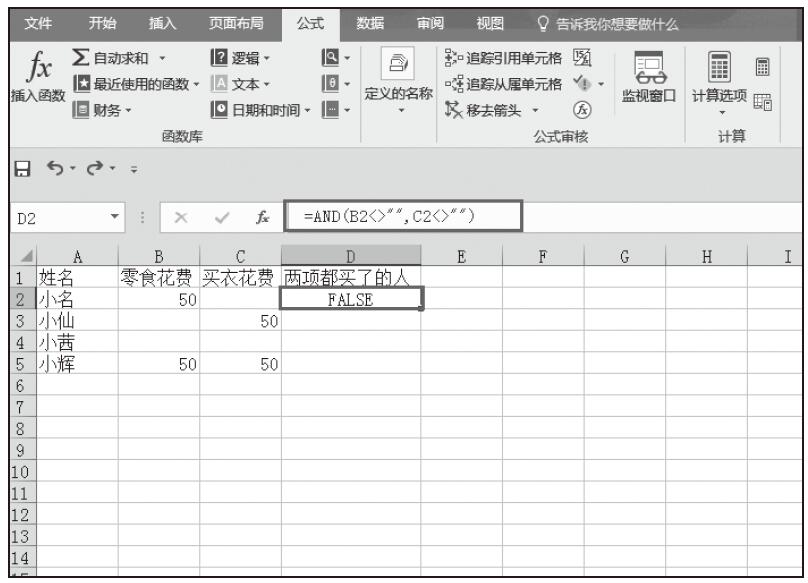
假如有一些人上街,每个人买零食或者买衣服花费了一定的金额,现在要筛选出既买了衣服,又买了零食的人,那么可以用AND函数进行如下操作。

步骤01:在E2单元格里输入公式“=AND(B2<>””,C2<>””)”,返回逻辑值如图5-11所示。

图5-11 在D2单元格中输入公式返回逻辑值

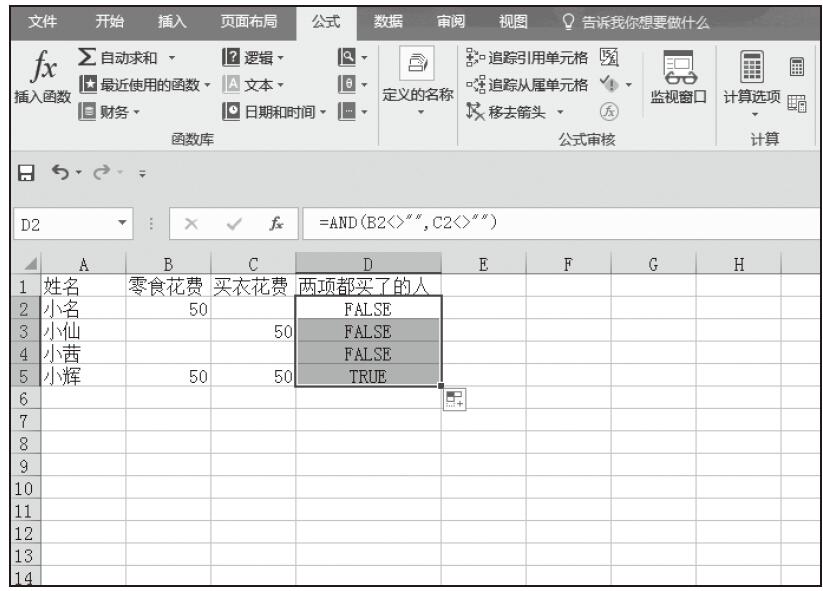
步骤02:双击D2单元格的右下角,向下填充单元格,效果如图5-12所示。

图5-12 向下填充完成表格

Excel 采购相关函数:MONTH函数的语法和功能

MONTH函数的功能是返回给定日期所属月份,下面我们来看一下它的语法和具体应用。

一、函数语法

MONTH(serial_number)

参数说明:serial_number代表指定的日期或引用的单元格。

二、函数实例——计算入职员工的入职月份

步骤01:在D2单元格里输入“=MONTH()”,然后在括号里面输入有日期的单元格的代号就行了,如图5-7所示。注意,不需要输入引号。

图5-7 输入公式计算入职月份

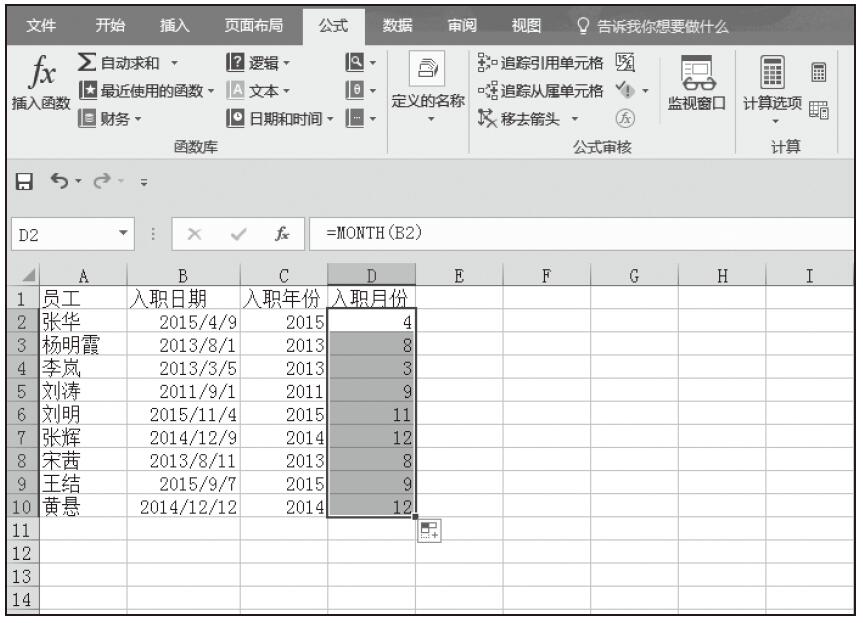
步骤02:双击D2单元格的右下角,向下填充单元格,效果如图5-8所示。

图5-8 向下填充完成表格

Excel 采购相关函数:YEAR函数的语法和功能

YEAR函数用于返回指定日期中的年份,返回的年份的值范围是整数1900~9999。下面我们具体来看一下它的语法和应用。

一、函数语法

YEAR(serial_number)

参数说明:serial_number表示需要提取年份的日期。

二、函数实例——计算入职员工的入职年份

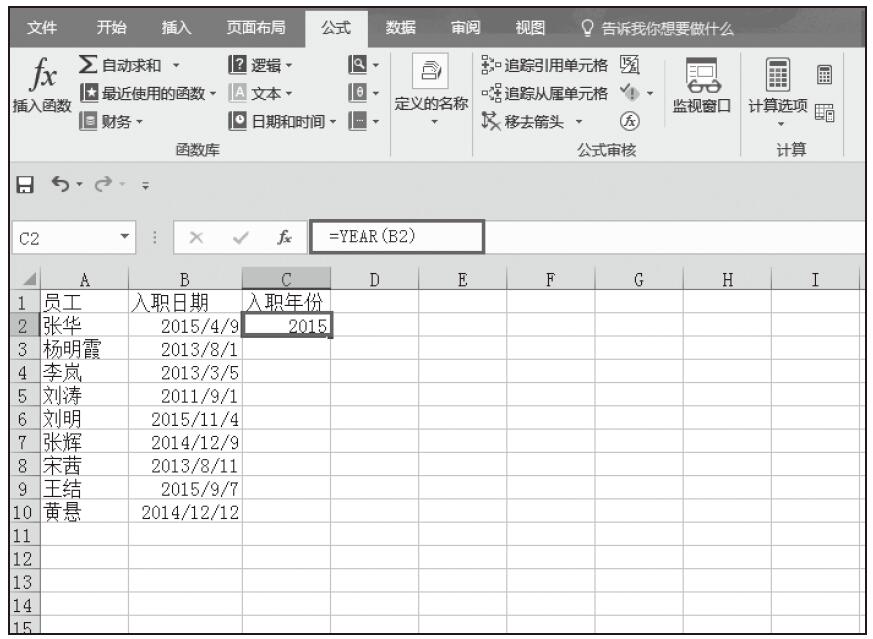
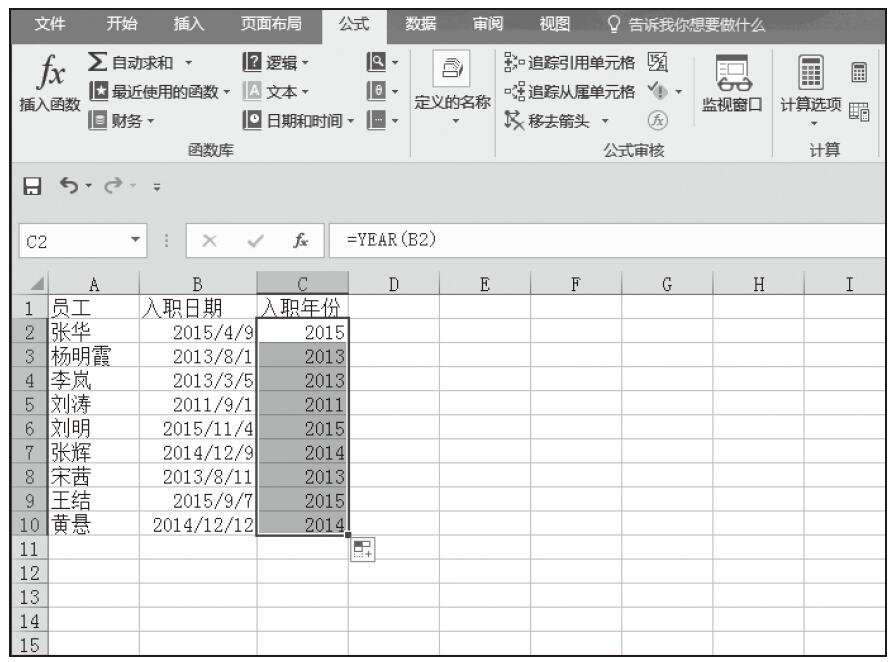
步骤01:先添加辅助列“入职年份”,在C2单元格中输入函数YEAR,serial_number参数引用单元格B2,如图5-4所示。

图5-4 输入公式计算入职年份

步骤02:双击C2单元格的右下角,向下填充单元格,效果如图5-5所示。

图5-5 向下填充完成表格

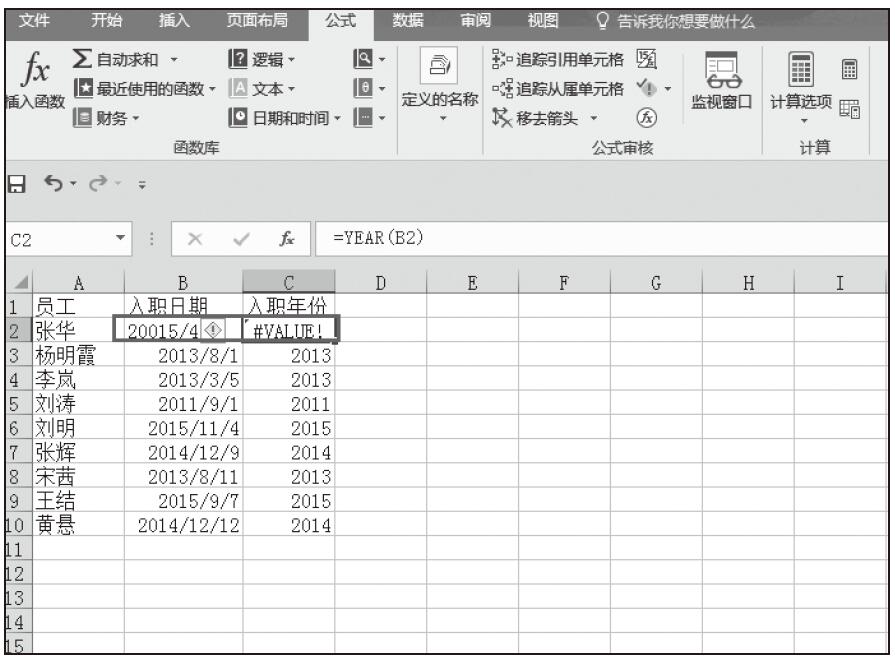
注意事项:如果输入的日期不在年份值范围1900~9999内(即是年份小于1900或年份大于9999),/如20015 YEAR函数将返回#VALUE!错误值,如图5-6所示。

图5-6 输入日期错误

Excel 采购相关函数:TODAY函数的语法和功能

TODAY函数,用于返回当前时间的序列号,下面我们具体来介绍一下该函数。

一、函数语法

TODAY()

二、函数说明

TODAY函数返回的是电脑设置的日期,当电脑的时间设置正确时,该函数返回的结果才是当前日期。

TODAY函数无法实时更新函数的结果,可以重新计算工作表以更新该函数的结果。

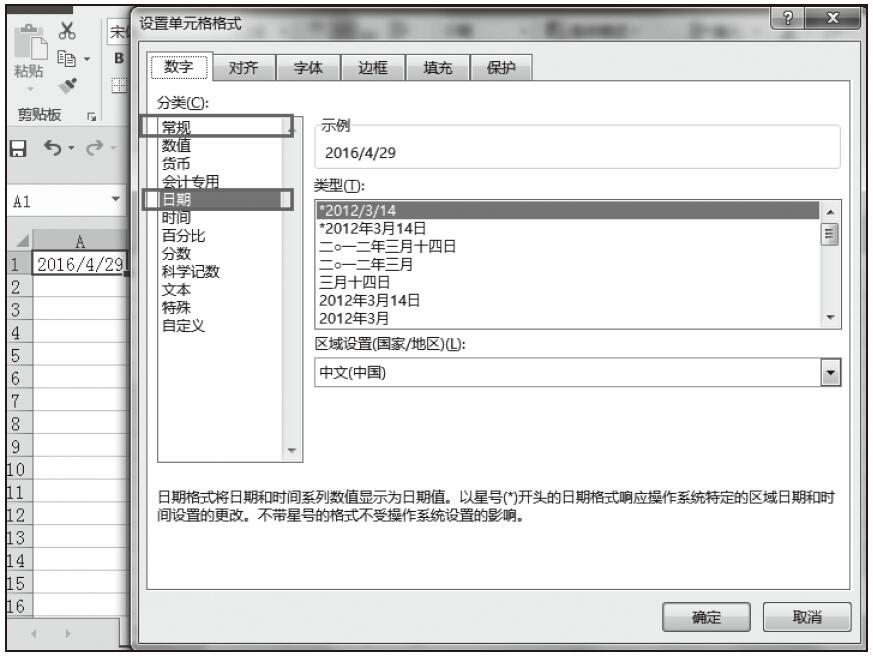
如果单元格格式在输入函数前为“常规”,则结果会将单元格格式更改为“日期”。可以使用“设置单元格格式”来修改“常规”或“日期”格式,如图5-1所示。

图5-1 设置单元格格式

(3)函数实例—圣诞节倒计天数

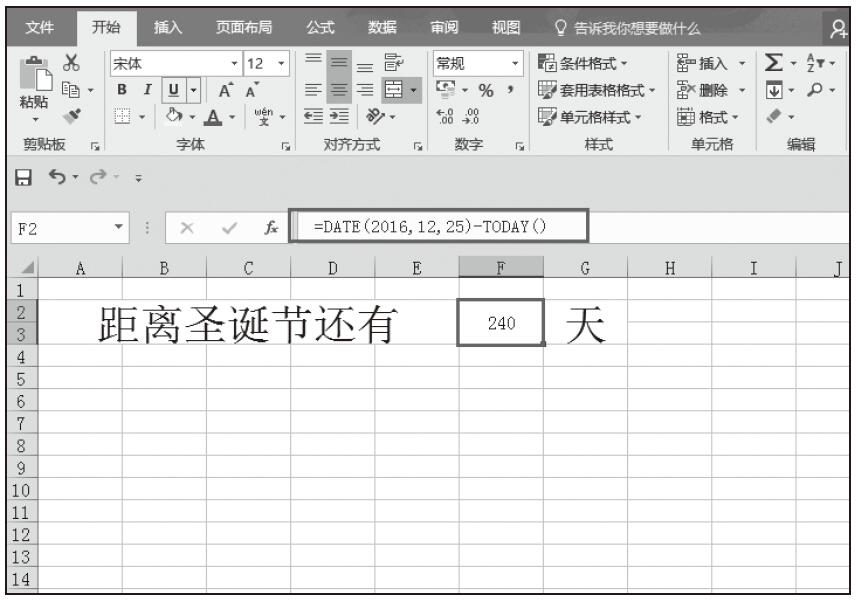
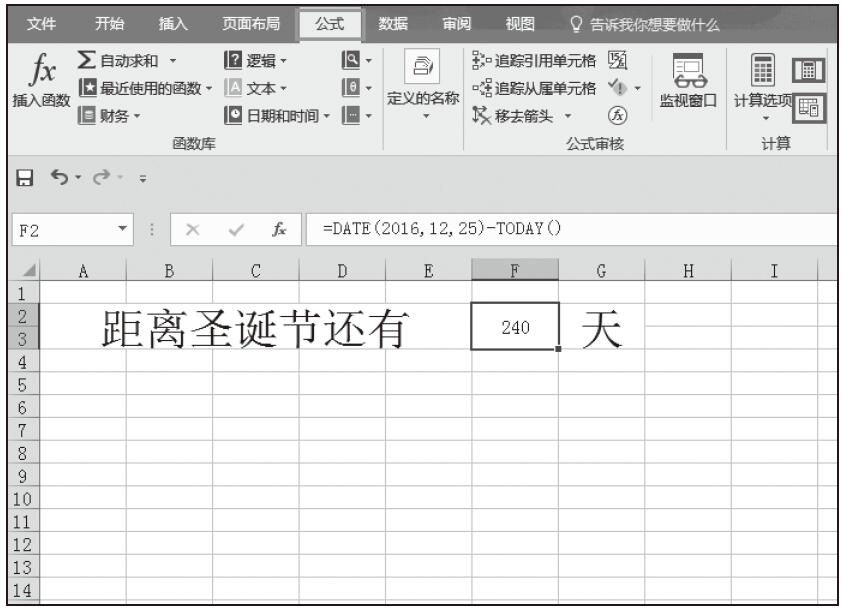
步骤01:使用DATE函数返回圣诞节的日期序列号,并使用TODAY函数返回当前的日期序列号,将这两个日期序列号相减,即在文本框中输入公式“=DATE(2016,12,25)-TODAY()”得到圣诞节倒计的天数,如图5-2所示。

图5-2 输入公式计算圣诞节倒数的天数

步骤02:由于TODAY函数无法实时更新,如果需要更新,在“公式”选项卡中的“计算”选项中单击“开始计算”或“计算工作表”选项进行更新工作表,如图5-3所示。

图5-3 单击“开始计算”或“计算工作表”实时更新

Excel 实战:使用净现值法评价投资方案

净现值(Net Present Value)是一项投资所产生的未来现金流的折现值与项目投资成本之间的差值。净现值法是评价投资方案的一种方法。该方法是利用净现金效益量的总现值与净现金投资量算出净现值,然后根据净现值的大小来评价投资方案。可使用净现值函数NPV计算。如果净现值为正数,表示方案可取,净现值越大越好;如果净现值为0,说明该方案的投资报酬率恰好就是所采用的最低报酬率;如果投资方案的净现值小于0,说明该方案是不可取的。

某企业计划投资购买全自动生产线,有两种方案可供选择,分别是购国产生产线与进口生产线。已知企业计划期初投入的资金为200万,预计贴现率为8%,该设备的年运行费用为1.5万,预计期末残值为1.3万,投资回收期为5年。现需要综合比较两个方案,选择一个最优化的方案。接下来以评价该投资方案为实例,进一步加强对财务函数的理解和应用。先打开实例文件“净现值法评价投资方案.xlsx”工作簿。

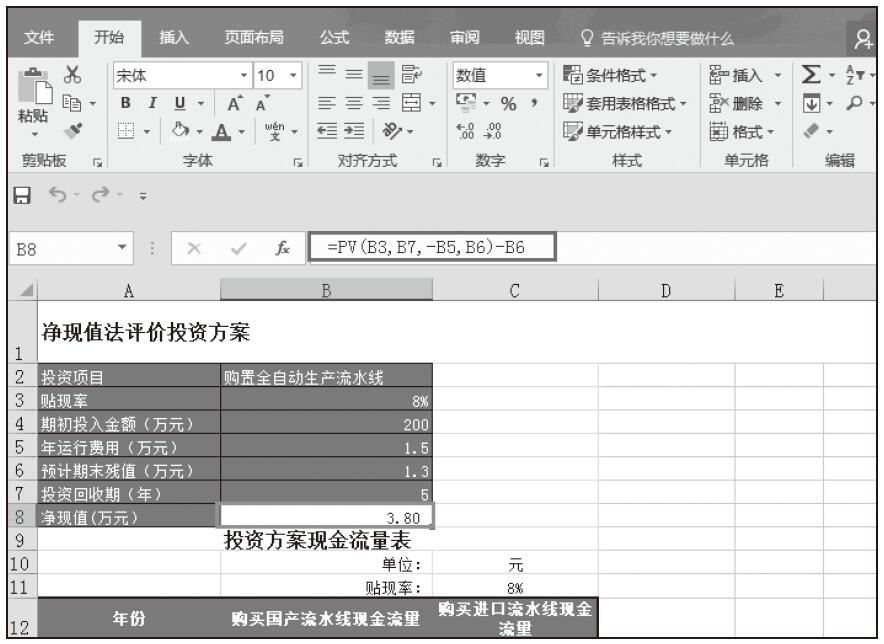
步骤01:计算此项投资的净现值。在单元格B8中输入公式“=PV(B3,B7,-B5,B6)-B6”,按下Enter键后,公式计算结果如图4-53所示。

图4-53 计算此项投资净现值

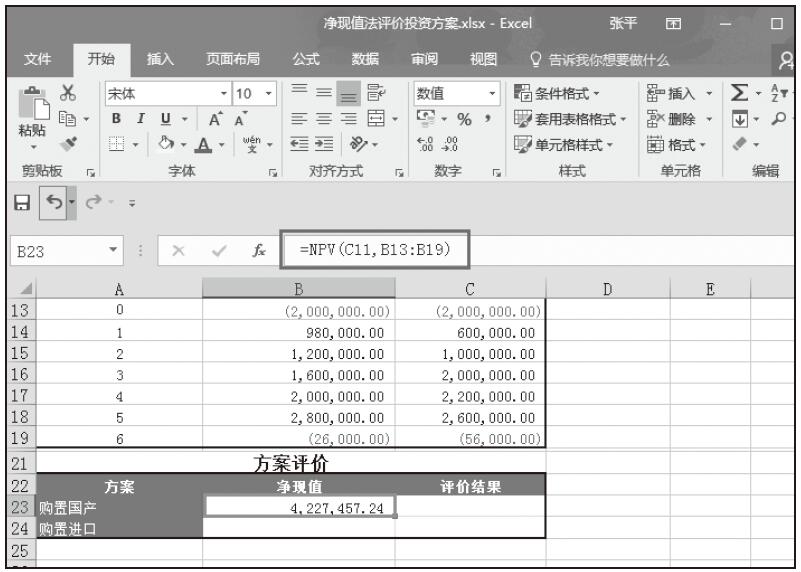
步骤02:计算方案1的净现值。在单元格B23中输入公式“=NPV(C11,B13:B19)”,按下Enter键后,公式计算结果如图4-54所示。意思是如果购买国产生产线,所产生的净现金流量为4227457.24元。

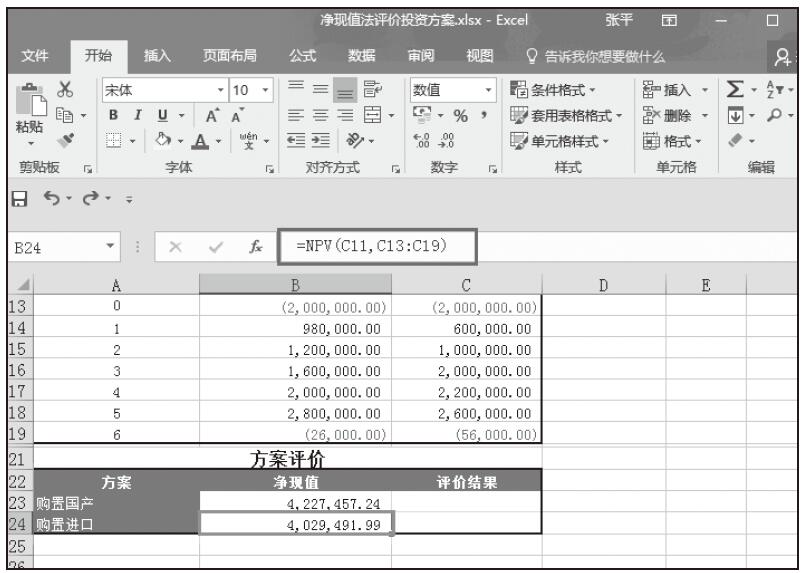
步骤03:计算方案2的净现金流量。在单元格B24中输入公式“=NPV(C11,C13:C19)”,按下Enter键后,计算结果如图4-55所示。

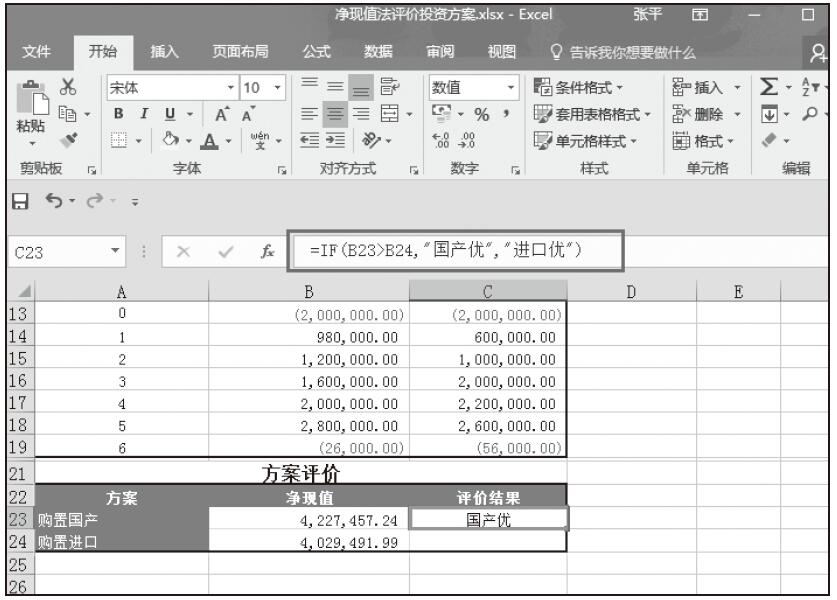
步骤04:评价方案。在单元格C23中输入公式“=IF(B23>B24,”国产优”,”进口优”)”,按下Enter键后,单元格中显示结果为“国产优”,如图4-56所示。说明购置国产生产线优于购置进口生产线。

图4-54 计算方案1的净现值

图4-55 计算方案2的净现值

图4-56 评价方案

Excel 返回不定期发生现金流的内部收益率:XIRR函数

XIRR函数的功能是返回一组现金流的内部收益率,这些现金流不一定定期发生。它的语法格式为:

XIRR(values,dates,guess)

它一共有3个参数,values表示与dates中的支付时间相对应的一系列现金流;dates表示与现金流支付相对应的支付日期表;guess为对函数XIRR计算结果的估计值,如果省略,则默认为0.1。

例如,某公司在2006年3月10日开始一项18万元的投资。它的回报金额和日期参考原始文件,现要求计算这项投资的内部收益率。

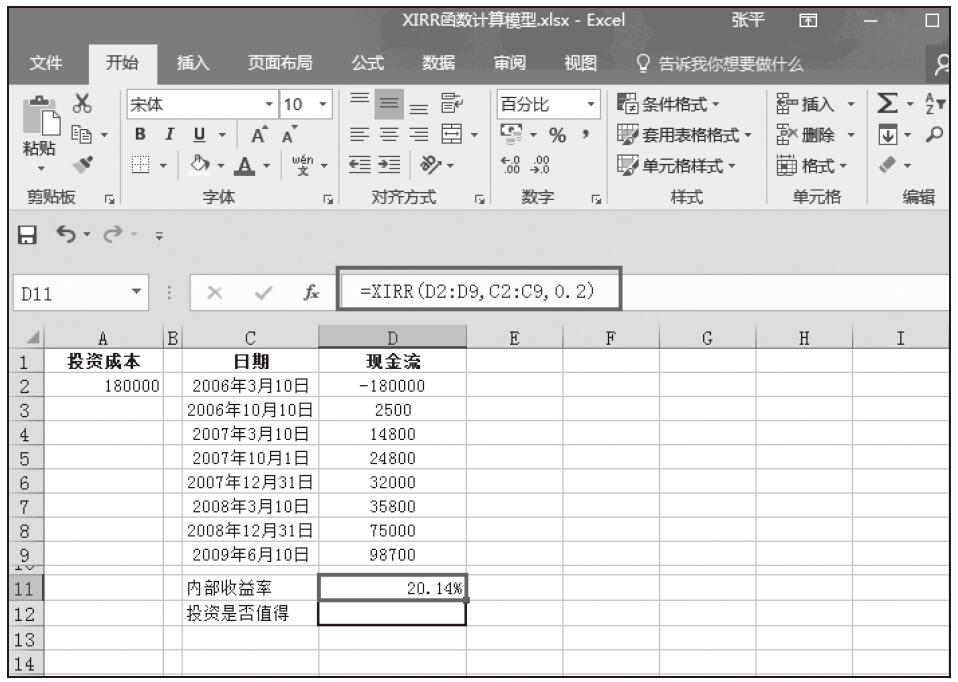
步骤01:打开实例文件“XIRR函数计算模型.xlsx”工作簿。在单元格D11中输入公式“=XIRR(D2:D9,C2:C9,0.2)”,这里假设函数XIRR结果的估计值为0.2,按下Enter键后,计算出的内部收益率为20.14%,如图4-49所示。

图4-49 设置公式计算内部收益率

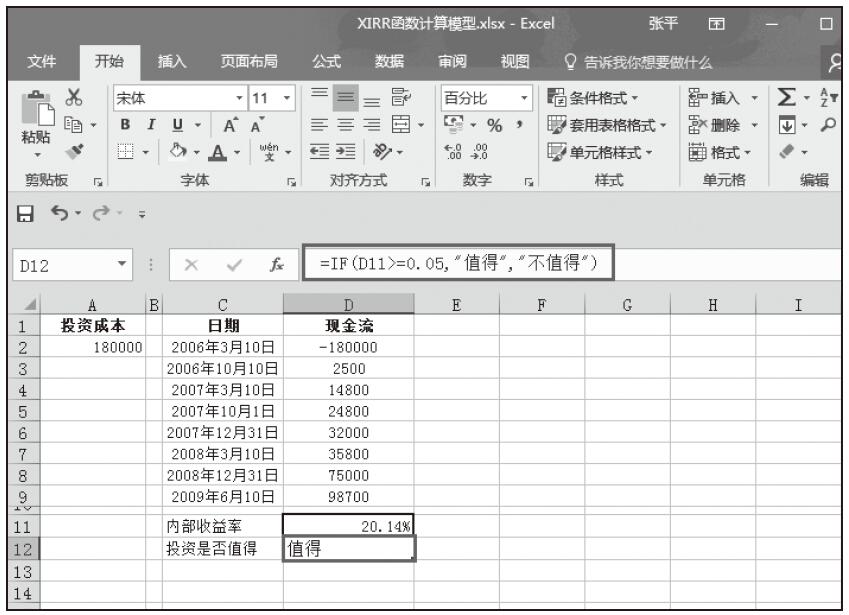
步骤02:通常,如果该报酬率大于一般的定期存款利率,则说明此项投资值得。因此,在单元格D12中输入公式“=IF(D11>=0.05,”值得”,”不值得”)”,按下Enter键后,单元格中显示公式计算结果为“值得”,如图4-50所示。

高手支招:自定义公式错误检查规则

在Excel中进行公式运算时,有时单元格左上角会显示一个绿色的小三角,该符号为错误检查标识。当然,当显示该符号时并不是说公式中一定发生了错误,而是可能违反了错误检查规则中的某一项,与计算的结果并没有直接关系。实际上,Excel允许用户自行设置公式错误检查规则,设置方法如下。

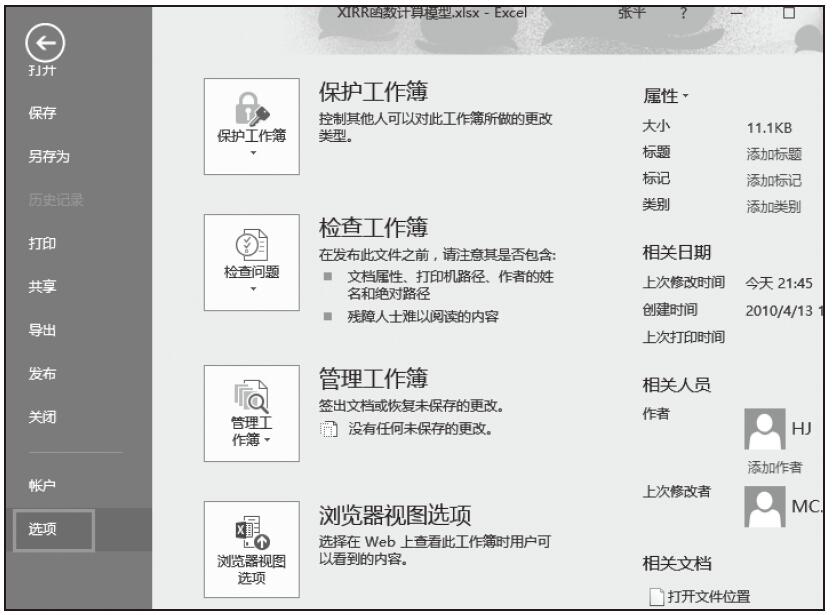
步骤01:在Excel窗口中单击“文件”菜单,从弹出的菜单项中单击“选项”命令,如图4-51所示。

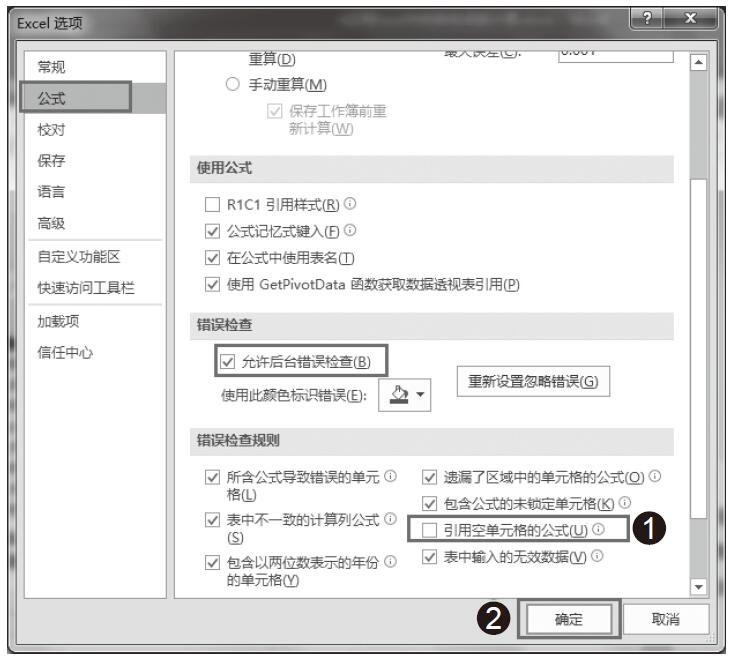
步骤02:在“Excel选项”对话框中单击“公式”标签,在“错误检查规则”选项中可以勾选或取消勾选错误检查规则项,如图4-52所示。例如,如果希望忽略公式中引用空单元格,则取消勾选“引用空单元格的公式”复选框,最后单击“确定”按钮。

图4-50 设置公式判断投资是否值得

图4-51 单击“选项”命令

图4-52 设置公式错误检查规则

此外,用户还可以自定义错误标识的颜色,在如图4-52所示的“Excel选项”对话框中的“错误检查”区域单击“使用此颜色标识错误”图标中的下三角按钮,从显示的颜色中选择自己喜欢的颜色即可。