Excel 解决“#NAME?”错误

当Excel无法识别公式中的文本时,将出现#NAME?错误,遇到这类错误时,首先针对具体的公式,逐一检查错误的对象,然后加以更正。下面根据具体情况介绍解决方法。

1.使用了不存在的名称

如果是因为使用了不存在的名称导致的错误,查看所使用的名称是否存在的方法为:在“公式”选项卡中的“定义的名称”选项组中单击“名称管理器”,查看名称是否列出,若名称在对话框中未列出,可以单击“新建”按钮添加名称。

2.在公式中输入文本时没有使用双引号

如果需要在公式中输入文本或将输入的内容作为文本使用,则必须使用双引号,此时Excel会将其解释为名称。

3.区域引用中漏掉了冒号“:”

在引用单元格区域时,必须使用冒号“:”,例如“A1:B5”,若未使用冒号,也会出现该错误。用户只需确保公式中的所有区域引用都使用了冒号“:”即可避免此错误。

小提示 如果公式中引用了其他工作表或者其他工作簿中的值或单元格,且这些工作簿或工作表的名字中包含非字母字符或空格,那么必须用单引号“‘”将名称引起。

4.使用了加载宏的函数,而没有加载相应的宏

若是有加载宏的函数,则需要先加载相应的宏,加载宏的具体操作如下。

01 切换到“文件”选项卡,单击“选项”命令。

02 弹出“Excel选项”对话框,切换到“加载项”选项卡,在右侧窗口的“管理”下拉列表中选择“Excel加载项”选项,单击“转到”按钮。

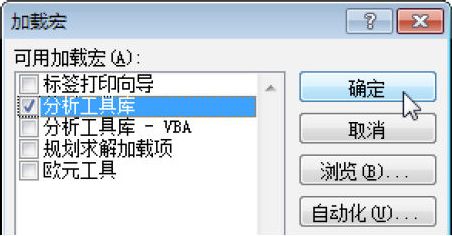
03 弹出“加载宏”对话框,勾选需要加载的宏前面的复选框,单击“确定”按钮即可。
alt

Excel 解决“#NUM!”错误

当在公式或函数中使用了无效的数值时,则会出现#NUM!错误。下面分别介绍遇到不同情况时的解决方法。

1.在需要数字参数的函数中使用了无法接受的参数

解决方法为:确保函数中使用的参数是数字,而不是文本、货币以及时间等其他格式。例如,即使要输入的值是¥1000,也应在公式中输1000。

2.输入的公式所得出的数字太大或太小,无法在Excel中表示

更改单元格中的公式,使运算的结果介于“-1*10307”到“1*10307”之间即可。

3.使用了进行迭代的工作表函数,且函数无法得到结果

为工作表函数使用不同的起始值,或者更改Excel迭代公式的次数即可。更改Excel迭代公式次数的操作如下。

01 切换到“文件”选项卡,单击“选项”命令。

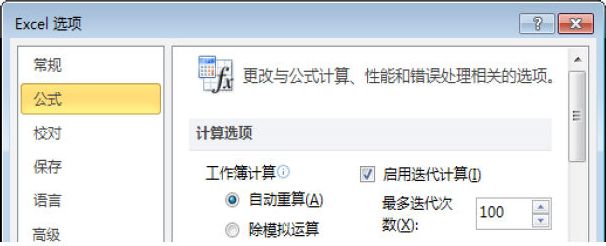
02 弹出“Excel选项”对话框,切换到“公式”选项卡,在右侧勾选“启用迭代计算”复选框,在下方设置最多迭代次数和最大误差,完成后单击“确定”按钮即可。

alt

Excel 自定义函数

编辑表格时,除了可以使用内置的函数处理表中的数据外,还可以根据自己的实际需要,自定义函数来统计、处理与分析工作表中的数据。

下面以定义个人所得税函数(TAX)为例,假设个人所得税的收缴标准如下。

※ 工资低于或等于1500元的免征所得税。

※ 工资1500元以上至4500元的超过部分按10%的税率征收。

※ 4500元以上至9000元的超过部分按20%的税率征收。

※ 9000元以上至35000元的超过部分按25%的税率征收。

※ 35000元以上至55000元的超过部分按30%的税率征收。

※ 55000元以上至80000元的超过部分按35%的税率征收。

※ 高于80000元的超过部分按45%的税率征收。

01 在打开的工作簿中,输入需要的数据内容。

02 按下“Alt+F11”组合键,打开“Visual Basic”窗口。

03 在菜单栏中单击“插入”按钮,在弹出的下拉菜单中单击“模块”命令。

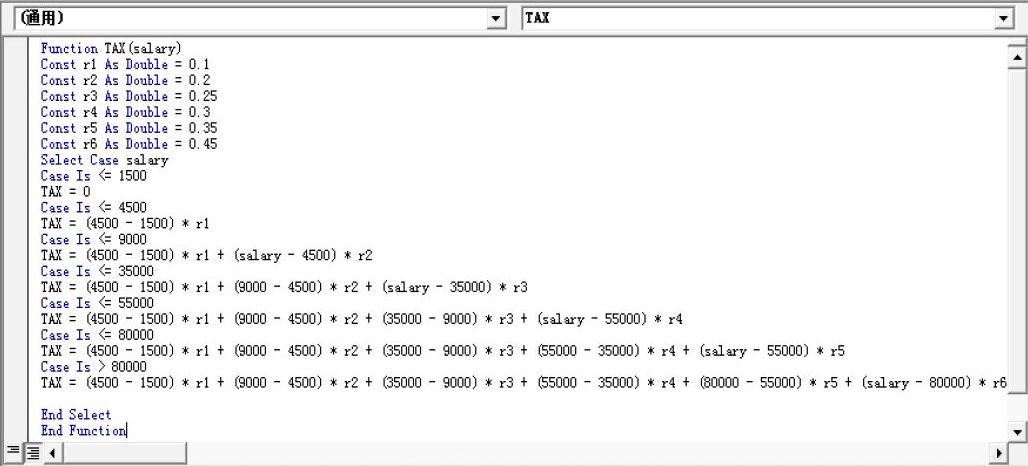
04 在打开的窗口中,输入如下图所示的代码。

05 在菜单栏中单击“文件”按钮,在弹出的下拉菜单中单击“关闭并返回到Microsoft Excel”菜单命令,关闭窗口即可。

alt

在编辑自定义函数过程中,需要注意以下两个事项。

※ 自定义函数的VBA结构为“Function…End Function”。

※ 包含自定义函数的工作簿文档,必须另存为“Excel启用宏的工作簿”文档格式。

Excel 输入嵌套函数

在使用函数计算某些数据时,可能会将某个函数或函数的返回值作为另一个函数的计算参数来使用,这样的函数表达式就称为嵌套函数。输入嵌套函数的具体操作如下。

01 打开需要操作的工作簿,选中要显示计算结果的单元格,如“E3”单元格,单击编辑栏中的“插入函数”按钮。

02 弹出“插入函数”对话框,在“或选择类别”下拉列表框中根据需要选择函数类别,在“选择函数”列表框中选择需要的函数,单击“确定”按钮。

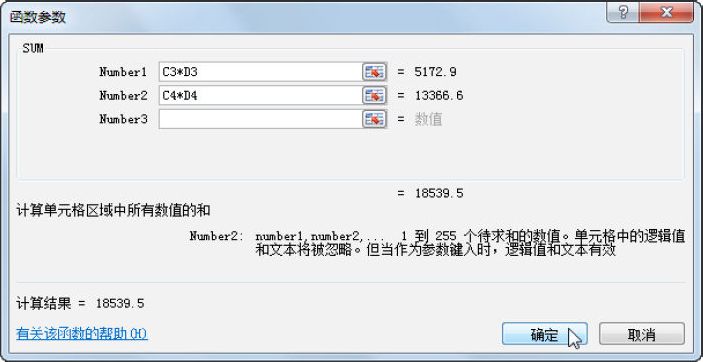
03 弹出“函数参数”对话框,在“Number1”文本框中设置第一个参数的计算公式,在“Number2”文本框中设置第2个参数的计算公式,依此类推设置需要的参数公式,完成后单击“确定”按钮即可。

alt

Excel 快速查询函数

Excel 2010的功能区中只提供了绝大部分常用的函数,如果在其中找不到需要的函数,则可以通过“插入函数”对话框进行查询。在Excel 2010中查询并使用函数的具体操作如下。

01 打开需要编辑的工作簿,选中要显示计算结果的单元格,如“G4”,单击数据编辑栏中的“插入函数”按钮。

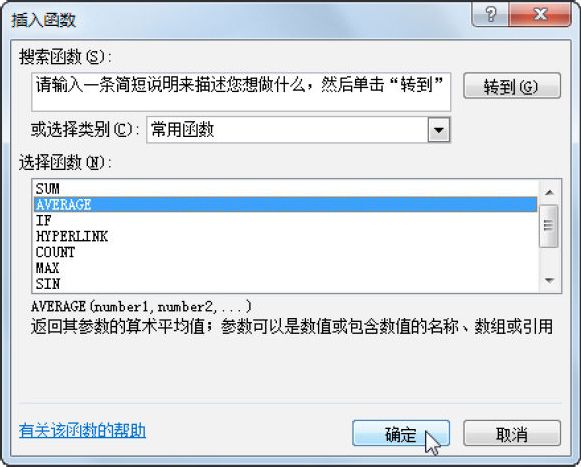
02 弹出“插入函数”对话框,在“或选择类别”下拉列表框中选择函数类别,在“选择函数”列表框中选择需要使用的函数,这里选择“AVERAGE”函数,单击“确定”按钮。

alt

03 弹出“函数参数”对话框,在“Number1”参数框中输入求平均值参数,单击“确定”按钮即可。

Excel 通过分步求值检查公式

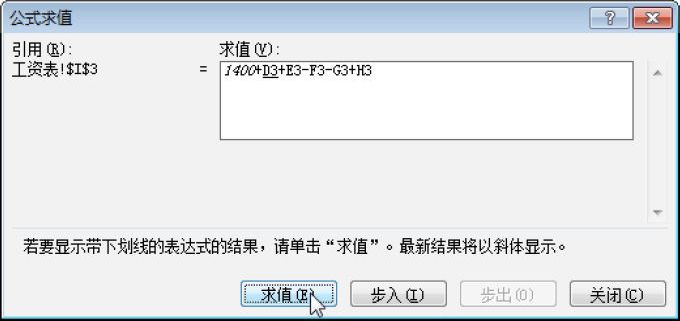
使用“公式求值”功能可以分步求出公式的计算结果(根据优先级求取),如果公式没错误,使用该功能可以便于对公式的理解;如果公式有错误,则可以快速地找出导致错误的发生具体是在哪一步。“公式求值”功能的使用方法如下。

01 选中要分步求值的单元格,切换到“公式”选项卡,单击“公式审核”组中的“公式求值”按钮。

02 在弹出的“公式求值”对话框中连续单击“求值”按钮,便可对公式进行逐一求值,然后单击“关闭”按钮即可。

alt

Excel 对公式进行“错误检查”

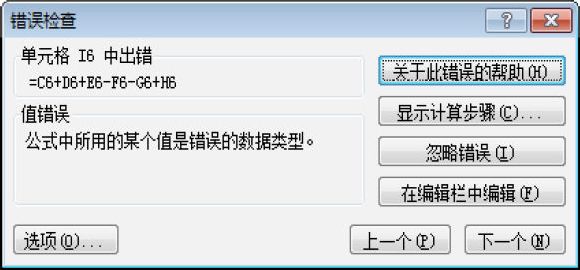
当公式计算结果出现错误时,可以使用“公式审核”工具中的“错误检查”功能来逐一对错误值进行检查,同时获得导致错误产生原因的提示。通过“错误检查”功能检查公式的具体操作如下。

01 选中需要进行错误检查的单元格,切换到“公式”选项卡,单击“公式审核”组中的“错误检查”按钮。

02 在弹出的“错误检查”对话框中,可以看到提示信息,指出单元格出现错误及错误原因。

alt

小提示 在“错误检查”对话框中单击“下一个”按钮,将根据向导逐一检查错误值,并获取错误值产生的原因。

Excel 保护公式不被修改

隐藏单元格中的公式后,仍可以对计算结果进行更改。要实现保护工作表中所有公式不被更改,可以通过下面的方法实现。

01 在工作表中选中包含公式的单元格或区域,单击“开始”选项卡的“字体”组右下角的“功能扩展”按钮。

02 弹出“设置单元格格式”对话框,切换到“保护”选项卡,勾选“锁定”复选框,单击“确定”按钮。

03 在“开始”选项卡的“单元格”组中,单击“格式”下拉按钮,在弹出的下拉列表中单击“保护工作表”命令。

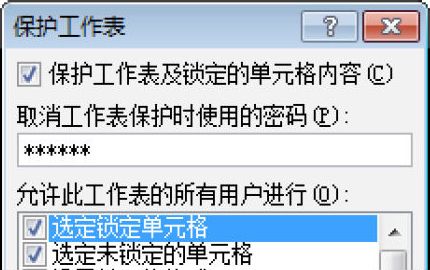
04 弹出“保护工作表”对话框,确认已选中“保护工作表及锁定的单元格内容”复选框,在文本框中输入密码,单击“确定”按钮。

alt

05 弹出“确认密码”对话框,在其中再次输入密码,单击“确定”按钮即可。

进行上述操作后,修改执行了保护操作的单元格中的公式时,将会弹出提示信息,保护公式不被修改。

Excel 隐藏单元格中的公式

为了不让他人看到自己使用的公式,可以将其隐藏起来。公式被隐藏后,选定该单元格,其中使用的公式不会出现在编辑栏中,具体操作如下。

01 在工作表中选中要隐藏公式的单元格或区域,单击“开始”选项卡的“字体”组右下角的“功能扩展”按钮。

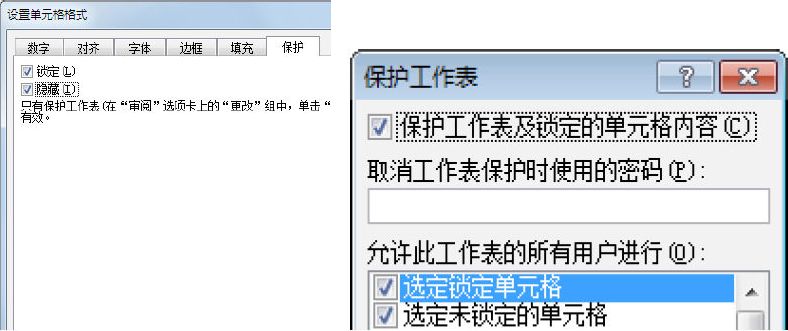
02 弹出“设置单元格格式”对话框,切换到“保护”选项卡,勾选“隐藏”复选框,然后单击“确定”按钮。

03 在“开始”选项卡的“单元格”组中,单击“格式”下拉按钮,在下拉列表中单击“保护工作表”命令。

04 弹出“保护工作表”对话框,确认已选中“保护工作表及锁定的单元格内容”复选框,单击“确定”按钮。

05 返回工作表,使刚设置了隐藏功能的单元格或区域保持选中状态,在编辑框中即可看到公式被隐藏了。

alt

Excel 查看工作表中所有公式

利用Excel 2010中的“公式审核”工具可以快速地显示出当前工作表中的所有公式,具体操作如下。

01 打开需要显示所有公式的工作表,切换到“公式”选项卡,单击“公式审核”组中的“显示公式”按钮。

02 返回工作表,即可在工作表中看到所有的公式显示出来了。

alt