图解Excel 2019怎么设置表格的背景

在默认的工作表中,所有工作表背景都是白色的。可以选择一种颜色填充工作表单元格,也可以选择一幅图像作为工作表的背景。选择一幅图像作为工作表背景的具体操作步骤如下。

STEP01:打开“产品产量统计表.xlsx”工作簿,切换至“Sheet2”新工作表。在“页面布局”选项卡下的“页面设置”组中单击“背景”按钮,如图4-8所示。打开“插入图片”对话框。

STEP02:在“插入图片”对话框中选择“从文件”中选择背景,选择“浏览”具体位置,如图4-9所示。打开“工作表背景”对话框。

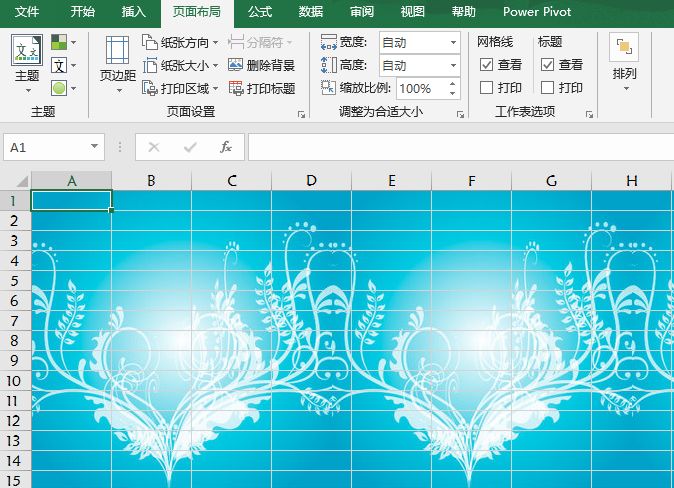
STEP03:在打开的对话框中选择要插入的工作表背景图片,然后单击“插入”按钮将图片插入工作表中,如图4-10所示。插入背景后的工作表如图4-11所示,这时可以在工作表中输入数据了。

如果要删除背景图像,在“页面布局”选项卡下的“页面设置”组中单击“删除背景”按钮即可。
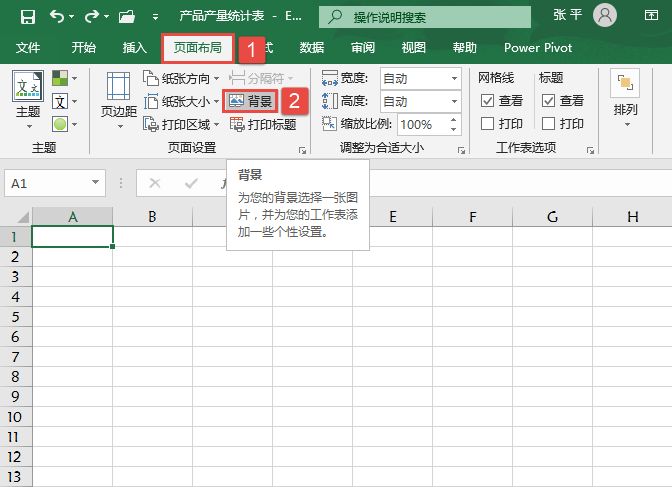
图4-8 单击“背景”按钮

图4-9 从文件中选择工作表背景
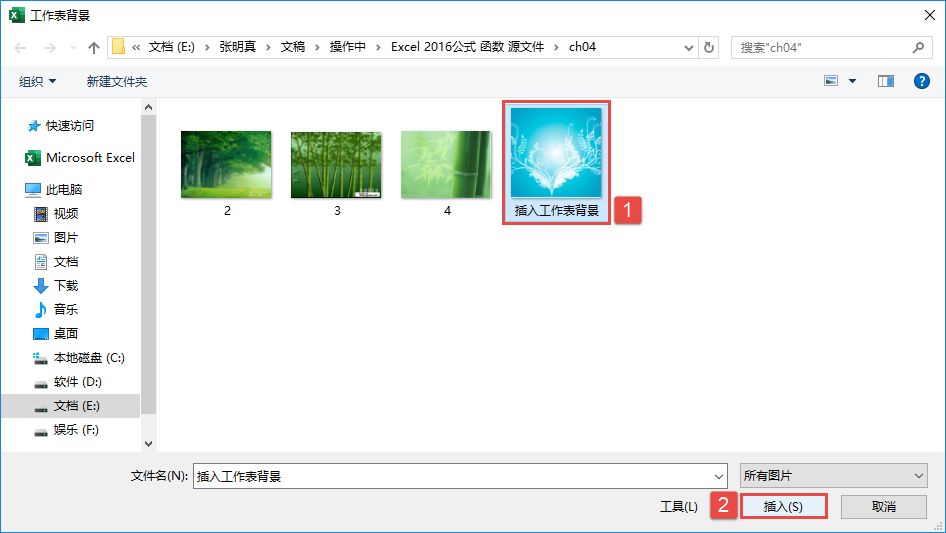
选择工作表背景

图4-10 选择工作表背景

插入工作表背景图片

图4-11 插入工作表背景图片
Excel 2019设置表格主题

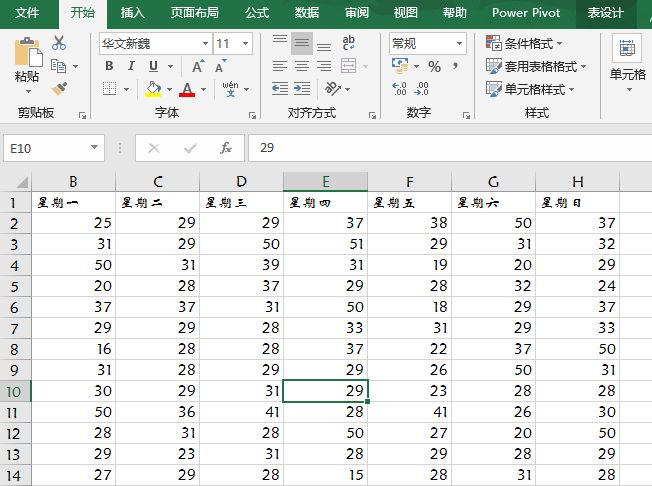
Excel 2019采用系统默认的外观,如图4-1所示。用户在使用工作表的过程中,如果不喜欢工作表的默认外观,那么可以利用自定义格式来进行外观设置。Excel 2019允许用户更改Excel的主题,来快速地改变工作表的外观。下面简单介绍如何使用主题快速改变工作表的外观。

默认工作表外观

图4-1 默认工作表外观

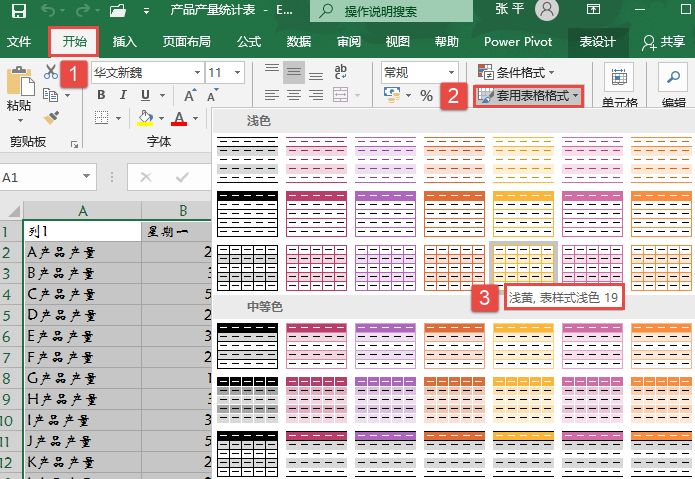
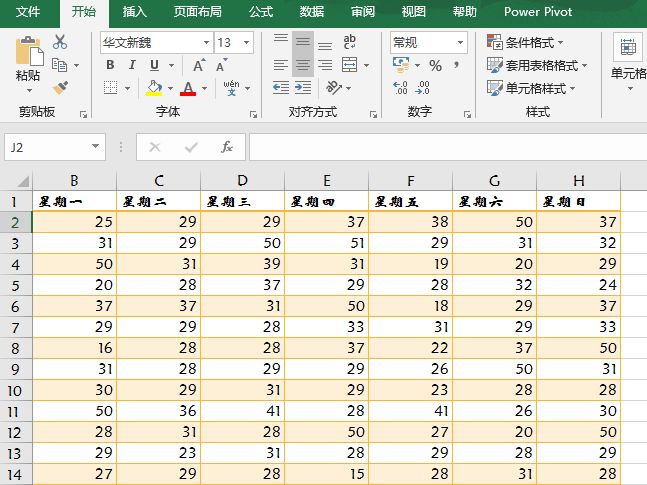
STEP01:打开“产品产量统计表.xlsx”工作簿,选择A1:H27单元格区域,切换至“开始”选项卡,在“样式”组中单击“套用表格格式”下三角按钮,在展开的下拉列表中选择“浅色”系列的“浅黄,表样式浅色19”选项,如图4-2所示。此时的工作表效果如图4-3所示。

选择表格格式

图4-2 选择表格格式

套用表格格式效果

图4-3 套用表格格式效果

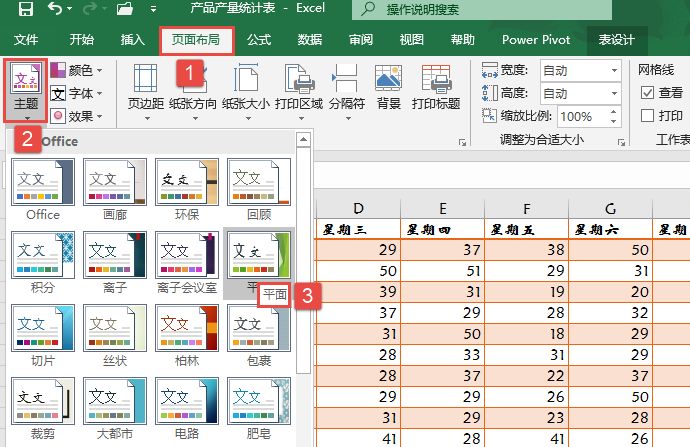
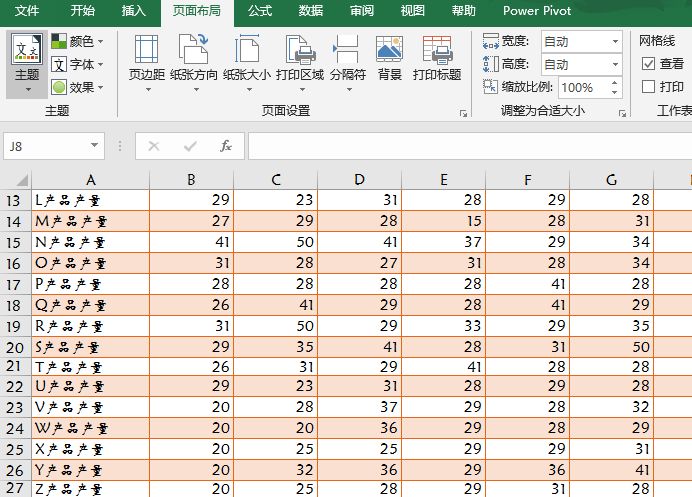
STEP02:切换至“页面布局”选项卡,在“主题”组中单击“主题”下三角按钮,在展开的下拉列表中选择“平面”主题,如图4-4所示。应用主题后的效果如图4-5所示。

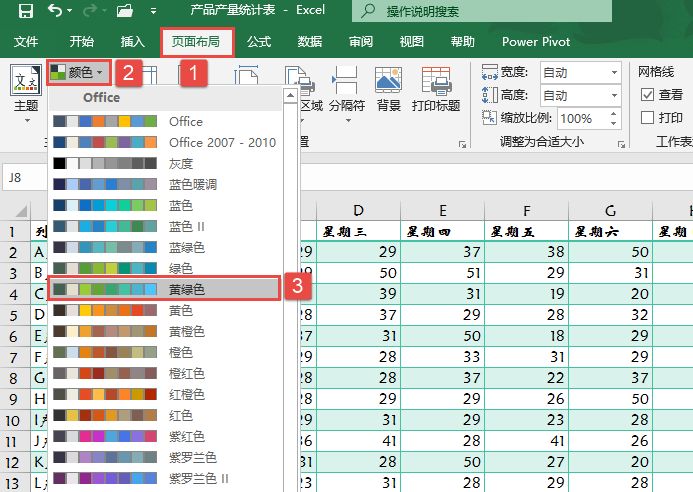
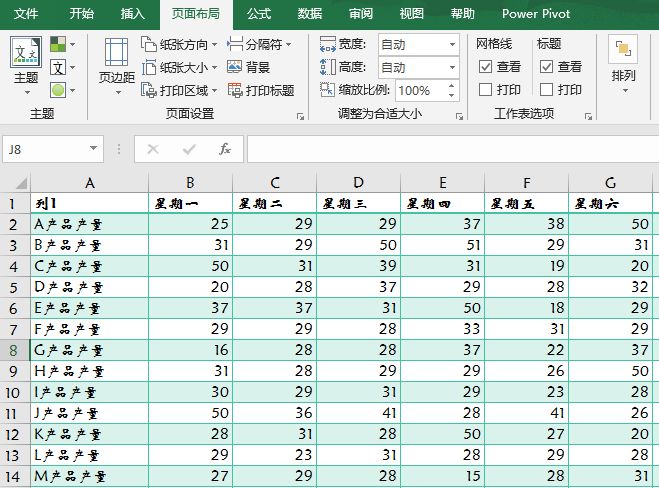
STEP03:切换至“页面布局”选项卡,在“主题”组中单击“颜色”下三角按钮,在展开的下拉列表中选择“黄绿色”选项,如图4-6所示。在主题列表中选择了“平面”选项,在颜色、字体和效果弹出的列表中都会默认是“平面”主题颜色、“平面”主题字体和“平面”效果,当然也可以选择其他选项。此时的工作表如图4-7所示。

图4-4 选择主题

图4-5 “平面”主题效果图

选择主题颜色

图4-6 选择主题颜色

表格格式最终效果图

图4-7 表格格式最终效果图

Excel 2019冻结窗格的操作

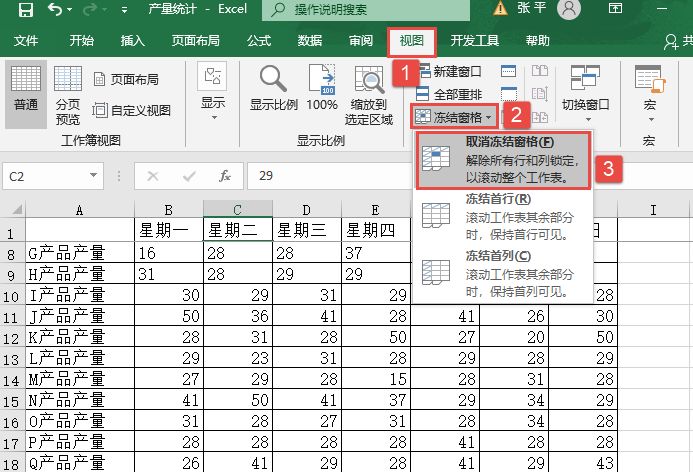
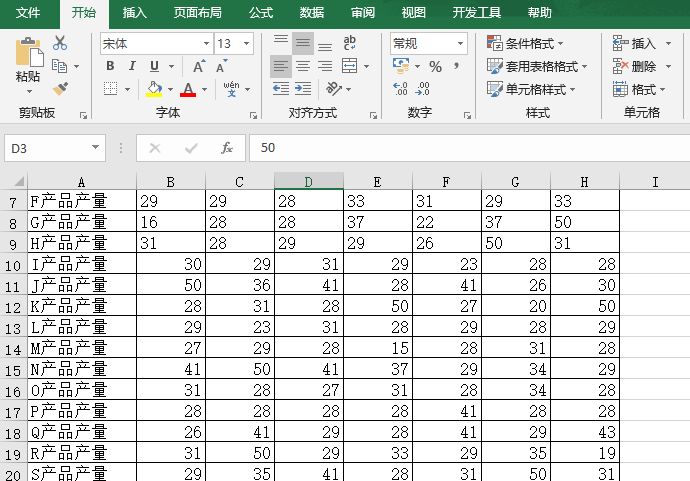
在工作表中处理大量数据时,可能会看不到前面的行或列,如图3-65所示。这时就需要利用Excel提供的冻结或锁定功能来将行与列进行锁定。以下通过实例简单介绍冻结或锁定工作表的行与列的操作步骤。

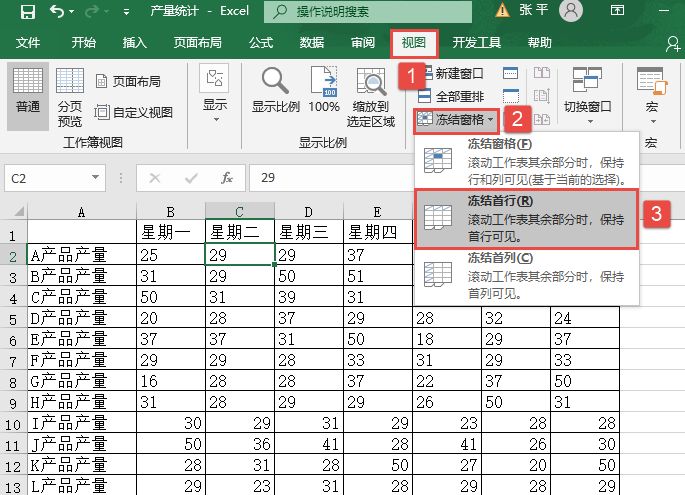
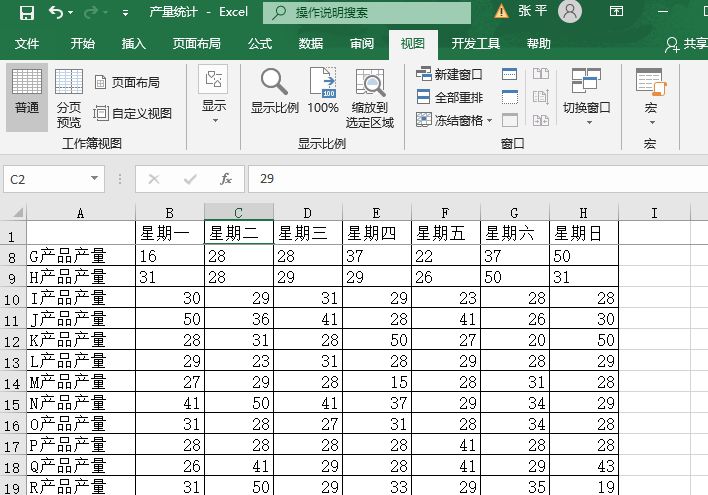
切换至“视图”选项卡,在“窗口”组中单击“冻结窗格”下三角按钮,在展开的下拉列表中选择“冻结首行”选项或“冻结首列”选项,则第1行或第1列就被冻结。这里选择“冻结首行”选项,如图3-66所示。冻结首行窗格的效果如图3-67所示。

图3-65 工作表查看

冻结首行

图3-66 冻结首行

冻结首行效果图

图3-67 冻结首行效果图

Excel 2019显示、隐藏特殊行列的操作方法

在实际操作Excel工作表的过程中,由于某种特殊的原因,经常需要将工作表中的某行或列隐藏。但是很多用户在隐藏行或列后,不知道如何将隐藏的行或列再次显示出来。以下将通过实例隐藏或显示行与列。

通常情况下,隐藏或显示特定的行与列有以下几种方法。

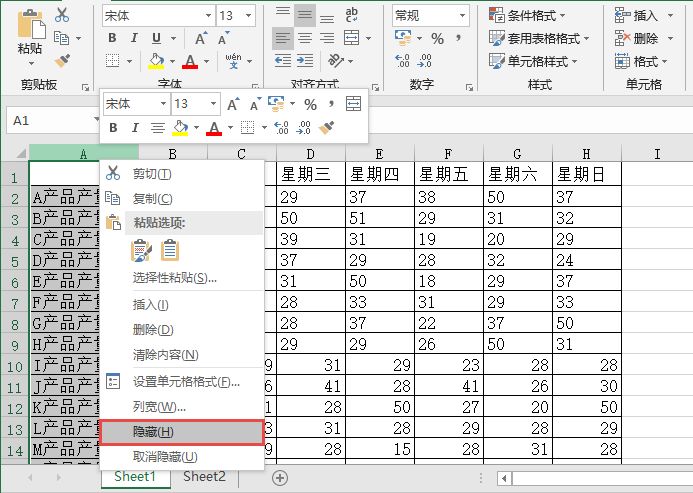
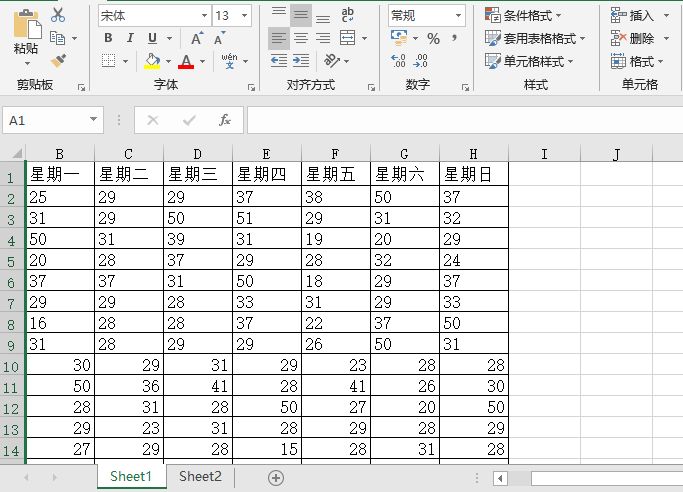
方法一在要隐藏列的列标处单击鼠标右键,这里选择A列,然后在被选定列的任意位置单击鼠标右键,在弹出的隐藏菜单中选择“隐藏”选项,如图3-57所示。隐藏A列后的效果如图3-58所示。

选择“隐藏”选项

图3-57 选择“隐藏”选项

图3-58 隐藏A列效果图

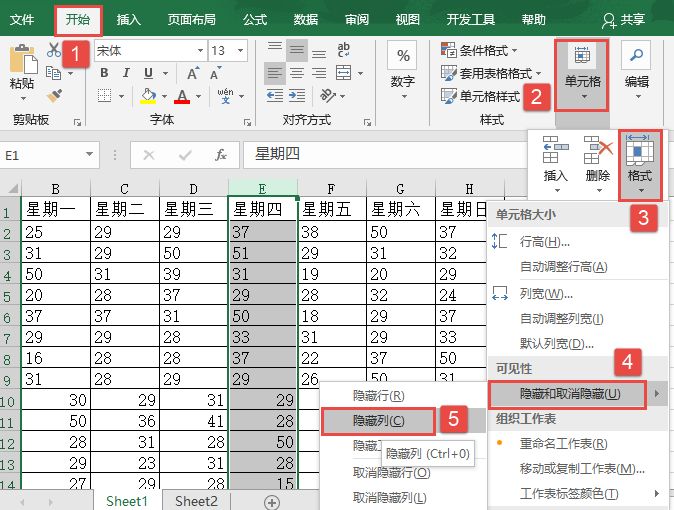
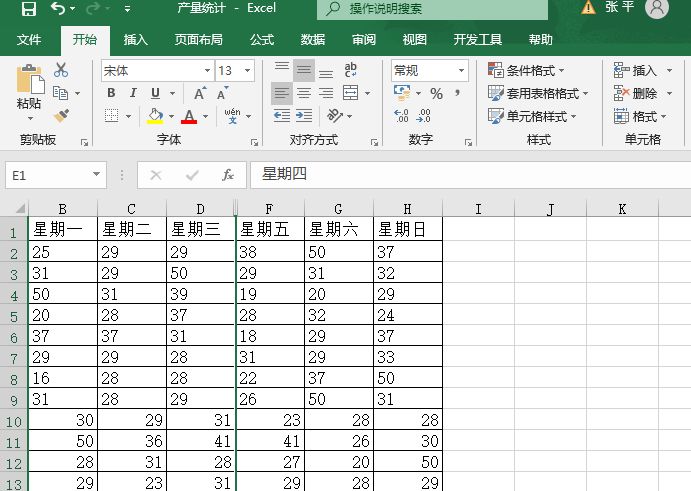
方法二选择要隐藏列的一个或多个列标,这里选择E列,切换至“开始”选项卡,在“单元格”组中单击“格式”下三角按钮,在展开的下拉列表中选择“隐藏和取消隐藏”选项,在展开的级联列表中选择“隐藏列”选项,如图3-59所示。隐藏E列效果如图3-60所示。

图3-59 隐藏列

图3-60 隐藏E列效果图

显示列的具体操作步骤如下。

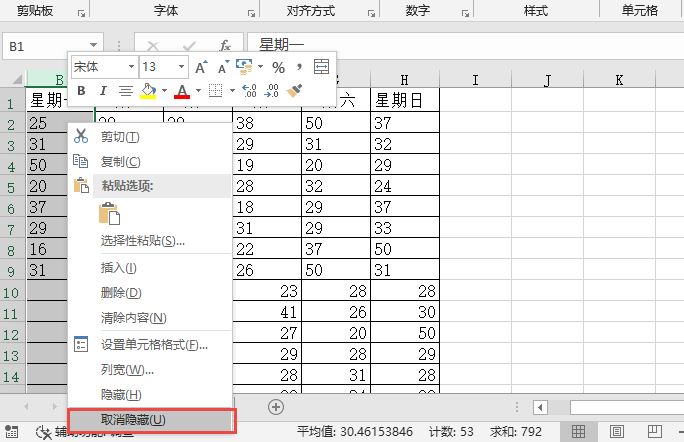
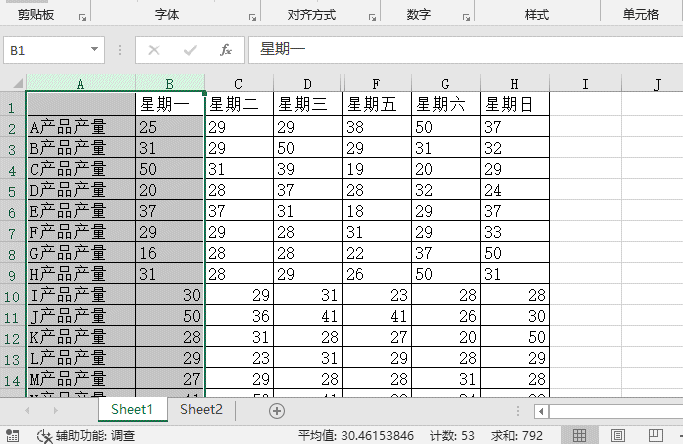
方法一在隐藏列的列标处单击鼠标右键,这里选择B列,然后在被选定列的任意位置单击鼠标右键,在弹出的隐藏菜单中选择“取消隐藏”选项,如图3-61所示。取消隐藏A列后的效果如图3-62所示。

图3-61 取消隐藏A列

图3-62 取消隐藏A列效果图

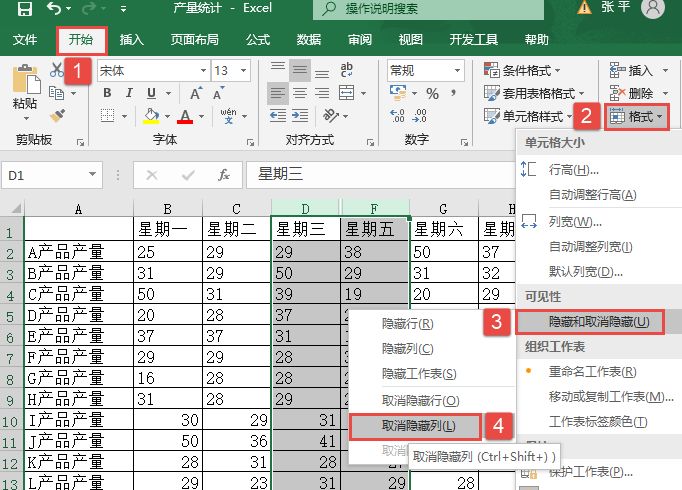
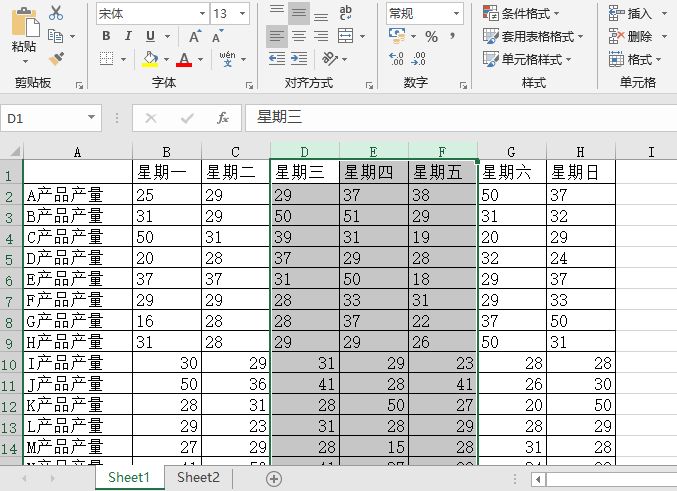
方法二选择D列和F列,切换至“开始”选项卡,在“单元格”组中单击“格式”下三角按钮,在展开的下拉列表中选择“隐藏和取消隐藏”选项,在展开的级联列表中选择“取消隐藏列”选项,如图3-63所示。取消隐藏E列效果如图3-64所示。

 取消隐藏列

图3-63 取消隐藏列

取消隐藏E列效果图

图3-64 取消隐藏E列效果图

Excel 2019行列转置的2种操作方法

有时用户还会遇到这种情况,需要将一行“ABCDEF”,转换为一列“ABCDEF”,即行与列的数据互换。如果一个一个进行手工转换则会浪费大量时间。下面介绍两种轻松互换行与列数据的技巧。

方法一:使用快捷菜单

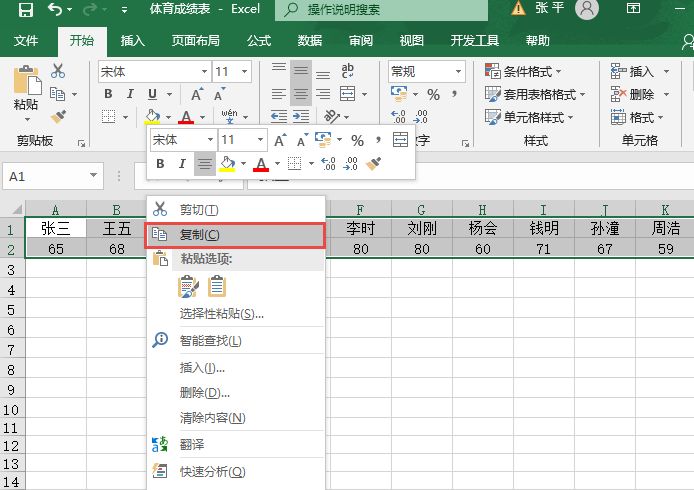
STEP01:打开“体育成绩表.xlsx”工作簿,选择A1:L2单元格区域,单击鼠标右键,在弹出的隐藏菜单中选择“复制”选项,如图3-53所示。

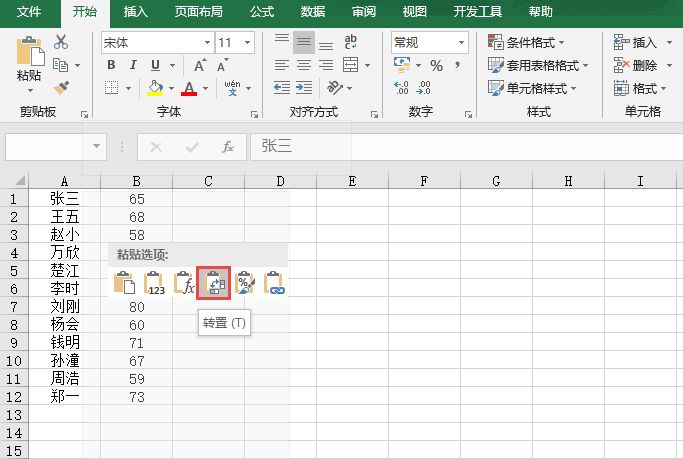
STEP02:将光标移动到“Sheet3”工作表中的A1单元格,单击鼠标右键,在弹出的隐藏菜单中选择“粘贴选项”列表下的“转置”选项即可,如图3-54所示。

图3-53 复制单元格区域

选择“转置”选项

图3-54 选择“转置”选项

方法二:使用功能区中的按钮

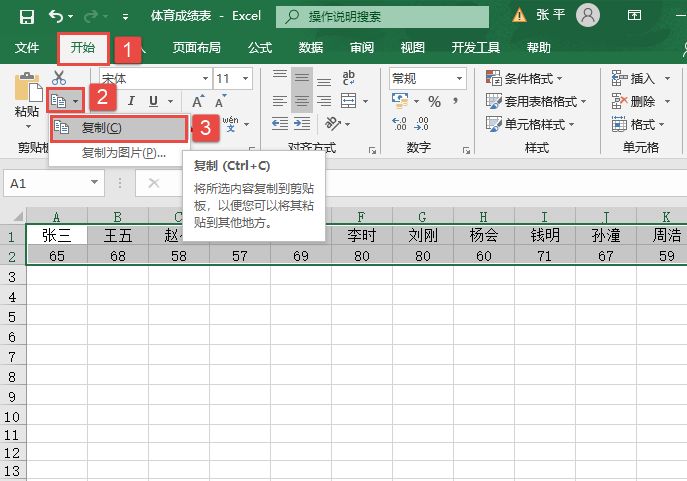
STEP01:选择A1:L2单元格区域,切换至“开始”选项卡,单击“剪贴板”组中的“复制”下三角按钮,在展开的下拉列表中选择“复制”选项,如图3-55所示。

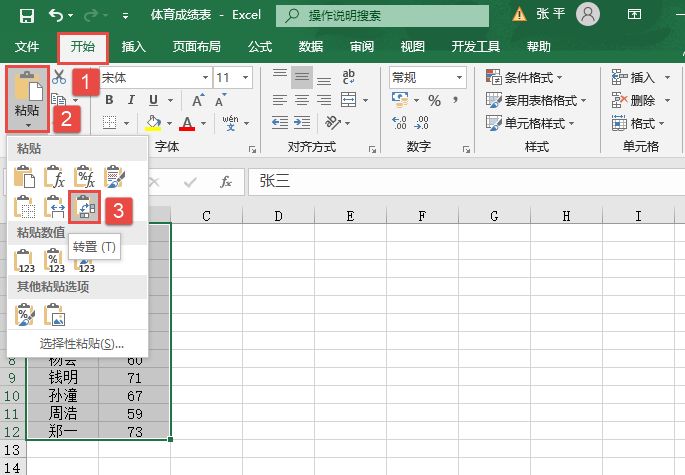
STEP02:将光标移动到“Sheet4”工作表中的A1单元格,切换至“开始”选项卡,在“剪贴板”组中单击“粘贴”下三角按钮,在展开的下拉列表中选择“转置”选项即可完成行列转置,如图3-56所示。

选择“复制”选项

图3-55 选择“复制”选项

选择“转置”选项

图3-56 选择“转置”选项

Excel 2019快速删除行或列的方法

如果在工作表中有大量的行或列,用户确定不再使用,可以将其进行删除。批量删除工作表方法有如下几种,用户可根据实际情况选择适合的一种进行操作。在删除前用户务必确认数据的有效性,要谨慎删除。

方法一:使用快捷菜单

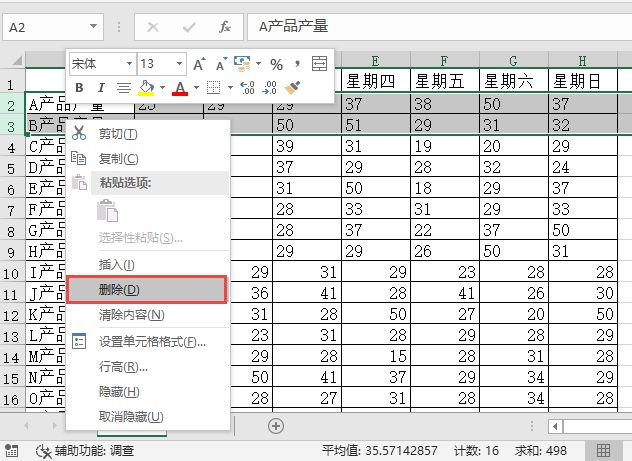
选择要删除的多行或多列,在被选择的任意位置处单击鼠标右键,然后在弹出的隐藏菜单中选择“删除”选项,如图3-51所示。

方法二:使用功能区按钮

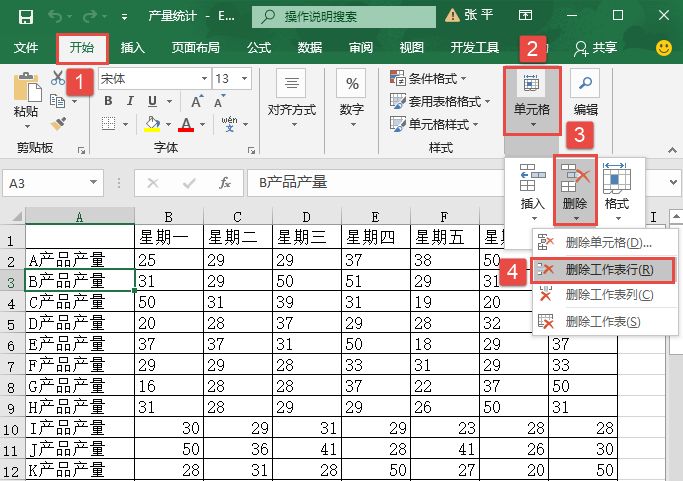
选择要删除的多行或多列,切换至“开始”选项卡,单击“单元格”组中的“删除”下三角按钮,在展开的下拉列表中选择“删除工作表行”选项或“删除工作表列”选项即可,如图3-52所示。

图3-51 选择“删除”选项

选择删除工作表行

图3-52 选择删除工作表行

Excel 2019设置行高与列宽的方法

Excel工作表中的行高和列宽是自定义的,即可以根据用户的需要随时进行更改。用户可以更改任一行的行高和任一列的列宽,也可以更改整个工作表的行高和列宽。以下通过设置第2行的行高和A列的列宽来详细说明。

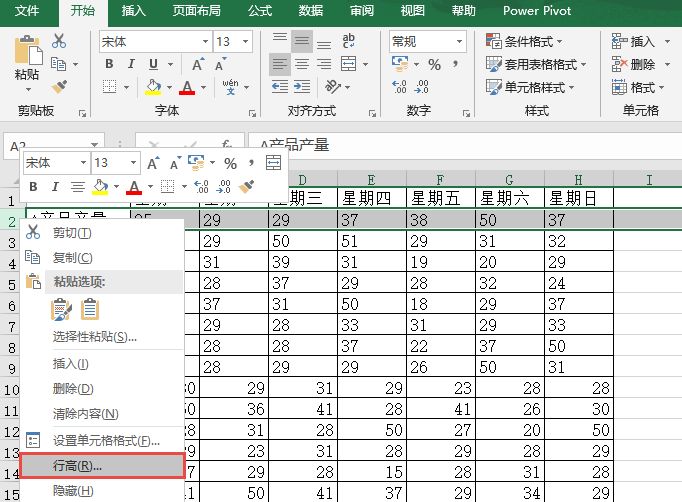
STEP01:选择要更改行高的行标,这里在第2行的行标处单击鼠标右键,在弹出的隐藏菜单中选择“行高”选项,如图3-46所示。

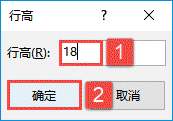
STEP02:行高的默认值为14.25,在行高文本框内输入数值,这里输入数值18,然后单击“确定”按钮,如图3-47所示。此时的第2行的行高已经设置完毕。

选择“行高”选项

图3-46 选择“行高”选项

设置行高

图3-47 设置行高

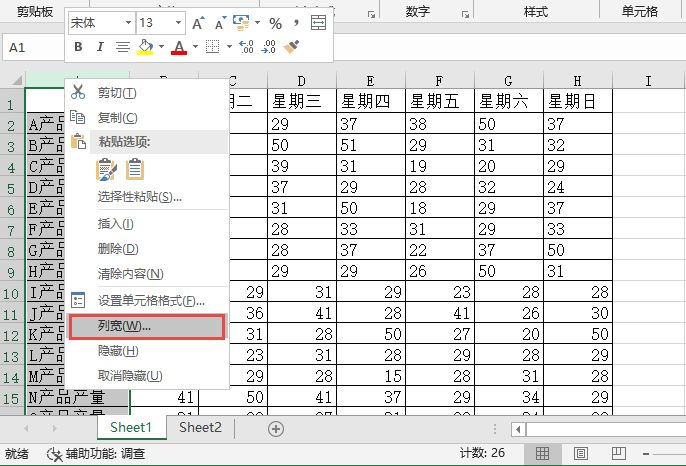
STEP03:选择要更改列宽的列标,这里选择A列,在A列的列标处单击鼠标右键,在弹出的隐藏菜单中选择“列宽”选项,如图3-48所示。打开“列宽”对话框。

图3-48 选择“列宽”选项

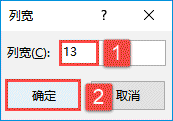
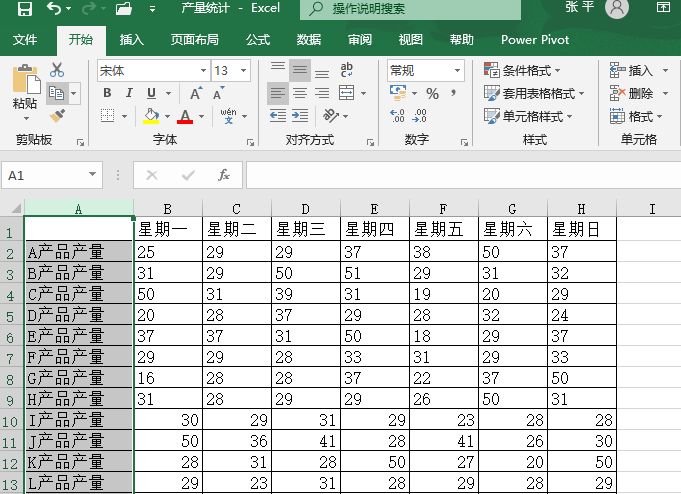
STEP04:列宽的默认值为8.38,在列宽文本框中输入数值13,然后单击“确定”按钮,如图3-49所示。此时的A列的列宽已经设置完毕。此时可以看到A列列宽已变更,结果如图3-50所示。

图3-49 设置列宽

设置行高和列宽值

图3-50 设置行高和列宽值

Excel 2019行列的移动与复制3大方法

在使用工作表的过程中,有时会遇到移动或复制工作表的行与列的情况。可以通过以下3种方法中的一种来进行操作。

方法一:使用快捷键。

选择要复制或移动的行或列。如果要进行移动工作表的行或列操作,需要先按“Ctrl+X”组合键,然后在目标位置按“Ctrl+V”组合键;如果要进行复制工作表的行或列操作,先按“Ctrl+C”组合键,然后在目标位置按“Ctrl+V”组合键进行粘贴操作。

方法二:使用快捷菜单。

选择要复制或移动的行或列,在行标或列标处单击鼠标右键,在弹出的隐藏菜单中选择“剪切”或“复制”命令。然后在目标位置再次单击鼠标右键,在弹出的隐藏菜单中选择“粘贴”选项即可。

方法三:使用功能区按钮。

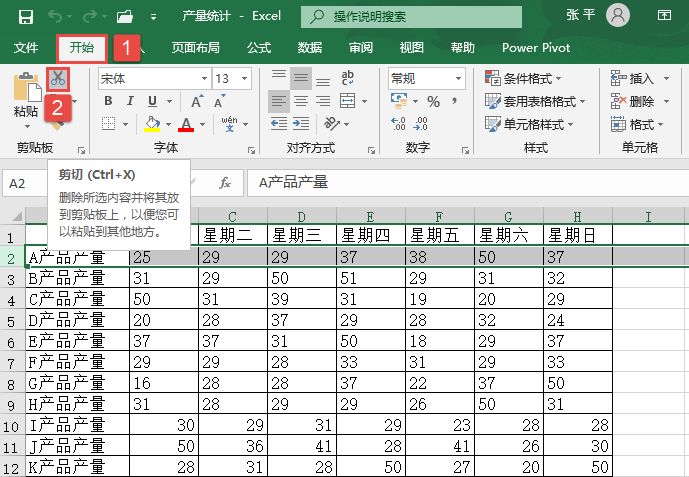
STEP01:单击第2行的行标选择第2行,切换至“开始”选项卡,在“剪贴板”组中单击“剪切”按钮,如图3-43所示。

图3-43 单击“剪切”按钮

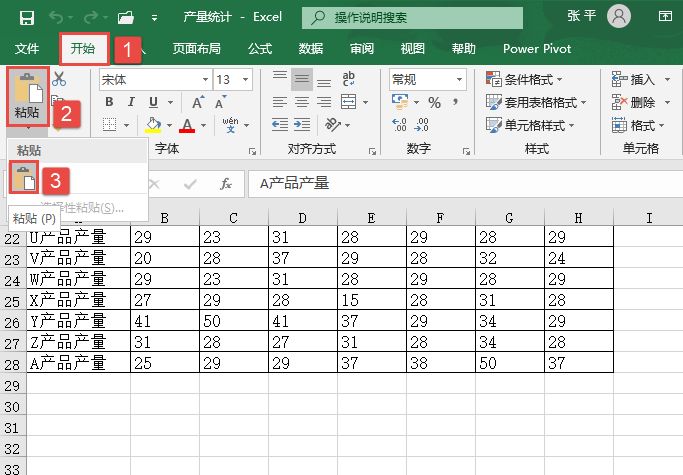
STEP02:选择A24单元格,再次切换至“开始”选项卡,单击“剪贴板”组中的“粘贴”下三角按钮,在展开的列表中选择“粘贴”选项,如图3-44所示。移动后的效果如图3-45所示。

选择“粘贴”选项

图3-44 选择“粘贴”选项

移动后的效果

图3-45 移动后的效果

按照类似步骤,也可以进行复制工作表中的行或列操作。

Excel 2019快速拆分行列的方法

在用工作表处理数据时,有时候根据要求,将一列资料分为两列或多列。下面通过实例详细讲解如何将工作表中的一列分为多列。

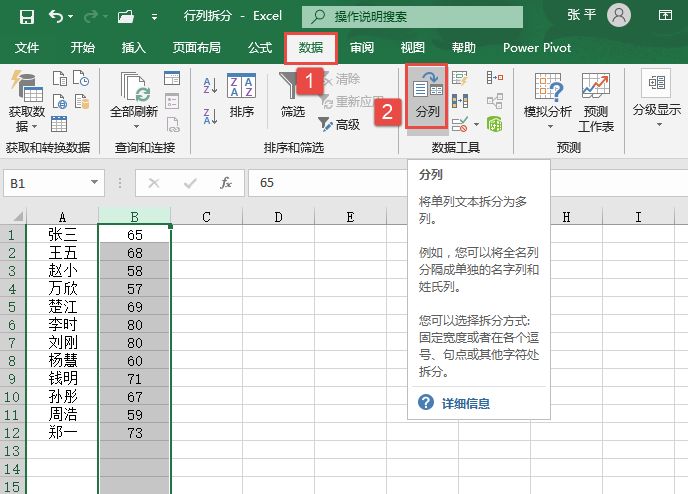
STEP01:打开“行列拆分.xlsx”工作簿,在B列列标处单击鼠标左键选中B列,切换至“数据”选项卡,单击“数据工具”组中的“分列”按钮,如图3-38所示。打开“文本分列向导”对话框。

单击“分列”按钮

图3-38 单击“分列”按钮

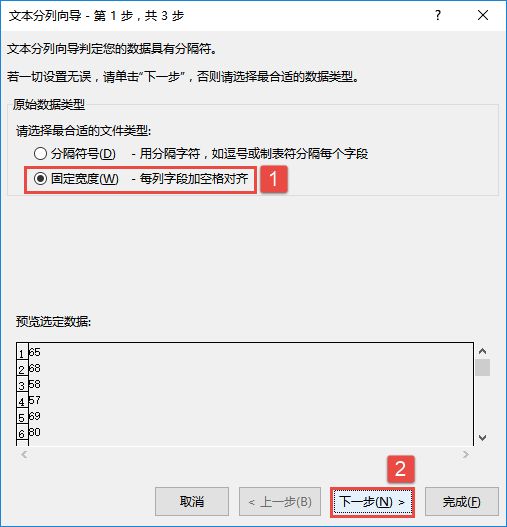
STEP02:在“请选择最合适的文件类型”列表选项中单击“固定宽度–每列字段加空格对齐”单选按钮,然后单击“下一步”按钮,如图3-39所示。

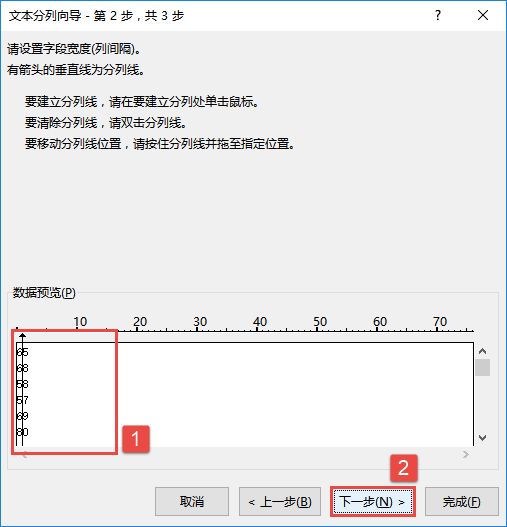
STEP03:在“数据预览”框中将分列线移至数字中间,然后单击“下一步”按钮,如图3-40所示。

设置文件类型

图3-39 设置文件类型

图3-40 调整分列线

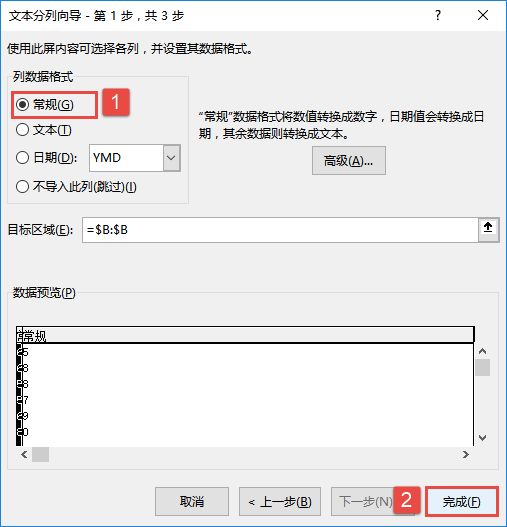
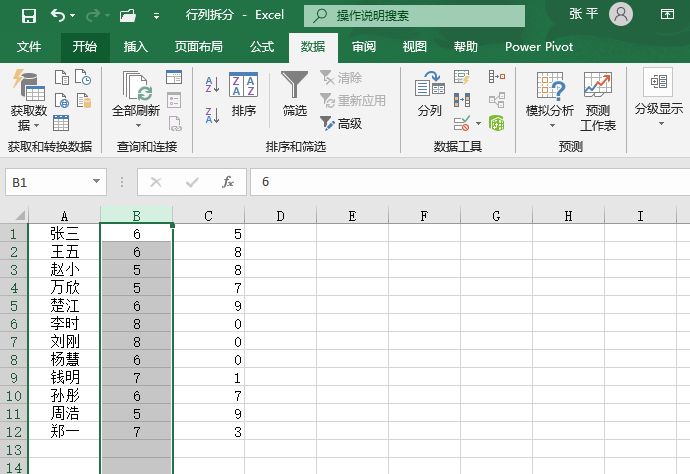
STEP04:在“列数据格式”列表选项中单击“常规”单选按钮,然后单击“完成”按钮返回工作表即可,如图3-41所示。拆分后的效果如图3-42所示。

设置列数据格式

图3-41 设置列数据格式

拆分效果图

图3-42 拆分效果图