Excel 工作表行与列的移动与复制

在使用工作表的过程中,有时会遇到移动或复制工作表的行与列的情况。可以通过以下三种方法中的其中一种来进行操作。

方法一:选择要复制或移动的行或列。如果要进行移动工作表的行或列操作,需要首先按快捷键“Ctrl+X”,然后在目标位置按快捷键“Ctrl+V”。如果要进行复制工作表的行或列操作,按快捷键“Ctrl+C”,然后在目标位置按快捷键“Ctrl+V”进行粘贴操作。

方法二:选择要复制或移动的行或列。在被选择区域的任意位置右击鼠标,从弹出的菜单中选择“剪切”命令或“复制”命令。在目标位置右击鼠标,从弹出的菜单中选择“粘贴”命令。

方法三:

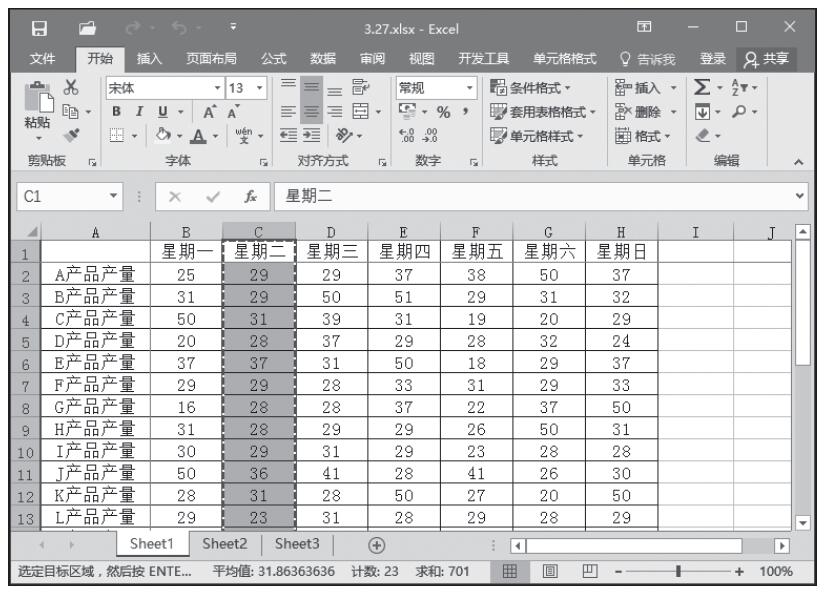
步骤1:选择要移动的行或列。单击“开始”选项卡“剪贴板”单元组中的“剪切”按钮,此时工作表如图3-89所示。

图3-89 单击“剪切”按钮后的工作表

步骤2:在目标位置处单击,然后单击“开始”选项卡“剪贴板”单元组中的“粘贴”按钮即可完成剪切操作。

按照类似操作,也可以复制工作表中的行或列。

Excel 2016设置工作表的行高与列宽

在编辑报表的过程中经常需要调整特定行或列的行高或列宽,如当单元格中输入的数据超出该单元格宽度时,需要调整单元格的列宽。

方法一:使用命令调整行高和列宽

调整行高

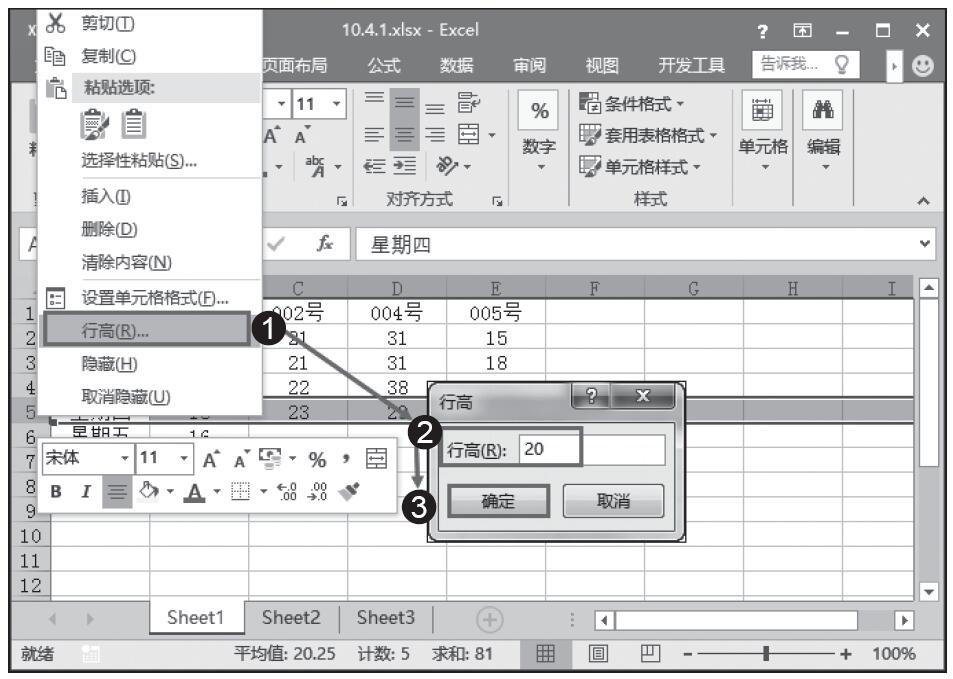
步骤1:在需要调整其行高的行标上单击鼠标右键,展开下拉菜单,单击“行高”选项,打开“行高”对话框,在编辑框输入要设置的行高值,单击“确定”按钮,如图3-81所示。

图3-81 调整行高

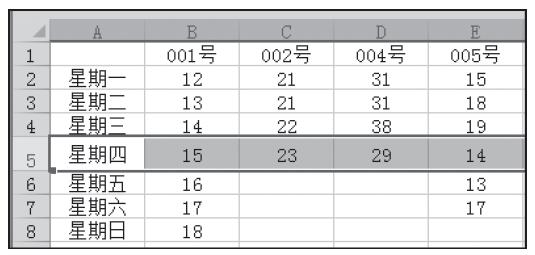
步骤2:完成该行的行高调整,如图3-82所示。

图3-82 行高调整至20

调整列宽

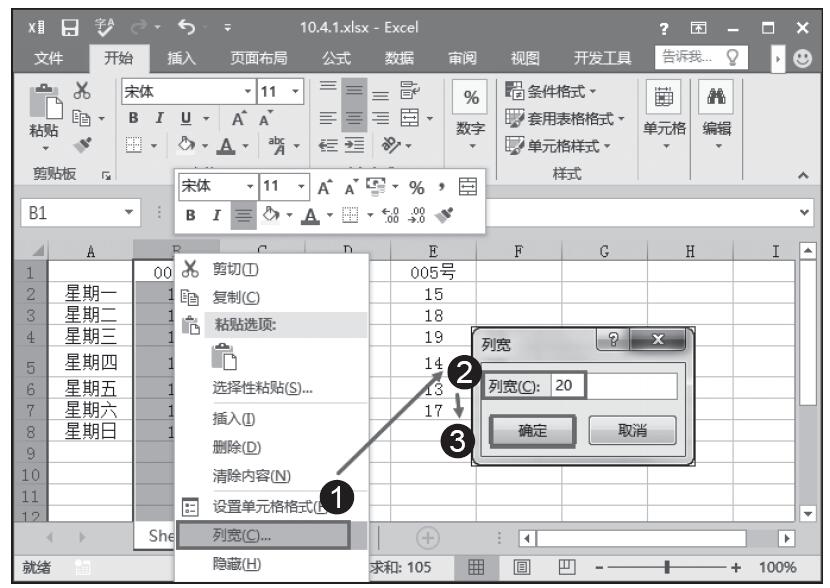
步骤1:在需要调整其列宽的列标上单击鼠标右键,展开下拉菜单,单击“列宽”命令选项。打开“列宽”对话框,在编辑框输入要设置的列宽值,单击“确定”按钮,如图3-83所示。

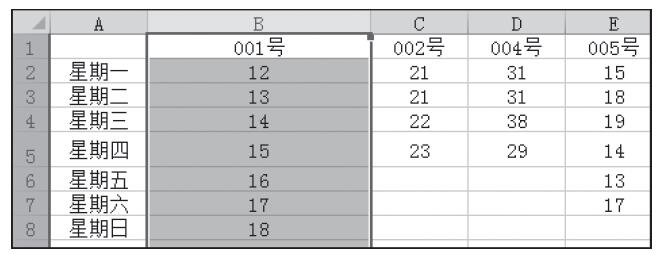
步骤2:完成该列的列宽调整,效果如图3-84所示。

方法二:使用鼠标拖动的方法调整行高和列宽

调整行高

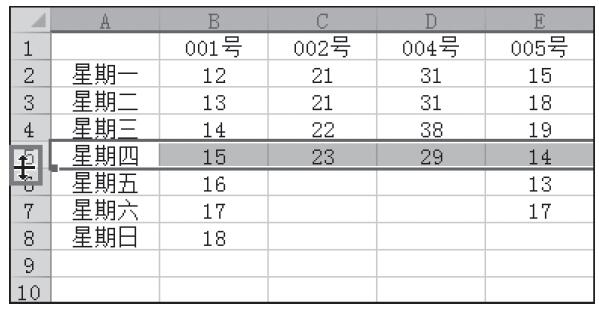
步骤1:将光标定位到要调整行高的某行下边线上,直到光标变为双向对拉箭头,如图3-85所示。

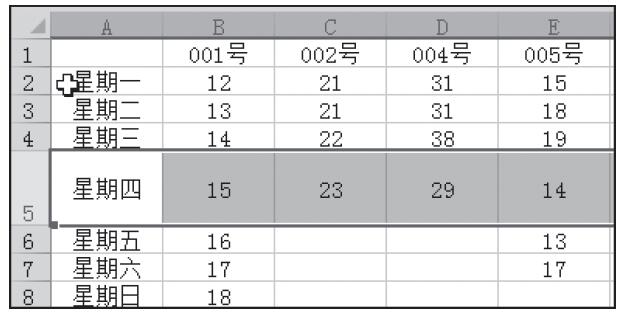
步骤2:按住鼠标向上拖动,即可减小行高(向下拖动即可增大行高),拖动时右上角显示具体尺寸,调整后的效果如图3-86所示。

图3-83 调整列宽

图3-84 列宽调整至20

图3-85 光标变为双向对拉箭头

图3-86 调整后的效果

调整列宽

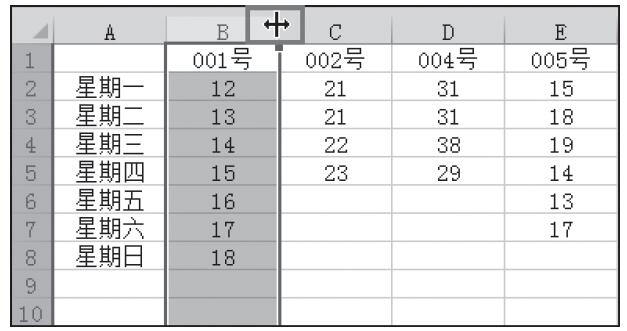
步骤1:将光标定位到要调整列宽的某列右边线上,直到光标变为双向对拉箭头,如图3-87所示。

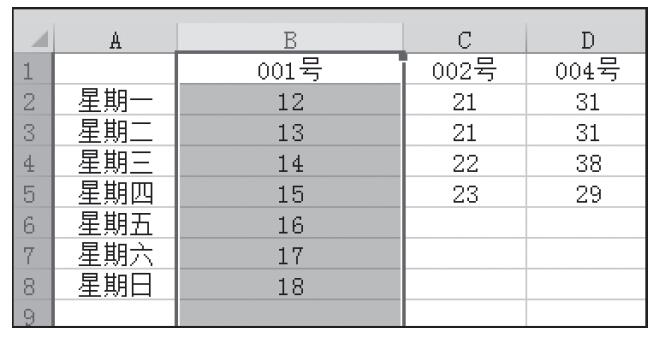
步骤2:按住鼠标向左拖动,即可减小列宽(向右拖动即可增大列宽),拖动时右上角显示具体尺寸,调整后的效果如图3-88所示。

图3-87 光标变为双向对拉箭头

图3-88 调整后的效果

提示:如何一次性调整多行或多列(包括连续的和非连续的)的行高或列宽?要一次调整多行的行高或多列的列宽,关键在于调整之前要准确选中要调整的行或列。选中之后,注意在选中的区域上单击鼠标右键,然后选择“行高”(“列宽”)命令,只有这样才能打开“行高”(“列宽”)设置对话框进行设置。

如果要一次性调整的行(列)是连续的,在选取时可以在要选择的起始行(列)的行标(列标)上单击鼠标,然后按住鼠标左键不放进行拖动即可选中多行(列)。

如果要一次性调整的行(列)是不连续的,可首先选中第一行(列),按住Ctrl键不放,再依次在要选择的其他行(列)的行标(列标)上单击,即可选择多个不连续的行(列)。
Excel 2016 快速定位特别长的行数据

Excel 2016中共有1048576行16384列,如果第1列的第12049行需要更改数据,怎么办?用鼠标拖动滚动条?用键盘上的翻页键进行翻页?无疑两种方法都是费时费力的。

在Excel 2016中可以用以下几种方法定位特别长的行数据。

方法一:按快捷键F5,在弹出的“定位”对话框中的“引用位置”输入框中输入“A12049”。单击“确定”按钮即可。

方法二:在“编辑栏”的名称框内输入“A12049”,然后按回车键即可。

方法三:按住Shift键的同时,拖动窗口右侧的滚动条,也可以很快找到该单元格。

Excel 2016完美冻结第一行与第一列的技巧

如果是特别大的数据区域,只冻结首行或首列并不能解决基本问题。通过上节的操作方法不难发现,无论怎么操作只能冻结一个,如何才能实现同时冻结首行和首列是本节将要讲述的问题,以下是详细的操作步骤。

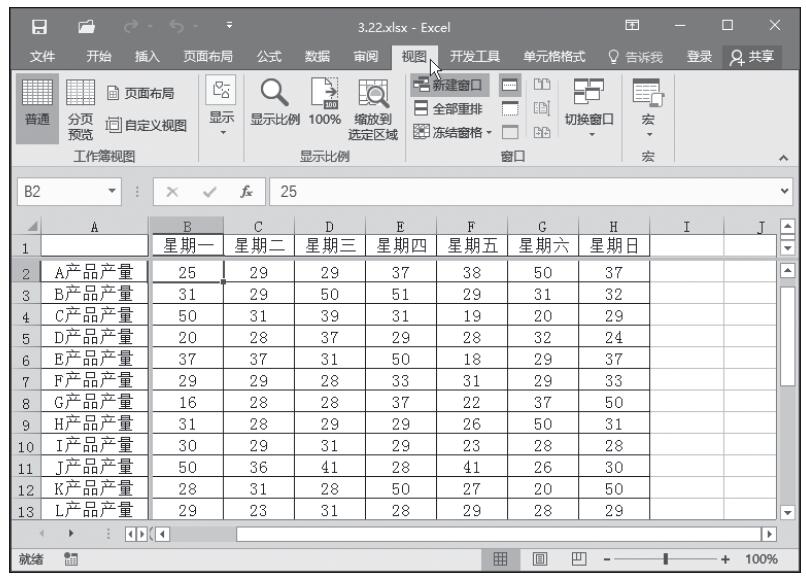
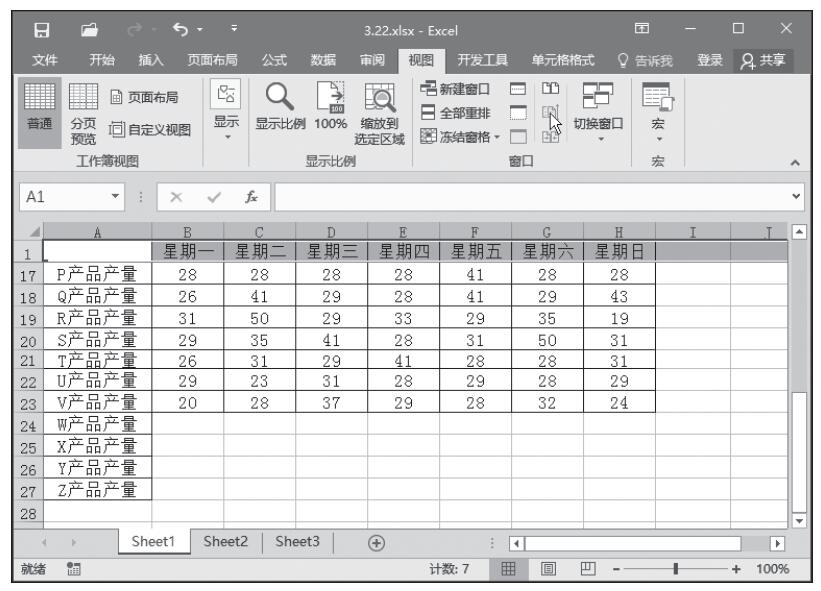
步骤1:选择单元格B2。单击“视图”选项卡“窗口”单元格中的“拆分”按钮,此时工作表如图3-79所示。如果没有出现如图3-79所示的效果,说明拆分没有成功,则需要继续拆分。

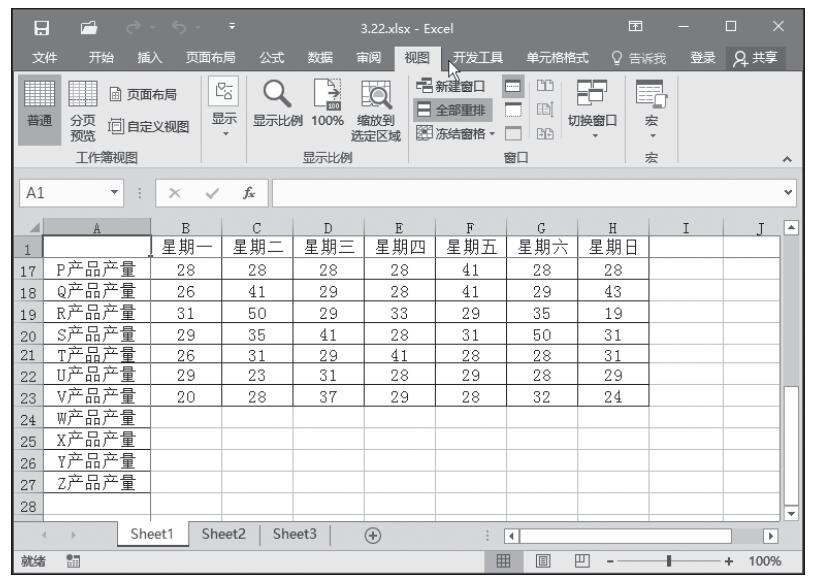
步骤2:选择单元格A1,然后选择“视图”选项卡“窗口”单元组中的“冻结窗格”按钮,从弹出的菜单中选择“冻结拆分窗口”命令,结果如图3-80所示。

图3-79 拆分窗口

图3-80 同时冻结首行和首列

Excel 2016冻结或锁定工作表的行与列

在工作表中处理大量数据时,可能会看不到前面的行或列,如图3-76所示,这时就需要利用Excel提供的冻结或锁定功能来将行与列进行锁定。以下通过实例简单介绍冻结或锁定工作表的行与列的操作步骤。

图3-76 数据表

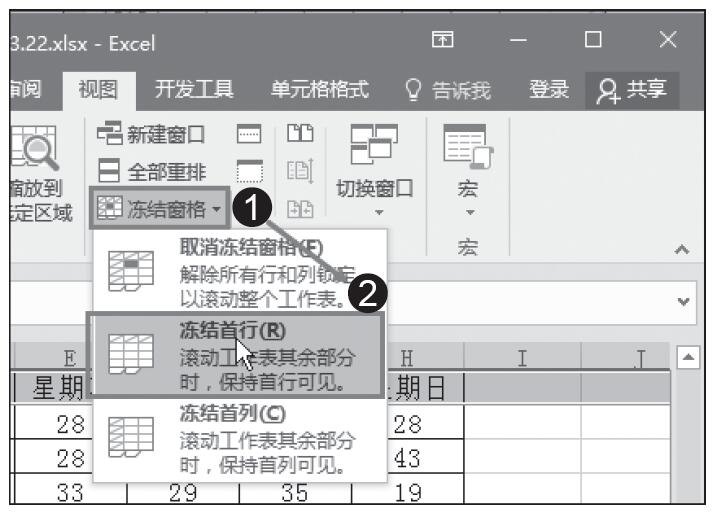
步骤1:选择“视图”选项卡“窗口”单元组中的“冻结窗格”按钮,弹出如图3-77所示的下拉菜单。

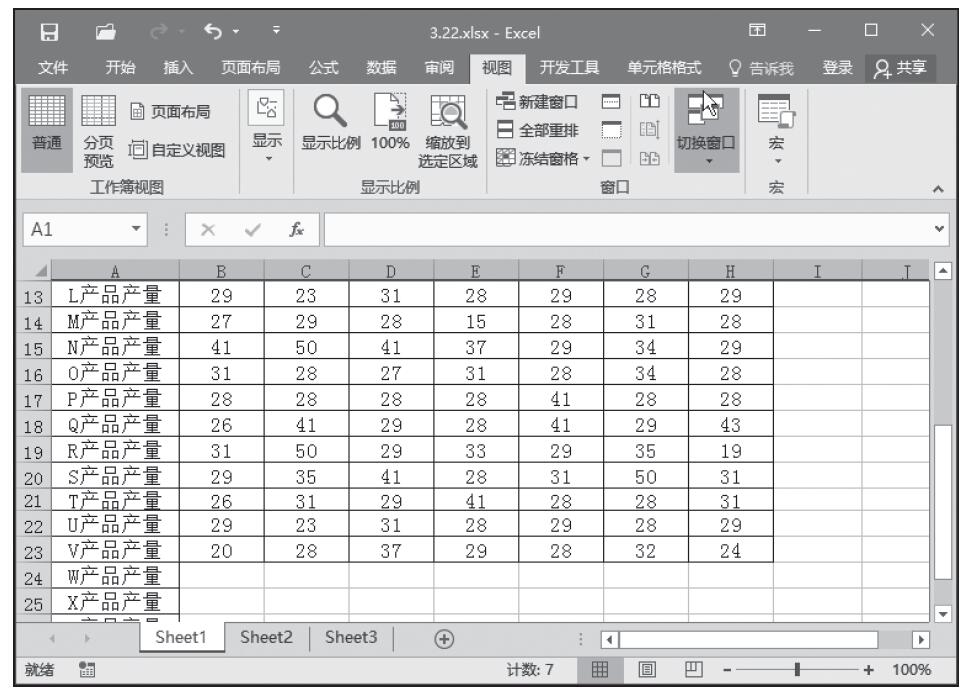
步骤2:从菜单中选择“冻结首行”或“冻结首列”命令,则第一行或第一列就被冻结。这里选择“冻结首行”命令,结果如图3-78所示。

图3-77 “冻结窗格”菜单

图3-78 冻结首行

Excel 2016将工作表中的一列分为多列

在使用工作表处理数据时,有时候根据要求需要将一列资料分为两列或多列。下面通过实例详细讲解如何将工作表中的一列分为多列。

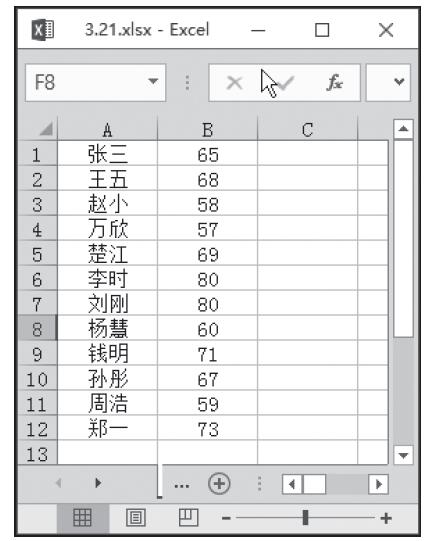
步骤1:先选中需要分列的列,如图3-71所示。

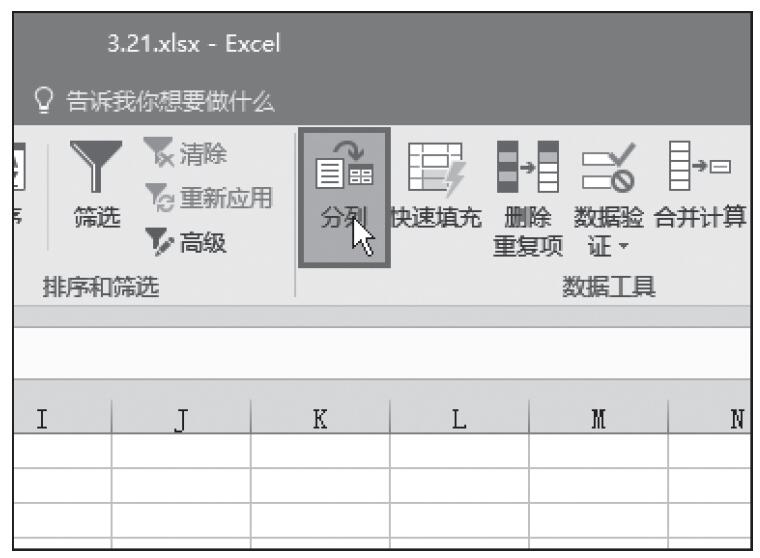
步骤2:单击“数据”选项卡“数据工具”组中的“分列按钮”,如图3-72所示。

图3-71 选定列

图3-72 单击“分列”按钮

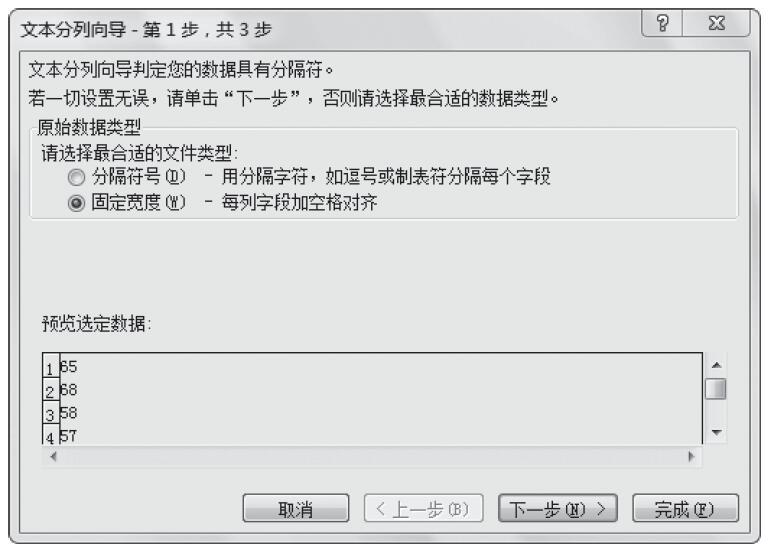
步骤3:弹出“文本分列向导”对话框,选择“固定宽度”选项,然后单击“下一步”按钮,如图3-73所示。

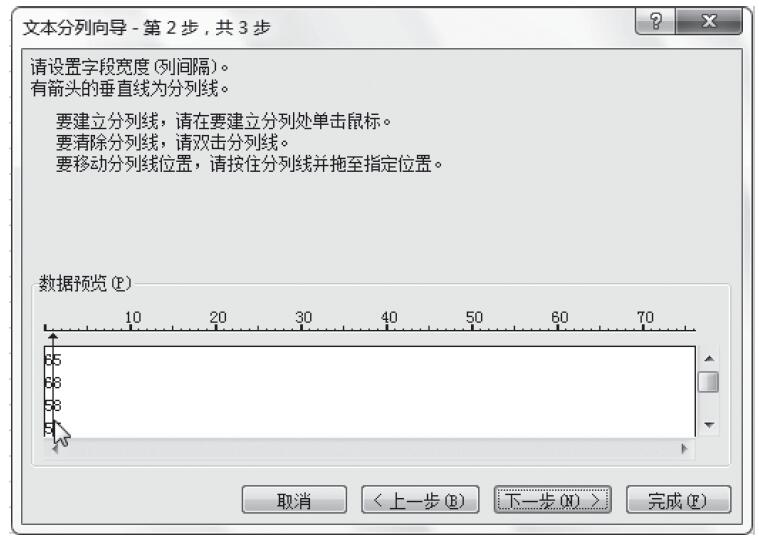
步骤4:在该对话框中移动分隔线,单击“完成”按钮,如图3-74所示。

图3-73 “文本分列向导”对话框

图3-74 移动分隔线

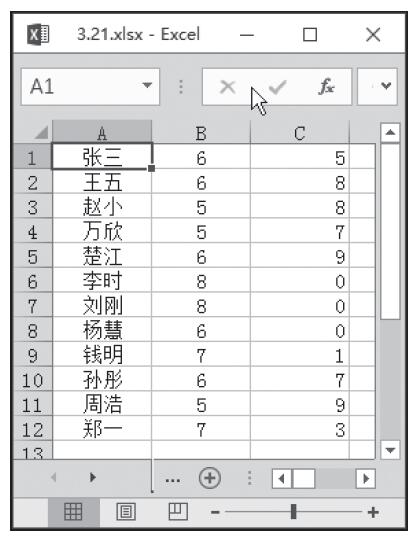
步骤5:返回工作表,分列效果如图3-75所示。

图3-75 分列后的结果

Excel 2016隔行插入行或列的实现方法

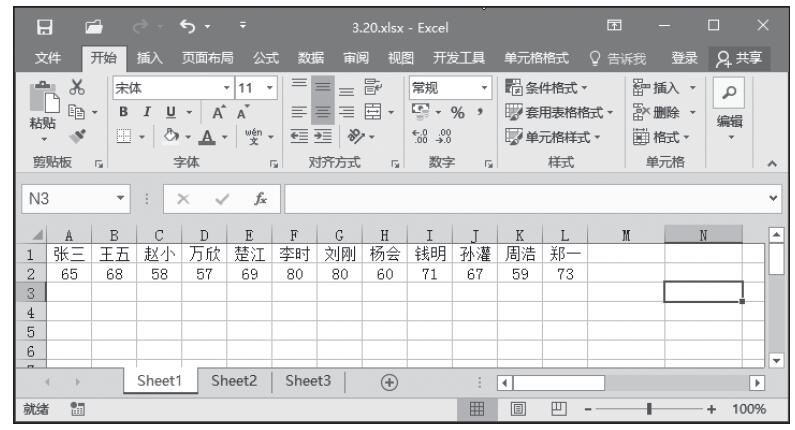
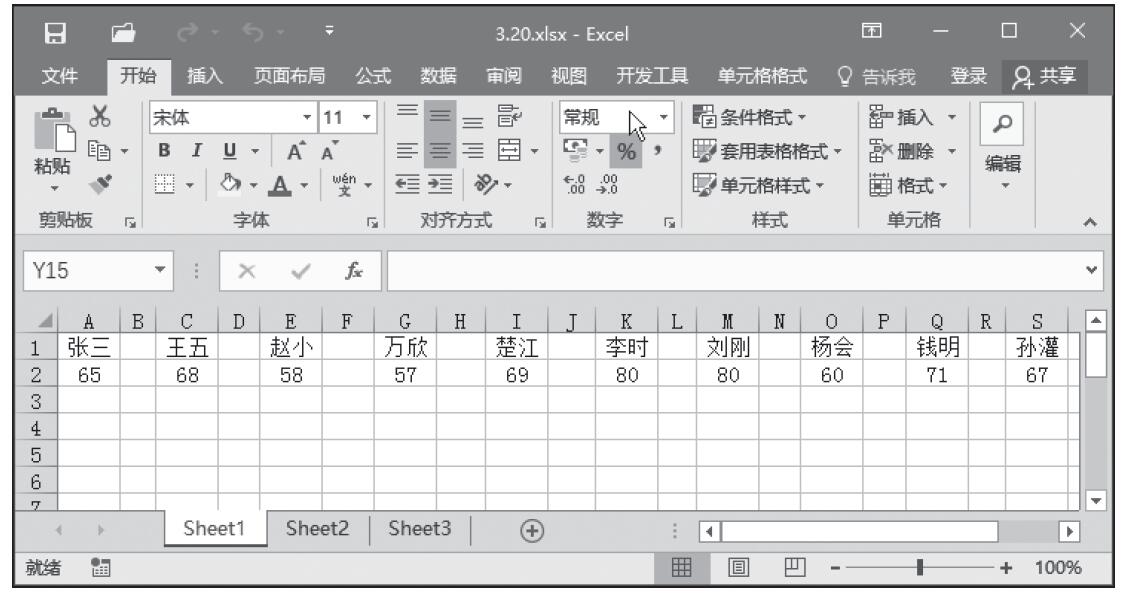
前面讲的行或列插入操作技巧指的都是连续插入。在实际操作过程中,用户并不是只插入连续的行或列,如图3-67所示。如果要每隔一列插入一列,通常情况下会有两种操作方法进行处理。

图3-67 数据表

方法一:按照传统的方法,一列一列地进行插入,这种方法费时费力。

方法二:

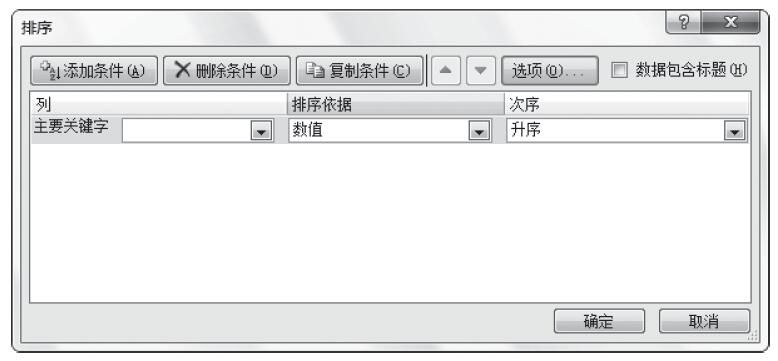
步骤1:右击第1行的行标,在弹出的菜单中选择“插入”命令。在单元格A1中输入数字1,然后以升序的方式填充到单元格L1。在单元格M1中输入数字1.1,然后以升序的方式填充到单元格W1。选择A1:W3,单击“开始”选项卡“编辑”单元组中的“排序和筛选”按钮,然后从弹出的菜单中选择“自定义排序”命令,弹出如图3-68所示的“排序”对话框。

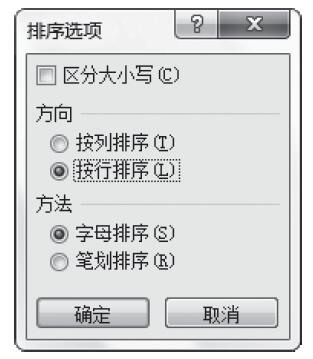
步骤2:单击对话框中的“选项”按钮,弹出如图3-69所示的“排序选项”对话框,然后在“排序选项”对话框中选择“按行排序”选项,单击“确定”按钮,返回“排序”对话框。

步骤3:单击“排序”对话框中“主要关键字”右侧的按钮,从弹出的下拉列表中选择“行1”,然后单击“确定”按钮。

步骤4:选定第一行,在第一行的任意位置右击,从弹出的菜单中选择“删除”命令。此时可以看到工作表如图3-70所示。

图3-68 “排序”对话框

图3-69 “排序选项”对话框

图3-70 隔列插入的结果

步骤5:同样,隔行插入也是执行与上述同样的步骤,只是在输入数值时,由1.1改为1.5。

Excel 2016在工作表中快速插入多个行或列

用户有时需要在工作表中插入多行或多列,插入多行或多列的方法通常有以下几种,用户可以任选一种进行插入操作。

方法一:用前面讲过的方法先插入一行或一列,然后再插入一行或一列,重复操作,直到插入足够多的行或列。这是最不明智的操作方法。

方法二:在插入一行或一列后,按快捷键“Ctrl+Y”插入,直到插入足够多的行或列。

方法三:Excel允许用户一次性插入多行或多列,以下通过插入多列为例说明具体操作方法。单击需要插入列的下一列,然后向右拖鼠标,拖动的列数就是希望插入的列数。在被选定列的任意位置右击,从弹出菜单中选择“插入”命令。

同样,插入行也是进行以上操作。

Excel 2016在指定位置插入行或列

在工作表中插入行或列是最基本的一项操作,通常情况下用户会随时在需要的位置插入行或列。有时也会遇到在指定的位置插入行或列的情况,其操作方法与常用的插入方法是一样的。在指定位置插入行或列的方法有以下几种。

方法一:选择希望插入行的下一行或下一行中的某一个单元格,右击鼠标,从弹出的菜单中选择“插入”命令。

方法二:选择希望插入行的下一行或下一行中的某一个单元格,按快捷键“Ctrl+Shift+=”,在弹出的“插入”对话框中选择“行”或“列”,单击“确定”按钮。

方法三:单击“开始”|“单元格”组中的“插入”按钮,从弹出的下拉菜单中选择“插入单元格”命令。在弹出的“插入”对话框中选择“行”或“列”选项,单击“确定”按钮。

Excel 选择性删除单元格中的内容或格式

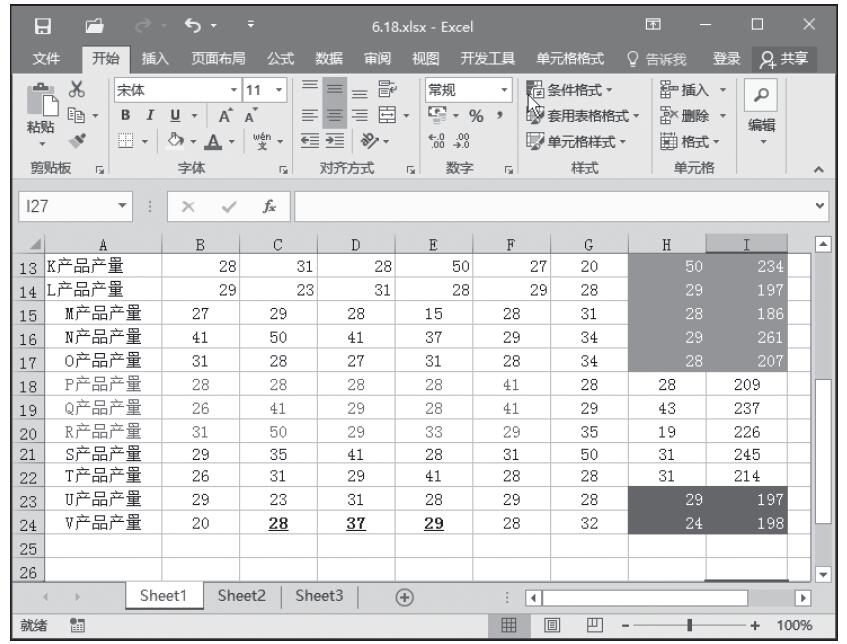
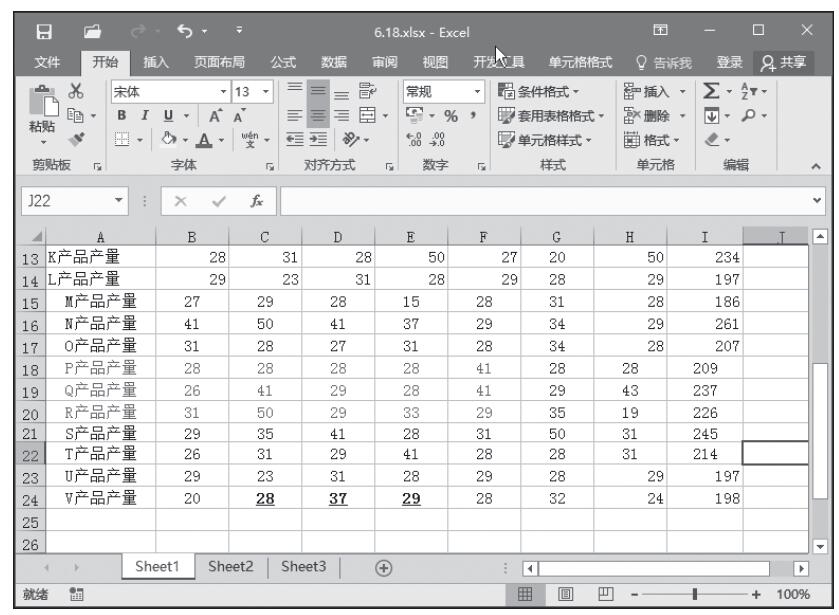
前一节介绍了一次性清除所有单元格中的格式设置。但用户在多数情况下不希望删除所有单元格中的格式,以下是有选择性地删除单元格中的内容和格式的具体操作步骤。原始表格如图3-64所示。

图3-64 应用多种单元格格式的工作表

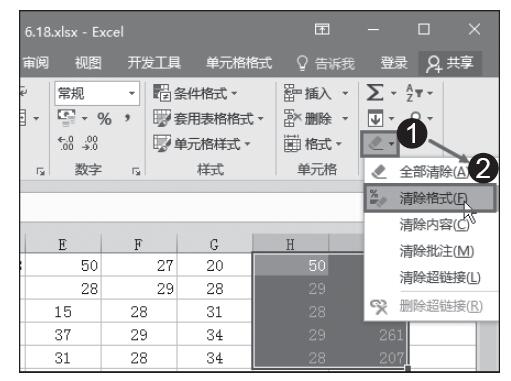
步骤1:选择要清除格式的单元格或单元格区域,如这里选择单元格区域H13:I17、H23:I24。选择“开始”选项卡“编辑”单元组中的“清除”按钮,从弹出的菜单中选择“清除格式”命令,如图3-65所示。

步骤2:此时的工作表如图3-66所示。

图3-65 选择“清除格式”命令

图3-66 已清除格式的工作表