Excel 在数据透视表中插入切片器

切片器是从Excel 2010新增的功能,在Excel 2016中它提供了一种可视性极强的筛选方式以筛选数据透视表中的数据。在数据透视表中插入切片器的方法如下所示。

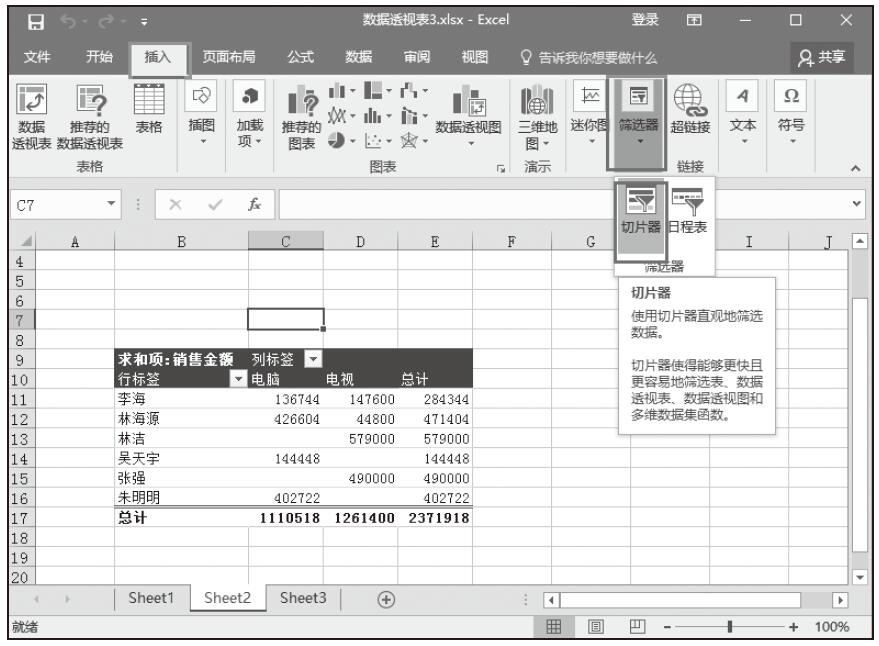
步骤01:打开实例文件“数据透视表3.xlsx”工作簿,切换至“插入”选项卡,单击“筛选器”,在弹出的下拉框中选择“切片器”,如图13-79所示。

图13-79 单击“插入切片器”选项

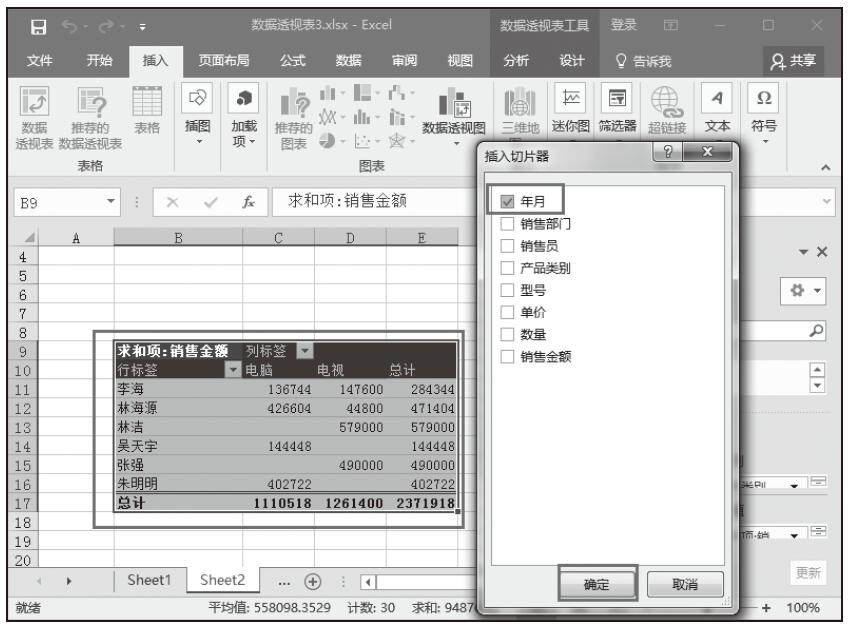
步骤02:选择切片器中显示的字段。随后打开“插入切片器”对话框,勾选“年月”复选框,然后单击“确定”按钮,如图13-80所示。

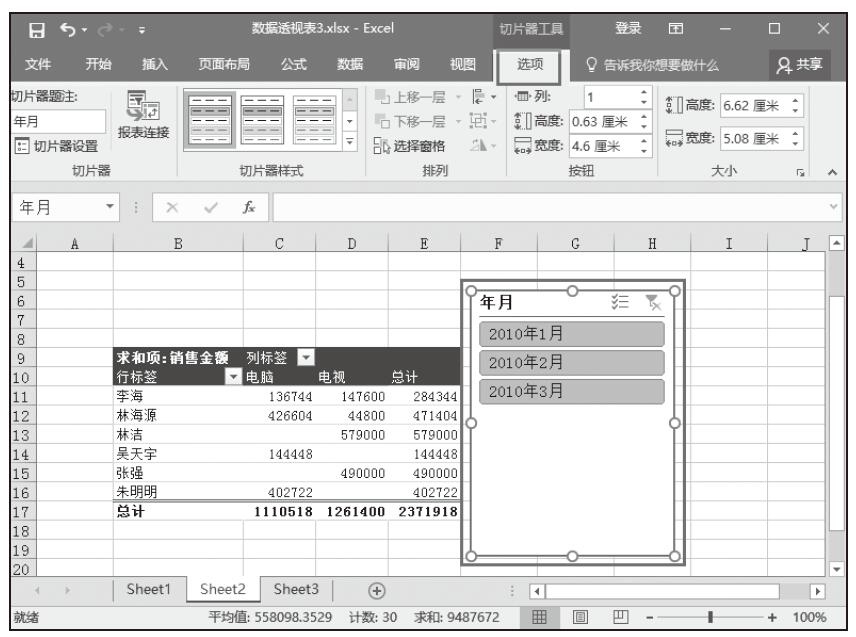
步骤03:显示切片器功能区。随后Excel会以默认的格式在数据透视表所在的工作表中插入切片器,同时会显示“切片器工具–选项”选项卡中的功能区,如图13-81所示。

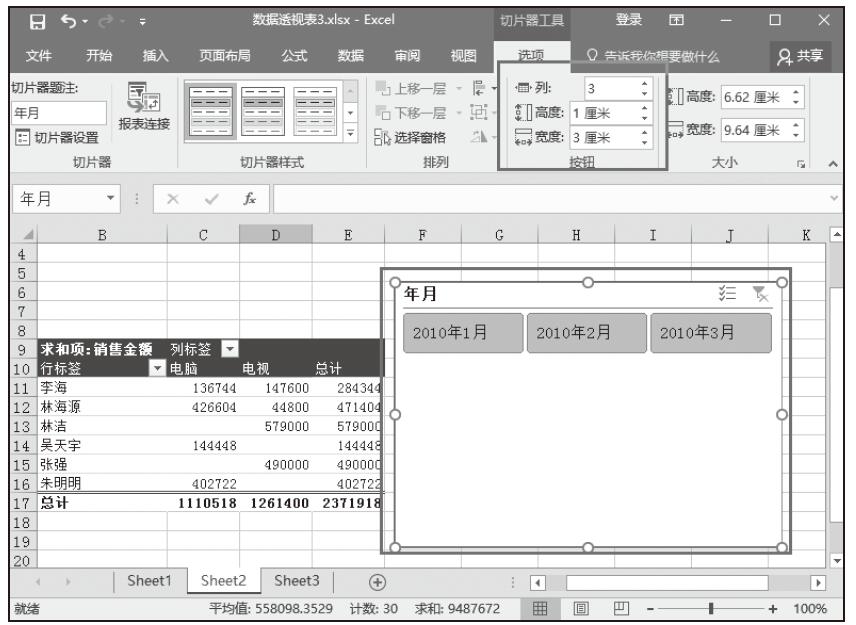
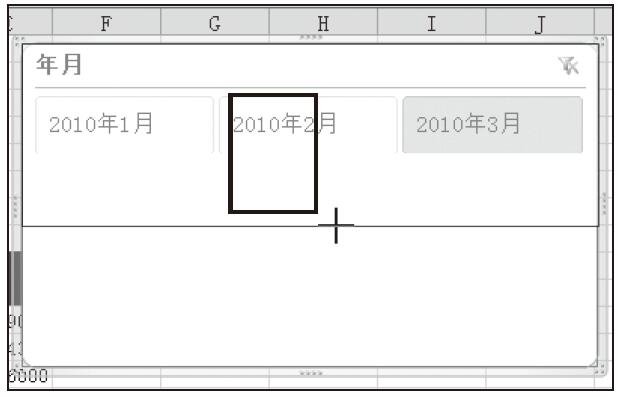
步骤04:设置切片器的列数。在“切片器工具–选项”选项卡中的“按钮”组中,设置“列”数为“3”,设置“高度”和“宽度”分别为“1厘米”和“3厘米”,如图13-82所示。

图13-80 “插入切片器”对话框

图13-81 显示“切片器工具”功能区

图13-82 设置切片器的列数及按钮高度

步骤05:调整切片器尺寸。分别将鼠标指针放置在切片器右边框的中心位置和下边框的中心位置,当指针变为双向箭头形状时,拖动鼠标调整边框以适应切片器中的按钮,如图13-83所示。

图13-83 拖动调整切片器尺寸

Excel为数据透视表应用筛选

同样地,还可以对数据透视表进行筛选操作。用户可以对数据透视表中的“报表页”字段、“行标签”和“列标签”字段分别应用筛选。打实例文件“数据透视表2.xlsx”工作簿,假设要筛选出“2010年3月”销售员“林洁”和“张强”的销售额,具体操作步骤如下。

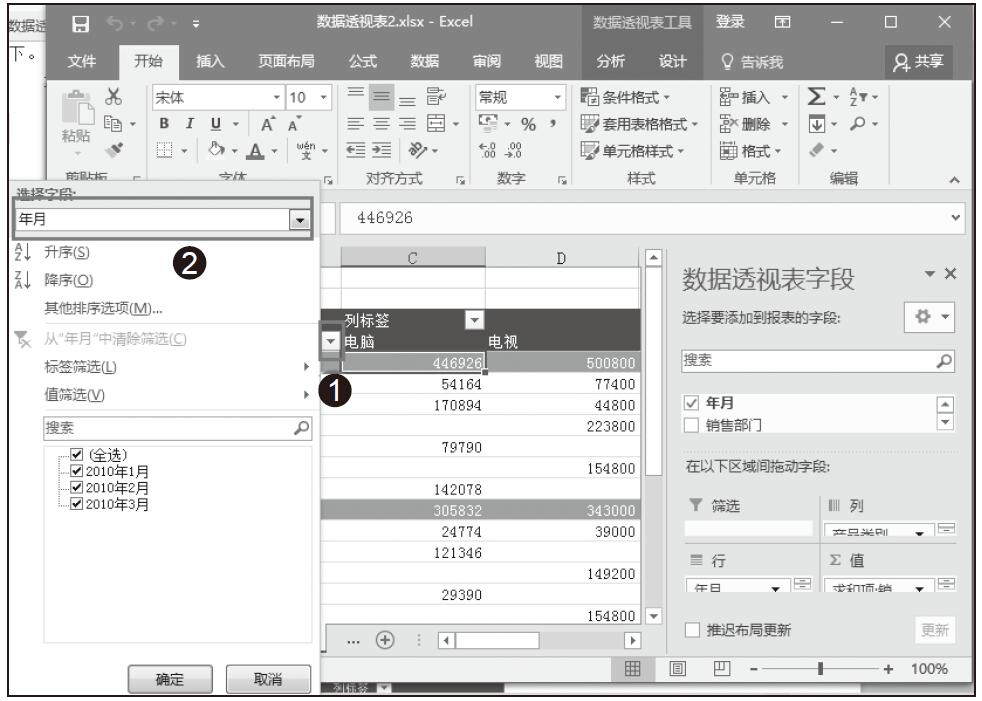
步骤01:单击“行标签”下三角按钮,从展开的下拉列表中单击“选择字段”下三角按钮,然后单击“年月”字段,如图13-74所示。

图13-74 选择字段“年月”

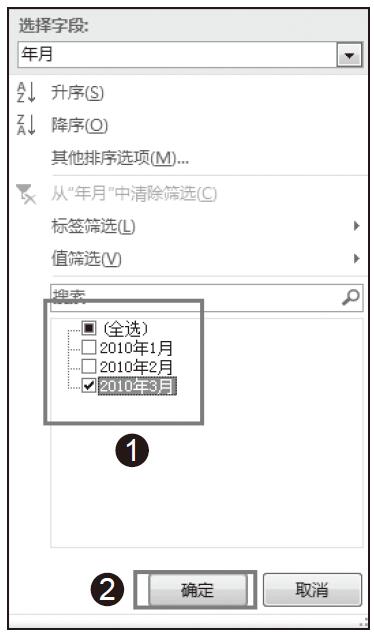
步骤02:选择要筛选出来的值。在下拉列表底部单击“(全选)”复选框取消勾选,然后勾选“2010年3月”复选框,最后单击“确定”按钮,如图13-75所示。

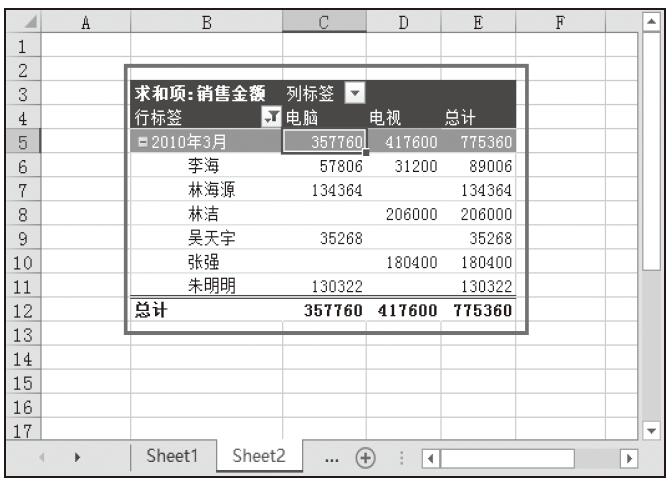
步骤03:此时数据透视表筛选结果如图13-76所示。

图13-75 选择要筛选出来的值

图13-76 筛选结果

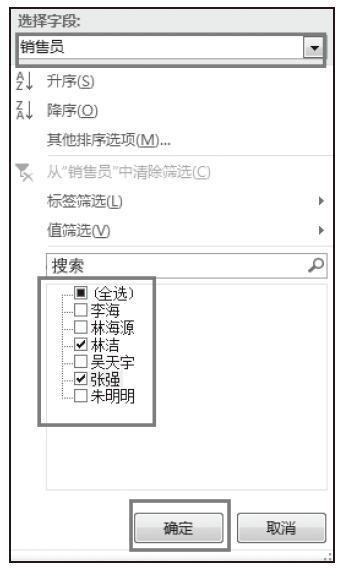
步骤04:选择“销售员”字段。再次单击“行标签”中的筛选按钮,从展开的下拉列表中单击“选择字段”下三角按钮,然后单击“销售员”字段,在筛选下拉列表底部取消勾选“(全选)”复选框,勾选“林洁”和“张强”复选框,然后单击“确定”按钮,如图13-77所示。

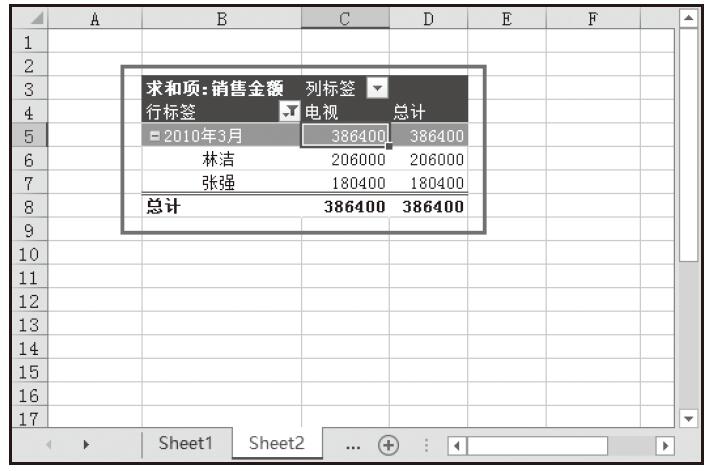
步骤05:筛选结果如图13-78所示。

图13-77 选择筛选值

图13-78 显示筛选结果

Excel 对数据透视表进行排序操作

在数据透视表中,除了可以对数据透视表中的数值进行排序外,还可以对“报表筛选”“行标签”或“列标签”字段进行排序。打开“数据透视表2.xlsx”工作簿。

对标签进行排序

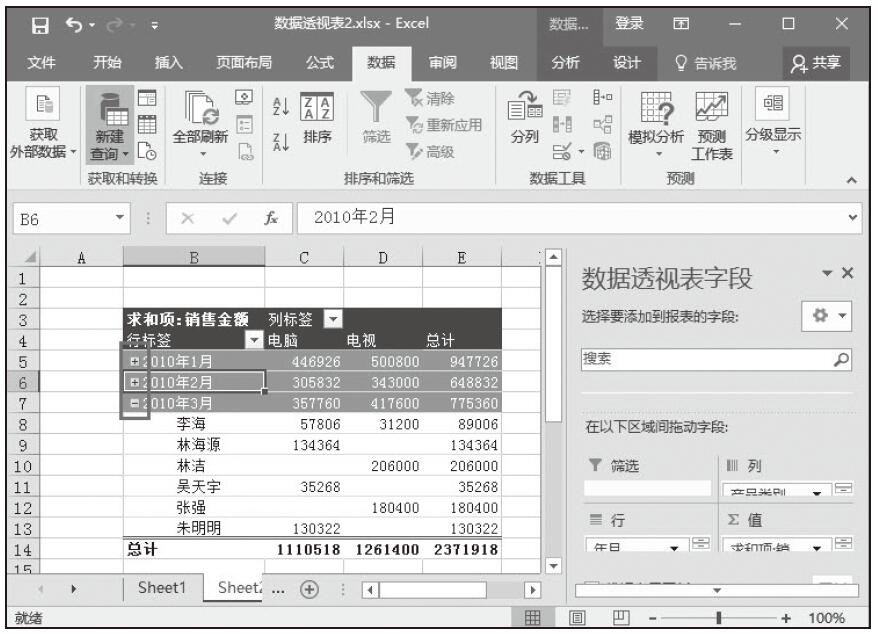
单击数据透视表中的“2010年1月”和“2010年2月”前面的按钮使之变成按钮,隐藏1月和2月的明细数据,如图13-69所示。单击“行标签”下三角按钮,从展开的下拉列表中单击“降序”选择降序选项,如图13-70所示。
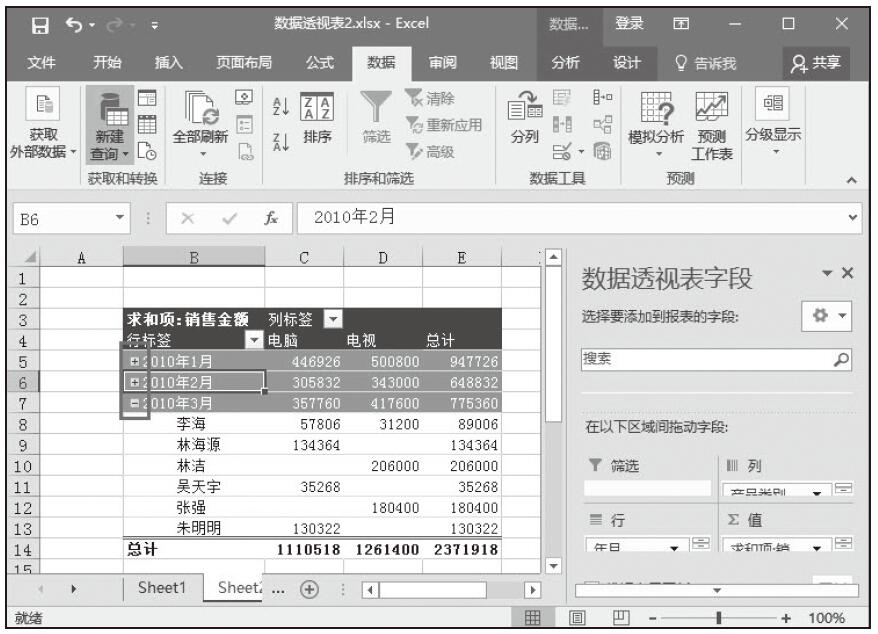
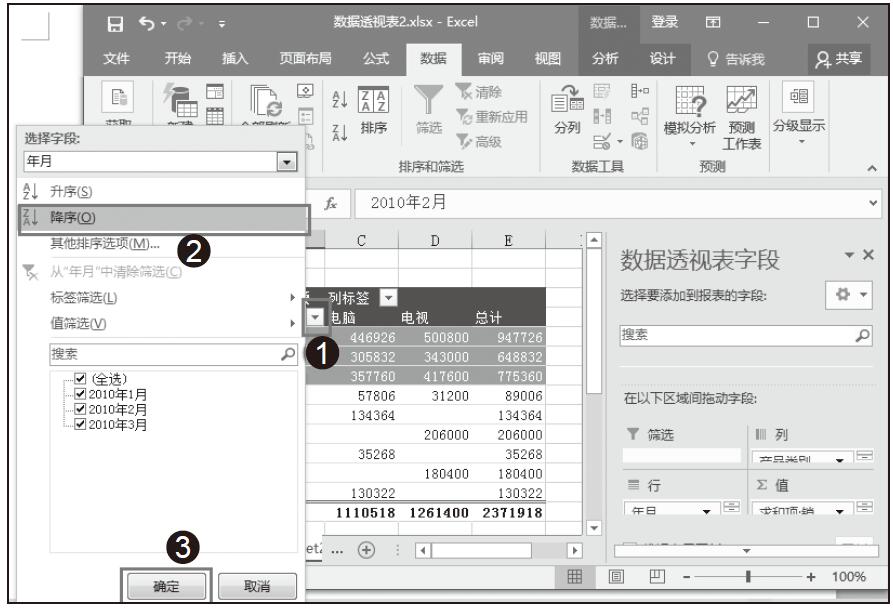
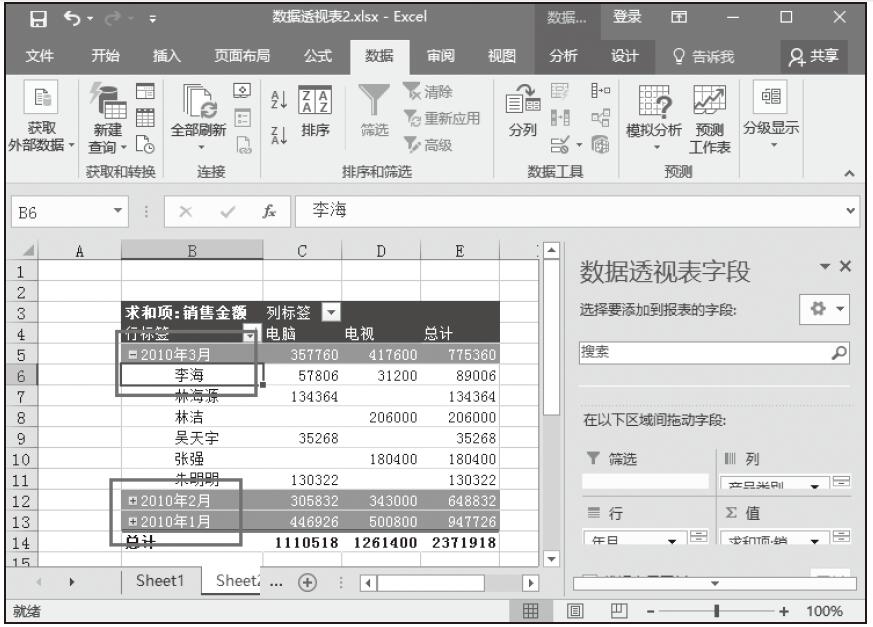
对“行标签”排序后的数据透视表如图13-71所示,此时3月的数据显示在最上方。

提示:设置每次更新报表时自动排序

用户可以设置每次更新报表时自动排序,这样当数据透视表随原数据区域更新以后,数据透视表会自动排序。设置方法是,单击需要排序的标签中的下三角按钮,从展开的下拉列表中单击“其他排序选项”打开“排序(字段名)”对话框,单击“其他选项”按钮打开“其他排序选项(字段名)”对话框,勾选“每次更新报表时自动排序”复选框,然后单击“确定”按钮。

图13-69 折叠数据透视表

图13-70 单击“降序”选项

图13-71 设置降序后的效果

对值进行排序

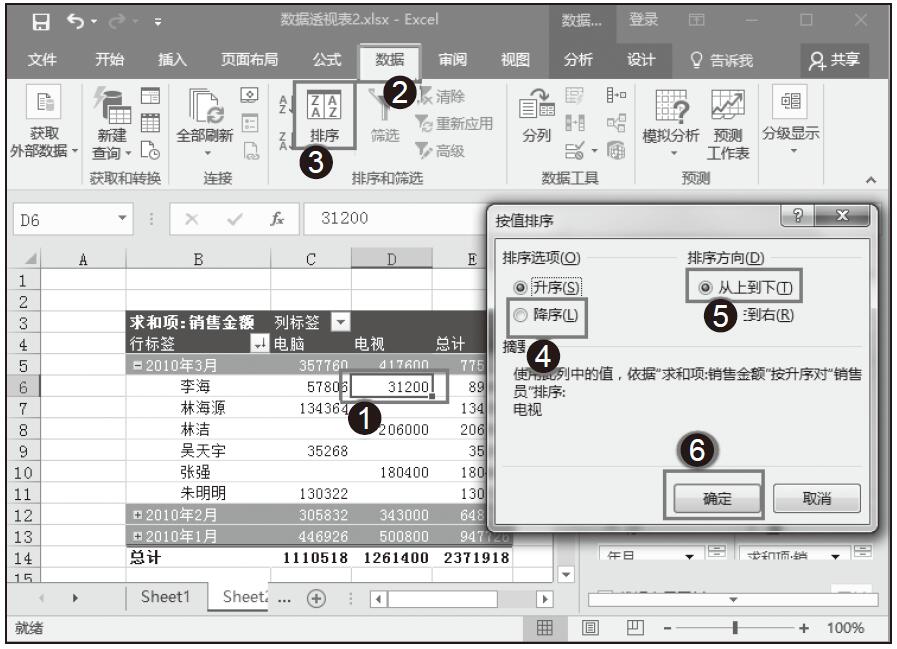
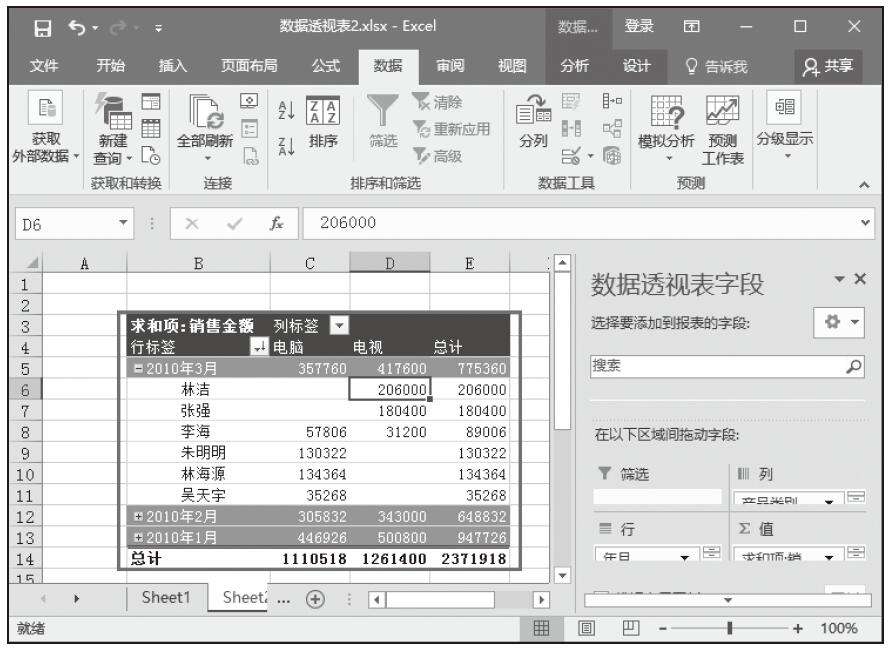
还可以对数据透视表中的值进行排序。选中值所在的任意单元格,在“数据”选项卡中的“排序与筛选”组中单击“排序”按钮,随后弹出“按值排序”对话框,在“排序选项”区域中单击选中“降序”单选按钮,在“排序方向”区域中单击选中“从上到下”单选按钮,然后单击“确定”按钮,如图13-72所示。返回数据透视表中,对值排序后的数据透视表效果如图13-73所示,从2010年3月的明细数据可以看出,对此列中的值,依据“求和项:销售金额”按升序对“销售员”排序。用户可以展开其他两个月的明细数据,会发现也按同样的规则进行了升序排序。

图13-72 设置“值”的降序

图13-73 对值降序后的效果预览

Excel 为数据透视表应用样式

设计好了数据透视表布局后,为了使数据透视表看上去更加美观,最快捷的方法就是为数据透视表应用样式。例如,为上节中更改好布局的数据透视表应用样式,应如下操作。

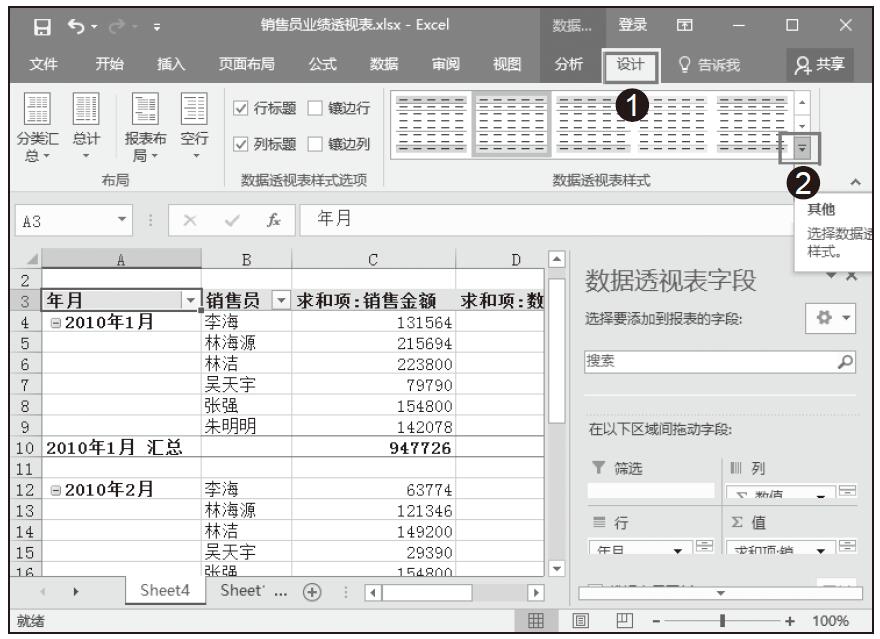
步骤01:切换至“设计”选项卡,在“数据透视表样式”组中的单击“其他”按钮,如图13-71所示。

图13-66 单击“其他”按钮

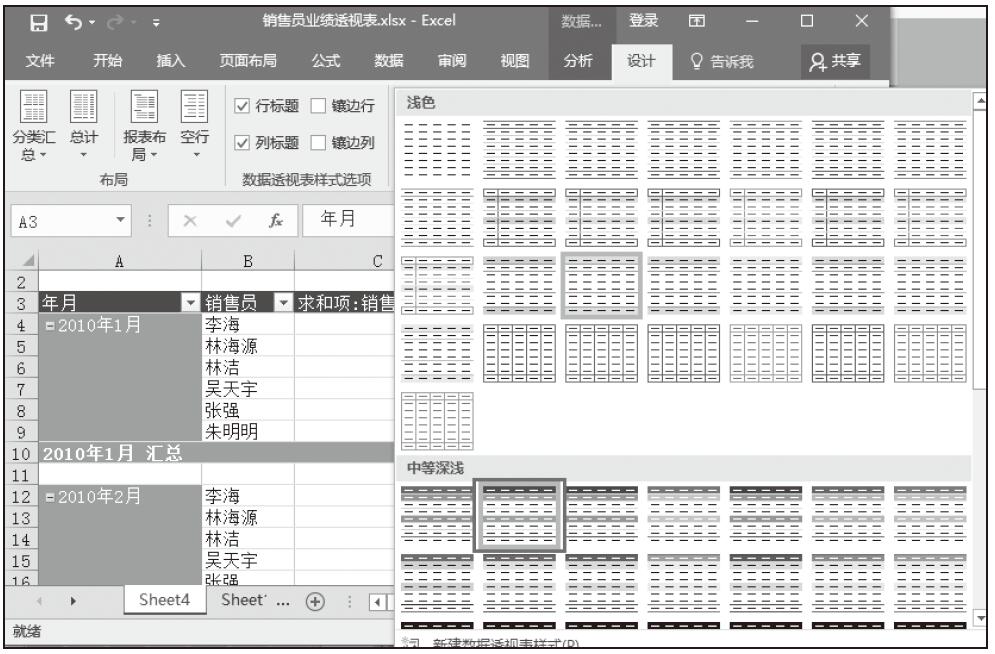
步骤02:选择“中等深浅”第二个类型,将其应用到数据透视表中去,如图13-67所示。

图13-67 选择样式

步骤03:应用指定样式后的数据透视表效果如图13-68所示。

图13-68 数据透视表效果

Excel 设计数据透视表布局

数据透视表的布局设置包括的选项有分类汇总、总计、报表布局以及空行等,用户可以决定是否在数据透视表中显示这些选项以及以何种特定的格式来显示这些选项。

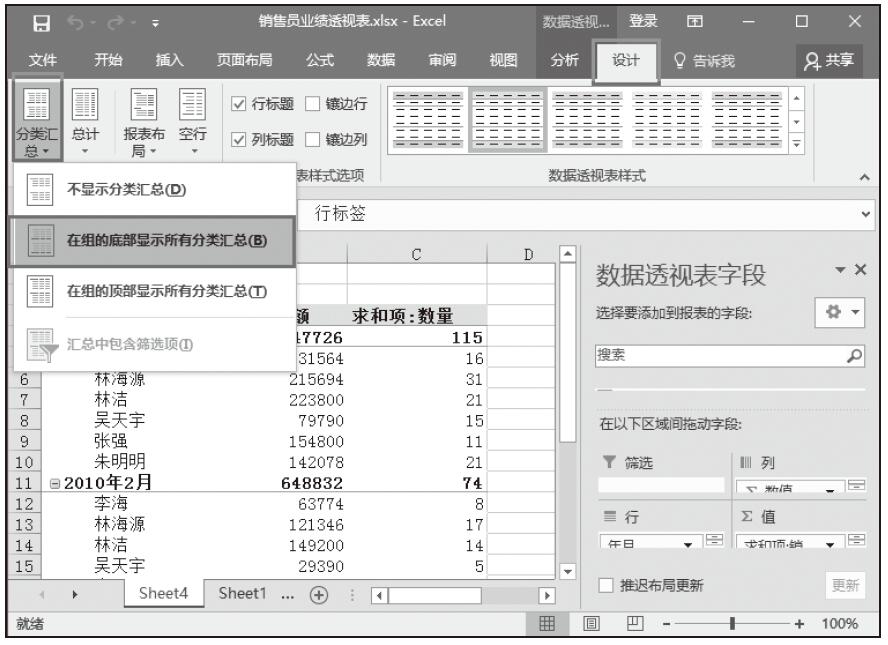
步骤01:打开实例文件“销售员业绩透视表.xlsx”,选择分类汇总方式。切换至“设计”选项卡,单击“分类汇总”按钮,在弹出的下拉框中选择“在组的底部显示所有分类汇总”,如图13-58所示。

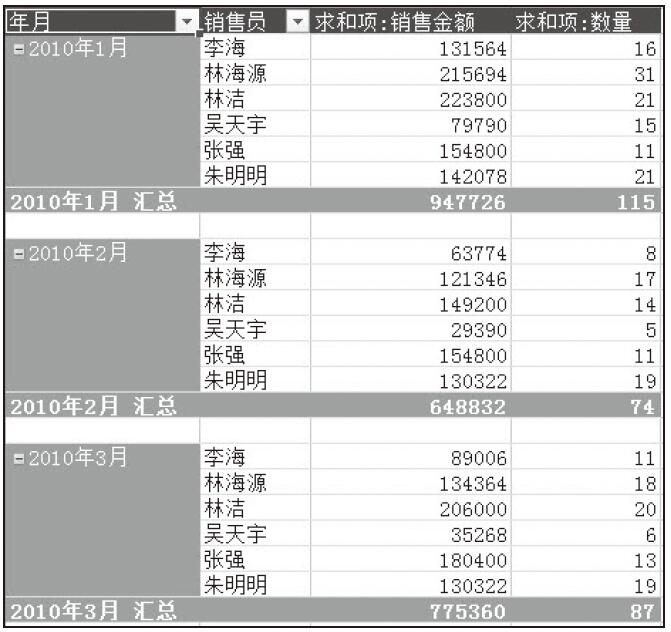
步骤02:此时数据透视表中会在每组的底部显示分类汇总结果,如图13-59所示。

图13-58 选择分类汇总方式

图13-59 在组的底部显示分类汇总

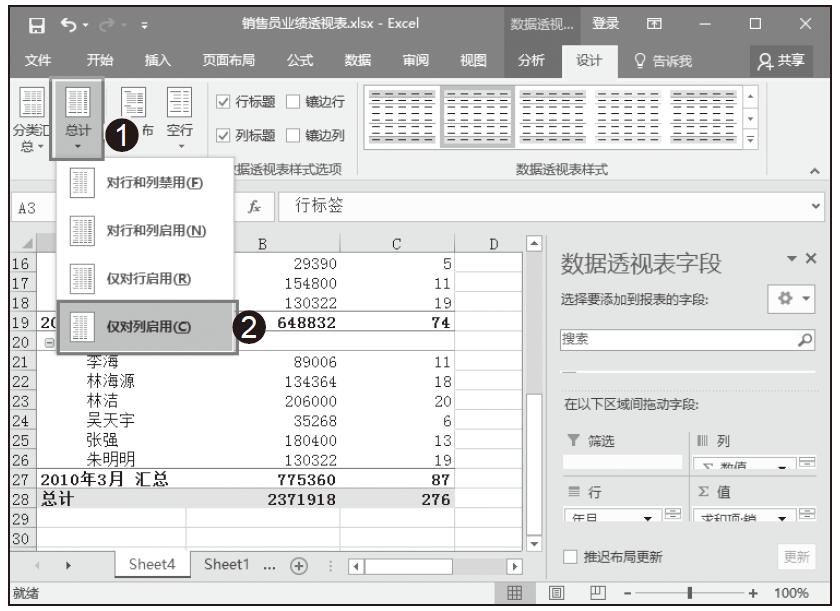
步骤03:设计总计选项。单击“分类汇总”右侧“总计”按钮,从展开的下拉列表中单击“仅对列启用”选项,如图13-60所示。

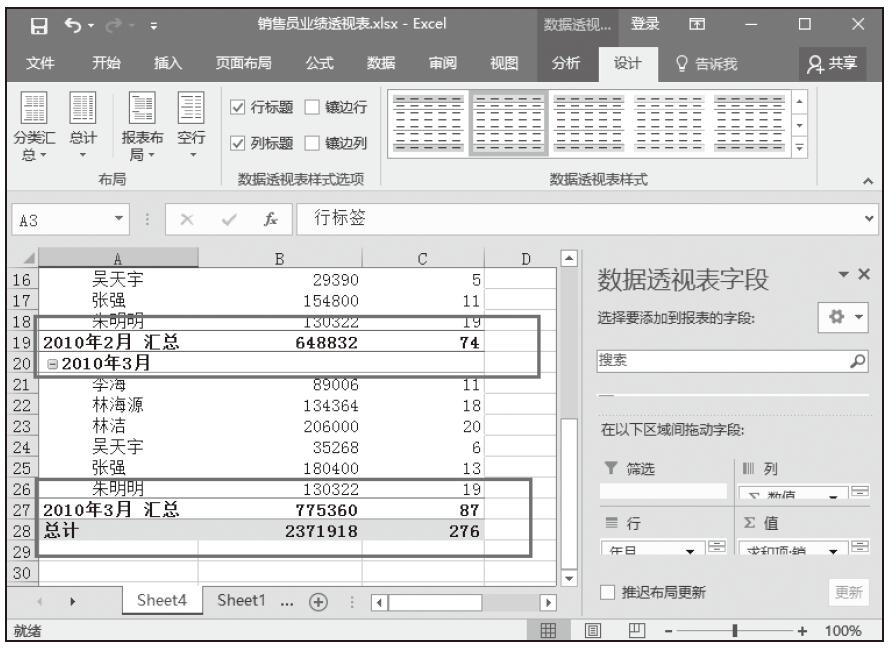
步骤04:此时在数据透视表的底部会显示对列数据的总计行,如图13-61所示。

提示:禁止显示总计

如果要禁止在数据透视表中显示行和列的总计,则可以在“总计”下拉列表中单击“对行和列禁用”选项,在此情况下数据透视表中不会自动显示总计行;如果单击“仅对行启用”,则数据透视表中不会显示对列的总计;如果单击“仅对列启用”,则数据透视表中不会显示对行的总计;当单击“对行和列启用”时,系统会根据当前数据透视表中数据的特点,自动添加行或列的总计。

图13-60 单击“仅对列启用”选项

图13-61 显示列总计行

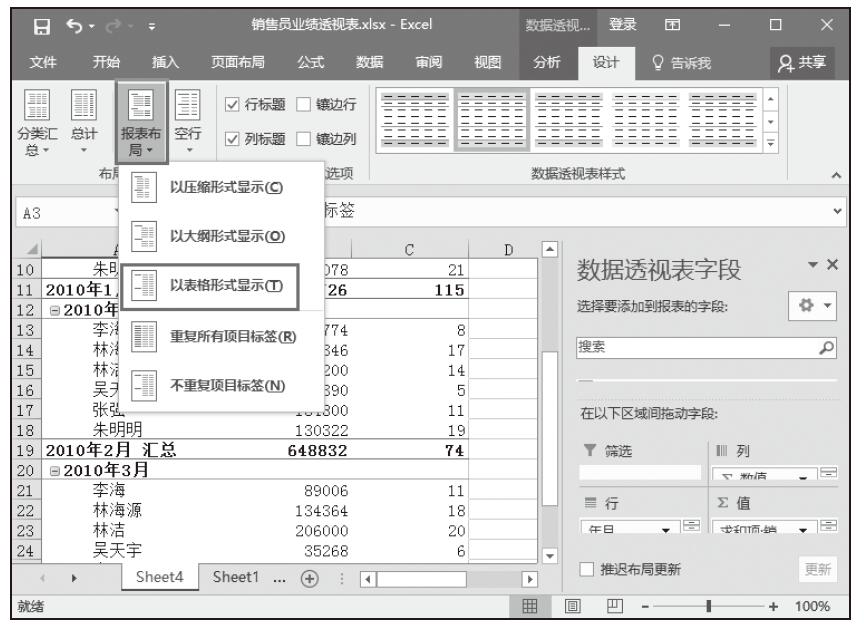
步骤05:选择报表格式。在“布局”组中单击“报表布局”下三角按钮,从展开的下拉列表中单击“以表格形式显示”选项,如图13-62所示。

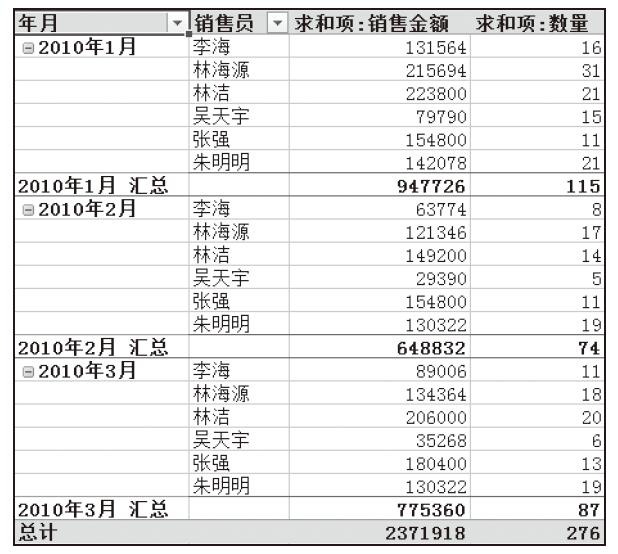
步骤06:以表格形式显示的数据透视表效果,如图13-63所示。

图13-62 选择报表显示格式

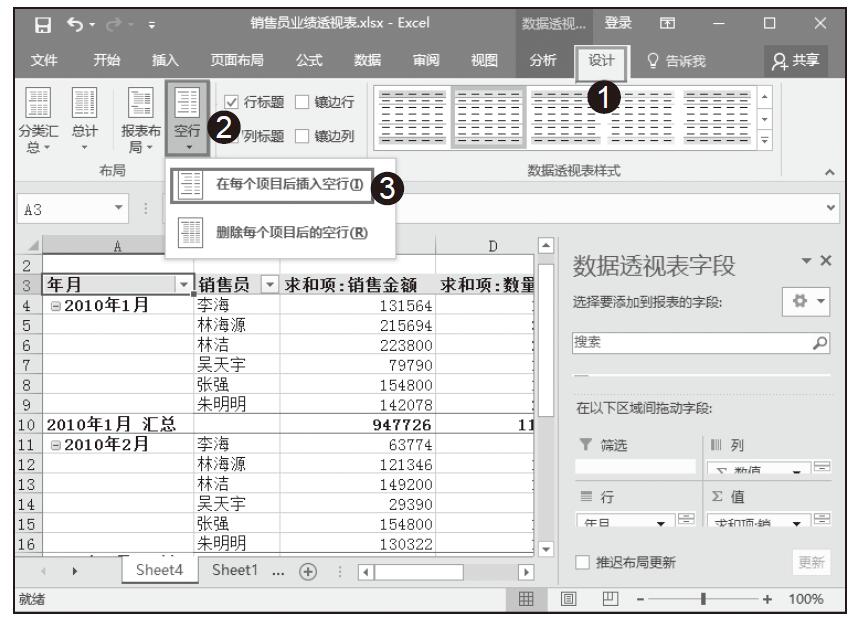
步骤07:在“布局”组中单击“空行”下三角按钮,从展开的下拉列表中单击“在每个项目后插入空行”选项,如图13-64所示。

图13-63 以表格形式显示数据透视表

图13-64 单击“在每个项目后插入空行”选项

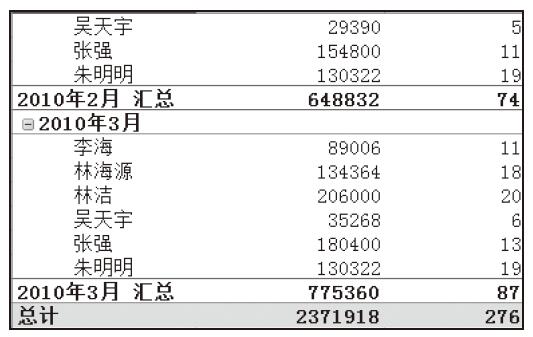
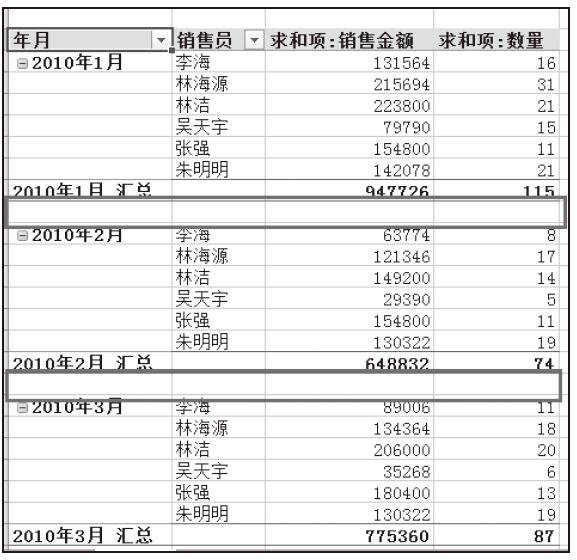
步骤08:此时,数据透视同有中,每一个汇总行之后会插入一个空行,如图13-65所示。

图13-65 自动在每个项目后插入空行

提示:删除数据透视表中的空行

要删除数据透视表中的空行,只需要再次单击“布局”组中的“空行”下三角按钮,从展开的下拉列表中单击“删除每个项目后的空行”选项即可。

Excel 更改数据透视表的数据源区域

对于已经创建好的数据透视表,还可以更改其数据源。例如,假设数据表中增加了新的行列,如果希望将这些新增加的数据加入到数据透视表中,则可以通过更改数据源区域来实现。

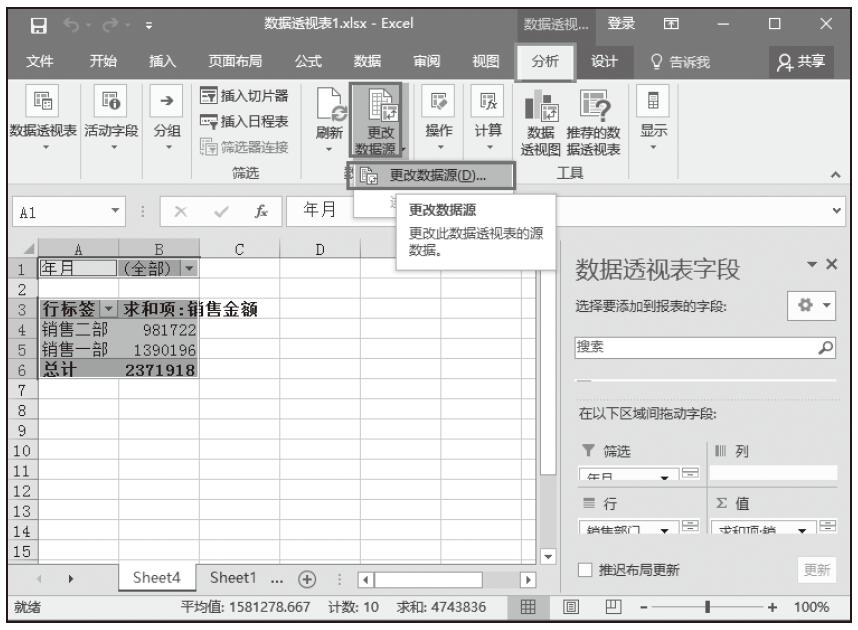
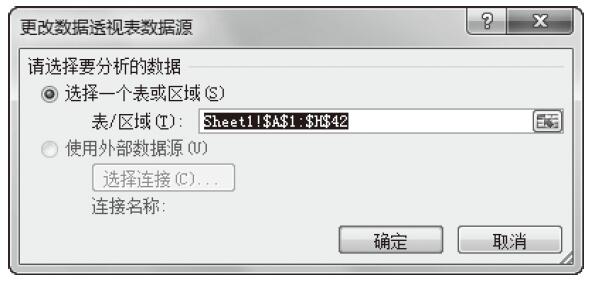
在“分析”选项卡中的“数据”组中单击“更改数据源”下三角按钮,从展开的下拉列表中单击“更改数据源”选项,如图13-53所示。随后打开“更改数据透视表数据源”对话框,如图13-54所示,用户可以重新选择新的区域。

提示:推迟布局更新

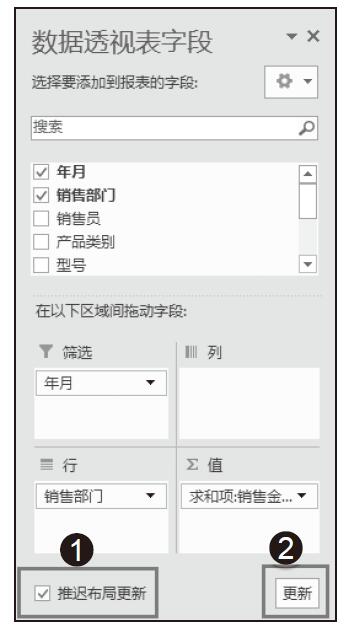
当在Excel中使用大型的数据源创建数据透视表时,每次在数据透视表中添加新的字段,默认情况下Excel都会及时更新数据透视表。由于数据量较大,可能会使操作变得非常缓慢。在Excel 2016中,可以使用“推迟布局更新”选项来手工更新数据透视表,方法是在“数据透视表字段”列表窗格中勾选“推迟布局更新”复选框,此时“更新”按钮变成可用状态,如图13-55所示。当把需要调整的字段全部调整完毕后,再单击“更新”按钮更新数据透视表即可。

图13-53 单击“更改数据源”选项

图13-54 “更改数据透视表数据源”对话框

图13-55 勾选“推迟布局更新”复选框

高手支招:显示和隐藏数据透视表中的明细数据

打开实例文件“添加字段.xlsx”。在数据透视表中展开和折叠数据透视表中的明细数据有两种方法,一种是直接单击数据透视表中的汇总字段前面的按钮展开字段,单击按钮折叠字段,如图13-56所示。还可以在“分析”选项卡中的“活动字段”组中单击“展开整个字段”和“折叠整个字段”命令,来展开和折叠数据透视表中的明细数据,如图13-57所示。
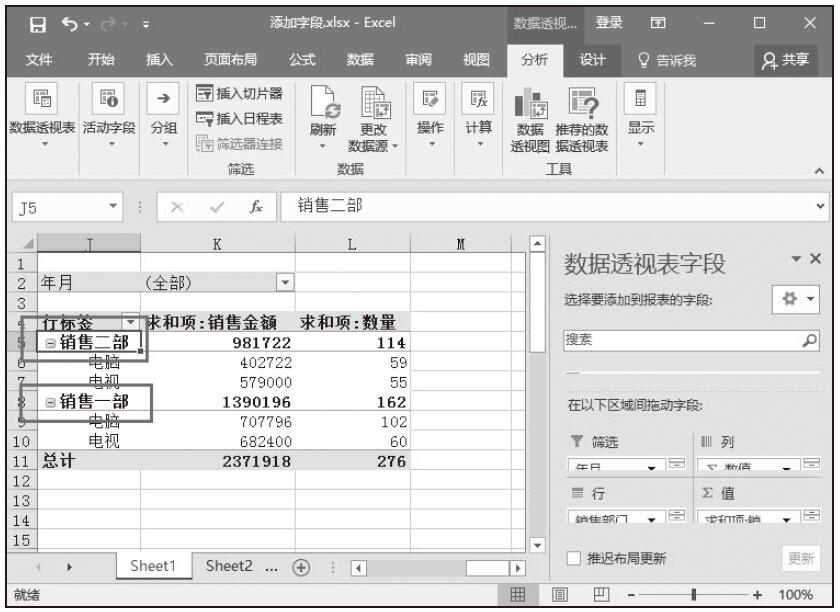
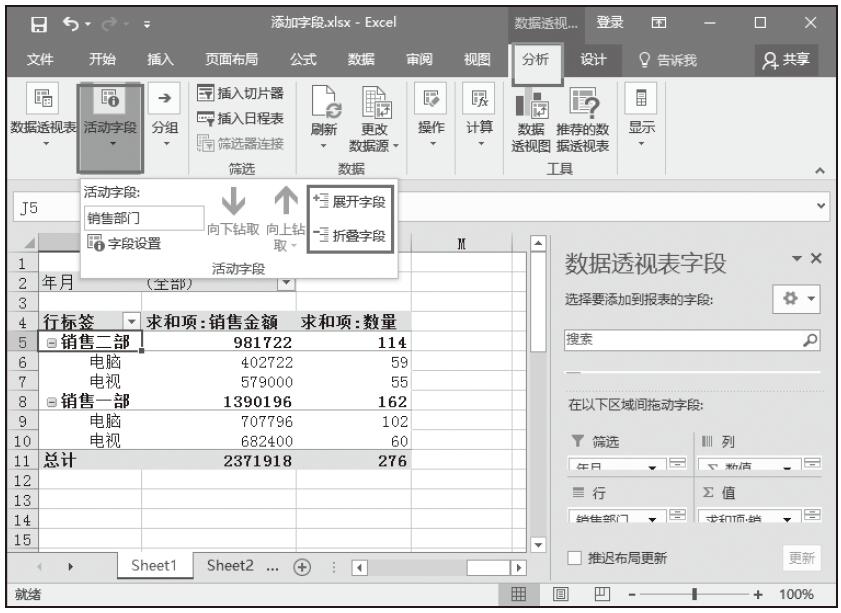
图13-56 单击标志展开或折叠数据透视表

图13-57 单击按钮展开或折叠数据透视表

Excel 重命名数据透视表

系统默认为数据透视表设置的名称为“数据透视表1”“数据透视表2”等,用户也可以重新将数据透视表的名称更改为更直观的名称。对数据透视表重命名有两种方法,一种是直接在“数据透视表名称”中输入,另一种是在“数据透视表选项”对话框中设置。

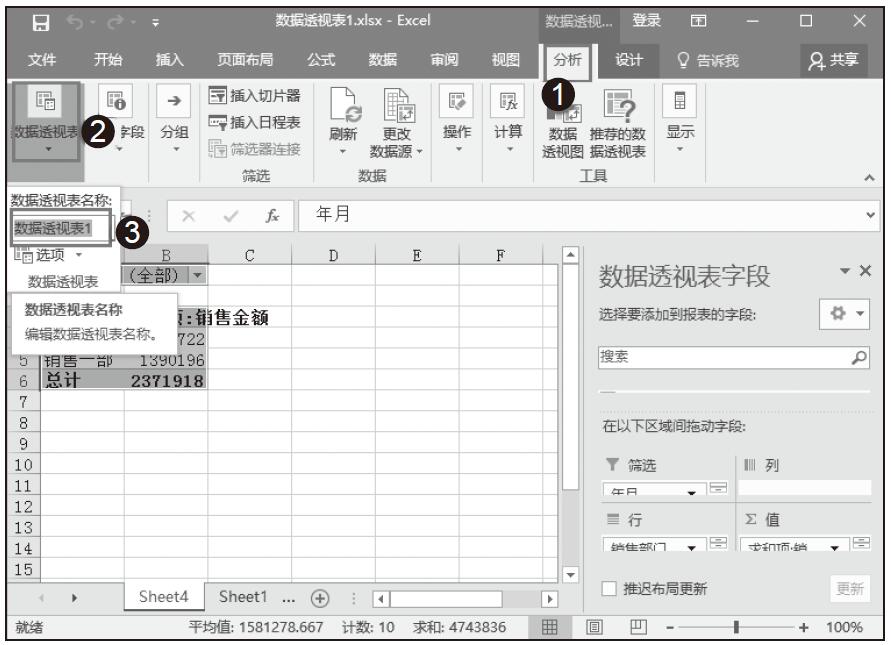
步骤01:在“分析”选项卡中的“数据透视表”组中的“数据透视表名称:”框中可直接输入数据透视表的新名称,如图13-50所示。

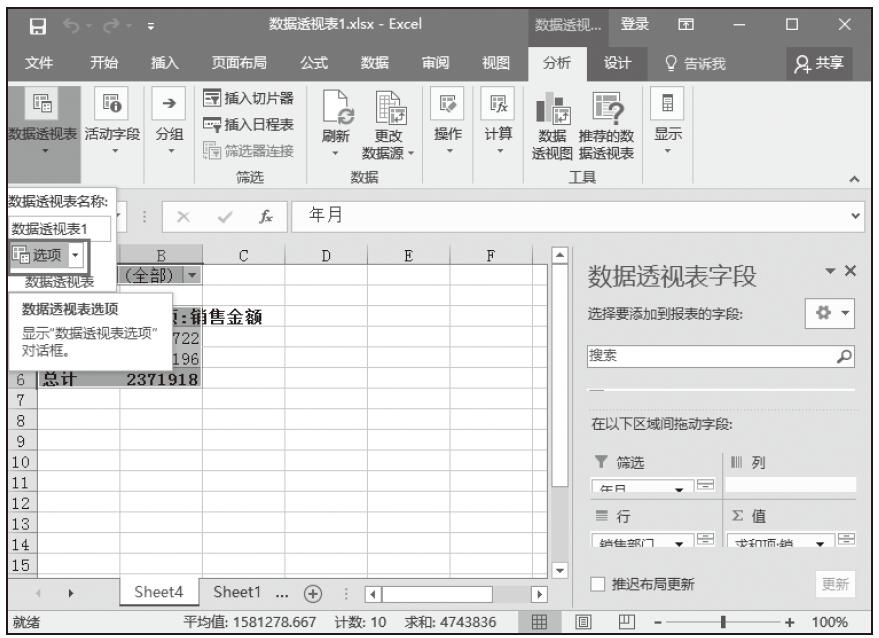
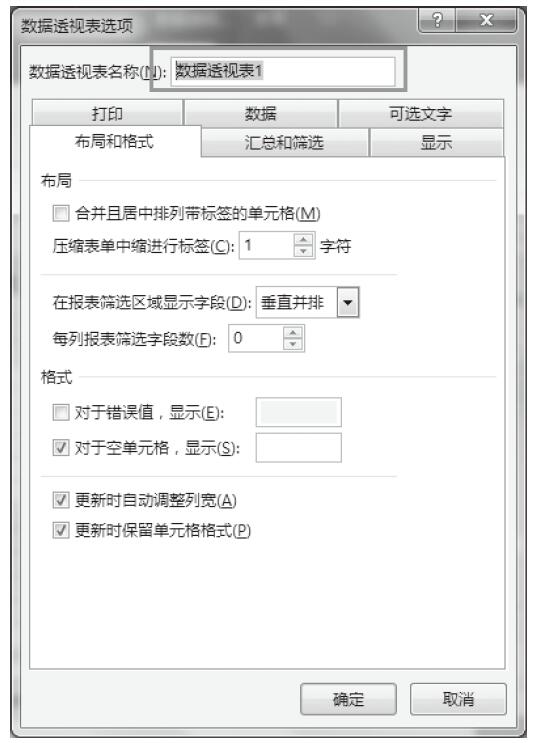
步骤02:还可以在“数据透视表”组中单击“选项”下三角按钮,从展开的下拉列表中单击“选项”,如图13-51所示。随后打开“数据透视表选项”对话框,在“名称”框中输入新的名称即可,如图13-52所示。

图13-50 直接输入名称

图13-51 单击“选项”

图13-52 输入新名称

Excel 移动数据透视表

对于已经创建好的数据透视表,用户也可以改变它的位置。可以将它移动到当前工作表的其他区域,也可以将它移到新工作表中。

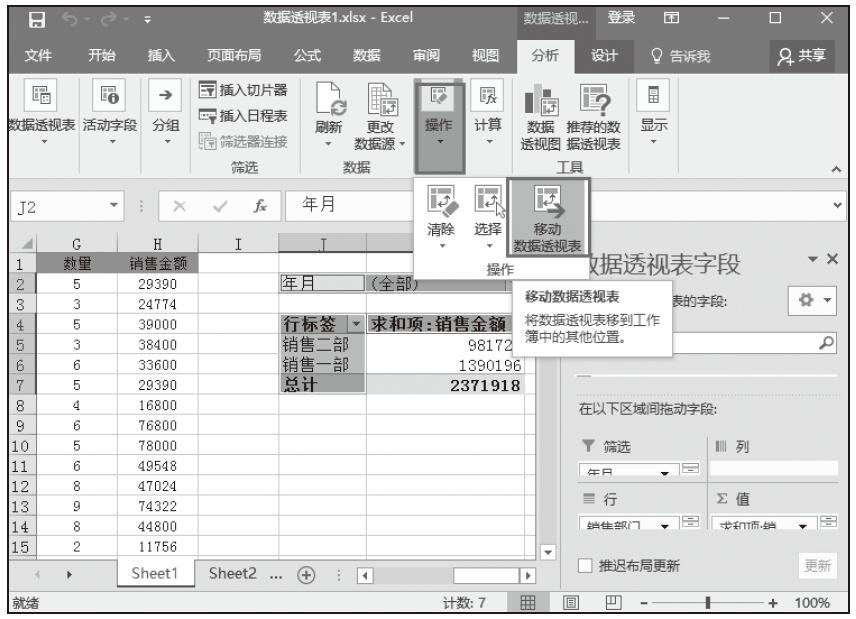
步骤01:切换至“分析”选项卡,单击“操作”按钮,在下拉框中选择“移动数据透视表”,如图13-47所示。

图13-47 单击“移动数据透视表”按钮

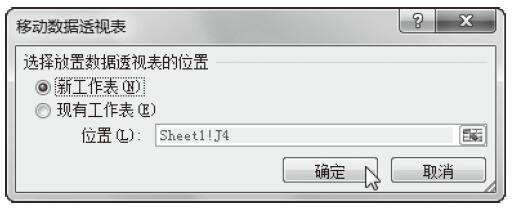
步骤02:在“移动数据透视表”对话框中选择放置位置,单击选中“新工作表”选项按钮,单击“确定”按钮,如图13-48所示。

图13-48 “移动数据透视表”对话框

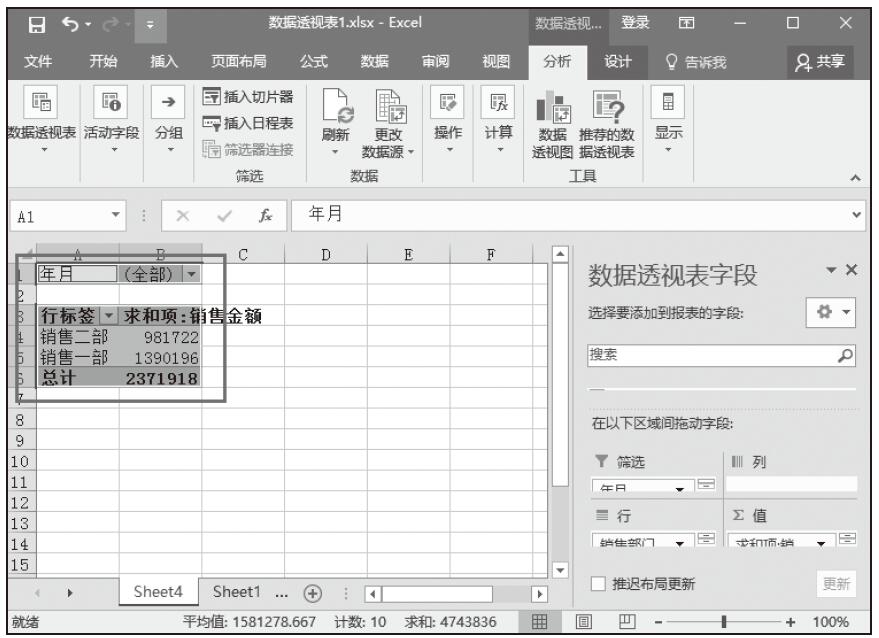
步骤03:Excel会自动在当前工作表中新插入一个工作表,并将数据透视表移到该工作表中,如图13-49所示。

图13-49 将数据透视表移至新工作表

Excel 选择数据透视表

和选择单元格、工作表类似,用户也可以选择数据透视表。数据透视表的选择操作包括选择整个数据透视表、选择数据透视表标签以及选择数据透视表中的值,现分别介绍如下。

选择整个数据透视表

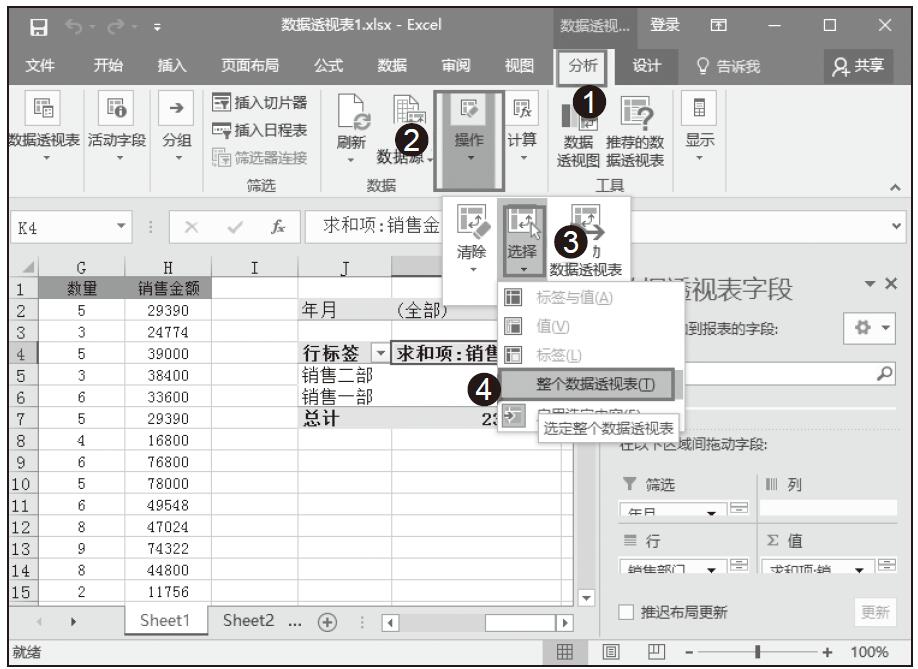
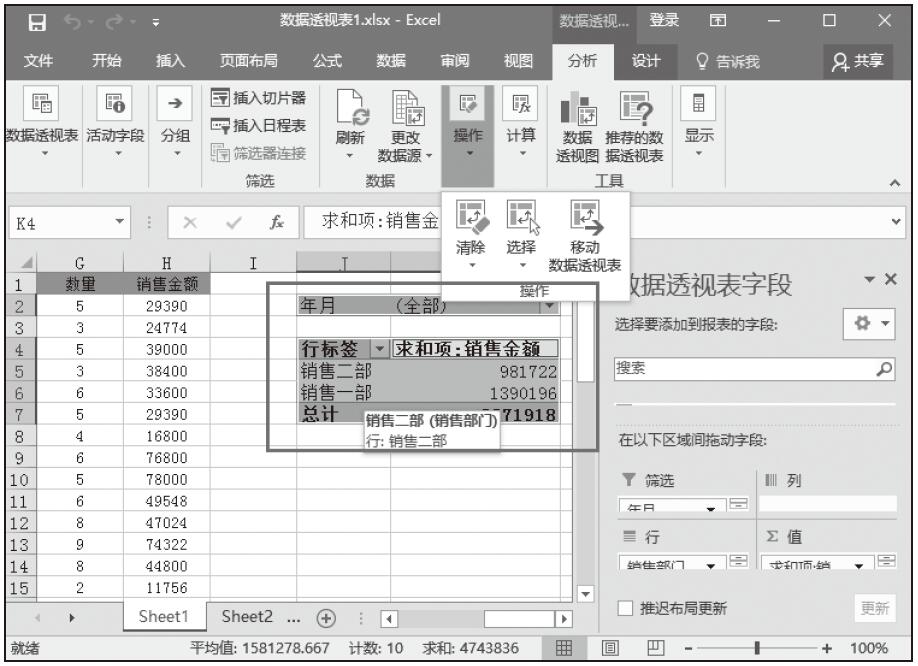
打开实例文件“数据透视表1.xlsx”,切换至“分析”选项卡,单击“操作”按钮,在弹出的下拉框中单击“选择”,从展开的下拉列表中单击“整个数据透视表”选项,如图13-41所示,随后整个数据透视表区域被选中,如图13-42所示。

图13-41 单击“整个数据透视表”选项

图13-42 选中的数据透视表

选择数据透视表的值区域

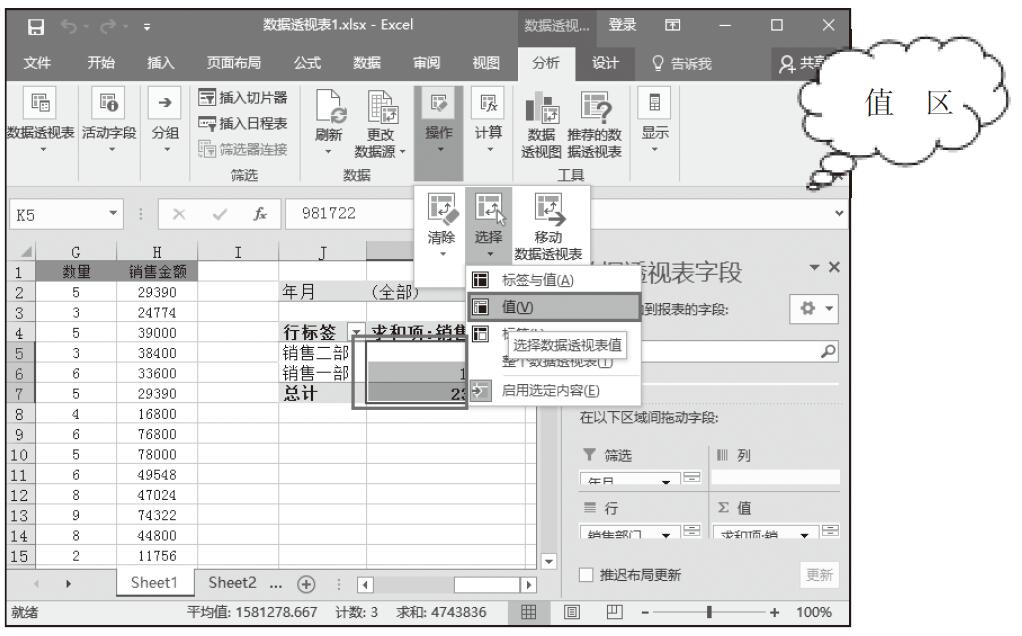
在“操作”组中再次单击“选择”下三角按钮,从展开的下拉列表中单击“值”选项,如图13-43所示。随后数据透视表中的值区域被选中,如图13-44所示。

图13-43 选择“值”选项

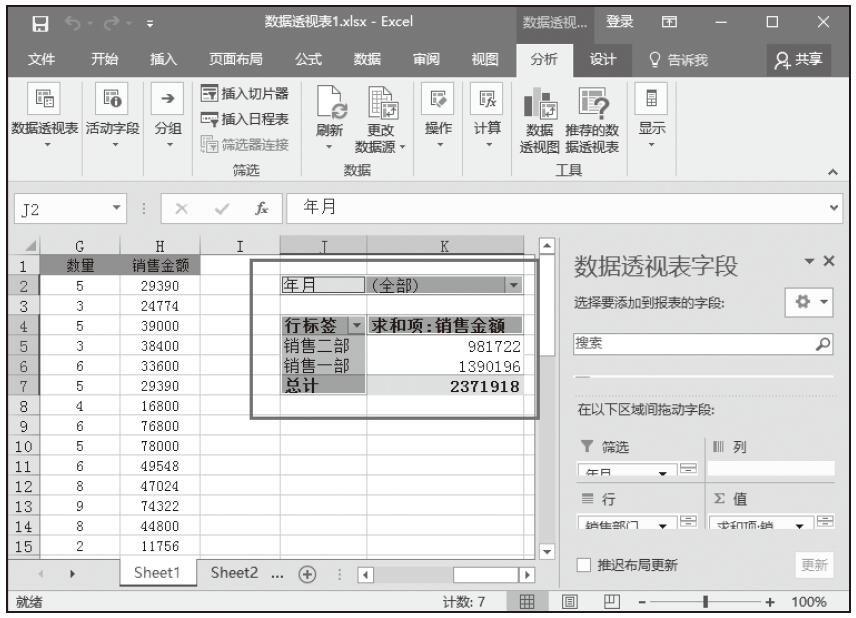
图13-44 选中“值”后的效果

选择数据透视表的标签区域

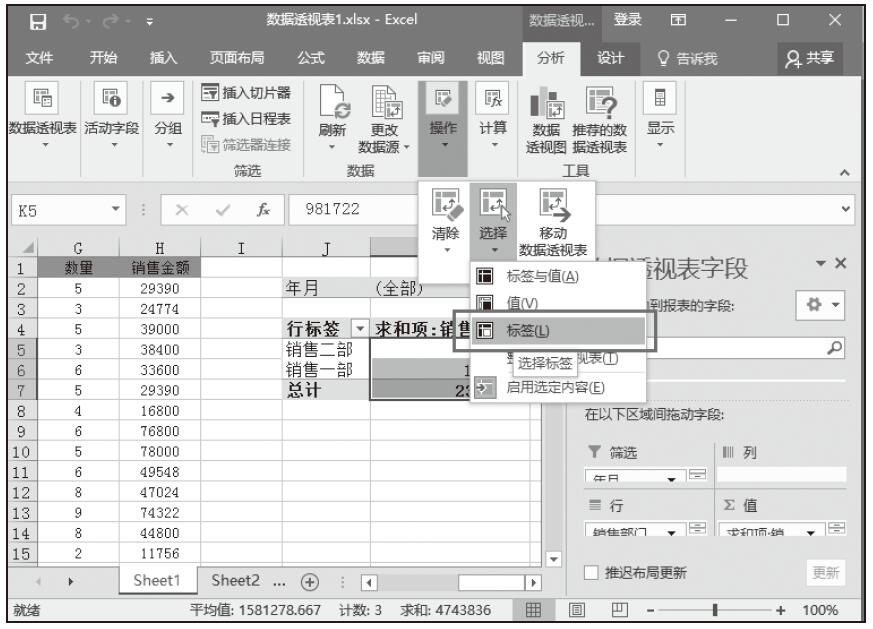
在“操作”组中再次单击“选择”下三角按钮,从展开的下拉列表中单击“标签”选项,如图13-45所示。随后数据透视表中的标签区域被选中,如图13-46所示。

图13-45 单击“标签”区域

图13-46 选中数据透视表中的标签区域

Excel 数据透视表字段设置

用户还可以设置数据透视表中的字段,比如更改字段的名称、设置分类汇总和筛选以及数据透视表的布局和打印选项等。对于数值字段,还可以设置字段的汇总方式以及值的显示方式等。

通过字段中的下拉列表设置字段

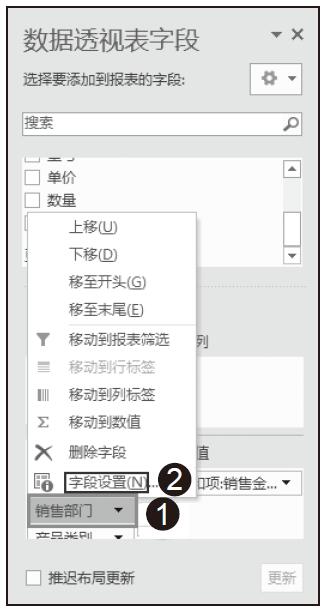
步骤01:打开实例文件“移动字段.xlsx”,在“数据透视表字段”列表中的“行标签”区域单击“销售部门”字段中的下三角按钮,从展开的下拉列表中单击“字段设置”选项,如图13-33所示。

图13-33 单击“字段设置”选项

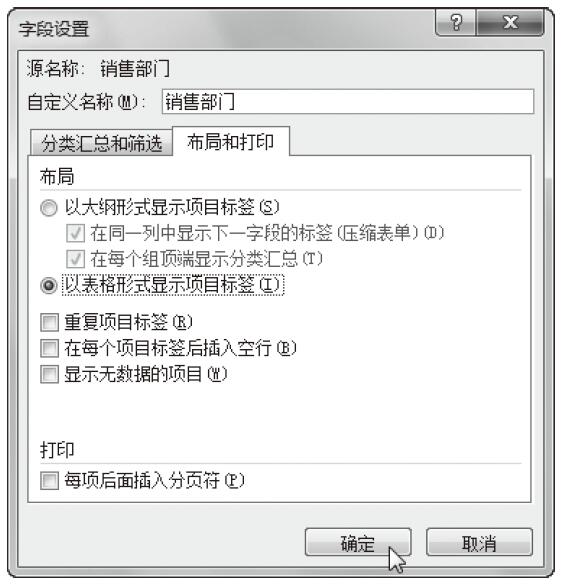
步骤02:打开“字段设置”对话框。单击“布局和打印”选项卡,在“布局”区域中单击选中“以表格形式显示项目标签”单选按钮,然后单击“确定”按钮,如图13-34所示。

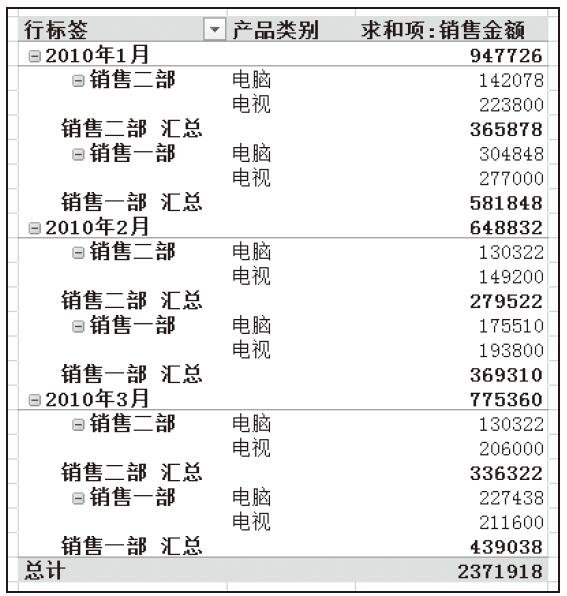
步骤03:此时的数据透视表布局效果如图13-35所示。

图13-34 “字段设置”对话框

图13-35 数据透视表效果

通过功能区中的命令设置字段

用户还可以通过功能区中的命令来设置字段格式。下面以设置“求和项:销售金额”字段的格式为例,具体操作步骤如下所示。

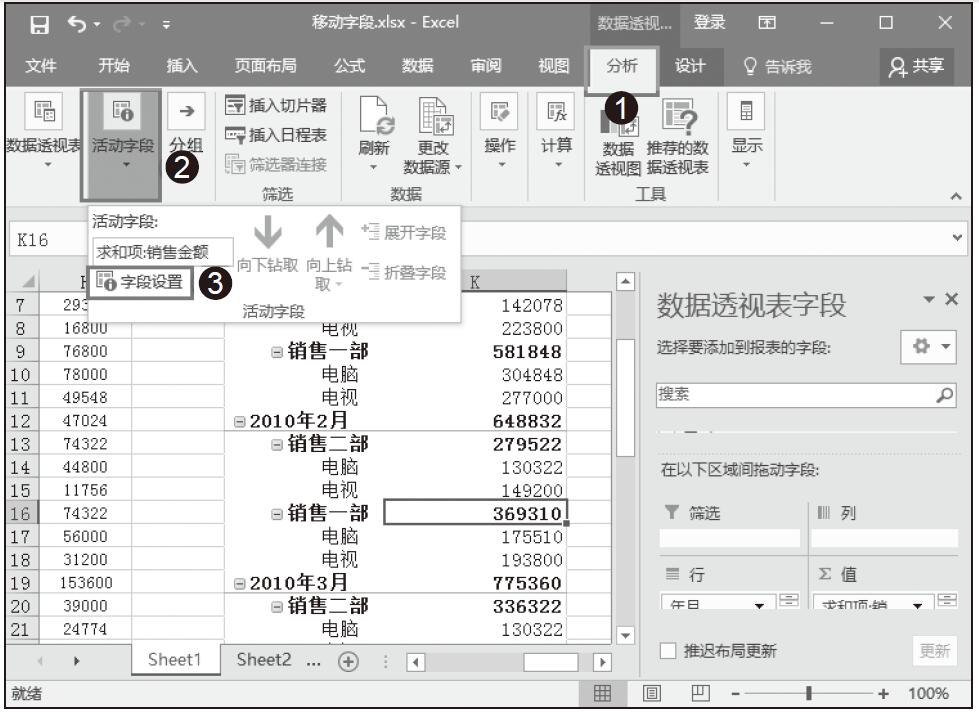
步骤01:切换至“分析”选项卡。单击“活动字段”按钮,在弹出的下拉框中单击“字段设置”按钮,如图13-36所示。

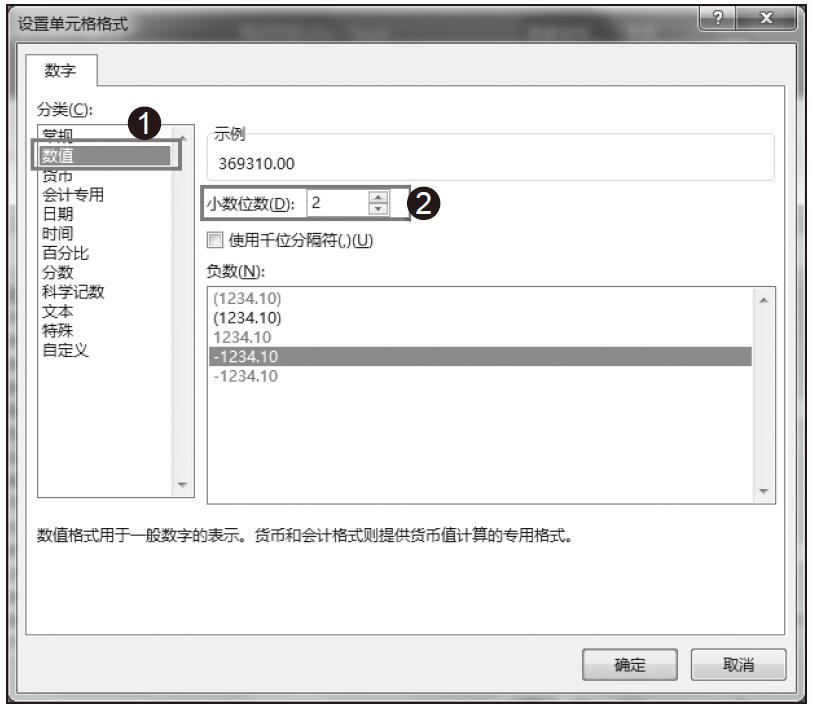
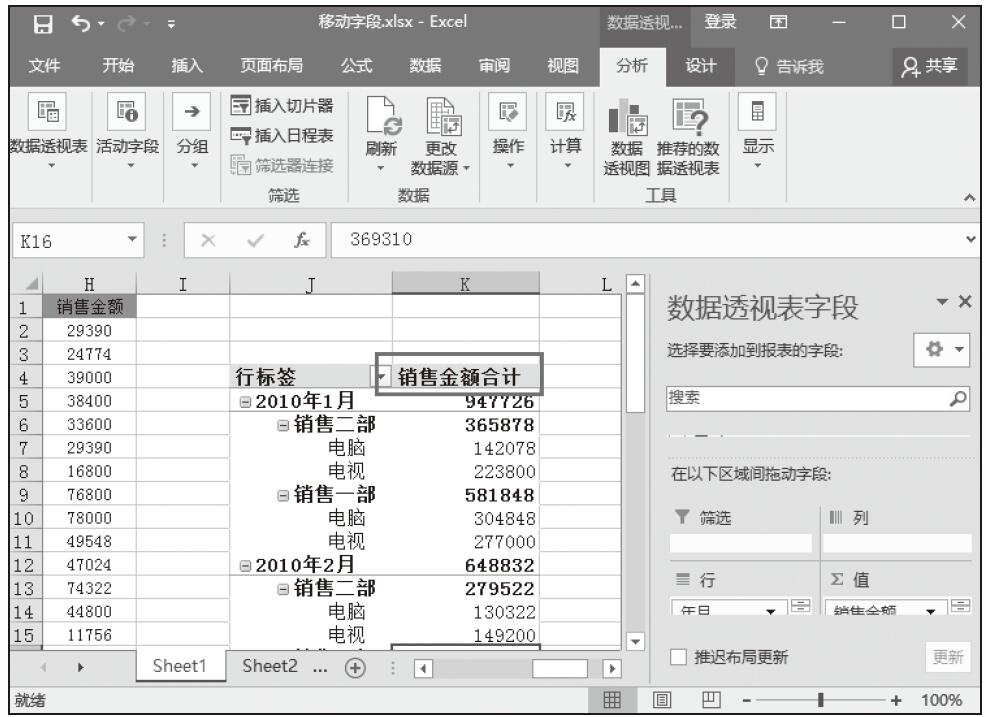
步骤02:更改名称。在“值字段设置”对话框中的“自定义名称”框中输入“销售金额合计”,单击“数字格式”按钮,设置小数位数,在“设置单元格格式”对话框中设置小数位数为2位,如图13-37所示。设置后的效果如图13-38所示。

步骤03:设置格式后的效果。设置格式后的数据透视表效果如图13-39所示。

提示:“字段设置”与“值字段设置”。被添加到报表的“值”区域的字段称为值字段,而其他3个区域的字段称为“字段”。因此,当对它们进行字段设置时,对话框中会分别显示为“值字段设置”和“字段设置”。通常,字段设置除了可以更改字段的名称外,还可以设置字段的分类汇总和筛选、布局和打印等选项;而对于值字段,还可以设置值的汇总方式和显示方式。同时,还可以设置它们的数字格式。

图13-36 打开“字段设置”选项

图13-37 设置小数位

高手支招:快速对数据透视表中的值字段求平均值

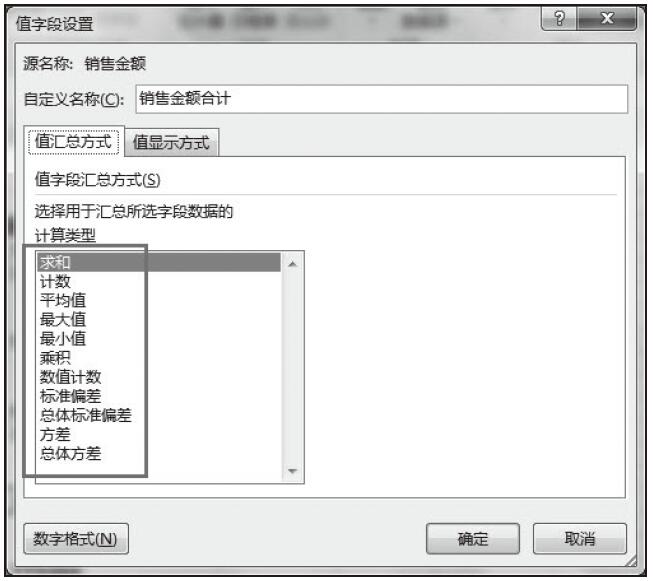
默认的方式下,将数值字段添加到“值”区域时,系统默认的汇总方式为“求和”。实际上,在数据透视表中,值字段同的汇总方式,即计算方式可以是“求和”“计数”“平均值”“最大值”“最小值”等多种,用户可以选择需要的汇总方式来创建数据透视表。

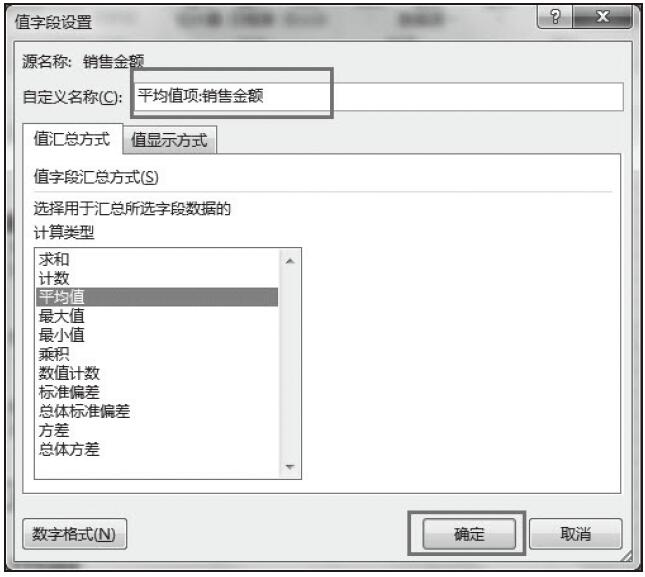
在数据透视表中双击“求和项:销售金额合计”字段名称,在打开的“值字段设置”对话框中的“值汇总方式”列表中单击“平均值”计算类型,如图13-39所示。随后“自定义名称”框中的名称会自动更改为“平均值项:销售金额”,如图13-40所示。

图13-38 设置格式后的效果

图13-39 设置“值字段设置”

图13-40 平均值项