Excel 资产负债表相关函数:MAX函数、ABS函数

MAX函数的语法和功能

说明:返回一个最大数值。

语法:MAX(number1,[number2],…)

MAX函数语法具有下列参数:number1,[number2],…表示number1是必需的,后续数字是可选的。

注意事项:可以将参数指定为数字、空白单元格、逻辑值或数字的文本表达式。如果参数为错误值或不能转换成数字的文本,将产生错误。如果参数为数组或引用,则只有数组或引用中的数字将被计算。数组或引用中的空白单元格、逻辑值或文本将被忽略。如果逻辑值和文本不能忽略,请使用函数MAXA来代替。此外,如果参数不包含数字,函数MAX返回0。

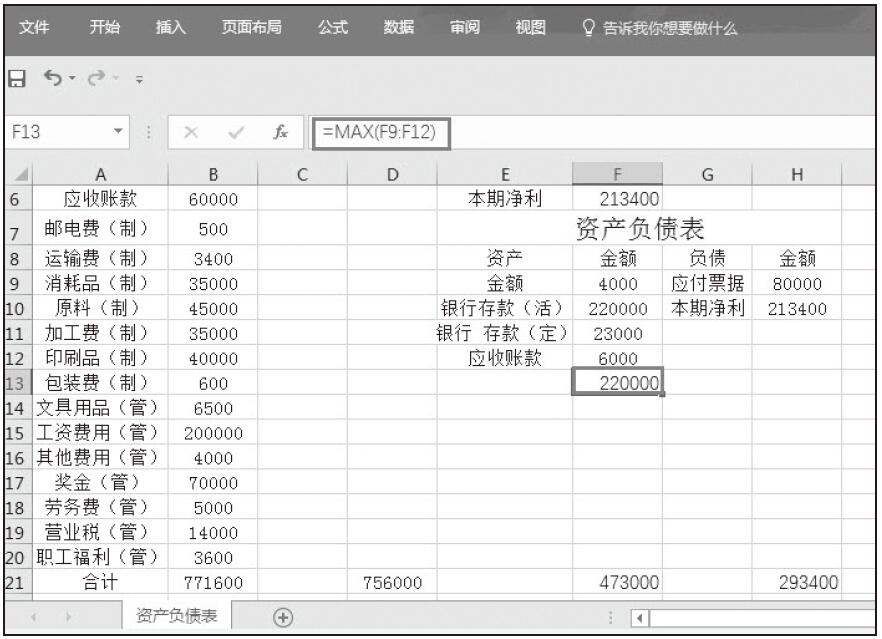
示例:我们以负债表中的数值为例。在F13单元格中输入公式“=MAX(F9:F12)”,按Enter键输出结果,可得到数值为220000,它表述的意思为在F9:F12单元格区域中,最大的一个值为220000,如图2-62所示。

ABS函数的语法和功能

说明:返回数字的绝对值。一个数字的绝对值是该数字不带其符号的形式。正数和0返回数字本身,负数返回数字的相反数。

语法:ABS(number)

ABS函数语法具有以下参数:number是必需的参数,需要计算其绝对值的实数。

注意事项:参数必须为数值类型,即数字、文本格式的数字或逻辑值。如果是文本,则返回错误值#VALUE!。

图2-62 输入公式

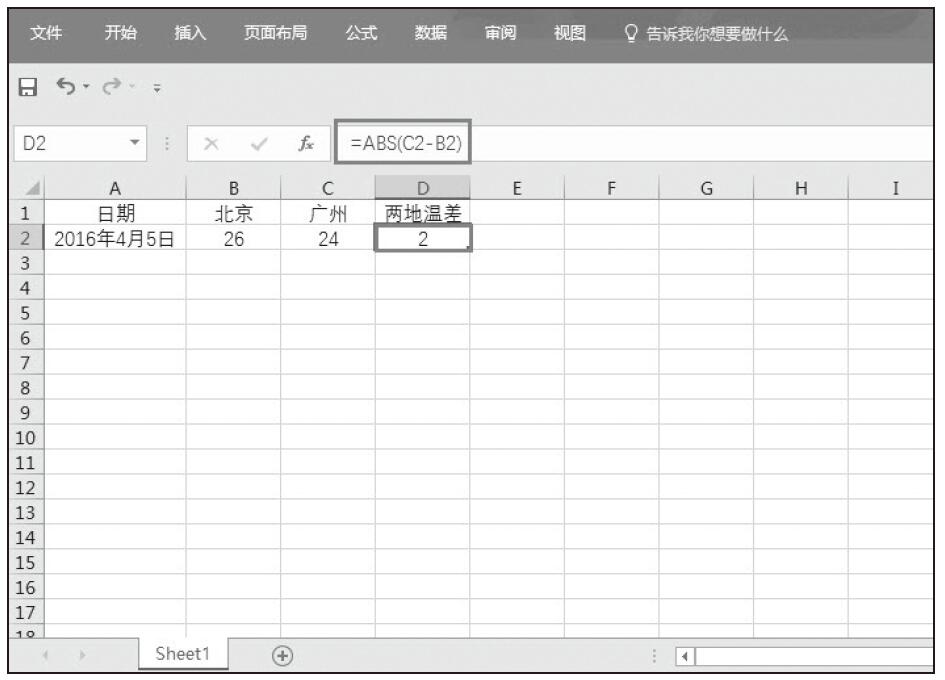
示例:这里我们新建一个空白表格以计算温差为例来解释ABS函数的应用。在D2单元格中输入公式“=ABS(C2-B2)”,按Enter键输出结果,可得到数值2,它表达的意思是两地温差的“绝对值”,如图2-63所示。

图2-63 两地温差

Excel 编制资产负债表

资产负债表是反映企业某一特定日期(如月末或年末)财务状况的会计报表,也称财务状况表。它根据“资产=负债+所有者权益”的会计等式,按照一定的分类标准和一定的顺序,把企业在一定时期的资产、负债和所有者权益项目予以适当排列,按照一定的要求编制而成。下面我们具体来介绍资产负债表编制的具体操作步骤。

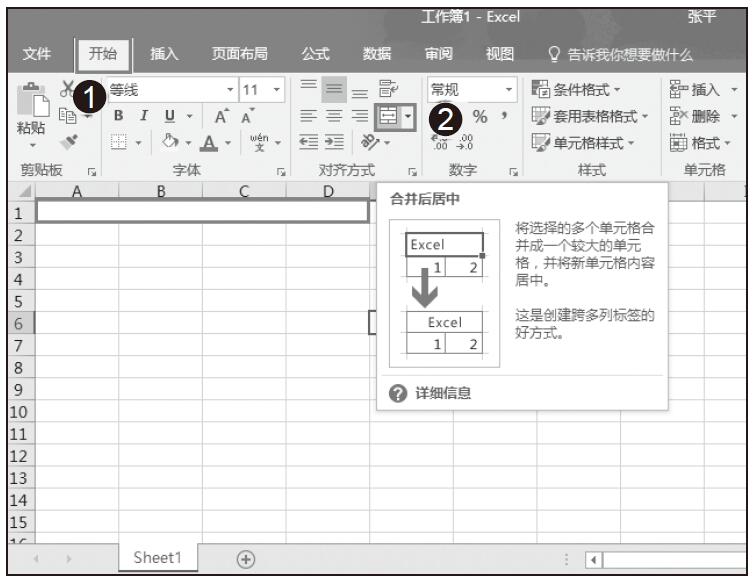
步骤01:启动Excel 2016软件后新建一个空白的工作表格,选择A1:D1单元格,在主页面功能区切换到“开始”选项卡下,单击“对齐方式”组中的“合并后居中”按钮,选择E1:F1单元格,单击“合并后居中”按钮,如图2-50所示。

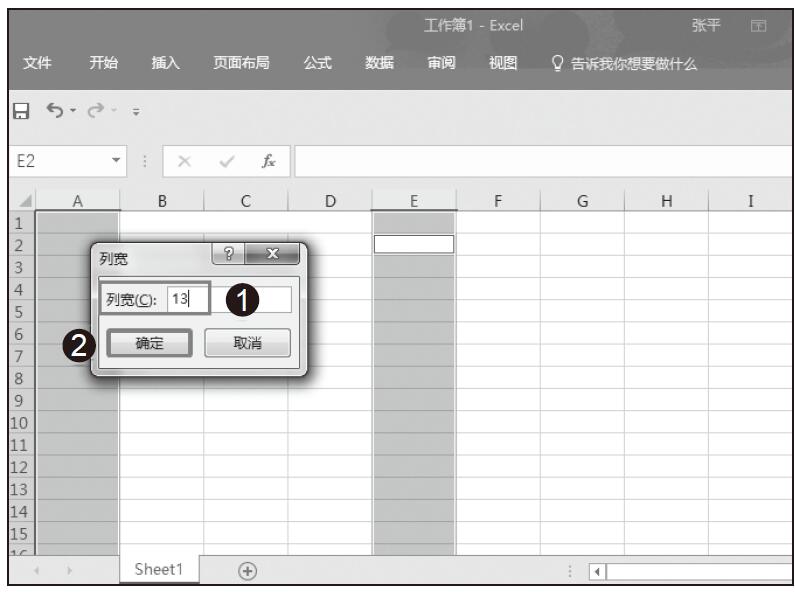
步骤02:选择A、E列单元格并右击,在弹出的快捷菜单中选择“列宽”命令,在弹出的对话框中将列宽设置为13,如图2-51所示。

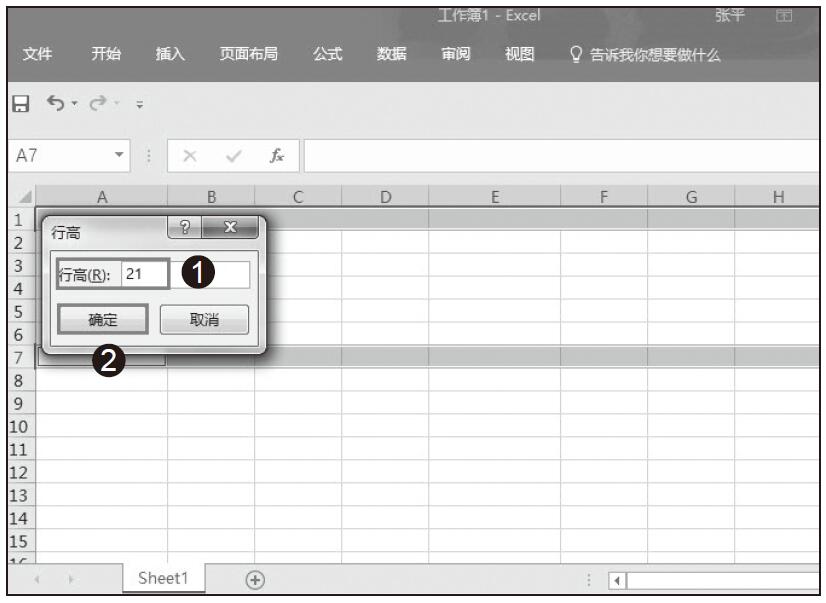
步骤03:选择第1、7行单元格并右击,在弹出的快捷菜单中选择“行高”命令,在弹出的对话框中将“行高”设置为21,如图2-52所示。

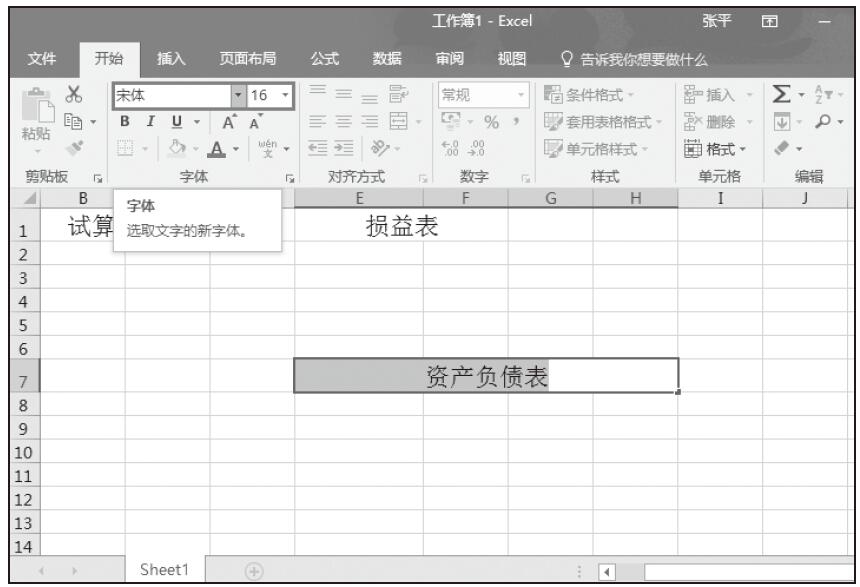
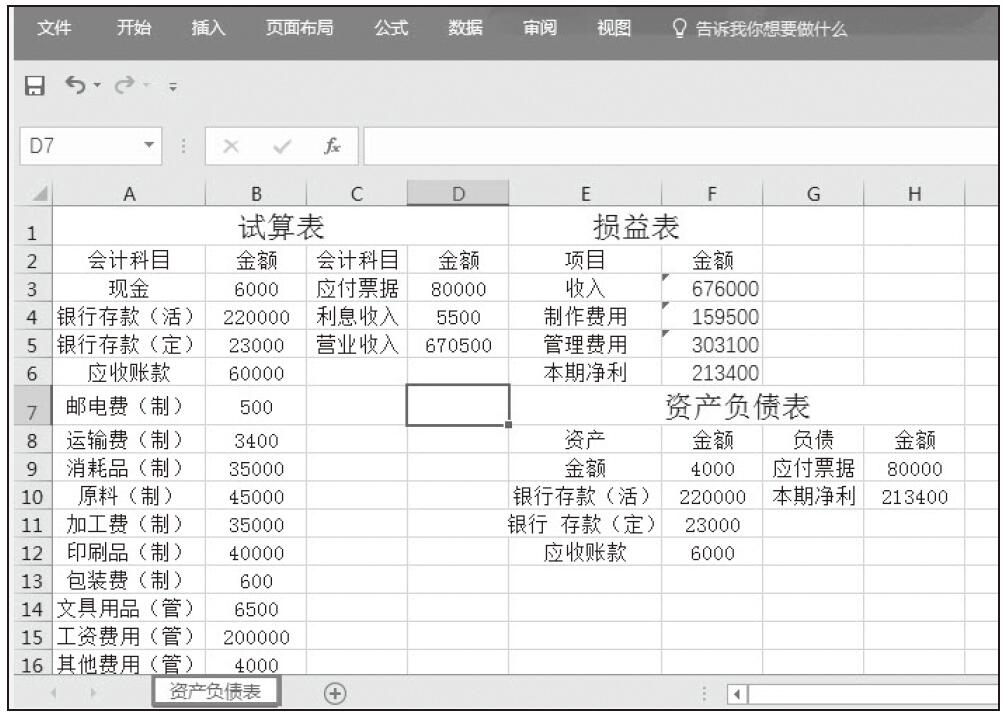
步骤04:按照上述方法,将2~6、8~12行的单元格的“行高”设置为15。然后选择E7:H7单元格区域,在主页功能区切换到“开始”选项卡,在“对齐方式”组中单击“合并后居中”按钮,并在合并后的单元格内分别输入文字“试算表”“损益表”“资产负债表”,将“字体”设置为“宋体”,字号设置为16,完成后的效果如图2-53所示。

图2-50 合并单元格

图2-51 设置列宽

图2-52 设置行高

图2-53 设置单元格并输入文字

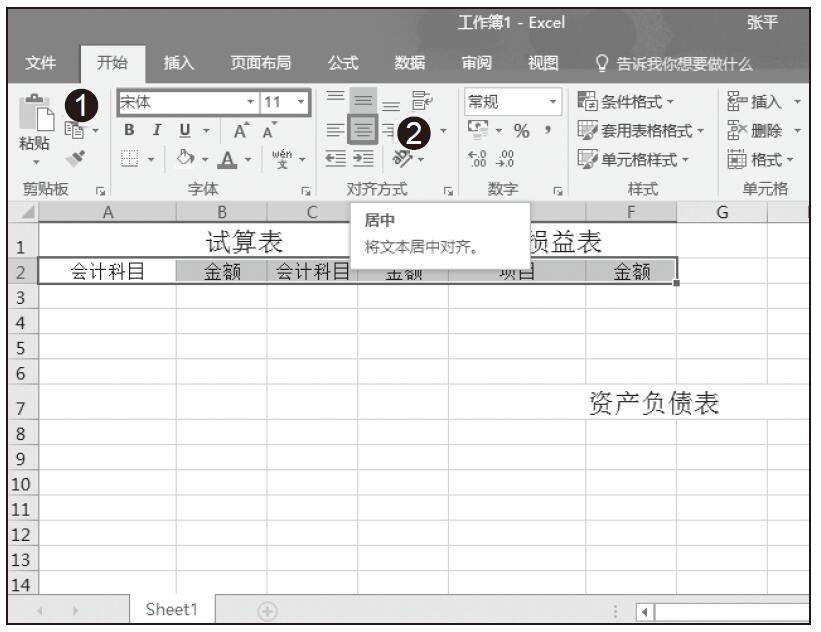
步骤05:在A2:F2单元格区域中输入文字,将“字体”设置为“宋体”,将“字号”设置为11,在“对齐方式”组中单击“居中”按钮,完成的效果如图2-54所示。

图2-54 输入文字

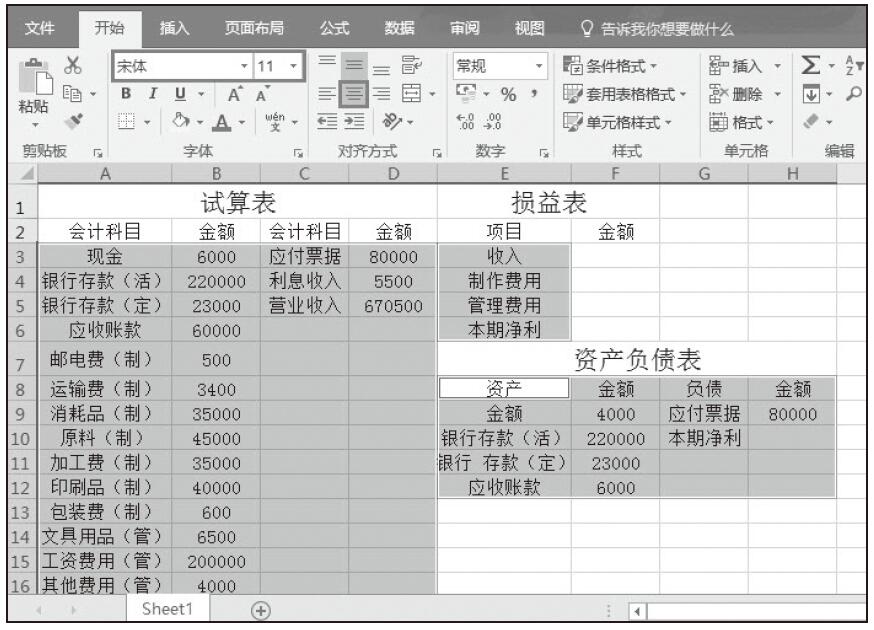
步骤06:使用同样的方法,在如图2-55所示的单元格内输入文字,选择A1:H21单元格区域,在“开始”选项卡中单击“对齐方式”组中的“居中”按钮,如图2-55所示。

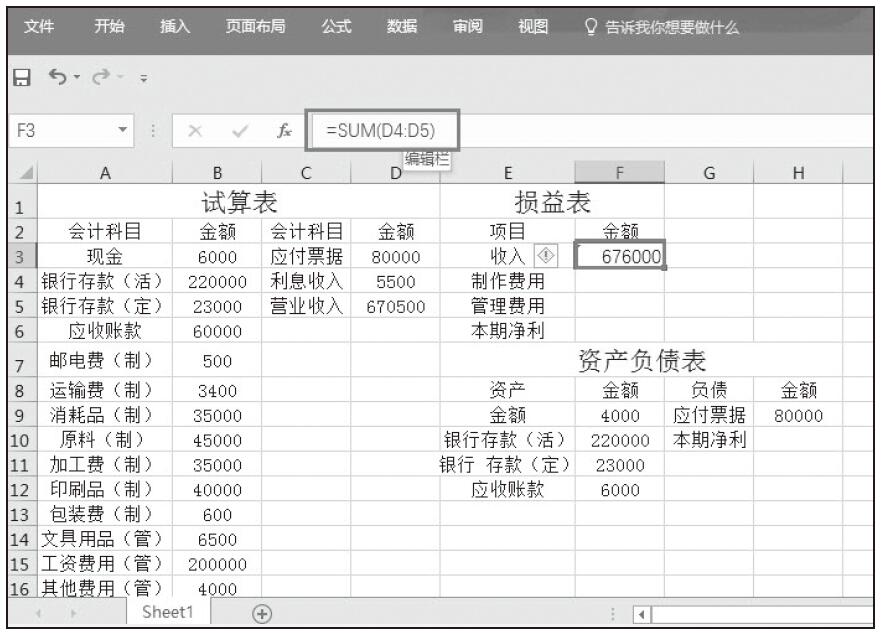
步骤07:选择F3单元格,在编辑栏中输入公式“=SUM(D4:D5)”,按Enter键完成公式运算,效果如图2-56所示。

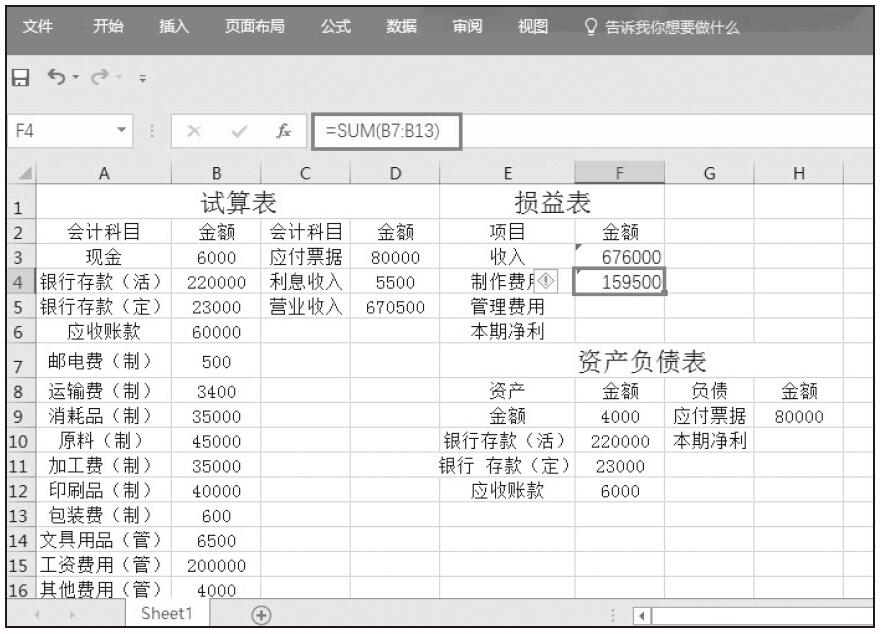
步骤08:选择F4单元格,在编辑栏中输入公式“=SUM(B7:B13)”,按Enter键完成操作,如图2-57所示。

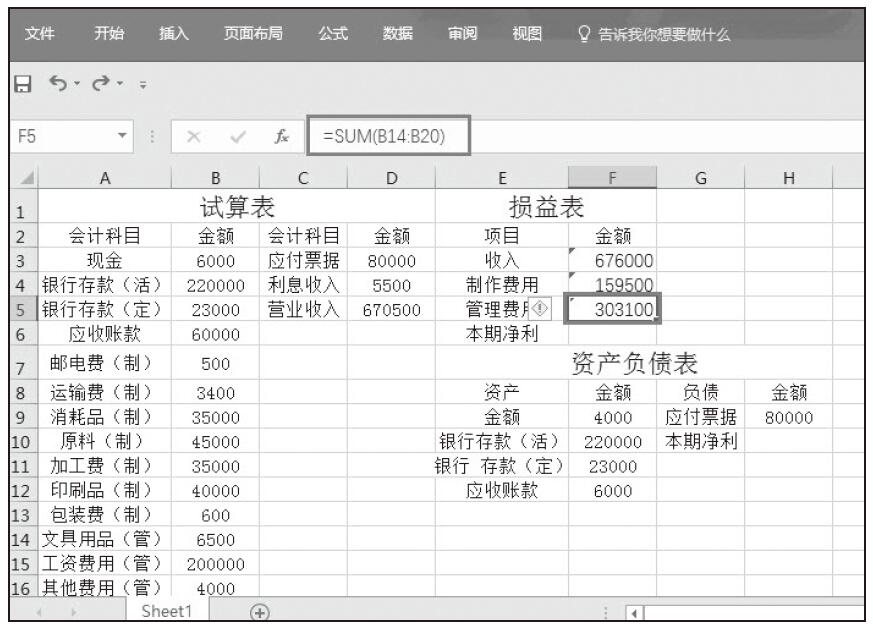
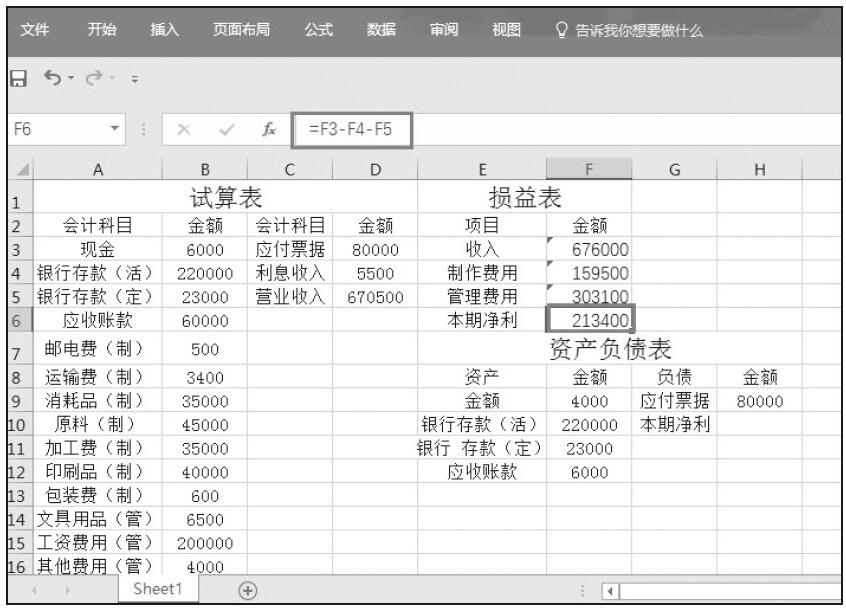
步骤09:在F5单元格中输入公式“=SUM(B14:B20)”,如图2-58所示。在F6单元格中输入公式“=F3-F4-F5”,如图2-59所示。

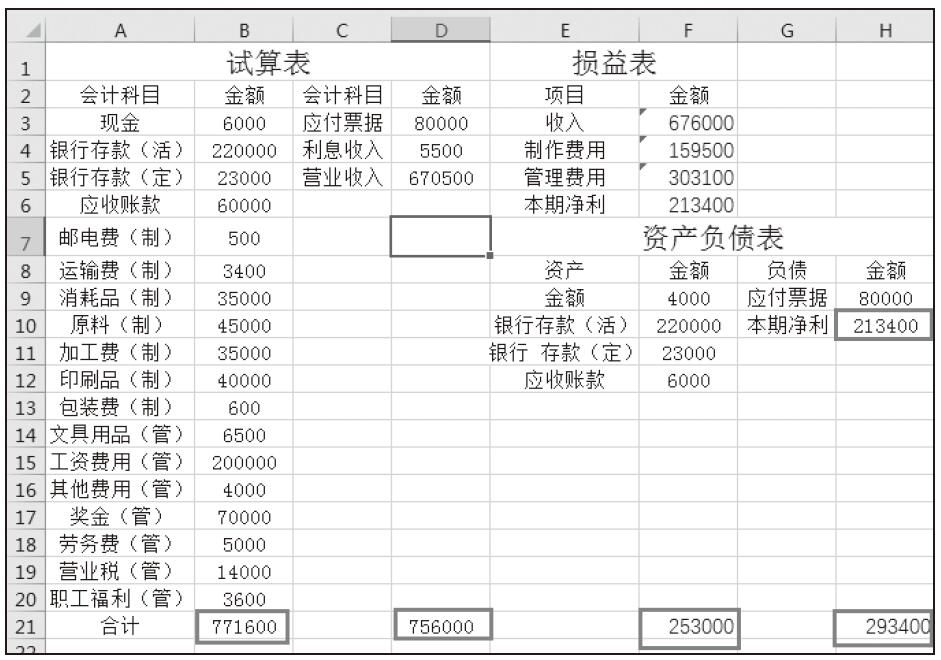
步骤10:在H10单元格中输入公式“=$F$6”,在B21单元格中输入公式“=SUM(B3:B20)”,在D21单元格内输入公式“=SUM(D3:D20)”,在F21单元格内输入公式“=SUM(F9:F20)”,在H21单元格内输入公式“=SUM(H9:H20)”,完成后的效果如图2-60所示。

图2-55 输入文字并居中

图2-56 输入公式并完成运算

图2-57 在F4中输入公式

图2-58 在F5单元格中输入公式

图2-59 在F6单元格中输入公式

图2-60 输入公式

步骤11:在Sheet1上双击鼠标,输入文字“资产负债表”,完成资产负债表的制作,如图2-61所示。

图2-61 更改工作表名称

Excel 拆分窗口的操作

当工作表中的数据量比较庞大时,可以通过拆分和冻结窗口来显示和比较工作表中不同区域的数据。例如,要比较查看现金流量表中“经营活动”和“投资活动”各自的现金流量情况,就可以拆分窗口来比较。如果希望现金流量表中的标题行和左侧列一直显示在屏幕上,则可以通过冻结窗口来实现。接下来我们为了讲解拆分和冻结窗口的实际应用,将“第2章现金流量表”中合并的B5:F5、B16:F16、B27:F27单元格区域拆分成单个的单元格。接下来我们就来学习一下怎么拆分单元格。

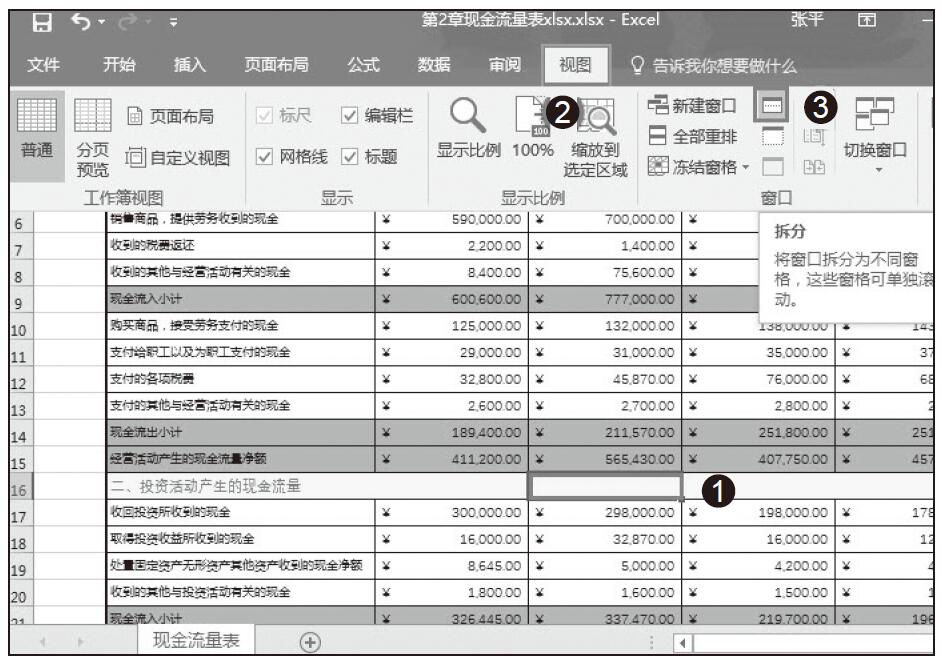
步骤01:选择要折分位置的单元格,如单元格D16,在“视图”选项卡中的“窗口”组中单击“拆分”按钮,如图2-47所示。

图2-47 选择拆分按钮

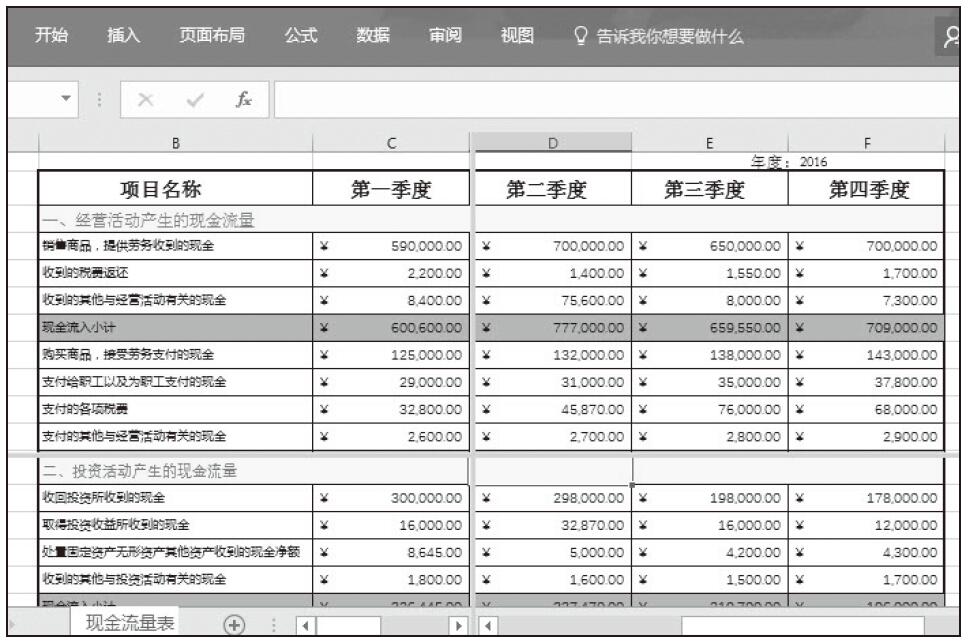
步骤02:此时,Excel会从单元格C15的位置将窗口拆分为4个窗口,每个窗口都有单独的滚动条,用户可以拖动滚动条以查看不同的区域,如图2-48所示。

图2-48 拆分为4个窗口

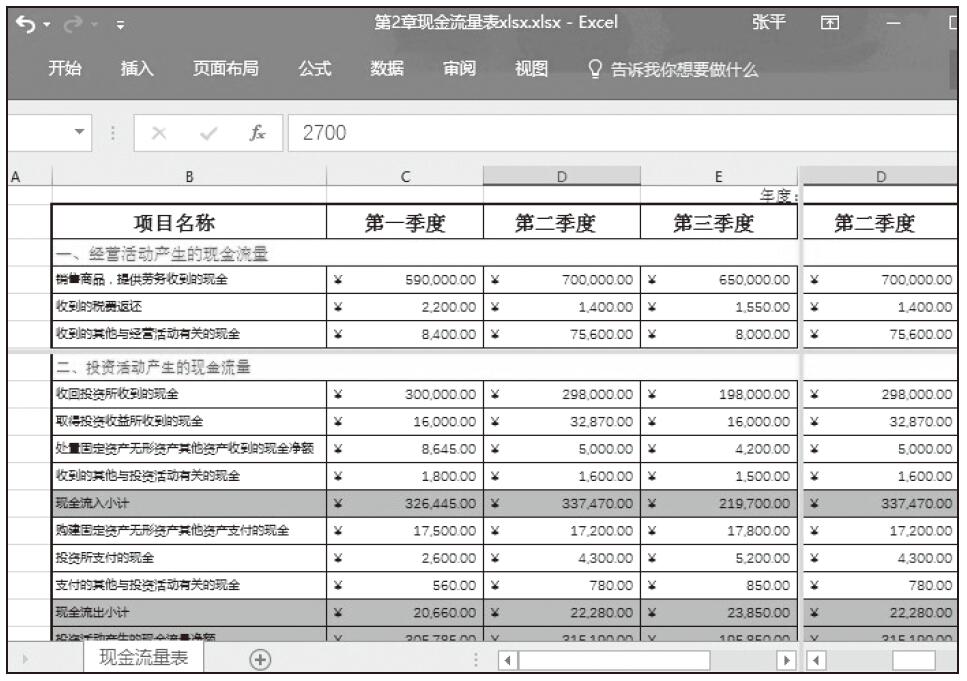
步骤03:用鼠标指向水平和垂直拆分框的交叉位置,当指针变为双向黑色箭头时,拖动鼠标可更改拆分框的位置,如图2-49所示。如果要取消拆分窗口,只需要再次单击“窗口”组中的“拆分”按钮即可。

图2-49 更改拆分框的位置

Excel 设置工作表的显示比例

用户还可以根据需要调整工作表的显示比例。在默认的方式下,工作簿的显示比例为100%,用户可以根据需要缩放显示比例。

通过“显示比例”对话框设置显示比例

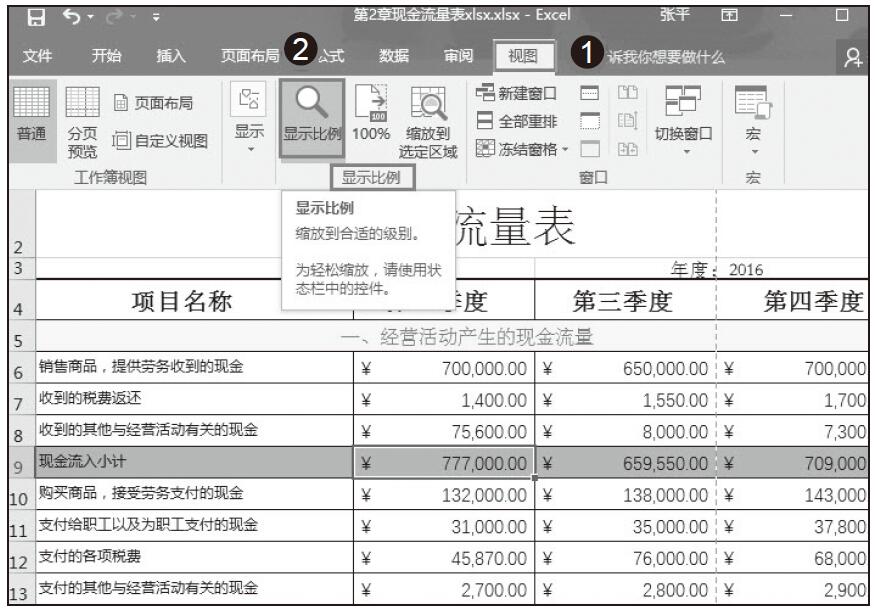
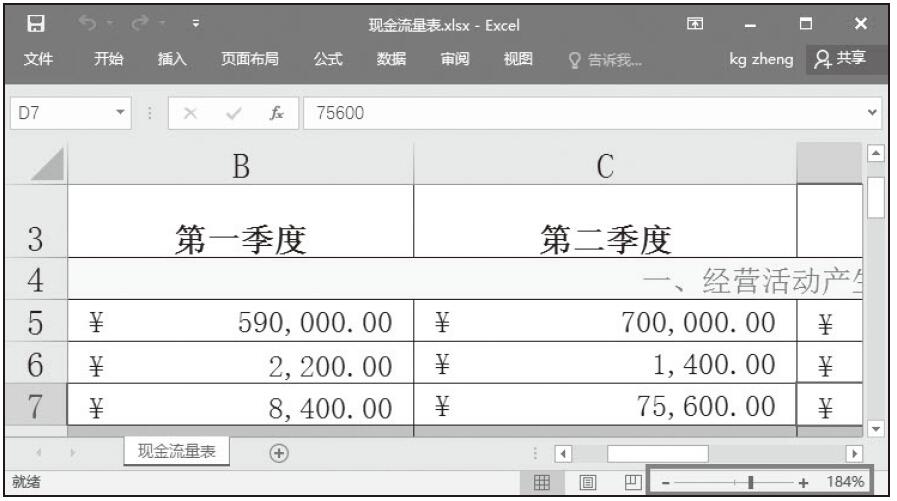
步骤01:在主页面功能区中切换到“视图”选项卡下,在“显示比例”组中单击“显示比例”按钮,如图2-38所示。

图2-38 选择显示比例

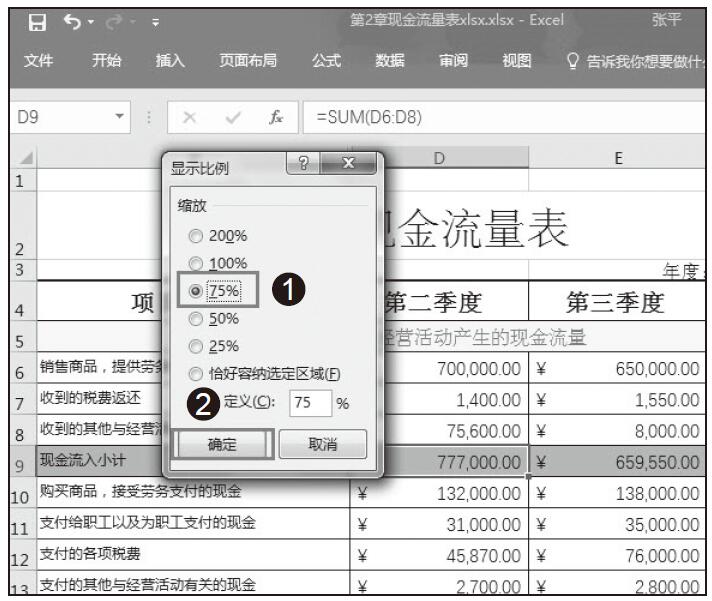
步骤02:在“显示比例”对话框中单击选中“75%”单选按钮,单击“确定”按钮,如图2-39所示。

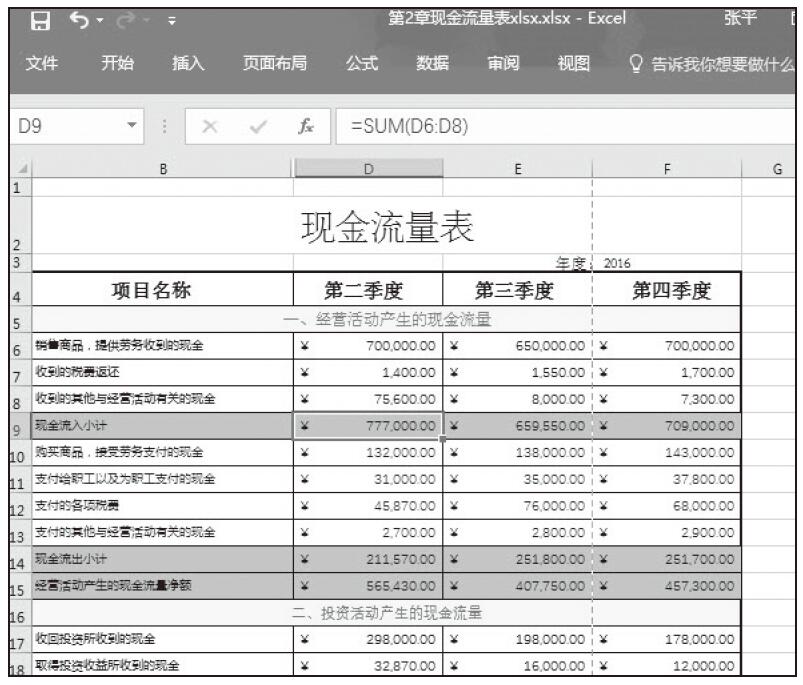
步骤03:此时工作表按75%缩小显示,如图2-40所示。

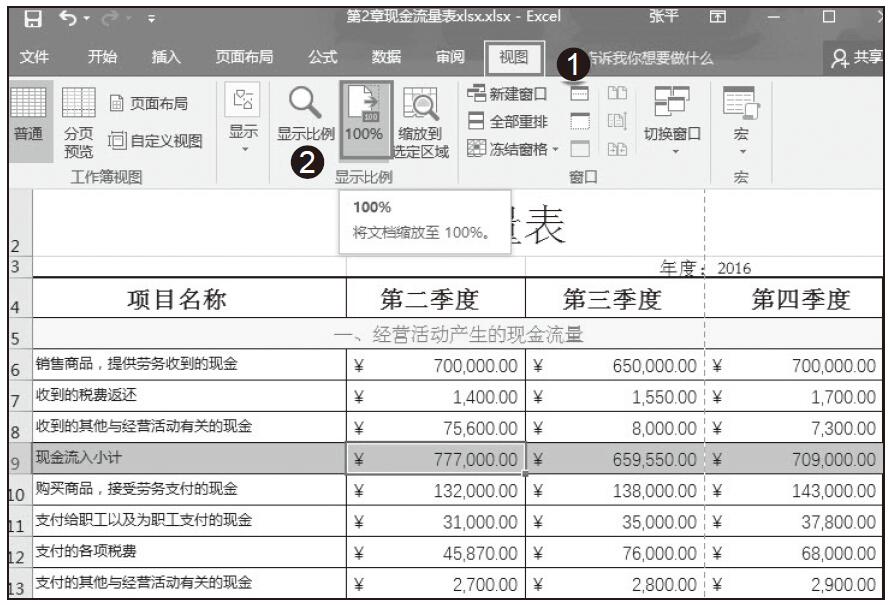
步骤04:在“显示比例”组单击“100%”按钮,则可快速恢复为100%比例显示效果,如图2-41所示。

缩放到选定区域

在Excel 2016中,还可以根据选定区域的内容和窗口的大小来自动调整显示比例,以确保在窗口中仅显示且正好显示选定区域的内容。

图2-39 选择显示比例

图2-40 按75%比例显示

图2-41 100%显示比例

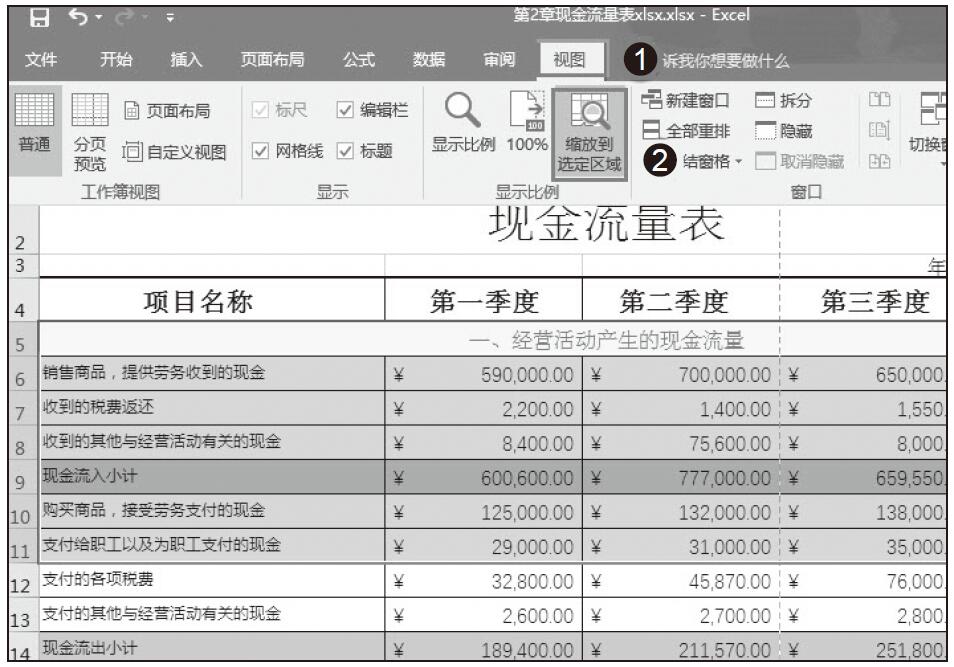
步骤01:选择单元格区域B5:F11,在主页面功能区中切换到“视图”选项卡,在“显示比例”组中单击“缩放到选定区域”按钮,如图2-42所示。

图2-42 选择缩放到选定区域

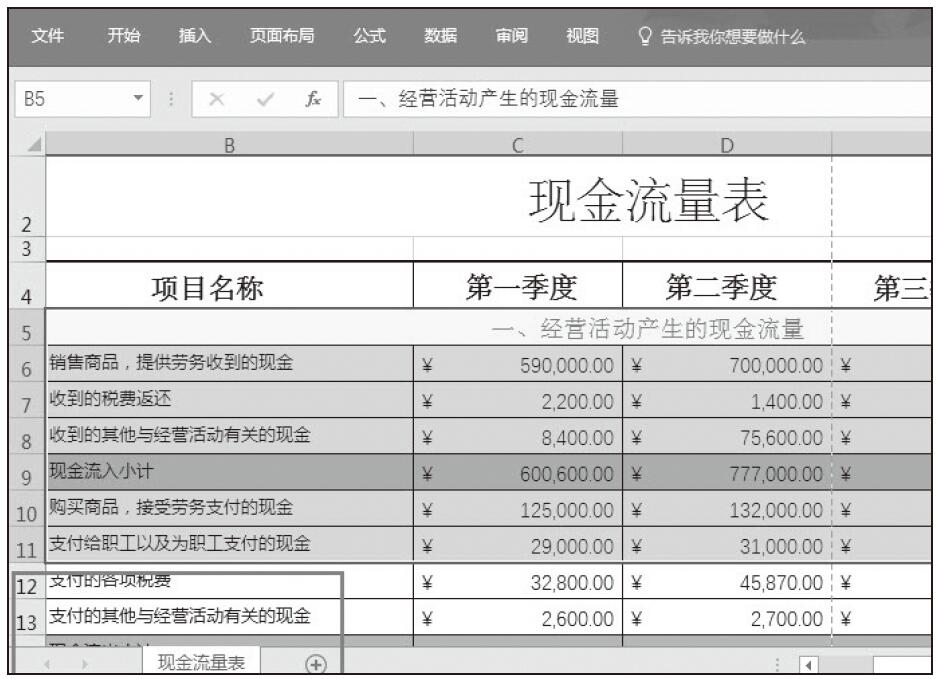
步骤02:此时Excel会自动调整显示比例,整个窗口中只显示选定的区域,如图2-43所示。

图2-43 自动调整比例以显示选定区域

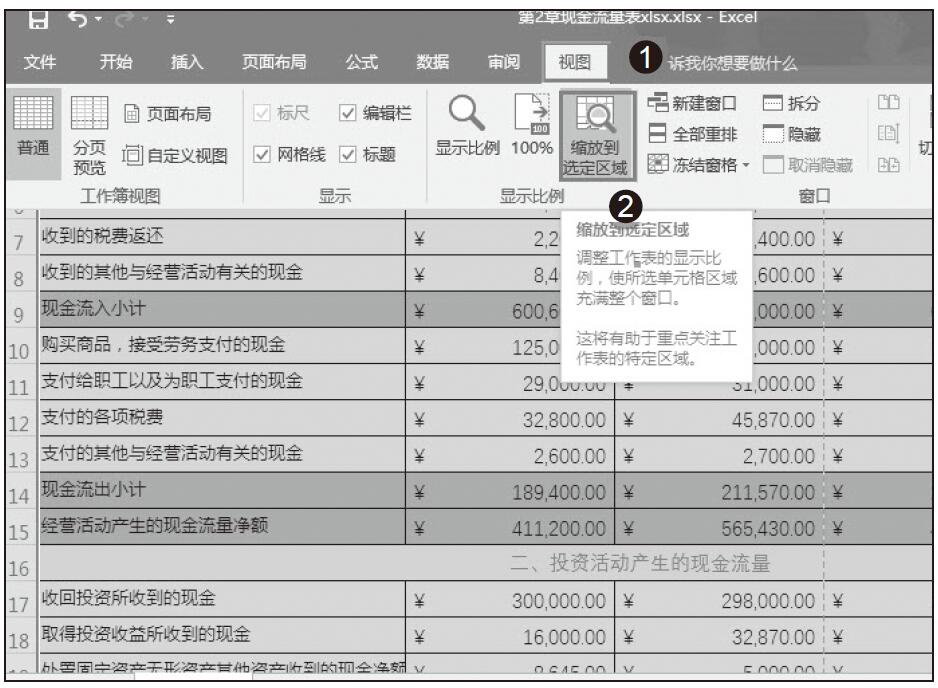
步骤03:选择当前窗口不能完全显示出来的单元格区域B5:F19,在“显示比例”组中单击“缩放到选定区域”按钮,如图2-44所示。

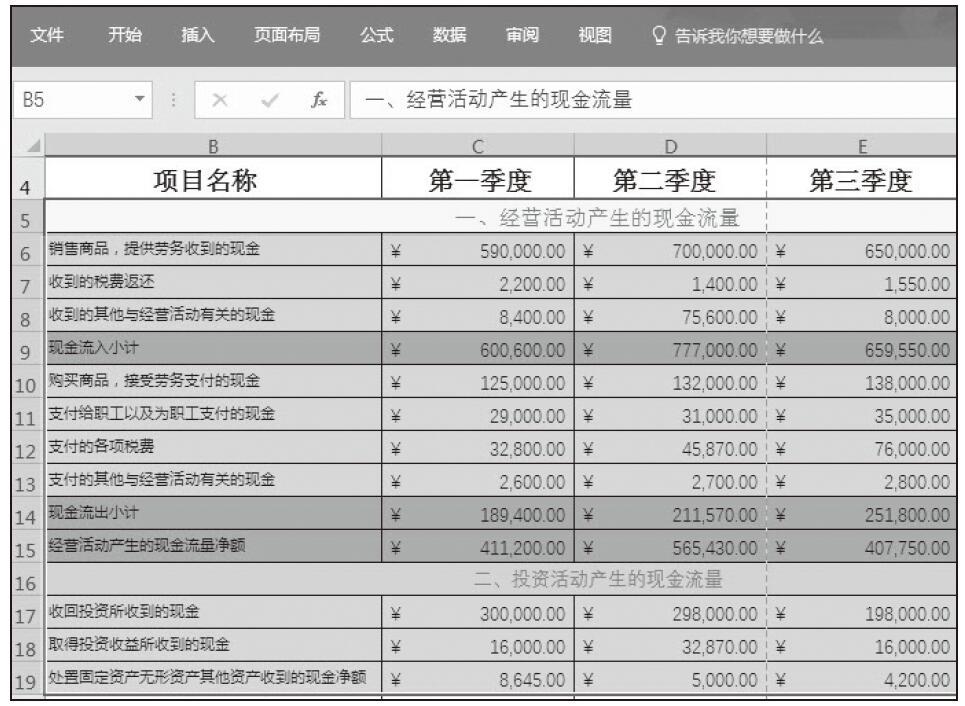
步骤04:若当前窗口不能完全显示出选定的区域,Excel会自动缩小显示比例以显示所有选定区域,如图2-45所示。

通过拖动“显示比例”滑块自由设置显示比例

用户还可以直接拖动Excel窗口状态栏右下角的“显示比例”滑块来自由设置显示比例,向左拖动缩小比例显示,向右拖动增大比例显示,如图2-46所示。

图2-44 选择缩放到选定区域

图2-45 自动调整比例以显示选定区域

图2-46 拖动滑块设置显示比例

Excel 在不同的视图下现金流量表的查看方式

Excel 2016提供了多种视图方式,主要包括普通视图、页面布局视图、分页预览视图和自定义视图,用户可以根据需要在不同的视图方式下查看表格,通常默认的视图方式为普通视图方式。

普通视图

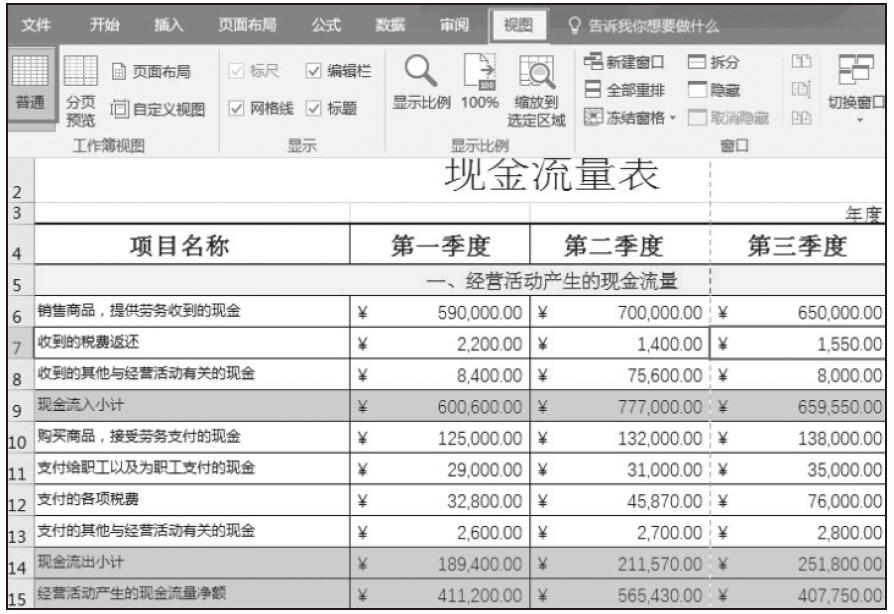
普通视图是Excel 2016默认的视图方式,适合于对表格进行设计和编辑。

操作步骤如下:在主页功能区中切换到“视图”选项卡下,在“工作簿视图”组中便可以看到表格默认的视图方式为“普通”视图,如图2-28所示。

图2-28 普通视图

页面布局视图

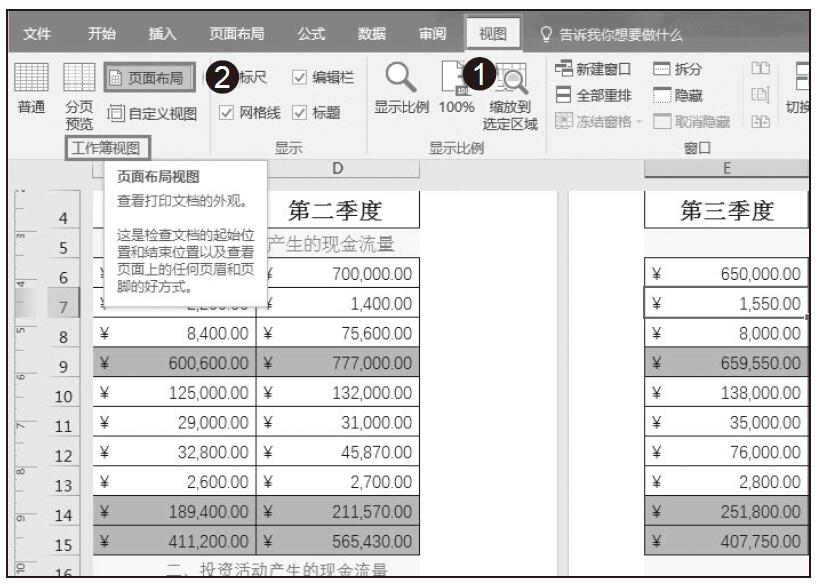
在“页面布局”视图中,既能对表格进行编辑修改,也能查看和修改页边距、页眉和页脚。同时,“页面布局”视图中还会显示水平和垂直标尺,这对于测量和对齐对象十分有用。

操作步骤如下:我们将主页面功能区切换到“视图”选项卡下,在“工作簿视图”组中单击“页面布局”按钮,表格就会以页面布局视图的方式来呈现表格的内容,如图2-29所示。

图2-29 页面布局视图

分页预览视图

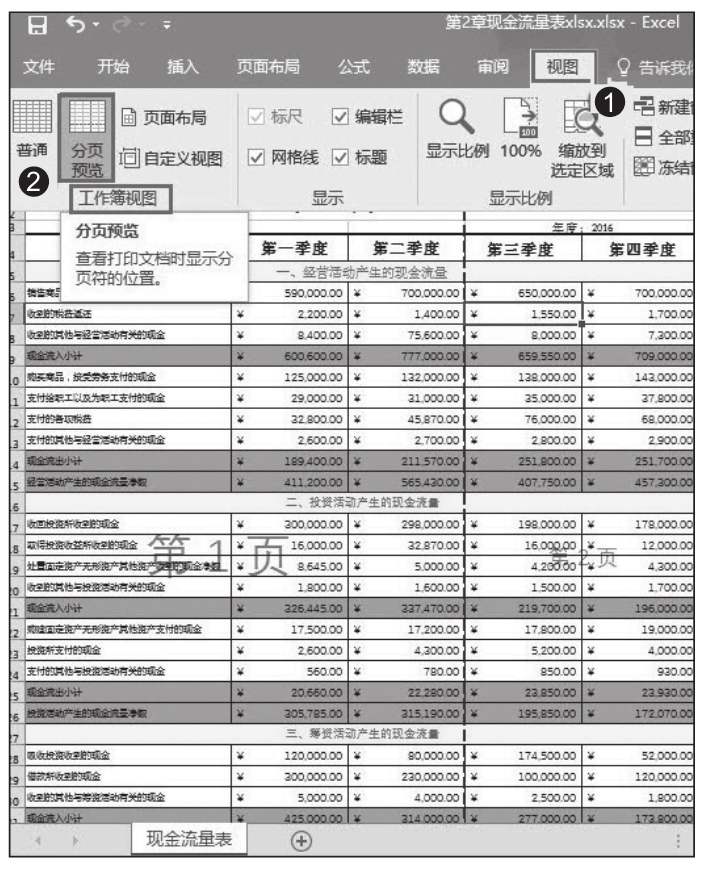
在分页预览视图中可以调整当前工作表的分页符,还可以调整打印区域的大小以及编辑工作表。

操作步骤如下:将主页面功能区切换到“视图”选项卡下,在“工作簿视图”组中单击“分页预览”按钮,就可以切换到分页预览视图,如图2-30所示。

图2-30 分页预览视图

自定义视图

如果某些用户对上述视图都不喜欢,在Excel 2016中,还可以根据自己的习惯来自定义视图方式。具体操作步骤如下所示。

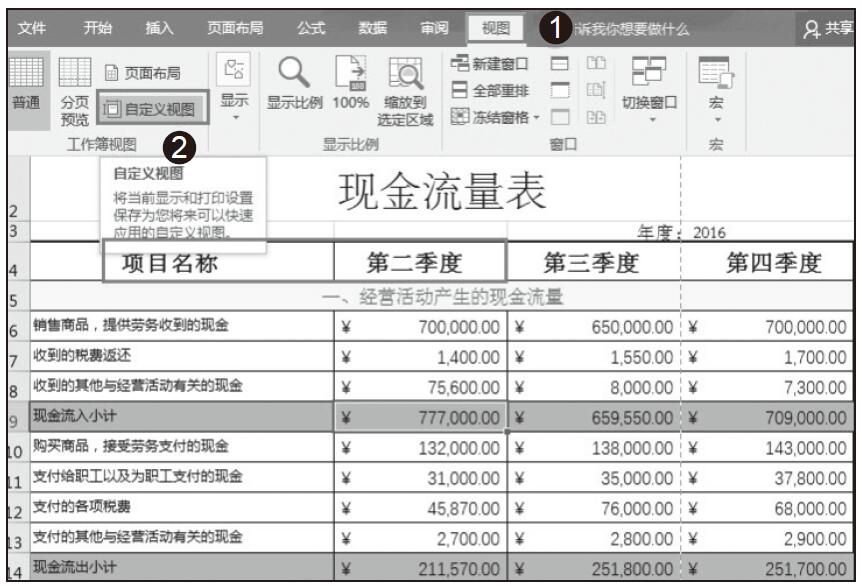
步骤01:隐藏“现金流量表”工作表中的C列,在“工作簿视图”组中单击“自定义视图”按钮,如图2-31所示。

图2-31 选择自定义视图

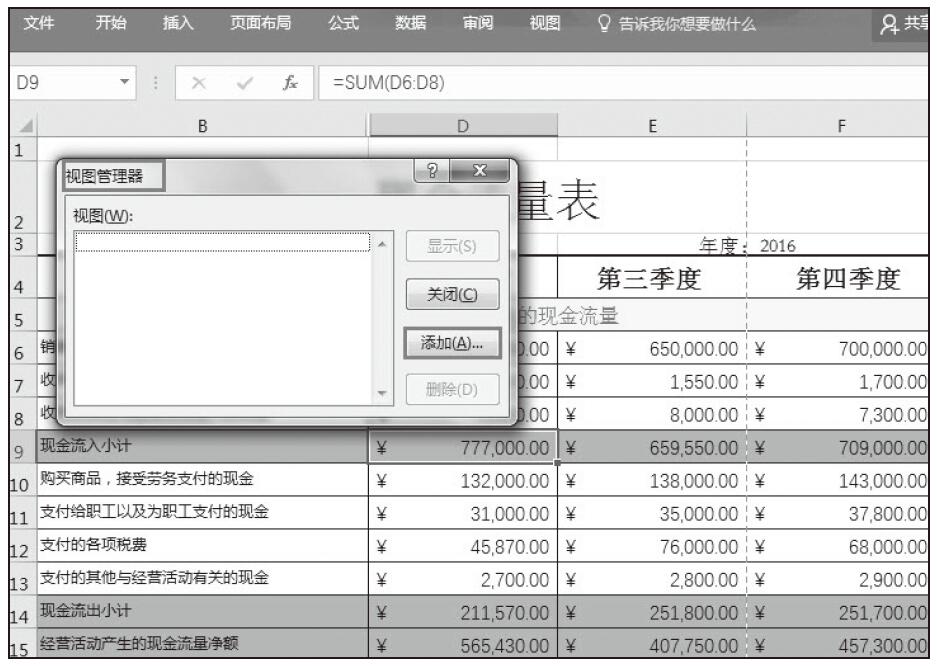
步骤02:在弹出的“视图管理器”对话框中单击“添加”按钮,如图2-32所示。

图2-32 单击“添加”按钮

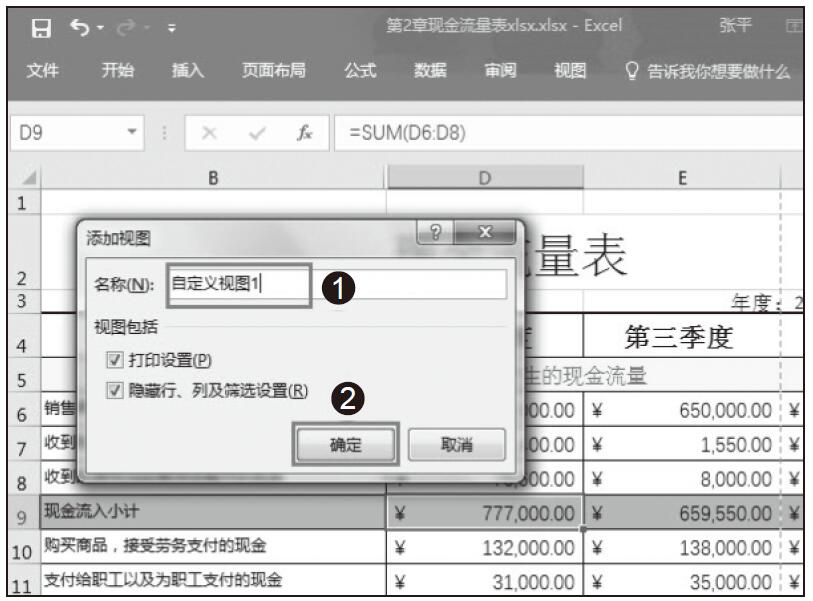
步骤03:在“添加视图”对话框中的“名称”框中输入“自定义视图1”,其余保留默认设置,单击“确定”按钮,如图2-33所示。

图2-33 自定义名称

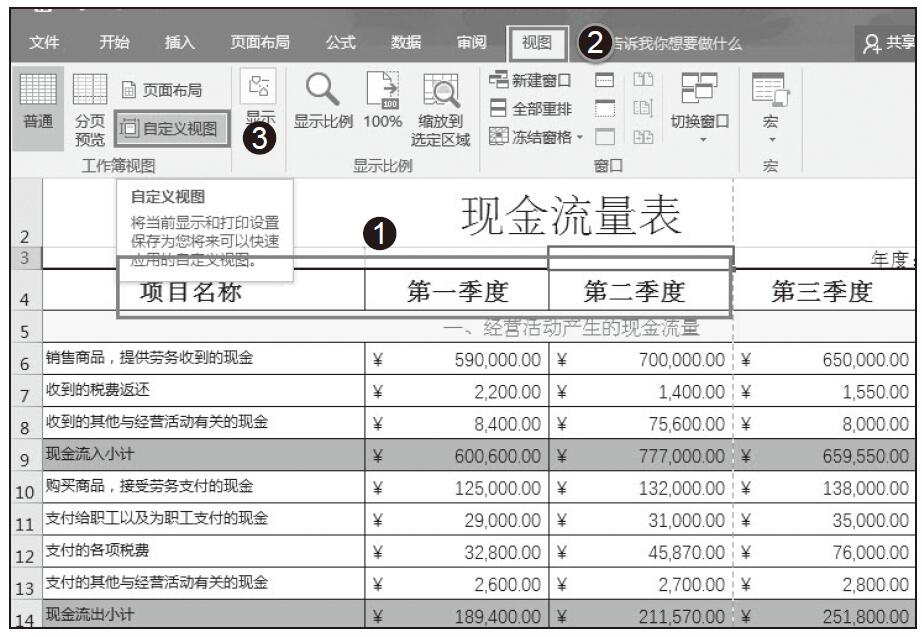
步骤04:取消隐藏列C,然后在“工作簿视图”组中单击“自定义视图”按钮,如图2-34所示。

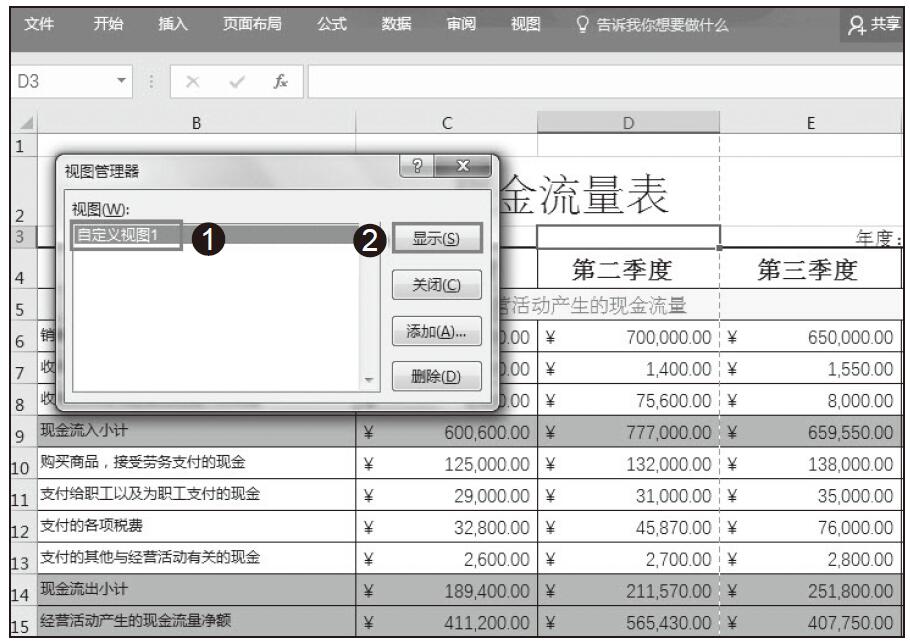
步骤05:在打开的“视图管理器”对话框中的“视图”列表中选择“自定义视图1”,然后单击“显示”按钮,如图2-35所示。

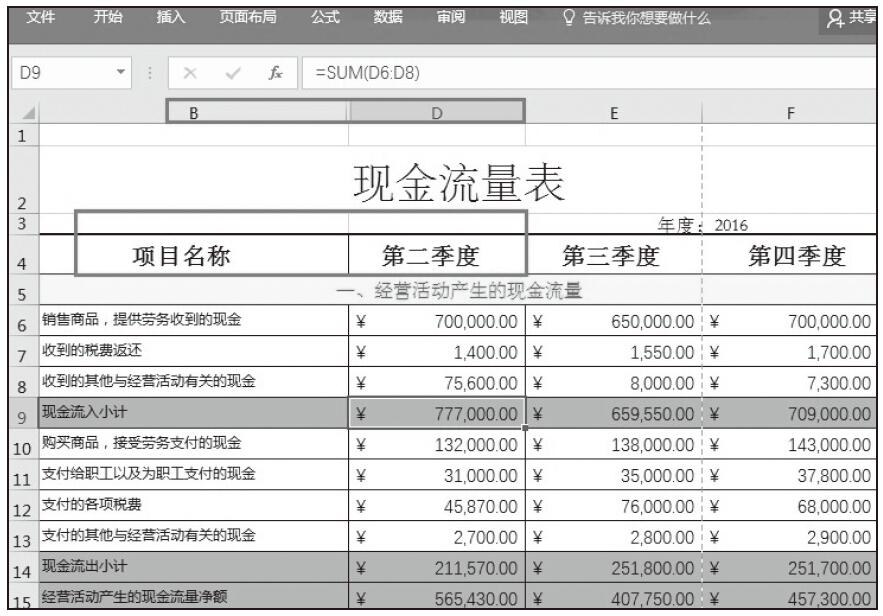
步骤06:此时工作表按照“自定义视图1”显示,会自动隐藏C列,如图2-36所示。

小技巧:删除自定义视图

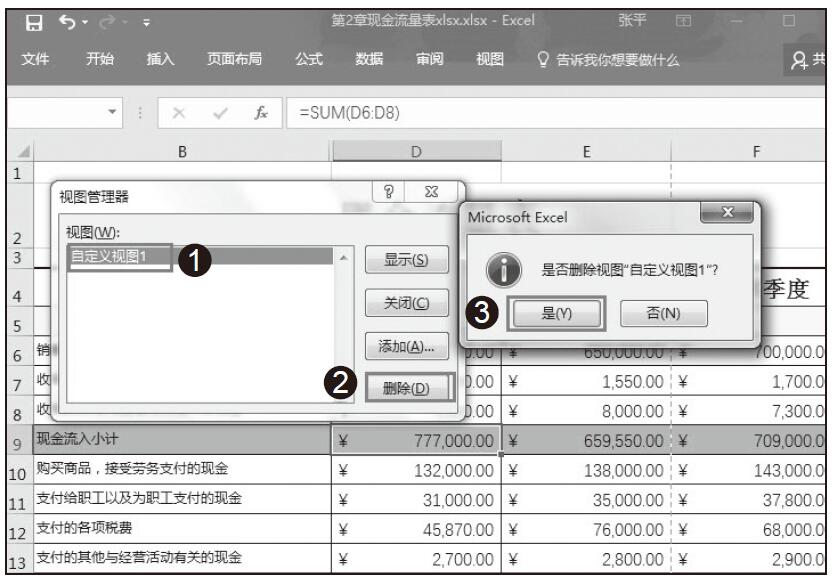
如果要删除自定义视图方式,请先在“工作簿视图”组中单击“自定义视图”按钮,打开“视图管理器”对话框,在“视图”列表中选择要删除的视图名称,然后单击“删除”按钮,在弹出的对话框中单击“是”按钮即可删除自定义视图,如图2-37所示。

图2-34 取消隐藏列

图2-35 显示自定义视图1

图2-36 自定义视图1效果图

图2-37 删除自定义视图

Excel 编制现金流量表

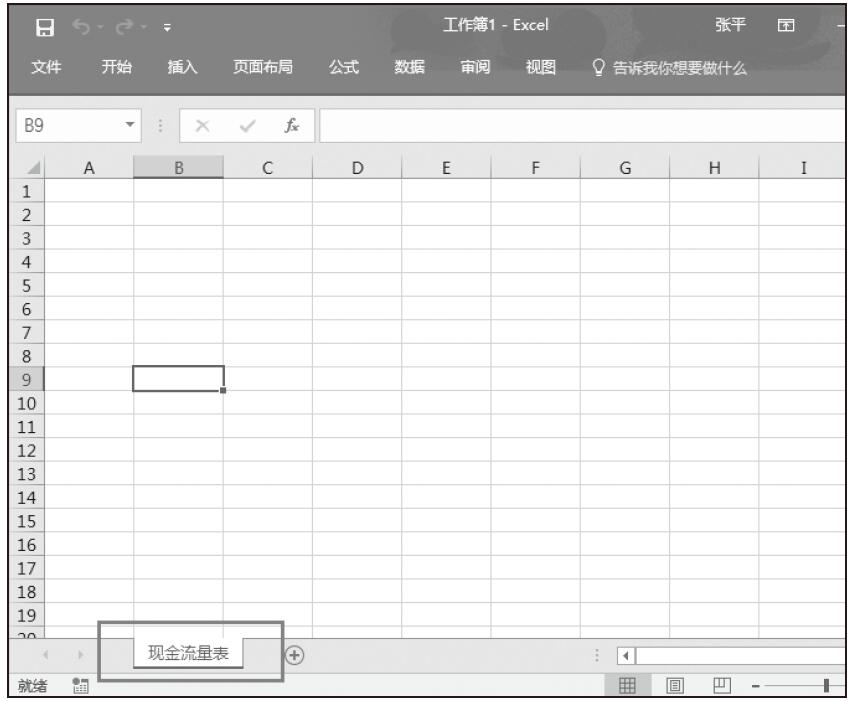
步骤01:启动Excel 2016软件后。新建一个空白工作簿。打开新建的空白工作簿,双击工作表的名称标签,使其处于编辑状态,将其名称设置为“现金流量表”,如图2-1所示。

图2-1 修改表格名称

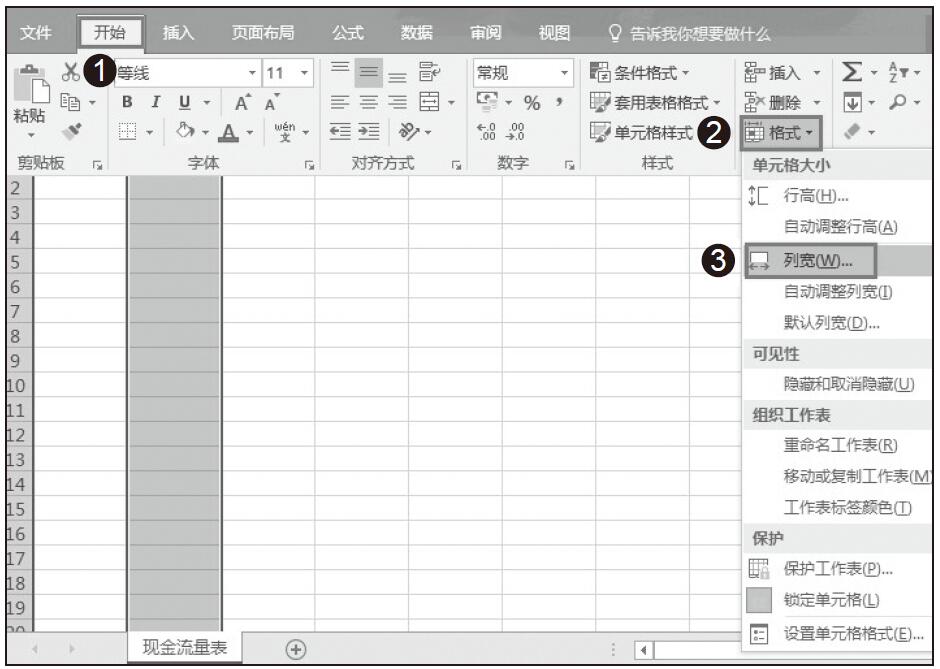
步骤02:在表格中选择B列,在主页功能区切换到“开始”选项卡下,在“单元格”选项组中单击“格式”下拉按钮,在弹出的下拉菜单中选择“列宽”命令,如图2-2所示。

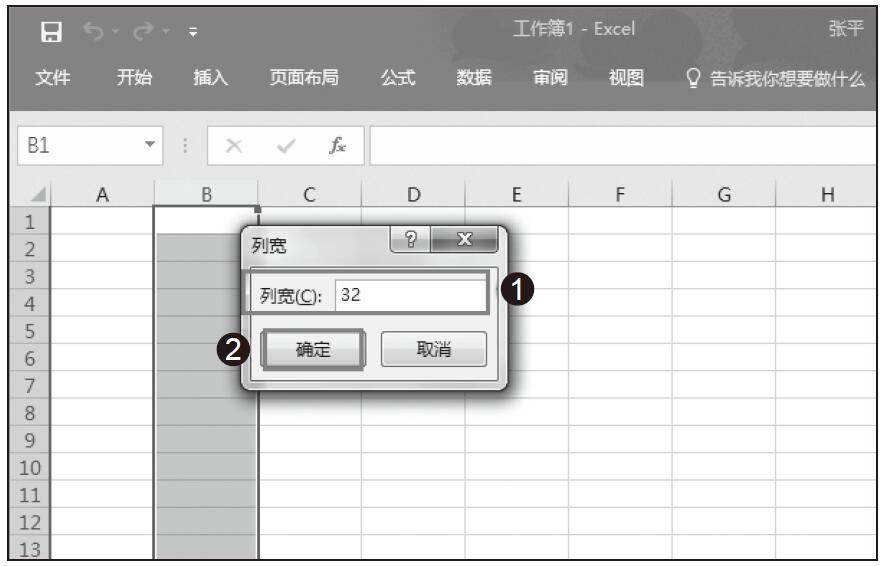
步骤03:在弹出的“列宽”对话框中,将“列宽”设置为32,并单击“确定”按钮,如图2-3所示。

步骤04:使用同样的方法,将C~F列的“列宽”设置为18,完成后的效果如图2-4所示。

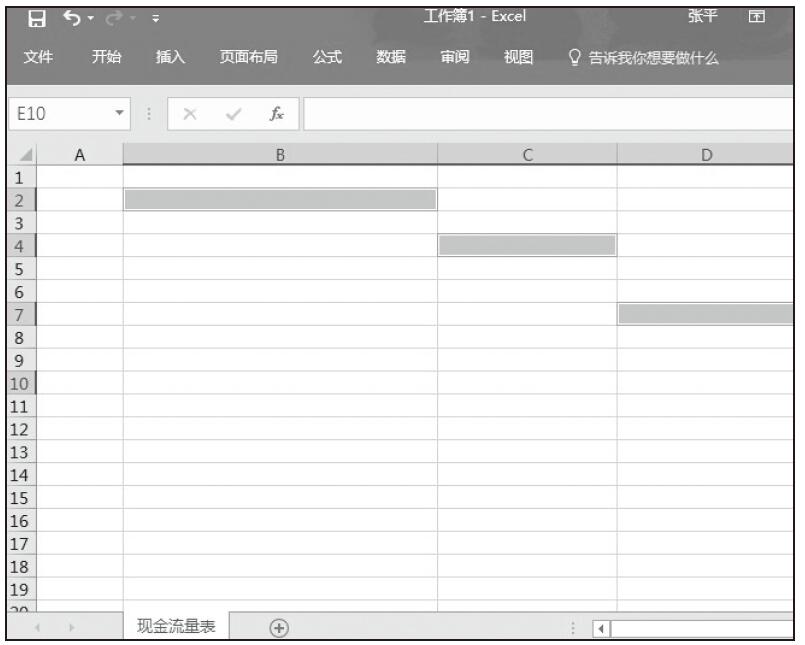
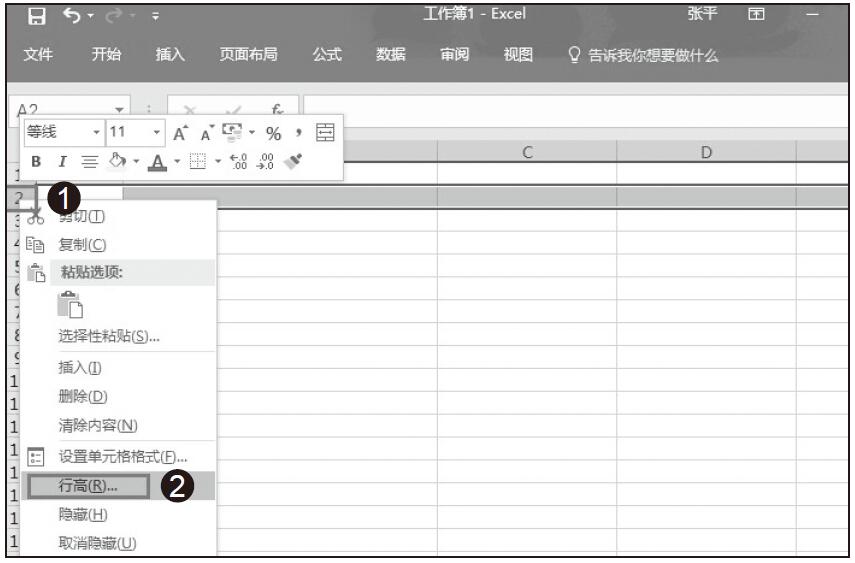
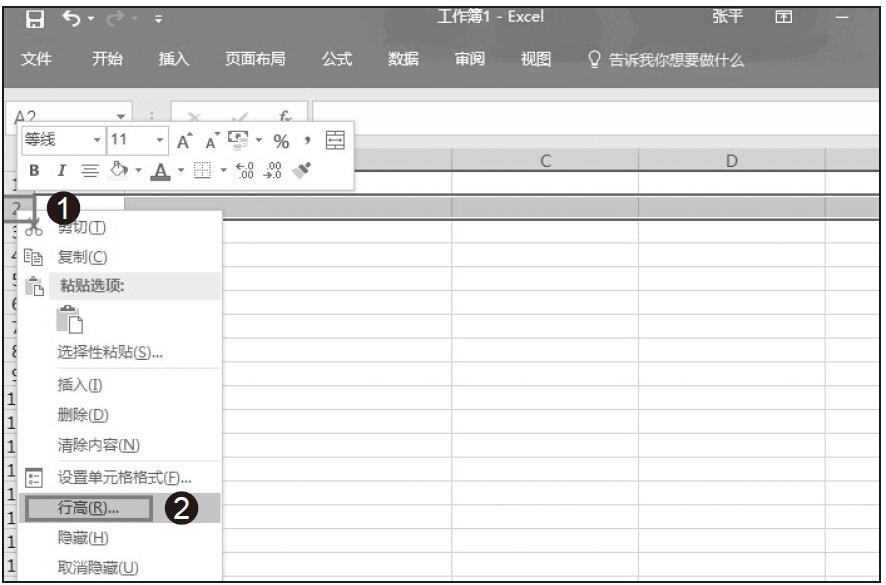
步骤05:选择第2行单元格区域,在数字2的位置右击,在弹出的快捷菜单中选择“行高”选项,如图2-5所示。

步骤06:在弹出的“行高”对话框中,将“行高”设置为43,单击“确定”按钮,如图2-6所示。

图2-2 选择列宽命令

图2-3 设置列宽

图2-4 设置列宽后的效果

图2-5 选择“行高”选项

图2-6 设置行高

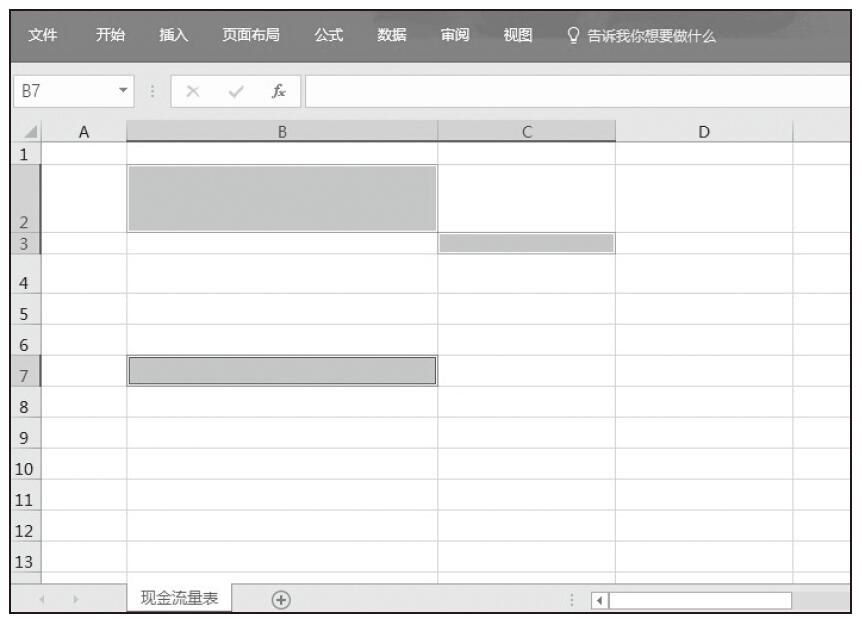
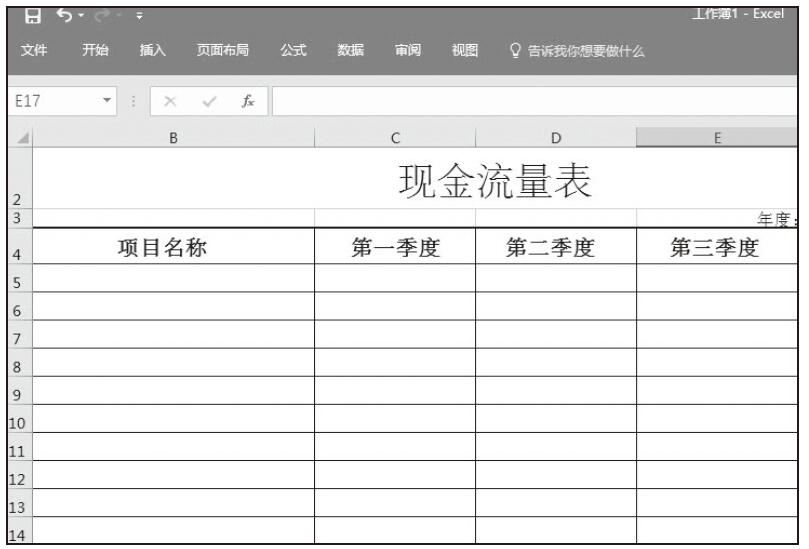
步骤07:使用同样方法将第3行的“行高”设置为13.5,第4行的“行高”设置为25,第5~37行的“行高”设置为20,如图2-7所示。

图2-7 设置行高后的效果

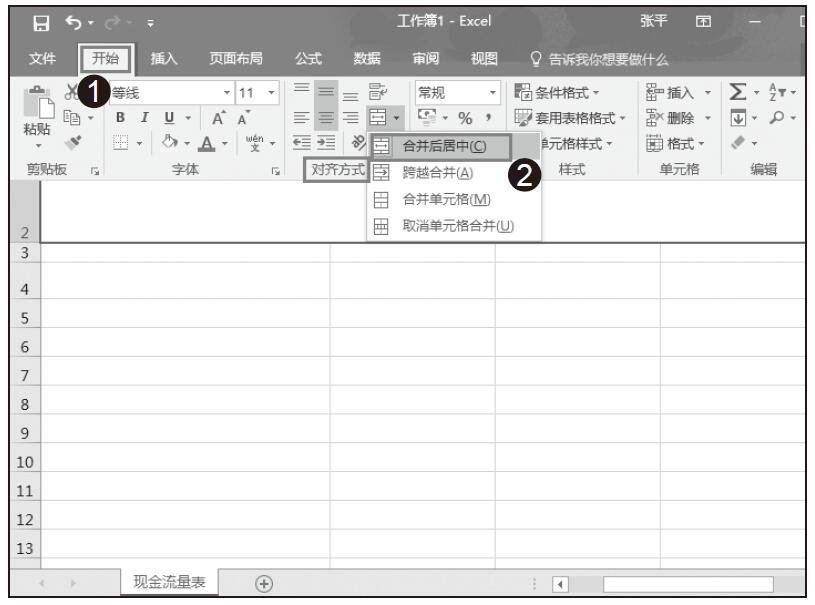
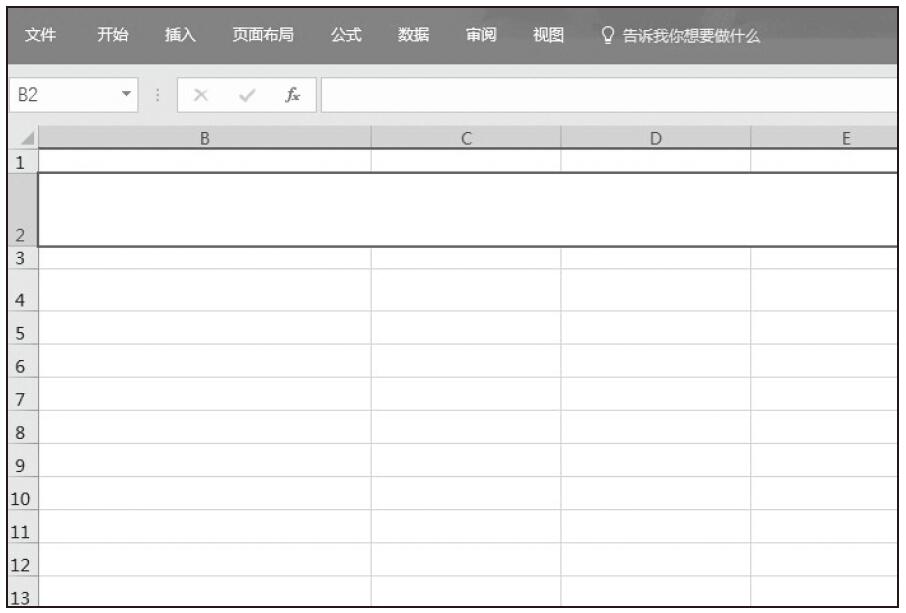
步骤08:选择B2:F2单元格区域,在主页功能区切换到“开始”选项卡,在“对齐方式”组中单击“合并后居中”按钮,将其合并居中,如图2-8所示,效果如图2-9所示。

图2-8 选择“合并后居中”

图2-9 合并后居中效果图

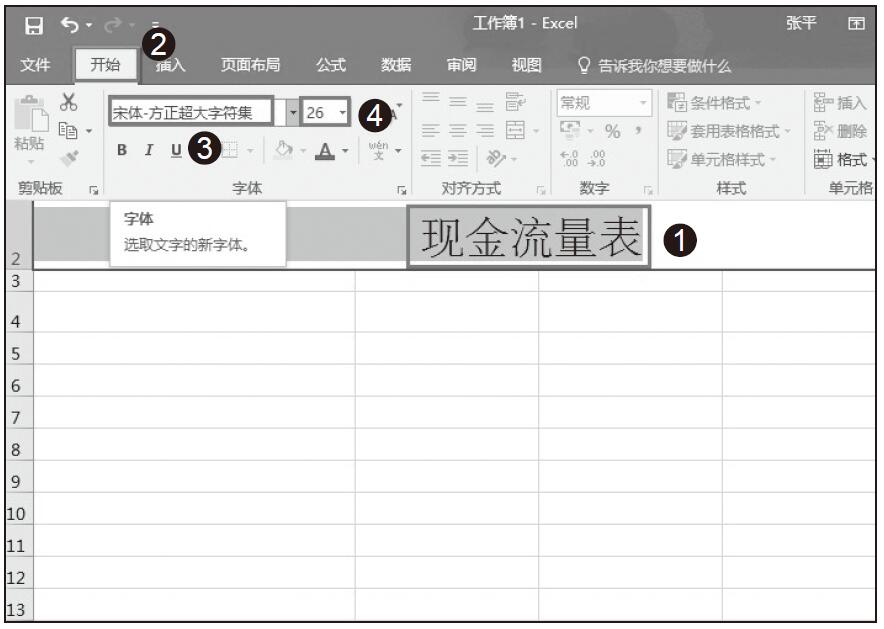
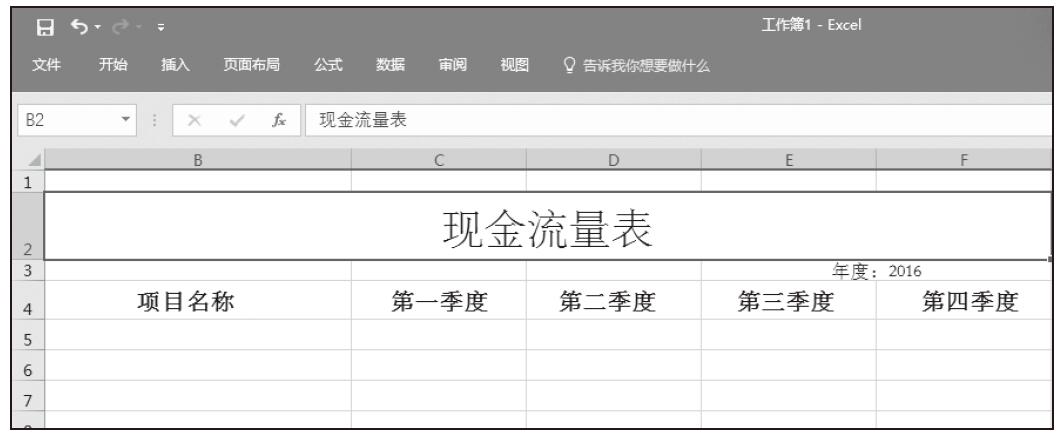
步骤09:在上一步合并单元格中配合空格键输入表名“现金流量表”,在主页面中功能区切换到“开始”选项卡,在“字体”选项组中,将“字体”设置为“宋体–方正超大字符集”,字号设置为26,如图2-10所示。

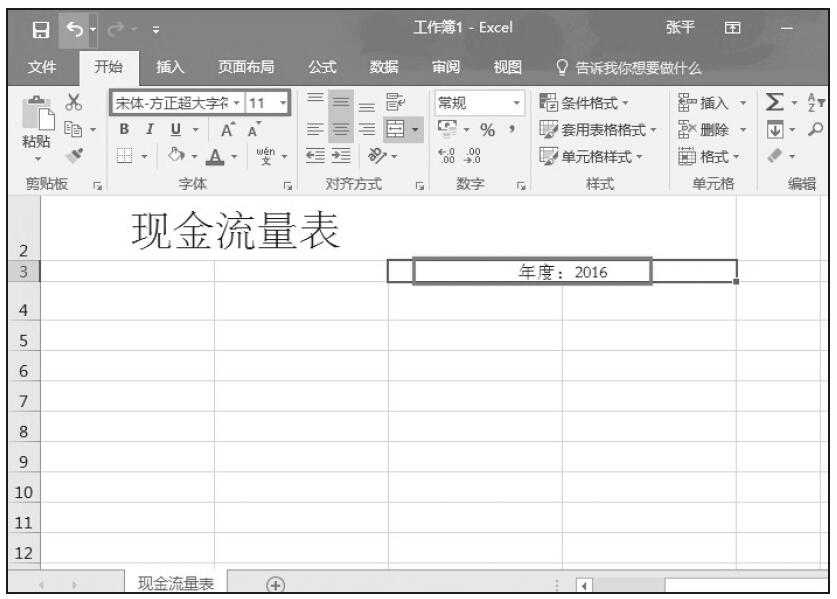
步骤10:使用前面讲过的方法将E3:F3单元格进行合并,并在合并的单元格中输入文字“年度:2016”,将“字体”设置为“宋体–方正超大字符集”,字号设置为11,如图2-11所示。

步骤11:在B4:F4单元格中结合空格键分别输入文字“项目名称”“第一季度”“第二季度”“第三季度”“第四季度”,将“字体”设置为“宋体–方正超大字符集”,字号设置为14,并单击“加粗”按钮,效果如图2-12所示。

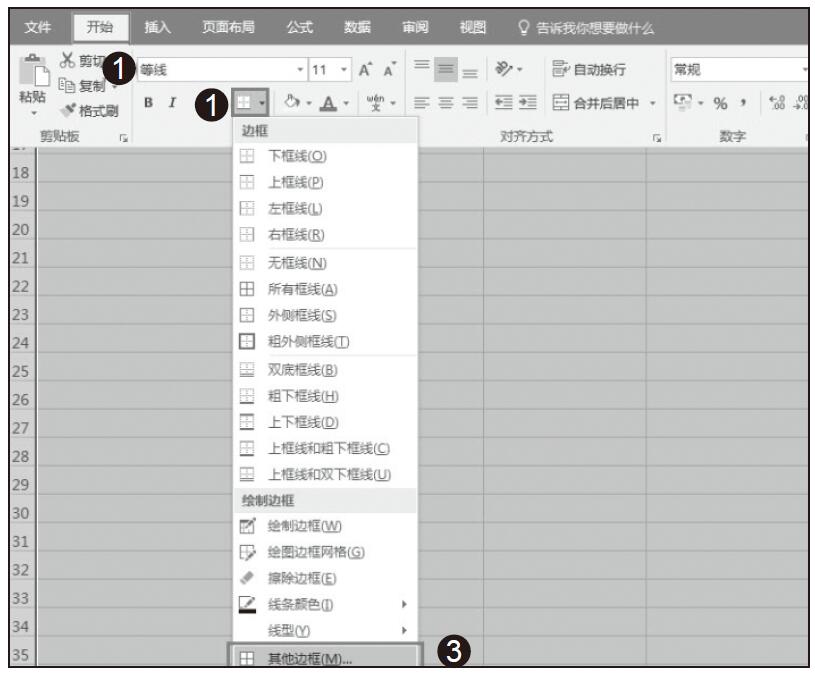
步骤12:在表格中选择B4:F37单元格区域,在主页功能区中切换到“开始”选项卡,在“字体”选项组中单击“边框设置”右侧的下三角按钮,在弹出的下拉菜单中选择“其他边框”命令,如图2-13所示。

图2-10 输入文字

图2-11 输入文本

图2-12 输入文字

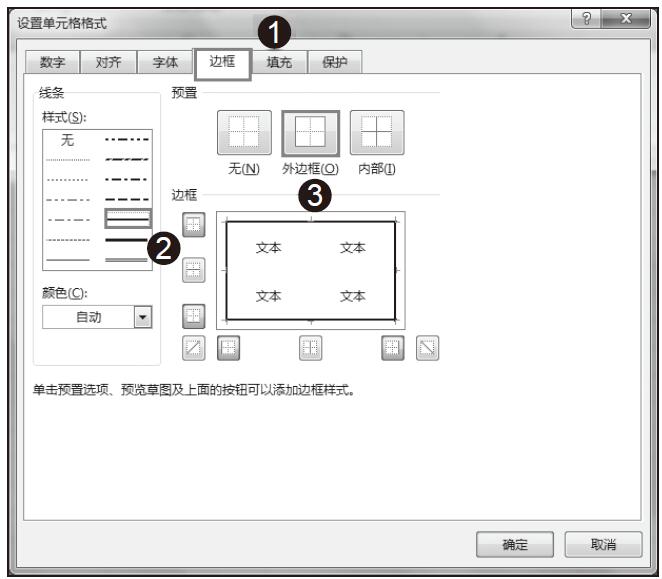
步骤13:在弹出的“设置单元格格式”对话框中,切换到“边框”选项卡下,选择如图2-14所示的线条样式,并单击“外边框”按钮。

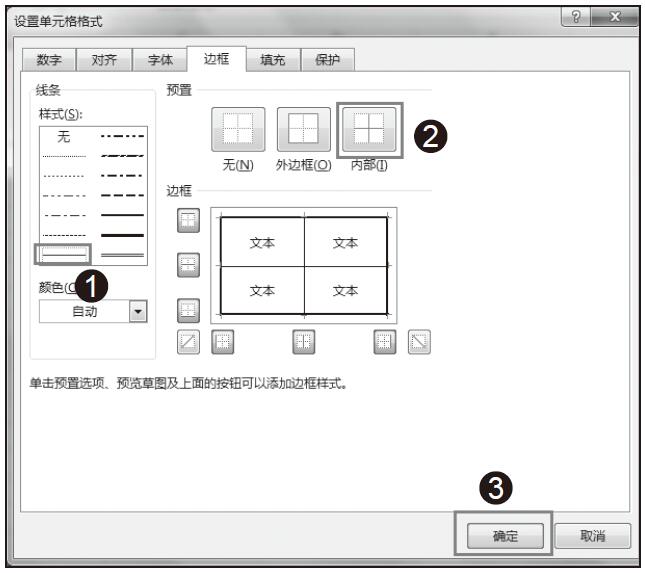
步骤14:继续选择线条样式,然后单击“内部”按钮,单击“确定”按钮,如图2-15所示。

图2-13 选择“其他边框”命令

图2-14 设置外边框

图2-15 设置内部边框

步骤15:设置边框后的效果如图2-16所示。

图2-16 设置边框效果

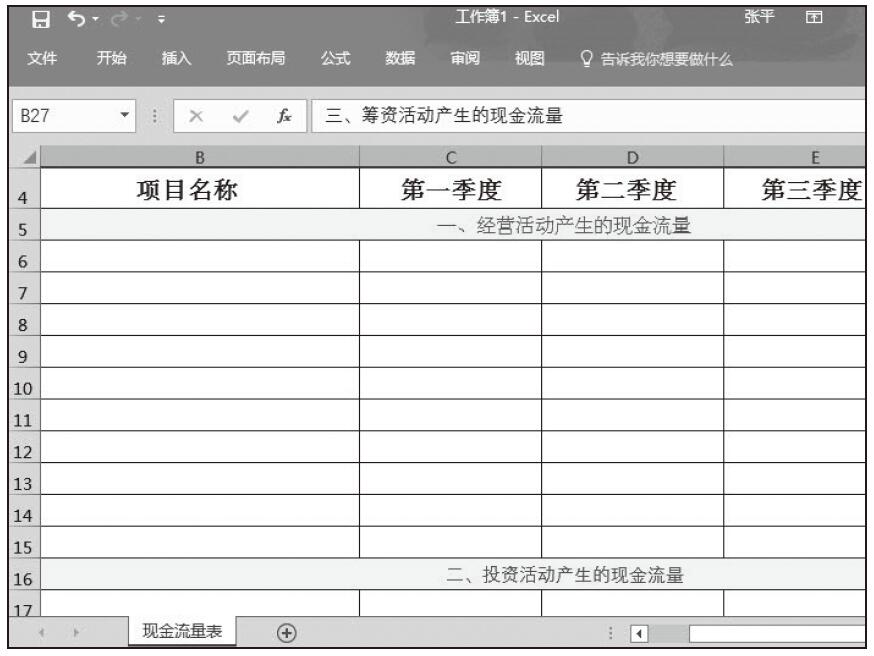
步骤16:使用前面介绍的方法分别对B5:F5、B16:F16、B27:F27单元格进行合并,且在合并的单元格中分别输入文字“一、经营活动产生的现金流量”“二、投资活动产生的现金流量”“筹资活动产生的现金流量”,并将“字体”设置为“方正大标宋简体”,字号设置为12,将“填充颜色”设置为“黄色”,将“字体颜色”设置为“红色”,完成后的效果如图2-17所示。

图2-17 预览效果图

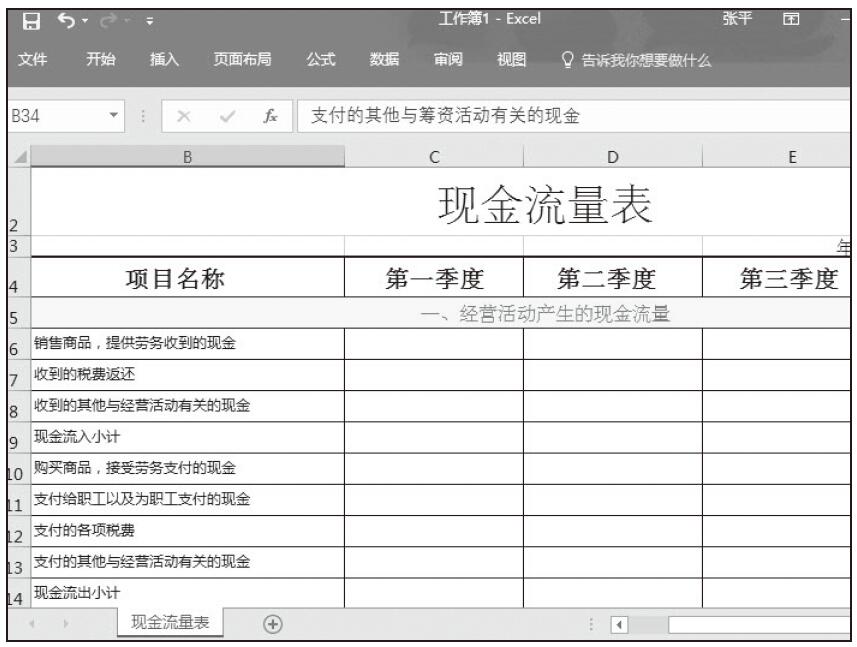
步骤17:在B列单元格中输入文字,并将字体改为“微软雅黑”,“字号”设置为9,如图2-18所示。

图2-18 输入文字并设置

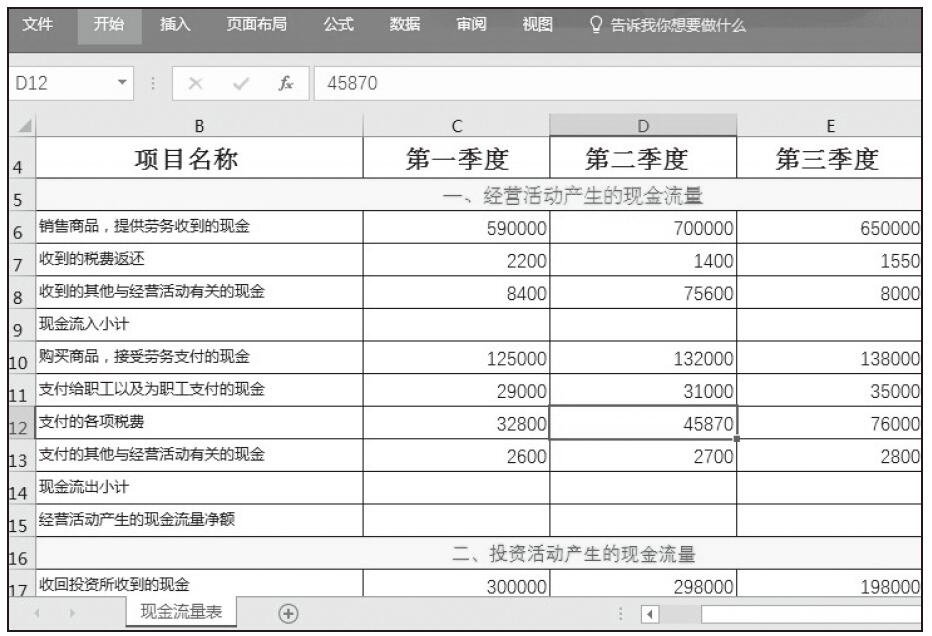
步骤18:在单元格中输入数据,如图2-19所示。

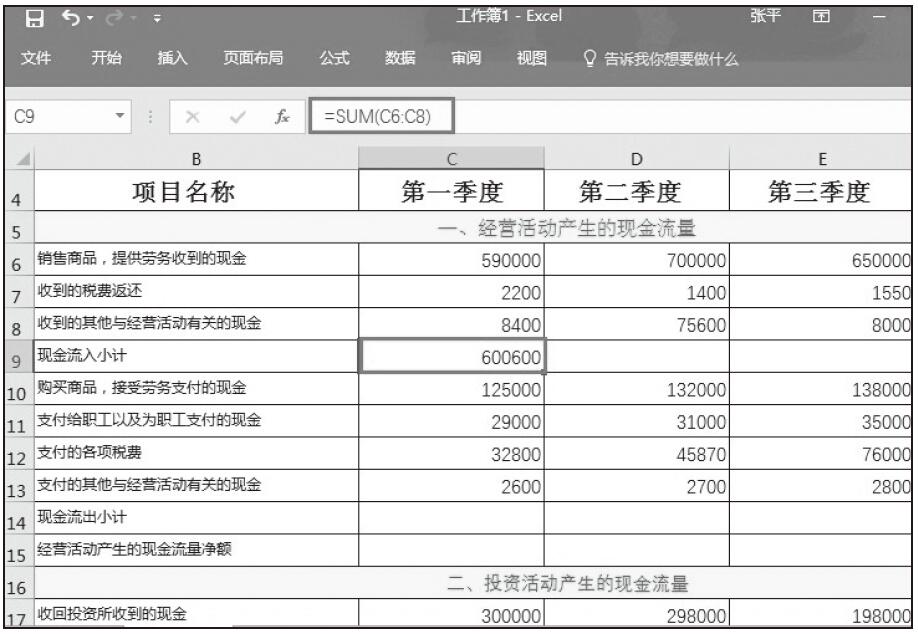
步骤19:在C9单元格中输入公式“=SUM(C6:C8)”,按Enter键完成公式的输入,如图2-20所示。

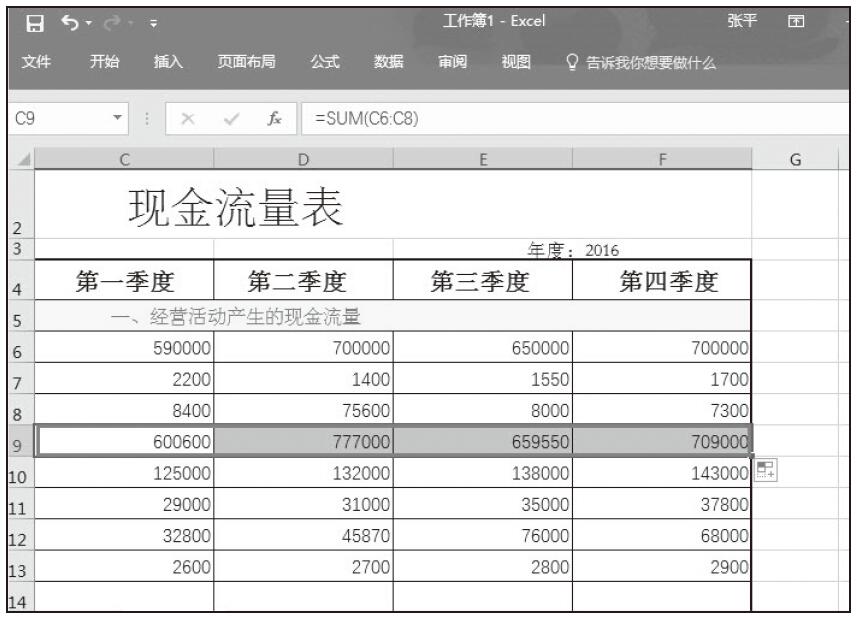
步骤20:在单元格中选择C9单元格,将光标置于该单元格的右下角,按住鼠标左键向右拖动至F9单元格,复制公式,效果如图2-21所示。

图2-19 输入数据

图2-20 输入公式

图2-21 复制公式

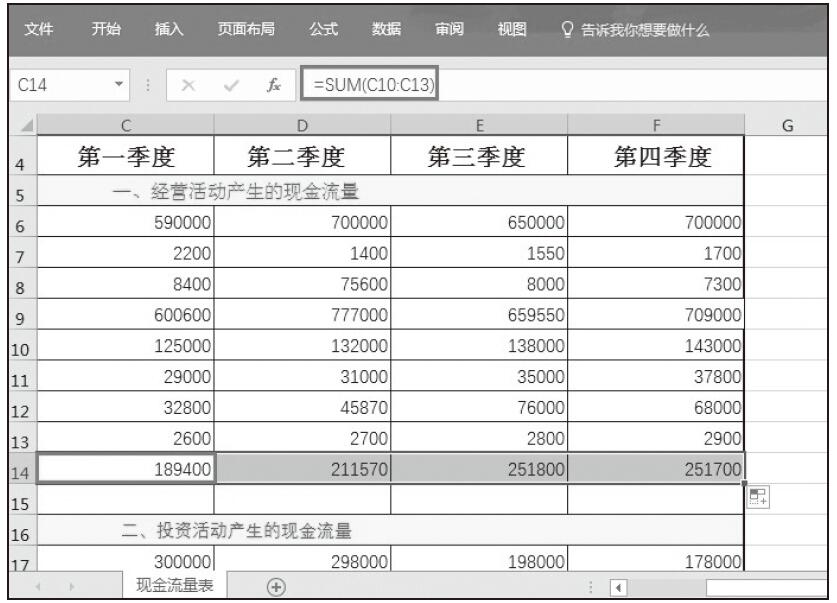
步骤21:在C14单元格中输入公式“=SUM(C10:C13)”,按Enter键完成公式的输入,将光标置于该单元格的右下角,按住鼠标左键向右拖动至F14单元格,复制公式,如图2-22所示。

图2-22 输入公式并复制

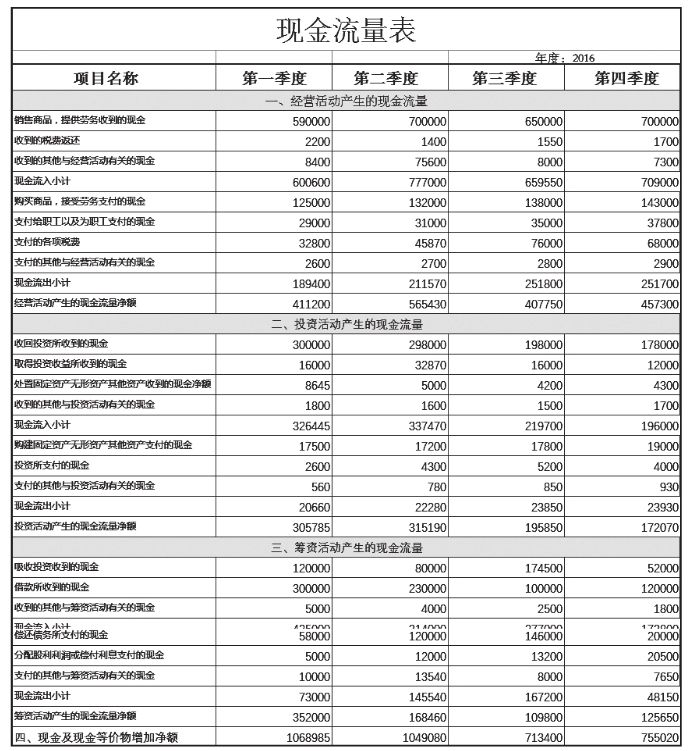
步骤22:使用与上面相同的方法,分别在C15单元格中输入公式“=C9-C14”,在C21单元格中输入公式“=SUM(C17:C20)”,在C25单元格中输入公式“=SUM(C22:C24)”,在C26单元格中输入公式“=C21-C25”,在C31单元格中输入公式“=SUM(C28:C30)”,在C35单元格中输入公式“=SUM(C32:C34)”,在C36单元格中输入公式“=C31-C35”,在C37单元格中输入公式“=C15+C26+C36”,并以此对公式进行复制,完成后的效果如图2-23所示。

图2-23 输入公式并复制

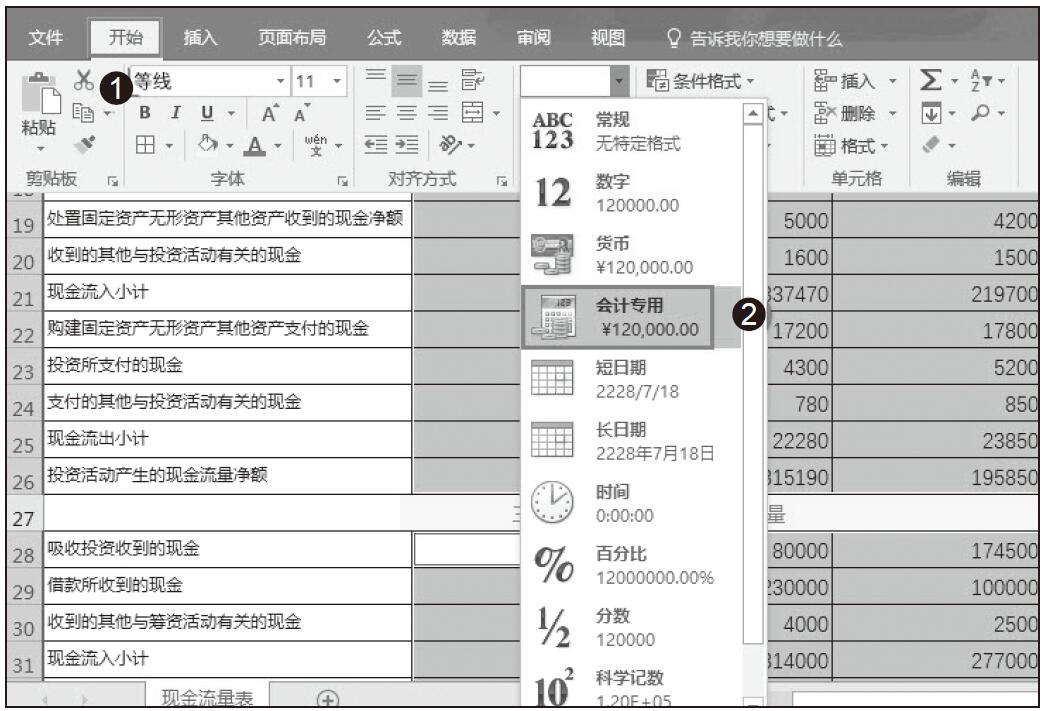
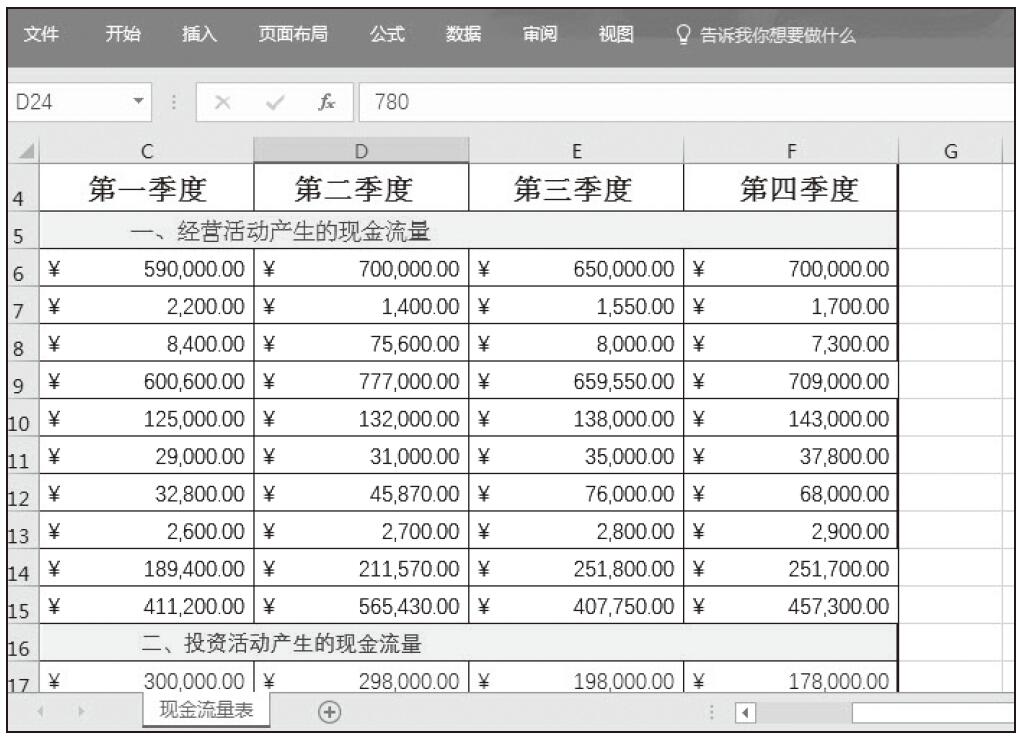
步骤23:在表格中选择带有数据的单元格,在主页功能区中切换到“开始”选项卡下,在“数字”选项组中将“数字模式”设置为“会计专用”,如图2-24所示,效果如图2-25所示。

图2-24 设置数字模式

图2-25 设置数字模式效果

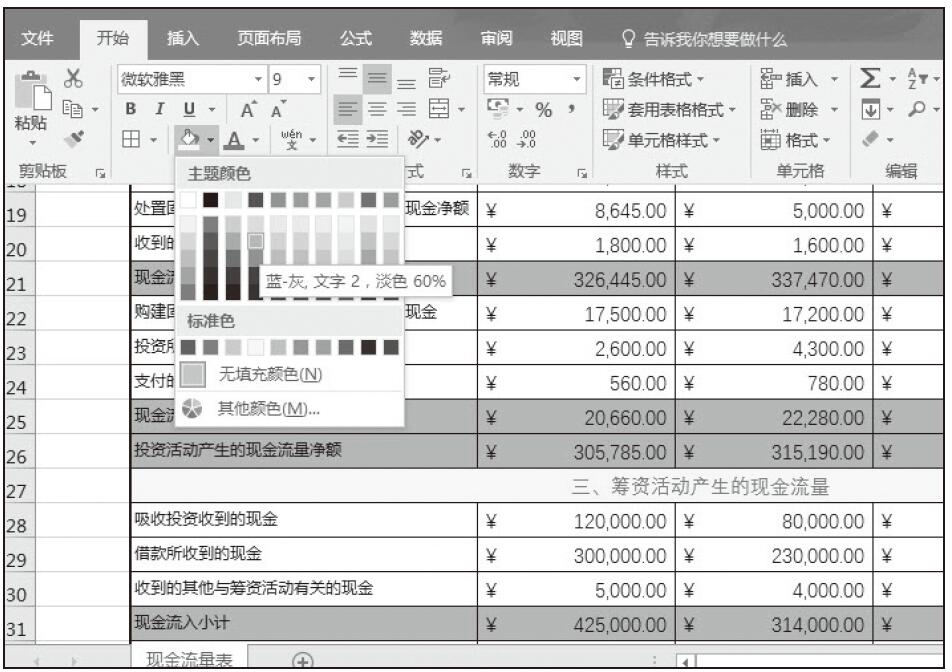
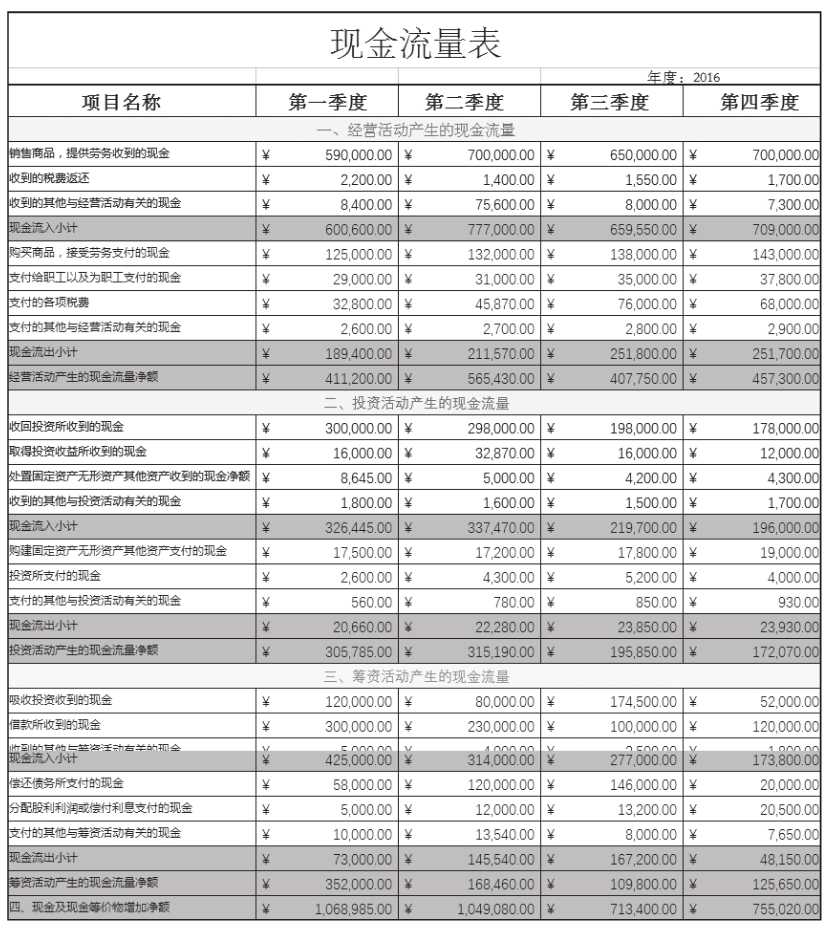
步骤24:选择含有“现金流入小计”“现金流出小计”及“现金及现金等价物增加净额”的数字行,在主页功能区中切换到“开始”选项卡下,将填充颜色设置为“蓝–灰,文字2,淡色60%”,如图2-26所示,最终完成后的效果如图2-27所示。

图2-26 设置填充颜色

图2-27 最终完成后的效果
Excel 自定义表格样式

我们在使用Excel 2016制作和编辑表格的时候,常常需要根据实际需求创建自定义的表格样式,方便以后使用。本节经验介绍一下创建自定义表格样式的方法。

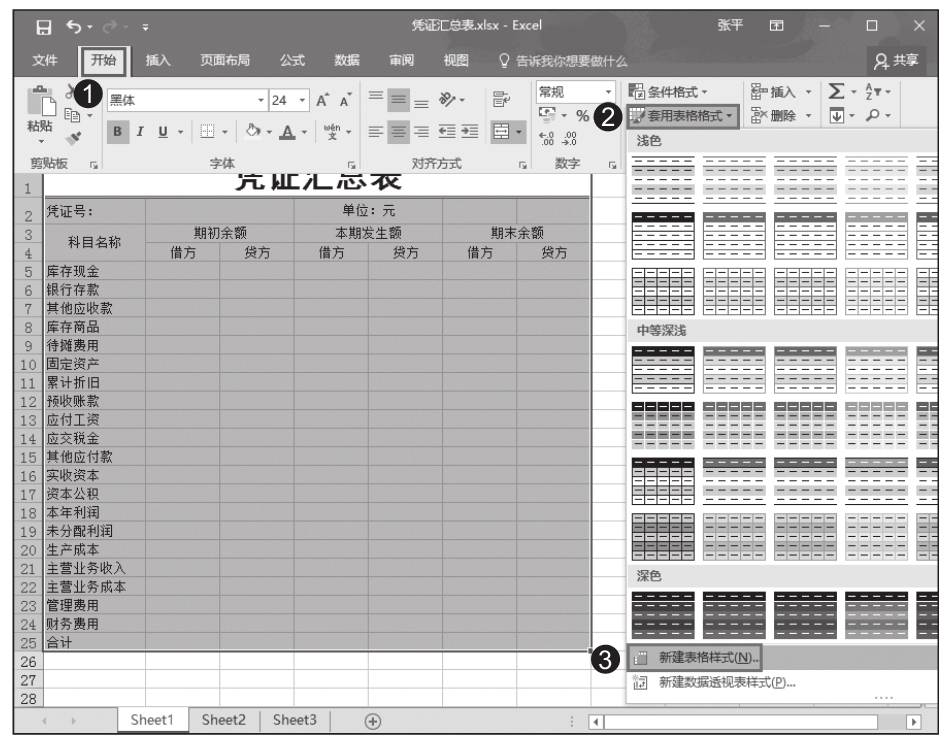
步骤01:选中A1:G25单元区域,在主页功能区切换到“开始”选项卡下,单击“样式”组中的“套用表格格式”按钮,在下拉列表中选择“新建表格样式”,如图1-110所示。

图1-110 选择新建表格样式

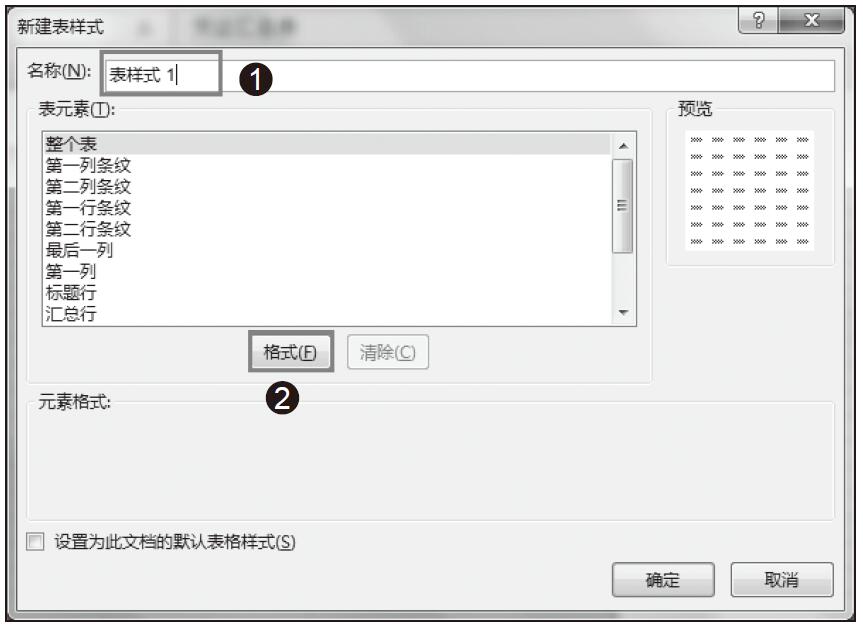
步骤02:在打开的“新建表样式”选项卡中,将“名称”默认为“表样式1”,单击“格式”按钮,如图1-111所示。

图1-111 单击“格式”按钮

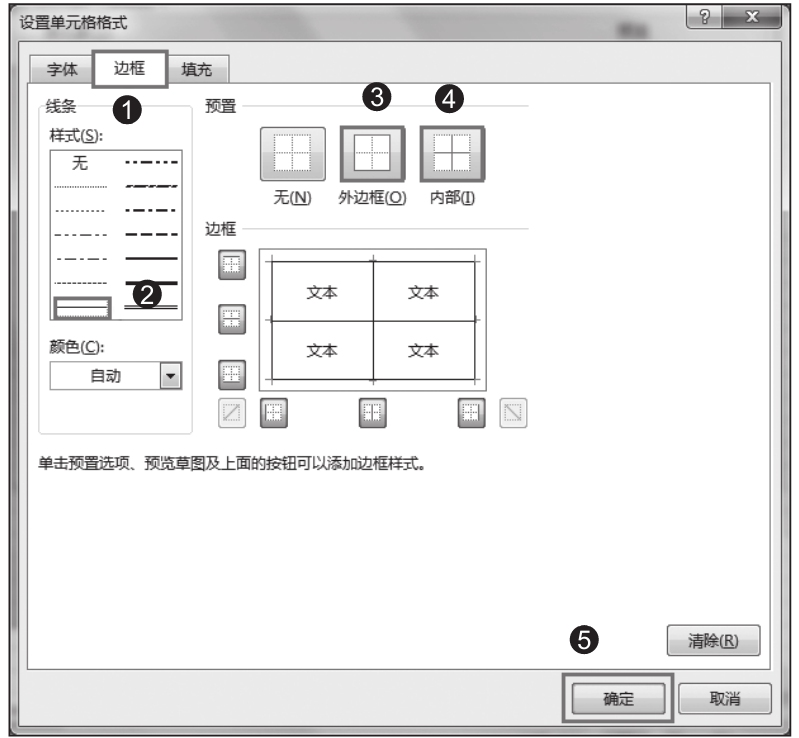
步骤03:在打开的“设置单元格格式”对话框中切换到“边框”选项卡,在“线条”样式选项框中选择一种线条样式,然后分别单击“外边框”和“内部”,单击“确定”按钮,如图1-112所示。

图1-112 选择边框样式

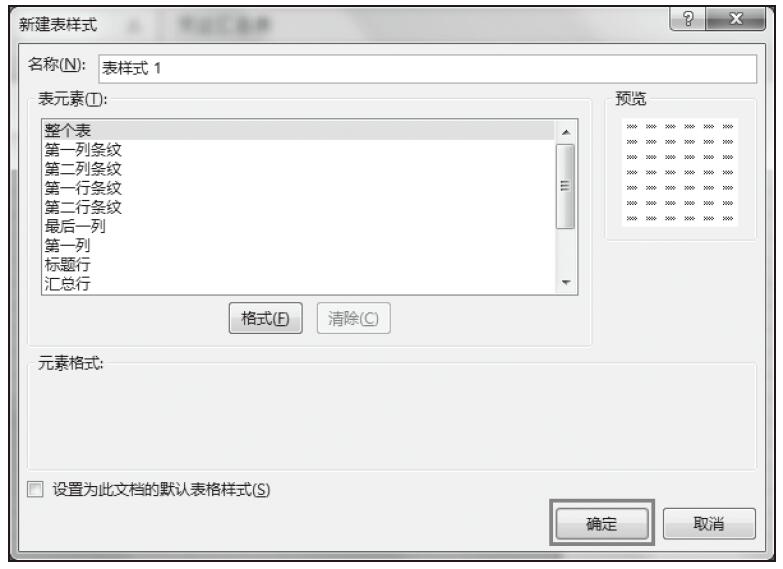
步骤04:返回“新建表样式”对话框,单击“确定”按钮,自定义表格样式就完成了,如图1-113所示。

小技巧:快速清除表元素格式

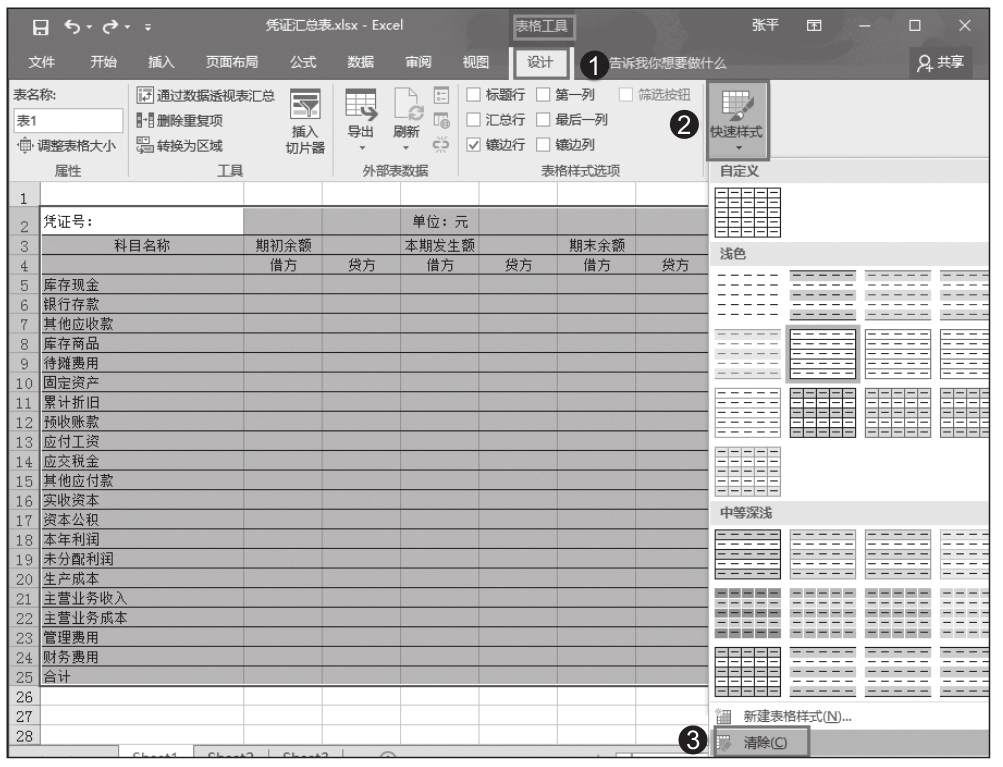
选中A1:G25单元区域,在主页功能区切换到“表格工具”选项卡下,在“设计”选项卡下选择“快速样式”组中的“清除”,便可以快速清除表元素格式,如图1-114所示。

图1-113 单击“确定”按钮

图1-114 选择清除样式

Excel 套用内置表格格式美化凭证汇总表

工作表中自带的表格样式怎么用呢?

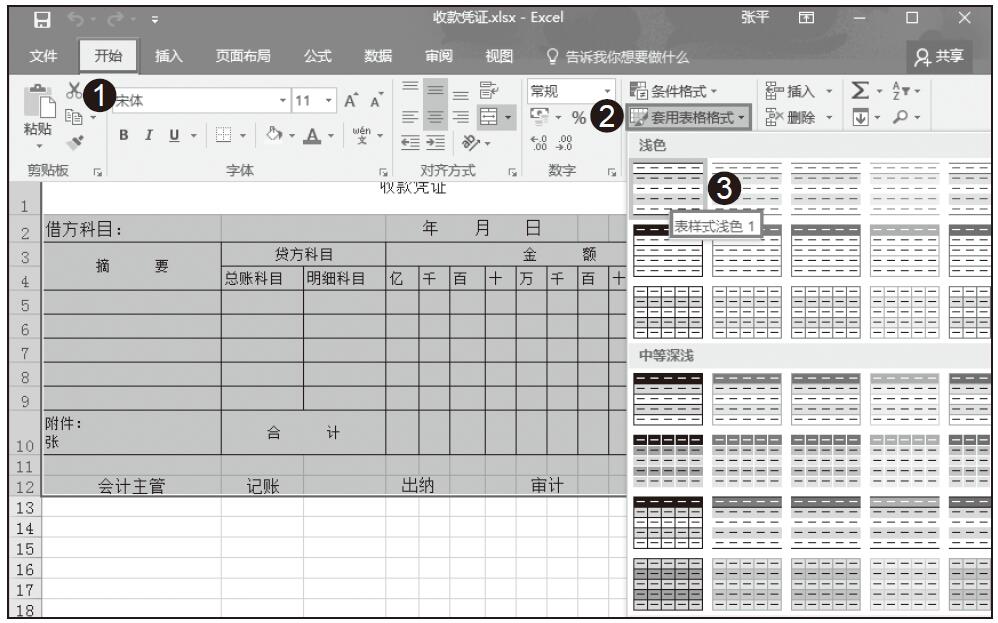
步骤01:选中A1:O12单元区域,在主页功能区切换到“开始”选项卡下,单击“样式”组中的“套用表格格式”按钮,在下拉列表中选择“浅色”组中的“表样式浅色1”选项,如图1-105所示。

图1-105 选择表格格式

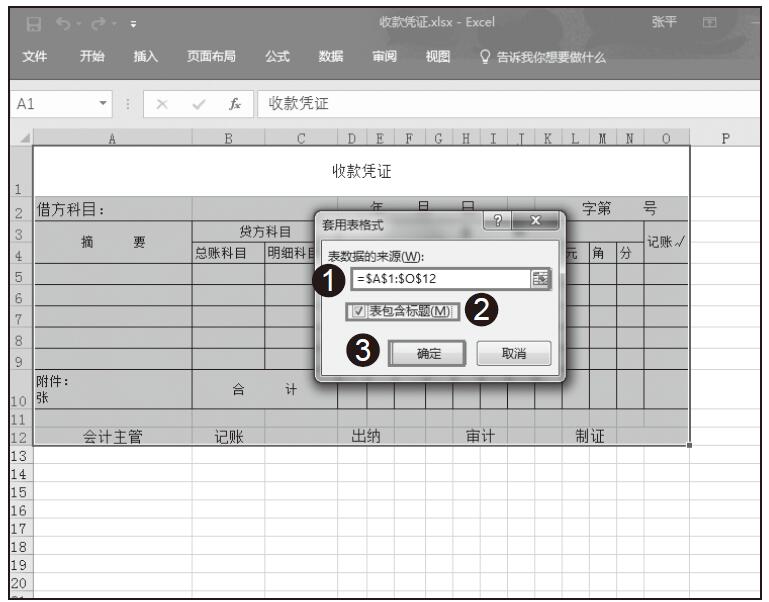
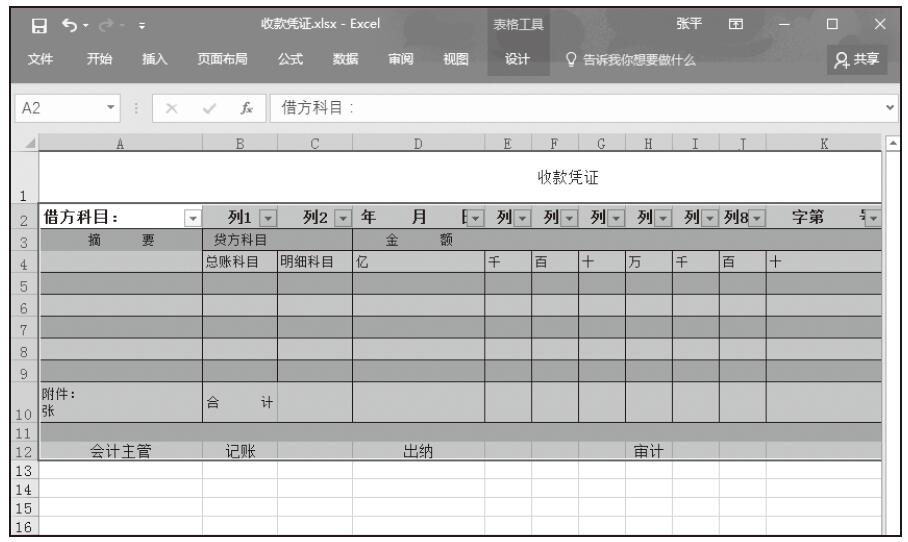
步骤02:打开“套用表格式”对话框,选择“表数据的来源”为A1:O12,勾选“表包含标题”选项,单击“确定”按钮,如图1-106所示,效果如图1-107所示。

图1-106 选择数据来源

图1-107 套用表格格式效果
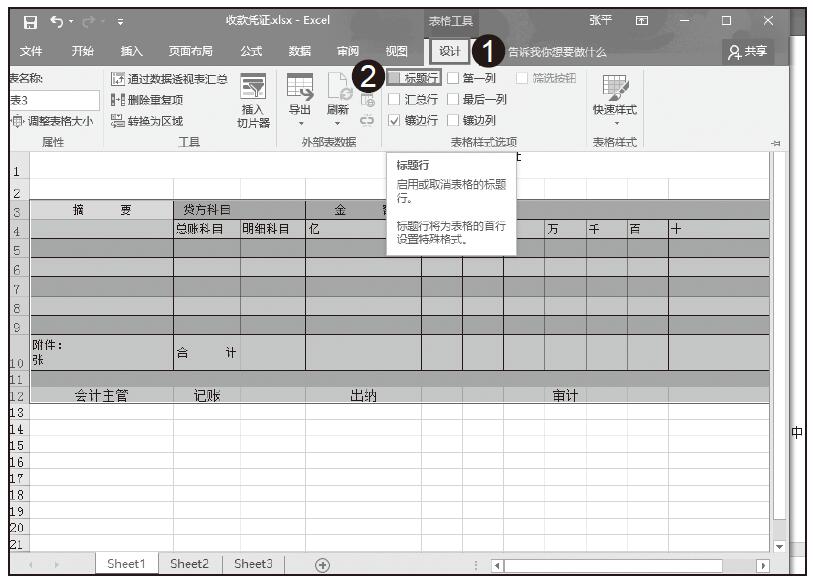
步骤03:接下来我们取消掉影响观看的筛选标签。选中图表,在主页功能区中切换到“设计”选项卡,取消勾选“表格样式选项”组中的“标题行”选项,如图1-108所示,效果图如图1-109所示。

图1-108 取消勾选标题行

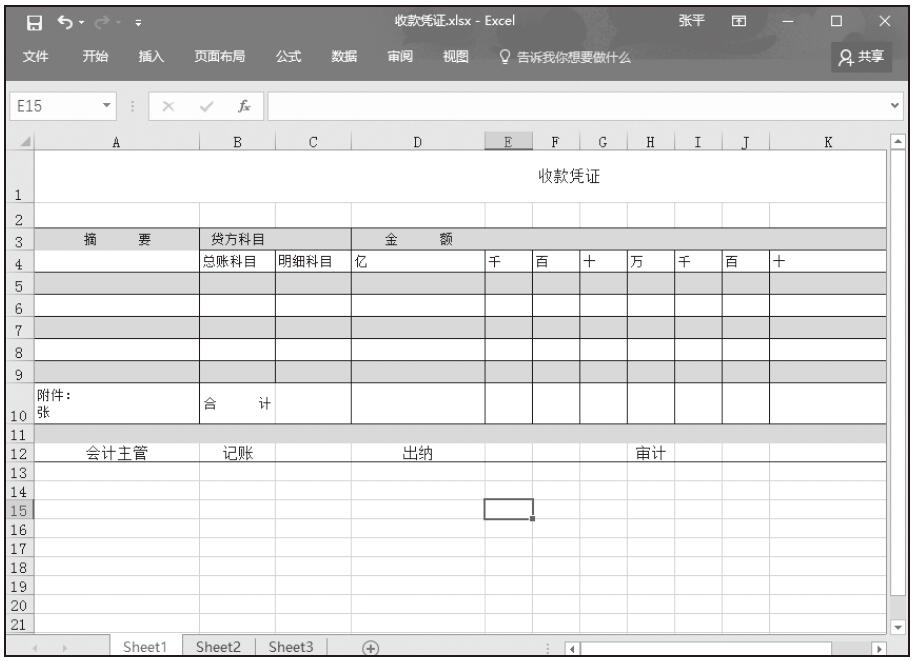
图1-109 套用表格格式完成效果
Excel 合并样式

创建的自定义样式,只会保存在当前工作簿中,不会影响其他工作簿的样式。如果需要在其他工作簿中使用当前新创建的自定义样式,可以使用合并样式来实现。具体步骤如下。

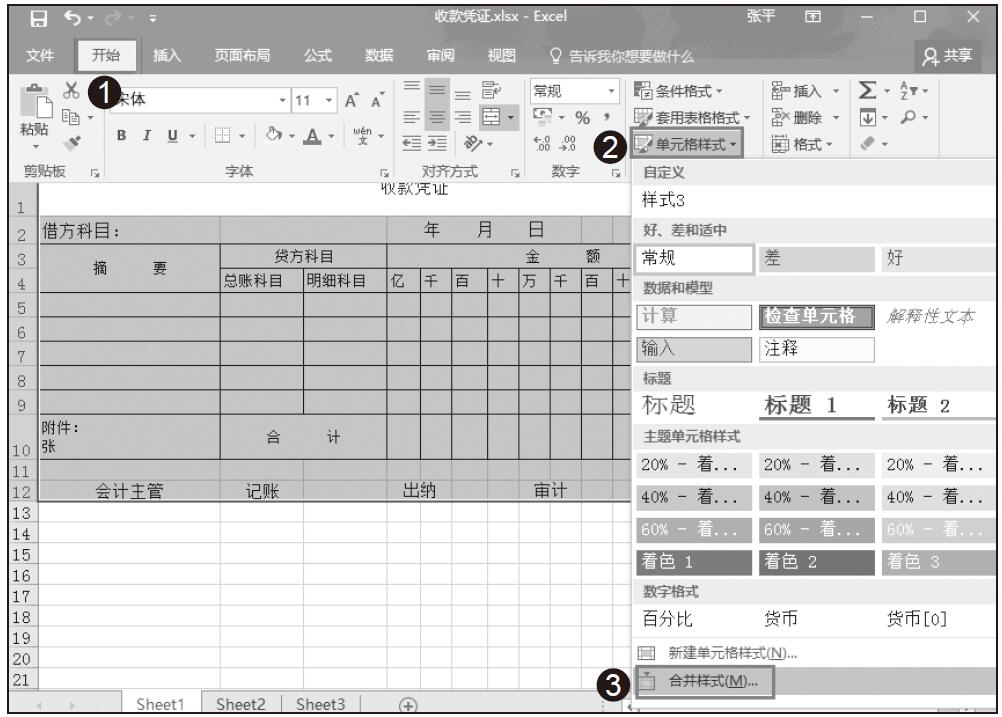
步骤01:选中目标单元格或单元格区域,在主页功能区切换到“开始”选项卡,在“样式”组中单击“单元格样式”按钮,弹出“单元格样式”下拉列表,在弹出的下拉列表中选择“合并样式”选项,如图1-101所示。

图1-101 选择合并样式

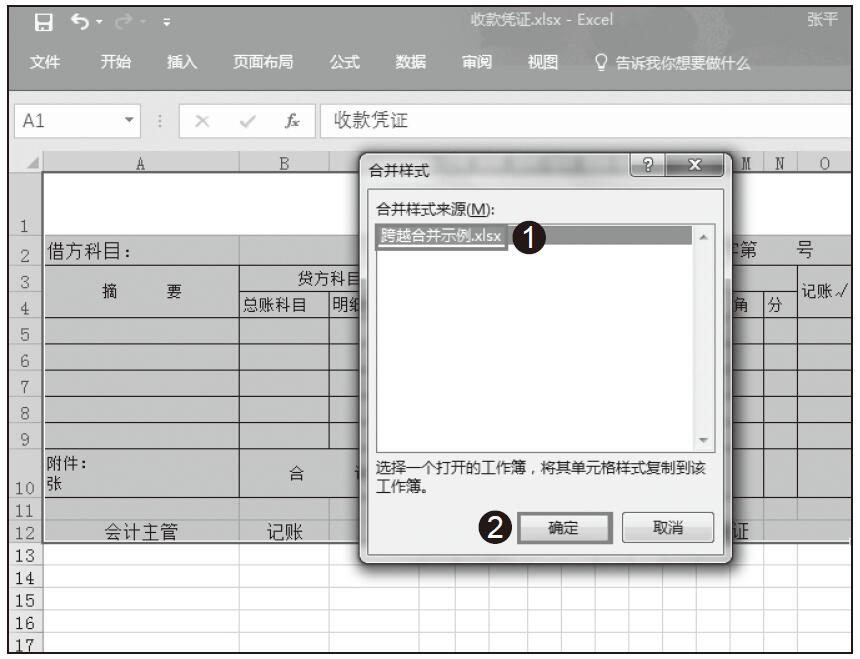
步骤02:在打开的“合并样式”选项卡下,选择“合并样式来源”为“跨越合并示例.xlsx”,单击“确定”按钮,如图1-102所示。这样,模板工作簿中的自定义样式就被复制到当前工作簿中了。

图1-102 选择合并样式来源

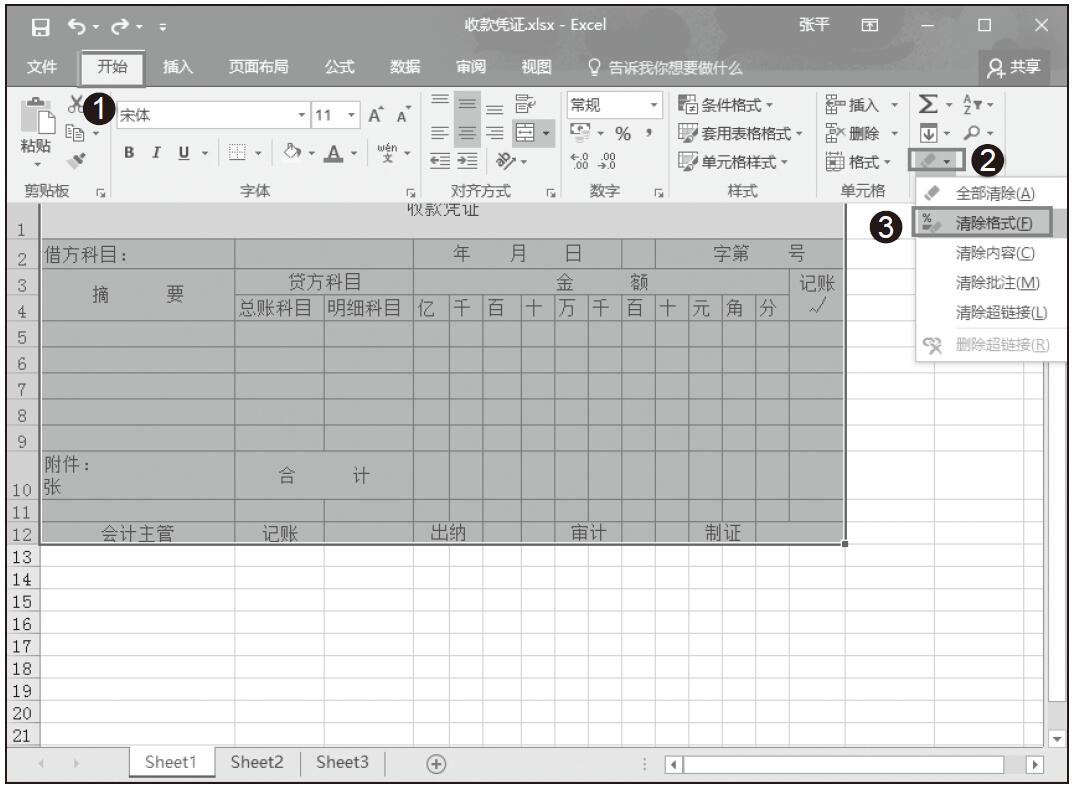
图1-103 选择清除格式

用户可以将根据统一规范要求创建的自定义样式保存为模板文件,分发到公司各个部门,成为公司表格格式的标准。

小技巧:快速清除单元格样式

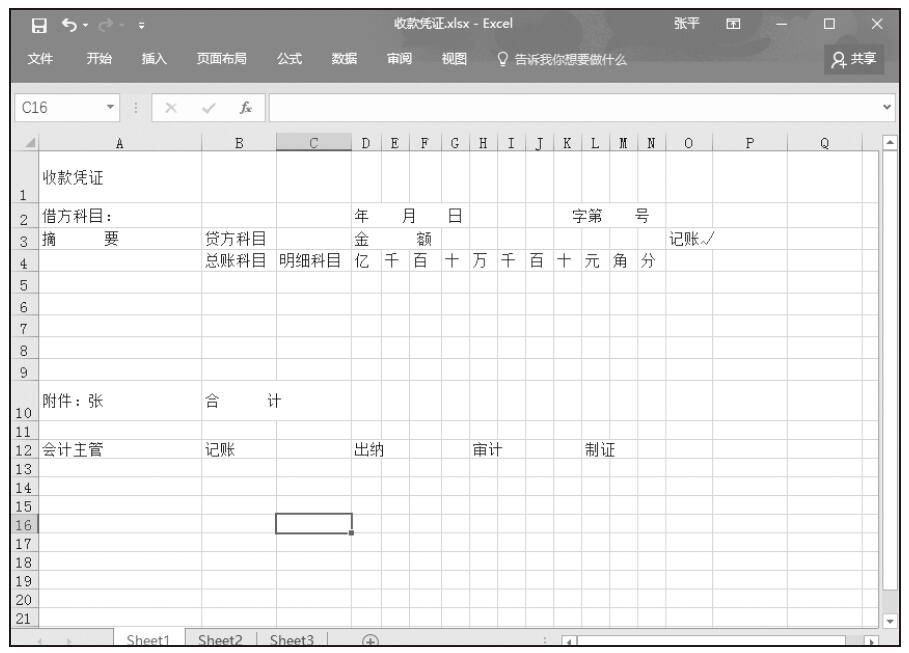
选中目标单元格或单元格区域,在主页功能区切换到“开始”选项卡,单击“编辑”组中“清除”下拉按钮,在展开的下拉列表中选择“清除格式”选项,如图1-103所示,效果如图1-104所示。

图1-104 清除格式效果图

Excel 新建单元格样式

除了套用单元格样式以外,我们可以自己新建单元格样式。具体步骤如下。

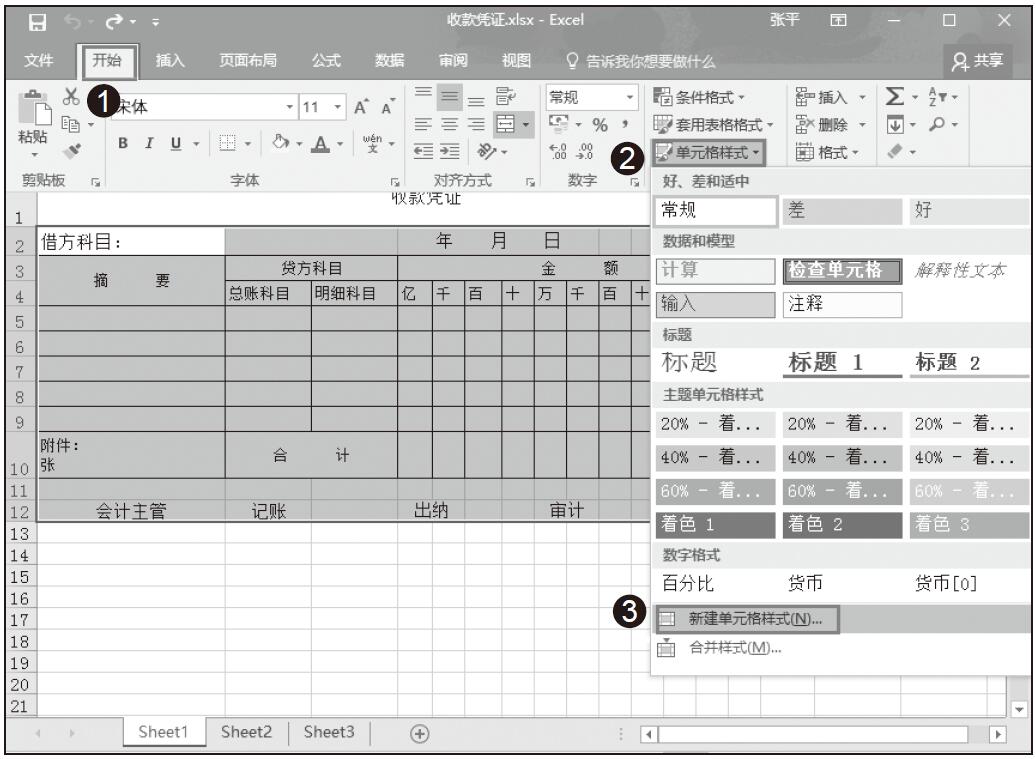
步骤01:选中目标单元格或单元格区域,在主页功能区切换到“开始”选项卡,在“样式”组中单击“单元格样式”按钮,弹出“单元格样式”下拉列表,在弹出的下拉列表中选择“新建单元格样式”选项,如图1-97所示。

图1-97 选择新建单元格样式

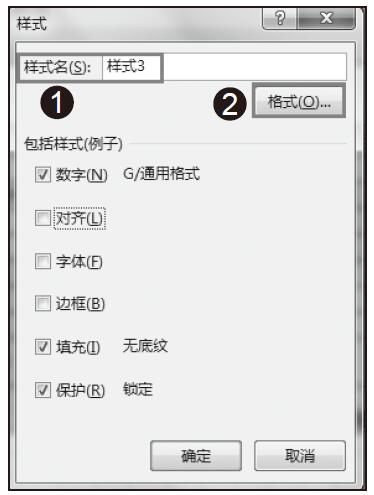
步骤02:在打开的“样式”对话框中,将“样式名”命名为“样式3”,然后单击“格式”按钮,如图1-98所示。

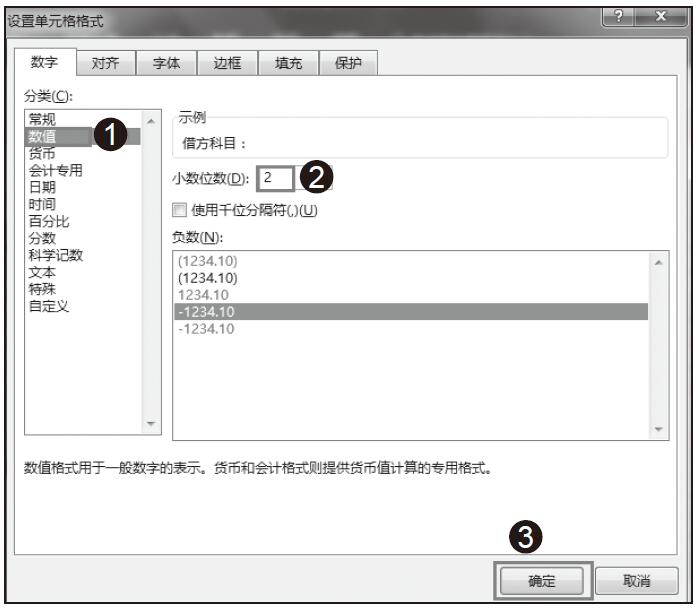
步骤03:在打开的“设置单元格格式”对话框中切换到“数字”选项卡,在“分类”选项中选择“数值”选项,“小数位数”设置为“2”,单击“确定”按钮,返回“样式”选项卡,如图1-99所示。

图1-98 单击“格式”按钮

图1-99 选择数值选项

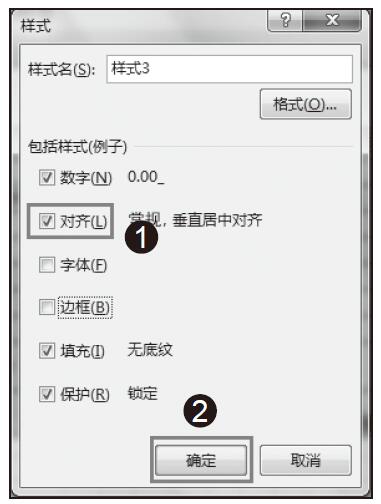
步骤04:勾选“对齐”复选框,单击“确定”按钮,便完成新建单元格样式,如图1-100所示。

图1-100 勾选对齐复选项