Excel 常用图表:折线图

折线图显示随时间或类别的变化趋势。折线图分析带数据标记与不带数据标记两大类,这两大类的各类中分别有折线图、堆积折线图、百分比堆积折线图三种类型。

折线图

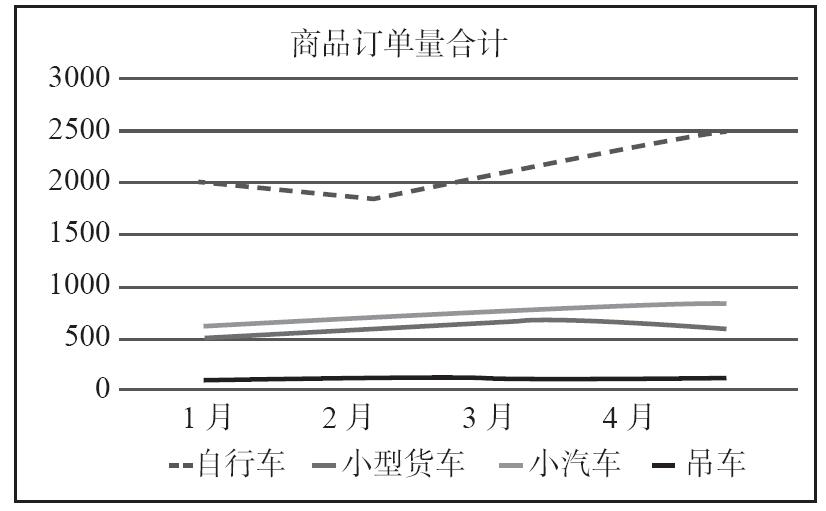
这种图表类型显示各个值的分布随时间或类别的变化趋势。如图19-12所示的图表,可以直观看到各分类所获取的销售额在一季度中的变化趋势。
折线图

图19-12 折线图

堆积折线图

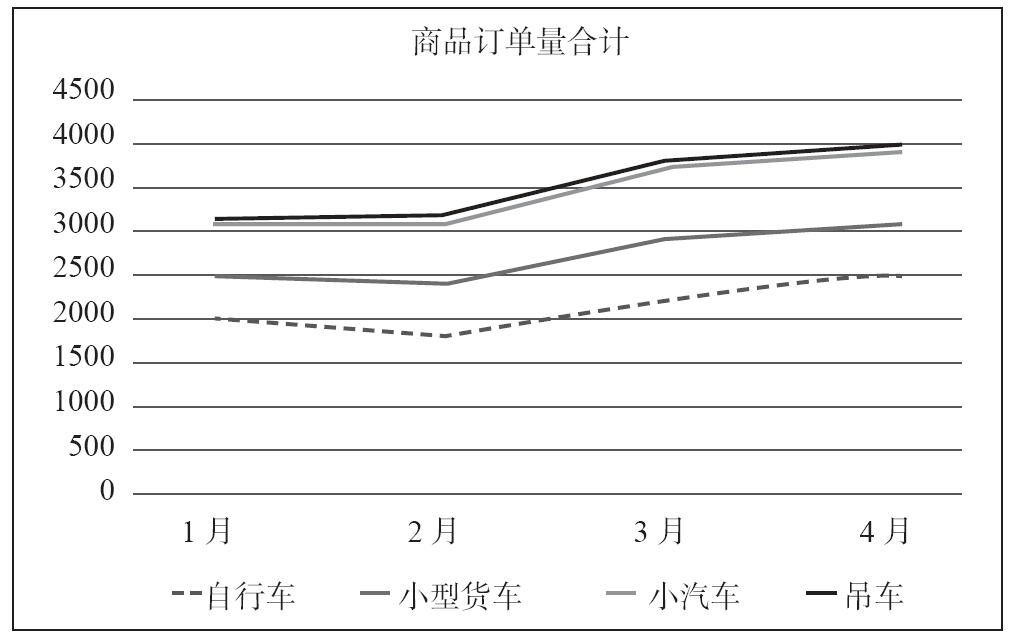
这种图表类型显示各个值与整体之间的关系,从而比较各个值在总和中的分布情况。如图19-13所示的图表,在各数据点上,间隔大的表示销售额高,同时也可以看到哪个月份销售额最多。从图表中看到,这一数据源采用这一图表类型表达效果不够直观,可选择其他图表类型。
堆积折线图

图19-13 堆积折线图

百分比堆积折线图

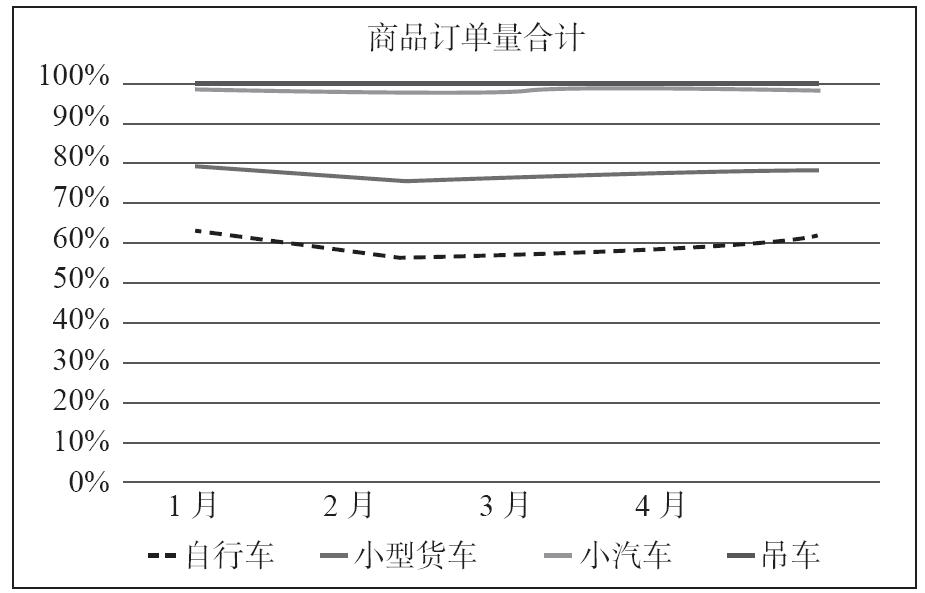
这种图表类型以百分比方式显示各个值的分布随时间或类别的变化趋势。如图19-14所示的图表,垂直轴的刻度显示的为百分比而非数值,因此图表显示了各个分类所获取销售额占总销售额的百分比。
百分比堆积折线图

图19-14 百分比堆积折线图

Excel 常用图表:条形图

条形图显示各个项目之间的对比,主要用于表现各项目之间的数据差额。它可以看成是顺时针旋转90°的柱形图,因此条形图的子图表类型与柱形图基本一致,各种子图表类型的用法与用途也基本相同。条形图的每一种子图表类型也分为二维与三维两种类型。

簇状条形图

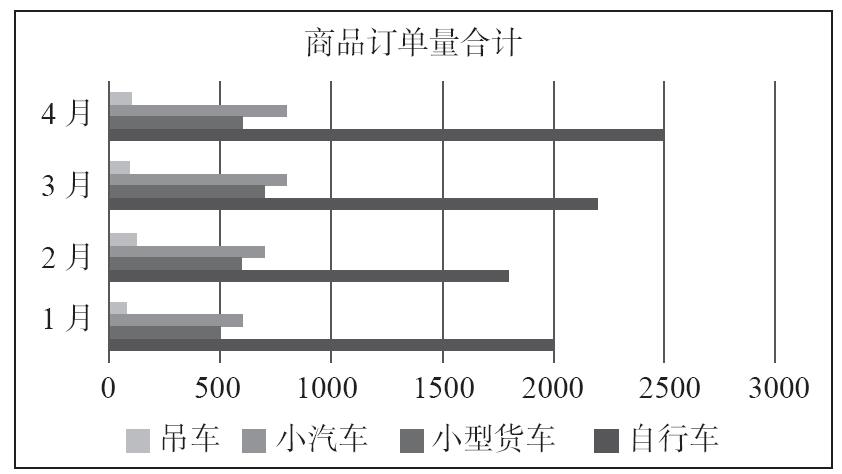
这种图表类型比较类别间的值。如图19-9所示的图表,垂直方向表示类别,水平方向表示各类别的值。

簇状条形图

图19-9 簇状条形图

堆积条形图

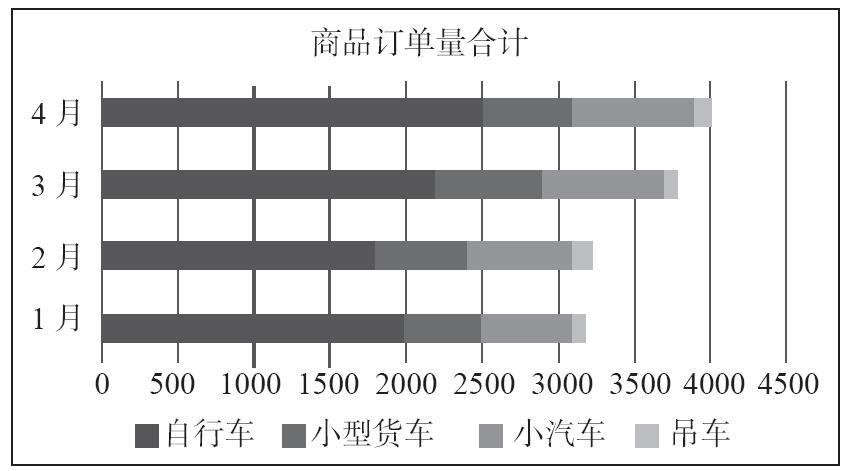
这种图表类型显示各个项目与整体之间的关系。如图19-10所示的图表,可以看出在各月份中各分类所获取的销售额与总销售额之间的比例关系,同时也可以看到哪个月份销售额最多。

堆积条形图

图19-10 堆积条形图

百分比堆积条形图

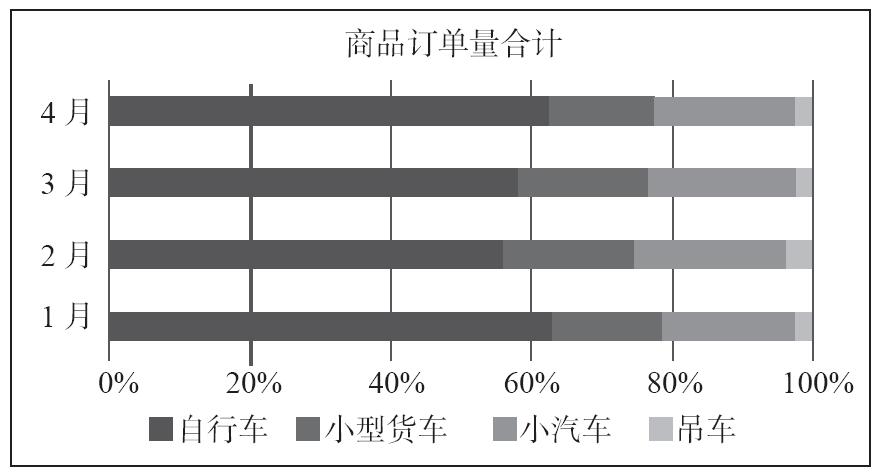
这种图表类型以百分比形式比较各类别的值在总和中的分布情况,如图19-11所示。

百分比堆积条形图

图19-11 百分比堆积条形图

Excel 常用图表:柱形图

柱形图显示一段时间内数据的变化,或者显示不同项目之间的对比。柱形图具有下面的子图表类型。

簇状柱形图

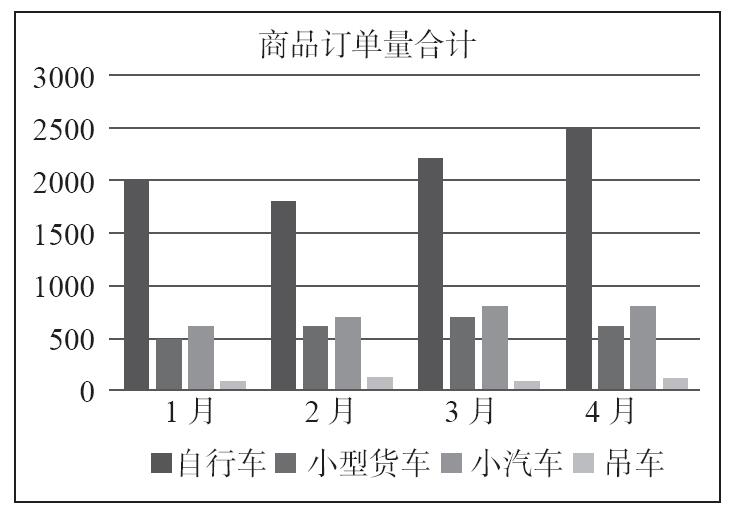
这种图表类型用于比较类别间的值。如图19-6所示的图表,水平方向表示类别,垂直方向表示各分类的值,因此从图表中可直接比较出各月份中不同分类的销售额。

簇状柱形图

图19-6 簇状柱形图

堆积柱形图

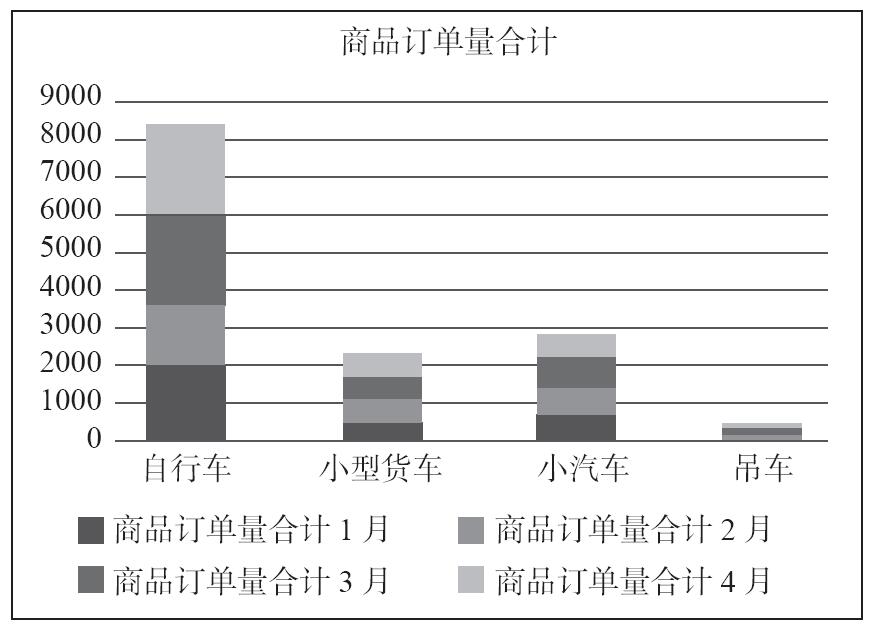
这种图表类型显示各个项目与整体之间的关系,从而比较各类别的值在总和中的分布情况。如图19-7所示的图表,可以清晰地看出在每一月份中各分类的销售额与该月总销售之间的比例关系,同时也可以看到哪个月份销售额最多。

堆积柱形图

图19-7 堆积柱形图

百分比堆积柱形图

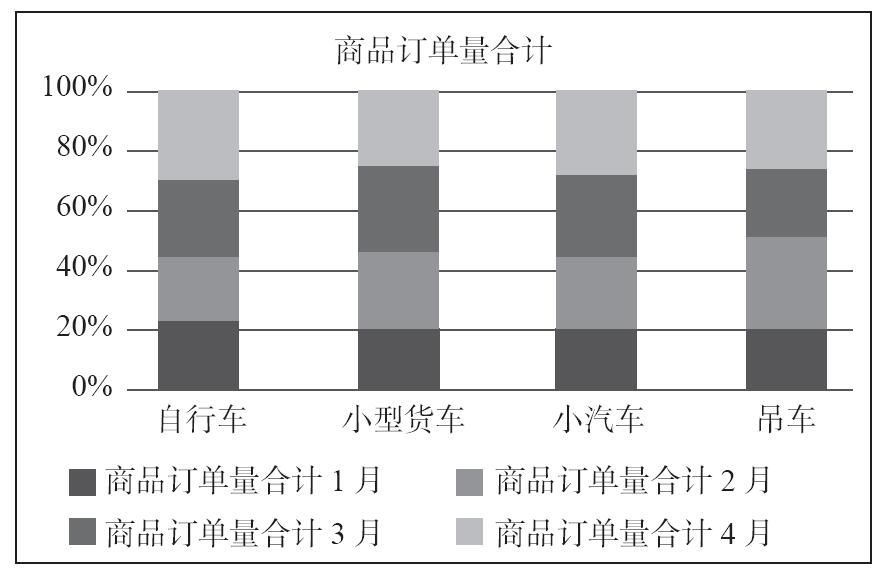
这种图表类型以百分比形式比较各类别的值在总和中的分布情况。如图19-8所示的图表,垂直轴的刻度显示的为百分比而非数值,因此图表显示了各个分类销售额占总销售额的百分比。

百分比堆积柱形图

图19-8 百分比堆积柱形图

提示:簇状柱形图、堆积柱形图、百分比堆积柱形图都是二维格式,这几种图表类型都可以以三维效果显示,其表达效果与二维效果一样,只是显示的柱状不同,分别有柱形、圆柱状、圆锥形、棱锥形。

Excel 图表初探:创建及构成

图表具有能直观反映数据的能力,在日常生活与工作中我们经常看到在分析某些数据时,常会展现一些图表来说明,可见图表在日常工作中具有重要的作用。下面介绍创建图表的步骤。

创建图表

在Excel系统中,在编辑好源数据后,用户就可根据这些数据很轻松地创建一些简单的图表,若要让创建的图表更加专业美观,还需对其进行合理的设置。

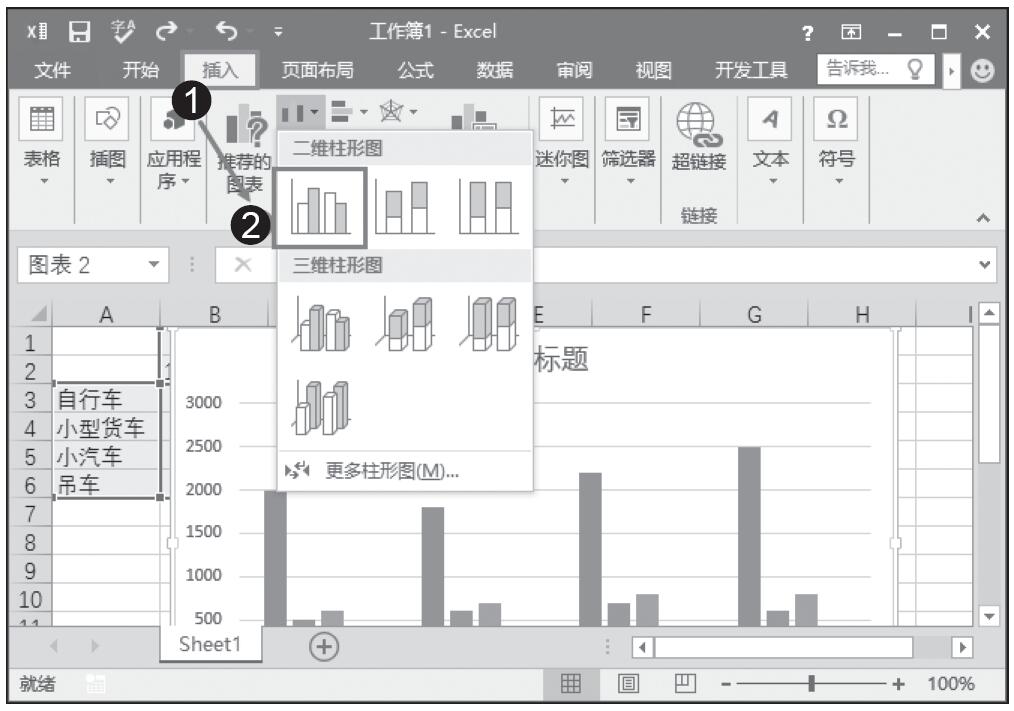
步骤1:选择“A2:E6”单元格区域,切换至“插入”选项卡,单击“插入柱形图”按钮,在“二维柱形图”区域中选择“簇状柱形图”样式,如图19-1所示。

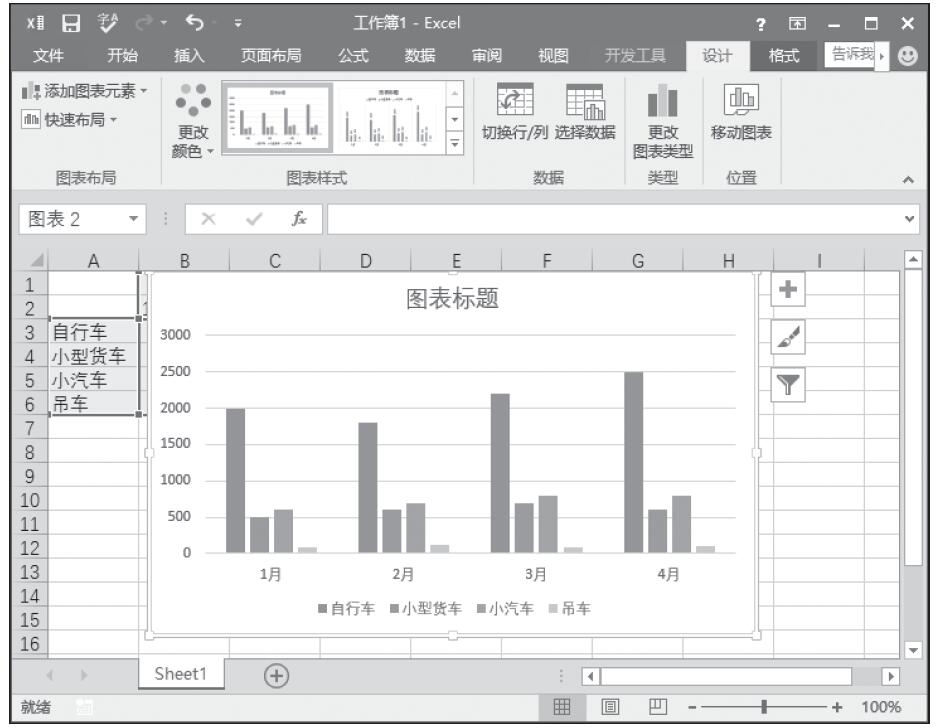
步骤2:工作表中就生成了默认效果的簇状柱形图,如图19-2所示。

图19-1 单击“插入柱形图”按钮

图19-2 簇状柱形图

了解图表的构成

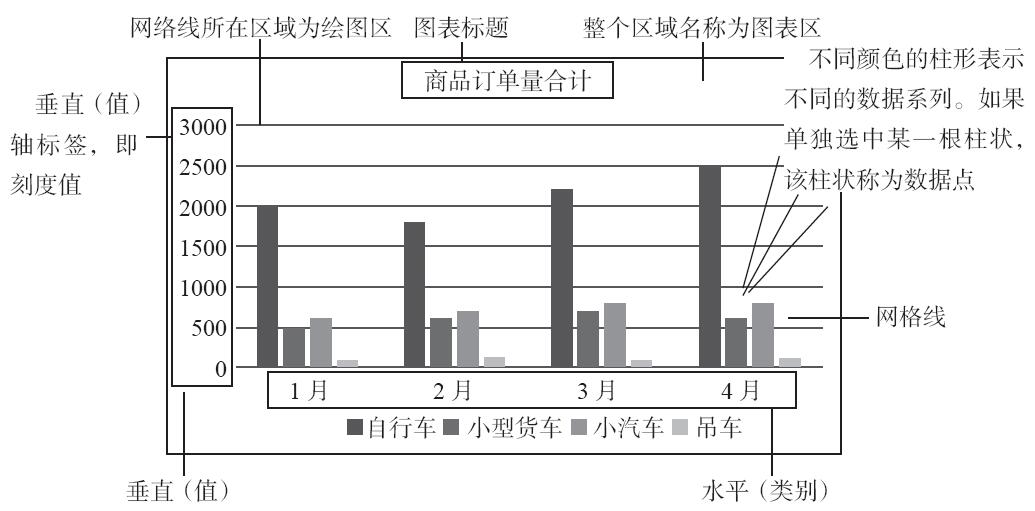
图表由多个部分组成,在新建图表时包含一些特定部件,另外还可以通过相关的编辑操作添加其他部件或删除不需要的部件。了解图表各个组成部分的名称,以及准确地选中各个组成部分,对于图表编辑的操作非常重要。因为在建立初始的图表后,为了获取最佳的表达效果,通常还需要按实际需要进行一系列的编辑操作,而所有的编辑操作都需要首先准确地选中要编辑的对象。

图表组成部分图示

以如图19-3所示的图表为例,图表各部分名称如图所示。

图19-3 图标组成部分

准确选中图表中的对象

方法1:利用鼠标选择图表各个对象

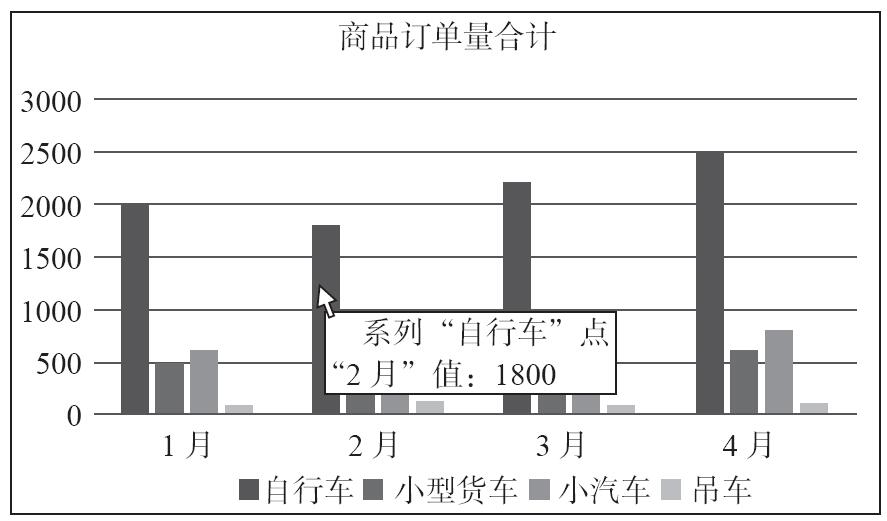
在图表的边线上单击鼠标选中整张图表,然后将鼠标移动至要选中的对象上(可停顿两秒,可出现提示文字,如图19-4所示),单击鼠标左键即可选中对象。

图19-4 将鼠标移动至要选中的对象上

方法2:利用工具栏选择图表各对象

选中整张图表,在“图表工具”下“格式”菜单中,在“当前所选内容”选项组中单击下拉按钮,打开下拉菜单,此菜单中包含当前图表中的所有对象,单击即可选中,如图19-5所示。
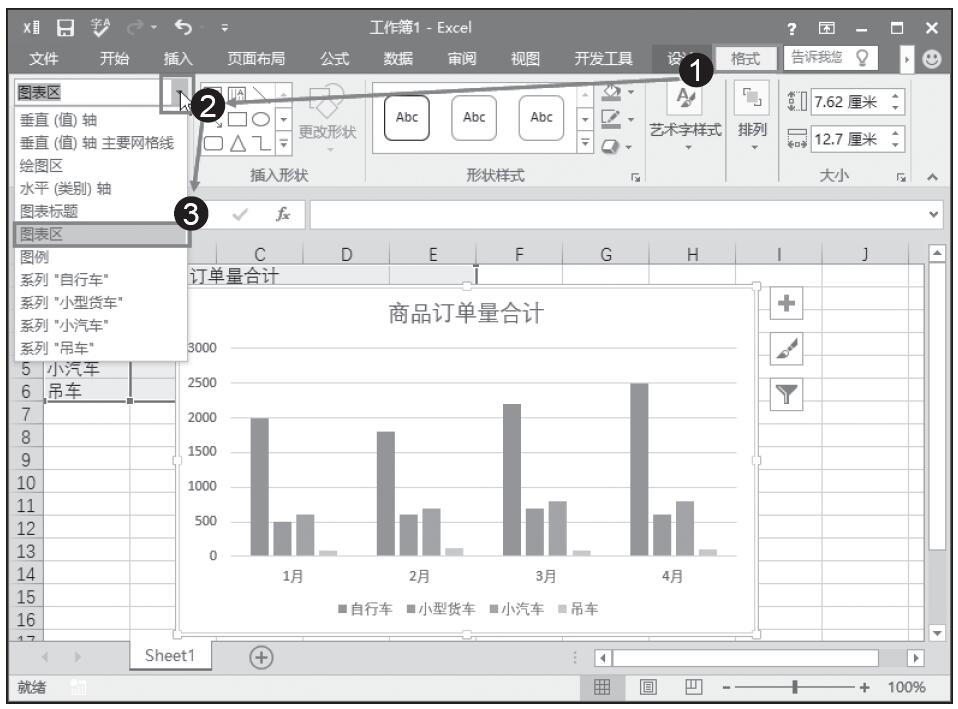
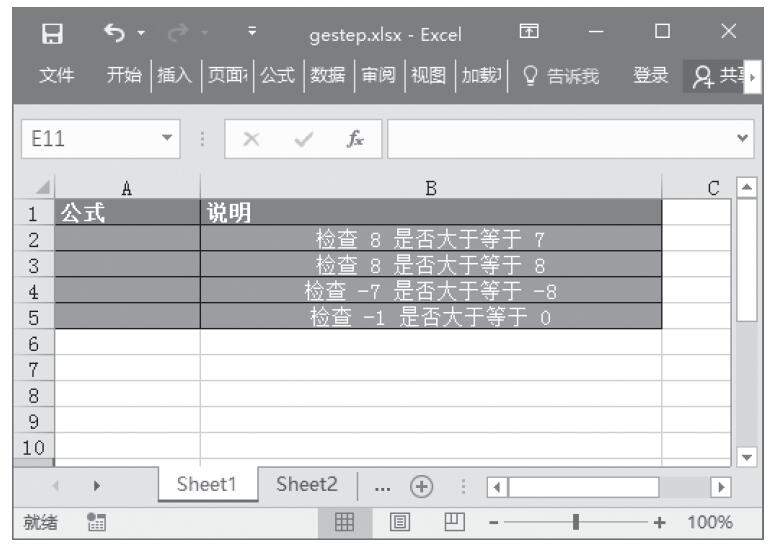
图19-5 选择图表各对象

Excel 应用GESTEP函数检验数值是否大于阈值

GESTEP函数用于检验数字是否大于阈值。如果number大于等于step,返回1,否则返回0。使用该函数可筛选数据。例如,通过计算多个函数GESTEP的返回值,可以检测出数据集中超过某个临界值的数据个数。


GESTEP(number,step)

其中参数number为待测试的数值,step为阈值。如果省略step,则函数GESTEP假设其为零。

典型案例

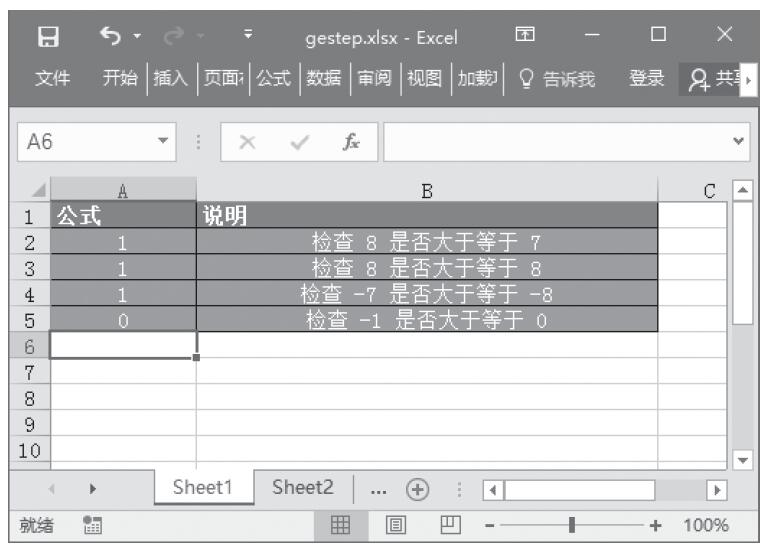
检验数字是否大于阈值。本例的原始数据如图18-45所示。

步骤1:在单元格A2中输入公式“=GESTEP(8,7)”,用于检查8是否大于等于7。

步骤2:在单元格A3中输入公式“=GESTEP(8,8)”,用于检查8是否大于等于8。

步骤3:在单元格A4中输入公式“=GESTEP(-7,-8)”,用于检查-7是否大于等于-8。

步骤4:在单元格A5中输入公式“=GESTEP(-1,0)”,用于检查-1是否大于等于0。最终计算结果如图18-46所示。

图18-45 原始数据

图18-46 计算结果

使用指南

如果任一参数为非数值,则函数GESTEP返回错误值“#VALUE!”。

Excel 应用ERF、ERFC函数计算上下限的积分和补余误差函数

ERF用于计算误差函数在上下限之间的积分。ERFC函数用于返回从x到∞(无穷)积分的ERF函数的补余误差函数。ERF、ERFC函数的语法如下。


ERF(lower_limit,upper_limit)

其中参数lower_limit为ERF函数的积分下限,upper_limit为ERF函数的积分上限。如果省略,ERF将在零到下限之间进行积分。


ERFC(x)

其中x为ERF函数的积分下限。

背景知识

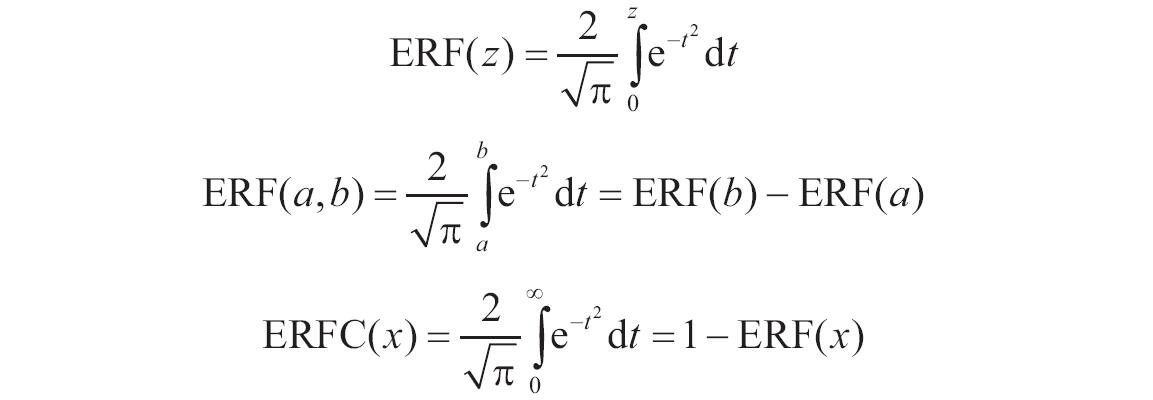
计算公式如下。

典型案例

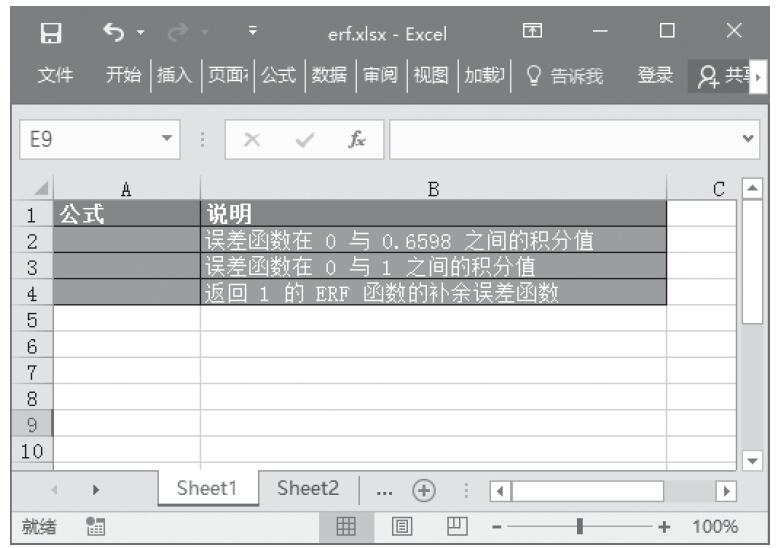
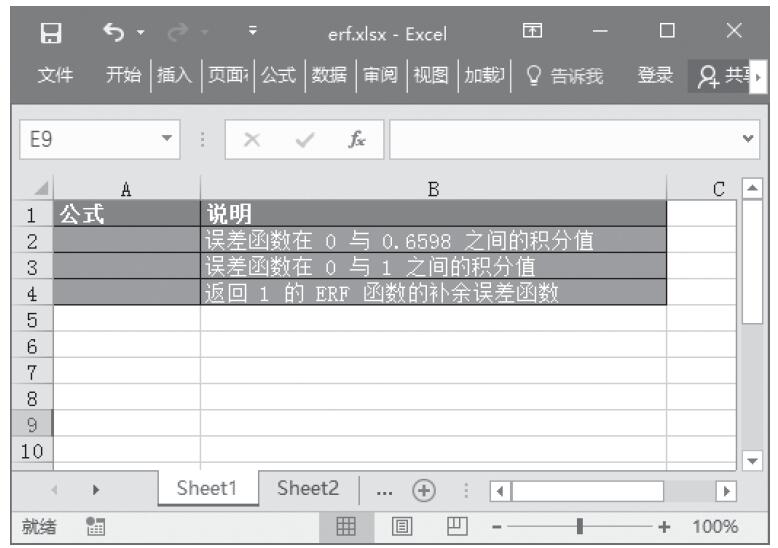
计算误差函数在上下限之间的积分、从x到∞(无穷)积分的ERF函数的补余误差函数。本例的原始数据如图18-43所示。

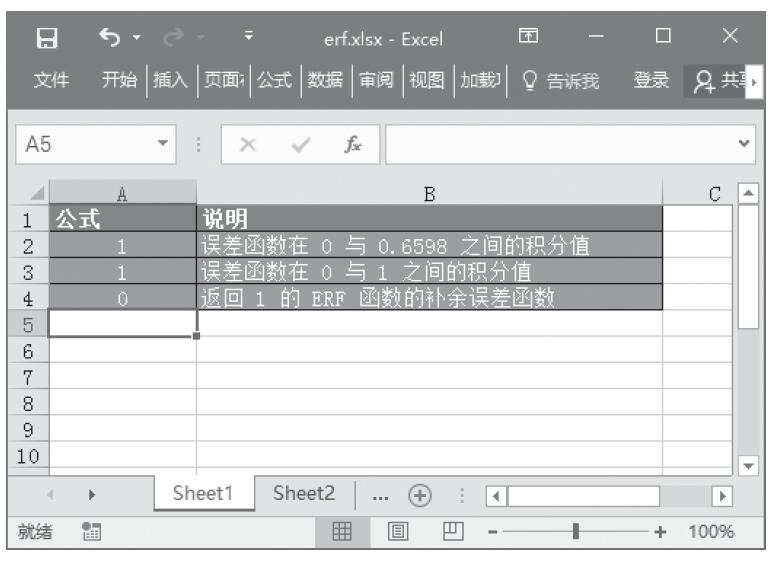
步骤1:在单元格A2中输入公式“=ERF(0.6598)”,用于求解误差函数在0与0.6598之间的积分值。

步骤2:在单元格A3中输入公式“=ERF(1)”,用于求解误差函数在0与1之间的积分值。

步骤3:在单元格A4中输入公式“=ERFC(1)”,用于返回1的ERF函数的补余误差函数。最终计算结果如图18-44所示。

图18-43 原始数据

图18-44 计算结果

使用指南

如果下限是非数值型,函数ERF返回错误值“#VALUE!”;如果下限是负值,函数ERF返回错误值“#NUM!”;如果上限是非数值型,函数ERF返回错误值“#VALUE!”;如果上限是负值,函数ERF返回错误值“#NUM!”;如果x是非数值型,则函数ERFC返回错误值“#VALUE!”;如果x是负值,则函数ERFC返回错误值“#NUM!”。

Excel 应用DELTA函数检验两个值是否相等

DELTA函数用于测试两个数值是否相等。如果number1=number2,则返回1,否则返回0。可用此函数筛选一组数据,如通过对几个DELTA函数求和,可以计算相等数据对的数目。该函数也称为Kronecker Delta函数。


DELTA(number1,number2)

其中number1为第一个参数,number2为第二个参数。如果省略,则假设number2值为零。

典型案例

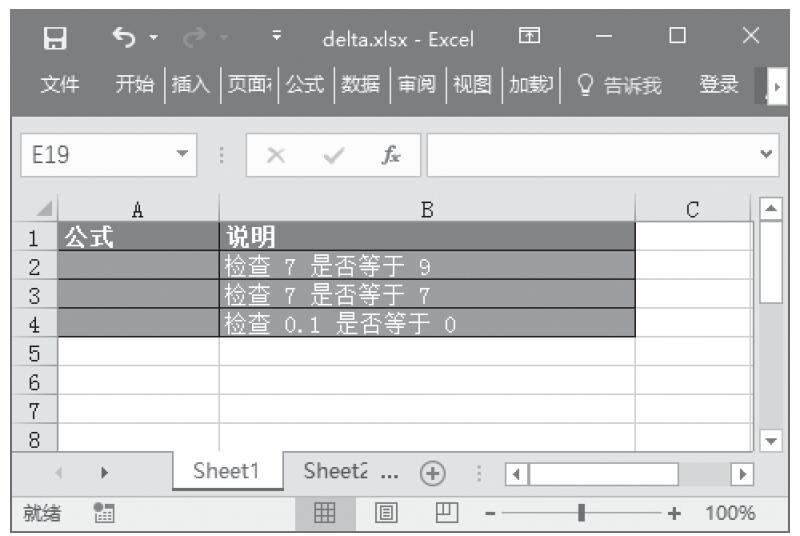
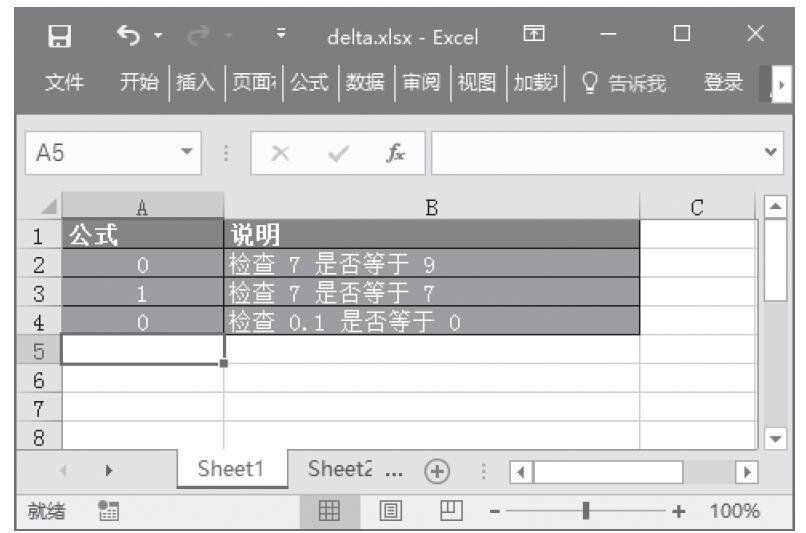
测试两个值是否相等。本例的原始数据如图18-41所示。

图18-41 原始数据

步骤1:在单元格A2中输入公式“=DELTA(7,9)”,用于测试7是否等于9,返回结果为“0”。

步骤2:在单元格A3中输入公式“=DELTA(7,7)”,用于测试7是否等于7,返回结果为“1”。

步骤3:在单元格A4中输入公式“=DELTA(0.1,0)”,用于测试0.1是否等于0。最终计算结果如图18-42所示。

图18-42 计算结果

使用指南

如果number1为非数值型,则函数DELTA将返回错误值“#VALUE!”;如果number2为非数值型,则函数DELTA将返回错误值“#VALUE!”。

Excel 应用CONVERT函数转换数值的度量系统

CONVERT函数用于将数字从一个度量系统转换到另一个度量系统中,例如,可以将一个以“英里”为单位的距离表转换成一个以“公里”为单位的距离表。其语法如下。


CONVERT(number,from_unit,to_unit)

其中参数number为以from_units为单位的需要进行转换的数值,from_unit为数值number的单位,to_unit为结果的单位。

典型案例

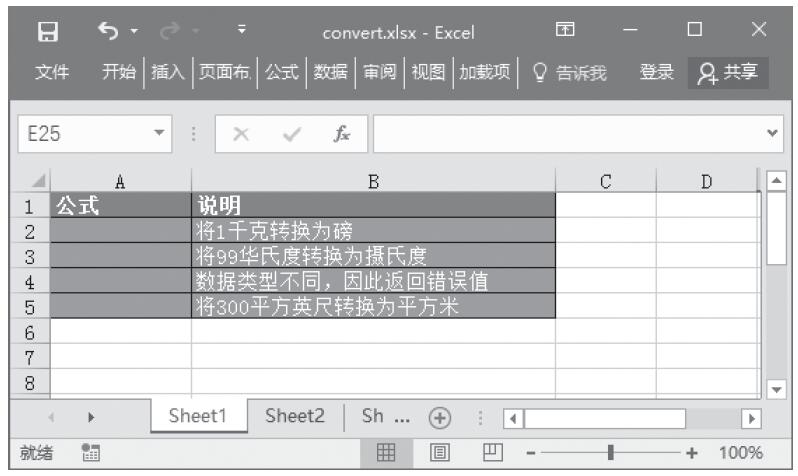
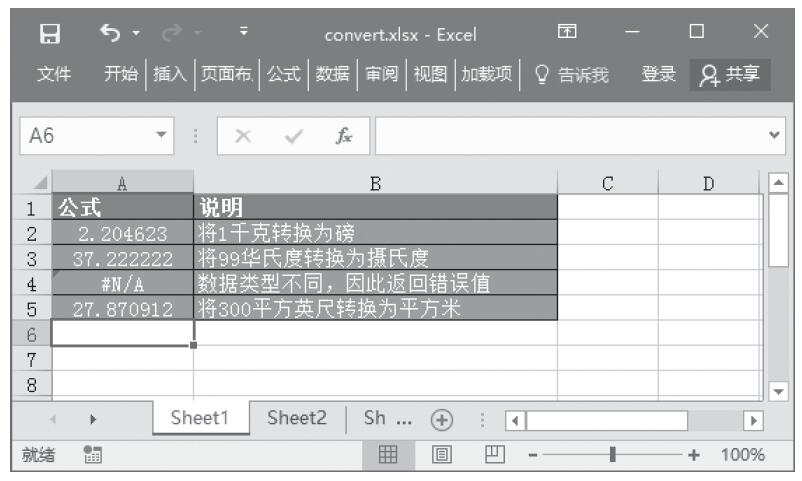
转换给定数值的度量系统。本例的原始数据如图18-39所示。

步骤1:在单元格A2中输入公式“=CONVERT(1,”kg”,”lbm”)”,用于将1千克转换为磅。

步骤2:在单元格A3中输入公式“=CONVERT(99,”F”,”C”)”,用于将99华氏度转换为摄氏度。

步骤3:在单元格A4中输入公式“=CONVERT(2.5,”ft”,”min”)”,由于数据类型不同,因此返回错误值。

步骤4:在单元格A5中输入公式“=CONVERT(CONVERT)300,”ft”,”m”),”ft”,”m”)”,将300平方英尺转换为平方米。最终计算结果如图18-40所示。

图18-39 原始数据

图18-40 计算结果

使用指南

如果输入数据的拼写有误,函数CONVERT返回错误值“#VALUE!”;如果单位不存在,函数CONVERT返回错误值“#N/A”;如果单位不支持缩写的单位前缀,函数CONVERT返回错误值“#N/A”;如果单位在不同的组中,函数CONVERT返回错误值“#N/A”。单位名称和前缀要区分大小写。

Excel 应用BESSELY函数计算Bessel函数值Yn(x)

BESSELY函数用于计算Bessel函数值,也称为Weber函数或Neumann函数,其语法如下。


BESSELY(x,n)

其中x为参数值,n为函数的阶数。如果n不是整数,则截尾取整。

【背景知识】x的n阶修正Bessel函数值为:

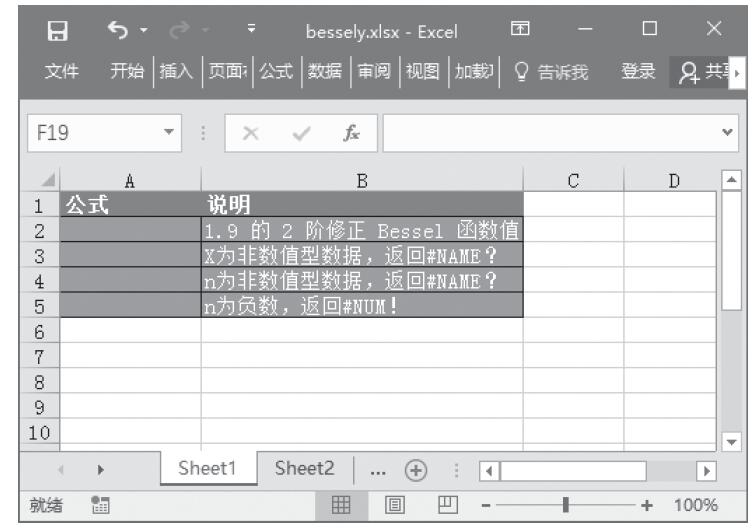
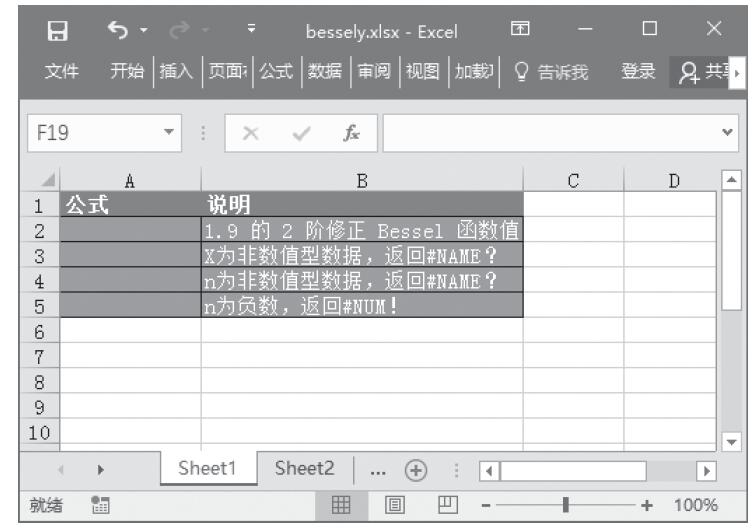
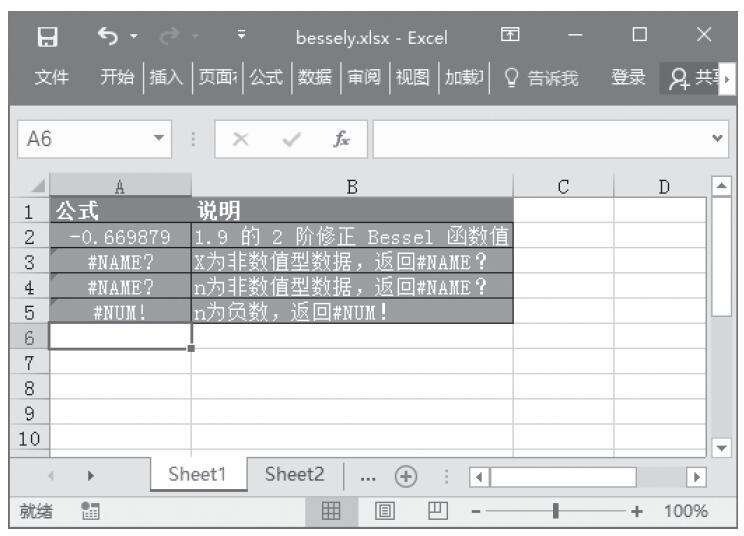
【典型案例】求解Bessel函数值Yn(x)。本例的原始数据如图18-37所示。

步骤1:在单元格A2中输入公式“=BESSELY(1.9,2)”,用于求解1.9的2阶修正Bessel函数值。

步骤2:在单元格A3中输入公式“=BESSELY(文本,2)”,用于求解x为非数值型数据时的修正Bessel函数值,可以看到返回结果“#NAME?”。

步骤3:在单元格A4中输入公式“=BESSELY(1.9,文本)”,用于求解n为非数值型数据时的修正Bessel函数值,可以看到返回结果为“#NAME?”。

步骤4:在单元格A5中输入公式“=BESSELY(1.9,-2)”,用于求解n为负数时的修正Bessel函数值,可以看到返回结果为“#NUM!”。最终计算结果如图18-38所示。

图18-37 原始数据

图18-38 计算结果

【使用指南】如果x为非数值型,则BESSELY返回错误值“#VALUE!”;如果n为非数值型,则BESSELY返回错误值“#VALUE!”;如果n<0,则BESSELY返回错误值“#NUM!”。

Excel 应用BESSELK函数计算修正Bessel函数值Kn(x)

BESSELK函数用于计算修正Bessel函数值Kn(x),它与用纯虚数参数运算时的Bessel函数值相等。其语法如下。


BESSELK(x,n)

其中x为参数值,n为函数的阶数。如果n不是整数,则截尾取整。

【背景知识】x的n阶修正Bessel函数值为:

式中Jn和Yn分别为J和Y的Bessel函数。

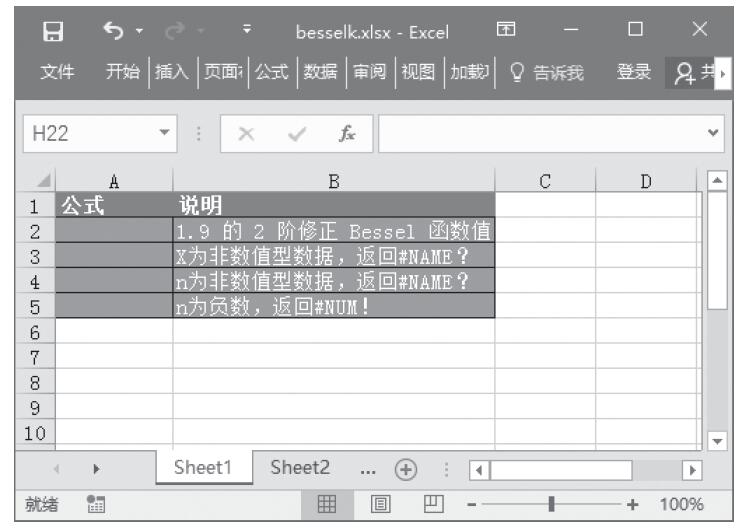
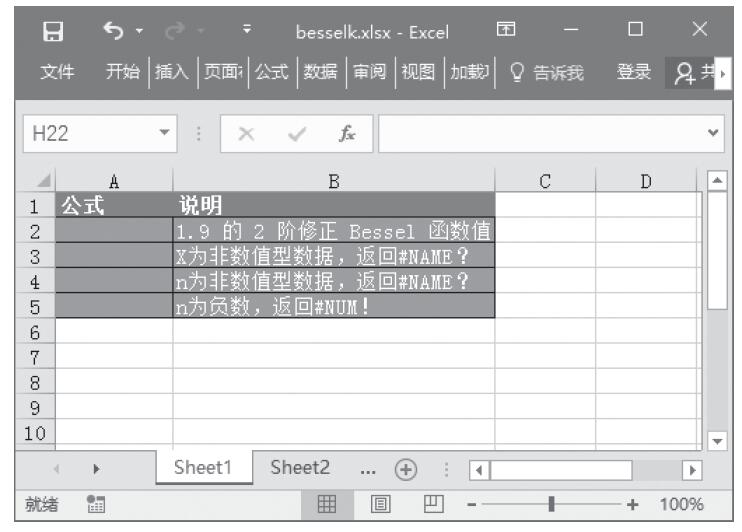
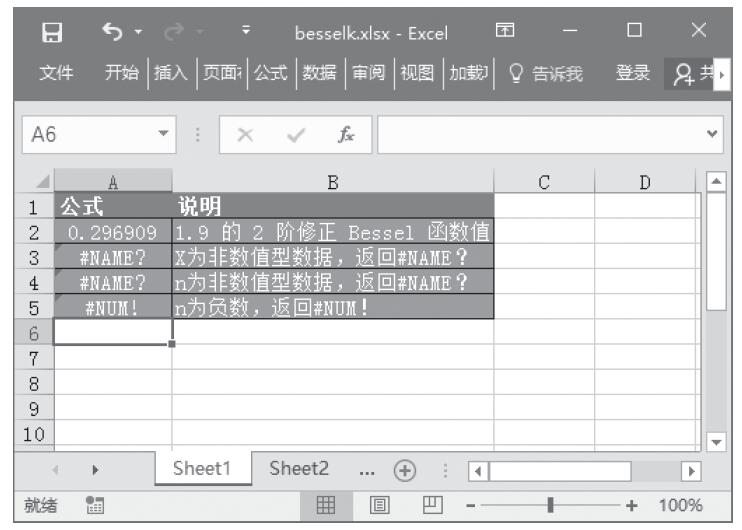
【典型案例】求解Bessel函数值Kn(x)。本例的原始数据如图18-35所示。

步骤1:在单元格A2中输入公式“=BESSELK(1.9,2)”,用于求解1.9的2阶修正Bessel函数值。

步骤2:在单元格A3中输入公式“=BESSELK(文本,2)”,用于求解x为非数值型数据时的修正Bessel函数值,可以看到返回结果“#NAME?”。

步骤3:在单元格A4中输入公式“=BESSELK(1.9,文本)”,用于求解n为非数值型数据时的修正Bessel函数值,可以看到返回结果为“#NAME?”。

步骤4:在单元格A5中输入公式“=BESSELK(1.9,-2)”,用于求解n为负数时的修正Bessel函数值,可以看到返回结果为“#NUM!”。最终计算结果如图18-36所示。

图18-35 原始数据

图18-36 计算结果

【使用指南】如果x为非数值型,则BESSELK返回错误值“#VALUE!”;如果n为非数值型,则BESSELK返回错误值“#VALUE!”;如果n<0,则BESSELK返回错误值“#NUM!”。