Excel 2019函数查错与监视

在使用函数的过程中,经常会遇到一些不可预知的错误,这些不同类型的错误,对于普通用户来说,往往是不容易理解的,而且不容易掌握。本节就Excel中错误的类型以及查错与监视功能展开综合论述。

错误类型

在使用Excel公式进行计算的时候,可能会因为某种原因而无法得到正确结果,从而返回一个错误值。表10-1列出了常见的错误值及其含义。

表10-1 常见Excel公式错误值说明
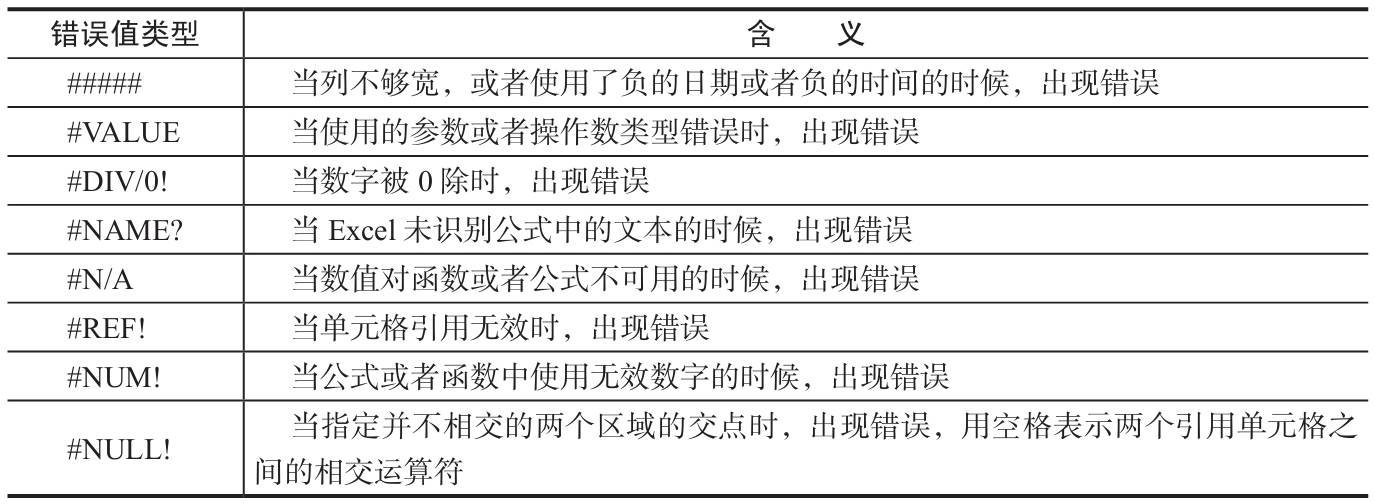
常见Excel公式错误值说明

使用错误检查工具

当公式的结果返回错误值的时候,可以使用Excel的错误检查工具,快速查找错误原因。

在工作表中切换至“文件”选项卡,在左侧导航栏中单击“选项”标签,打开“Excel选项”对话框。单击“公式”标签,在对应的右侧窗格中向下滑动滑块至“错误检查”列表框下,勾选“允许后台错误检查”复选框,并设置使用“绿色”标识错误,然后单击“确定”按钮完成设置,如图10-14所示。

如此,当单元格内的公式出现错误的时候,单元格左上角会自动出现一个绿色小三角形,即Excel的智能按钮标记,如图10-15所示。
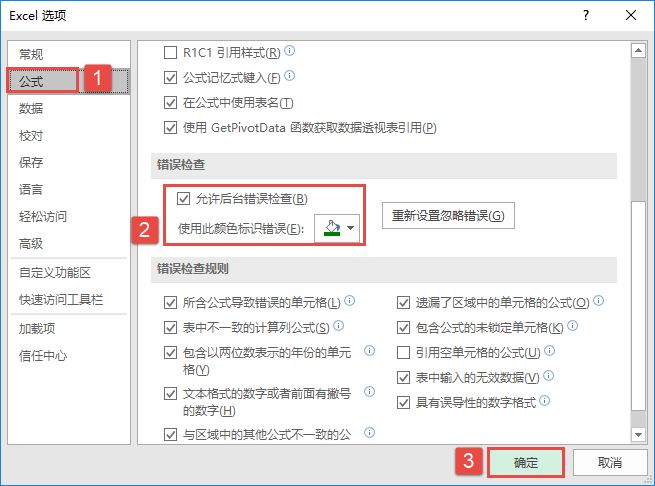
图10-14 设置“错误检查”选项
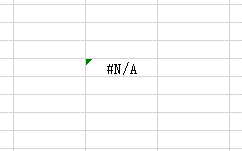
计算错误的单元格中出现智能标记

图10-15 计算错误的单元格中出现智能标记

选定包含错误的单元格,单击出现的下三角按钮,会显示如图10-16所示的下拉列表。菜单中包含错误的类型,关于此错误的帮助链接,显示计算步骤,忽略错误,以及在公式编辑栏中编辑等选项,以便用户选择下一步操作。

监视窗口

如果用户创建了链接到其他工作簿的数据的电子表格,可以利用监视窗口随时查看工作表、单元格和公式函数在改动的时候是如何影响当前数据的。

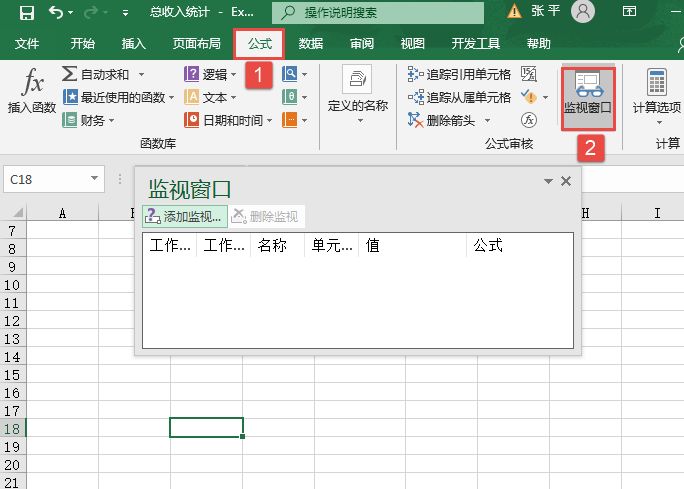
单击“公式”选项卡下的“监视窗口”按钮,打开如图10-17所示的“监视窗口”对话框,通过它可以观察单元格及其中的公式。该对话框可以监视单元格的下列属性:所属工作簿、所属工作表、名称、单元格、值及公式。每个单元格只能有一个监视窗口。
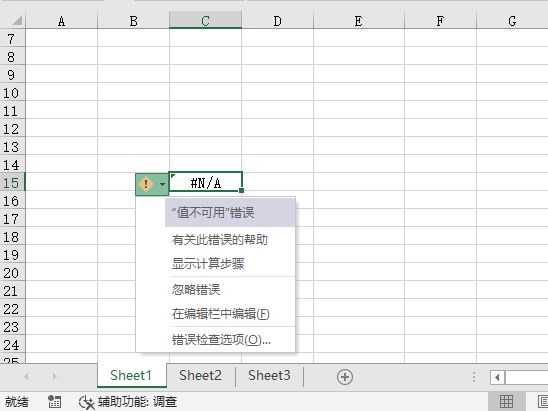
错误检查智能标记选项

图10-16 错误检查智能标记选项

监视窗口

图10-17 监视窗口

可以先选择工作表上的一个或多个包含公式的单元格,然后单击“监视窗口”对话框中的“添加监视”按钮,即可监视所选的单元格。监视窗口可以移动并改变窗口边界来获取最佳视图。
Excel 2019设置函数工具提示

利用函数工具提示,可以轻松快速掌握函数的使用方法。函数工具提示主要包括以下几种操作。

设置函数工具提示选项

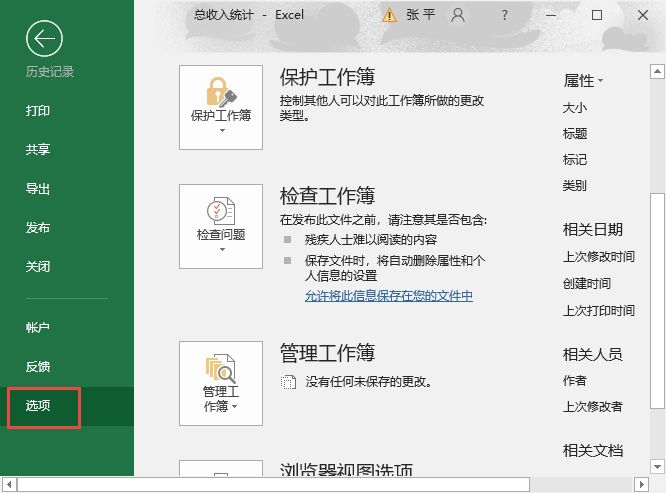
STEP01:切换至“文件”选项卡,在左侧导航栏中单击“选项”标签,打开“Excel选项”对话框,如图10-11所示。

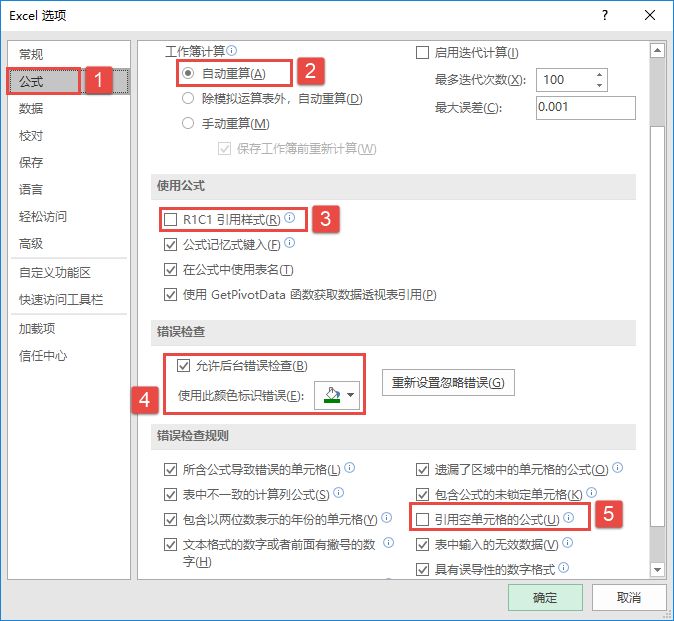
STEP02:单击“公式”标签,在对应的右侧窗格中对更改与公式计算、性能和错误处理相关的选项进行相关设置。这里在“计算选项”列表框下选择“自动重算”单选按钮,在“使用公式”列表框下取消勾选“R1C1引用样式”复选框,在“错误检查”列表框下勾选“允许后台错误检查”复选框,并设置使用“绿色”标识错误,然后在“错误检查规则”列表框下取消勾选“引用空单元格的公式”复选框。完成设置后,单击“确定”按钮即可返回工作表,如图10-12所示。

图10-11 单击“选项”标签

设置公式属性

图10-12 设置公式属性

在单元格中显示函数完整语法

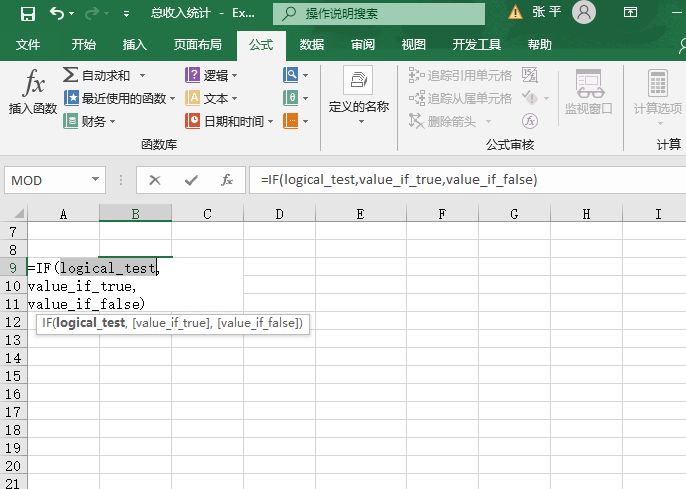
在单元格中输入一个函数公式的时候,按“Ctrl+Shift+A”组合键可以得到包含该函数完整语法的公式。例如输入“=IF”,然后按“Ctrl+Shift+A”组合键,则可以在单元格中得到如图10-13所示结果。

利用组合键查询语法

图10-13 利用组合键查询语法

阅读使用函数帮助文件

Excel内置函数多数都有相应的帮助文件,单击“插入函数”对话框或者“函数参数”对话框左下角的“有关该函数的帮助”的链接,或者单击“函数提示工具”左边的函数名称,都可以调出相关函数的帮助窗口。

Excel 2019输入与编辑函数

输入与编辑函数公式的时候,有许多技巧。下面分别进行详细介绍。

一、使用工具栏按钮输入函数

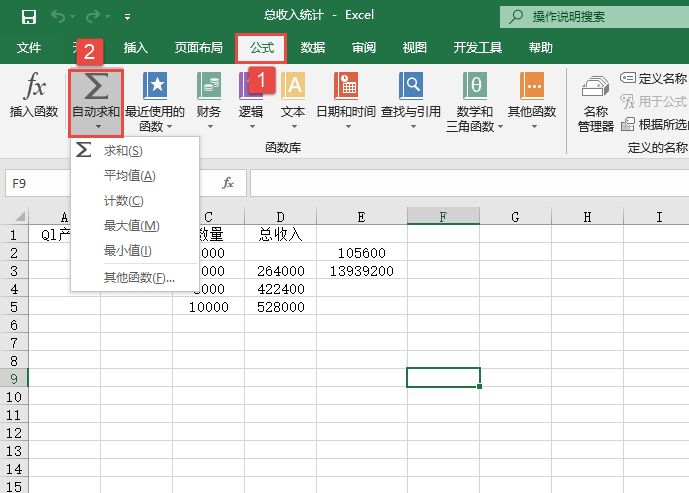
许多读者接触Excel公式计算都是从求和开始的,所以对功能区上的“自动求和”按钮应该不会陌生。在工作表页面切换至“公式”选项卡,在“函数库”组中单击“自动求和”下三角按钮将出现求和、平均值、计数、最大值、最小值、其他函数6个选项(默认为求和),如图10-7所示。选择其中一项,就可以在单元格中快捷地插入相对应的常用函数。

二、使用插入函数向导

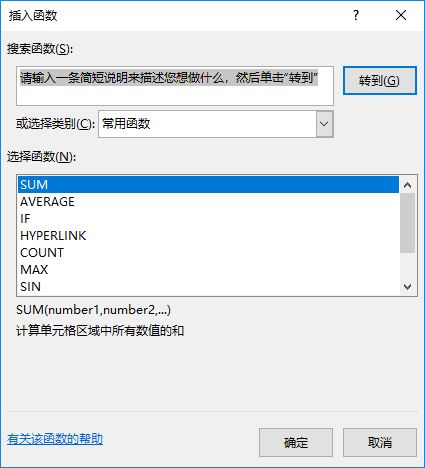
插入函数向导是一个交互式输入函数的对话框,选中任意单元格,按“Shift+F3”组合键或者直接单击“公式”选项卡下的“插入函数”按钮,都可以打开如图10-8所示的“插入函数”对话框。

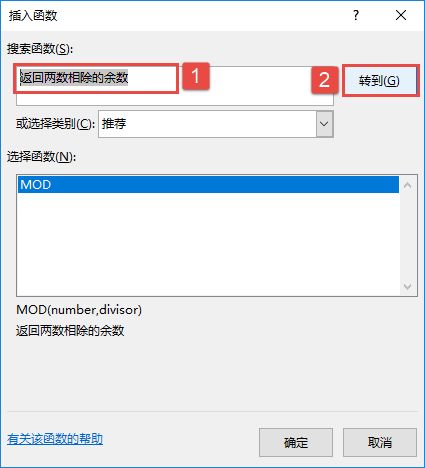
如图10-9所示,如果对函数所属类别不是很熟悉,可以在此对话框的“搜索函数”文本框里输入简单描述来寻找合适的函数。比如,在文本框中输入“返回两数相除的余数”,然后单击“转到”按钮,则Excel会在“选择函数”列表框中“推荐”供用户选择的函数,如MOD函数。

如果知道所需函数的类别,可以先在“或选择类别”下拉列表中选择分类,然后从“选择函数”列表框中选择函数。当类别中的函数数量较多的时候,可以移动滚动条或者输入函数开头字母来快速定位函数。

图10-7 函数选项

插入函数向导

图10-8 插入函数向导

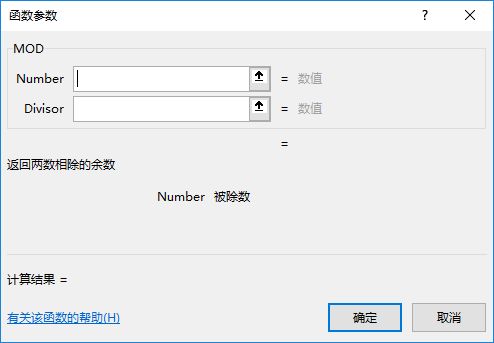
选定函数后,在“插入函数”对话框中单击“确定”按钮,Excel会将函数写入编辑栏中,同时会打开“函数参数”对话框,利用此对话框,用户可以方便地输入函数所需的各项参数,每个参数框右边会显示该参数的当前值。对话框下方有关于所选函数的一些简单描述文字,以及对各个参数的相关说明,如图10-10所示。

使用“搜索函数”文本框

图10-9 使用“搜索函数”文本框

函数参数对话框

图10-10 函数参数对话框

三、手工输入函数

熟悉函数的用户可以直接在单元格中输入函数公式。输入函数公式的方法与输入其他数据没有差别,只要保证输入的内容符合函数公式的结构即可。

四、公式的编辑

当需要修改公式的时候,可以在编辑栏中移动光标到相应的地方直接修改,或者单击“公式”选项卡下的“插入函数”按钮,在打开的“函数参数”对话框中进行修改。

Excel 2019移动或复制公式

在移动公式时,公式内单元格引用不会更改。当复制公式时,单元格引用将根据所引用类型而变化。

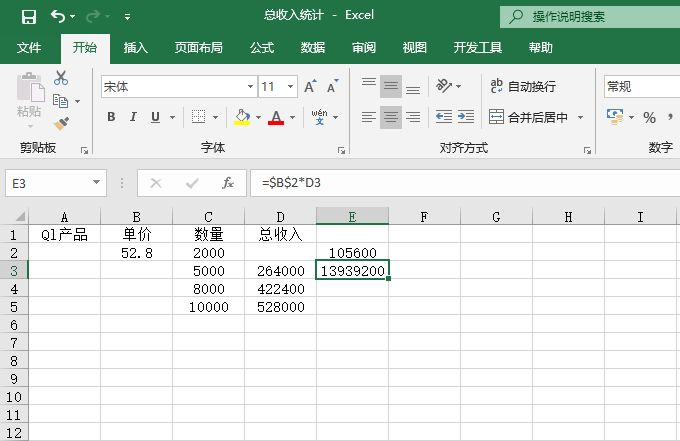
以“总收入统计.xlsx”工作簿中的数据为例,移动公式的具体操作步骤如下。

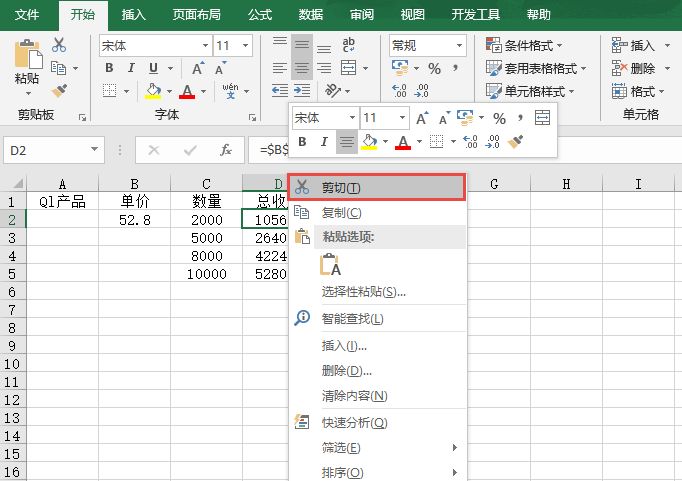
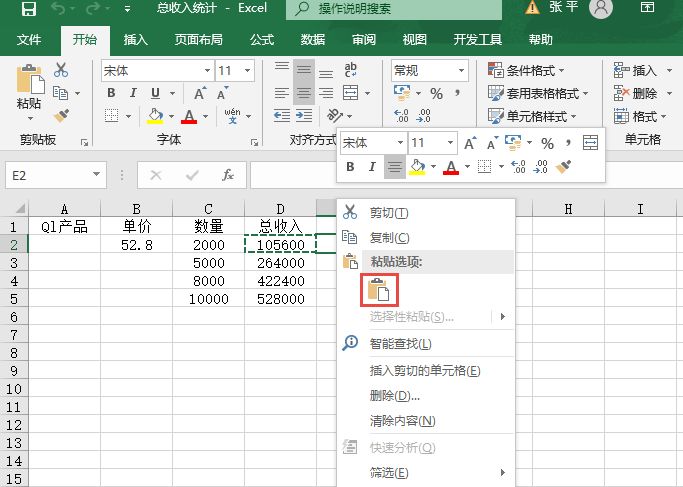
STEP01:选择包含公式的单元格,这里选择D2单元格,单击鼠标右键,在弹出的隐藏菜单中选择“剪切”选项,如图10-1所示。

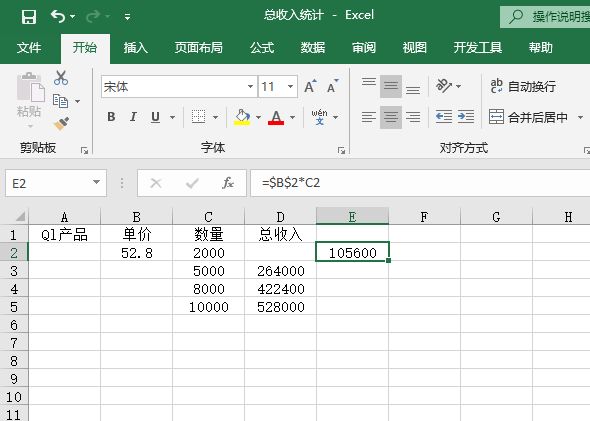
STEP02:在工作表中选择目标放置位置,如E2单元格,单击鼠标右键,在弹出的隐藏菜单中选择“粘贴”选项,如图10-2所示。移动公式后的效果如图10-3所示。

剪切公式

图10-1 剪切公式

图10-2 粘贴公式

复制公式的具体操作步骤如下。

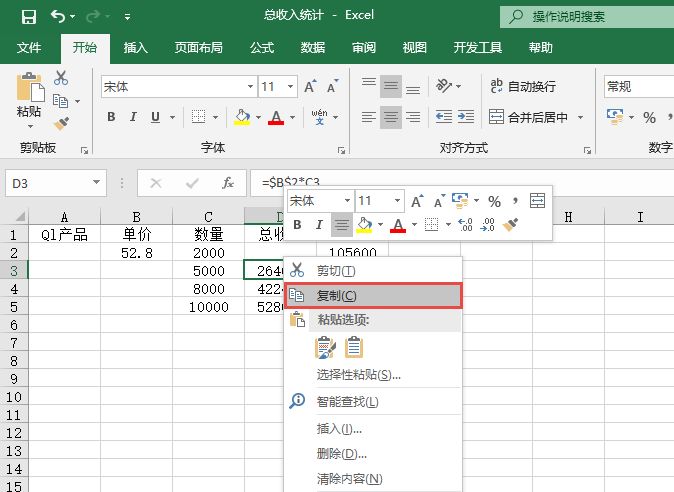
STEP01:选择包含公式的单元格,这里选择D3单元格,单击鼠标右键,在弹出的隐藏菜单中选择“复制”选项,如图10-4所示。

移动公式效果

图10-3 移动公式效果

复制公式

图10-4 复制公式

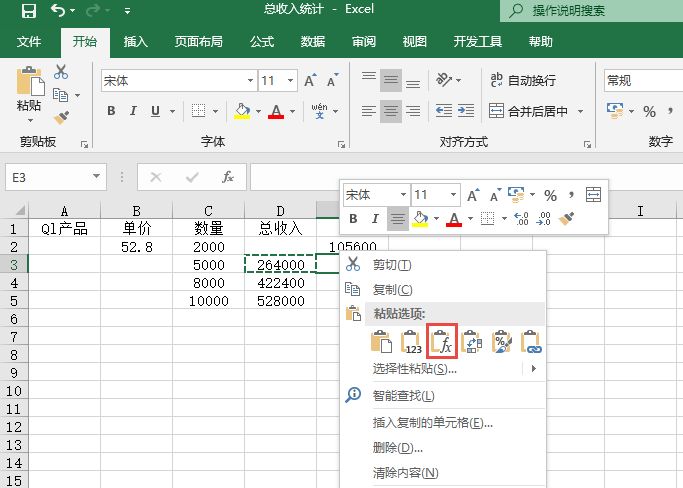
STEP02:在工作表中选择目标放置位置,如E3单元格,单击鼠标右键,在弹出的隐藏菜单中选择“粘贴选项”列表下的“粘贴公式”选项,如图10-5所示。复制公式后的效果如图10-6所示。

“粘贴公式”选项

图10-5 “粘贴公式”选项

复制公式效果

图10-6 复制公式效果

Excel 公式错误:工作表中显示“#REF”

当单元格引用无效时,会出现此错误。

可能的原因和解决方法如下。

1)可能删除了其他公式所引用的单元格,或者可能将单元格粘贴到其他公式所引用的其他单元格上。

解决方法:如果在Excel中启用了错误检查,则单击显示在错误的单元格旁边的按钮,并单击“显示计算步骤”(如果显示),然后单击适合所用数据的解决方案。

2)可能存在指向当前未运行的程序的对象链接和嵌入(OLE)链接。

解决方法:更改公式,或者在删除或粘贴单元格之后立即单击快速访问工具栏上的“撤消”按钮以恢复工作表中的单元格。

3)可能链接到了不可用的动态数据交换(DDE)主题(客户端/服务器应用程序的服务器部分中的一组或一类数据),如“系统”。

解决方法:启动对象链接和嵌入(OLE)链接调用的程序。使用正确的动态数据交换(DDE)主题。

4)工作簿中可能有个宏在工作表中输入了返回值为“#REF!”错误的函数。

解决方法:检查函数以确定是否引用了无效的单元格或单元格区域。例如,如果宏在工作表中输入的函数引用函数上面的单元格,而含有该函数的单元格位于第1行中,这时函数将返回“#REF!”,因为第1行上面再没有单元格了。

如果公式无法正确计算结果,Excel将会显示错误值,例如“#####、#DIV/0!、#N/A、#NAME?、#NULL!、#NUM!、#REF!和#VALUE!”,每种错误类型都有不同的原因和不同的解决方法。

Excel 公式错误:工作表中显示“#VALUE!”

如果公式所包含的单元格具有不同的数据类型,则Microsoft Excel将显示“#VALUE!”错误。如果启用了错误检查且将鼠标指针定位在错误指示器上,则屏幕提示会显示“公式中所用的某个值是错误的数据类型”。通常,通过对公式进行较少更改即可修复此问题。

可能的原因和解决方法如下。

1)公式中所含的一个或多个单元格包含文本,并且公式使用标准算术运算符(+、-、*和/)对这些单元格执行数学运算。例如,公式=A1+B1(其中A1包含字符串“happy”,而B1包含数字1314)将返回“#VALUE!”错误。

解决方法:不要使用算术运算符,而是使用函数(例如SUM、PRODUCT或QUOTIENT)对可能包含文本的单元格执行算术运算,并避免在函数中使用算术运算符,而使用逗号来分隔参数。

2)使用了数学函数(例如SUM、PRODUCT或QUOTIENT)的公式包含的参数是文本字符串,而不是数字。例如,公式PRODUCT(3,”happy”)将返回“#VALUE!”错误,因为PRODUCT函数要求使用数字作为参数。

解决方法:确保数学函数(例如SUM、PRODUCT或QUOTIENT)中没有直接使用文本作为参数。如果公式使用了某个函数,而该函数引用的单元格包含文本,则会忽略该单元格且不会显示错误。

3)工作簿使用了数据连接,而该连接不可用。

解决方法:如果工作簿使用了数据连接,执行必要步骤以恢复该数据连接,或者,如果可能,可以考虑导入数据。

Excel 公式错误:工作表中显示“####”

当列不够宽,或者使用了负的日期或负的时间时,工作表会显示出现错误。

可能的原因和解决方法如下。

一、列宽不足以显示包含的内容,其解决方法有两种。

一是增加列宽:其方法是选择该列,单击鼠标右键,在展开的下拉列表中选择“列宽”选项,打开“列宽”对话框,对列宽的值重新进行设置即可。

二是字体填充:其方法是选择该列,右击该列的任意位置,从弹出的菜单中选择“设置单元格格式”命令,在弹出的“设置单元格格式”对话框中选择“对齐”选项卡,在“文本控制”列表框中选中“缩小字体填充”复选框。

二、由于使用了负的日期或负的时间显示出现错误,其解决方法如下:

如果使用1900年日期系统,Microsoft Excel中的日期和时间必须为正值。

如果对日期和时间进行减法运算,应确保建立的公式是正确的。如果公式是正确的,虽然结果是负值,但可以通过将该单元格的格式设置为非日期或时间格式来显示该值。

Excel 公式常见类型

接下来通过举案例说明可以在工作表中输入的公式类型。

  • 输入“=A1+A2+A3”:将单元格A1、A2和A3中的值相加。
  • 输入“=5+2*3”:将5加到2与3的乘积中。
  • 输入“=TODAY()”:返回当前日期。
  • 输入“=UPPER(“hello”)”:使用UPPER工作表函数将文本“hello”转换为“HELLO”。
  • 输入“=SQRT(A1)”:使用SQRT函数返回A1中值的平方根。
  • 输入“=IF(A1>1)”:测试单元格A1,确定它是否包含大于1值。

公式中还可以包含下列部分内容或全部内容:函数、引用、运算符和常量。

  • 常量:直接输入公式中的数字或文本值,例如8。
  • 引用:A3返回单元格A3中的值。
  • 函数:PI()函数返回值PI,3.141592654……
  • 运算符:^(脱字号)运算符表示数字的乘方,而*(星号)运算符表示数字的乘积。

Excel 2019选择名称定义域

在工作簿中定义了较多的名称时,可以使用以下两种方法快速地选择名称所对应的单元格区域。下面以“设置名称引用.xlsx”工作簿为实例简单介绍。

方法一:使用“名称框”

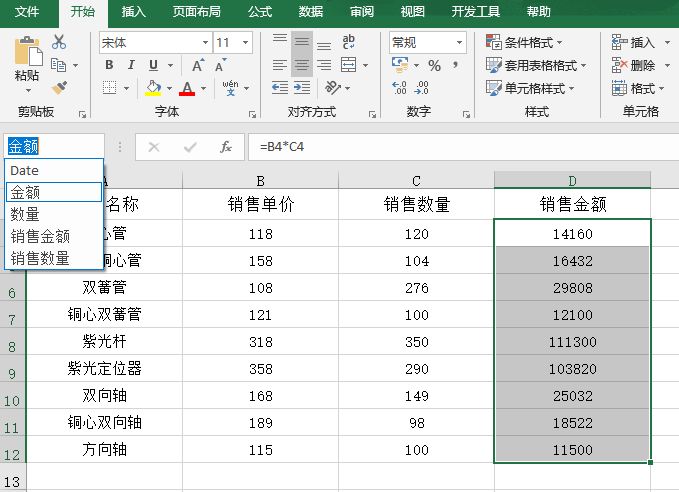
单击“名称框”的下拉箭头,在下拉列表中会显示当前工作表中的所有名称(不包括常量名称和函数名称)。选择其中的一项就可以让该名称所引用的区域处于选择状态,如图9-34所示。

方法二:使用“定位”对话框

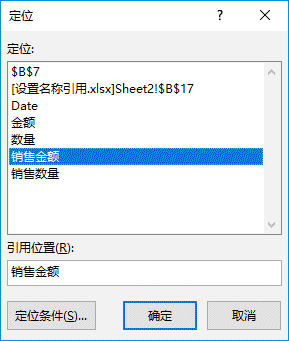
按“F5”键,在打开的“定位”对话框中会显示当前工作簿中的所有名称(不包括常量名称和函数名称)。双击其中的一项就可以让该名称所引用的区域处于选择状态,如图9-35所示。

图9-34 使用“名称框”选定名称区域

“定位”对话框

图9-35 “定位”对话框

Excel 2019定义名称应用

在工作表中定义名称后,默认情况下可应用于整个工作簿,并且同一工作簿中不能定义相同的名称。如果需要定义只适用于某张工作表的名称,可以采用以下步骤进行。例如,此处需要分别在工作表Sheet1和Sheet2中建立“销售金额”名称。

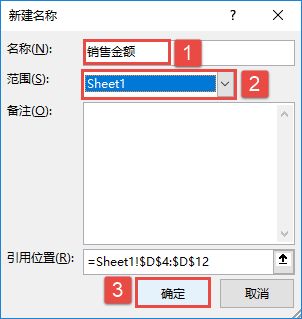
STEP01:打开“定义名称.xlsx”工作簿,首先在“Sheet1”工作表中选择要定义的单元格区域,这里选择“D4:D12”单元格区域。切换至“公式”选项卡,在“定义的名称”组中单击“定义名称”下三角按钮,在展开的下拉列表中选择“定义名称”选项,打开如图9-32所示的“新建名称”对话框。在“名称”文本框输入名称名,这里输入“销售金额”,然后单击“范围”选择框右侧的下拉按钮,在展开的下拉列表中选择“Sheet1”选项,最后单击“确定”按钮完成名称的新建,如图9-32所示。

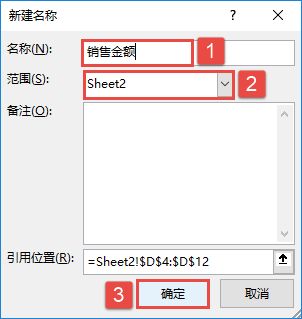
STEP02:切换到“Sheet2”工作表中,选择要定义的单元格区域,这里选择“D4:D12”单元格区域。切换至“公式”选项卡,在“定义的名称”组中单击“定义名称”下三角按钮,在展开的下拉列表中选择“定义名称”选项,打开如图9-33所示的“新建名称”对话框。在“名称”文本框输入名称名,这里输入“销售金额”,然后单击“范围”选择框右侧的下拉按钮,在展开的下拉列表中选择“Sheet2”选项,最后单击“确定”按钮完成名称的新建。

设置名称范围为Sheet1工作表

图9-32 设置名称范围为Sheet1工作表

设置名称范围为Sheet2工作表

图9-33 设置名称范围为Sheet2工作表