Excel 对超过3列的数据进行排序的方法

对于经常使用Excel排序功能的用户来说,排序通常情况下只对一列或一行进行排序。然而现在的多数用户通常都会因工作需要同时运用多种排序。Excel 2016最多可对64个关键字进行排序,这很大程度地满足了用户的需要。

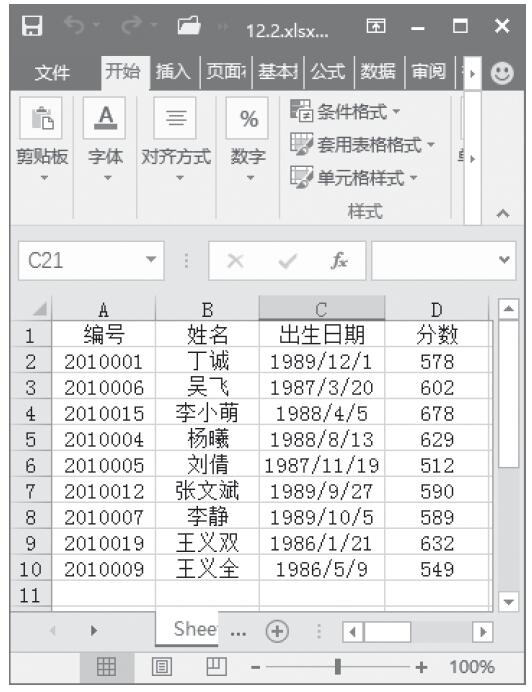
如图21-4所示的工作表中,有一个4列数据的表格,如果需要对这四个关键字同时进行排序,用户可执行以下操作步骤。

图21-4 目标数据

步骤1:选择数据区域的任一单元格。

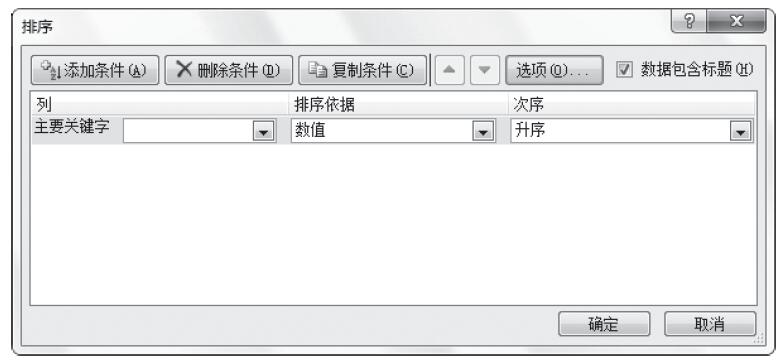
步骤2:依次选择“数据”选项卡“排序和筛选”单元组中的“排序”按钮,弹出如图21-1所示的“排序”对话框。

步骤3:在对话框的右上角选中“数据包含标题”复选框。

步骤4:在对话框“主要关键字”列表框中选择“编号”项,“次序”设置为“升序”。

步骤5:单击对话框左上角的“添加条件”按钮,在“主要关键字”的下方出现了“次要关键字”项。

步骤6:在该“次要关键字”列表框中选择“姓名”项,单击“选项”按钮,从弹出的对话框中选择“笔划排序”,然后单击“确定”按钮。

步骤7:单击“添加条件”按钮,在“次要关键字”的下方又出现了“次要关键字”项。

步骤8:在该“次要关键字”列表框中选择“出生日期”项,单击“选项”按钮,从弹出的对话框中选择“字母排序”,然后单击“确定”按钮。

步骤9:单击“添加条件”按钮,在“次要关键字”的下方再次出现了“次要关键字”项。

步骤10:在该“次要关键字”列表框中选择“分数”项,在“次序”列表中选择“降序”项。

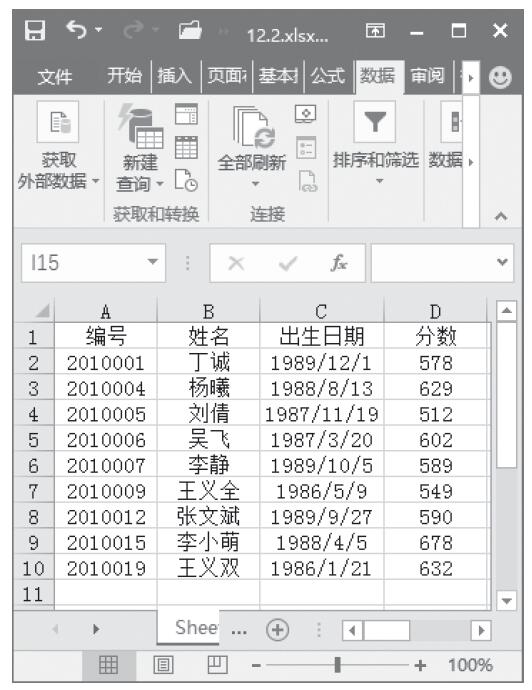
步骤11:单击“确定”按钮,此时的工作表如图21-5所示。

图21-5 排序结果

Excel 3种实用的工作表排序方法

排序是工作表数据处理中常见的操作,Excel 2016排序分为有序数计算(类似成绩统计中的名次)和数据重排两类。以下介绍三种实用的工作表排序方法。

数值排序

(1)RANK函数

RANK函数是Excel计算序数的主要工具,它的语法如下。


RANK(number,ref,order)

其中number为参与计算的数字或含有数字的单元格,ref是对参与计算的数字单元格区域的绝对引用,order是用来说明排序方式的数字(如果order为零或省略,则以降序方式给出结果,反之按升序方式)。

(2)COUNTIF函数

COUNTIF函数可以统计某一区域中符合条件的单元格数目,它的语法如下。


COUNTIF(range,criteria)

其中range为参与统计的单元格区域,criteria是以数字、表达式或文本形式定义的条件。其中数字可以直接写入,表达式和文本必须加引号。

(3)IF函数

Excel自身带有排序功能,可使数据以降序或升序方式重新排列。如果将它与IF函数结合,可以计算出没有空缺的排名。根据排序需要,单击Excel工具栏中的“降序排序”或“升序排序”按钮,即可使工作表中的所有数据按要求重新排列。

文本排序

特殊场合需要按姓氏笔划排序,这类排序称为文本排序。其具体操作方法如下。

步骤1:选中排序关键字所在列(或行)的首个单元格。

步骤2:单击Excel“数据”选项卡中的“排序”命令,弹出“排序”对话框,如图21-1所示。

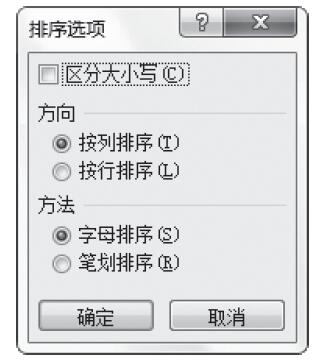
步骤3:在对话框中单击“选项”按钮,弹出如图21-2所示的“排序选项”对话框。

图21-1 “排序”对话框

图21-2 “排序选项”对话框

步骤4:在“方法”列表框中选择“笔画排序”单选按钮,然后根据数据排列方向选择“按行排序”或“按列排序”。

步骤5:单击“确定”按钮,返回“排序”对话框。

步骤6:如果数据带有标题行,则应选中“数据包含标题”复选框。

步骤7:单击“主要关键字”按钮,从弹出的列表中选择一项,选择“排序依据”按钮,在弹出的列表中选择一项,然后单击“次序”按钮,从弹出的列表中选择“升序”“降序”或“自定义序列”项。

步骤8:单击“确定”按钮即可。

自定义排序

使用自定义排序的具体方法与文本排序的操作相类似。自定义排序的具体操作步骤如下。

步骤1:选中排序关键字所在列(或行)的首个单元格。

步骤2:单击Excel“数据”选项卡中的“排序”命令,弹出“排序”对话框。

步骤3:在对话框中单击“选项”按钮,弹出如图21-2所示的“排序选项”对话框。

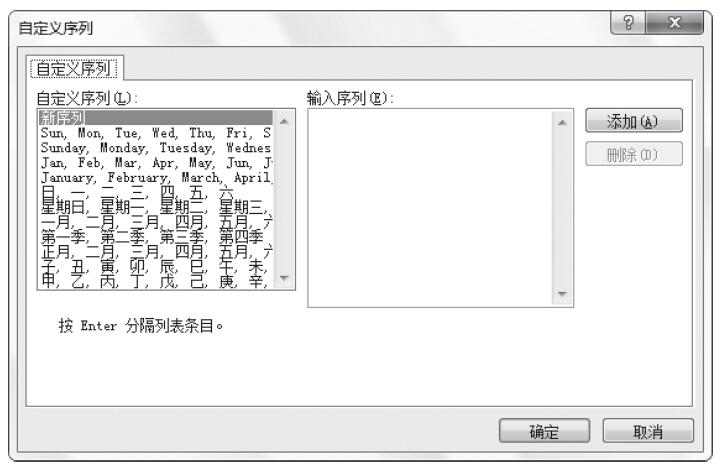
步骤4:单击“次序”按钮,从弹出的列表中选择“自定义序列”项,弹出如图21-3所示的“自定义序列”对话框。

图21-3 “自定义序列”对话框

步骤5:在对话框中选择一种序列或添加一种序列。

步骤6:单击“确定”按钮,返回“排序”对话框。

步骤7:单击“确定”按钮即可。

Excel 2016 误差线添加应用技巧

误差线与趋势线一样,都是非常重要的辅助功能线,通常用于统计或科学记数法数据中,显示相对序列中的每个数据标记的潜在误差或不确定度。

支持误差线的图表类型

支持误差线的图表类型有如下几种:

  • 面积图
  • 条形图
  • 柱形图
  • 折线图
  • XY散点图
  • 气泡图

添加误差线

如果要为图表添加误差线,可以按照以下步骤进行操作。

步骤1:打开一个要编辑的图表,并选中要添加趋势线的数据系列。

步骤2:单击功能区中的“布局”选项卡。

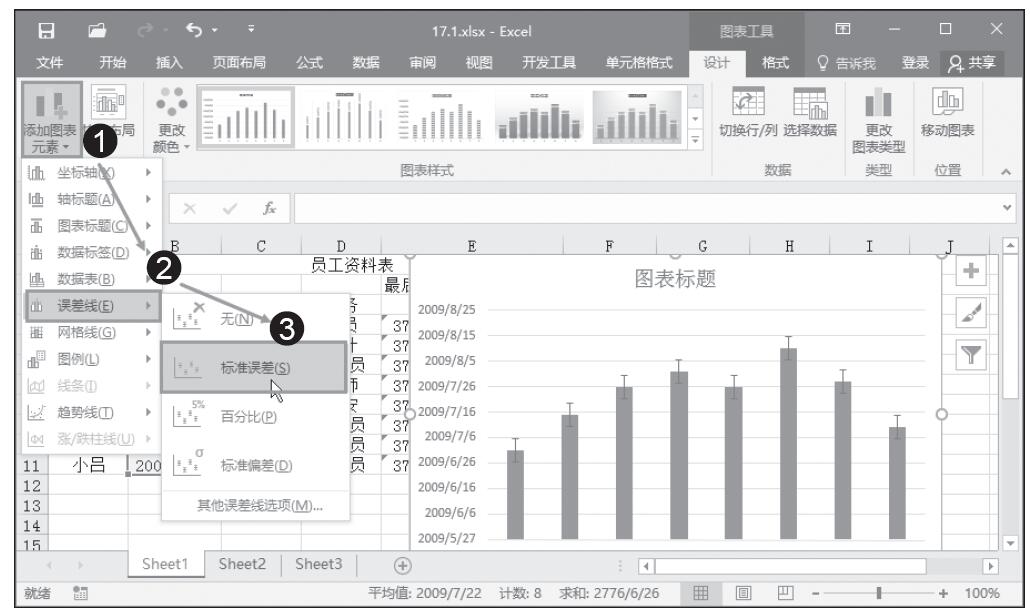
步骤3:单击“分析”组中的“误差线”按钮,然后从弹出菜单中选择一种误差线类型,如图20-12所示。

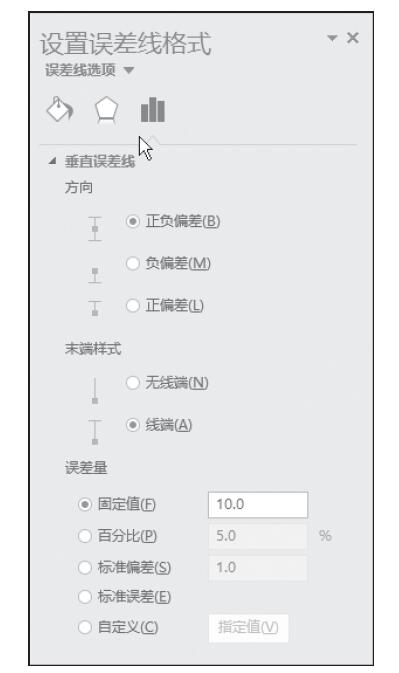
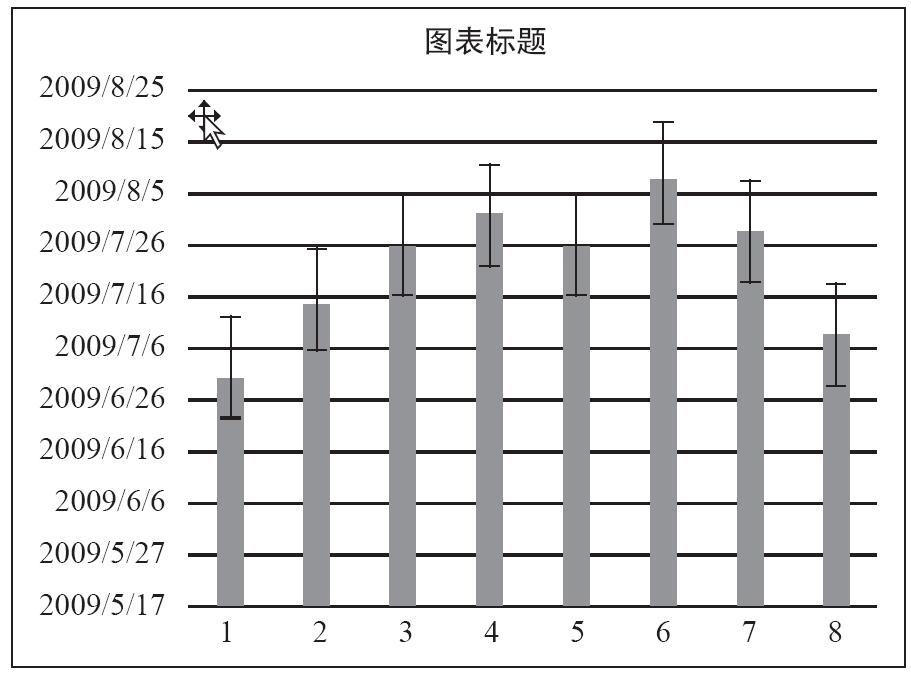
提示:如果要使用弹出菜单中未列出的误差线类型,或者自定义所选误差线的选项,则可以单击菜单底部的“其他误差线选项”命令,打开“设置误差线格式”窗口,然后选择其他误差线类型或自行设置其他选项,如图20-13所示。例如,添加误差线后的面积图如图20-14所示。

图20-12 选择一种误差线类型

图20-13 “设置误差线格式”窗口

图20-14 添加误差线后的面积图

设置误差线的显示选项

在“设置误差线格式”对话框中,可以设置误差线的显示选项,更改其方向和末端样式。

1.方向

  • 正负偏差:实际数据点值加上并减去特定误差量。
  • 负偏差:实际数据点值减去特定误差量。
  • 正偏差:实际数据点值加上特定误差量。

2.末端样式

  • 无线端:没有端帽的误差线。
  • 线端:有端帽的误差线。

设置误差线的误差量选项

在“设置误差线格式”对话框中,还可以设置误差线的误差量选项。

固定值:在“固定值”框中指定常量值以计算每个数据点的误差量,每条误差线有相同的高度(或对X误差线有相同的宽度)。

百分比:在“百分比”框中指定百分比以计算每个数据点的误差量,并作为该数据点值的百分比。基于百分比的误差线在大小上不同。

标准偏差:显示为每个数据点计算的绘制值,然后乘以在“标准偏差”框中指定的数字的标准偏差。得到的Y误差线或X误差线的大小相同,并且不随每个数据点而变化。

标准误差:显示所有绘制值的标准误差量。每条误差线高度相同(或对X误差线有相同的宽度)。

自定义:误差量由工作表区域中指定的值决定。使用此选项时,可以在工作表区域中包含公式。

删除误差线

如果要删除误差线,可以按照以下步骤进行操作。

步骤1:单击图表中要删除的误差线。

步骤2:执行下列操作之一。

  • 按Delete键。
  • 单击“布局”选项卡下“误差线”后的“无”命令。
  • 右键单击误差线,然后单击弹出菜单中的“删除”命令。

Excel 2016 涨/跌柱线添加应用技巧

涨/跌柱线适用于二维折线图,常用于股价图。如果要向图表中添加涨/跌柱线,可以按照以下步骤进行操作。

步骤1:选中要添加涨/跌柱线的二维折线图。

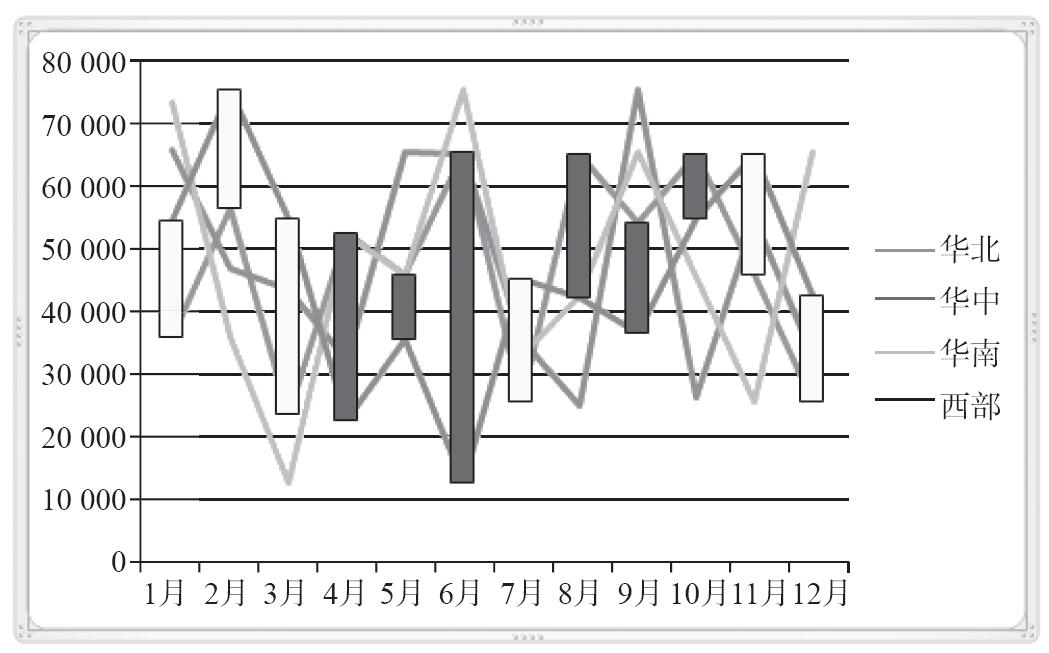
步骤2:单击“布局”选项卡下“折线”后的“涨/跌柱线”命令。为二维折线图添加涨/跌柱线后的图表效果如图20-11所示。

为二维折线图添加涨/跌柱线后的图表效果

图20-11 为二维折线图添加涨/跌柱线后的图表效果

如果要删除涨/跌柱线,可以按照以下步骤进行操作。

步骤1:单击图表中要删除的涨/跌柱线。

步骤2:执行下列操作之一。

  • 按Delete键。
  • 单击“布局”选项卡下“涨/跌柱线”后的“无”命令。
  • 右键单击涨/跌柱线,然后单击弹出菜单中的“删除”命令。

Excel 2016 折线添加应用技巧

在Excel 2016中可以为图表添加两种类型的折线:垂直线和高低点连线。本节将介绍向图表中添加垂直线和高低点连线,以及如何删除这两种折线。

添加垂直线

垂直线可以用于折线图和面积图,如果要向图表中添加垂直线,可以按照以下步骤进行操作。

步骤1:选中要添加垂直线的折线图或面积图。

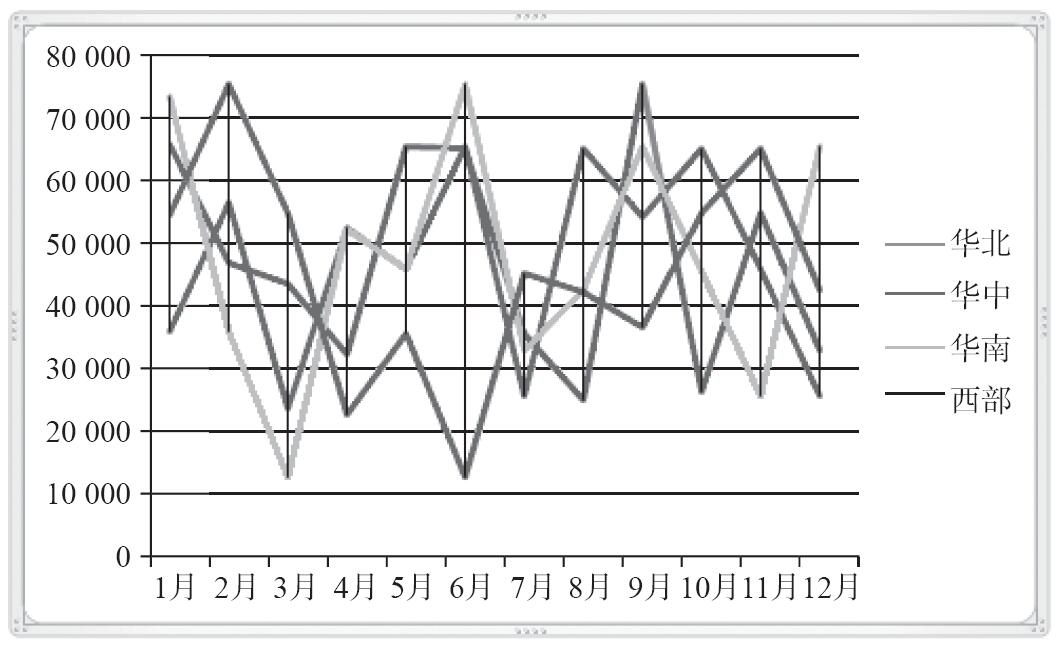
步骤2:单击“布局”选项卡下“折线”后的“垂直线”命令。为折线图添加垂直线后的图表效果如图20-9所示。

图20-9 添加垂直线后的图表效果

添加高低点连线

高低点连线可以用于二维折线图,常用于股价图。如果要向图表中添加高低点连线,可以按照以下步骤进行操作。

步骤1:选中要添加高低点连线的二维折线图。

步骤2:单击“布局”选项卡下“折线”后的“高低点连线”命令。为二维折线图添加高低点连线后的图表效果如图20-10所示。

图20-10 为二维折线图添加高低点连线后的图表效果

删除折线

如果要删除图表中的折线,可以按照以下步骤进行操作。

步骤1:单击图表中要删除的折线。

步骤2:执行下列操作之一。

  • 按Delete键。
  • 单击“布局”选项卡下“折线”后的“无”命令。
  • 右键单击折线,然后单击弹出菜单中的“删除”命令。

Excel 2016 趋势线添加应用技巧

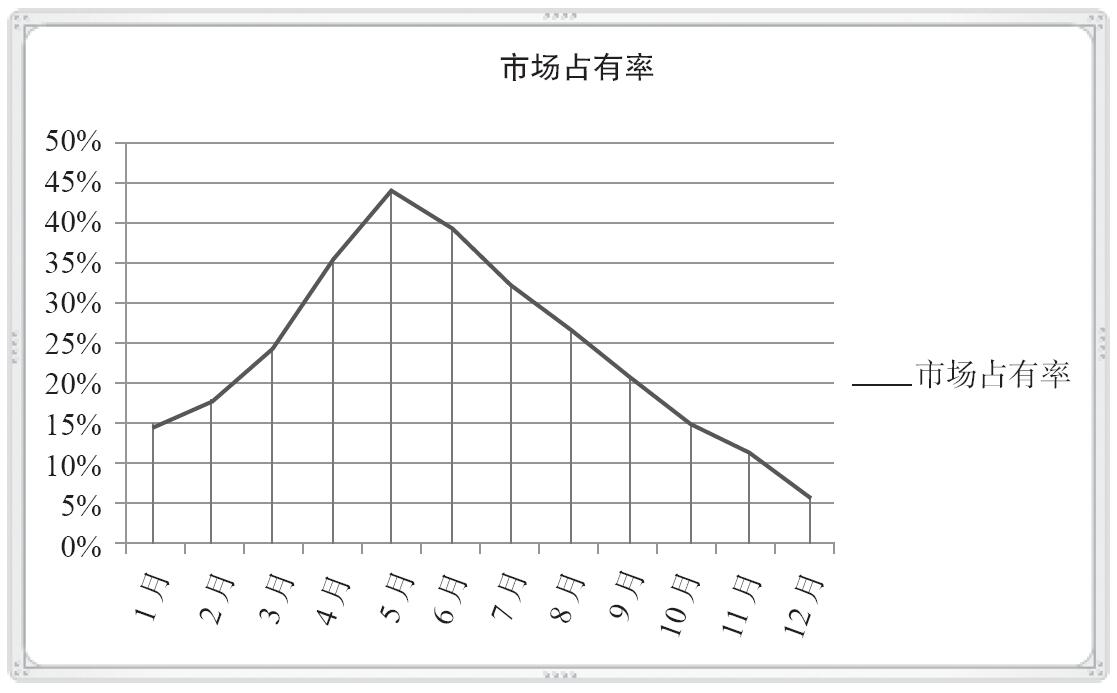
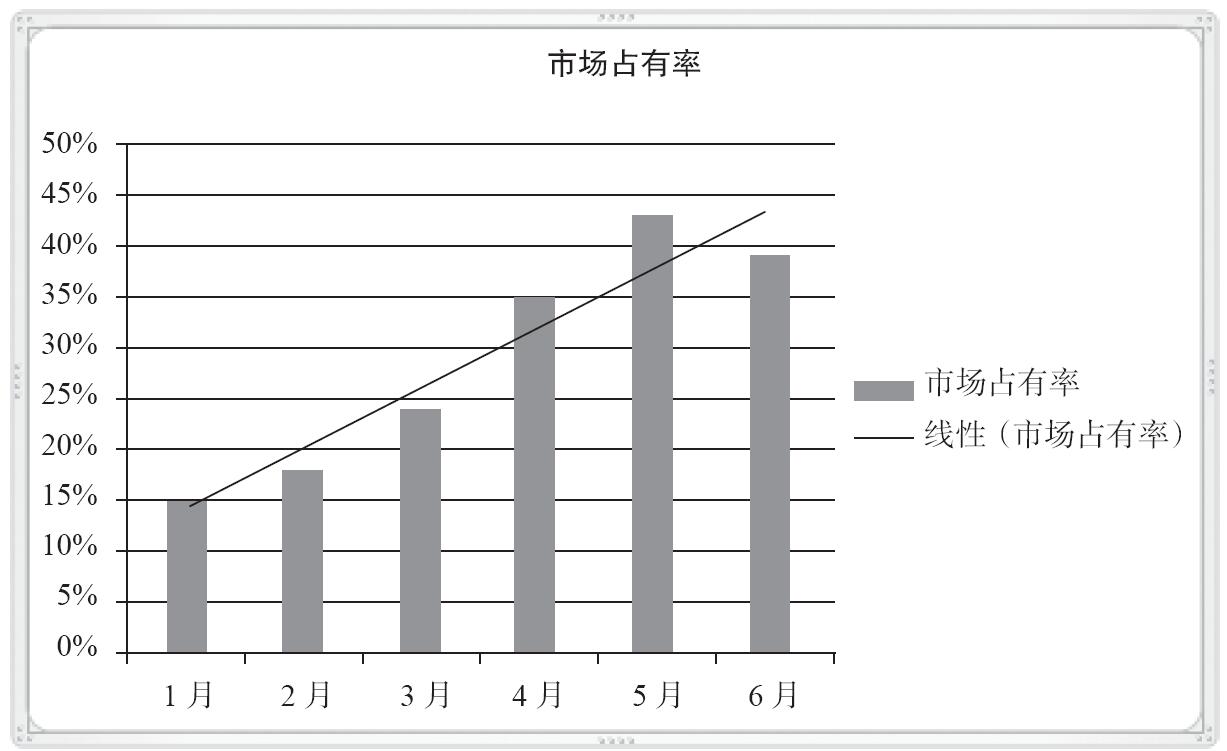
趋势线可以用图形的方式表示数据的变化趋势,从而帮助用户进行数据的预测分析(也叫作“回归分析”),以便及时指导实际工作。例如,使用趋势线可以显示一个产品在几个季度中市场占有率的变化曲线,根据这个变化曲线可以预测未来的市场变化,如图20-1所示。

图20-1 趋势线示例

哪些图表支持趋势线

Excel 2016中支持趋势线的图表有如下几种:

  • 柱形图
  • 条形图
  • 折线图
  • 股价图
  • 气泡图
  • XY散点图

其他图表类型如面积图、三维图、堆积图、雷达图、饼图、圆环图,不支持趋势线。如果将图表类型更改为不支持趋势线的类型,则原有的趋势线会被删除。例如,如果原来柱形图中已经添加了趋势线,则将图表类型改为面积图后,则将删除原有趋势线。

什么样的数据适合使用趋势线

并不是所有的数据都适合使用趋势线来进行数据分析与预测,有些图表中的数据使用趋势线是毫无意义的。一般来说,下面两种类型的数据比较适合使用趋势线。

  • 与时间相关的数据:例如一年的产品销量、一天当中的温度变化等,常见于XY散点图、柱形图、折线图等。
  • 成对的数字数据:如XY散点图中的数据,因其两个轴都是数值轴,故数字成对出现。

如何为图表添加趋势线

如果要为图表添加趋势线,可以按照以下步骤进行操作。

步骤1:打开一个要编辑的图表,并选中要添加趋势线的数据系列。

步骤2:单击功能区中的“图表工具”下“设计”选项卡。

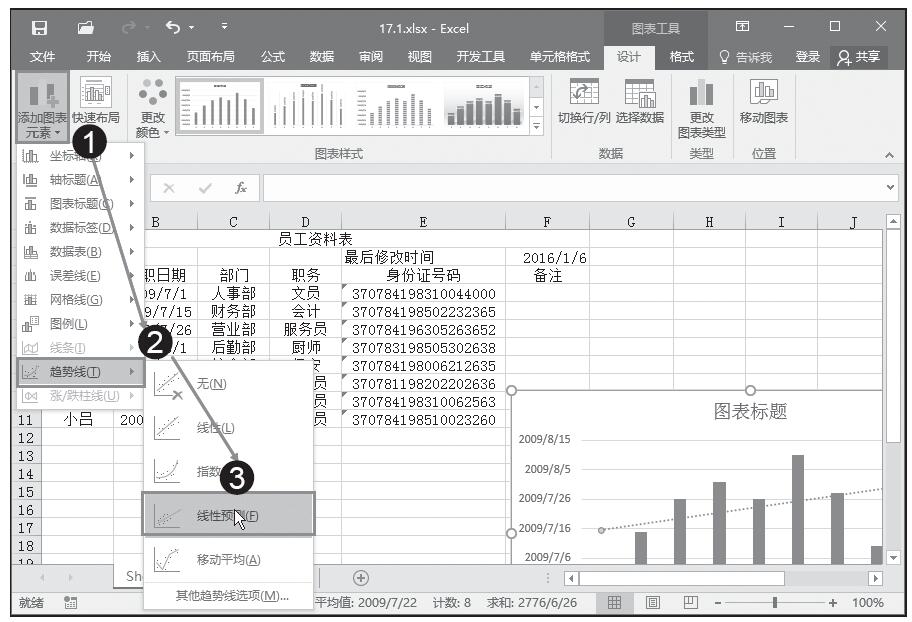
步骤3:单击“图表布局”组中的“添加图表元素”按钮,在下拉菜单中选择“趋势线”,然后从弹出菜单中选择一种趋势线类型,如图20-2所示。

图20-2 选择一种趋势线类型

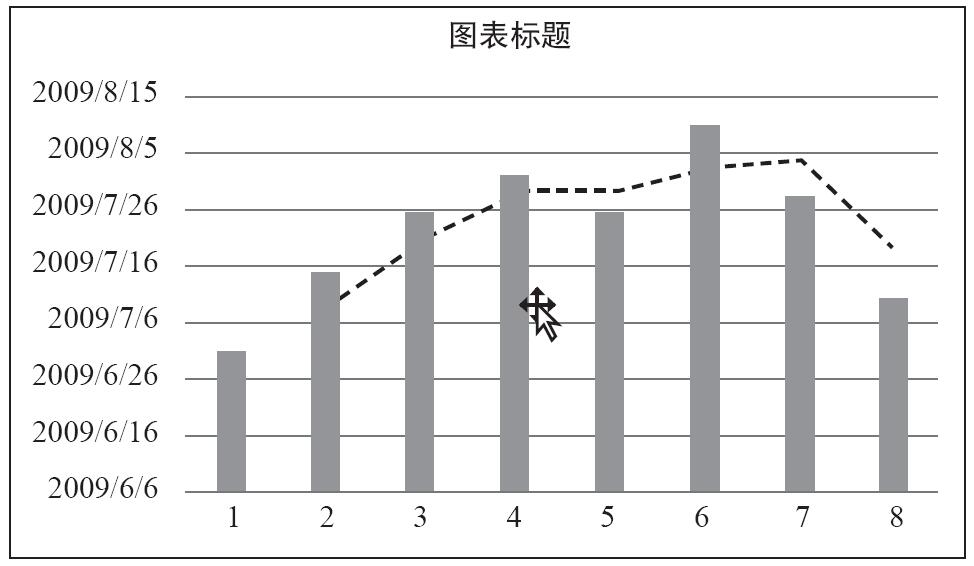
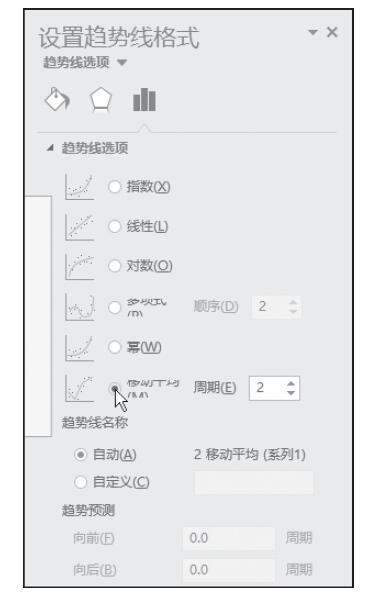
提示:如果要使用弹出菜单中未列出的趋势线类型,或者自定义所选趋势线的选项,则可以单击菜单底部的“其他趋势线选项”命令,打开“设置趋势线格式”窗口,然后选择其他趋势线类型或自行设置其他选项,如图20-3所示。例如,选择“移动平均”并采用默认设置的趋势线如图20-4所示。

图20-3 “设置趋势线格式”对话框

图20-4 选择“移动平均”并采用默认设置的趋势线

趋势预测/回归分析类型

在“设置趋势线格式”对话框中,可以选择趋势线的更多类型,并且可以针对每种类型做具体的选项设置,下面分别介绍一下这些趋势线的特点与用途。

指数:指数趋势线是一种曲线,用于以越来越高的速率上升或下降的数据值。对于指数趋势线,数据不应该包含零值或负数。

线性:线性趋势线适用于以最佳拟合直线显示包含以稳定速率增加或减少的数据值的简单线性数据集,如果数据点构成的图案类似一条直线,则表明数据为线性。

对数:对数趋势线适用于以最佳拟合曲线显示稳定前快速增加或减少的数据值。对于对数趋势线,数据可以包含负数和正数。

多项式:多项式趋势线适用于用曲线表示波动较大的数据值,当需要分析大量数据的偏差时,可以使用多项式趋势线。选中此项后,可以在“次数”框中输入2到6之间的整数,从而确定曲线中拐点(峰值和峰谷)的个数。例如,如果将“次序”的值设为2,则图表通常只显示一个峰值或峰谷,值为3则显示一个或两个峰值或峰谷,值为4则最多可以显示三个峰值或峰谷。

:幂趋势线应用曲线显示特定速率增加的测量值的数据值。要应用幂趋势线的数据不应该包含零值或负数。

移动平均:移动平均趋势线使用弯曲趋势线显示数据值,同时平滑数据波动,这样可以更清晰地显示图案或趋势。选中此项后,可以在“周期”框中输入一个介于2和系列中数据点的数量减1之间的数值,从而确定在趋势线中用作点的数据点平均值。例如,如果将“周期”设为2,那么前两个数据点的平均值就是移动平均趋势线中的第一个点。第二个和第三个数据点的平均值就是趋势线中第二个点,以此类推。

设置趋势线格式

在默认情况下,趋势线为一条黑色实线。为了使图表更加美观,可以在添加趋势线后再设置其格式。如果已经为图表中的数据系列添加了趋势线,则可以按照以下操作步骤进行设置。

步骤1:选中图表中要修改的趋势线。

步骤2:执行下列操作之一,打开“设置趋势线格式”窗口:

  • 右键单击趋势线,然后单击弹出菜单中的“设置趋势线格式”命令。
  • 单击“格式”选项卡中“所选内容格式”命令。
  • 单击“图表工具”下“设计”选项卡中“添加图表元素”下的“趋势线”选项后的“其他趋势线选项”命令。

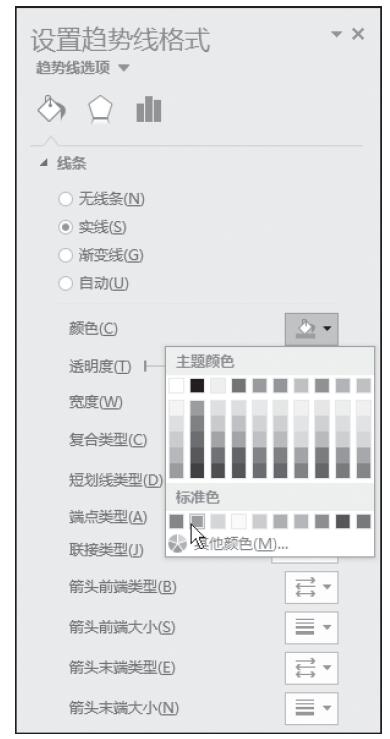
步骤3:单击“填充与线条”类别,然后根据需要设置线条颜色,如图20-5所示。例如此处选择“实线”,并按图中所示进行设置。

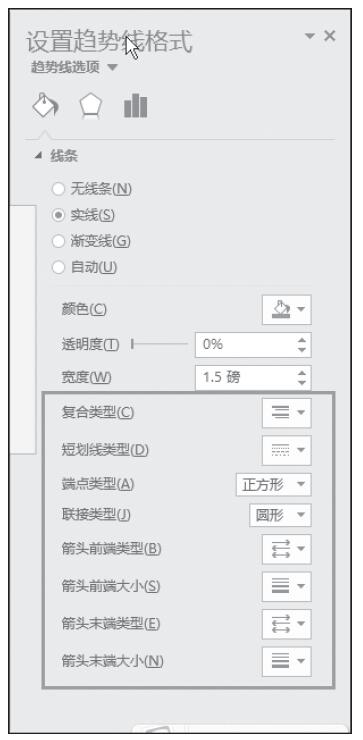
步骤4:还可根据需要设置线型,如图20-6所示。

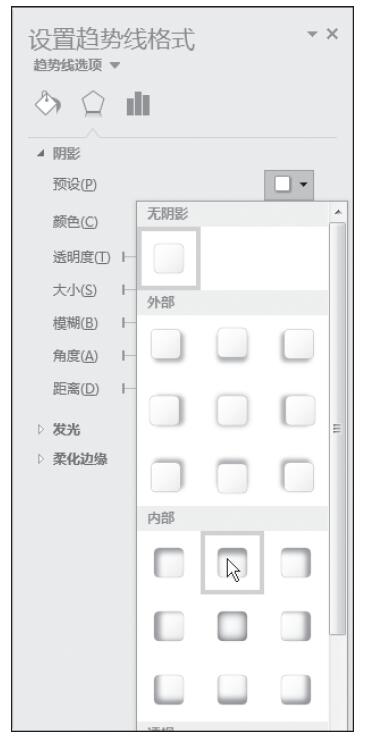
步骤5:单击“效果”类别,在“阴影”选项中根据需要进行设置,如图20-7所示。

图20-5 设置线条颜色

图20-6 设置线型

图20-7 设置阴影选项

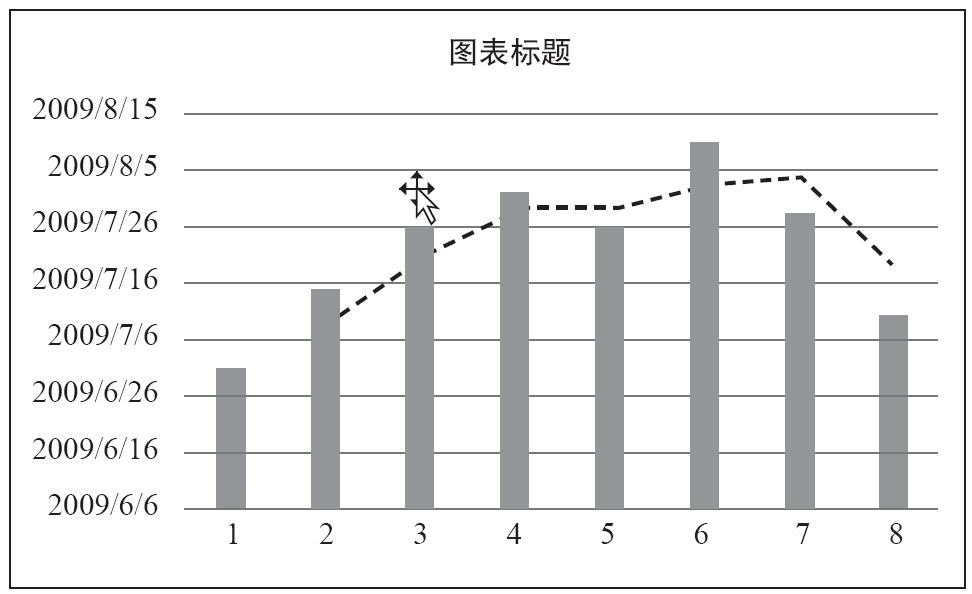
步骤6:设置完毕单击“关闭”按钮,可以看到趋势线的效果如图20-8所示。

图20-8 设置趋势线格式后的效果

删除趋势线

如果要删除图表中的趋势线,可以按照以下步骤进行操作。

步骤1:单击图表中要删除的趋势线。

步骤2:执行下列操作之一。

  • 按Delete键。
  • 单击“布局”选项卡下“趋势线”后的“无”命令。
  • 右键单击趋势线,然后单击弹出菜单中的“删除”命令。
Excel 2016 套用图表样式以快速美化图表

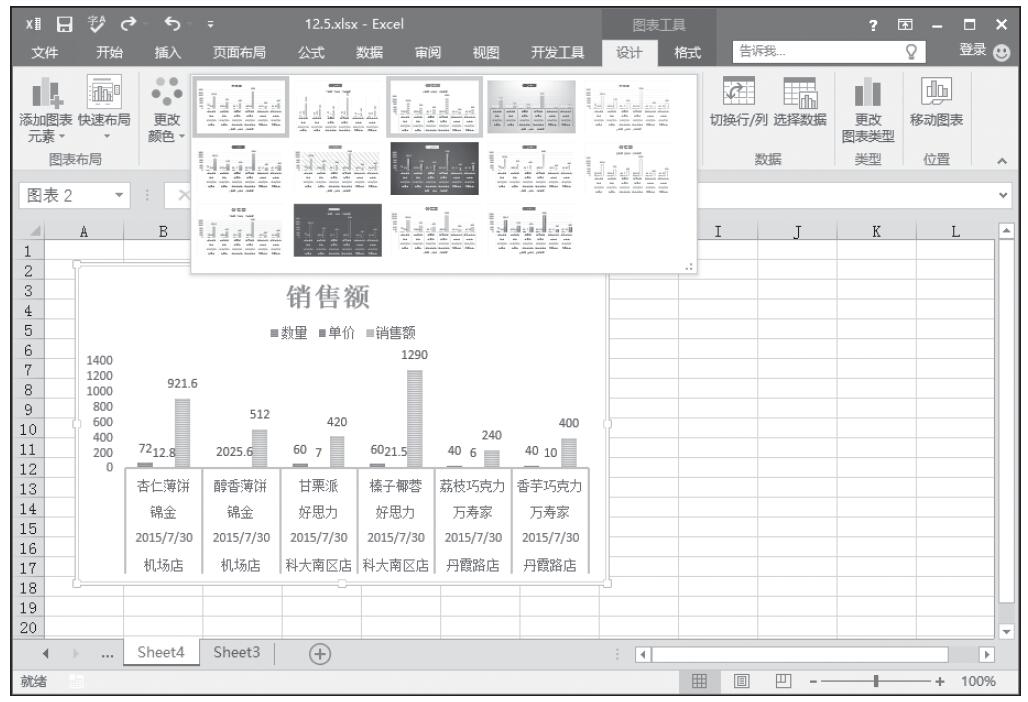
Excel 2016同样可以套用图表样式以快速美化图表,选中图表,选择“图表工具”下“设计”菜单,在“图表样式”工具栏中单击下拉按钮打开下拉菜单,选择某种样式后,单击一次鼠标即可应用到图表上,如图19-38所示。

图19-38 设置样式

注意:在套用图表样式之后,之前所设置的填充颜色、文字格式等效果将自动取消。因此如果想通过图表样式来美化图表,那么则可以在建立图表后立即套用,然后再进行局部修改。

Excel 图表填充效果:单色、渐变、图片填充

要设置图表中对象的边框填充效果,首先需要将目标对象选中,然后再按如下方法设置(下面以设置图表区的边框填充效果为例)。

设置单色填充

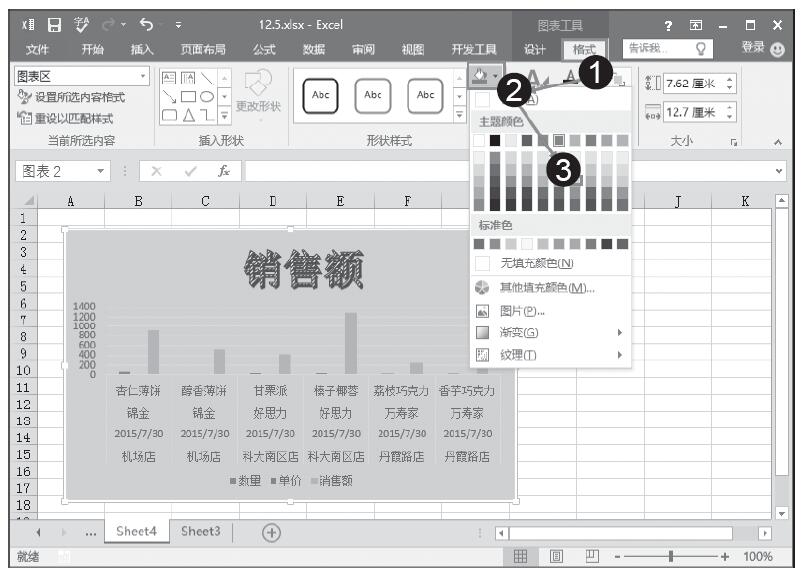
选中图表区,在“图表工具”下“格式”菜单中,单击“形状填充”按钮,打开下拉菜单。在“主题颜色”栏中可以选择填充颜色,鼠标指向设置选项时,图表会即时显示预览效果,如图19-35所示。

图19-35 单色填充

设置渐变填充效果

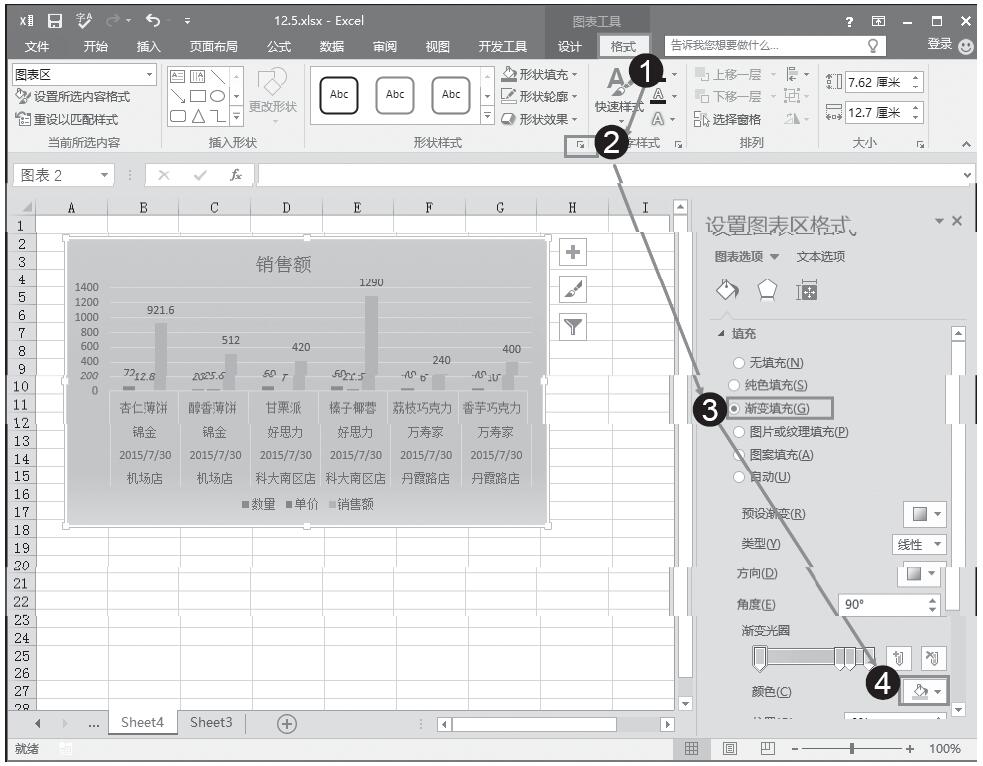
选中图表,选择“图表工具”下“格式”菜单,在“形状样式”选项组中单击按钮,打开“设置图表区格式”对话框。选择“填充”标签下“渐变填充”,展开设置选项,设置渐变填充的参数。设置完成后,可以看到图表区的渐变填充效果,如图19-36所示。

图19-36 渐变填充效果

设置图片填充效果

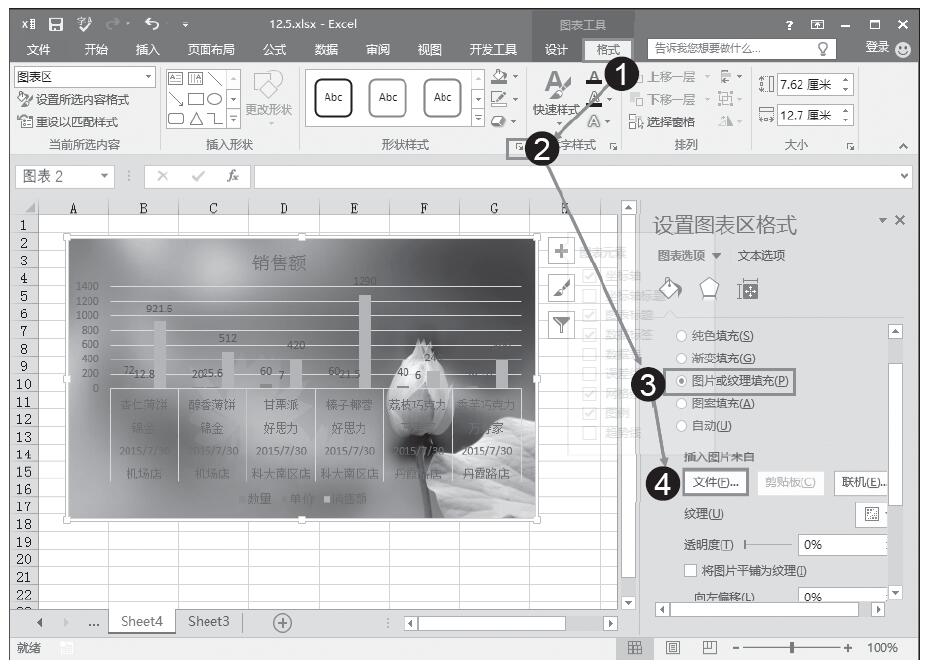
选中图表,选择“图表工具”下“格式”菜单,在“形状样式”选项组中单击按钮,打开“设置图表区格式”对话框。选择“填充”标签,选中“图片或纹理填充”,单击“文件”按钮从本机中选择要用来填充的图片,然后可以设置伸展选项或透明度等。设置完成后,可以看到图表区的图片填充效果,如图19-37所示。

图19-37 图片填充效果

提示:选中的对象还可以设置其特效,其中包括阴影特、发光特效、三维特效等。

Excel 设置图表中对象边框线条

要设置图表中对象的边框线条,首先需要将目标对象选中,然后再按如下方法设置(下面以设置图表区的边框线条为例)。

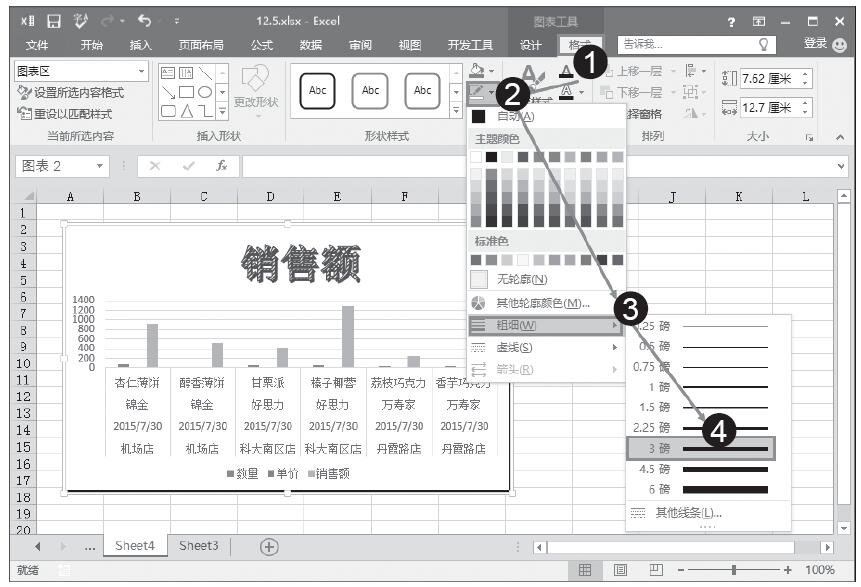
选中图表,在“图表工具”下“格式”菜单中,单击“形状轮廓”按钮,打开下拉菜单。在“主题颜色”栏中可以设置边框线条颜色;鼠标指向“粗细”,可以选择线条粗细值,如图19-34所示;鼠标指向“虚线”,可以选择线条样式。鼠标指向设置选项时,图表会即时显示预览效果。

图19-34 设置轮廓

Excel 设置图表文字格式

图表中文字一般包括图表标题、图例文字、水平轴标签与垂直轴标签几项,要重新更改默认的文字格式,在选中要设置的对象后,可以在“开始”菜单中的“字体”选项组中设置字体字号等,另外还可以设置艺术字效果(一般用于标题文字)。下面以设置标题文字格式为例介绍设置文字格式的方法。

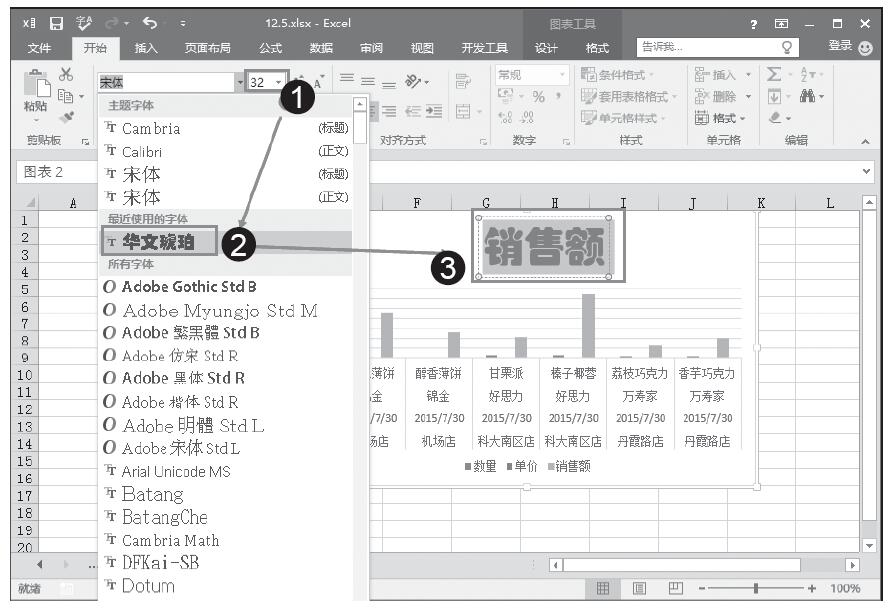
步骤1:设置标题文字字体。在图表中选中标题,在“开始”菜单的“字体”选项组中可以设置标题字体、字号、字形、文字颜色等。设置时,图表标题会即时预览设置效果,如图19-31所示。

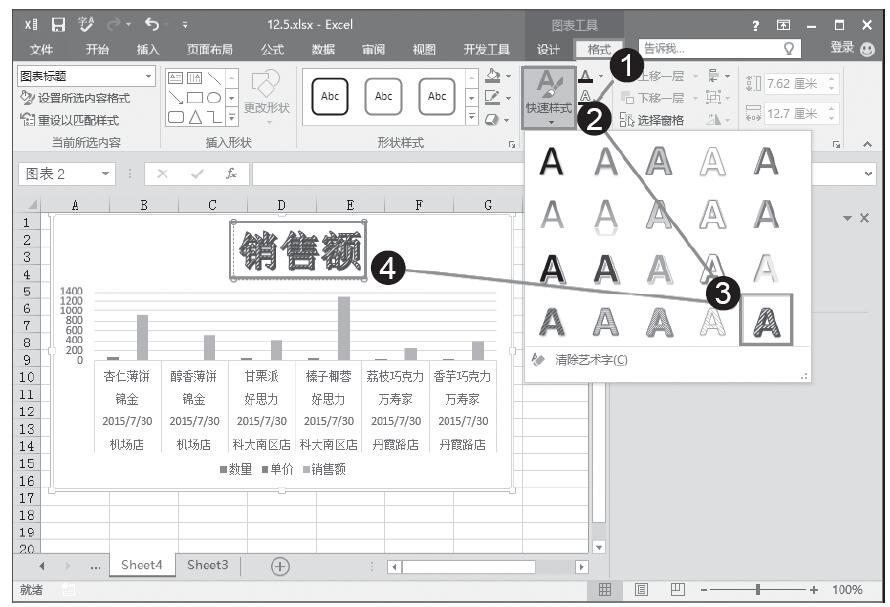
步骤2:设置标题文字艺术字格式。艺术字效果是基于原文字字体的,因此首先按常规方法设置图表标题文字的字体、字号等。选中图表标题,单击“图表工具”下“格式”菜单,在“艺术字样式”选项组中单击“快速样式”按钮,从打开的下拉菜单中单击样式即可快速应用(鼠标指向时即可预览,如图19-32所示)。

图19-31 预览设置效果

图19-32 艺术字格式效果

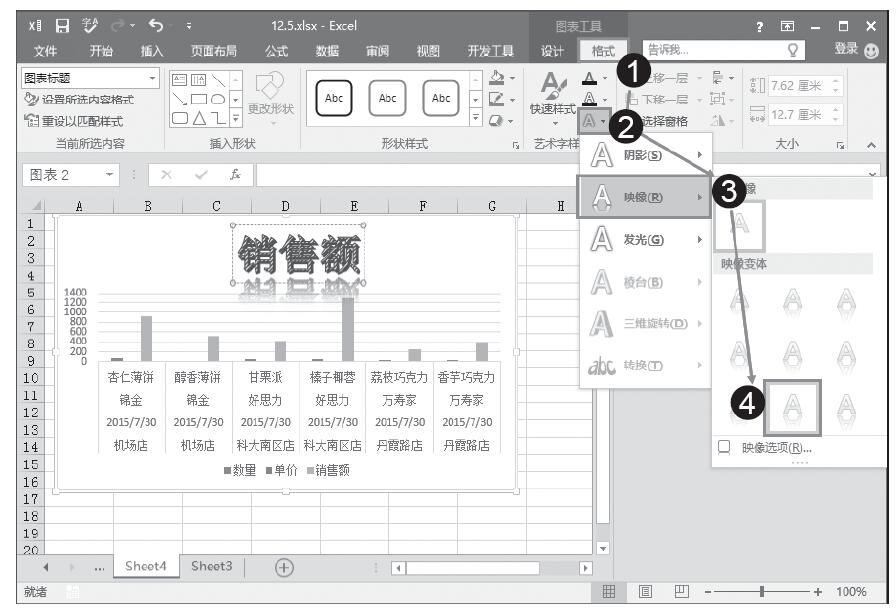
步骤3:单击“文字效果”按钮,还可以设置阴影、映像、发光等特效,如图19-33所示。

图19-33 映像效果

提示:在设置图表中其他对象的文字格式,可以首先将其选中,然后按相同的方法进行设置即可。