Excel 2016将工作表中的一列分为多列

在使用工作表处理数据时,有时候根据要求需要将一列资料分为两列或多列。下面通过实例详细讲解如何将工作表中的一列分为多列。

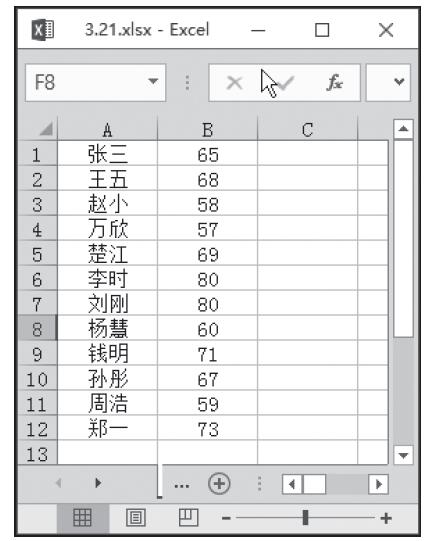
步骤1:先选中需要分列的列,如图3-71所示。

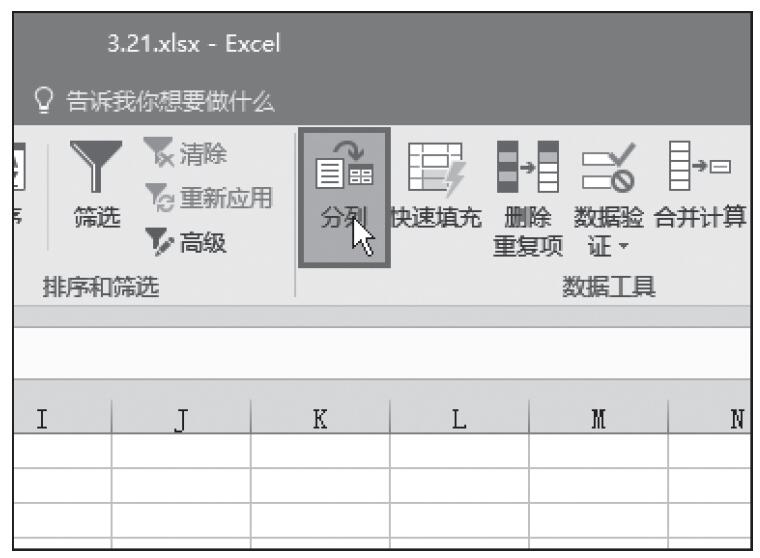
步骤2:单击“数据”选项卡“数据工具”组中的“分列按钮”,如图3-72所示。

图3-71 选定列

图3-72 单击“分列”按钮

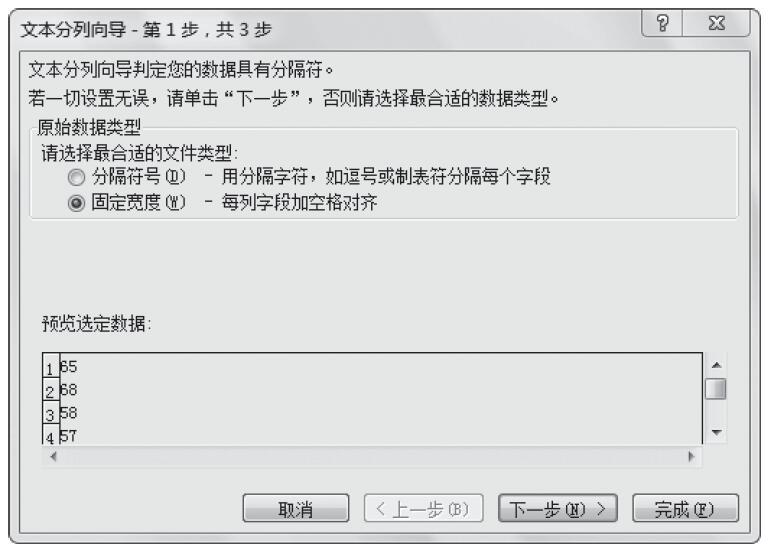
步骤3:弹出“文本分列向导”对话框,选择“固定宽度”选项,然后单击“下一步”按钮,如图3-73所示。

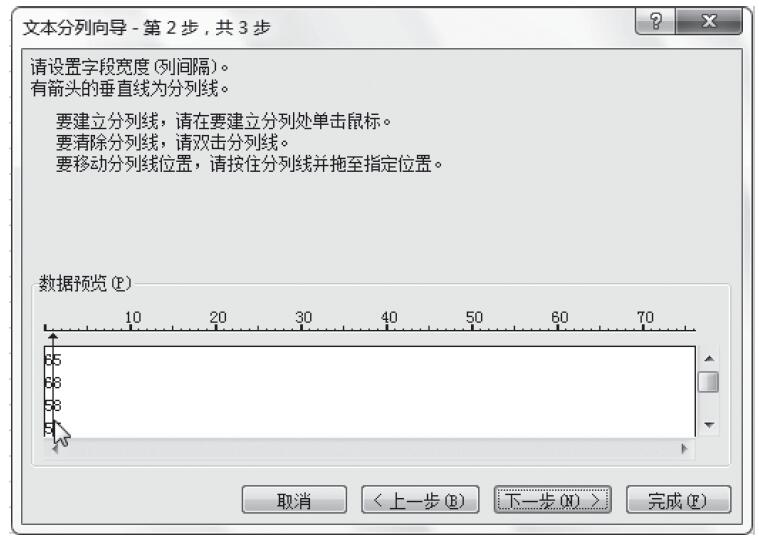
步骤4:在该对话框中移动分隔线,单击“完成”按钮,如图3-74所示。

图3-73 “文本分列向导”对话框

图3-74 移动分隔线

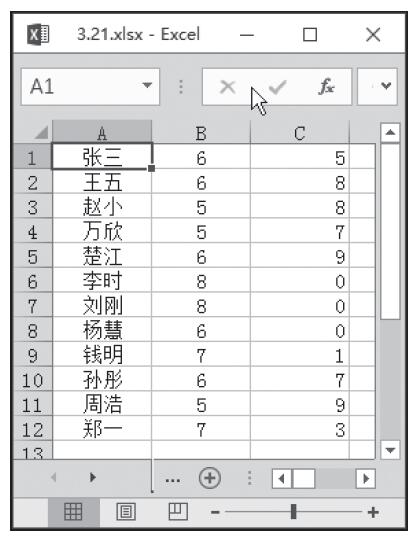
步骤5:返回工作表,分列效果如图3-75所示。

图3-75 分列后的结果

Excel 2016隔行插入行或列的实现方法

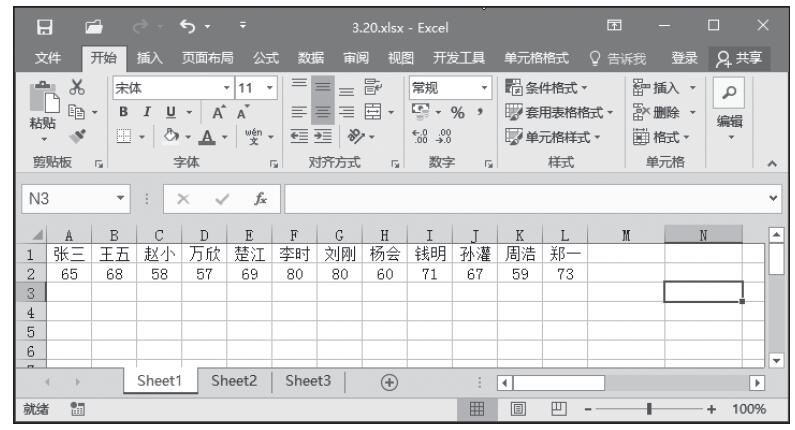
前面讲的行或列插入操作技巧指的都是连续插入。在实际操作过程中,用户并不是只插入连续的行或列,如图3-67所示。如果要每隔一列插入一列,通常情况下会有两种操作方法进行处理。

图3-67 数据表

方法一:按照传统的方法,一列一列地进行插入,这种方法费时费力。

方法二:

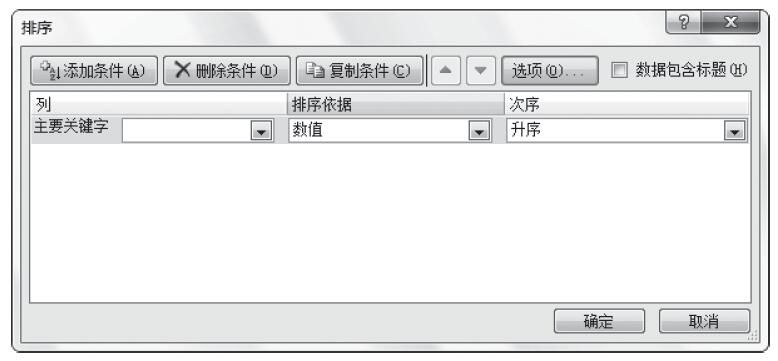
步骤1:右击第1行的行标,在弹出的菜单中选择“插入”命令。在单元格A1中输入数字1,然后以升序的方式填充到单元格L1。在单元格M1中输入数字1.1,然后以升序的方式填充到单元格W1。选择A1:W3,单击“开始”选项卡“编辑”单元组中的“排序和筛选”按钮,然后从弹出的菜单中选择“自定义排序”命令,弹出如图3-68所示的“排序”对话框。

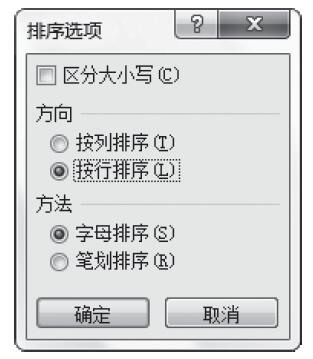
步骤2:单击对话框中的“选项”按钮,弹出如图3-69所示的“排序选项”对话框,然后在“排序选项”对话框中选择“按行排序”选项,单击“确定”按钮,返回“排序”对话框。

步骤3:单击“排序”对话框中“主要关键字”右侧的按钮,从弹出的下拉列表中选择“行1”,然后单击“确定”按钮。

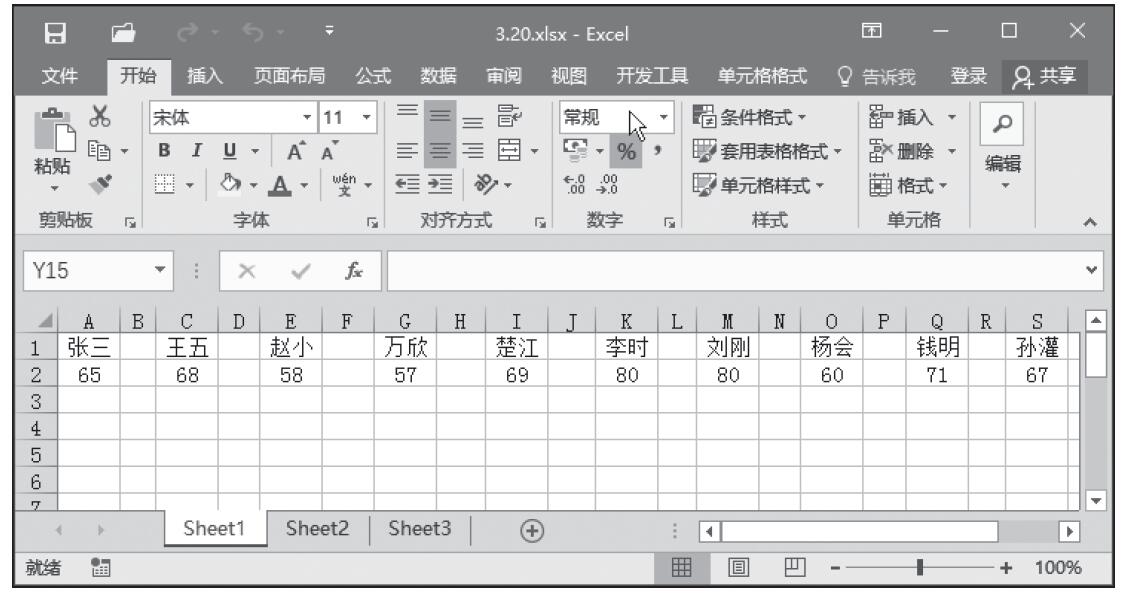
步骤4:选定第一行,在第一行的任意位置右击,从弹出的菜单中选择“删除”命令。此时可以看到工作表如图3-70所示。

图3-68 “排序”对话框

图3-69 “排序选项”对话框

图3-70 隔列插入的结果

步骤5:同样,隔行插入也是执行与上述同样的步骤,只是在输入数值时,由1.1改为1.5。

Excel 选择性删除单元格中的内容或格式

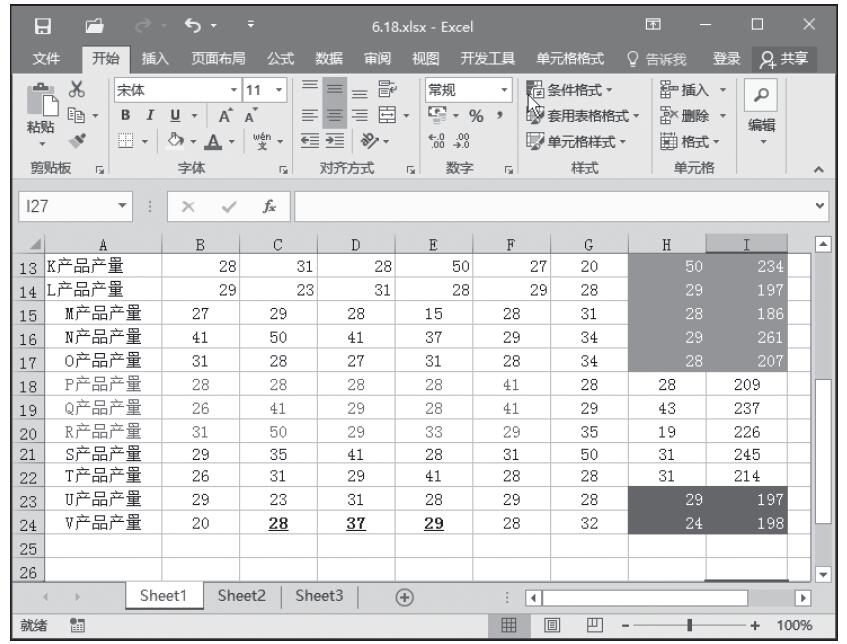
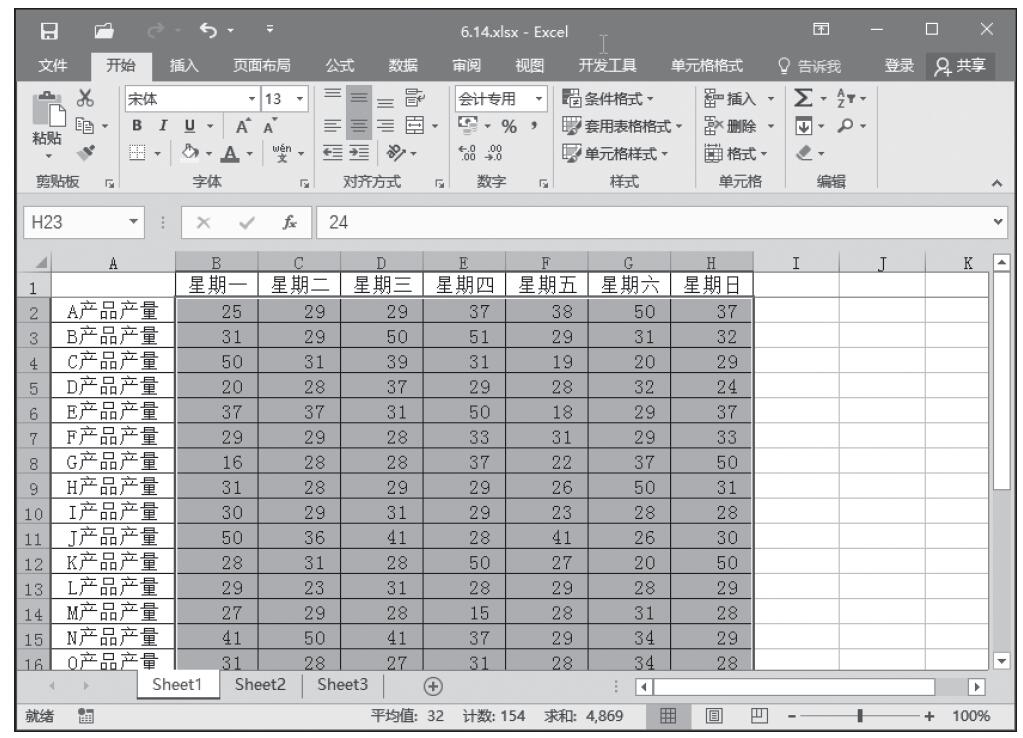
前一节介绍了一次性清除所有单元格中的格式设置。但用户在多数情况下不希望删除所有单元格中的格式,以下是有选择性地删除单元格中的内容和格式的具体操作步骤。原始表格如图3-64所示。

图3-64 应用多种单元格格式的工作表

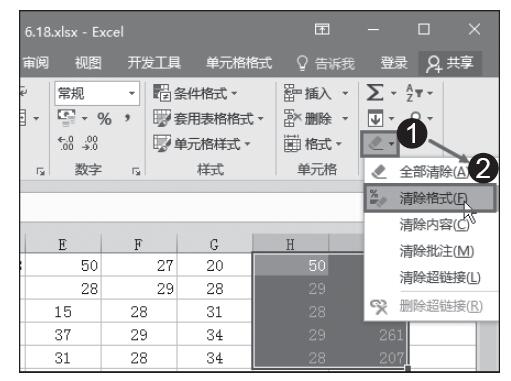
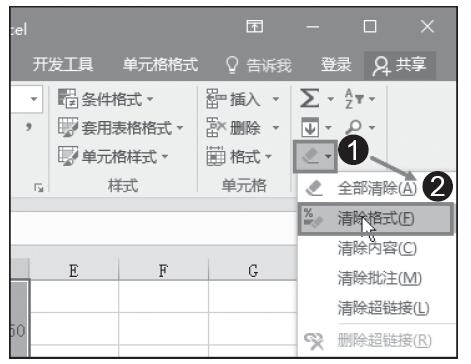
步骤1:选择要清除格式的单元格或单元格区域,如这里选择单元格区域H13:I17、H23:I24。选择“开始”选项卡“编辑”单元组中的“清除”按钮,从弹出的菜单中选择“清除格式”命令,如图3-65所示。

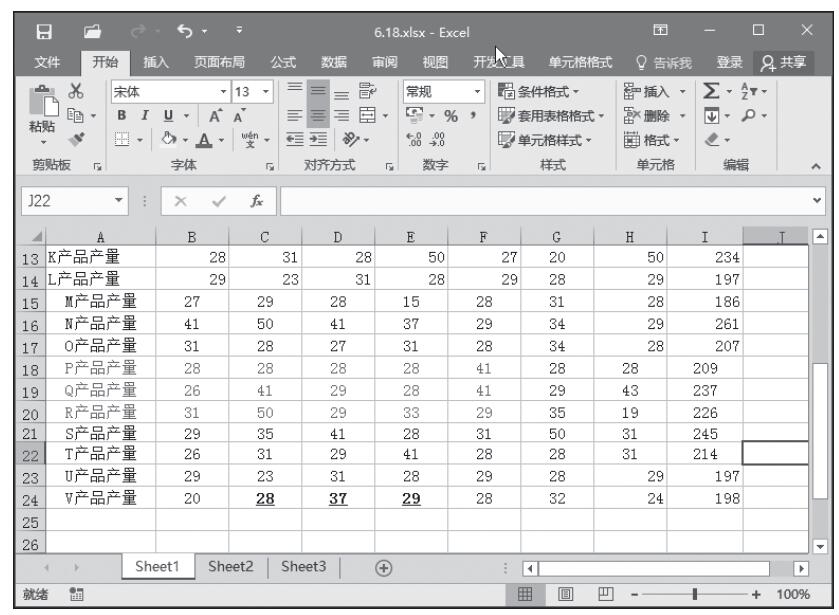
步骤2:此时的工作表如图3-66所示。

图3-65 选择“清除格式”命令

图3-66 已清除格式的工作表

Excel 一次性清除单元格中所有格式设置

用户在操作Excel的过程中,有时会对单元格应用一定的单元格样式,如应用主题单元格样式、合并、填充颜色等,如图3-61所示。如果用户不再需要这些格式,如何一次性清除它们呢?一次性清除单元格中所有格式设置的操作步骤如下。

图3-61 应用单元格格式的单元格区域

步骤1:选择需要取消单元格格式的单元格或单元格区域,如这里选择A1:D11。选择“开始”选项卡“编辑”单元组中的“清除”按钮,在弹出的下拉菜单中单击“清除格式”选项,如图3-62所示。

图3-62 选择“清除”按钮

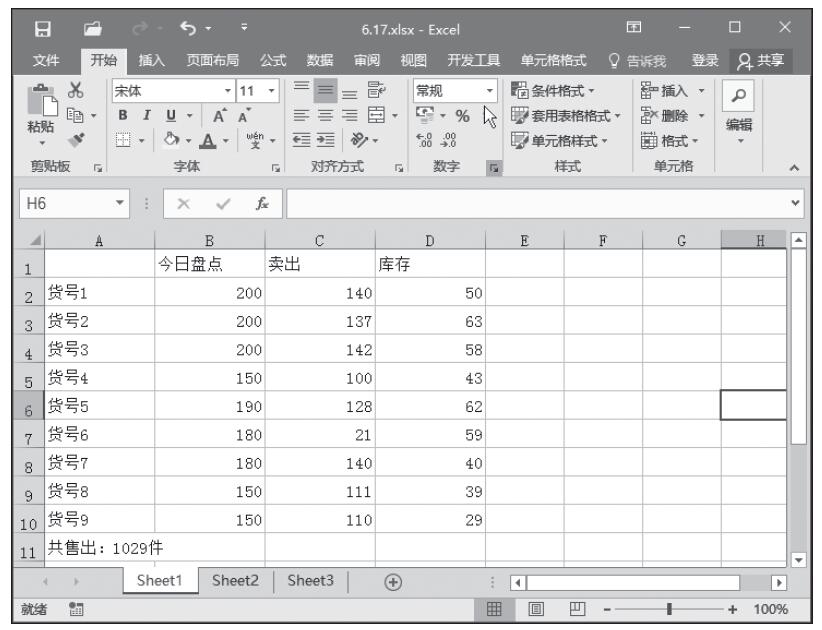
步骤2:可以看到单元格区域应用的单元格样式和合并居中格式以及对齐方式都被清除了,如图3-63所示。

图3-63 清除单元格格式后的工作表

Excel 在特定单元格中插入批注

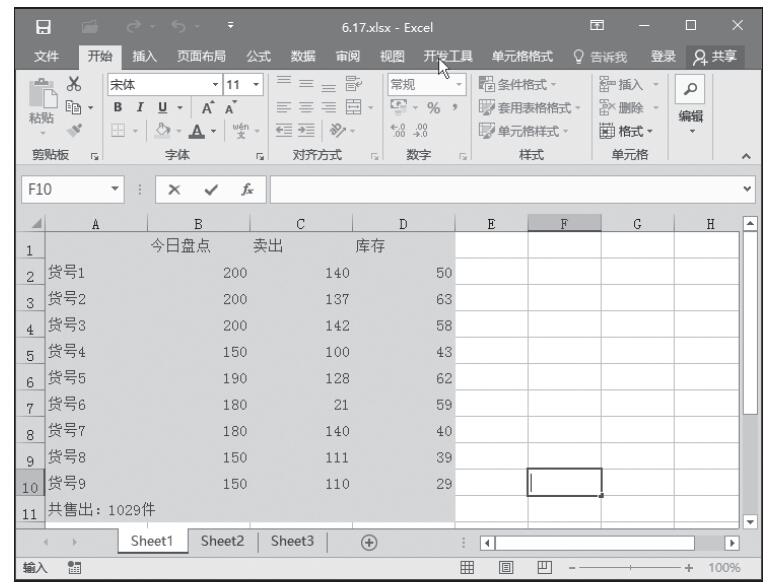
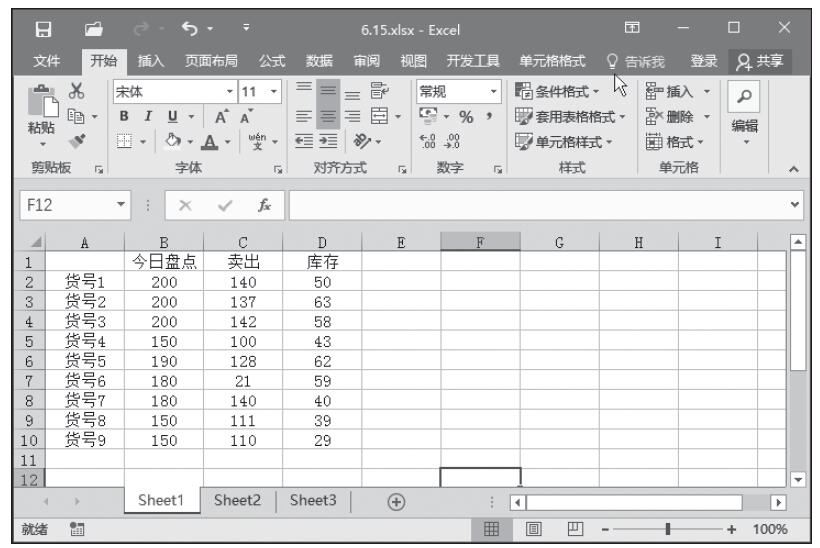
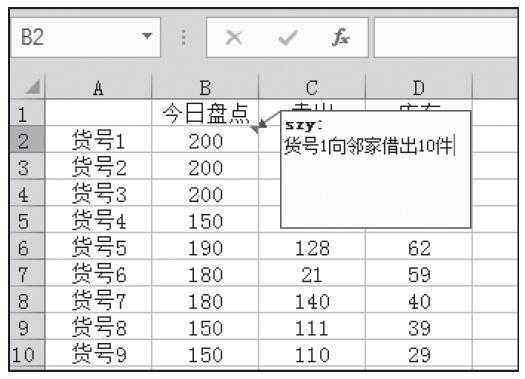
在工作表单元格中插入批注的情况经常遇到。批注起到什么作用呢?批注起到说明、诠释和解释的作用。如图3-58所示,盘点的数目与卖出加库存的数目不对应。

图3-58 数据

如果用户为该单元格中的数据插入批注,则以后再看到此数据的批注时便会一目了然。下面介绍在特定的单元格中插入批注的具体操作步骤。

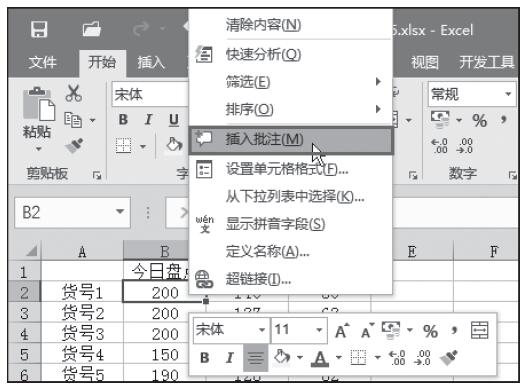
步骤1:选择需要添加批注的单元格,如这里选择B2。右击B2单元格,从弹出的菜单中选择“插入批注”命令,如图3-59所示。

步骤2:在输入框中输入插入批注的内容,例如这里输入“货号1向邻家借出10件”。单击工作表的其他任意位置,此时发现在B2单元格的右上角多出了一个红色三角符号,将鼠标移动到该单元格时,批注的内容会自动显示出来。如果需要修改批注,右击批注单元格,从弹出的菜单中选择“编辑批注”命令,在输入框中编辑批注内容即可。如果要删除批注,右击批注单元格,从弹出的菜单中选择“删除批注”命令,此时批注单元格右上角的红色三角符号也随之消失,如图3-60所示。

图3-59 插入批注

图3-60 查看插入的批注

Excel 2016使用单元格样式快速设置单元格格式

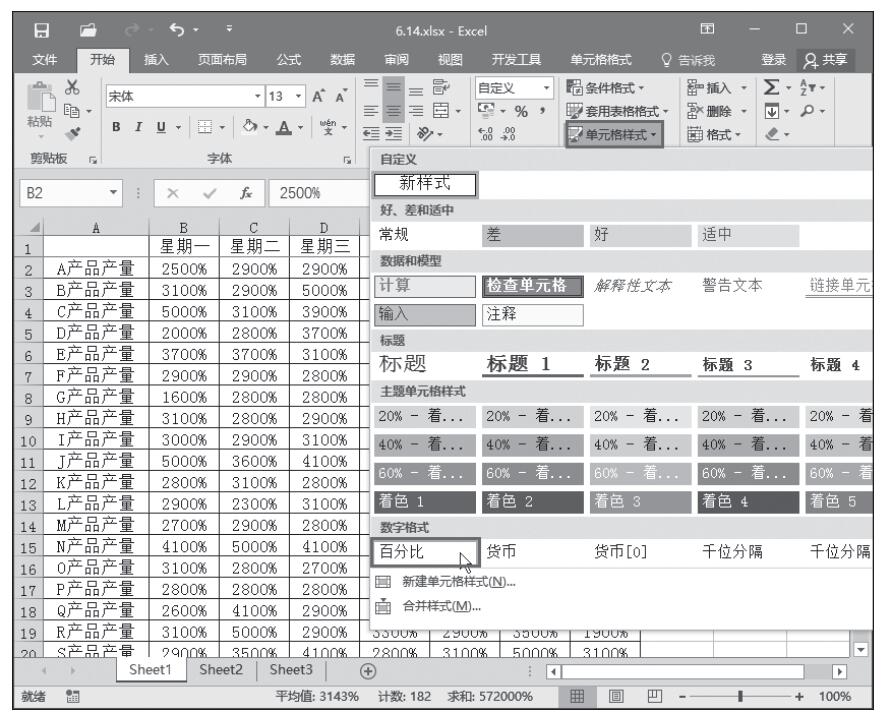
在管理Excel工作表时,通常会遇到这种情况,如想将单元格中的数据统一换成百分比(如52换成5200%)或货币样式。如果工作表中有大量的数据需要转换(如图3-53所示),若先选择单元格,然后右击,从弹出的菜单中选择“设置单元格格式”命令,再从弹出的对话框中设置,显然步骤烦琐,还费时费力。使用单元格样式可以非常方便快速地设置单元格格式,其具体操作步骤如下。

图3-53 目标数据

步骤1:选择需要设置的单元格区域,如这里选择B2:H23。单击“开始”选项卡“样式”单元组“单元格样式”按钮,弹出如图3-54所示的菜单。如果希望将数据转换为百分比样式,则单击“数字格式”列表框内的“百分比”。

图3-54 应用“百分比”样式

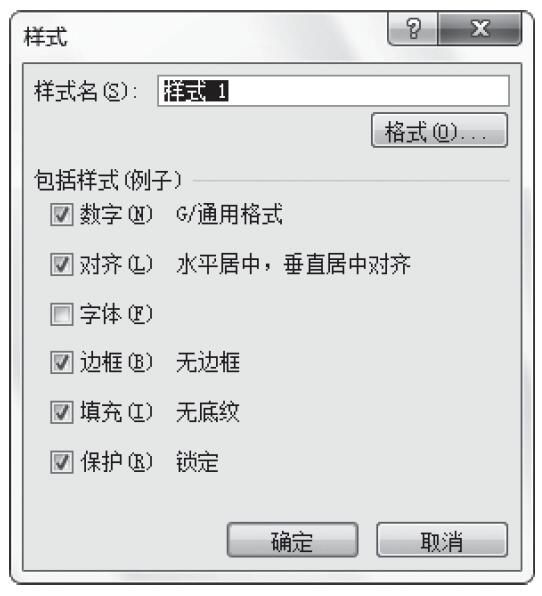
步骤2:如果“数字格式”列表框中没有用户希望转换的样式,用户可根据实际需要自定义数字样式。单击“新建单元格样式”命令,弹出“样式”对话框,输入样式名称,单击“格式”按钮,如图3-55所示。

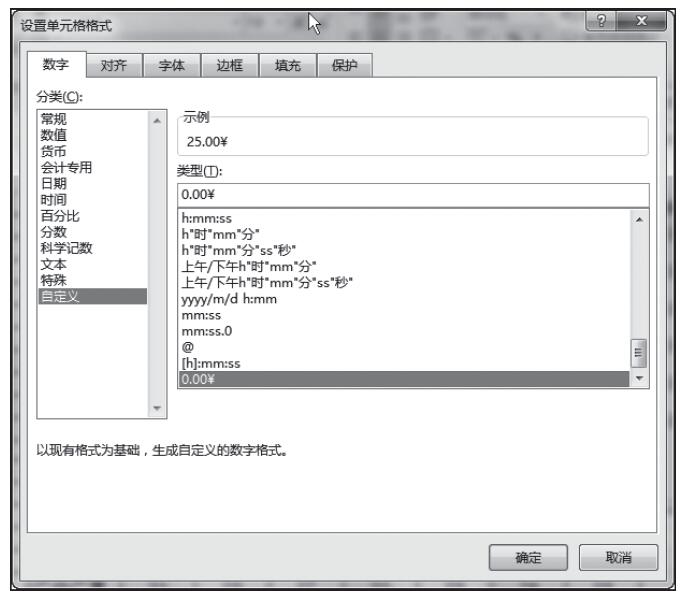
步骤3:打开“设置单元格格式”对话框,在“分类”列表框内选择“自定义”项,在“类型”列表框内选择一种格式,进行修改,如这里输入“0.00¥”。修改完毕,单击“确定”按钮,如图3-56所示。

图3-55 “样式”对话框

图3-56 “设置单元格格式”对话框

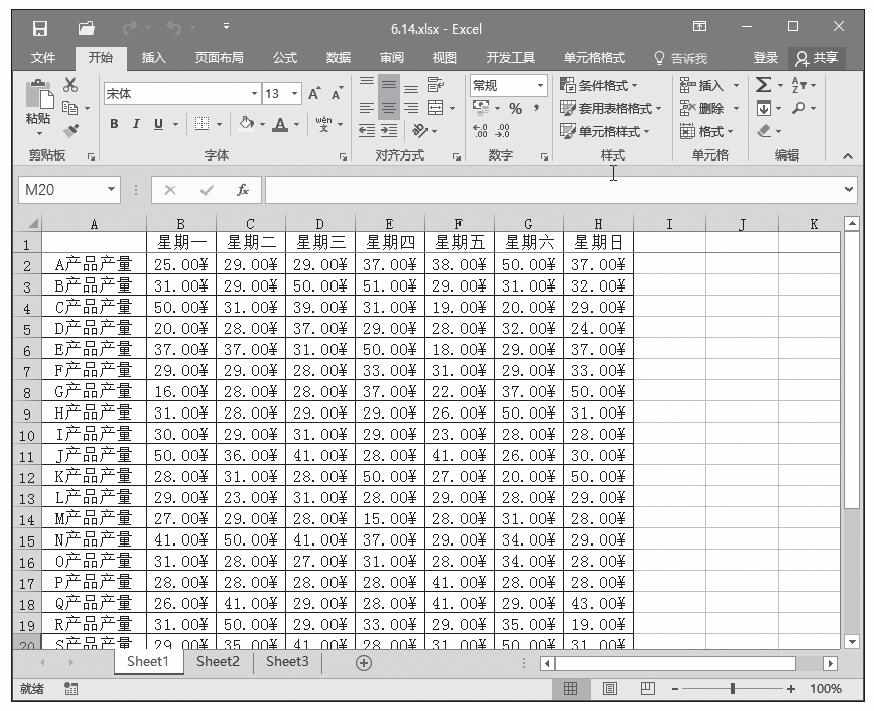
步骤4:此时的工作表如图3-57所示。

图3-57 应用自定义单元格格式

Excel 套用表格格式快速改变表格外观

如何方便快速地改变工作表表格的外观,前面讲过使用主题可以快速改变表格外观,使用表格格式也可以快速地改变表格外观。其具体操作步骤如下。

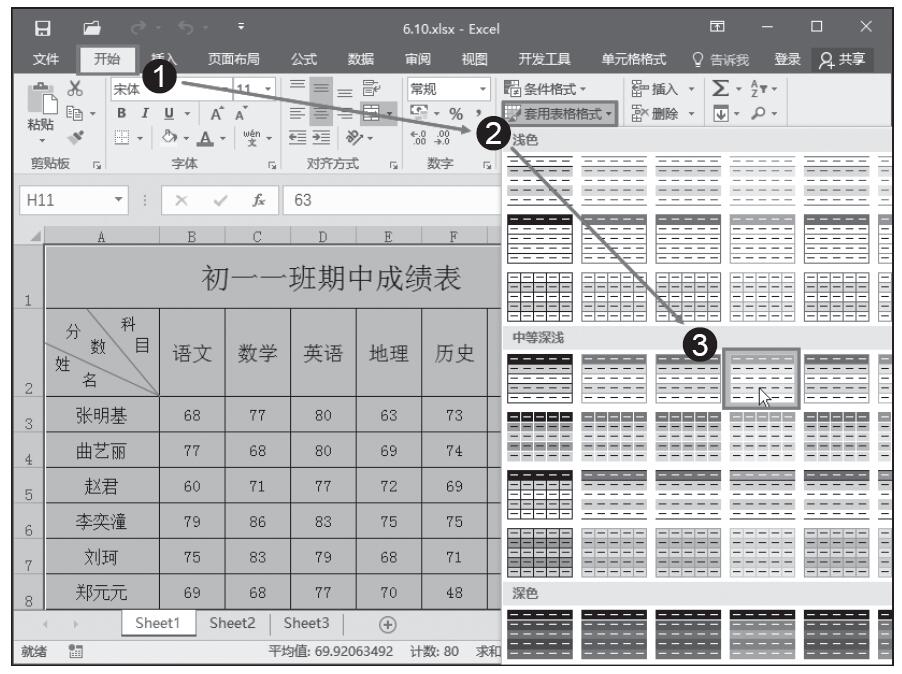
步骤1:选择需要改变表格外观的单元格或单元格区域,如这里选择单元格区域A1:H11。选择“开始”选项卡“样式”单元组中的“套用表格格式”按钮,弹出下拉菜单。在“中等深浅”列表框内选择“表样式中等深浅4”项,如图3-49所示。

图3-49 “套用表格格式”菜单

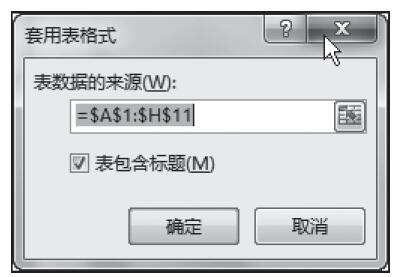
步骤2:弹出“套用表格式”对话框,单击“确定”按钮,如图3-50所示。

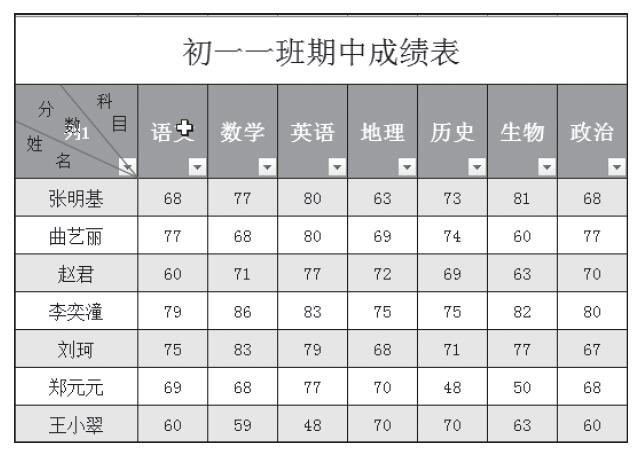
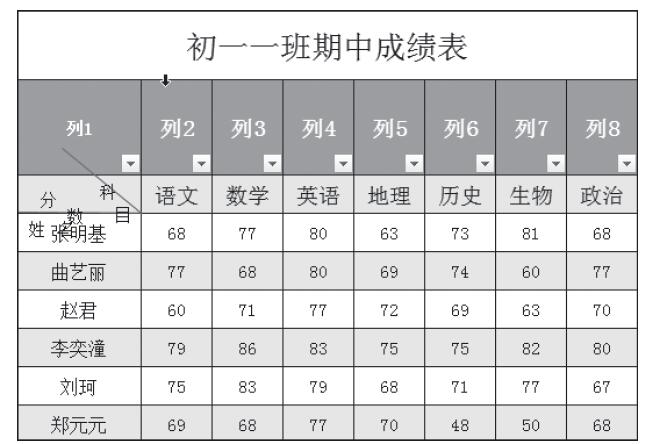
步骤3:勾选“表包含标题”复选框,则标题也会套用表格式,效果如图3-51所示。不勾选“表包含标题”复选框,则会在标题的上一行应用套用表格式,效果如图3-52所示。成绩表表头中存在形状线条,在套用格式后这些形状线条可能会出现错误,从图3-51和图3-52中也可以看到。具体使用时单独删掉这些线条就可以了。

图3-50 “套用表格式”对话框

图3-51 “套用表格式”后的单元格区域

图3-52 标题不套用表格式

Excel 2016使用条件格式突出显示单元格

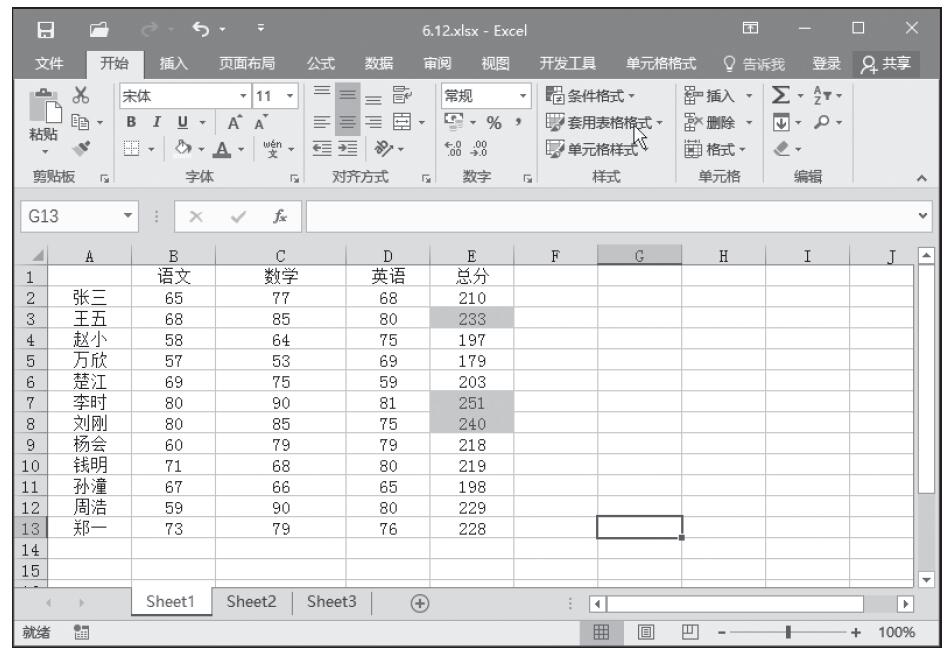
在实际操作Excel的过程中,经常会遇到这种情况,如教师想在如图3-45所示的工作表内突出显示总分超过230分的学生,其具体操作步骤如下。

图3-45 使用条件格式突出显示

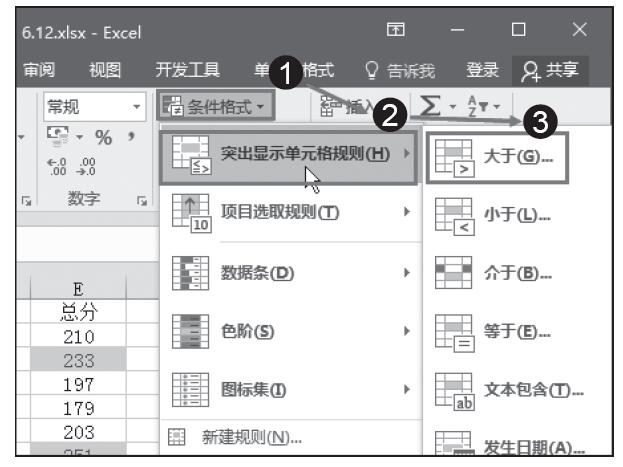
步骤1:选中单元格区域E2:E13。选择“开始”选项卡“样式”单元组中的“条件格式”命令,选择“突出显示单元格规则”,从弹出的下一级菜单中选择“大于”命令,如图3-46所示。

图3-46 “条件格式”菜单

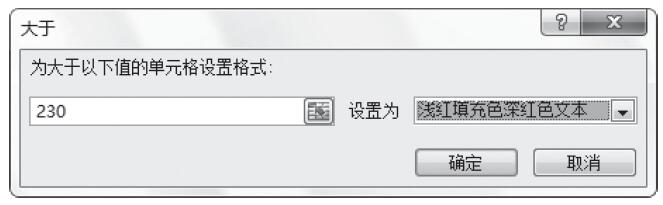
步骤2:打开“大于”对话框,在对话框中“为大于以下值的单元格设置格式”文本框中输入“230”,然后单击“设置为”右侧的按钮,从弹出的菜单中选择一种格式,如这里选择“浅红填充色深红色文本”,如图3-47所示。

步骤3:如果没有想用的格式,则从弹出的菜单中选择“自定义”格式,弹出“设置单元格格式”对话框,在对话框中对各项进行设置,设置完成后单击“确定”按钮即可,如图3-48所示。

图3-47 “大于”对话框

图3-48 “设置单元格格式”对话框

Excel 2016为单元格添加框线与底纹

Excel 2016中可以使用内置的边框样式对单元格或单元格区域(单元格区域可以是相邻的,也可以是不相邻的)的周围快速添加边框。其具体操作步骤如下。

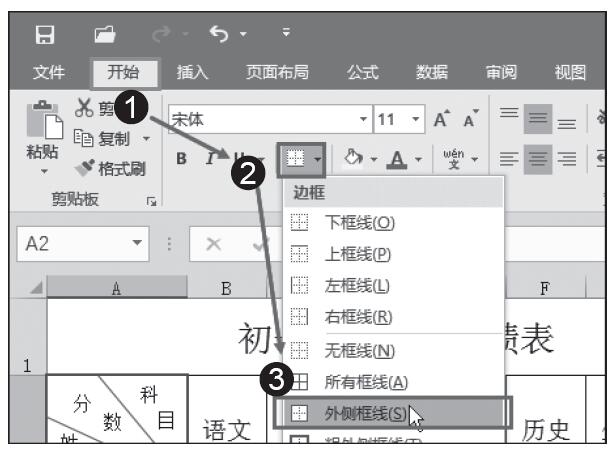
步骤1:选择要添加边框的单元格或单元格区域,单击“开始”选项卡“字体”单元组中的“边框”下拉按钮,如图3-40所示,从弹出的菜单中选择一种边框,如外侧框线。

图3-40 “字体”单元组“边框”按钮

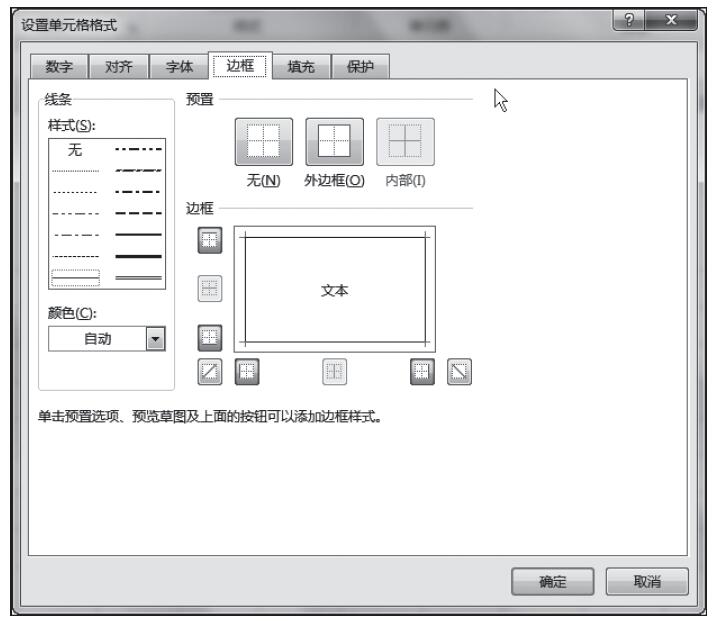
步骤2:如果想要添加边框样式,则选择菜单中的“其他边框”命令,弹出如图3-41所示的“设置单元格格式”对话框。在对话框中选择边框的样式及颜色,设置完毕,单击“确定”按钮。

图3-41 “设置单元格格式”对话框

提示:如果要取消单元格或单元格区域的选择,可以单击工作表中的任意单元格。

提示:如果要自定义边框,则选择菜单中“绘制边框”列表中的各个命令,且可以对其更改颜色。

在Excel 2016中,可以通过使用纯色或特定图案填充单元格来为单元格添加底纹。添加底纹的具体操作步骤如下。

·用纯色填充单元格。

选择要添加底纹的单元格或单元格区域,单击“开始”选项卡“字体”单元组中的“填充颜色”按钮或单击“填充颜色”右侧的按钮。

提示:如果直接单击“填充颜色”按钮,则应用最近使用的颜色填充。如果单击“填充颜色”右侧的按钮,可以从弹出的颜色列表中选择任意颜色填充。

·用图案填充单元格。

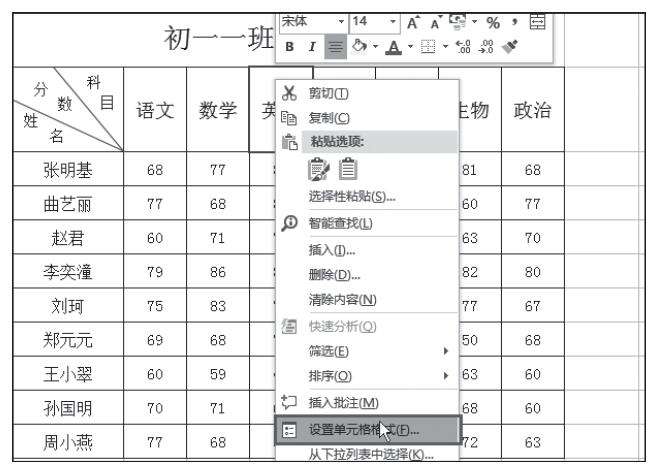
步骤1:右击要填充图案的单元格,从弹出的菜单中选择“设置单元格格式”命令,如图3-42所示。

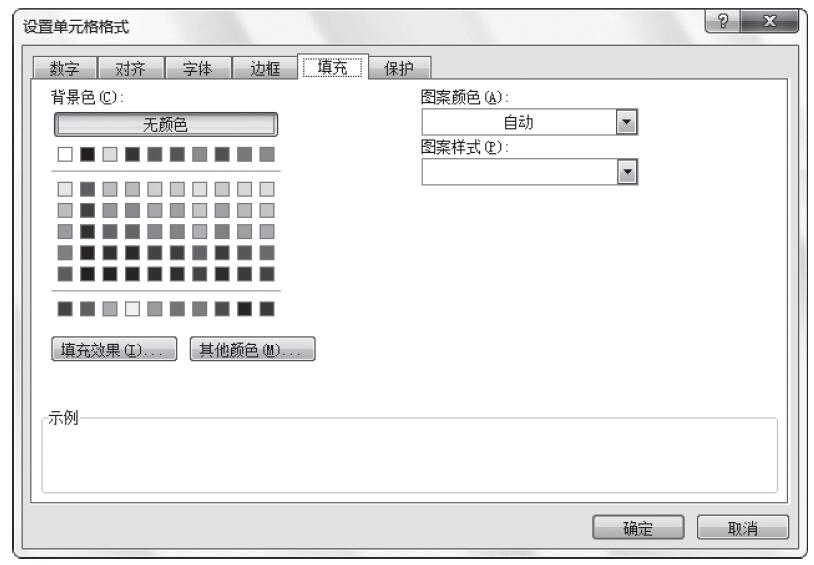
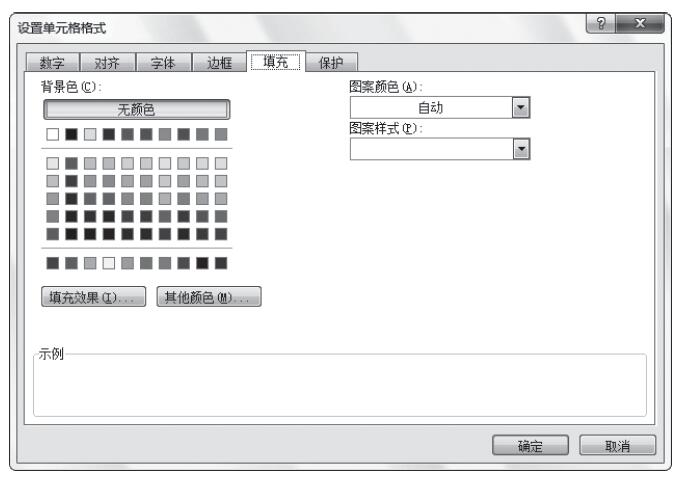
步骤2:弹出“设置单元格格式”对话框,在填充选项卡中单击“图案颜色”按钮,从弹出的列表框中选择一种颜色,然后单击“图案样式”按钮,从弹出的列表中选择一种图案样式,设置完成后单击“确定”按钮,如图3-43所示。

图3-42 选择“设置单元格格式”命令

图3-43 “设置单元格格式”对话框

·用单元格样式填充单元格。

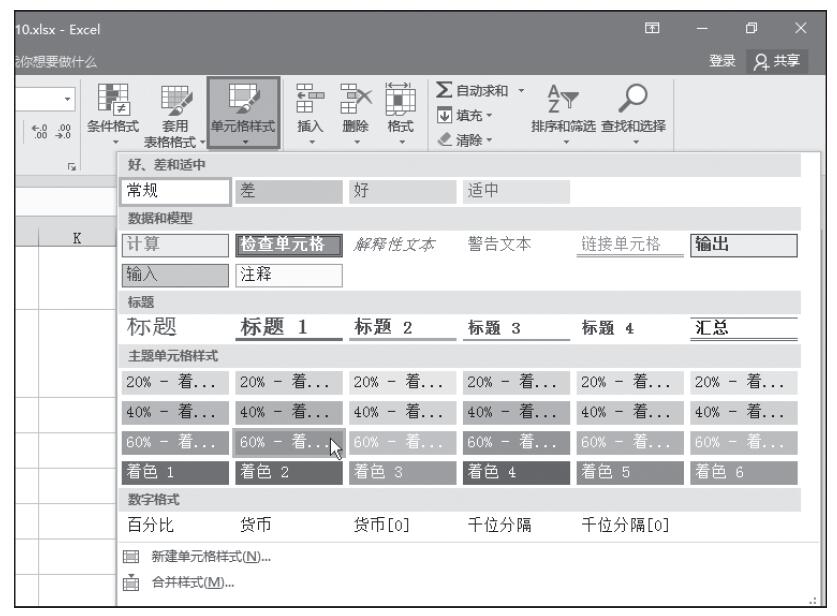
选择要添加底纹的单元格或单元格区域。单击“开始”选项卡“样式”单元组中的“单元格样式”按钮,从“主题单元格样式”列表框内选择一种单元格样式,如图3-44所示。

图3-44 “单元格样式”列表框
Excel 2016制作双斜线表头的方法图解

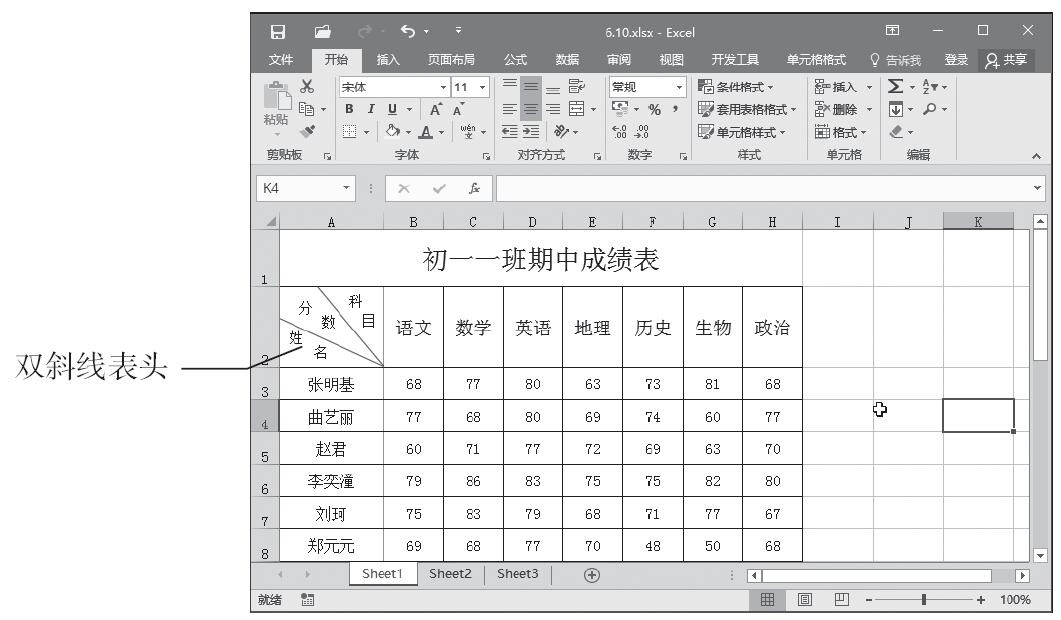
在对Excel进行操作时,会经常遇到如图3-35所示的双斜线表头的工作表。如果是初学者,则会经常采用以下两个操作来处理:先是用边框中的斜线来调整;然后在单元格中直接输入文字。

但是用边框中的斜线来调整,只能画一条斜线,不能画多条斜线,同时画出的斜线只能是单元格的对角线,不能随意更改。在单元格中直接输入文字,要分行,只能先让单元格自动换行,然后用空格键移动相应的文字到第二、三、四行,这种方法费时费力,若文字多通常就做不出理想的效果。

图3-35 双斜线表头

其实做出双斜线表头也没有想象中的那么难,以上面的数据表为例,说明制作双斜线表头的具体操作步骤。

步骤1:调整好适合的行高和列宽。

注意:一旦行高和列宽确定,制作的表头会适合当前的单元格,因此尽量不要再次对行高和列宽进行调整,否则制作好的斜线单元格中的内容也要随之调整。

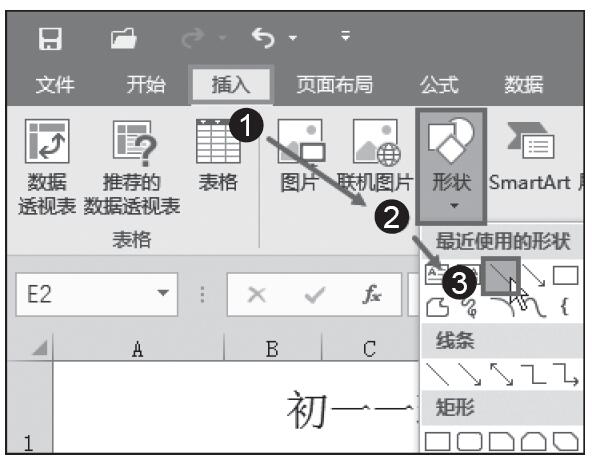
步骤2:选中单元格A2。依次单击“插入”选项卡“插图”单元组中的“形状”按钮,从弹出的菜单中选择“线条”列表框中的“直线”按钮,如图3-36所示。

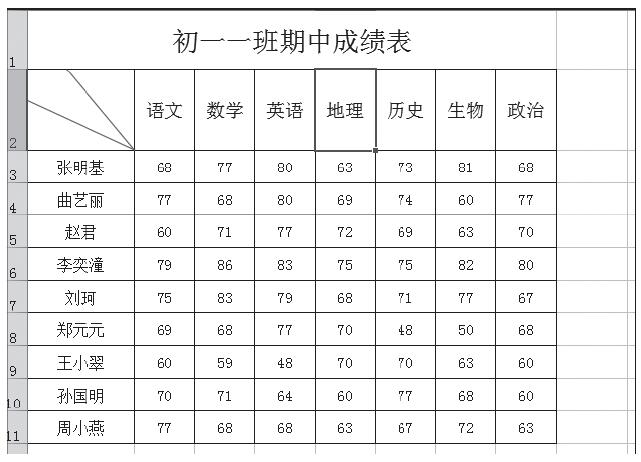
步骤3:在单元格A2中拖动鼠标至适合的长度,调整好其位置。用同样的方法制作另一条斜线,结果如图3-37所示。

图3-36 选择“直线”按钮

图3-37 制作出双斜线

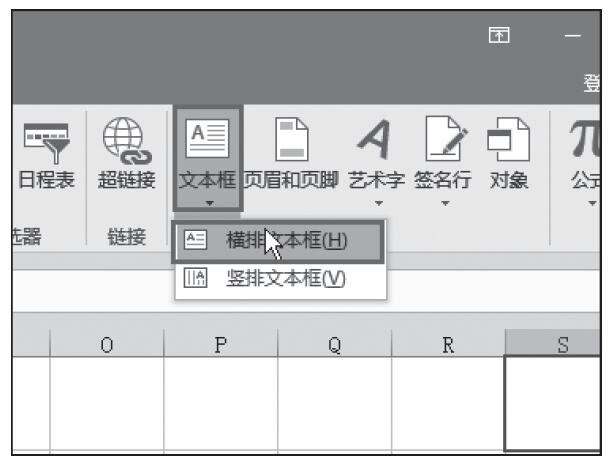
步骤4:接下来就是输入文字了,使用文本框输入。依次单击“插入”选项卡“文本”单元组中的“文本框”按钮,从弹出的菜单中选择“横排文本框”命令,如图3-38所示。

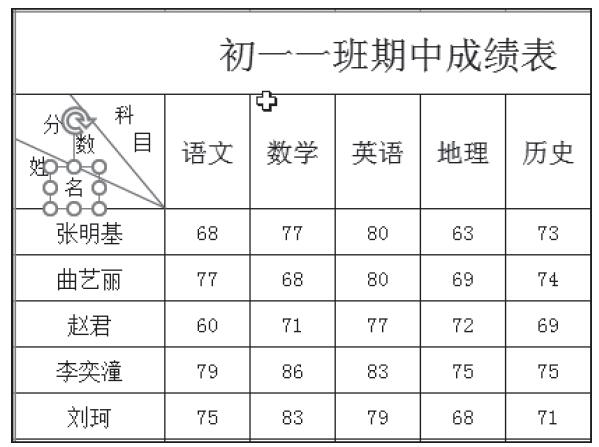
步骤5:在A2单元格中单击,输入第一个文字“科”,将文本框中的“科”字选中,为其设置字体、字号、颜色等。用同样的方法输入其他的文字,并调整好其位置,结果如图3-39所示。

图3-38 选择“横排文本框”命令

图3-39 设置效果