Excel 选取单元格区域

单元格区域既可以是一个单元格,也可以是由多个连续单元格组成的区域,还可以是整行、整列、多行以及多列的单元格。下面分别介绍选取这些单元格的操作方法。

选取单个单元格区域

从要选取单元格区域左上角单元格开始,按住鼠标左键拖动至单元格区域右下角的单元格即可。例如,选取A1:G12单元格区域,从A1单元格开始按住鼠标左键拖动至G12单元格,如图1-59所示。

选取多个单元格区域

选取了第一个单元格区域后,按Ctrl键,然后按住鼠标左键拖动选取另外一个单元格区域。这里我们选择选取3个单元格区域,分别是A1:B5,D4:F9,I5:J9,效果如图1-60所示。
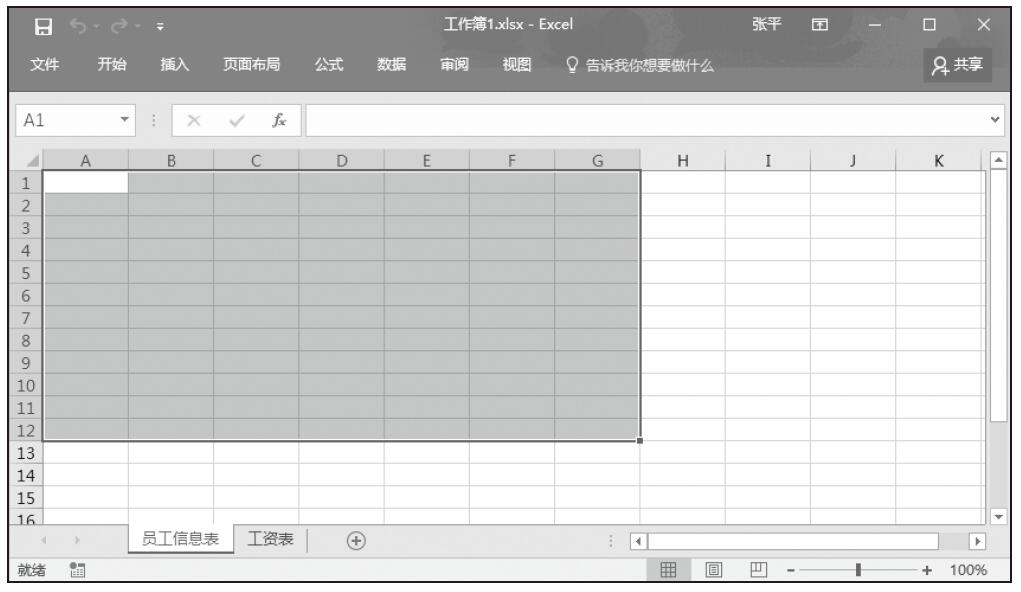
图1-59 选取单个单元格区域
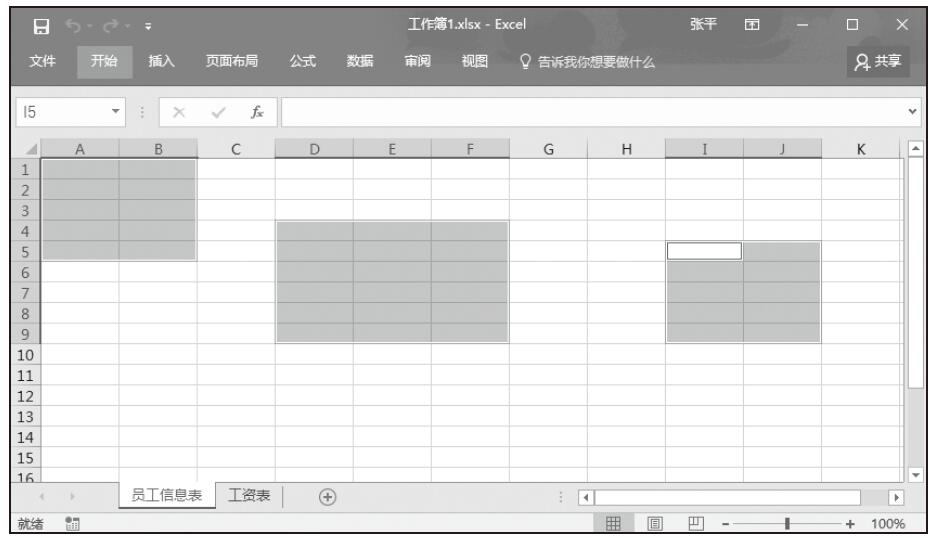
图1-60 选取多个单元格区域

选取整行单元格

单击该行单元格所在的行号,可快速选取整行单元格,如图1-61所示。
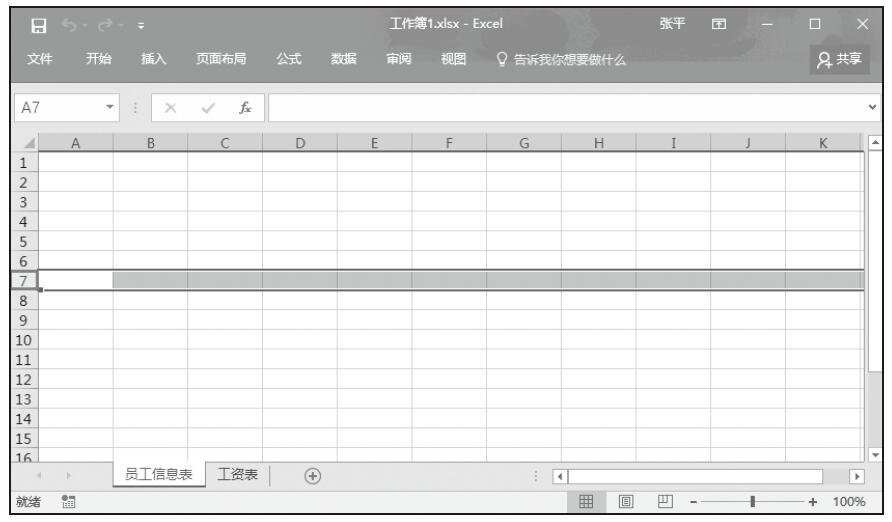
图1-61 选取整行单元格

选取整列单元格

单击该列单元格所在的列标,可快速选取整列单元格,如图1-62所示。
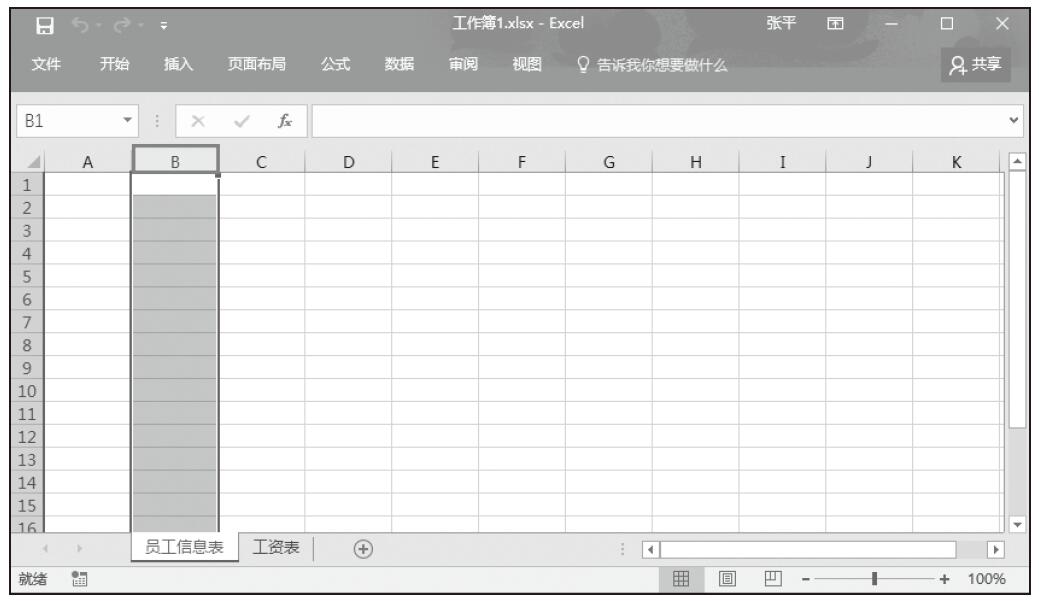
图1-62 选取整列单元格
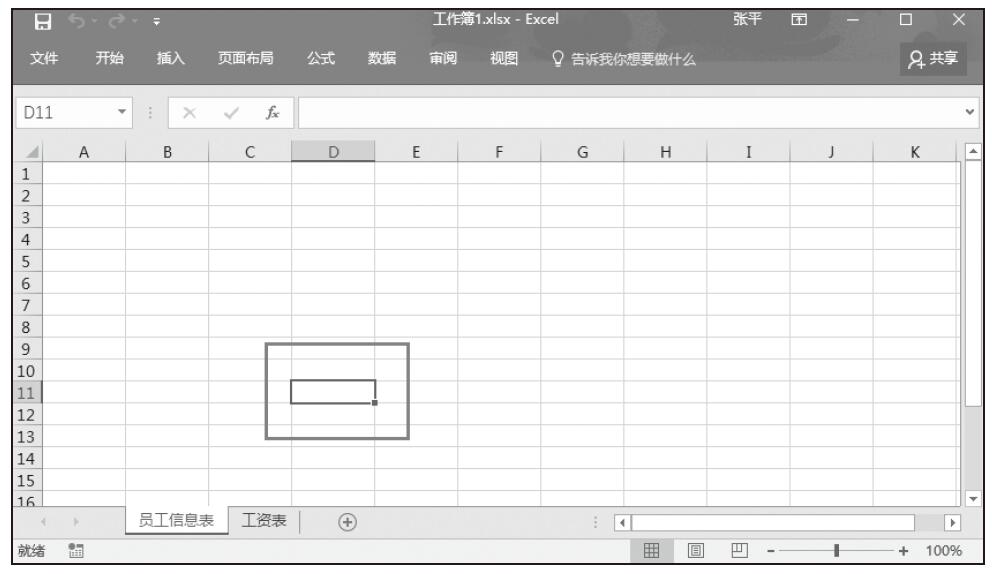
Excel 选取一个或多个单元格

选取一个单元格

打开“工作簿1.xlsx”,选取一个单元格的方法比较简单,直接单击工作表中的单元格即可,如图1-57所示。

图1-57 选取一个单元格

选取多个单元格

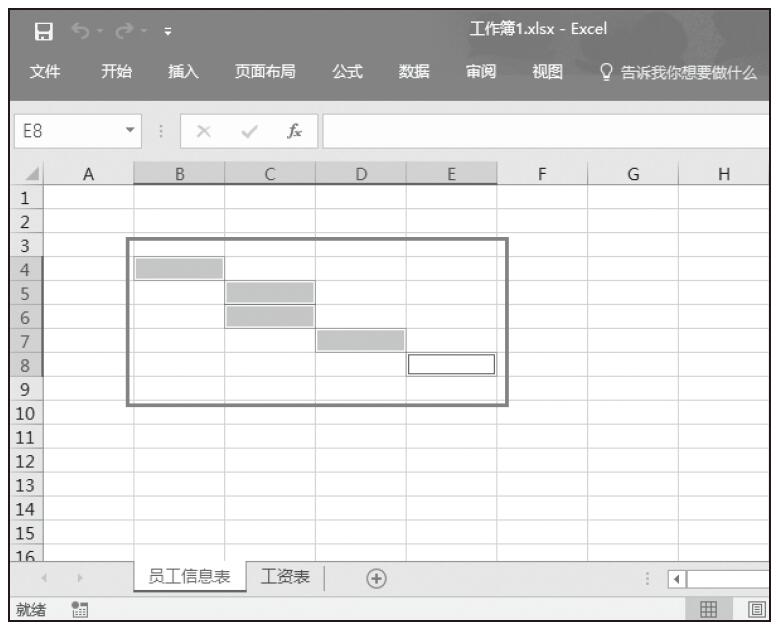
如果要选取多个单元格,则需在选取第一个单元格后,按Ctrl键,然后依次单击要选取的单元格,如图1-58所示。

图1-58 选取多个单元格

Excel 更改工作表标签颜色

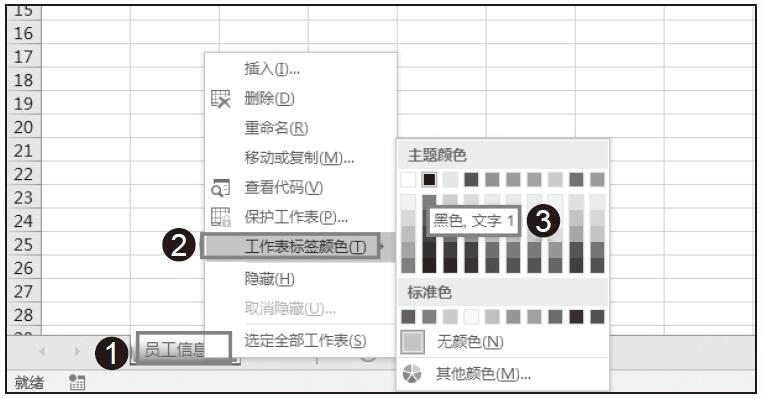
Excel工作表标签的颜色默认为灰色,通过对其设置不同的颜色,可以更好地区分不同内容的工作表,只需要右键单击要更改标签颜色的工作表,指向弹出菜单中的“工作表标签颜色”项,然后从级联菜单中选择需要的颜色即可。这里选择的颜色为“黑色,文字1”,如图1-53所示。

图1-53 选择标签颜色

小技巧:两步设置工作簿默认工作表个数

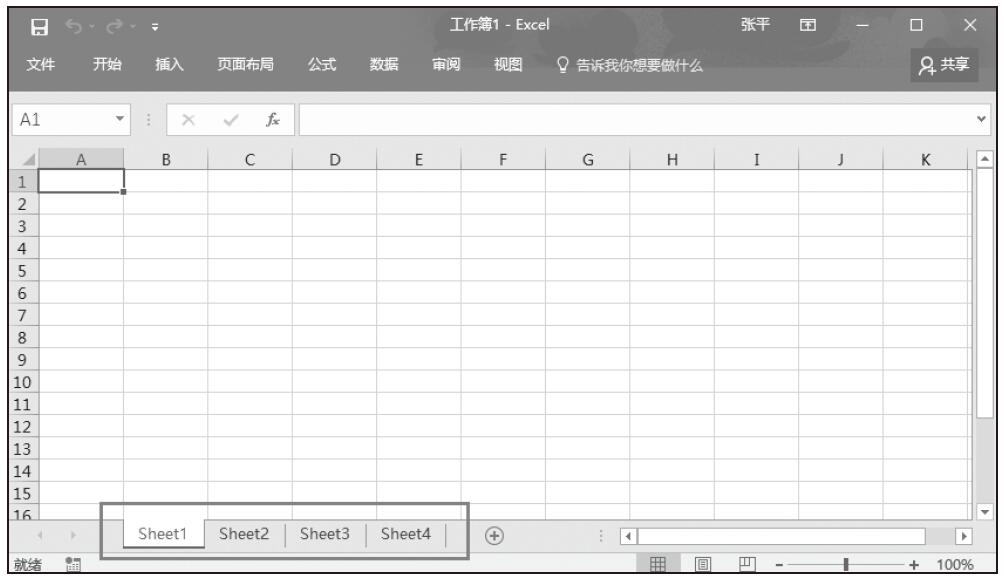
新建Excel 2016工作簿默认只有一张名为Sheet1的工作表,除了使用用户手动插入工作表的方法之外,还可以自定义设置新建工作簿所包含工作表的数量。具体操作方法如下:

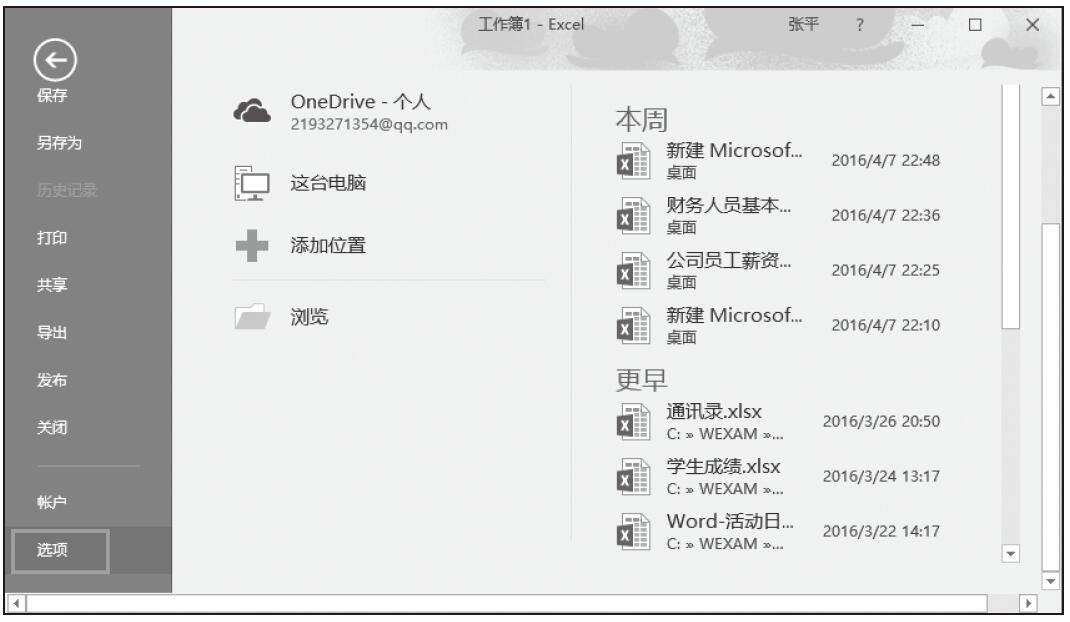
步骤01:在主页面中功能区切换到文件选项卡,打开“Excel选项”对话框,单击左侧导航栏中的“选项”项,如图1-54所示。

图1-54 选择“选项”按钮

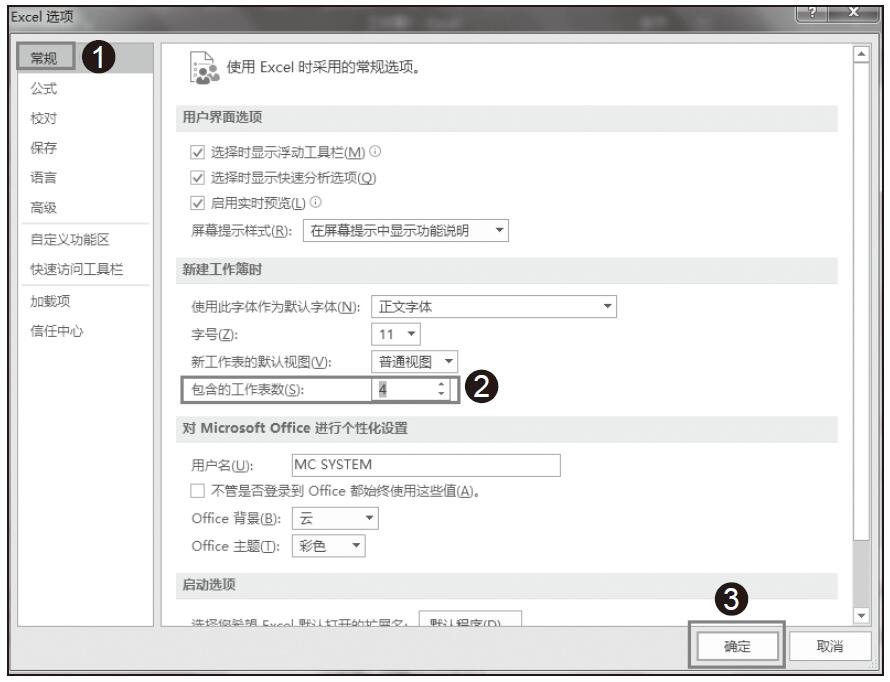
步骤02:弹出“Excel选项”页面,在左侧导航栏中选择“常规”选项,将“新建工作簿时”选项下“包含的工作表数”设置为“4”,单击“确定”按钮,如图1-55所示,效果如图1-56所示。

注意:设置的工作表的默认个数只会在新建工作簿时看到效果,对已经打开或存在的工作簿不会产生影响。

图1-55 选择包含的工作表数

图1-56 添加工作表效果图

Excel 删除工作表的2种方法

工作表删除之后是不可以恢复的,在执行删除操作之前应确保该工作表不再使用。具体删除操作方法如下。

方法1

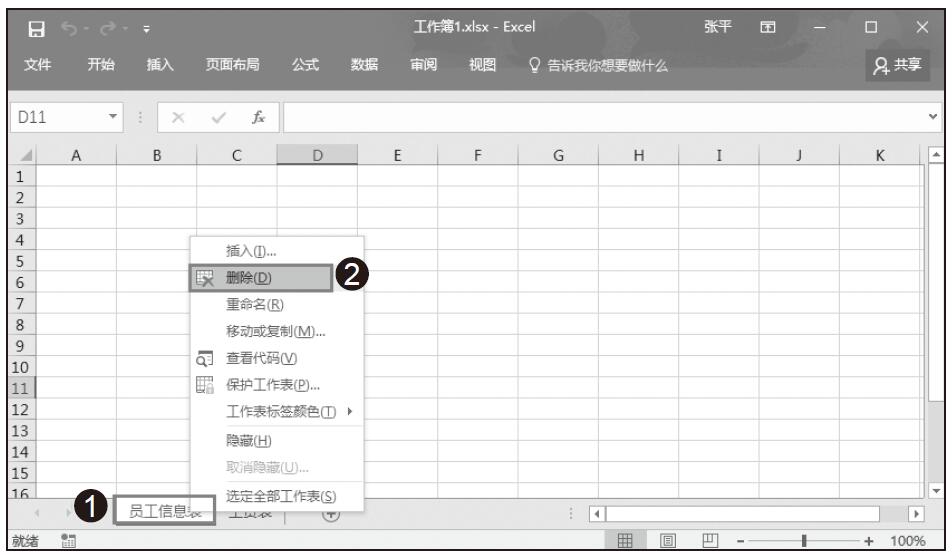
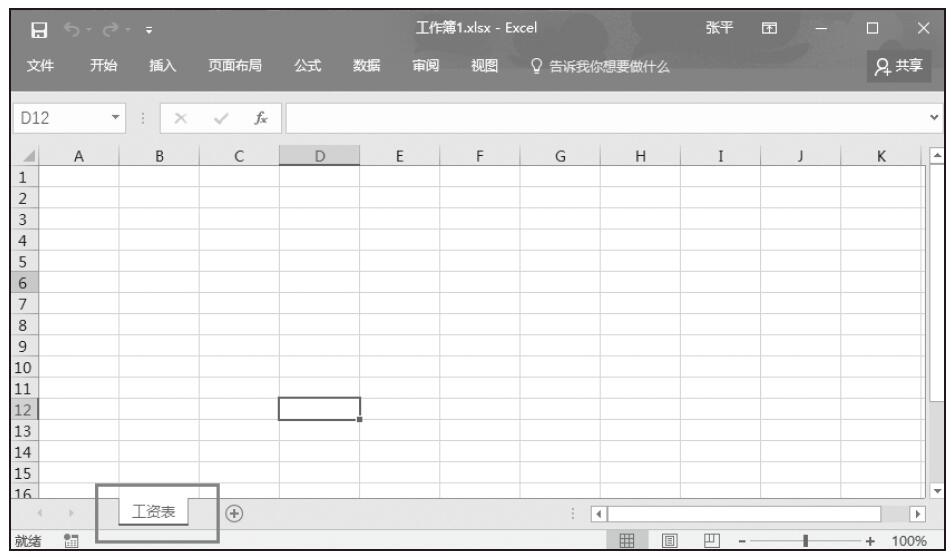
右键单击要删除的工作表标签,然后单击弹出菜单中的“删除”命令,如1-50所示。即可删除一张工作表,如图1-51所示。

图1-50 选择删除命令

图1-51 删除效果图

方法2

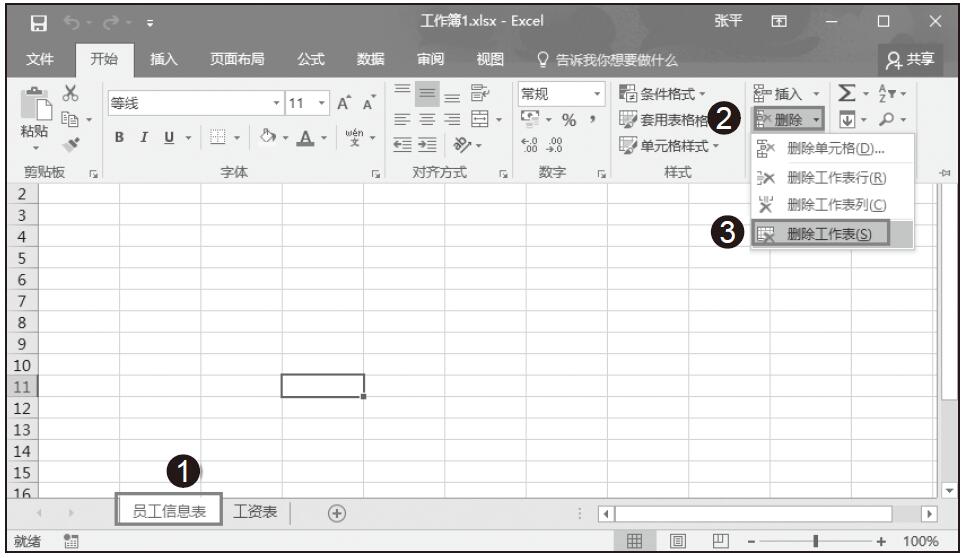
选择要删除的工作表标签,单击功能区“开始”选项卡“单元格”组中的“删除”按钮右侧的箭头,然后单击弹出菜单中的“删除工作表”命令,如图1-52所示。删除工作表后,实现效果如图1-51所示。

图1-52 选择“删除工作表命令”

Excel 显示隐藏工作表的3种方法

如果要查看工作簿中隐藏的工作表,任意选择下列方法之一进行操作。

方法1

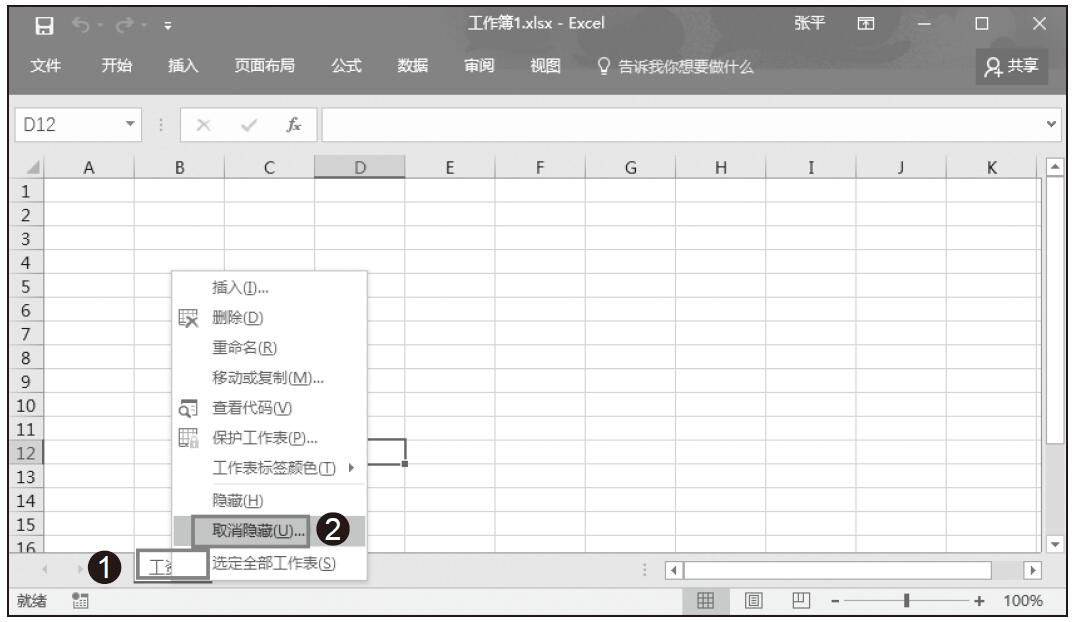
右键单击工作簿中的工作表标签,然后单击弹出菜单中的“取消隐藏”命令,如图1-46所示。

图1-46 选择“取消隐藏”

方法2

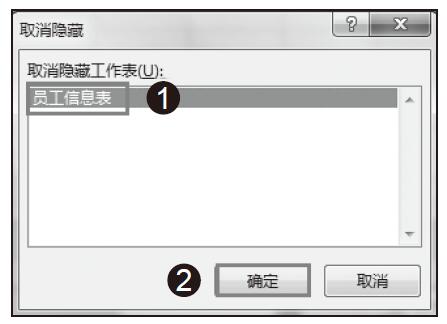
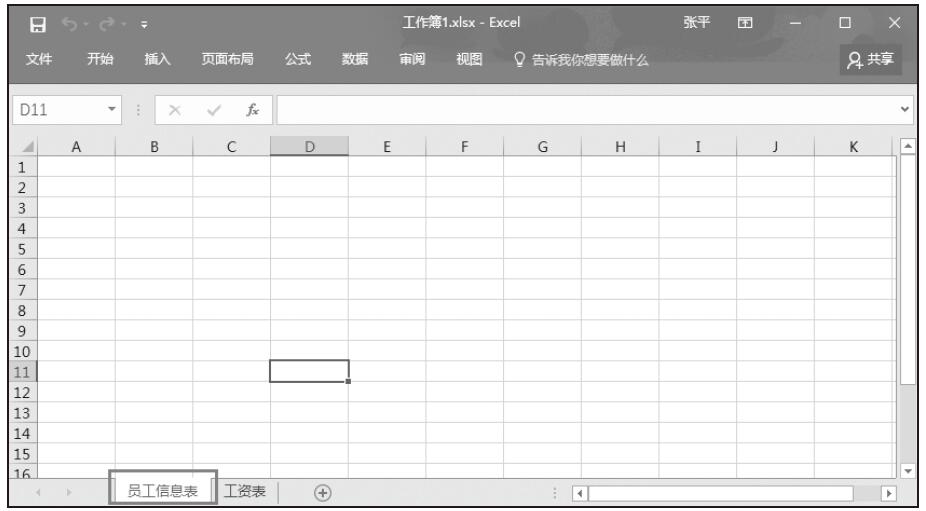
打开“取消隐藏”对话框,选择“取消隐藏工作表”为“员工信息表”,单击“确定”按钮,如图1-47所示。即可显示原来隐藏的工作表,如图1-48所示。

方法3

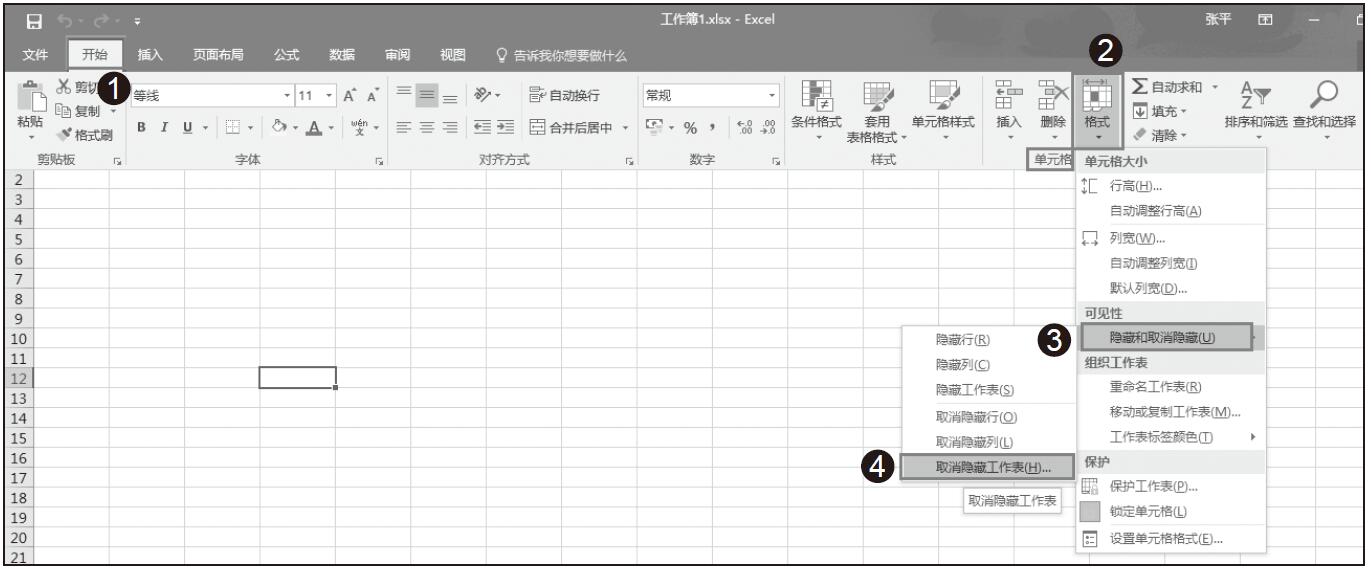
单击功能区“开始”选项卡“单元格”组中的“格式”按钮,指向弹出菜单中的“隐藏和取消隐藏”项,单击级联菜单中的“取消隐藏工作表”命令,如图1-49所示。打开如图1-47所示的“取消隐藏”对话框,然后单击“确定”按钮,也能够显示原来隐藏的工作表。

图1-47 选择取消隐藏的工作表

图1-48 显示隐藏的工作表

图1-49 选择格式选项卡下的“取消隐藏工作表选项”

Excel 隐藏与显示工作表的2种方法

当工作簿中的某张或某几张工作表暂时不用时,可以对其进行隐藏,便于更好地操作其他工作表。具体选择下列方法之一进行操作:

方法1

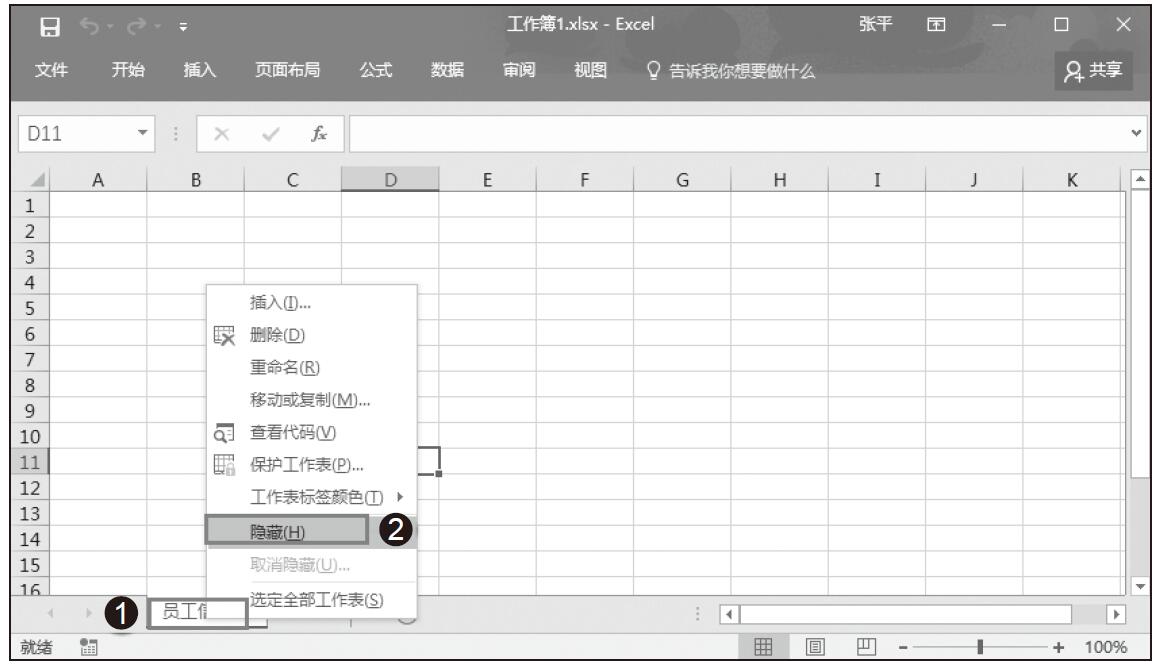
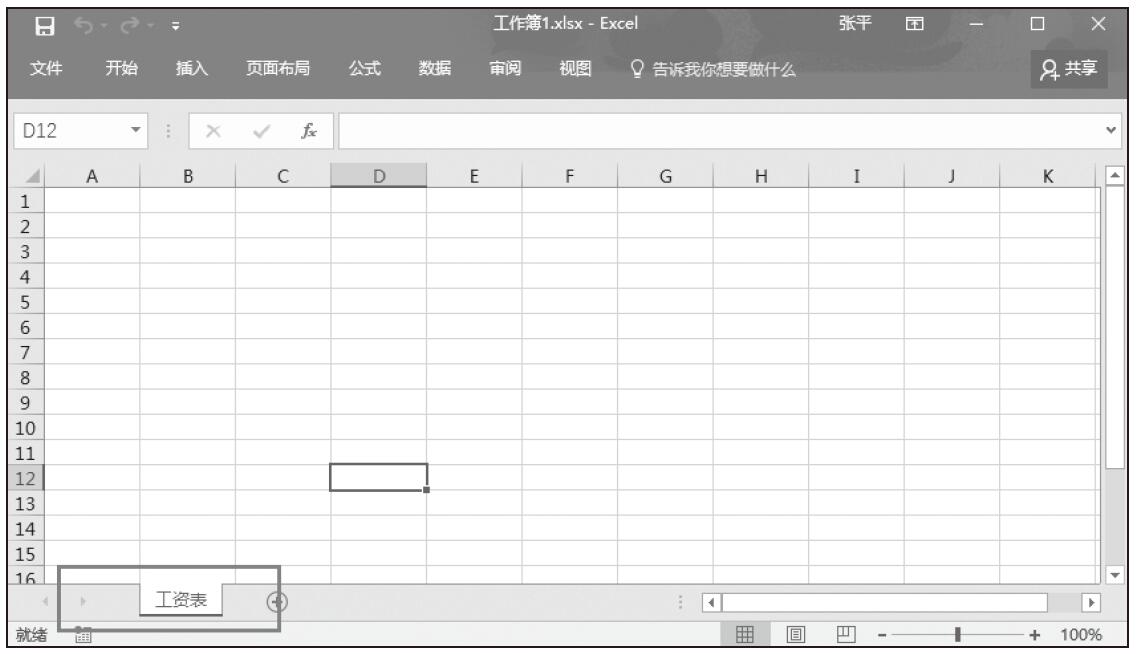
右键单击要隐藏的工作表标签,然后单击弹出菜单中的“隐藏”命令,如图1-43所示,效果如图1-44所示。

图1-43 选择隐藏选项

图1-44 隐藏效果图

方法2

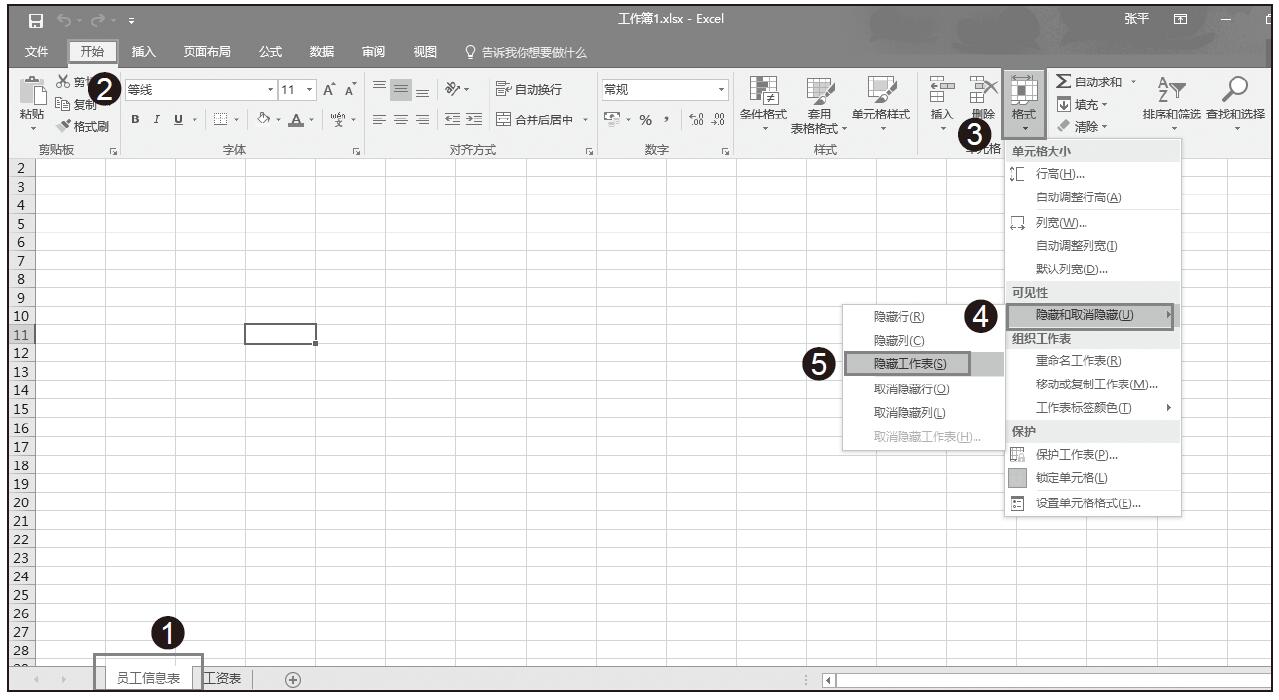
选中要隐藏的工作表标签,单击功能区“开始”选项卡“单元格”组中的“格式”按钮,指向弹出菜单中的“隐藏和取消隐藏”项,然后单击级联菜单中的“隐藏工作表”命令,如图1-45所示,也可出现如图1-44所示效果。

图1-45 在“格式”选项卡下选择隐藏工作表

Excel 复制工作表

如果我们需要用两份一样的工作表,就需要知道怎么使用复制功能。下面分两种情况来讲解一下怎么复制工作表。

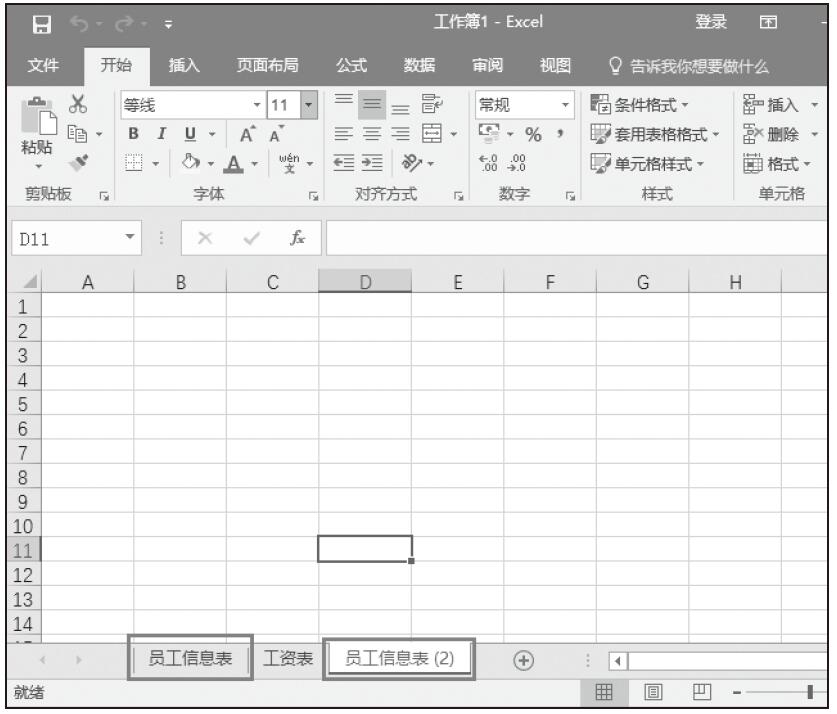
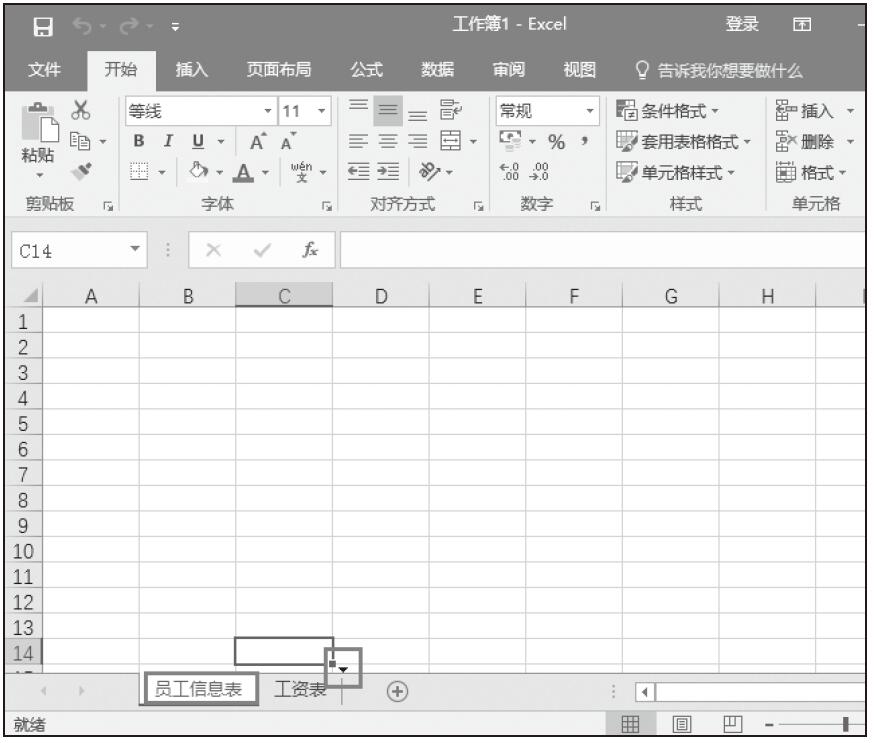
同一个工作簿中的工作表复制,首先单击选中要进行复制操作的工作表标签,按下Ctrl键的同时拖动工作表标签至目标位置,然后松开鼠标左键,即可完成工作表的复制,如图1-39所示。

图1-39 复制工作表

如果要进行两个工作簿间的工作表复制,应该怎么操作呢?

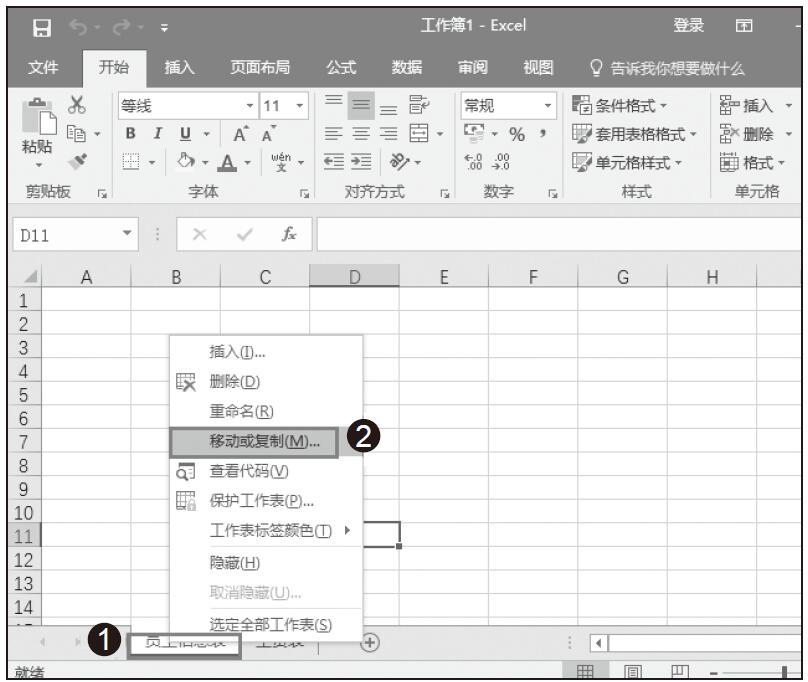
步骤01:同时打开这两个工作簿(此处为工作簿1和工作簿2),右键单击要复制的工作表标签“员工信息表”,然后单击弹出菜单中的“移动或复制”命令,如图1-40所示。

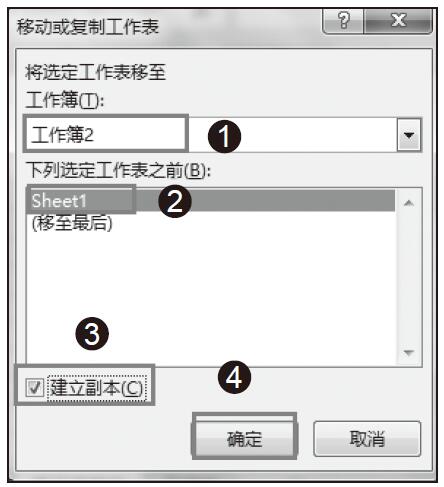
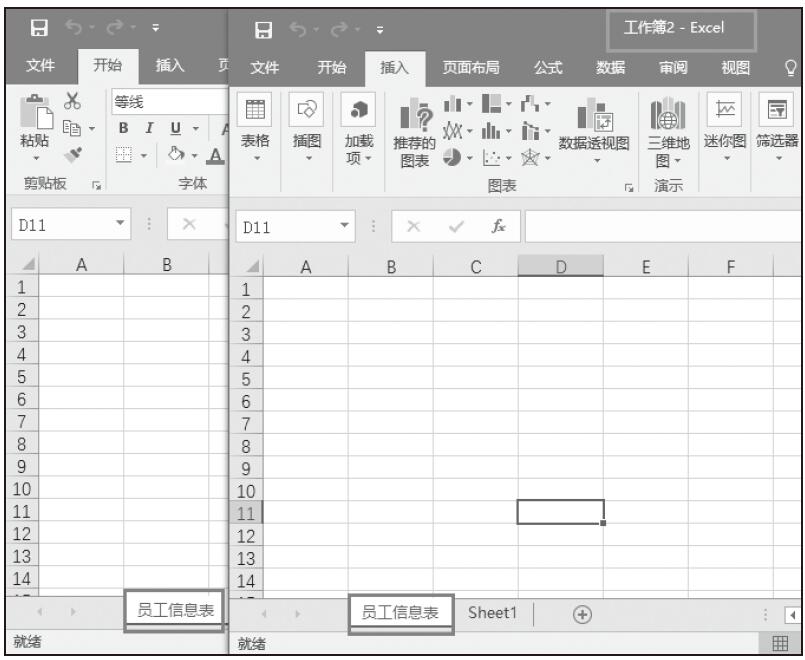
步骤02:打开“移动或复制工作表”对话框,单击“将选定工作表移至工作簿”下方的下拉列表,从中选择“工作簿2”,在“下列选定工作表之前”的工作表选项中选择Sheet1工作表,并选中“建立副本”复选框,然后单击“确定”按钮,如图1-41所示。移动后的效果如图1-42所示。

图1-40 选择移动或复制命令

图1-41 选择建立副本

图1-42 移动效果图

Excel 移动工作表的2种方法

工作表的移动既可以在同一个工作簿中,也可以在不同的工作簿中操作。如果Excel工作簿中已经存在多张工作表,而需要调整工作表间的位置,就可以移动工作表。

方法1

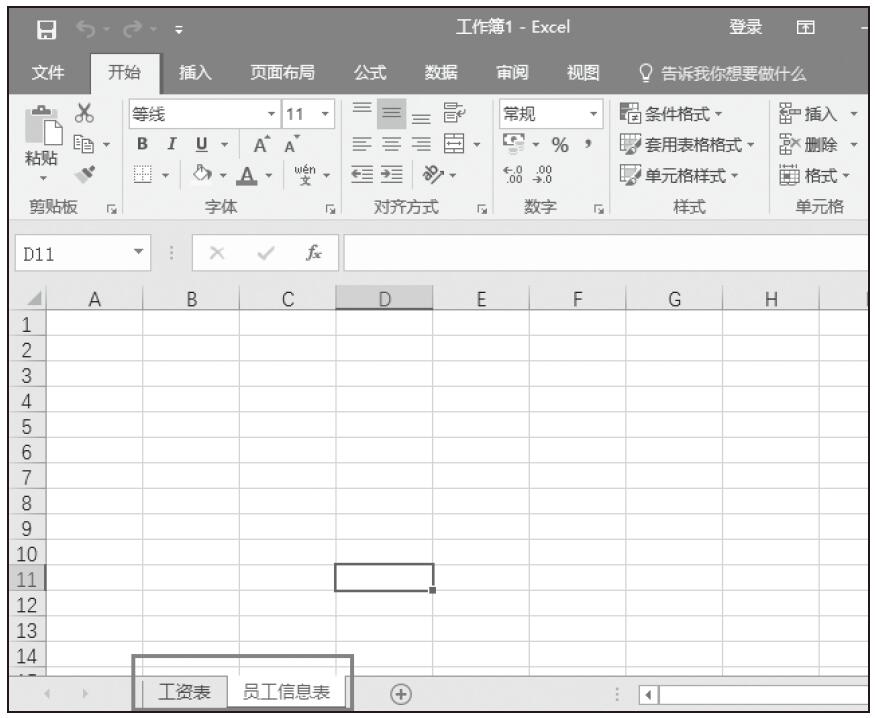
单击需要移动的工作表标签“员工信息表”,然后将其拖动至目标工作表“工资表”的位置松开鼠标左键,如图1-34所示,效果如图1-35所示。

图1-34 拖动至目标位置

图1-35 查看移动效果

按住鼠标左键拖动是一种比较快捷的操作方法。

方法2

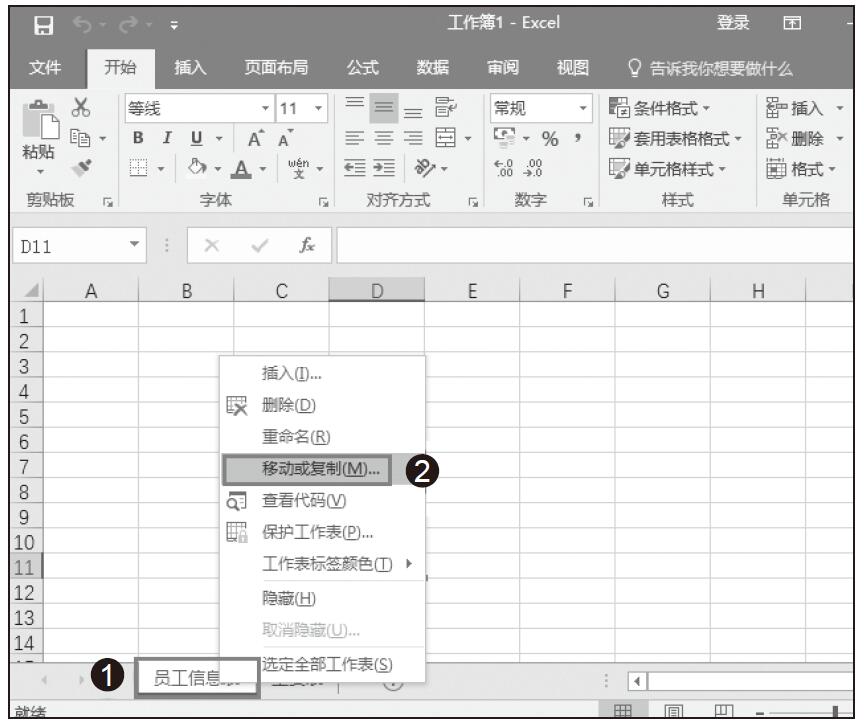
步骤01:用户还可以右键单击要移动的工作表标签“员工信息表”,单击弹出菜单中的“移动或复制”命令,如图1-36所示。

图1-36 选择移动或复制选项

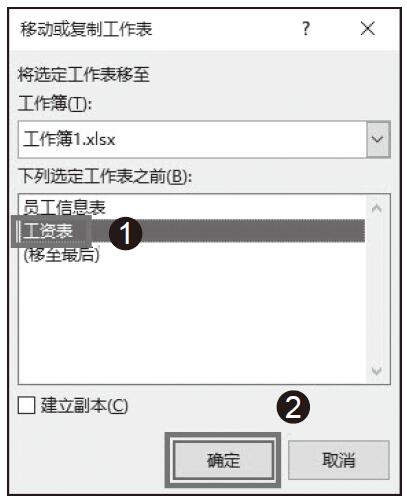
步骤02:打开“移动或复制工作表”对话框,在“下列选定工作表之前”选项卡下选择“工资表”选项,单击“确定”按钮,如图1-37所示。移动后的效果如图1-35所示。

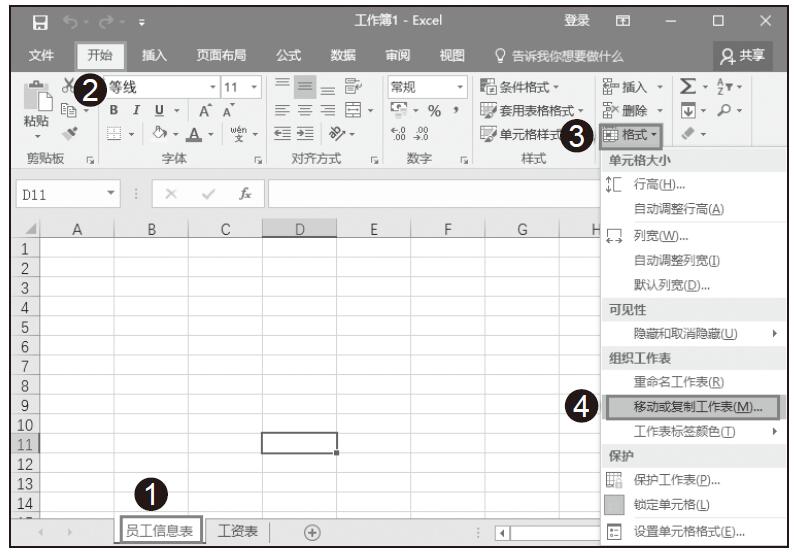
注意:单击功能区“开始”选项卡“单元格”组中的“格式”按钮,然后单击弹出菜单中的“移动或复制工作表”命令,如图1-38所示。同样可以打开如图1-37所示的对话框。

图1-37 选择移动位置

图1-38 选择格式选项卡

Excel 重命名工作表的3种方法

工作簿中的工作表默认以Sheet1命名,在日常使用的过程中,如果工作表的张数比较多,可以对其命名一个中文名称进行区分,比如“员工信息表”“考勤表”或“工资表”。通常有3种方法可以对工作表命名。

方法1

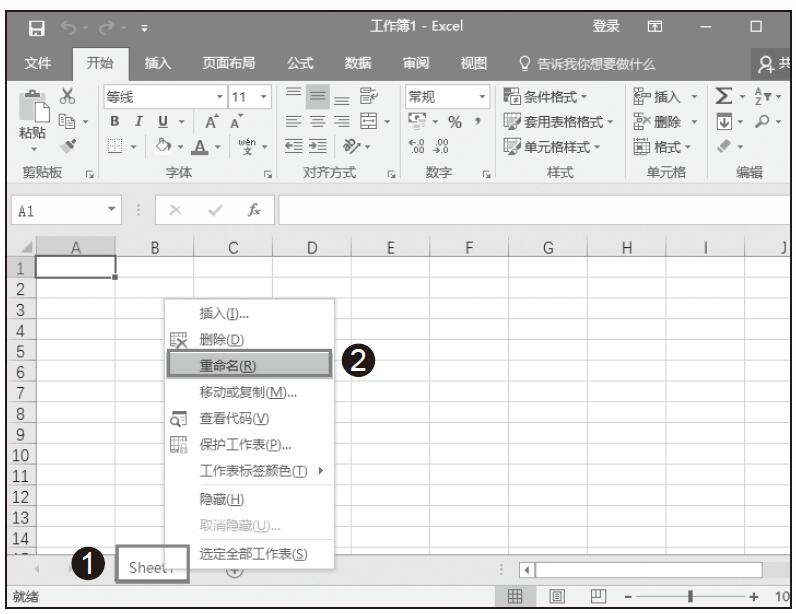
右键单击Sheet1的工作表标签,然后单击弹出菜单中的“重命名”命令,如图1-30所示。

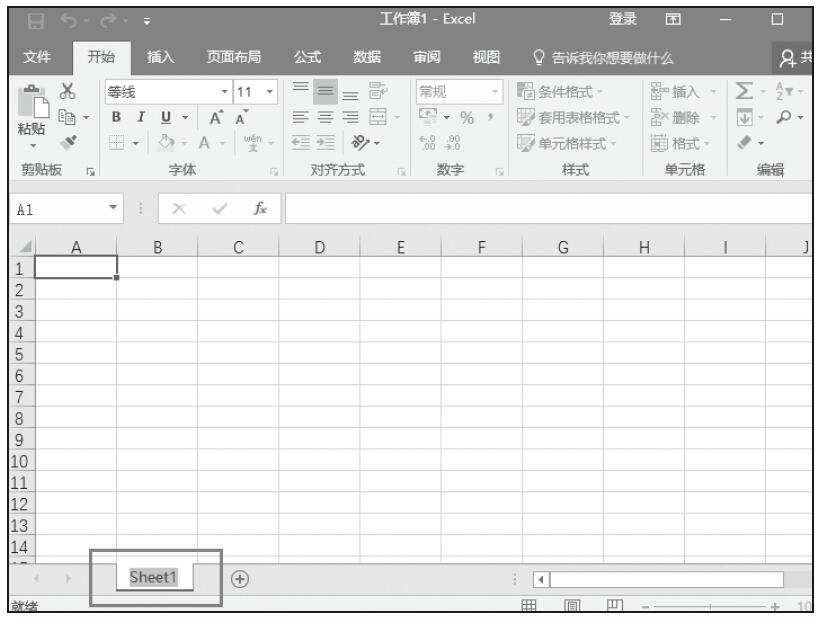
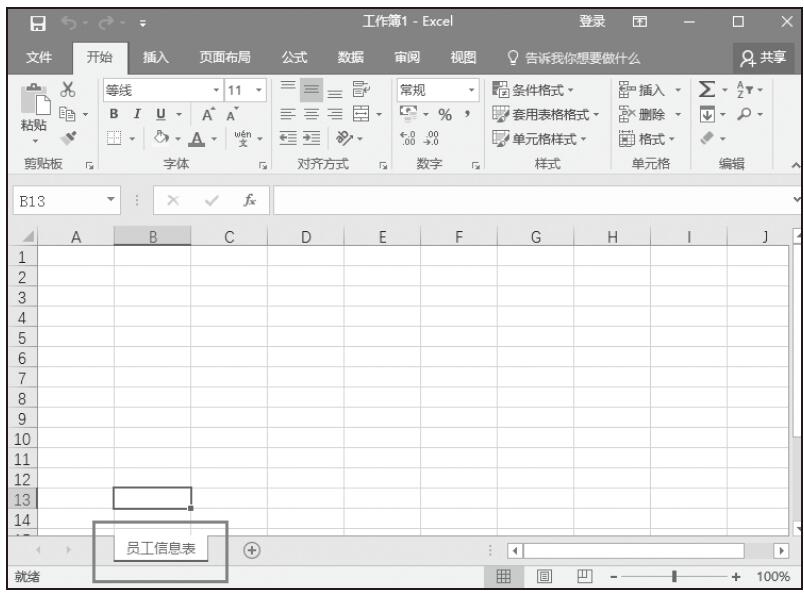
此时的Sheet1工作表标签处于编辑状态,如图1-31所示。将Sheet1工作表标签重新命名为“员工信息表”,如图1-32所示。

图1-30 选择重命名选项

图1-31 显示可编辑状态

图1-32 输入工作表名称

方法2

通过双击工作表标签的方法来完成工作表的重命名操作。

方法3

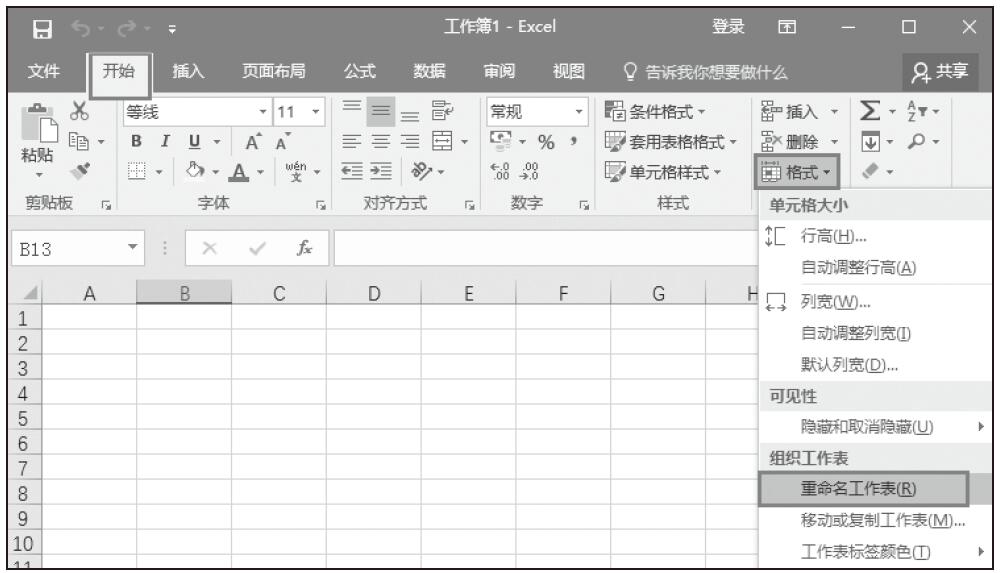
单击功能区“开始”选项卡“单元格”组“格式”按钮,然后单击弹出菜单中的“重命名工作表”命令,对工作表进行重命名,如图1-33所示。

图1-33 选择重命名工作表

Excel 快速插入工作表的2种方法

方法1

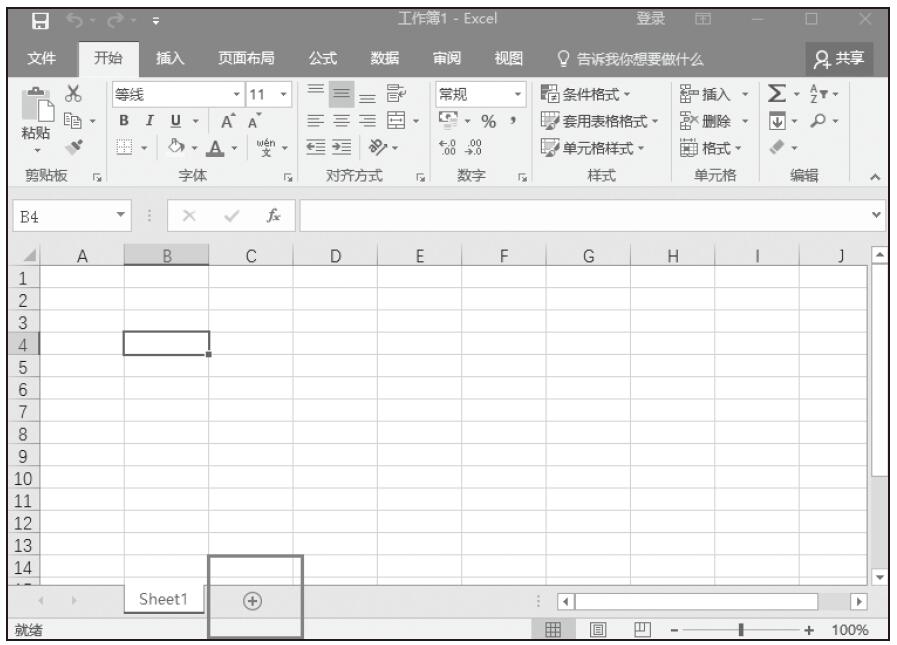
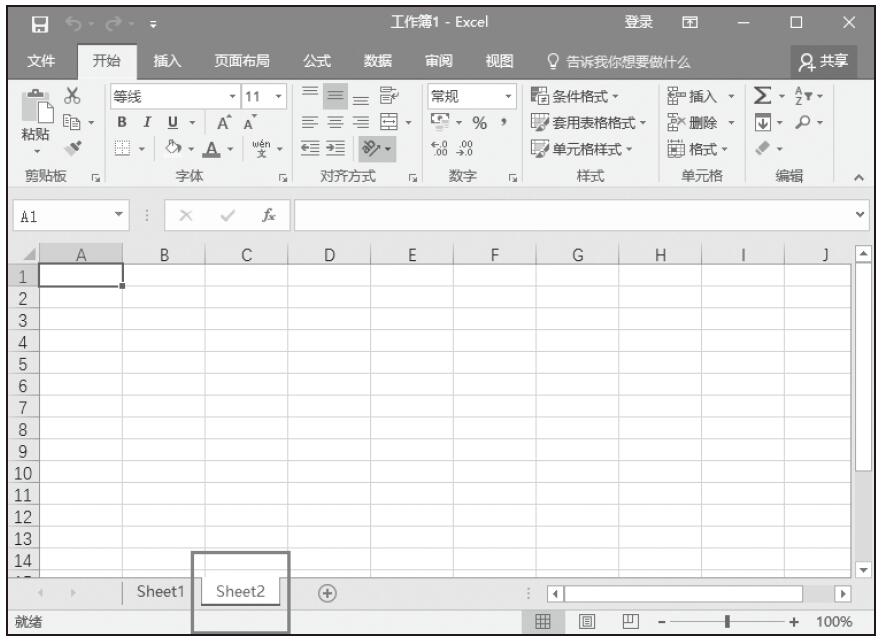
默认情况下,Excel 2016工作簿只有一张工作表,显示的工作表名为Sheet1,单击工作表标签右侧的“插入工作表”按钮,如图1-26所示,可以插入一张工作表,效果如图1-27所示。

图1-26 “插入工作表”按钮

图1-27 插入工作表效果图

方法2

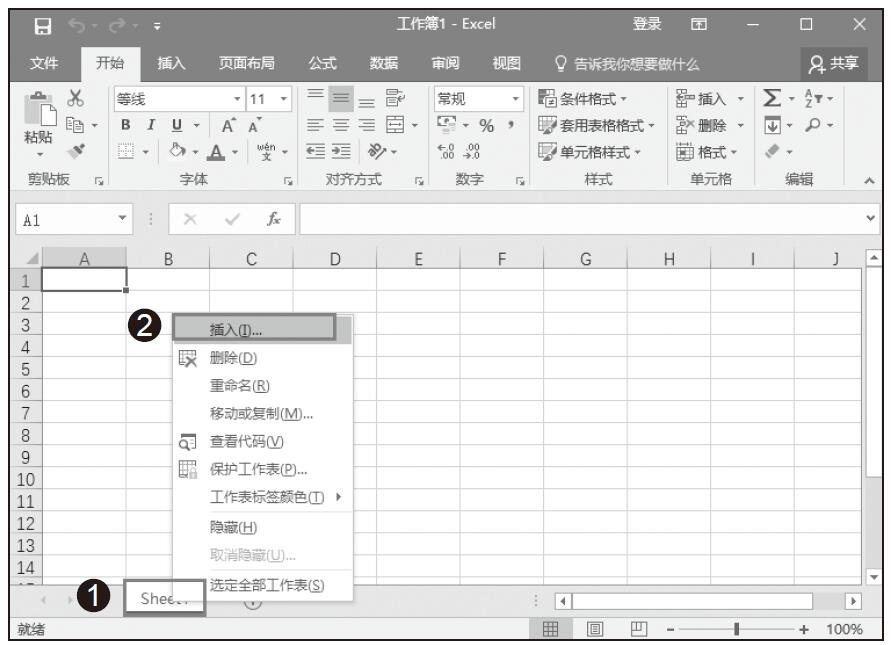
步骤01:右键单击Sheet1工作表标签,单击快捷菜单中的“插入”命令,如图1-28所示。

图1-28 选择插入选项

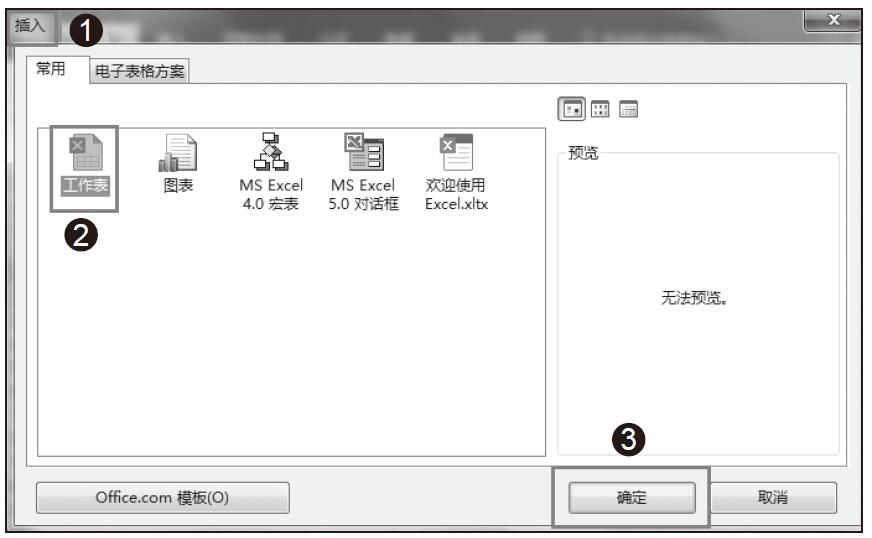
步骤02:在打开的“插入”对话框中选择“常用”选项卡下的“工作表”选项,单击“确定”按钮,同样可以插入一张工作表,如图1-29所示。

图1-29 选择插入工作表

注意:单击功能区“开始”选项卡“单元格”组中的“插入”按钮,然后单击弹出菜单中的“插入工作表”命令,也可以插入一张工作表。