Excel 表格边框与底纹设置

在表格中完成了字体和对齐方式设置后,接下来就可以对表格边框和底纹进行颜色填充和边框样式设置。

设置表格边框效果

Excel 2016默认下显示的网格线只是用于辅助单元格编辑,如果想为单元格添加边框效果,就需要另外设置。

步骤1:在工作表中,选中要设置表格边框的单元格区域,如A2:G2单元格区域。在“开始”选项卡的“数字”组中单击“设置单元格格式”按钮,如图5-6所示。
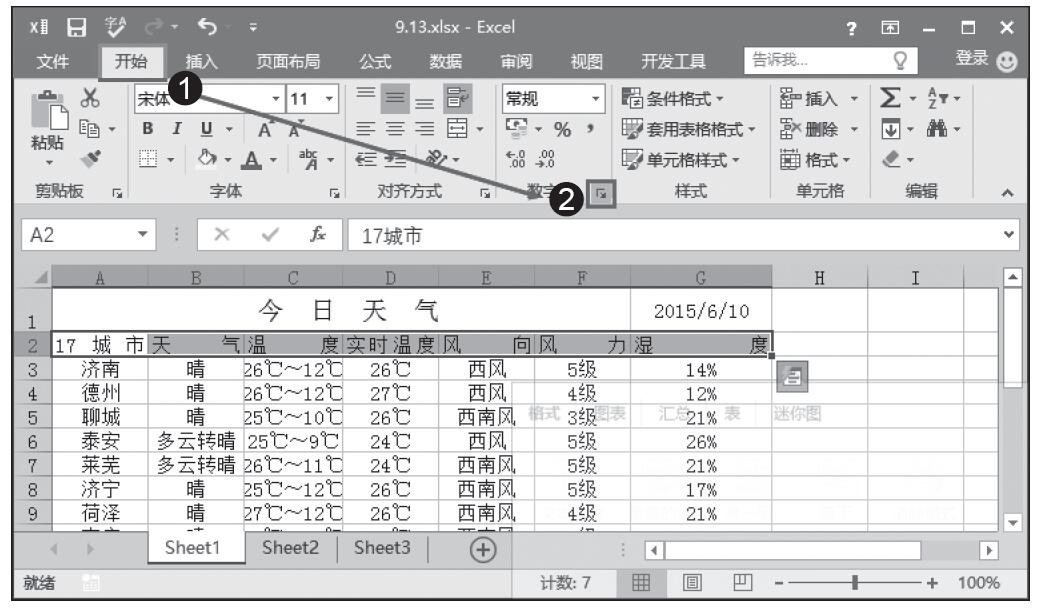
图5-6 单击“设置单元格格式”按钮

步骤2:打开“设置单元格格式”对话框,选择“边框”选项卡,在“样式”中先选择外边框的样式,接着在“颜色”中选择外边框样式的颜色,在“预置”中单击“外边框”按钮,即可将设置的样式和颜色应用到表格外边框中,并且在下面的“预览”窗口中可以看到应用后的效果,设置完成后,单击“确定”按钮,如图5-7所示。
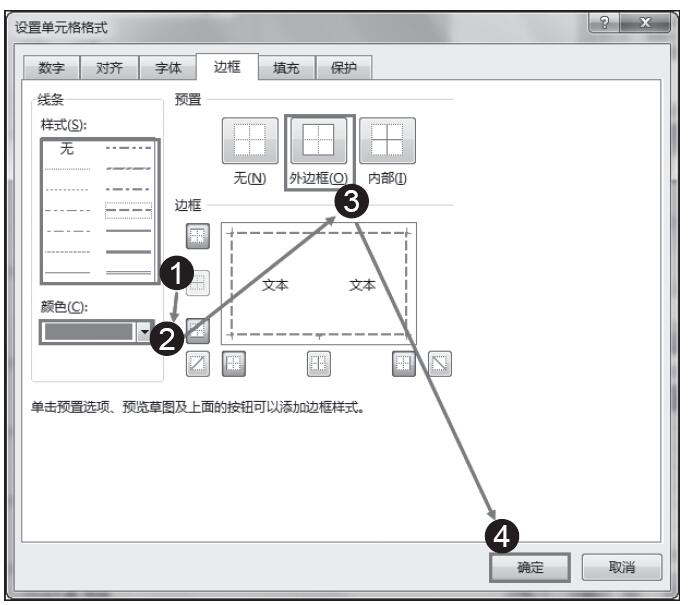
图5-7 “设置单元格格式”对话框

步骤3:选中的单元格区域即可应用设置的边框效果,如图5-8所示。

提示:除了进入“设置单元格格式”对话框“边框”选项卡中对表格边框进行设置外,还可以直接在“字体”选项组中,单击“边框”设置按钮,在展开的下拉菜单中选中要设置的边框样式,如图5-9所示。

图5-8 边框效果
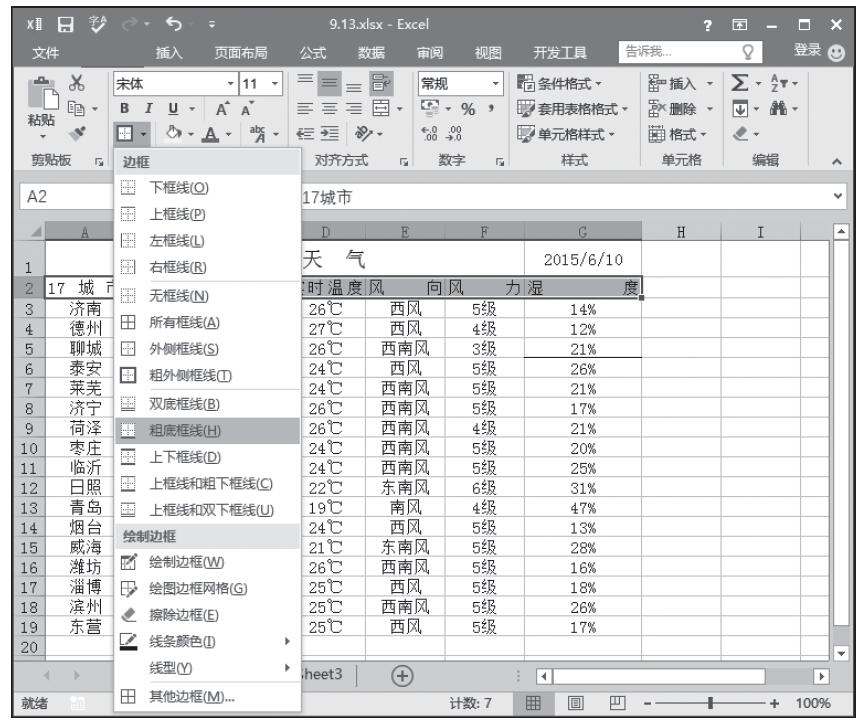
图5-9 选择边框样式

设置表格底纹效果

前面介绍了对表格边框进行效果设置,这里接着介绍为表格进行底纹效果设置,具体实现操作如下。

通过“字体”选项组中的“填充颜色”按钮快速设置

在工作表中,选中要设置表格底纹的单元格区域,如此处选中表格列标识区域。在“开始”选项卡的“字体”组中单击“填充颜色”按钮,展开颜色选取下拉菜单。当在“主题颜色”、“标准色”中鼠标指向颜色时,表格中选中区域即可进行预览,单击鼠标即可应用填充颜色,如图5-10所示。
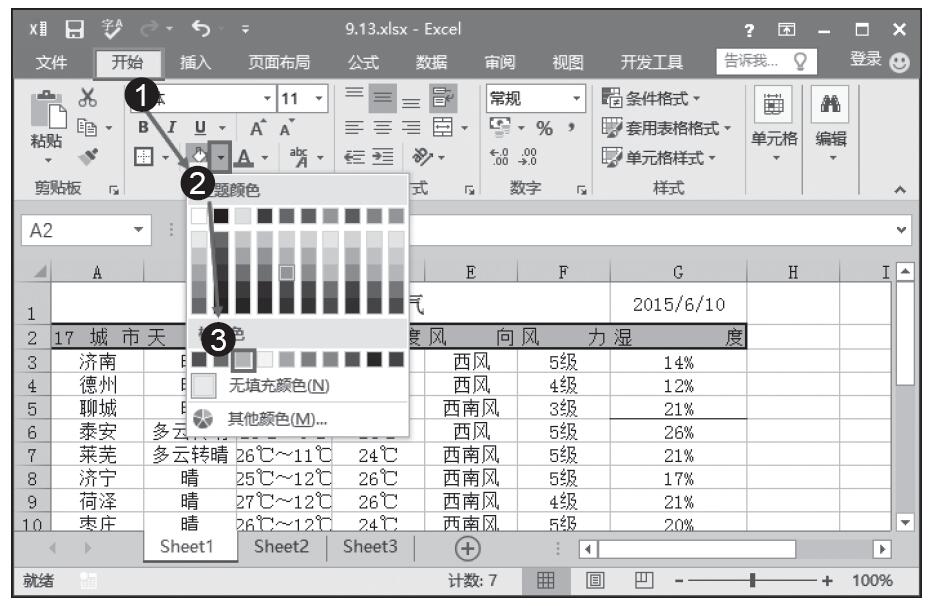
图5-10 选择要填充的颜色

打开“设置单元格格式”对话框,在“填充”选项卡下设置

步骤1:在工作表中,选中要设置表格底纹的单元格区域,如此处选中表格列标识区域。在“开始”选项卡的“数字”组中单击“设置单元格格式”按钮,如图5-11所示。

步骤2:打开“设置单元格格式”对话框,选择“填充”选项卡,在“背景色”栏中可以选择采用单色来填充选中的单元格区域。单击“图案颜色”右侧的下拉按钮,选择图案颜色;单击“图案样式”右侧的下拉按钮,选择图案样式。设置完成后单击“确定”按钮,如图5-12所示。
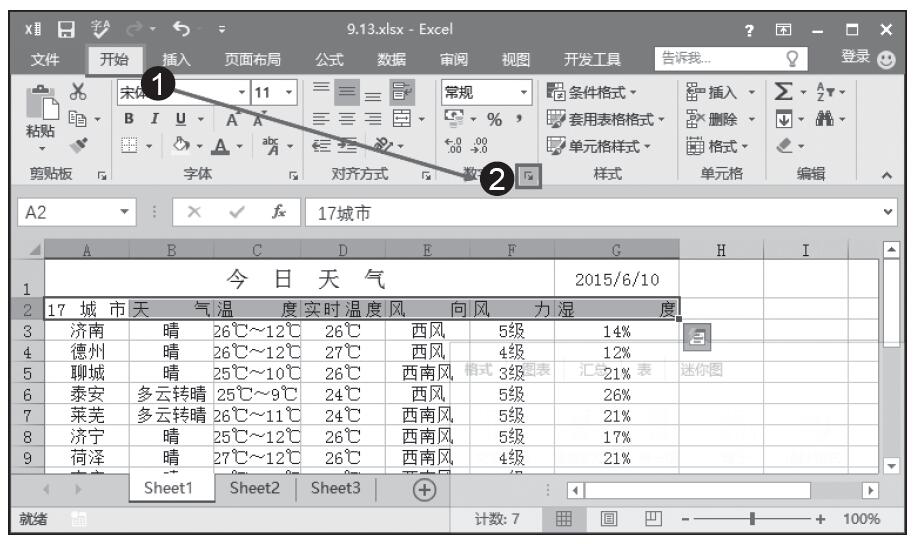
图5-11 单击“设置单元格格式”按钮
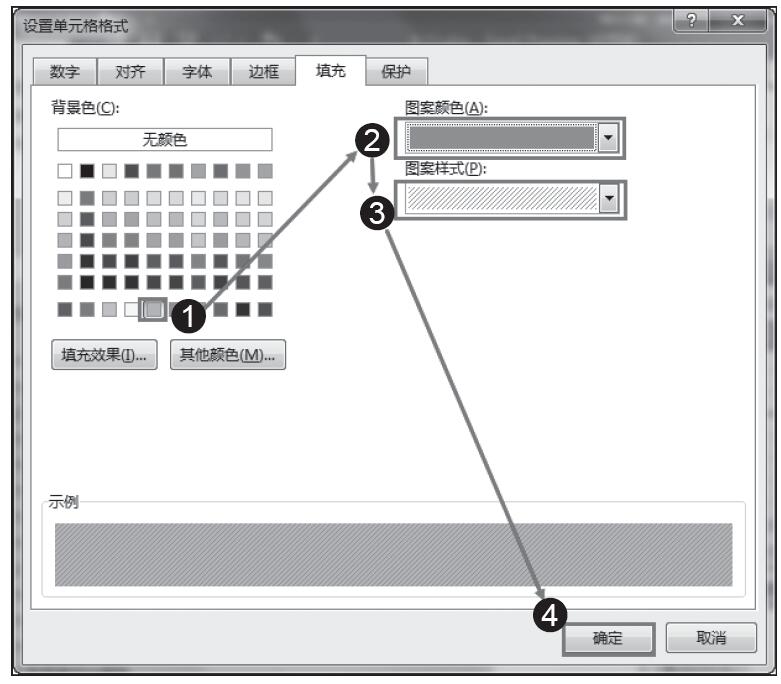
图5-12 “设置单元格格式”对话框

步骤3:选中的单元格区域即可应用设置的底纹效果,如图5-13所示。
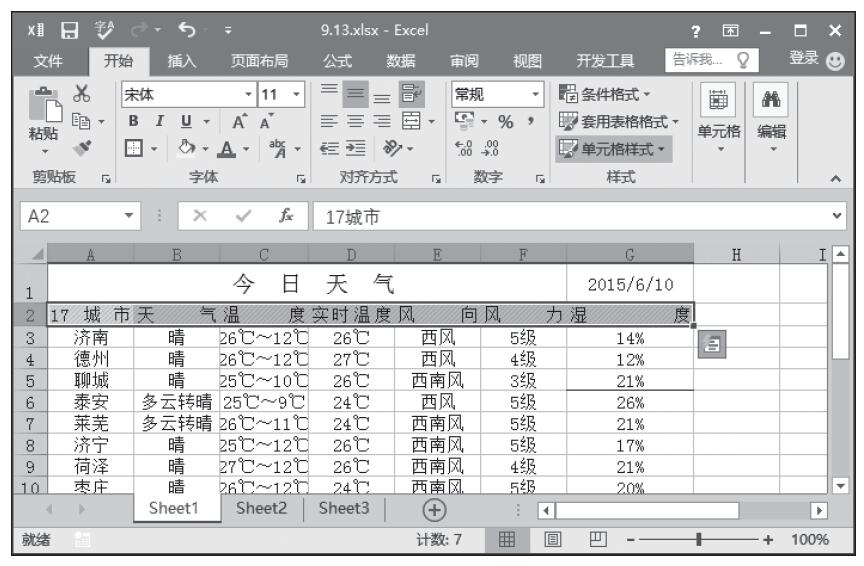
图5-13 应用底纹效果

提示:在“设置单元格格式”对话框的“填充”选项卡中,单击“填充效果”按钮可以打开“填充效果”对话框来设置渐变填充效果。
Excel 表格字体与对齐方式设置

输入数据后,默认情况下的显示效果是:“常规”格式、11号宋体字、文本左对齐和数字右对齐。而在实际操作中,需要对这些默认的格式进行修改,以满足特定的需要。

设置表格字体

输入数据到单元格中默认显示的为11号宋体字,因此可根据实际需要重新设置数据的字体格式。

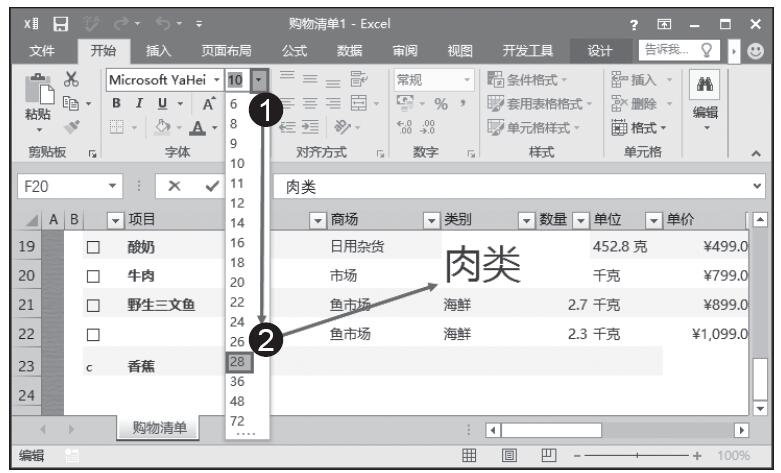
步骤1:在工作表中,选中要设置字体的单元格区域,如选中合并单元格后的E4单元格。在“开始”选项卡的“字体”组中单击“字号”按钮,在展开的字号下拉菜单中选中字号大小,如28,如图5-1所示。

图5-1 选择字号

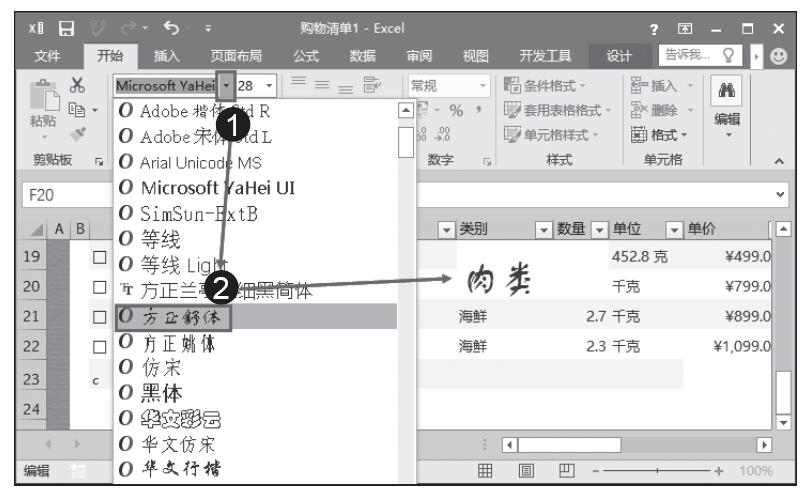
步骤2:选中要设置字体的单元格区域,如选中合并单元格后的E4单元格。在“开始”选项卡的“字体”组中单击“字体”按钮,在展开的字体下拉菜单中选中对应的字体,如方正舒体,单击即可应用效果,如图5-2所示。根据同样的方法,可以逐一对其他单元格区域的数据进行字体设置。

图5-2 方正舒体效果

提示:在“字体”组中还提供了加粗、倾斜、下划线几个按钮,单击它们可以分别设置选中单元格字体的加粗格式、倾斜格式和添加下划线。单击一次设置格式,再单击一次取消格式。

设置表格对齐方式

输入数据到单元格中默认的对齐方式为:输入的文本左对齐,输入的数字、日期等右对齐。因此可根据实际需要重新设置数据的对齐方式。

选中要重新设置对齐方式的单元格,在“开始”选项卡的“对齐方式”组中可以设置不同的对齐方式:

·三个按钮用于设置水平对齐方式,依次为顶端对齐、垂直居中、底端对齐,输入的数据默认为“垂直居中”。

·三个按钮用于设置垂直对齐方式,依次为文本左对齐、居中、文本右对齐。

·按钮用于设置文字倾斜或竖排显示,通过单击右侧的下拉按钮,还可以选择设置不同的倾斜方向或竖排形式。
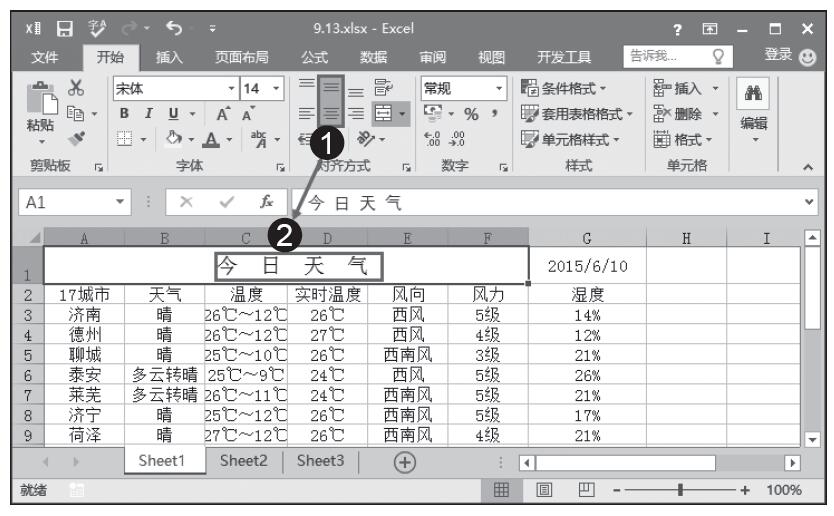
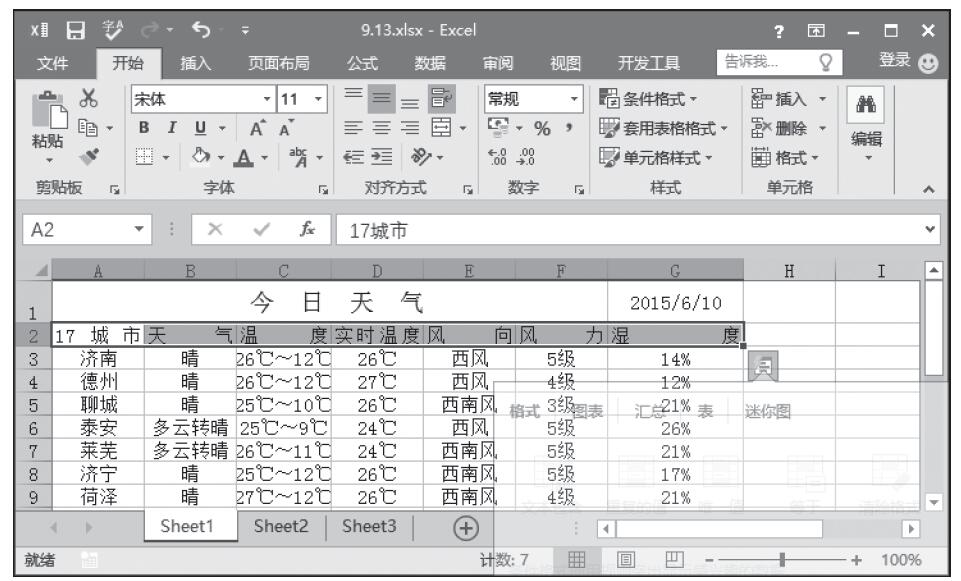
步骤1:设置标题文字居中显示。在工作表中,选中要设置对齐方式的单元格区域,如此处选中合并后的A1单元格。在“开始”选项卡的“对齐方式”组中,分别单击一次“垂直居中”与“居中”两个按钮,即可实现如图5-3所示的对齐效果。

图5-3 设置标题文字居中显示

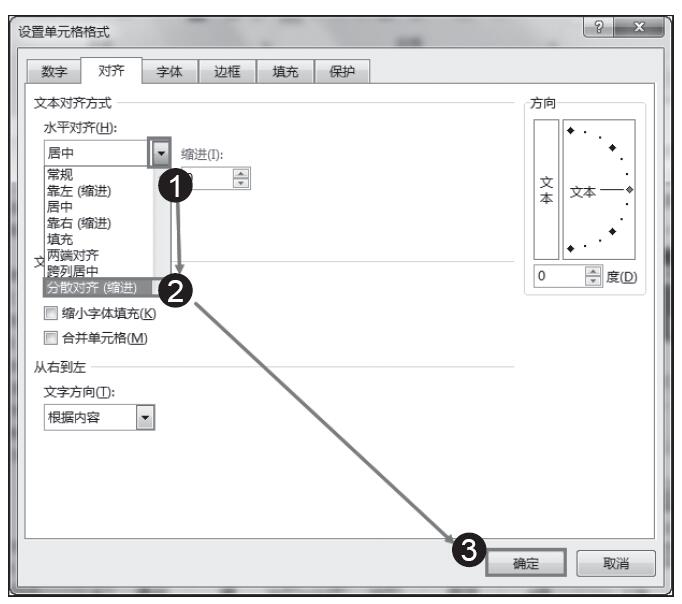
步骤2:设置列标识文字分散对齐效果。选中列标识所在单元格区域,在“开始”选项卡的“对齐方式”工具栏中单击“设置单元格格式”按钮,打开“设置单元格格式”对话框。在“水平对齐”与“垂直对齐”下拉菜单中有多个可选择选项,这里在“水平对齐”下拉菜单中选择“分散对齐(缩进)”,如图5-4所示。单击“确定”按钮即可看到列标识显示的分散对齐效果,如图5-5所示。

图5-4 置列标识文字分散对齐效果

提示:在“设置单元格格式”对话框的“对齐”选项卡中,还可以在“方向”栏中选择竖排文字,或通过设置倾斜角度让文本倾斜显示。

图5-5 分散对齐

Excel 数据查找与替换

在日常办公中,可能随时需要从庞大数据库中查找相关记录或者需要对数据库中个别数据进行修改,如果采用手工方式来查找或修改数据其效率会非常低下。此时可以使用“查找与替换”功能来快速完成该项工作。

数据查找

要快速查找到特定数据,其操作如下。

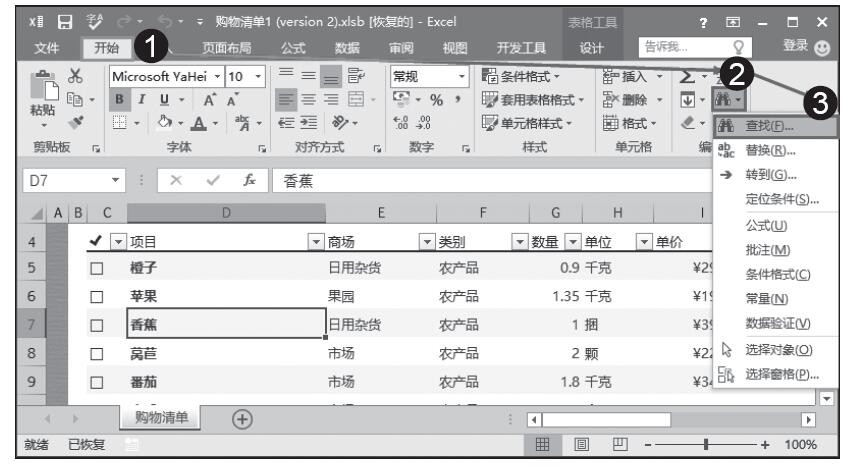
步骤1:将光标定位到数据库的首行中,单击“开始”菜单,在“编辑”组中单击“查找和选择”按钮的下拉按钮,在展开的下拉菜单中单击“查找”选项,如图4-45所示。

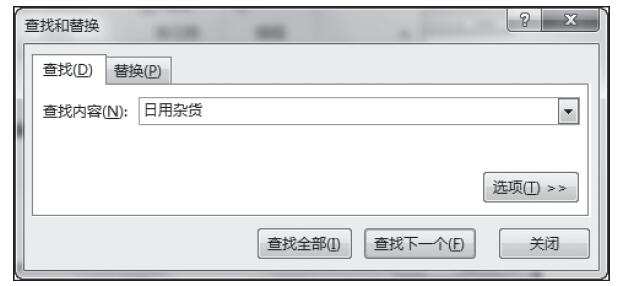
步骤2:打开“查找和替换”对话框,在“查找内容”中输入查找信息,如图4-46所示。

提示:在Excel 2016中,单击“Ctrl+F”组合键,即可快速打开“查找和替换”对话框。

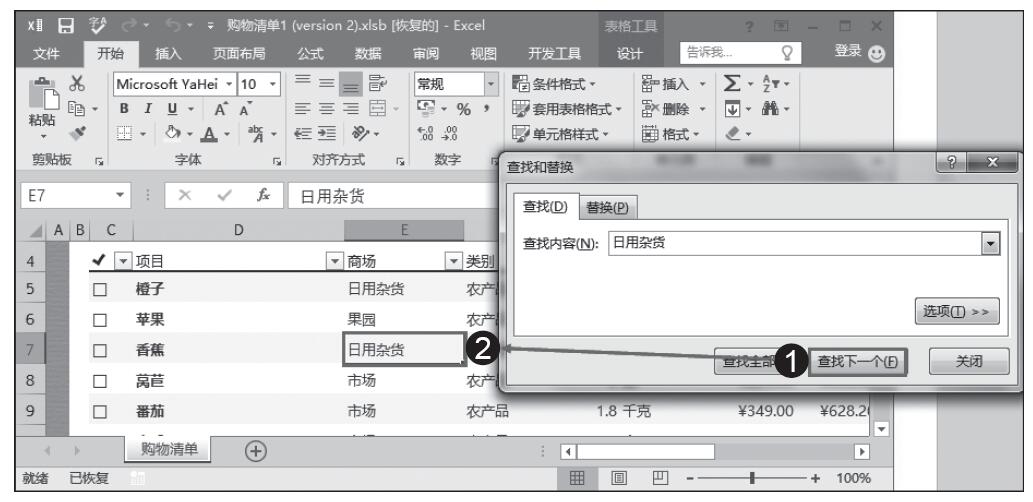
步骤3:单击“查找下一个”按钮,即可将光标定位到满足条件的单元格上。可依次单击“查找下一个”按钮查找满足条件的记录,如图4-47所示。

图4-45 单击“查找”选项

图4-46 在“查找内容”中输入查找信息

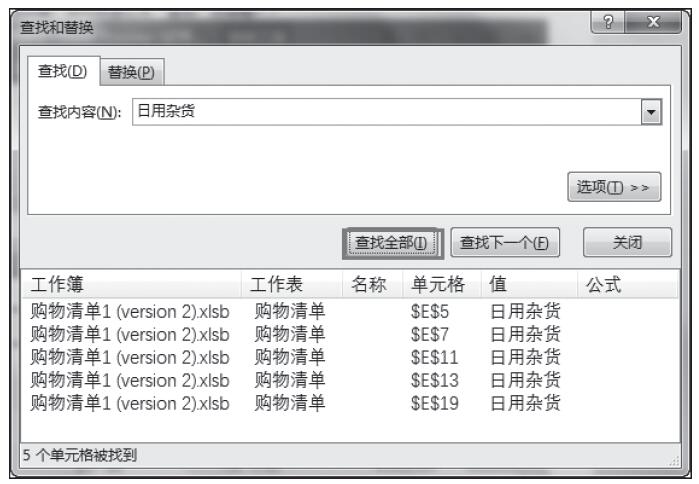
步骤4:在“查找内容”框中输入了查找内容后,单击“查找全部”按钮即可显示出所有满足条件的记录所在工作表、所在单元格以及其他信息,如图4-48所示。

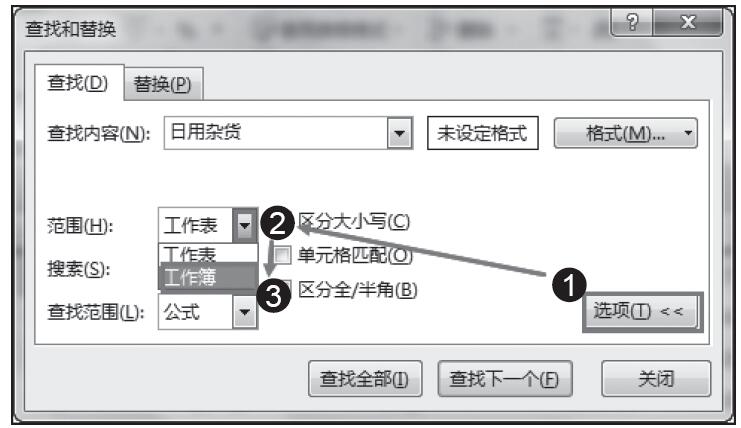
步骤5:在进行查找时,默认查找范围为当前工作表,要实现在工作簿中进行查找,则在“查找和替换”对话框中单击“选项”按钮,激活选项设置,在“范围”框中可设置查找范围为“工作簿”,如图4-49所示。

图4-47 单击“查找下一个”按钮

图4-48 单击“查找全部”按钮

图4-49 设置查找范围为“工作簿”

提示:在查找过程中,也可以区分大小写和全/半角。只需要在“选项”设置中将“区分大小写”和“区分全/半角”复选框选中即可。

数据替换

如果需要从庞大数据库中查找相关记录并对其进行更改,此时可以利用替换功能来实现。

数据替换功能的使用

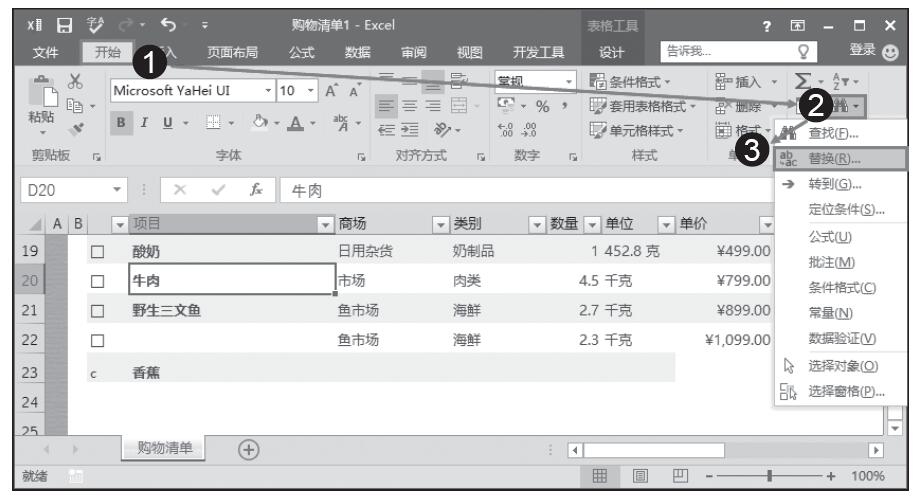
步骤1:将光标定位到数据库的首行中,单击“开始”菜单,在“编辑”组中单击“查找和选择”按钮的下拉按钮,在展开的下拉菜单中单击“替换”选项,如图4-50所示。

图4-50 单击“替换”选项

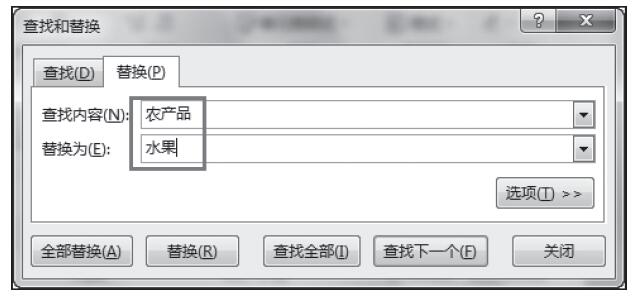
步骤2:打开“查找和替换”对话框,在“查找内容”中输入要查找的内容,在“替换为”中输入要替换的内容,如图4-51所示。

图4-51 “查找和替换”对话框

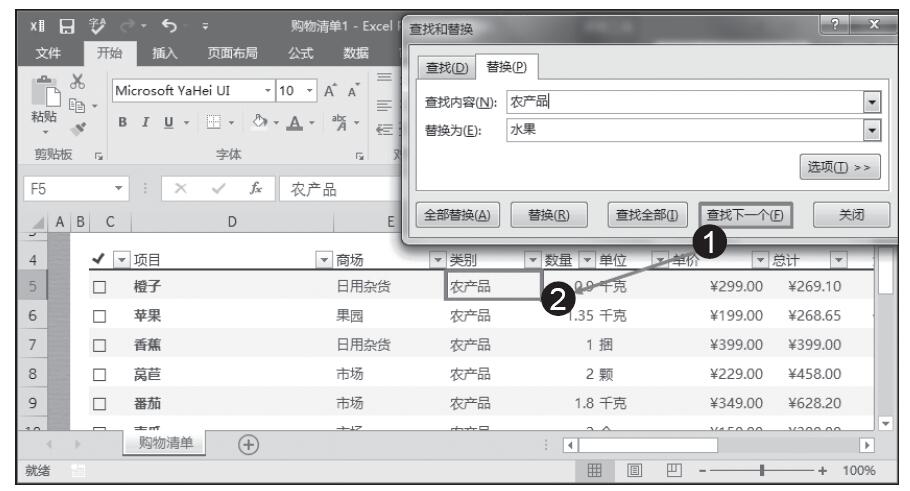
步骤3:设置好“查找内容”与“替换为”内容之后,单击“查找下一个”按钮,光标定位到第一个找到的单元格中,如图4-52所示。

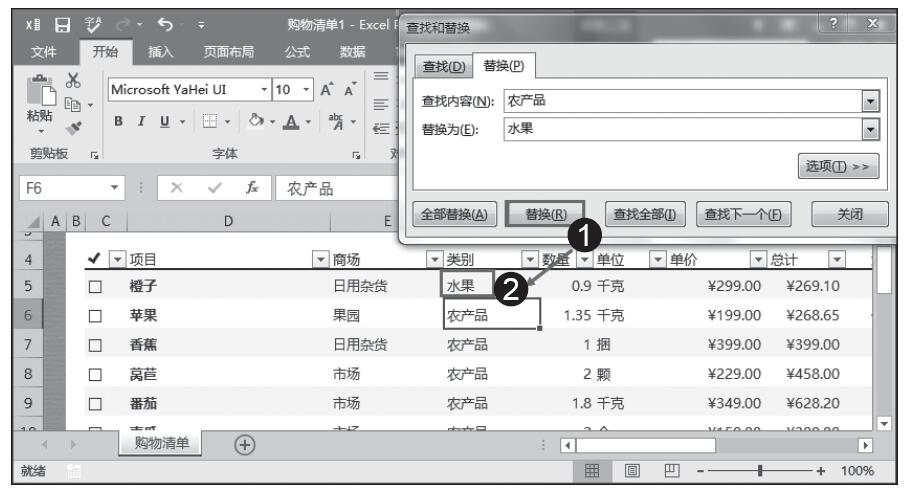
步骤4:单击“替换”按钮,即可将查找的内容替换为所设置的“替换为”内容,如图4-53所示。

设置让替换后的内容显示特定格式

设置让替换后的内容显示特定的格式可以达到特殊标释的作用,下面举例介绍如何实现让替换后的内容显示特定的格式。

图4-52 单击“查找下一个”按钮

图4-53 单击“替换”按钮

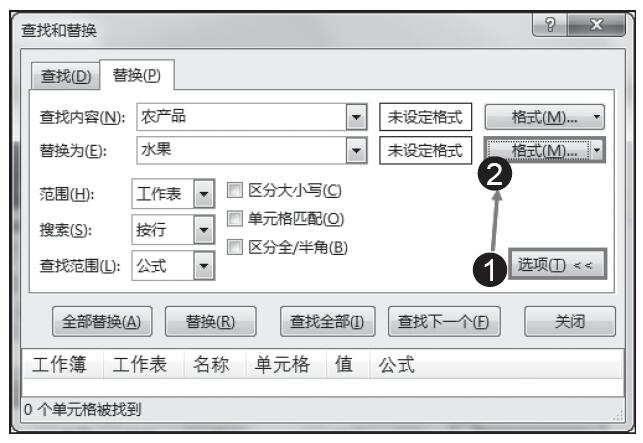
步骤1:打开“查找和替换”对话框,分别在“查找内容”与“替换为”框中输入要查找的内容与替换的内容。单击“选项”按钮,展开“选项”设置。单击“替换为”框后面的“格式”按钮,如图4-54所示。

图4-54 单击“格式”按钮

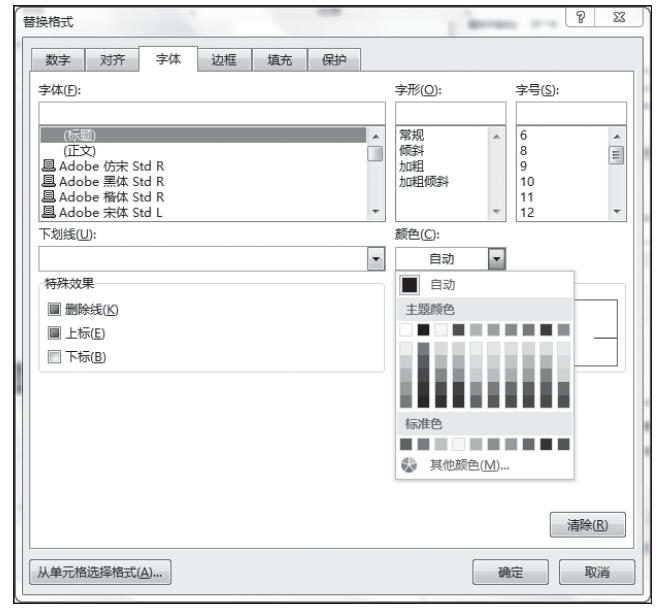
步骤2:打开“替换格式”对话框,在“字体”选项卡中,可以设置文字字体、字号、颜色等格式,如图4-55所示。

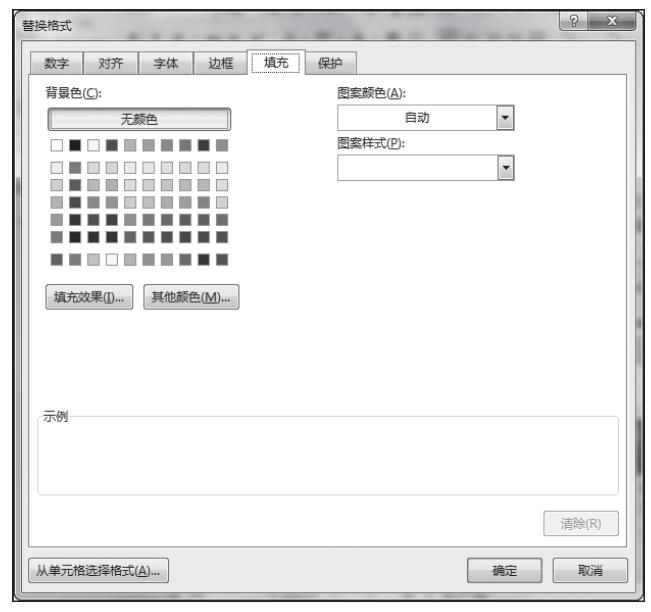
步骤3:切换到“填充”选项卡下,可以设置填充颜色等格式,如图4-56所示。

提示:在设置替换格式时,还可以设置让替换后的内容满足特定的数字格式(在“数字”选项卡下设置),或设置替换后的内容显示特定边框(在“边框”选项卡下设置),只需要选择相应的选项卡按照与上面相同的方法进行设置即可。

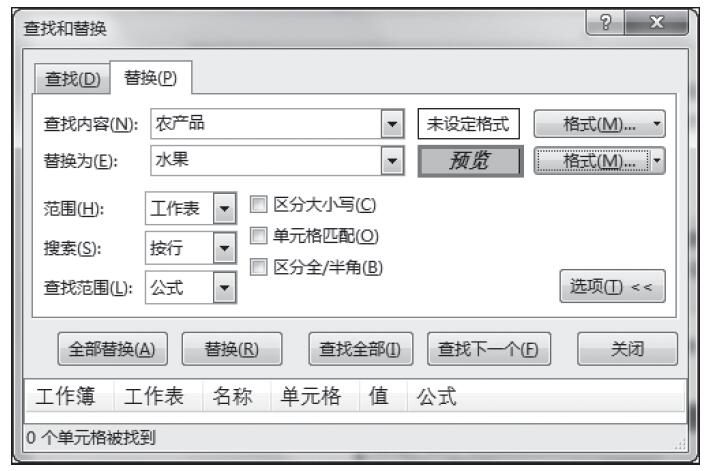
步骤4:单击“确定”按钮,返回到“查找和替换”对话框中,原“未设定格式”显示为“预览”格式,如图4-57所示。

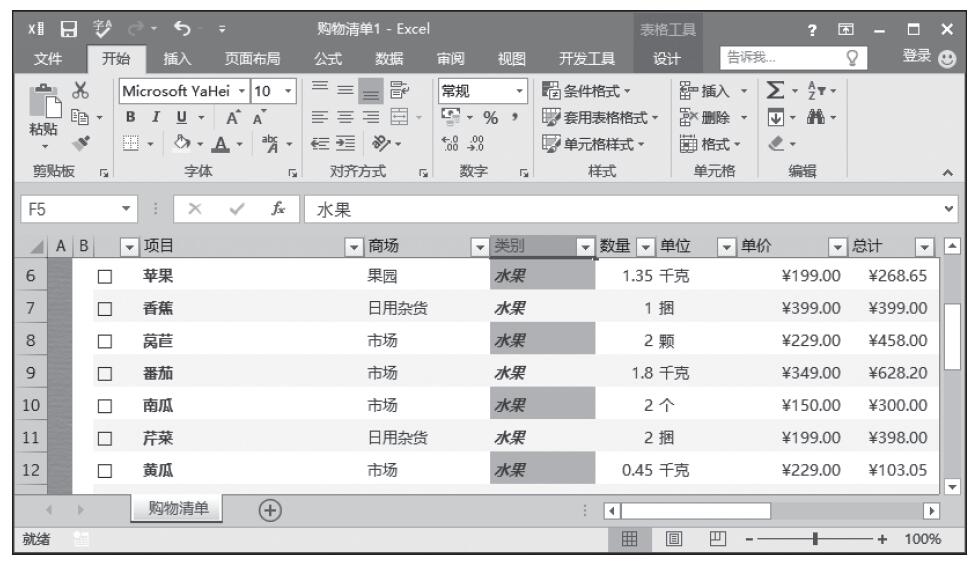
步骤5:设置好“查找内容”、“替换为”内容以及“替换为”内容的格式后,单击“全部替换”按钮,Excel会自动进行查找并替换,替换后的内容显示为所设置的格式,如图4-58所示。

图4-55 可以设置文字字体、字号、颜色等格式

图4-56 设置填充颜色等格式

图4-57 原“未设定格式”显示为“预览”格式

图4-58 替换后的内容显示为所设置的格式

Excel “选择性粘贴”功能的应用

直接使用复制和粘贴功能复制数据时,是按原格式进行复制。除此之外,使用“选择性粘贴”功能可以达到特定的目的,如可以实现数据格式的复制、公式的复制、复制时进行数据计算等。下面列举几个实例进行说明。

无格式粘贴Excel数据

在进行数据粘贴时,经常要进行无格式粘贴(即粘贴时去除所有格式),此时需要使用“选择性粘贴”功能。

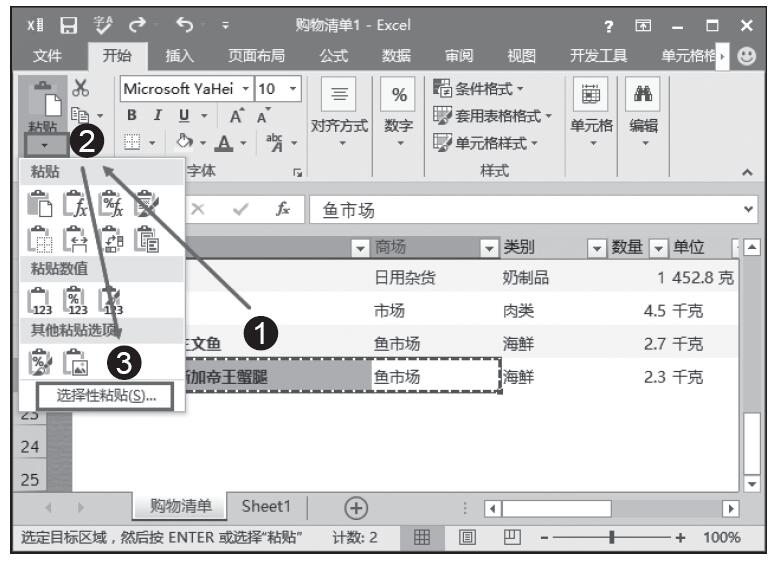
步骤1:选中目标内容,按下“Ctrl+C”组合键进行复制。然后选中要将数据复制到的单元格,在“开始”选项卡的“剪贴板”选项组中,单击“粘贴”按钮的下拉按钮,打开下拉菜单,单击“选择性粘贴”选项,如图4-39所示。

图4-39 单击“选择性粘贴”选项

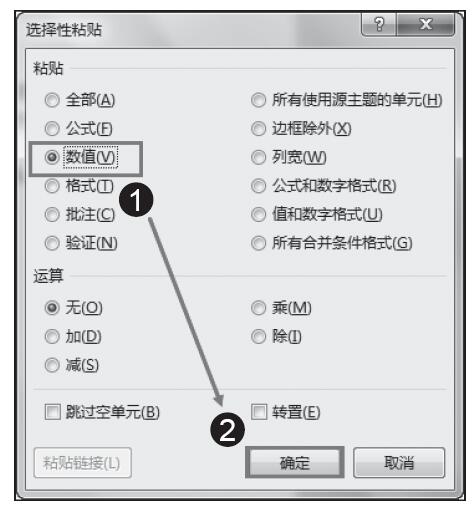
步骤2:打开“选择性粘贴”对话框,选中“数值”单选按钮,单击“确定”按钮,如图4-40所示。

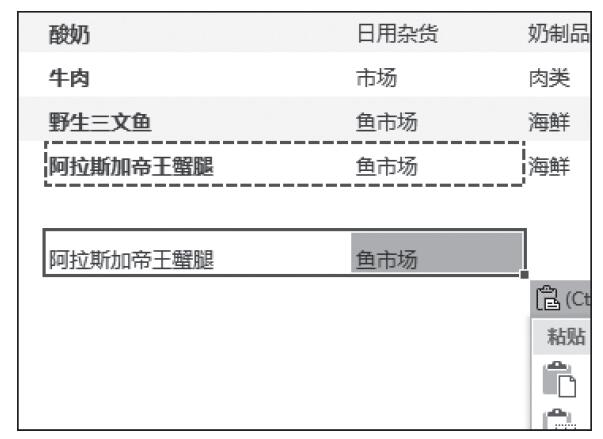
步骤3:实现无格式粘贴选中的内容,如图4-41所示。

图4-40 选中“数值”单选按钮

图4-41 成功粘贴

提示:在进行数据粘贴时,经常要进行无格式粘贴(即粘贴时去除所有格式),此时需要使用“选择性粘贴”功能。

无格式粘贴网页中的数据或其他文档中的数据

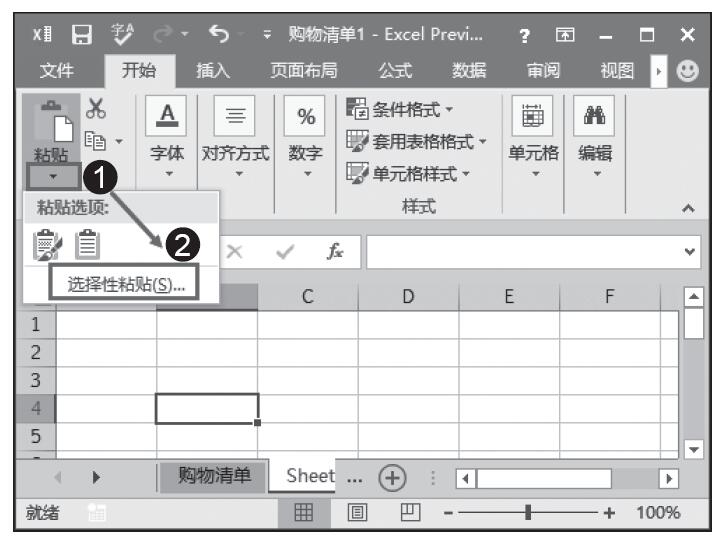
步骤1:在网页或其他文档中选中目标内容,按下“Ctrl+C”组合键进行复制,单击“开始”选项卡,在“剪贴板”组中单击“粘贴”按钮打开下拉菜单,选中“选择性粘贴”选项,如图4-42所示。

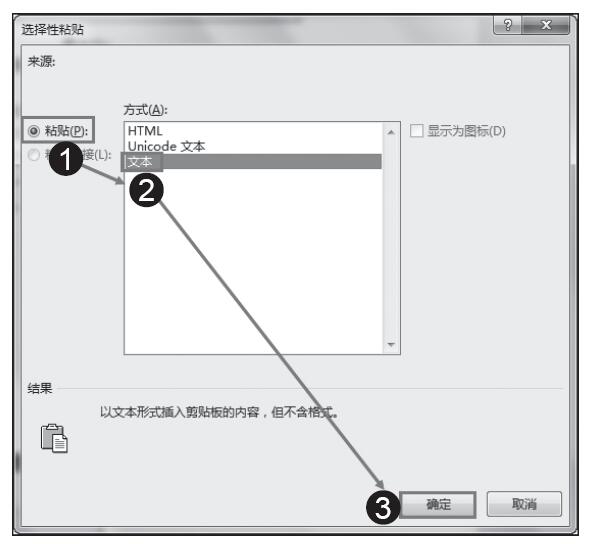
步骤2:打开“选择性粘贴”对话框,在“方式”列表中选中“文本”,单击“确定”按钮,如图4-43所示。

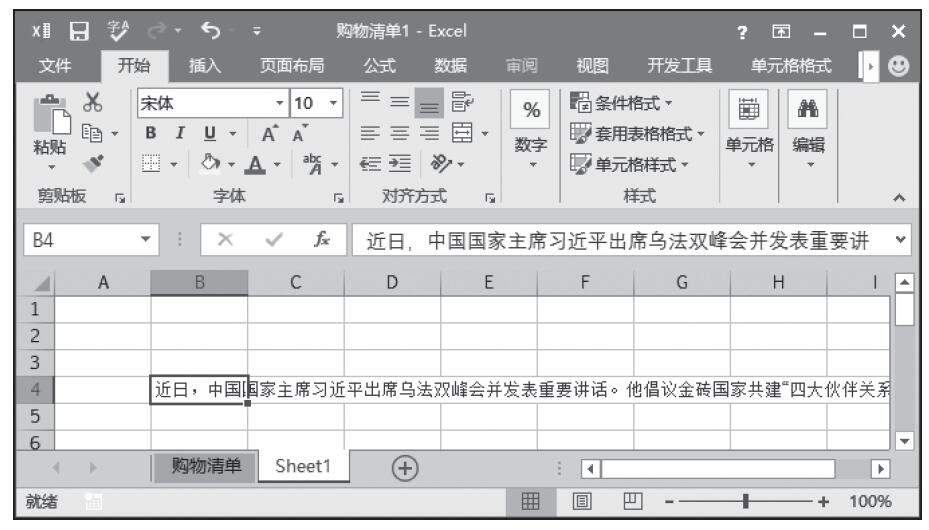
步骤3:实现无格式粘贴选中的内容,如图4-44所示。

图4-42 选中“选择性粘贴”选项

图4-43 在“方式”列表选中“文本”

图4-44 成功粘贴

Excel 通过快捷键来移动、复制和粘贴数据

除了使用到“剪切”、“复制”、“粘贴”几个按钮来实现数据的移动与重复数据的输入之外,还可以使用快捷键更加方便快捷地完成数据的移动、复制及删除操作。
使用快捷键来复制数据

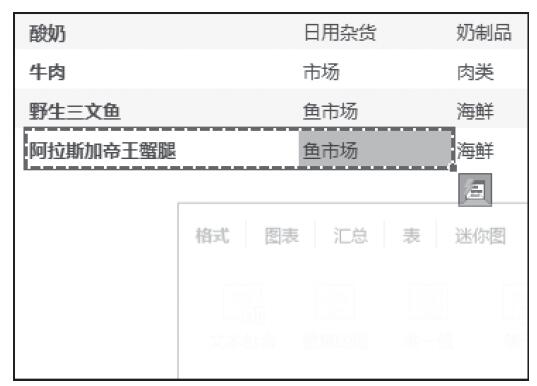
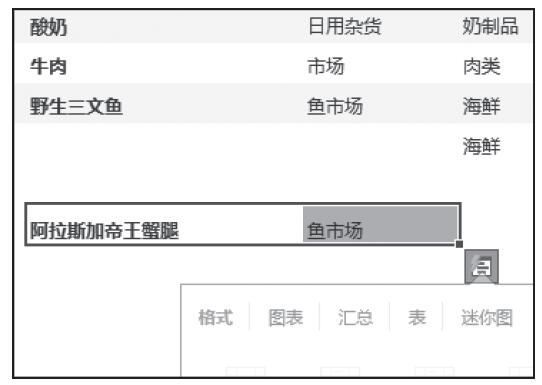
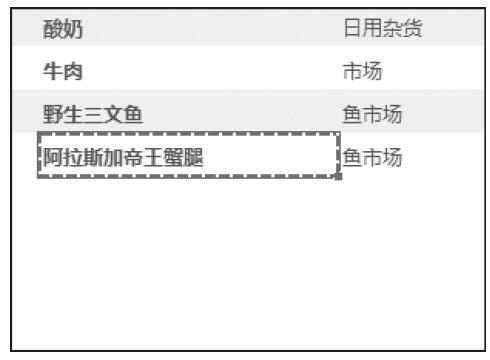
步骤1:选中目标内容,按下“Ctrl+C”(复制)组合键,复制后的内容显示为锯齿边框,如图4-33所示。

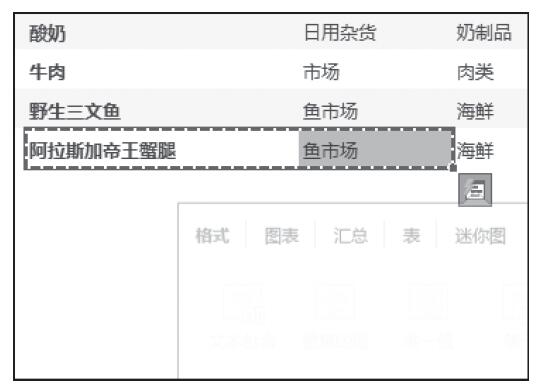
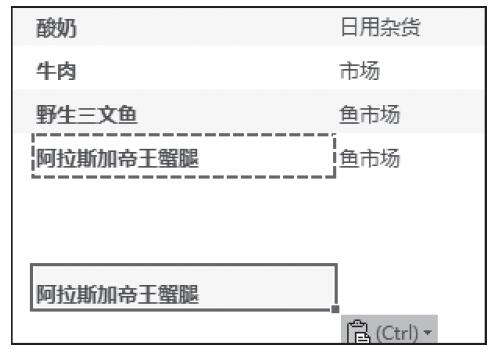
步骤2:选中要复制到的单元格,按下“Ctrl+V”(粘贴)组合键,即可完成数据复制,如图4-34所示。

图4-33 按下“Ctrl+C”(复制)组合键

图4-34 按下“Ctrl+V”(粘贴)组合键

使用快捷键来移动数据

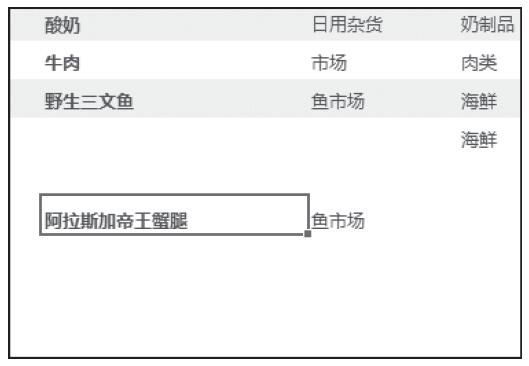
步骤1:选中目标内容,按下“Ctrl+X”(剪切)组合键,目标内容变为锯齿边框,如图4-35所示。

步骤2:将鼠标移动到目标位置按下“Ctrl+V”(粘贴)组合键,即可完成数据移动,如图4-36所示。

图4-35 按下“Ctrl+X”(剪切)组合键

图4-36 按下“Ctrl+V”(粘贴)组合键

使用快捷键来删除数据

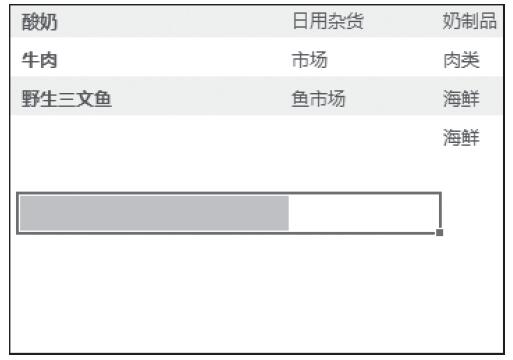
当需要删除数据时,可以先选中要删除数据的单元格或单元格区域,如图4-37所示。单击键盘上的Delete键,即可进行删除,如图4-38所示。

图4-37 选中要删除数据的单元格

图4-38 单击键盘上的Delete键

Excel 通过“剪贴板”来移动、复制和粘贴数据

当在工作表中输入数据之后,如果想将其移到其他单元格,或在其他单元格中输入相同的数据,则需要使用到“剪切”、“复制”、“粘贴”几个按钮。如果打开“剪贴板”,还可以实现剪切或复制多项内容到“剪贴板”中,当需要使用这些数据时,只需要选中目标内容进行粘贴即可。

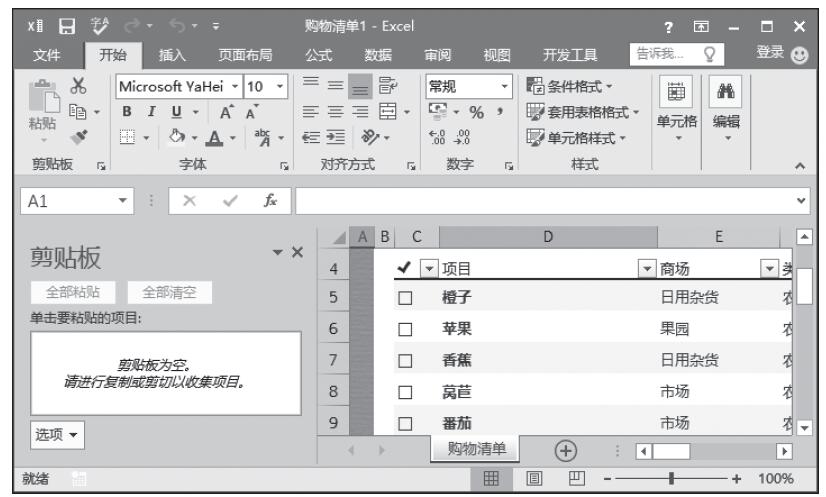
步骤1:单击“开始”菜单,在“剪贴板”选项组中单击“剪贴板”按钮,即可在编辑区的左侧显示“剪贴板”任务窗格,如图4-30所示。

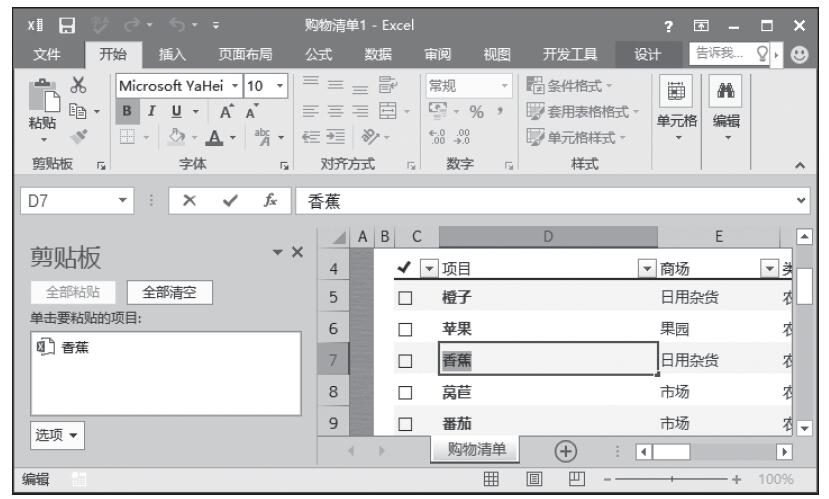
步骤2:选中需要复制或移动的数据,在“剪贴板”选项组中单击“复制”按钮或“剪切”按钮,即可将选中的内容添加到剪贴板列表中(按相同方法可依次复制多项内容),如图4-31所示。
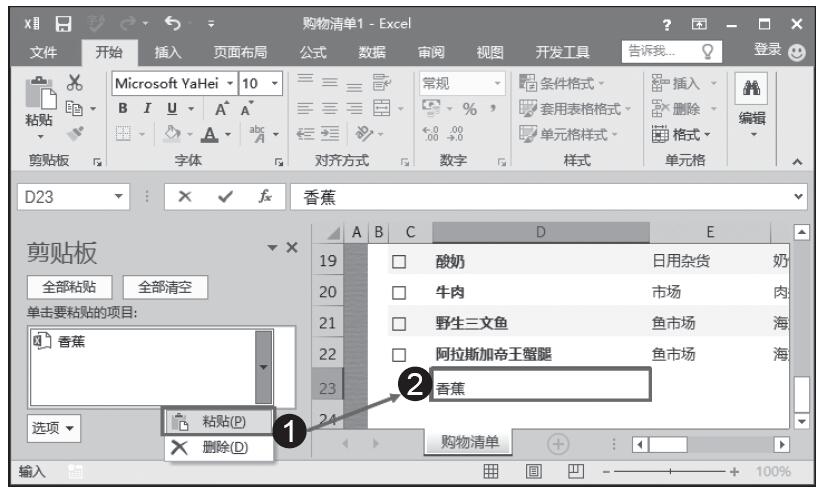
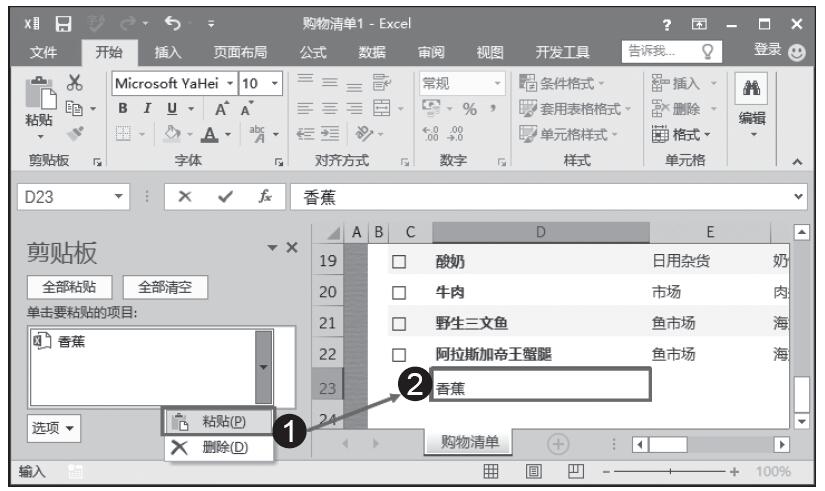
步骤3:将光标定位到要粘贴内容的目标单元格中,在剪贴板列表中选中要粘贴的内容,右键单击,在弹出的菜单中选中“粘贴”选项,即可将该项内容粘贴到目标单元格中,如图4-32所示。根据同样的操作,用户可以粘贴“剪贴板”中的复制数据到其他目标单元格中。

图4-30 单击“剪贴板”按钮

图4-31 复制到剪贴板中

图4-32 选中“粘贴”选项

提示:如何清除剪贴板中的单项数据或一次性清空所有数据?当需要删除剪贴板中某项内容时,可以选中该项内容,从展开的菜单中选中“删除”命令选项;当需要清除剪贴板中所有内容时,在“剪贴板”任务窗格中单击“全部清空”按钮即可。

Excel 2016设置数据的有效范围

Excel 2016提供了设置数据有效范围的功能,使用该功能能够对单元格中输入的数据进行限制,以避免输入不符合条件的数据。下面介绍设置数据有效范围的操作方法。

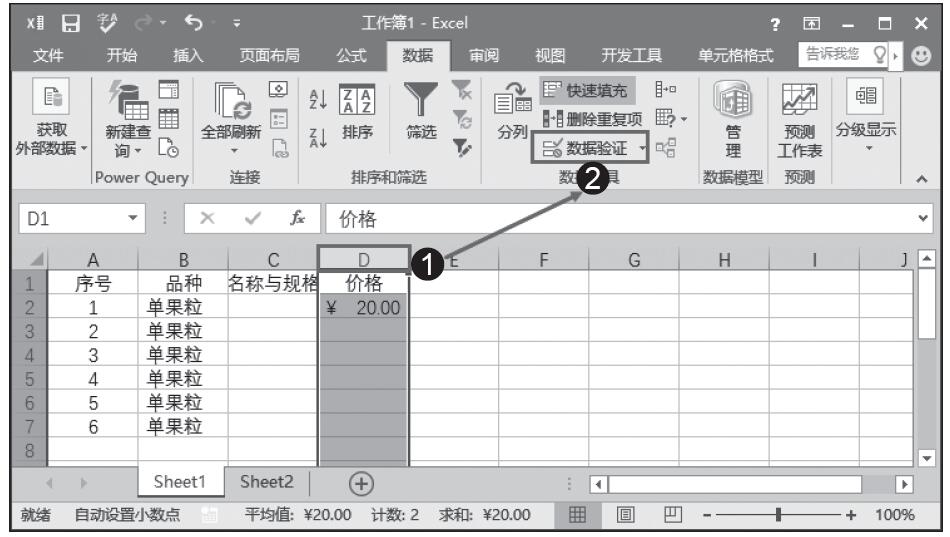
步骤1:在工作表中选择单元格,在功能区中打开“数据”选项卡,单击“数据工具”组中的“数据验证”按钮,如图4-23所示。

图4-23 选择“数据有效性”选项

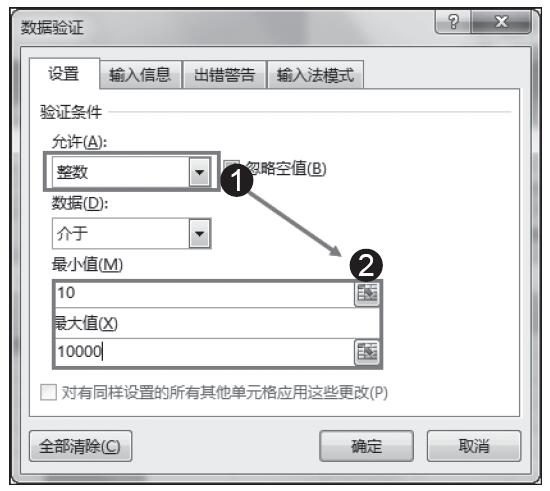
步骤2:打开“数据验证”对话框,在“设置”选项卡的“允许”下拉列表中选择数据类型,如这里选择“整数”选项。在“数据”下拉列表中选择限制类型,如这里选择“介于”选项。在“最小值”和“最大值”文本框中输入数值设置允许输入的最小值和最大值,如图4-24所示。

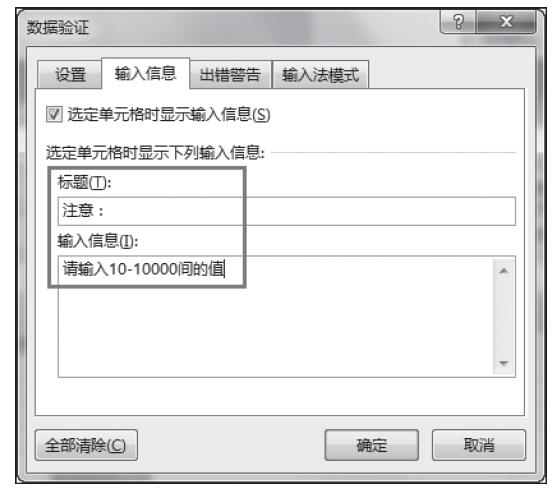
步骤3:切换至“输入信息”选项卡,在“标题”和“输入信息”文本框中输入提示信息和内容,如图4-25所示。

图4-24 “设置”选项卡的设置

图4-25 输入提示信息和内容

提示:要删除创建的数据有效范围设置,可以在“数据验证”对话框的“设置”选项卡中单击“全部清除”按钮。

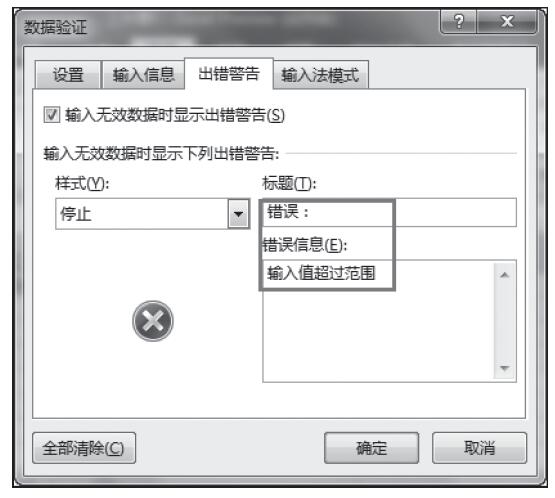
步骤4:切换至“出错警告”选项卡,在“样式”下拉列表中选择图标样式,在“标题”和“错误信息”文本框中输入标题文字和警告文字,完成设置后单击“确定”按钮,如图4-26所示。

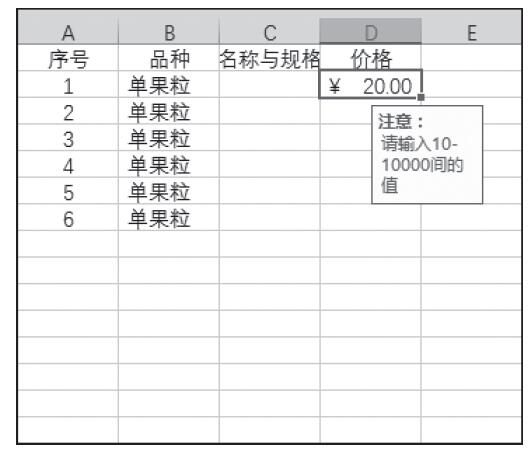
步骤5:选择单元格后,Excel将给出设置的提示信息,如图4-27所示。

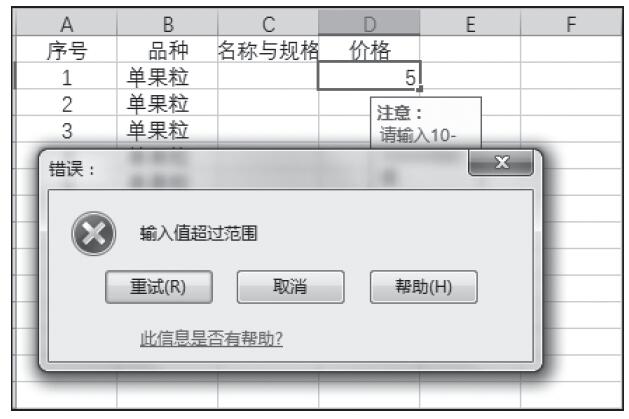
步骤6:如果输入的数值不符合设置的条件,完成输入后,Excel将给出“错误”提示对话框,如图4-28所示。

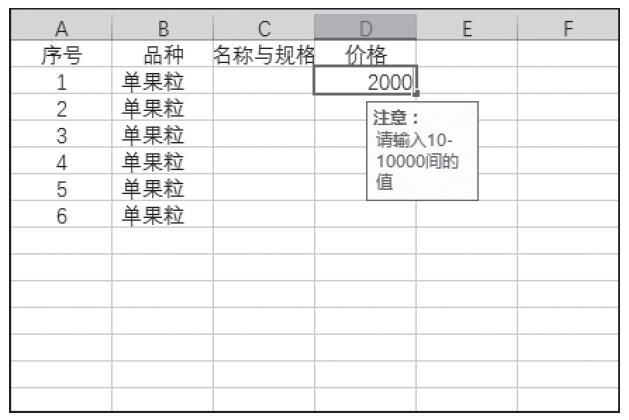
步骤7:单击“重试”按钮,当前输入的数据将全选,此时将能够在单元格中再次进行输入,如图4-29所示。单击“取消”按钮将取消当前输入的数字。

图4-26 设置出错提示

图4-27 选择单元格时给出提示

图4-28 Excel给出警告对话框

图4-29 重新输入数据

Excel 固定小数位数

输入小数在Excel表格中非常常见,用常规的方法输入不仅容易出错,而且效率较低。如果工作表中小数部分的位数都一样,可以通过Excel的自动插入小数点功能指定小数点位数,输入时无需输入小数点即可实现小数的输入。下面介绍具体的操作步骤。

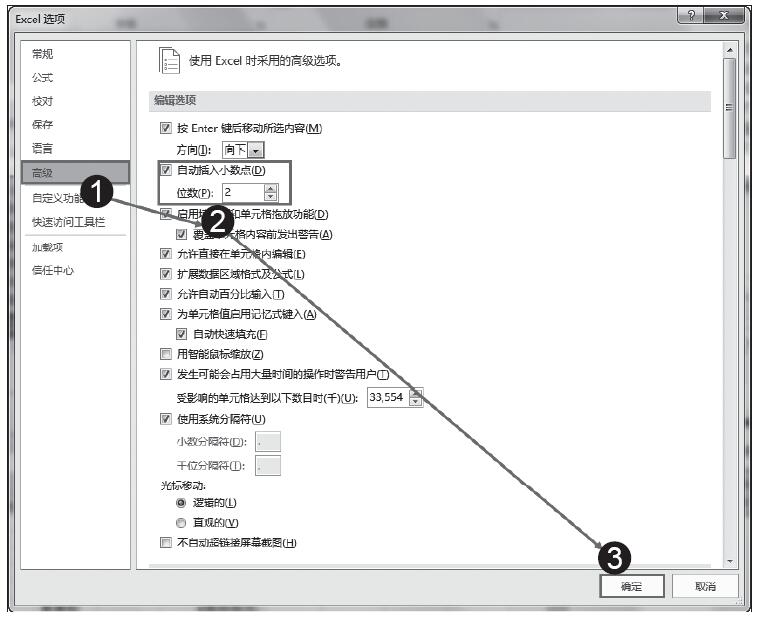
步骤1:依次单击“文件”、“选项”选项,打开“Excel选项”对话框,在左侧窗格中选择“高级”选项,在右侧窗格的“编辑选项”栏中勾选“自动输入小数点”复选框,在“位数”增量框中输入小数位数,设置完成后单击“确定”按钮,如图4-21所示。

图4-21 “Excel选项”对话框

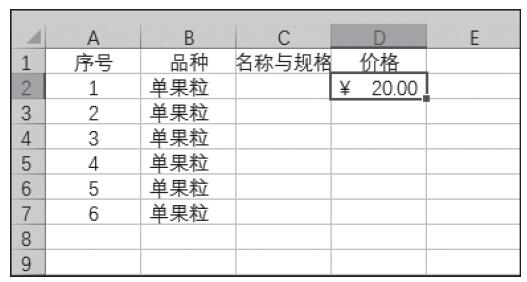
步骤2:在单元格中输入数字,如2000,按Enter键,该数字将自动变成含有两位小数位的小数20.00,如图4-22所示。

图4-22 自动变成包含两位小数位的小数

提示:如果需要在单元格中输入整数,则只需在输入数字后面添加0即可,0的个数与设置的小数位数一致。例如需要输入整数321,这里应该输入32100。

Excel 2016自定义数据格式

Excel预设了大量数据格式供用户选择使用,但对于一些特殊场合的要求,则需要用户对数据格式进行自定义。在Excel中,可以通过使用内置代码组成的规则来实现显示任意格式数字。下面介绍自定义数字格式的方法。

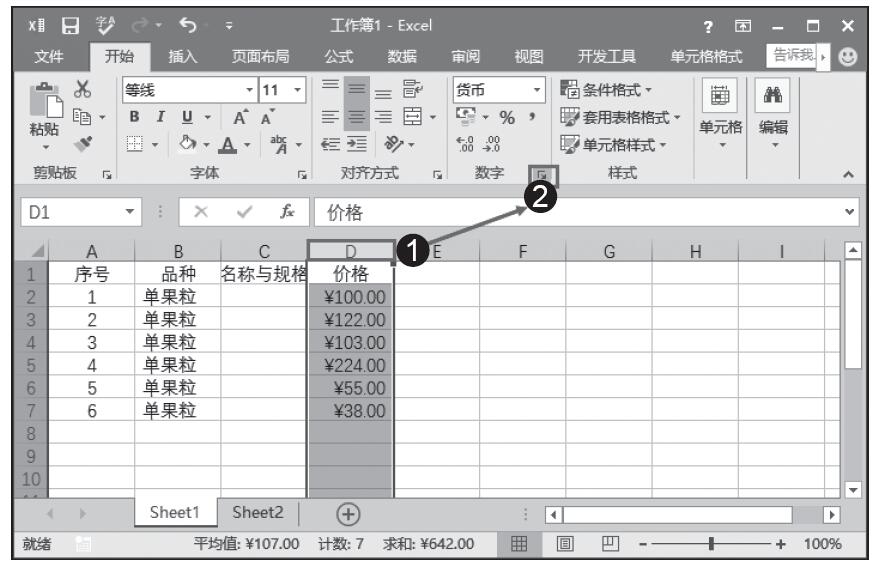
步骤1:在工作表中单击工作表的列号选择需要设置数据格式的列,在“开始”选项卡的“数字”组中单击“数字格式”按钮,如图4-18所示。

图4-18 单击“数字格式”按钮

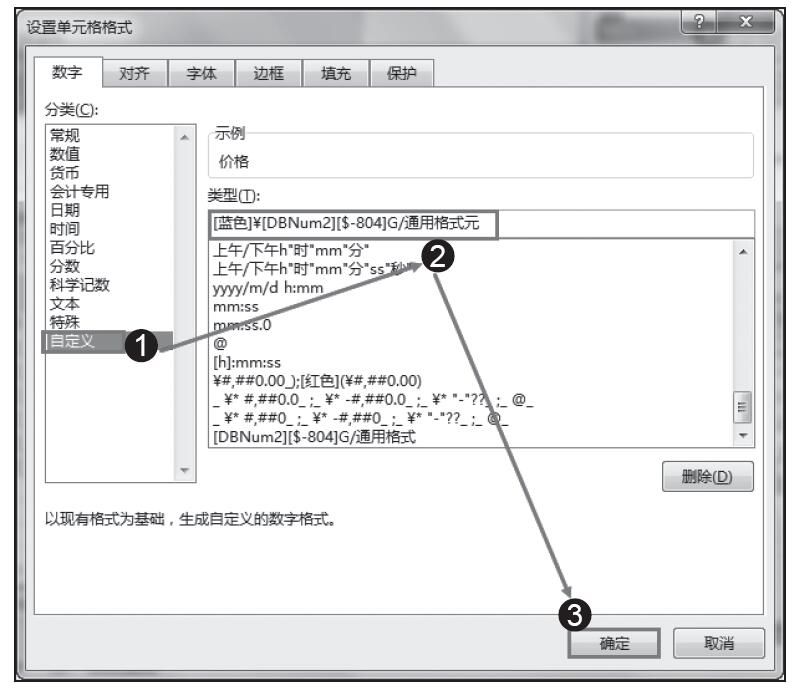
步骤2:打开“设置单元格格式”对话框,在“类型”列表中选择“自定义”选项,在右侧的“类型”文本框中的格式代码后面添加单位“元”字,在前面添加人民币符号“¥”和颜色代码“[蓝色]”,设置完成后单击“确定”按钮,如图4-19所示。

图4-19 自定义数字格式

提示:Excel以代码定义数值类型,代码中的“#”为数字占位符,表示只显示有效数字。0为数字占位符,当数字比代码数量少时显示无意义的0。“_”表示留出与下一个字符等宽的空格。“*”表示重复下一个字符来填充列宽。“@”为文本占位符,表示引用输入的字符。“?”为数字占位符,表示在小数点两侧增加空格。“[蓝色]”为颜色代码,用于更改数字的颜色。

步骤3:选择单元格的文字将自动添加单位“元”和人民币符号“¥”,并且文字颜色变为蓝色,如图4-20所示。

图4-20 更改数字格式

Excel 2016 使用设置单元格格式设置数据格式

对于不同类型的数据,Excel提供了多套格式方案供用户选择使用,要使用这些数据格式方案,可以在“设置单元格格式”对话框的“数字”选项卡中进行设置。下面以实现在单元格中自动输入大小中文数字为例介绍使用“设置单元格格式”对话框设置数据格式的方法。

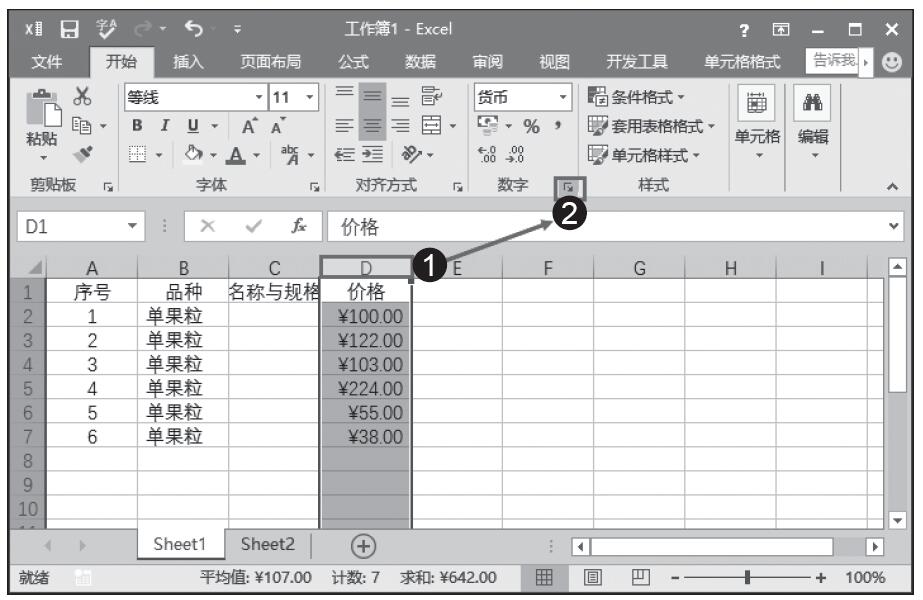
步骤1:在工作表中单击工作表的列号选择需要设置数据格式的列,在“开始”选项卡的“数字”组中单击“数字格式”按钮,如图4-15所示。

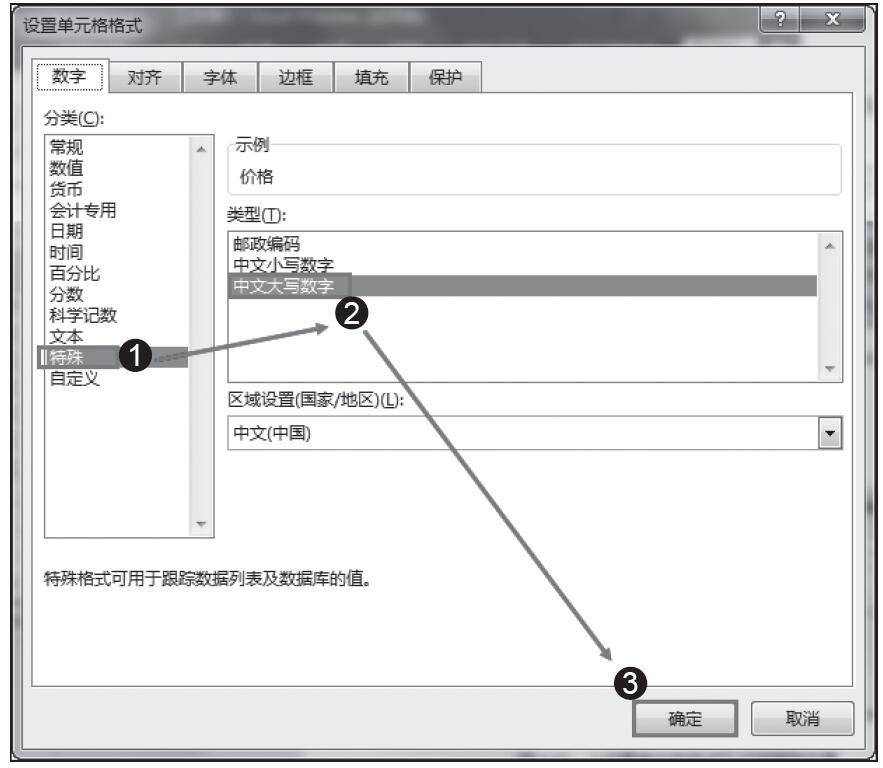
步骤2:打开“设置单元格格式”对话框,单击“分类”栏中的“特殊”选项,在右侧的“类型”栏中选择数据格式的类型,如这里选择“中文大写数字”,设置完成后单击“确定”按钮,如图4-16所示。

图4-15 单击“数字格式”按钮

图4-16 “设置单元格格式”对话框

提示:Excel一共提供了12种类型的数字格式可供设置,用户可在“类型”列表中选择需要设置的数字类型后再进行设置。“常规”类型为默认的数字格式,数字以整数、小数或者科学记数法的形式显示;“数字”类型数字可以设置小数点位数、添加千位分隔符以及设置如何显示负数;“货币”类型和“会计专用”类型的数字可以设置小数位、选择货币符号以及设置如何显示负数。

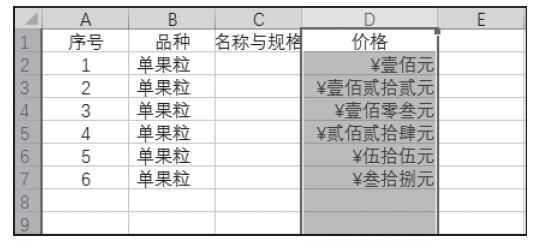
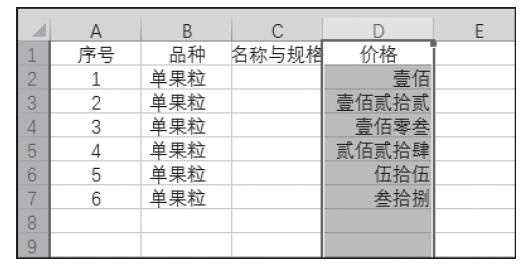
步骤3:在指定的单元格中输入数字,Excel会自动将数字转换为大写汉字,如图4-17所示。

图4-17 数字自动转换为大写汉字