Excel预置了一些典型的样式,用户可以直接套用这些样式来快速设置单元格格式。具体操作步骤如下:
选中目标单元格或单元格区域,在主页功能区切换到“开始”选项卡,在“样式”组中单击“单元格样式”按钮,弹出“单元格样式”下拉列表,在弹出的下拉列表中选择“数据和模型”选项卡下的“输入”选项,如图1-95所示,效果如图1-96所示。
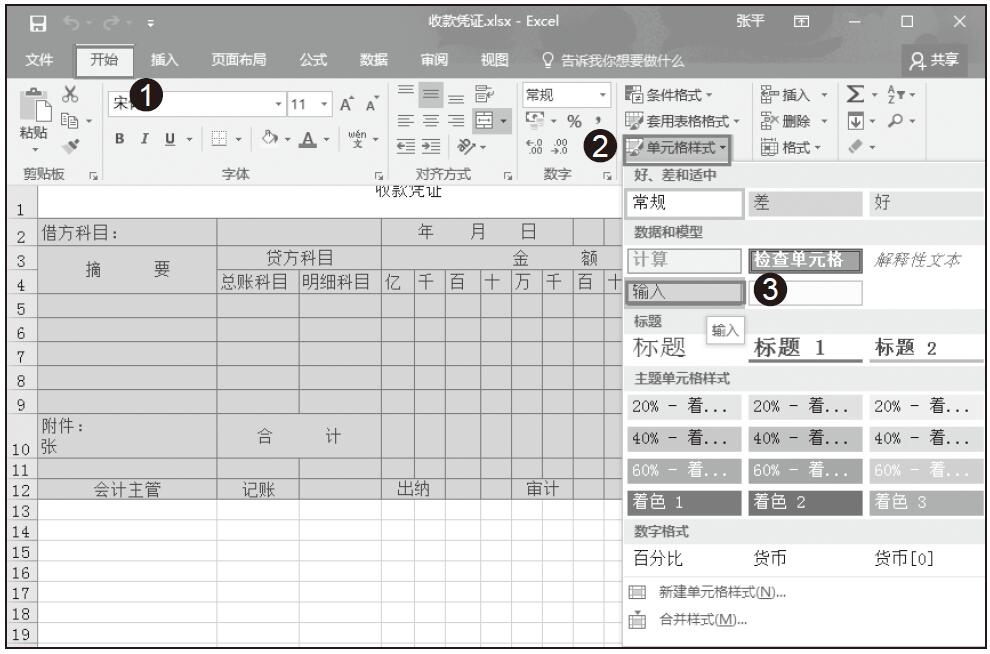
图1-95 选择输入单元格格式
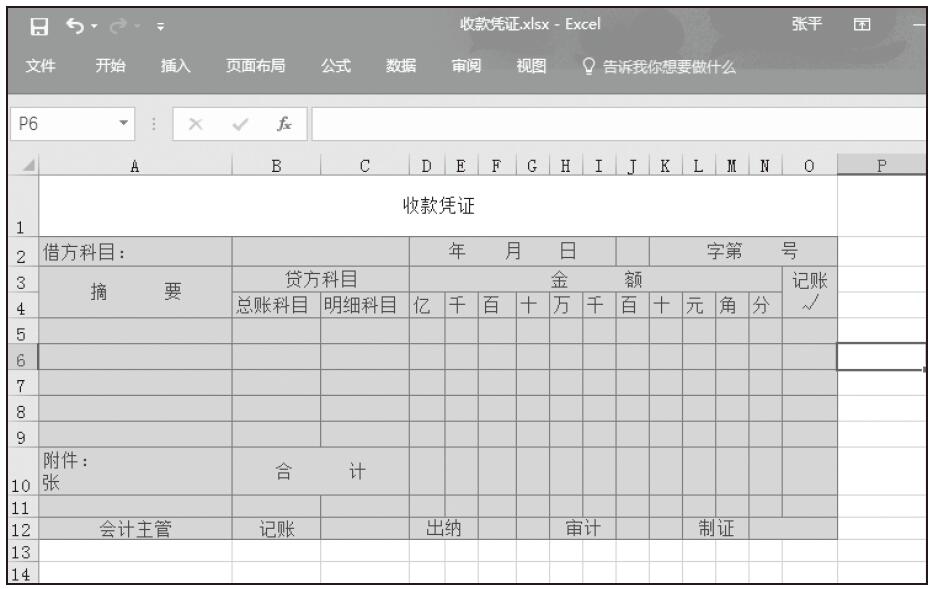
图1-96 设置单元格格式效果
Excel预置了一些典型的样式,用户可以直接套用这些样式来快速设置单元格格式。具体操作步骤如下:
选中目标单元格或单元格区域,在主页功能区切换到“开始”选项卡,在“样式”组中单击“单元格样式”按钮,弹出“单元格样式”下拉列表,在弹出的下拉列表中选择“数据和模型”选项卡下的“输入”选项,如图1-95所示,效果如图1-96所示。
图1-95 选择输入单元格格式
图1-96 设置单元格格式效果
我们不仅可以根据自己的需要对“边框”进行设置,还可以对单元格的填充背景进行设置,每个人可以根据自己的喜好选择不同的颜色。
步骤01:选中B1:F11单元格区域,在右键弹出的下拉框中选择“设置单元格格式”,如图1-88所示。
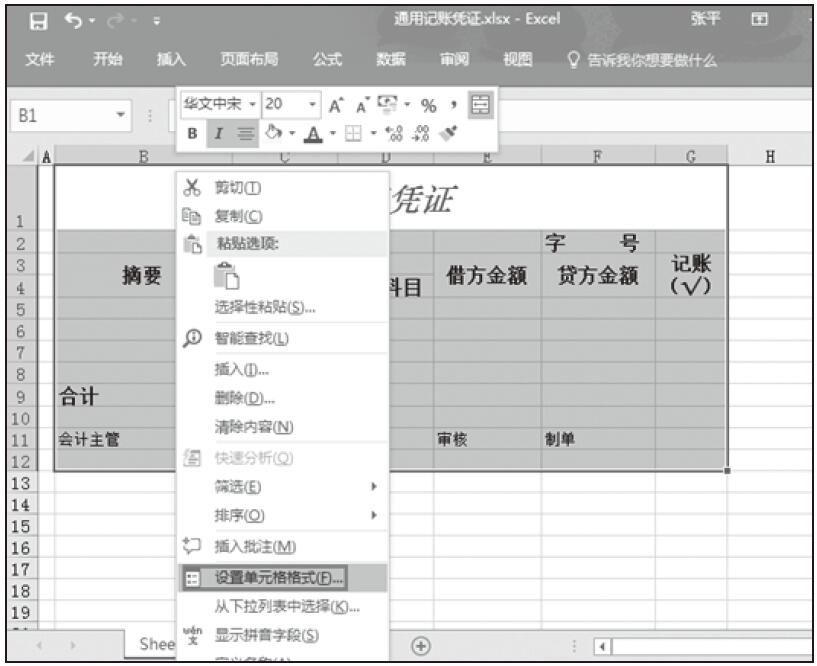
图1-88 选择设置单元格格式
步骤02:在打开的“设置单元格格式”对话框中切换到“填充”选项卡,选择“背景色”中的“浅蓝色”,单击“确定”按钮,如图1-89所示。设置完成后效果如图1-90所示。
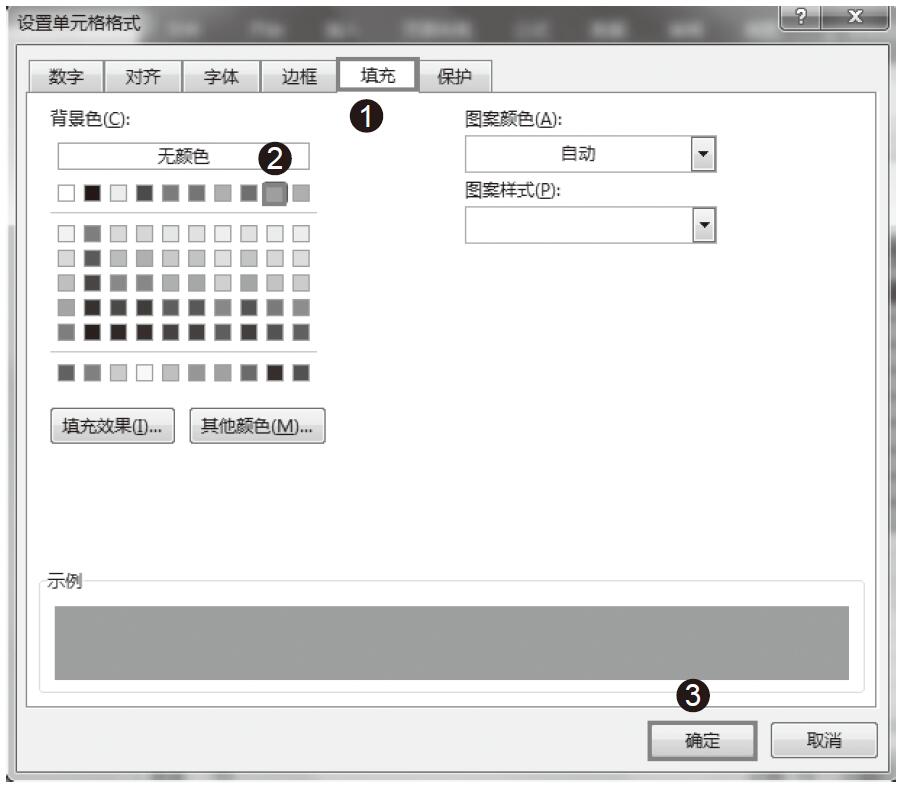
图1-89 设置填充颜色
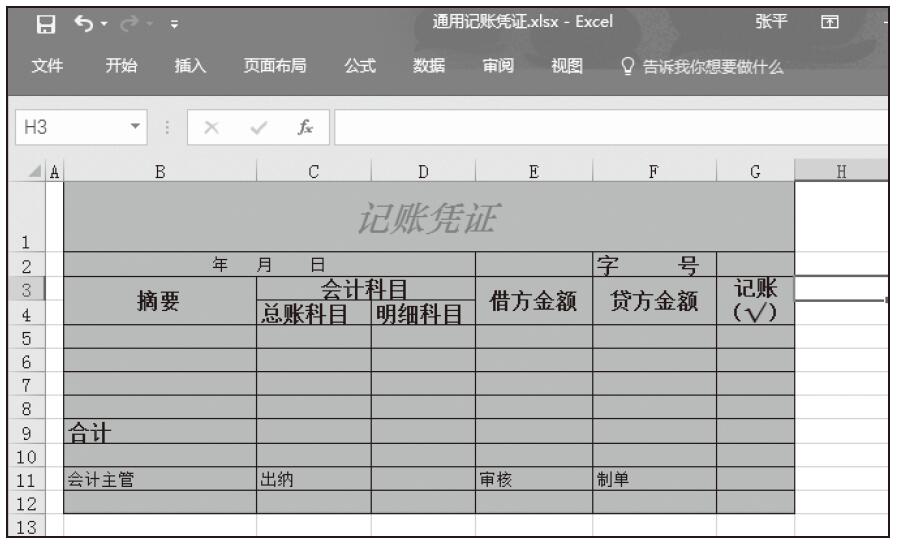
图1-90 填充颜色后效果图
注意:一般情况下,记账凭证的填充颜色为“无颜色”,但可根据个人需要调节。
小技巧:使用跨越合并同时合并多个单元格
通常情况下,我们合并的单元格都是相互连着的,所以可以使用“合并后居中”按钮进行合并。但是如果要求使用跨越合并且同时合并多个单元格,该怎么做呢?
步骤01:选择需要合并的多个单元格,在主页功能区切换到“开始”选项卡,单击“对齐方式”组中的“合并后居中”下拉按钮,在弹出的下拉框中选择“跨越合并”,如图1-91所示。
步骤02:在确定“跨越合并”选项时,会弹出Microsoft Excel对话框,单击“确定”按钮,如图1-92所示。此时除左边的值保留外,其他值都会自动消失,如图1-93所示。
步骤03:将放弃的值输入单元格中,调整后的效果如图1-94所示。
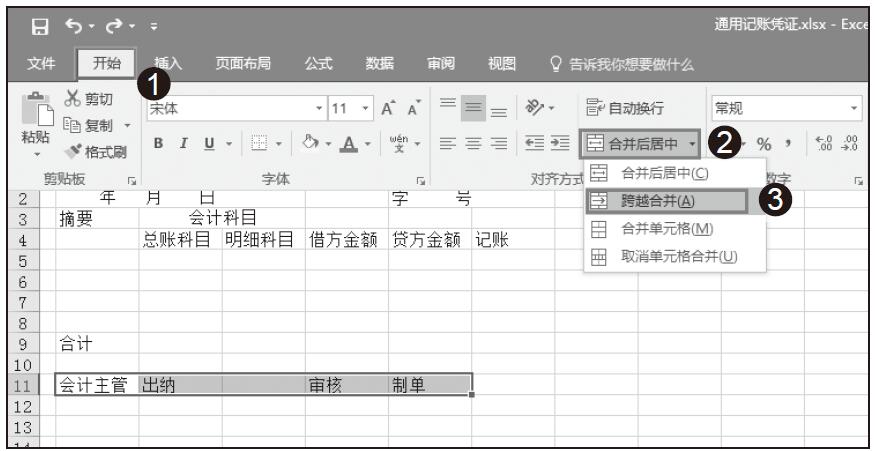
图1-91 选择跨越合并
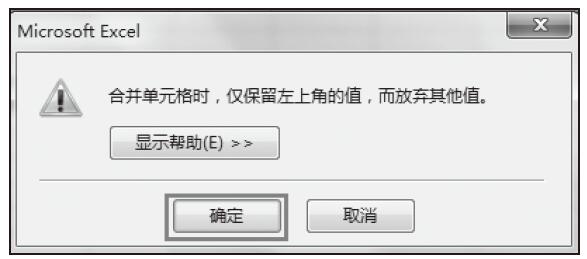
图1-92 单击确定按钮
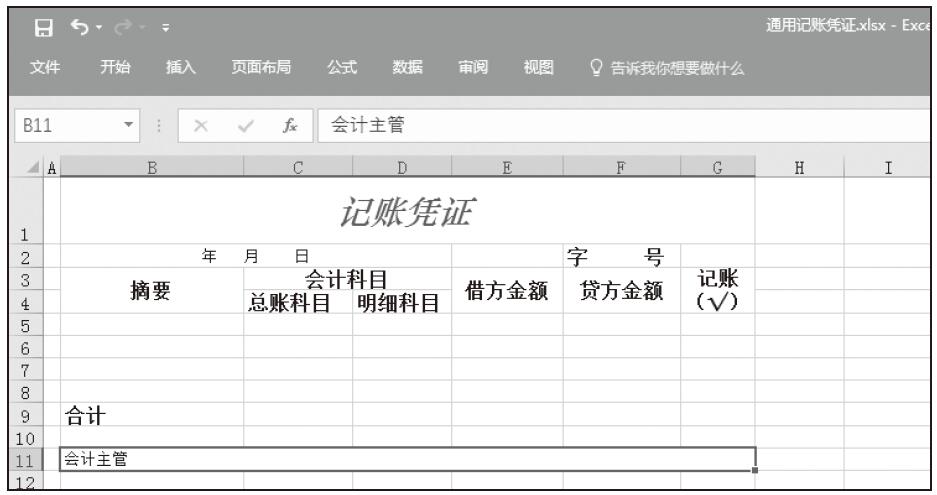
图1-93 保留左边的值
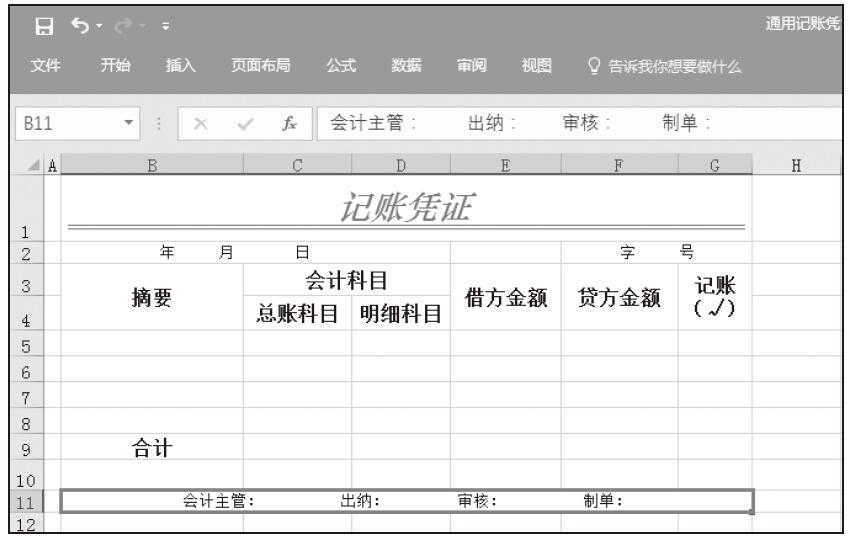
图1-94 跨越合并效果图
为了突出边框,我们可以设置边框格式,根据需要自己选择“线条”的样式,决定内外部边框的设置。我们以设置记账凭证的边框格式为例,介绍如何设置边框格式。
步骤01:选中B1:F11单元格区域,在右键弹出的下拉菜单中选择“设置单元格格式”,如图1-85所示。
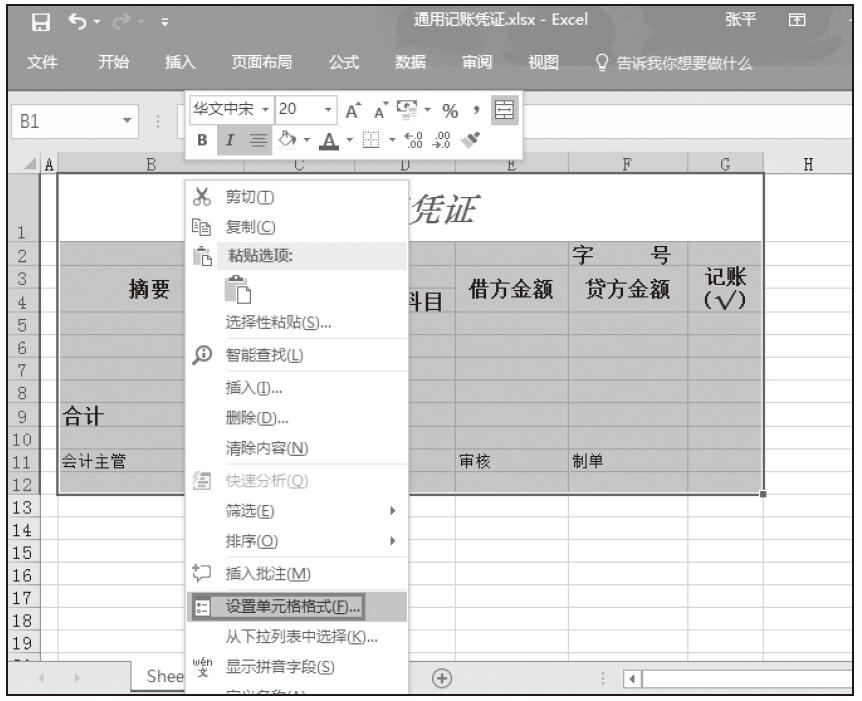
图1-85 选择设置单元格格式
步骤02:在打开的“设置单元格格式”对话框中切换到“边框”选项卡,在“线条样式”中选择合适的“线条”,“颜色”设置为“自动”,然后分别单击“外边框”和“内部”为表格设添加边框,边框的预览图可在“边框”选项卡下看见,如图1-86所示。设置边框后的效果图如图1-87所示。
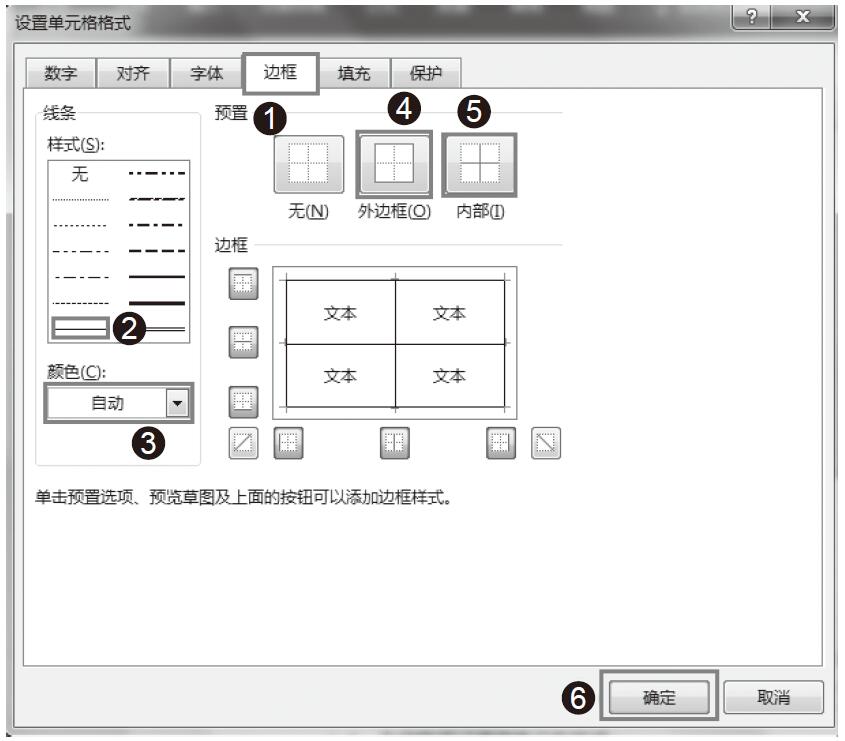
图1-86 选择边框样式
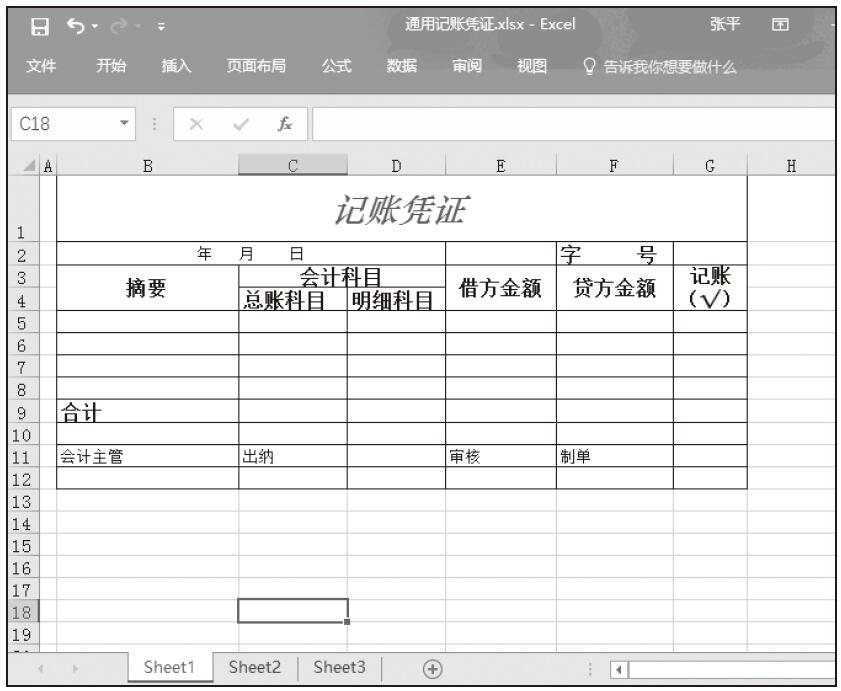
图1-87 设置边框效果图
当一个单元格中的文字过多时,文字不能全部显示出来,设置自动换行可以显示超长文本,使得单元格中的文字全部显示。
选中B1:F11单元格区域,在主页功能区切换到“开始”选项卡,单击“对齐方式”组中的“自动换行”按钮,设置后的效果如图1-83所示。
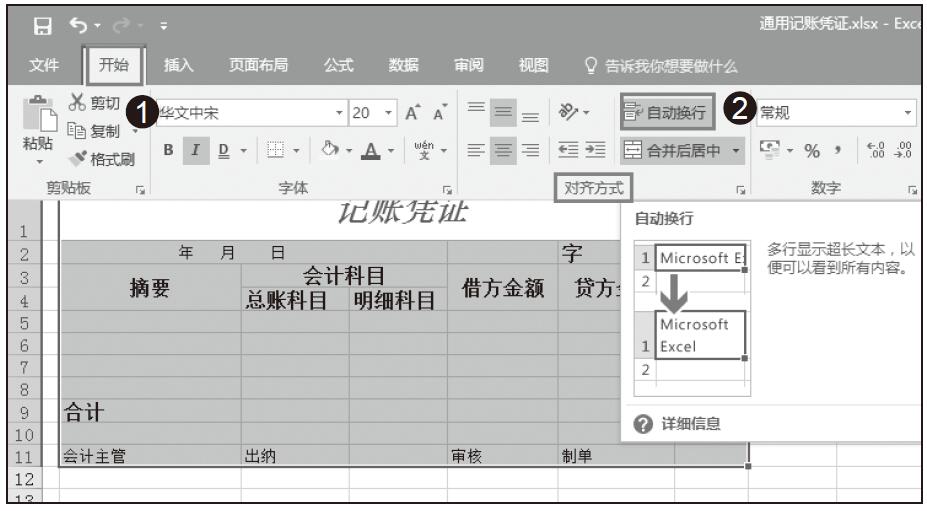
图1-83 选择自动换行
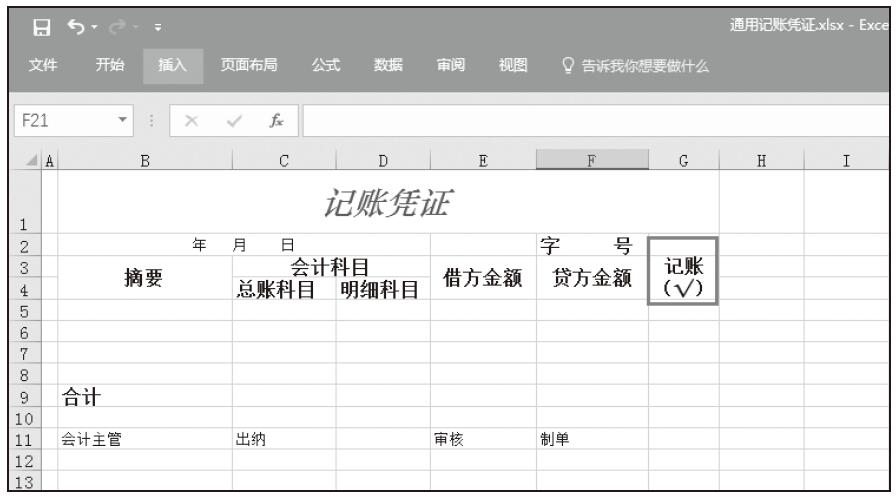
图1-84 自动换行效果图
步骤01:先对工作表的标题进行设置,选中文本“记账凭证”,功能区切换到“开始”选项卡,在“字体”组中将字体改为“华文中宋”,字号改为“20”,“倾斜”字体,然后单击“字体颜色符号”下拉按钮,在展开的下拉框中选择字体颜色是“蓝色,个性色1”,如图1-81所示。
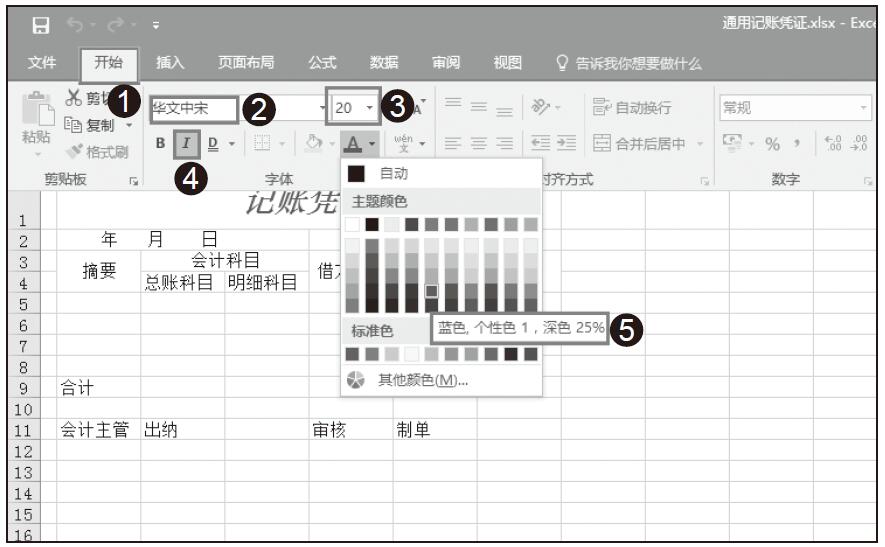
图1-81 设置文本格式
步骤02:按照上述步骤,对整个表格的字体格式进行设置,设置效果如图1-82所示。
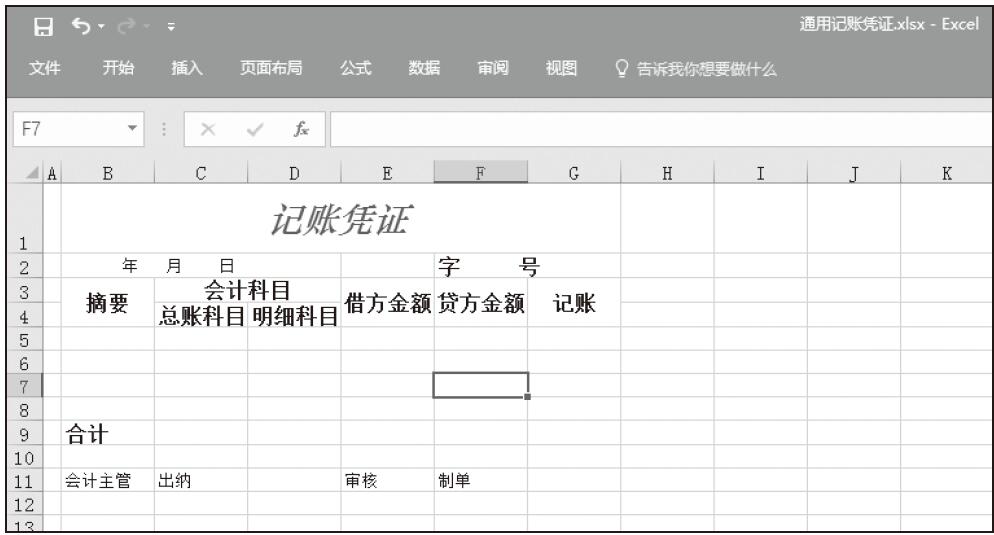
图1-82 设置文本格式效果
步骤01:打开已经输入文本的“通用记账格式.xlsx”工作簿,选择单元格区域B1:G1,功能区切换到“开始”选项卡,单击“对齐方式”组中的“合并后居中”下拉按钮,在下拉框中选择“合并后居中”选项,如图1-79所示。
步骤02:按照步骤01所述方法,将B2:D2、C3:D3、B3:B4、E3:E4、F3:F4和G3:G4单元格区域进行合并,设置效果如图1-80所示。
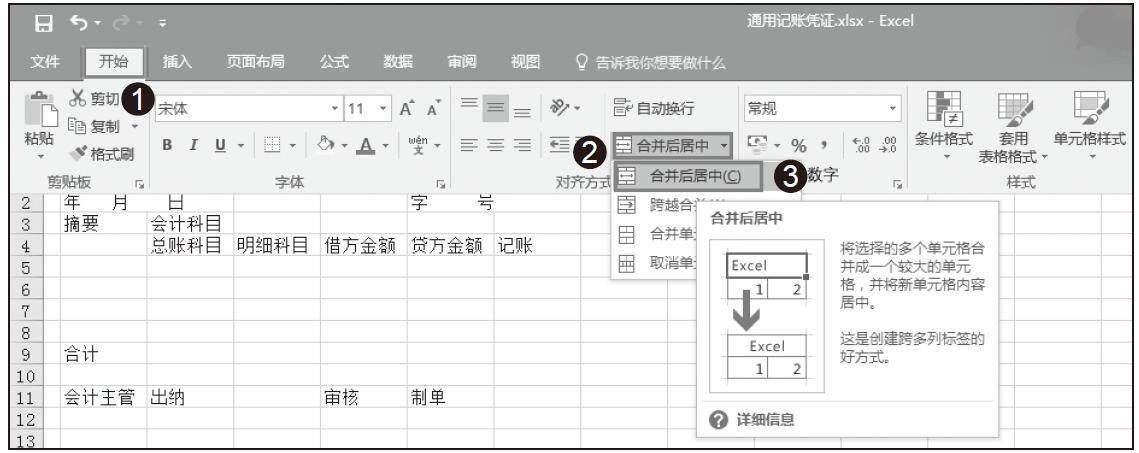
图1-79 选择合并后居中
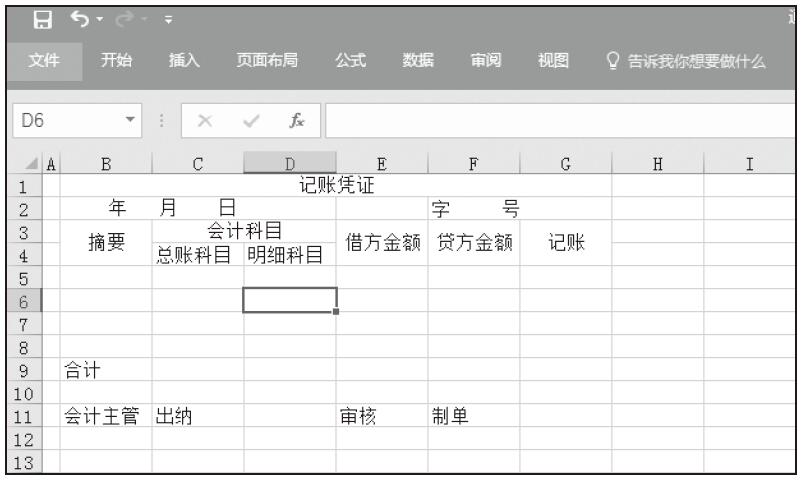
图1-80 合并单元格效果图
比较新旧科目表时,我们发现一次次地打开工作簿太麻烦,那怎么办呢?这时候就要使用并排比较新旧科目表的方法来减少烦琐的工序。
步骤01:打开“旧会计科目表.xlsx”工作簿,功能区切换到“视图”选项卡,单击“窗口”组中的“并排查看”按钮,如图1-76所示。
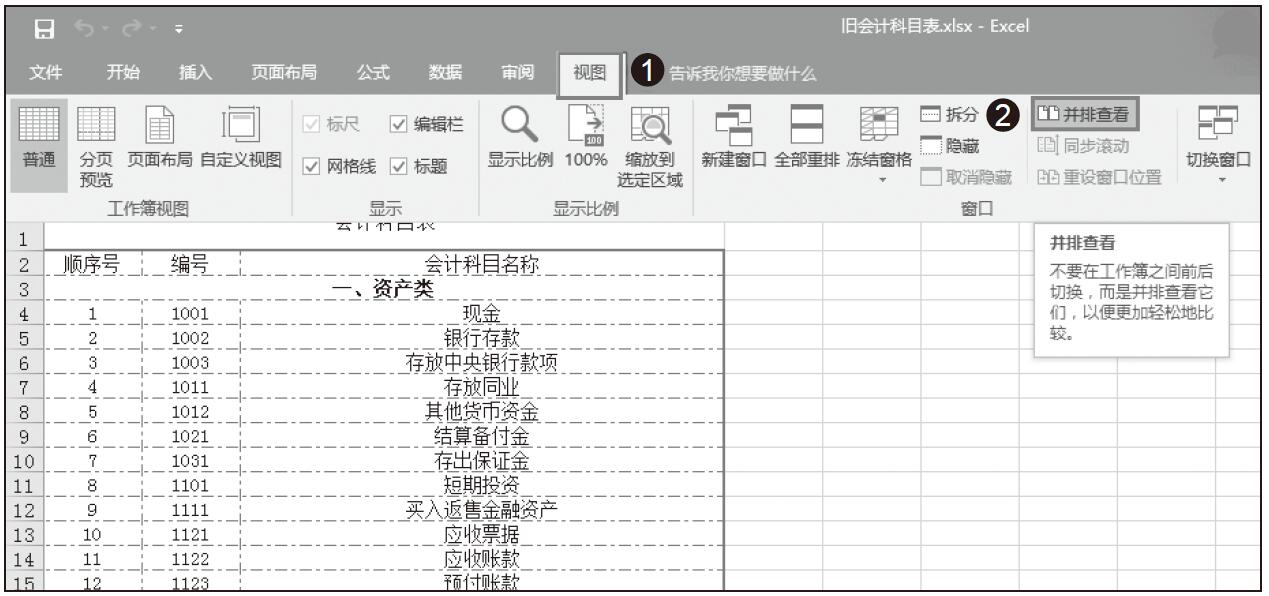
图1-76 选择并排查看
步骤02:并排比较新旧科目表,我们便会更加快速地找到新会计工作簿中的更新科目,如图1-77所示。
注意:使用并排比较工作簿时必须保证两个工作簿都是在打开的状态下。
小技巧:比较工作簿时取消同步滚动
通常情况下,并排比较新旧科目表设置滚动时都是默认“同步滚动”方式。如果不想让两个工作簿“同步滚动”,该怎么办呢?
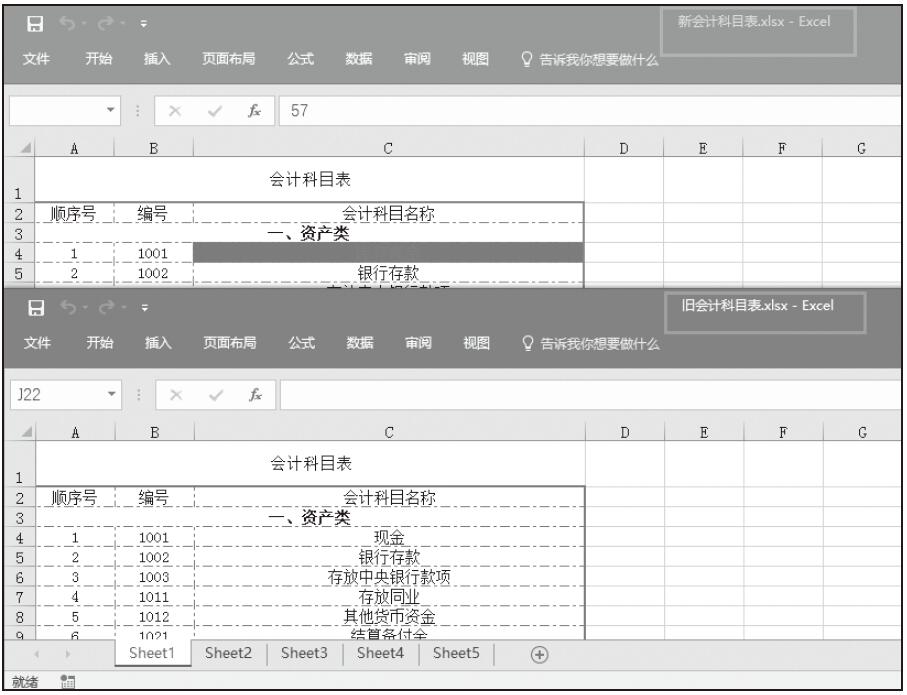
图1-77 并排比较效果图
切换到“旧会计科目表”下的“视图”选项卡,单击“窗口”组中的“并排查看”选项下的“同步滚动”按钮即可取消同步滚动,如图1-78所示。
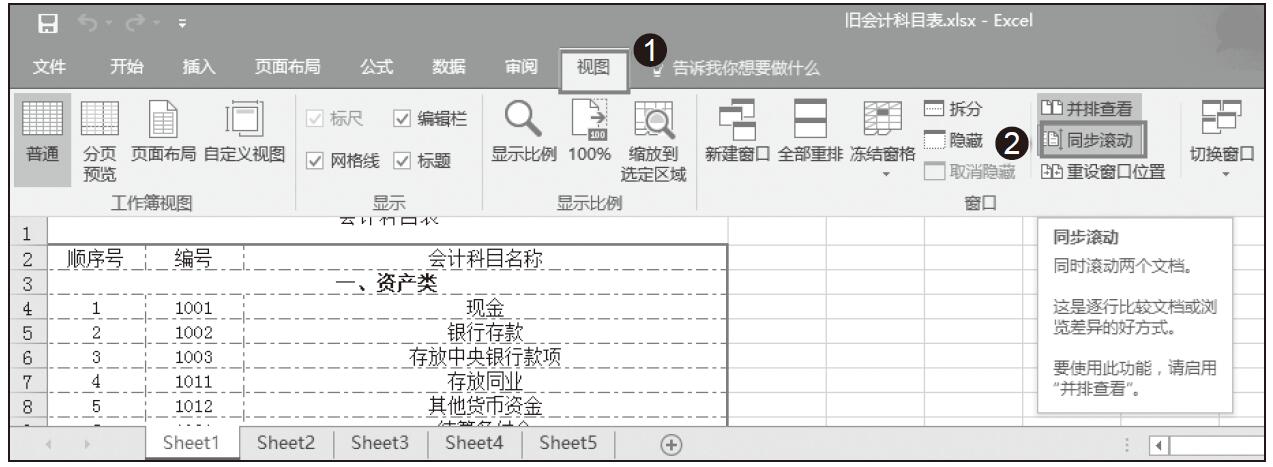
图1-78 取消同步滚动
在更新旧会计科目表时,我们不可能一个个地输入新的数据,进行更新,这时候我们就可以使用查找与替换功能来更新旧科目表,这样既省时又省力。比如,相比于旧的会计科目表,新的会计科目表“资产类”科目中的“现金”科目改名为“库存现金”,“短期投资”科目改名为“交易性金融资产”,“低值易耗品”科目改名为“消耗性生物资产”。接下来我们就具体讲解一下怎么使用查找与替换功能。
步骤01:打开“旧会计科目表.xlsx”工作簿,主页功能区切换到“开始”选项卡,单击“编辑”组中的“查找和选择”下拉按钮,在下拉列表中选择“替换”选项,如图1-73所示。
步骤02:在弹出的“查找和替换”对话框中,切换到“替换”选项卡,在“查找内容”文本框中输入“现金”,在“替换为”文本框中输入“库存现金”,然后单击“全部替换”按钮,就会完成文本的替换,如图1-74所示。此时,系统会弹出Microsoft Excel对话框,单击“确定”按钮便会返回“查找和替换”对话框。
步骤03:按照步骤02的操作方法依次将旧科目表中的“短期投资”“低值易耗品”分别替换为“交易性金融资产”“消耗性生物资产”,单击“关闭”按钮,完成对旧科目表的更新,如图1-75所示。
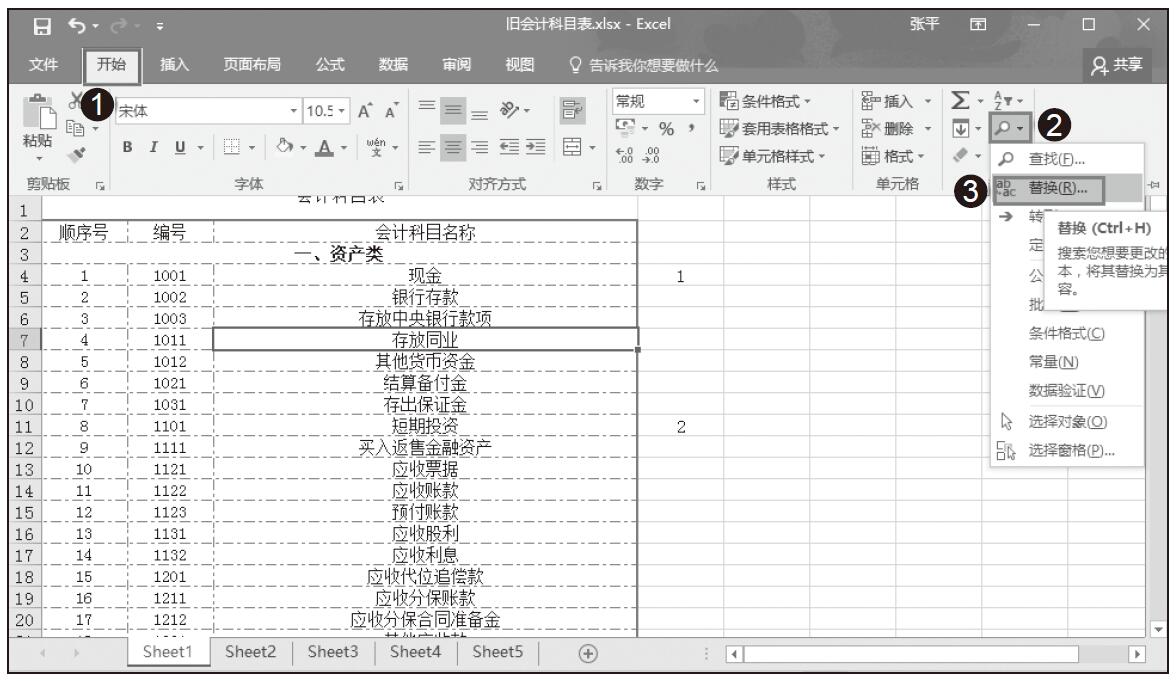
图1-73 选择查找和替换功能
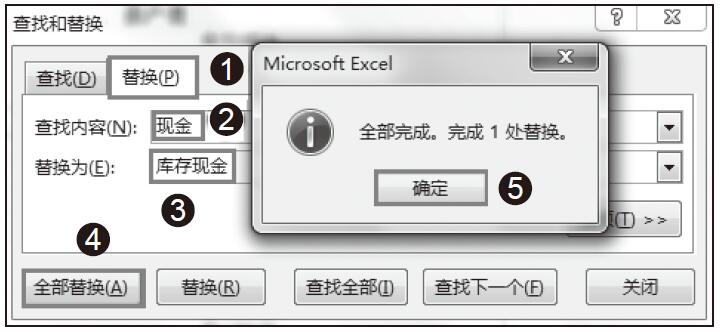
图1-74 输入查找和替换内容
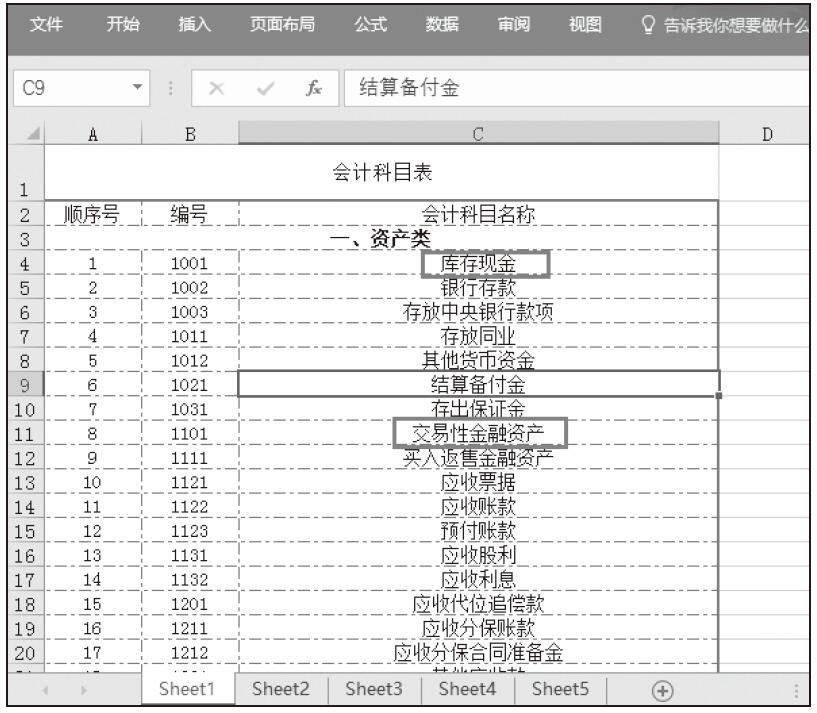
图1-75 查找和替换效果图
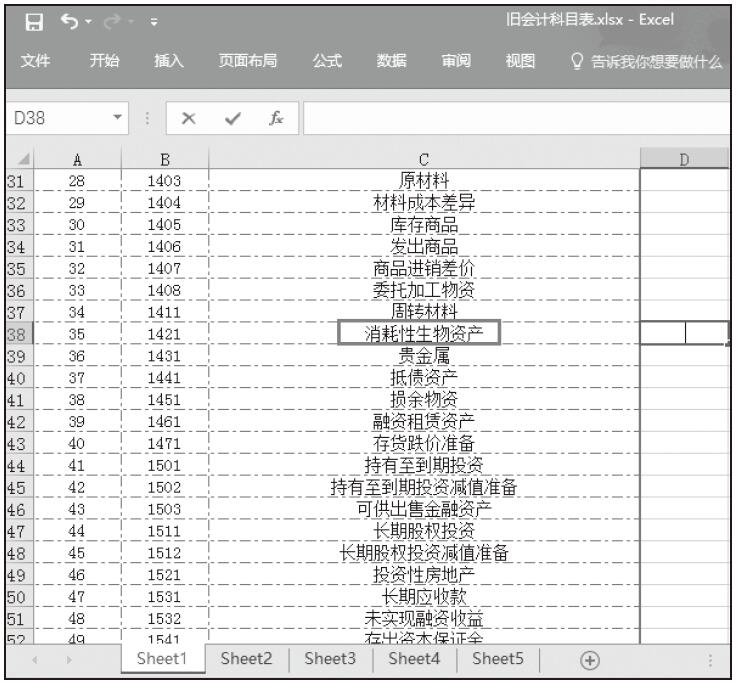
图1-75 (续)
单元格默认的行高是14.25,列宽为8.38,用户可以根据需要更改工作表中单元格的行高与列宽。具体操作方法如下。
步骤01:右键单击要更改行高单元格所在的行号,这里我们选择第1行,然后单击弹出菜单中的“行高”命令,打开“行高”对话框,如图1-65所示。
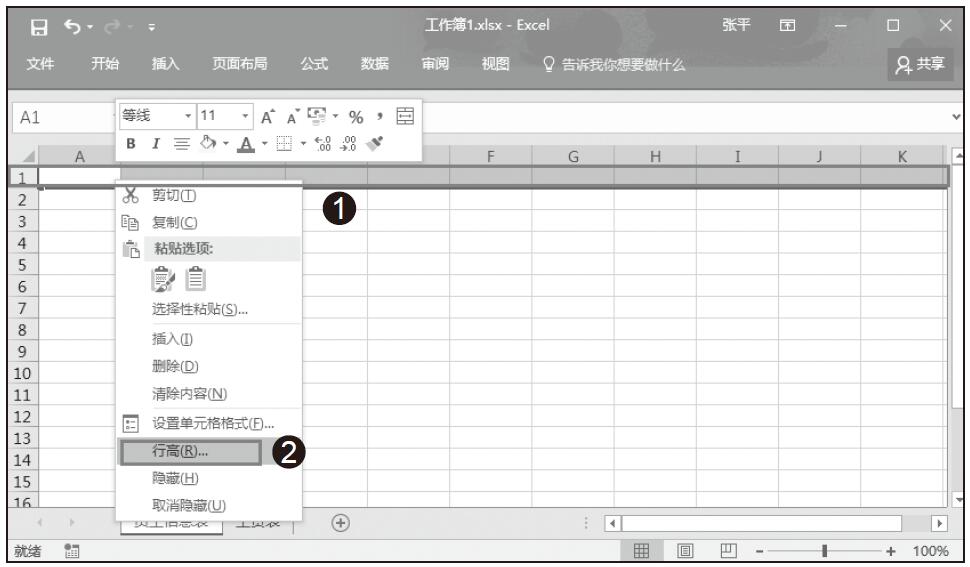
图1-65 选择行高选项
步骤02:重新输入要设置的行高,输入“16”,然后单击“确定”按钮,如图1-66所示。完成操作的效果如图1-67所示。
步骤01:右键单击要更改列宽单元格所在的列标,我们选择A,然后单击弹出菜单中的“列宽”命令,如图1-68所示。
步骤02:打开“列宽”对话框,重新输入要设置的列宽,这里我们输入10,然后单击“确定”按钮,如图1-69所示。完成操作后的效果如图1-70所示。
小技巧:更改Enter键的移动方向
用户在单元格中输入和编辑数据时,可以通过按Enter键来移动单元格。一般在默认情况下,Enter键的移动方向为向下移动,但是,在Excel 2016中,用户可以根据自己的编辑习惯,更改Enter键的移动方向。
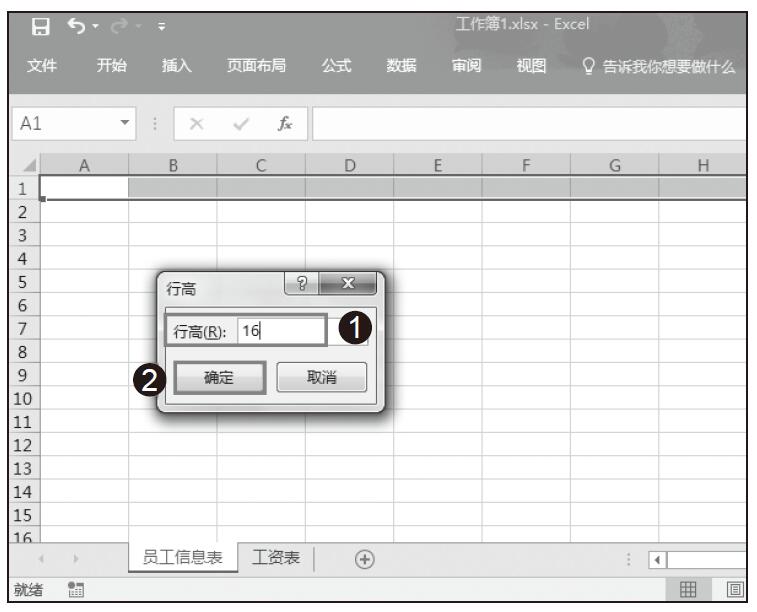
图1-66 输入行高值
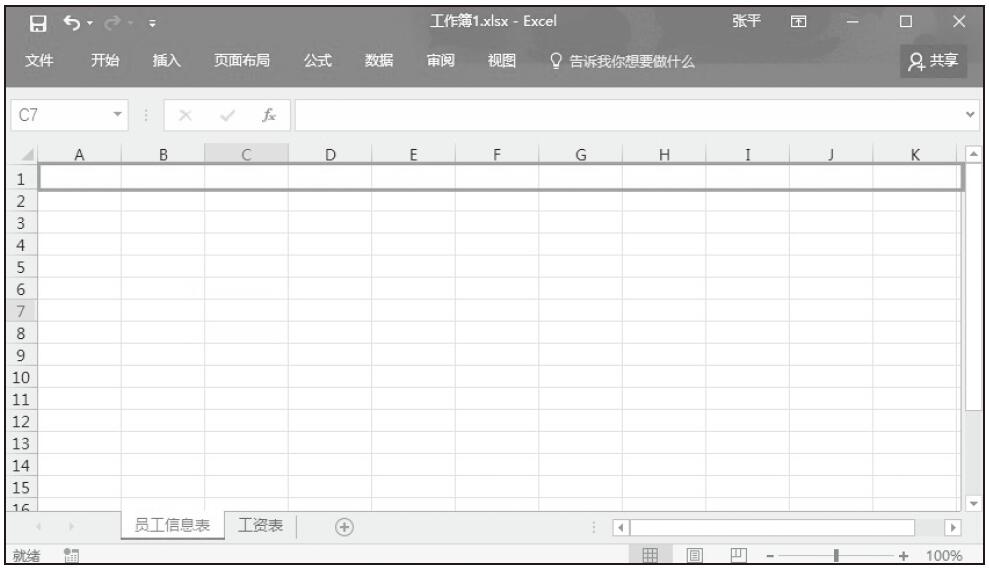
图1-67 查看行高效果
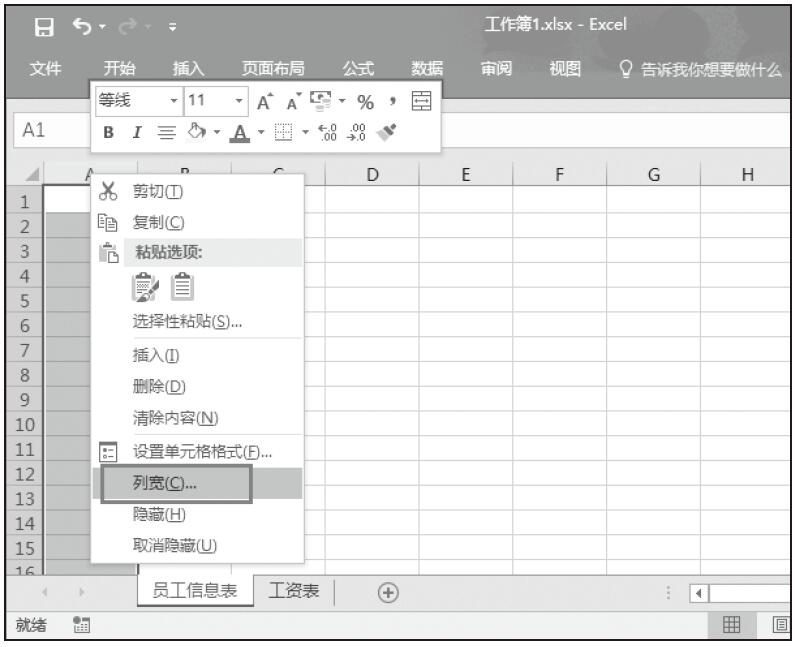
图1-68 选择列宽选项
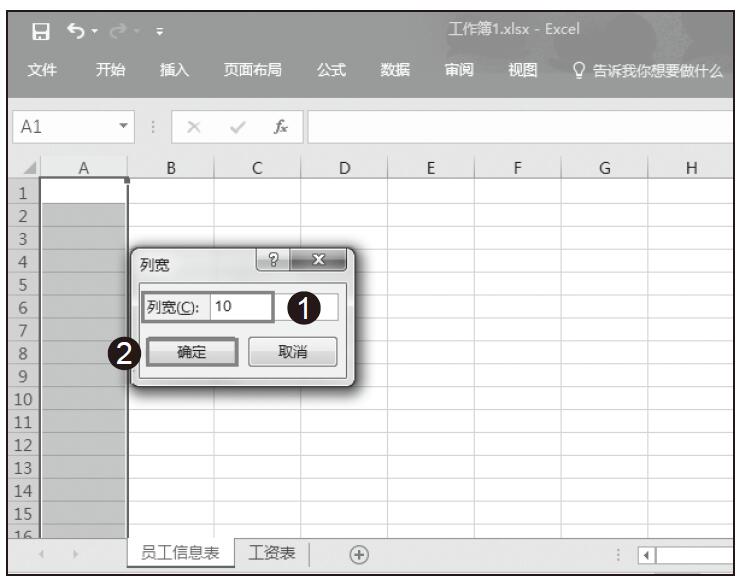
图1-69 输入列宽
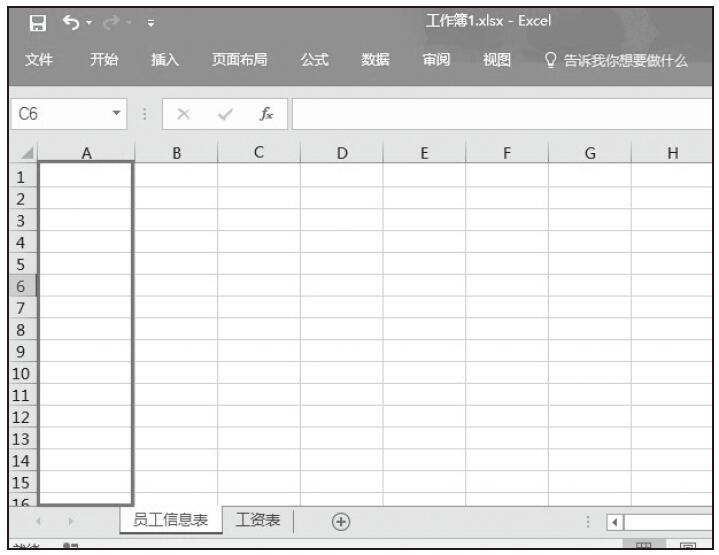
图1-70 查看列宽更改效果
步骤01:打开“工作簿1.xlsx”,在主页面中功能区切“文件”选项卡,打开“Excel选项”对话框,单击左侧导航栏中的“选项”项,如图1-71所示。
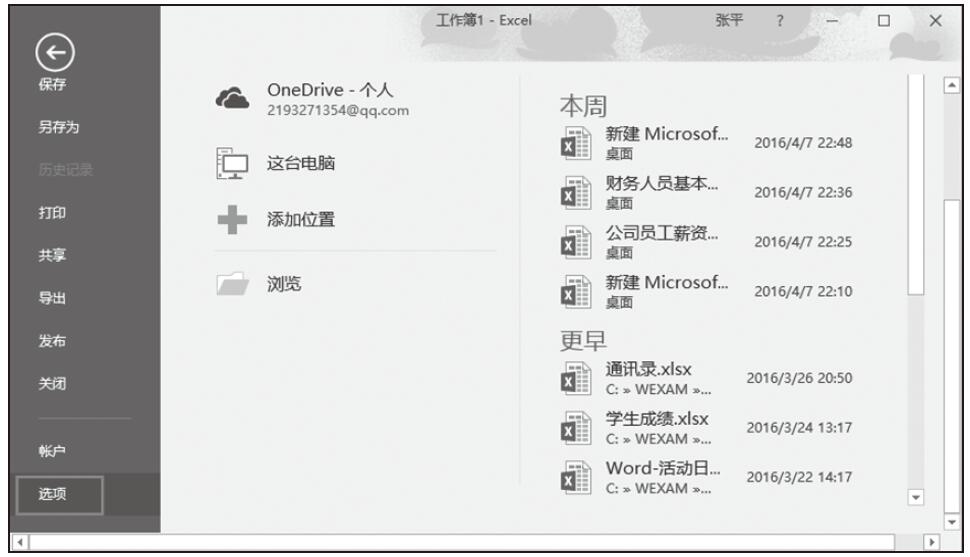
图1-71 选择文件选项下的“选项”
步骤02:在弹出的Excel选项对话框中选择“高级”选项卡,在“编辑选项”区域内勾选“按Enter键后移动所选内容”,单击“方向”下拉按钮,在这里选择方向“向左”选项,单击“确定”按钮,完成设置,如图1-72所示。
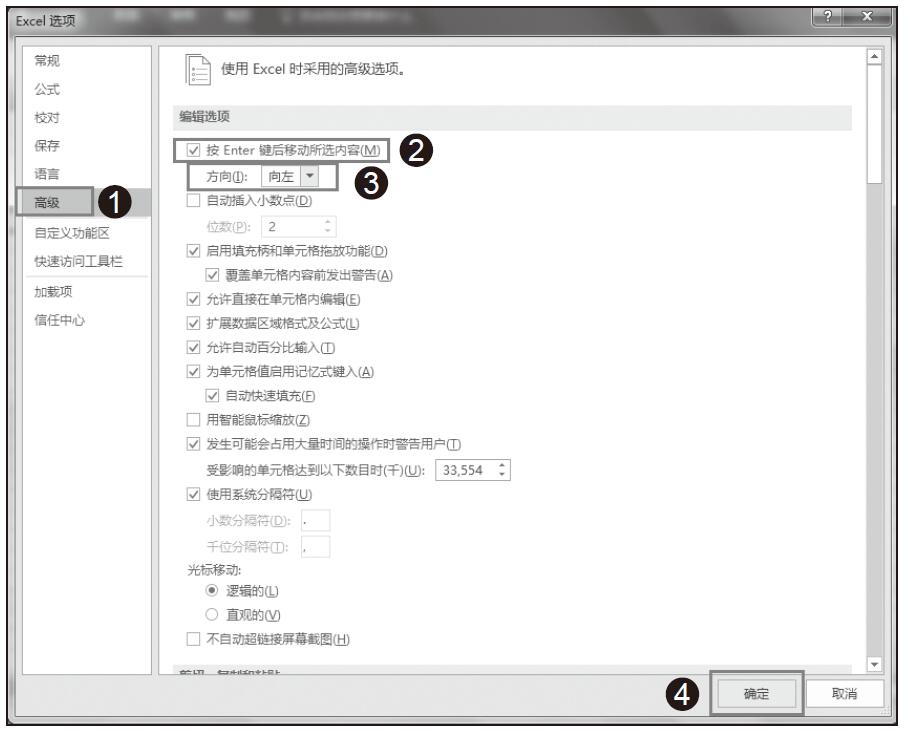
图1-72 选择方向
在实际应用Excel的过程中,特别是在制表时,常常需要删除一些不需要的单元格,此时只需选取要删除的单元格。
步骤01:选中要删除的单元格区域的某一个单元格,这里我们选择D3,单击功能区“开始”选项卡“单元格”组中的“删除”按钮,然后单击弹出菜单中的“删除单元格”命令,如图1-63所示。
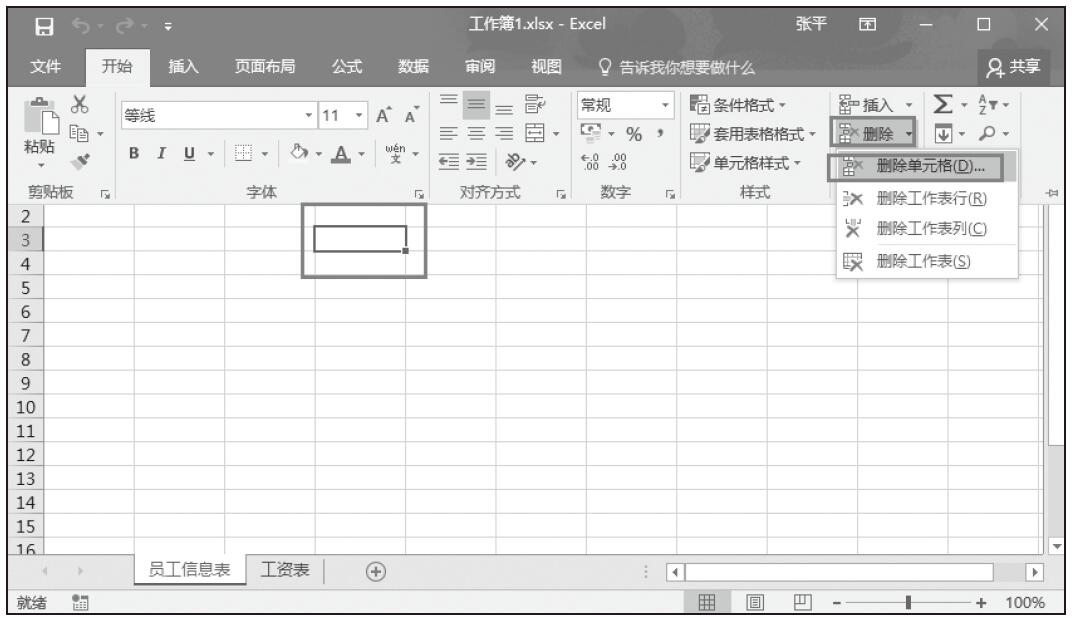
图1-63 选择删除单元格命令
步骤02:打开“删除”对话框,在“删除”选项中选择“整列”项,单击“确定”按钮,则删除D3所在的一列单元格。
注意:右键单击要删除的单元格,然后单击弹出菜单中的“删除…”命令,可以快速打开“删除”对话框。
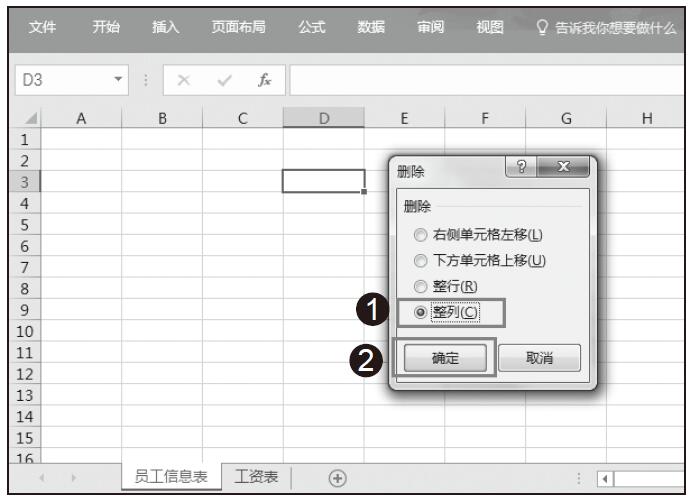
图1-64 选择删除整列位置