Excel 2016快速设置数据格式

对于常见的数据类型,Excel提供了常用的数据格式供用户选择使用。在Excel 2016功能区的“开始”选项卡的“数字”组中,各个命令按钮可以用于对单元格数据的格式进行设置。对于常见的数据类型,如时间、百分数和货币等,可以直接使用该组中的命令按钮快速设置它们的格式。下面介绍具体的操作方法。

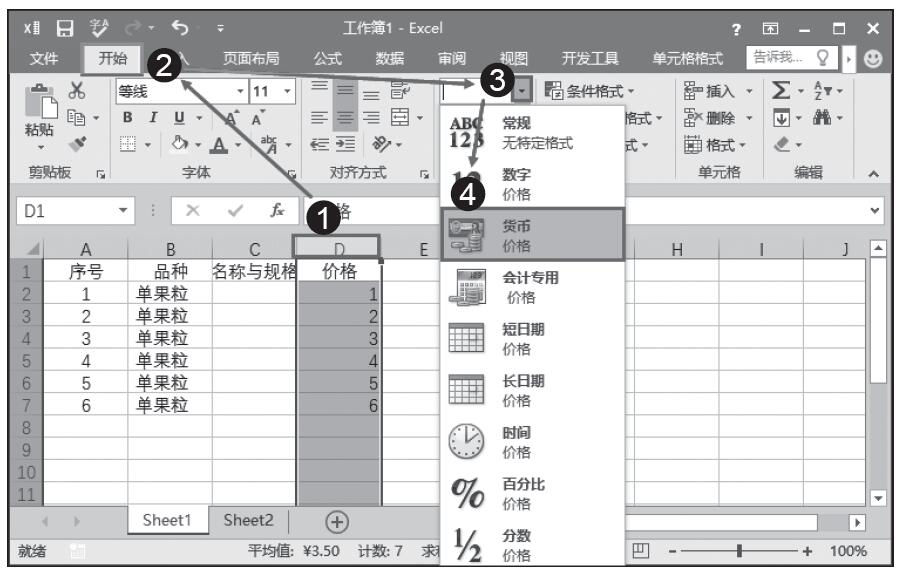
步骤1:首先选择要设置数据格式的单元格,这里单击工作表的列号选择需要设置数据格式的列。打开“开始”选项卡下“数字”组中的“数字格式”下拉列表,选择相应的选项指定单元格的数据格式,如选择“货币”选项,如图4-12所示。

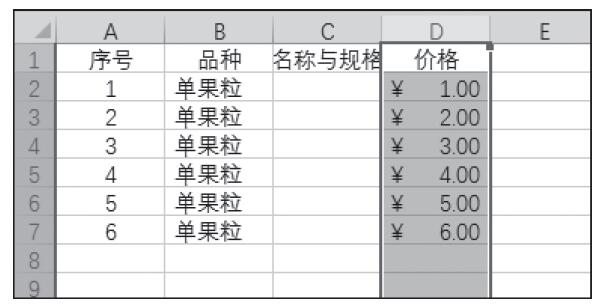
步骤2:单元格中的数据将自动转换为设置的格式,如图4-13所示。

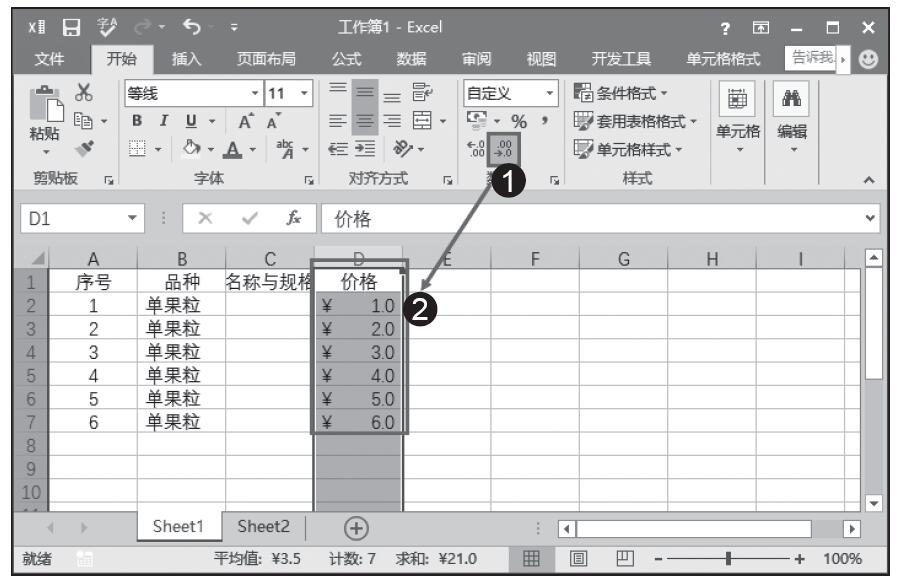
步骤3:如果需要为货币数据减少小数位,可在“数字”组中单击“减少小数位数”按钮,如图4-14所示。

提示:在“数字”组中,单击“会计数字格式”按钮上的下三角按钮可以得到一个下拉列表,选择相应的选项后可以在添加货币符号时在数据中添加分隔符,并在右侧显示两位小数。单击“千位分隔符”按钮,数据将被添加千位分隔符,右侧显示两位小数,多于两位小数的按四舍五入处理。单击“百分比样式”按钮,数据将以百分比形式显示,没有小数位。

图4-12 选择“货币”选项

图4-13 数据自动转换为设定的格式

图4-14 减少小数位

Excel 表格数据的输入

利用Excel程序可以建立报表、完成相关数据的计算与分析。那么在进行这些工作前首先需要将相关数据输入工作表中,根据实际操作的需要,可能需要输入多种不同类型的数据,如文本型数据、数值型数据、日期型数据等。

输入数据

在Excel中,选择单元格和单元格区域后就可以直接向其中输入数据,包括文本、数字、图表和声音等。下面首先介绍向单元格中输入数据的一般方法。

步骤1:选中需要插入数据的单元格,切换到中文输入法,通过键盘输入文字,如图4-1所示。

步骤2:按Tab键或“→”键,右侧的单元格将被选择,可以继续输入数据,如图4-2所示。

图4-1 输入文字

图4-2 继续在右侧单元格中输入数据

步骤3:按Enter键,下一行单元格被选择,按“←”键,左侧单元格被选择。在单元格中使用键盘输入日期数字“2015-7-15”后,Excel会根据输入的数字自动套用格式,如图4-3所示。

图4-3 Excel自动套用数据格式

相同数据的快速填充

在工作表特定的区域中输入相同的数据时,可以使用数据填充功能来快速输入相同的数据。如下例在输入相同产品品种时可以使用数据填充功能来快速输入。

方法一:使用“填充”功能输入相同数据。

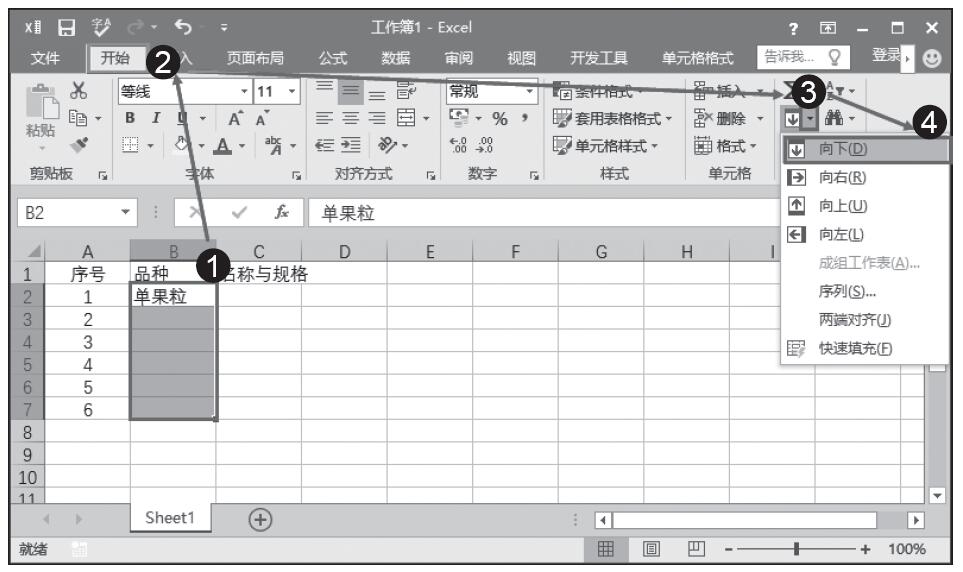
步骤1:在单元格中输入第一个数据(如此处在B2单元格中输入“单果粒”),选中需要进行填充的单元格区域(注意:要包含已经输入数据的单元格,即填充源)。切换至“开始”选项卡,在“编辑”组中单击“填充”按钮,从打开的菜单中选择填充方向,此处为“向下”,如图4-4所示。

图4-4 进行数据填充

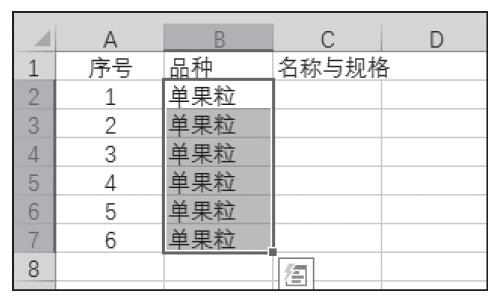
步骤2:数据填充后的效果如图4-5所示。

图4-5 填充效果

方法二:使用鼠标拖动的方法输入相同数据。

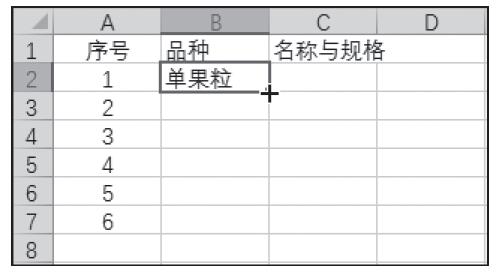
步骤1:在单元格中输入第一个数据(如此处在B2单元格中输入“单果粒”),将光标定位到B2单元格右下角至光标变成十字形状“”,如图4-6所示。

图4-6 将光标定位到B2单元格右下角

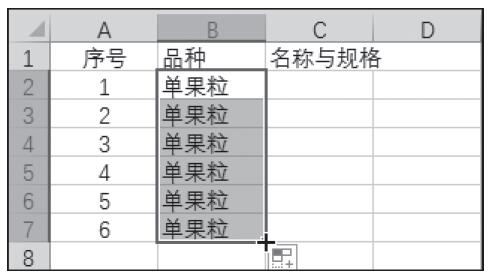
步骤2:按住鼠标左键不放,向下拖动至填充结束的位置,松开鼠标左键,拖动过的位置上都会出现与B2单元格中相同的数据,如图4-7所示。

图4-7 填充效果

有规则数据的填充

通过填充功能可以实现一些有规则数据的输入,如输入序号、日期、星期数、月份、甲乙丙丁等。要实现有规律数据的填充,需要至少选择两个单元格来作为填充源,这样程序才能根据当前选中填充源的规律来完成数据的填充。下面介绍连续序号输入的步骤。

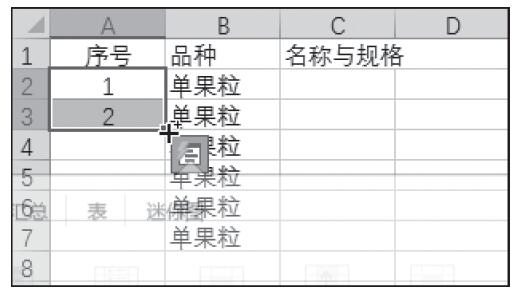
步骤1:在A2和A3单元格中分别输入前两个序号。选中A2:A3单元格,将光标移至该单元格区域的右下角,至光标变成十字形状“”,如图4-8所示。

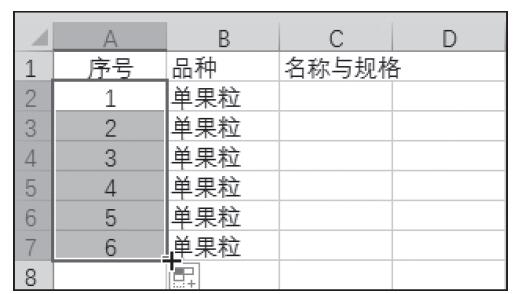
步骤2:按住鼠标左键不放,向下拖动至填充结束的位置,松开鼠标左键,拖动过的位置上即会按特定的规则完成序号的输入,如图4-9所示。

图4-8 将光标移至该单元格区域的右下角

图4-9 完成序号的输入

非连续单元格数据的填充

当需要在多个非连续的单元格中输入相同的数据时,并不需要逐个依次输入。Excel 2016提供了一种快捷的输入方法,下面对这个方法进行介绍。

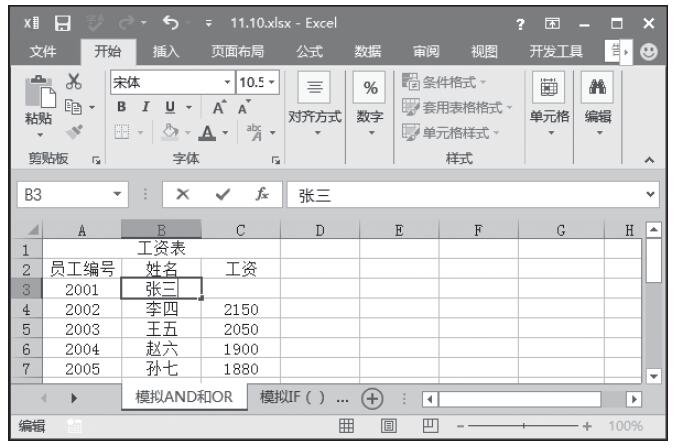
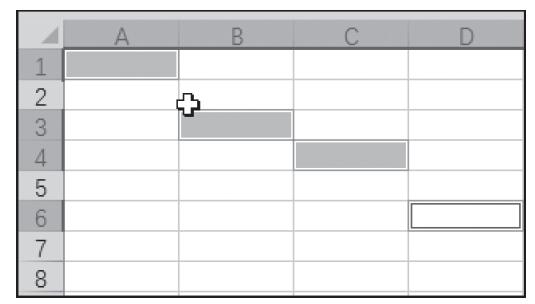
步骤1:按住Ctrl键单击需要输入数据的单元格,此时最后一个单元格会显示为白色,如图4-10所示。

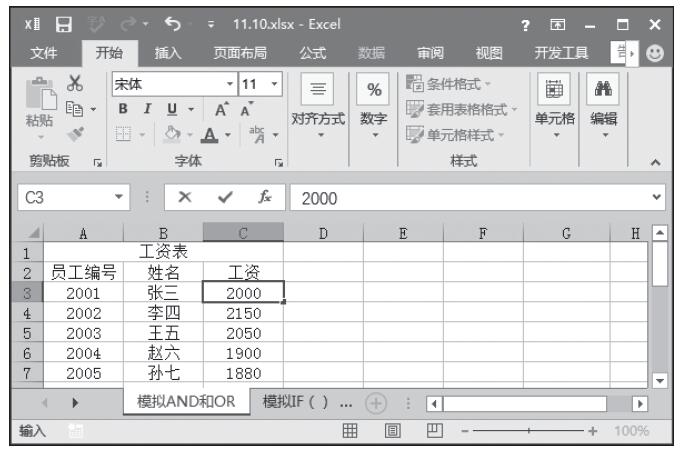
步骤2:在最后一个单元格中输入数据后按“Ctrl+Enter”快捷键,所有选择的单元格将被填充相同的数据,如图4-11所示。

图4-10 依次选择单元格

图4-11 选择单元格填充相同的数据
Excel 快速删除工作表中所有的空行

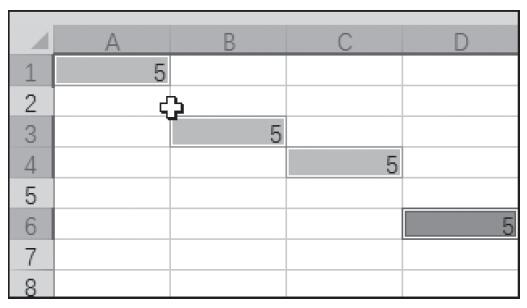
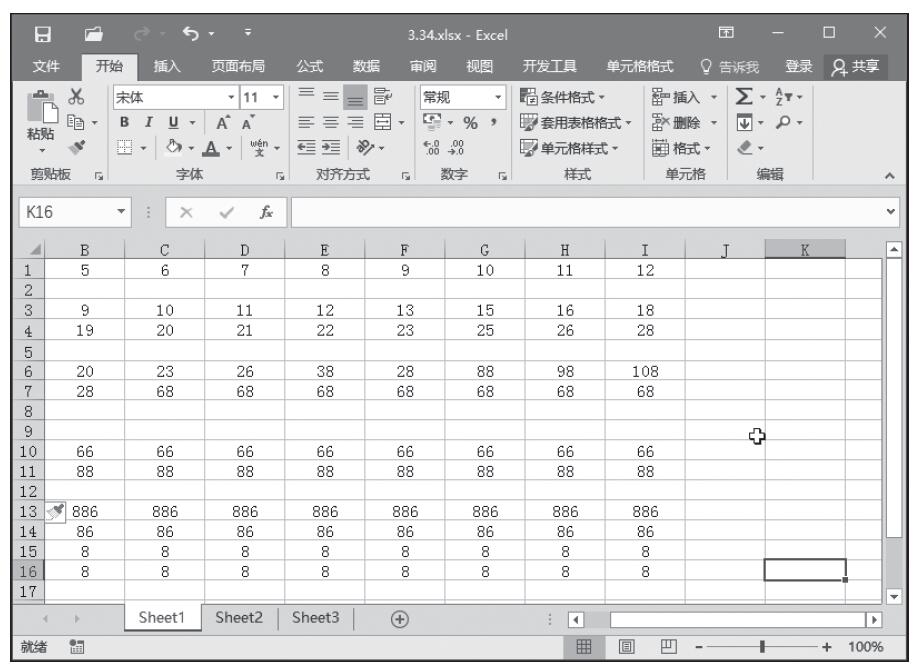
如果数据区域中含有大量的空行,如图3-106所示,其不仅占用工作表的空间,还会增加文件的大小。用户应如何找到这些空行并快速将其删除是一个经常遇到的问题。通常情况下,删除工作表中的所有空行有以下几种方法,用户可根据实际情况选择一种进行操作。

图3-106 含有大量空行的工作表

方法一:如果工作表中的空行不多,可以一一对其删除。

方法二:

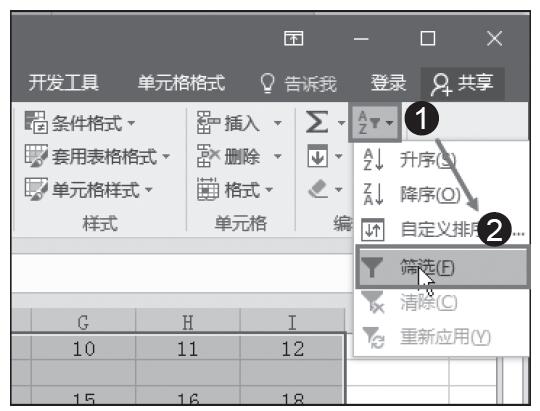
步骤1:选中单元格区域,如这里选择A1:I16。单击“开始”选项卡“编辑”单元组中的“排序和筛选”按钮,从弹出的菜单中选择“筛选”命令,如图3-107所示。

图3-107 选择“筛选”命令

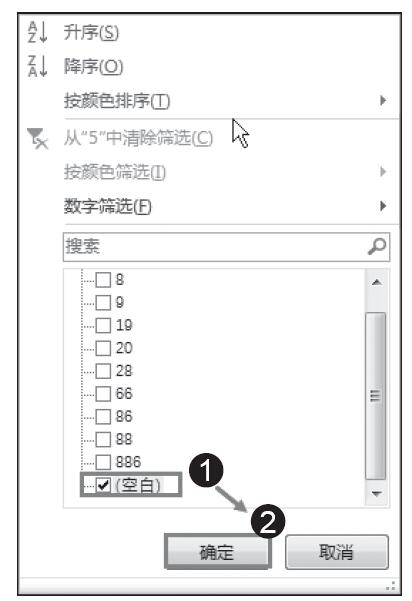
步骤2:这时A1:I1中的单元格中都出现了按钮。在每一列的按钮中都选择“(空白)”选项,如图3-108所示。

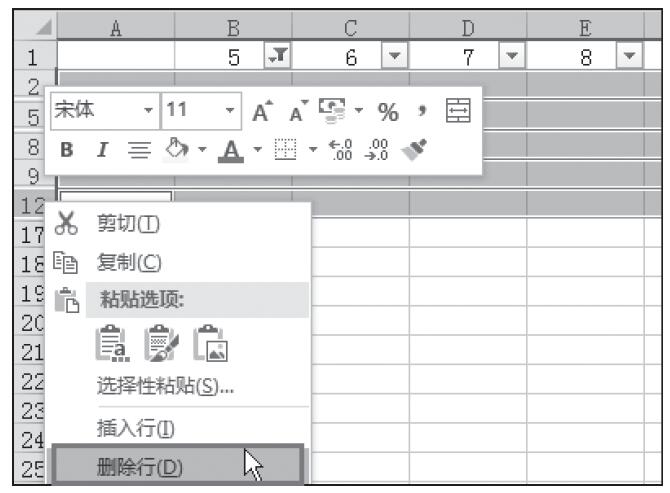
步骤3:选定所有蓝色行号的行,右击鼠标,从弹出的菜单中选择“删除行”命令,如图3-109所示。

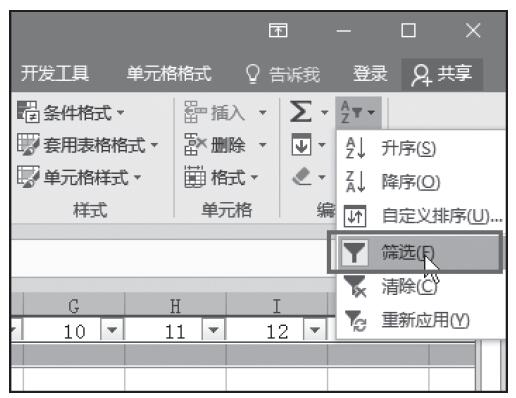
步骤4:选择“开始”选项卡“编辑”单元组中的“排序和筛选”按钮,从弹出的菜单中选择“筛选”命令,如图3-110所示。

图3-108 选中“空白”选项前的复选框

图3-109 选择“删除行”命令

图3-110 选择“筛选”命令

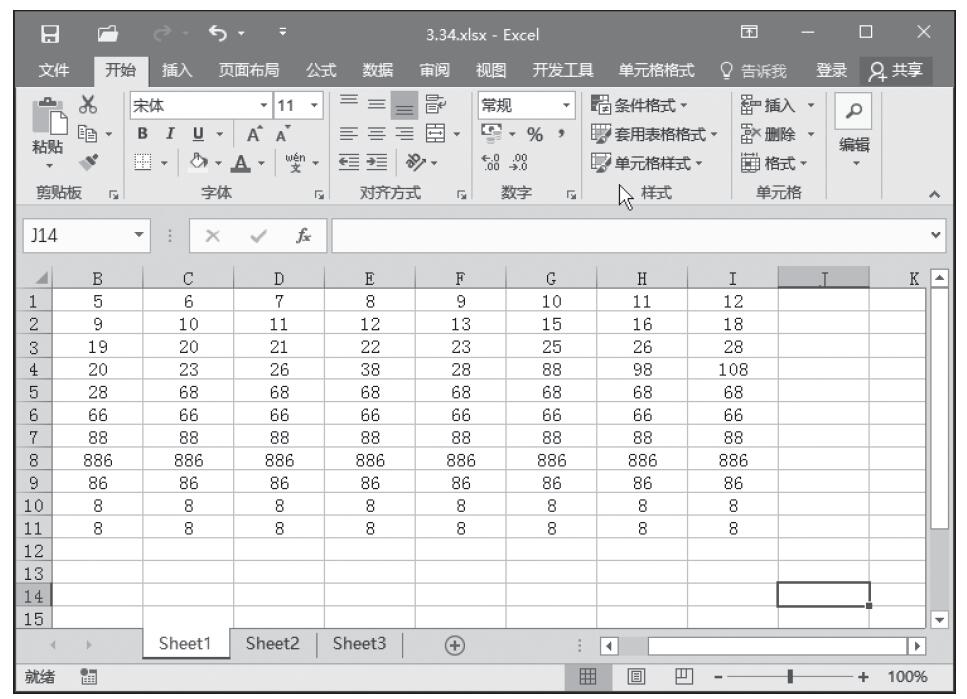
步骤5:所有的空行已被删除,此时工作表如图3-111所示。

图3-111 删除所有空行

Excel 让工作表中的多行与一行并存

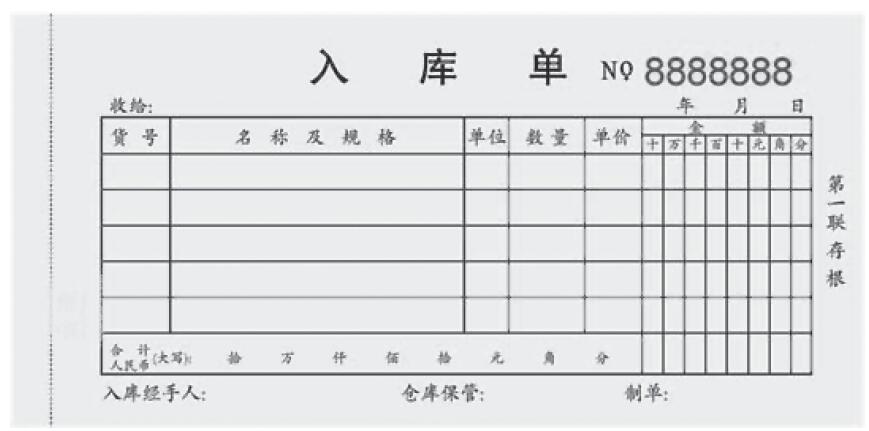
在Excel中,经常会碰到在一个单元格中多行与一行同时并存的情况,如图3-102所示。“合计人民币”在两行,而其余的“(大写)”、“拾”、“万”、“仟”、“佰”、“拾”、“元”、“角”、“分”都在同一行,遇到这种情况我们应该怎么处理呢?这时可以通过选择文本框进行处理。具体操作步骤如下。

图3-102 入库单

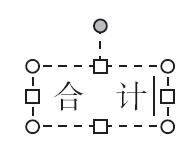
步骤1:单击“插入”选项卡“文本”单元组中的“文本框”按钮,然后从弹出的菜单中选择“横排文本框”命令。在工作表中单击,在文本框光标闪烁的位置输入“合计”,此时工作表如图3-103所示。

图3-103 输入“合计”

步骤2:用同样的方法做出“人民币”文本框,并将其调整到适合的位置,结果如图3-104所示。

图3-104 调整文本框位置

步骤3:采用同样的方法做出“(大写)”、“拾”、“万”、“仟”、“佰”、“拾”、“元”、“角”、“分”在同一行的文本框,并调整其位置,结果如图3-105所示。

图3-105 最终结果

Excel 2016让行与列实现隔行交叉着色

在工作表中可以对单元格进行着色,可以对一行或一列进行着色,也可以实现交叉着色。对于行与列实现交叉着色,可以使用最普通的方法,即对其单元格一一进行着色,也可以通过以下操作技巧实现,具体操作步骤如下。

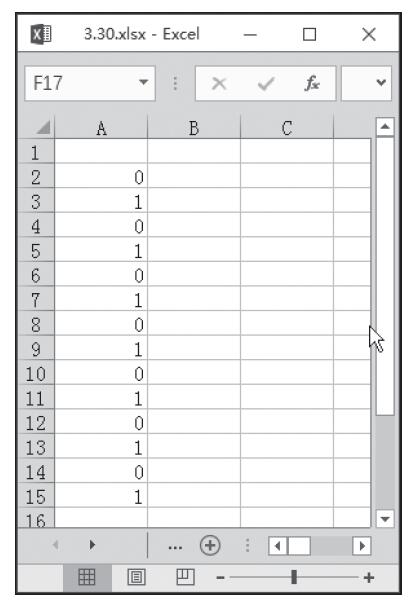
步骤1:在工作簿中输入数字1、0,如图3-94所示。

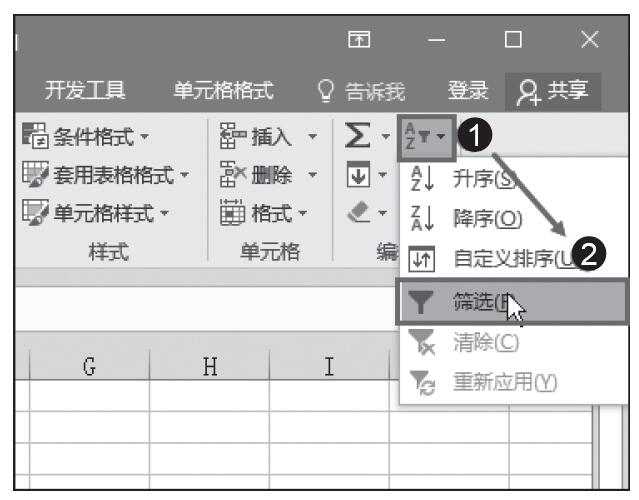
步骤2:选中A列数据,然后单击“开始”选项卡中“编辑”列表框中“排序和筛选”右侧的箭头,然后单击“筛选”按钮,此时工作表如图3-95所示。

图3-94 输入数字

图3-95 选择“排序和筛选”按钮

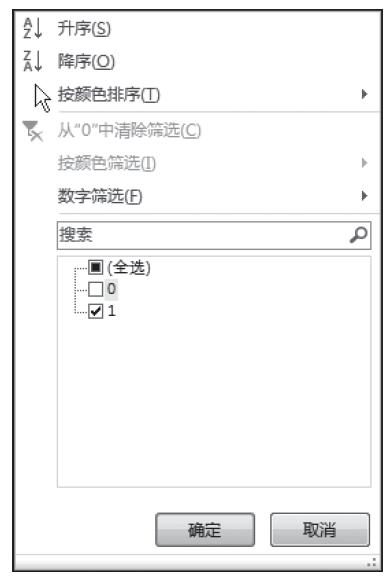
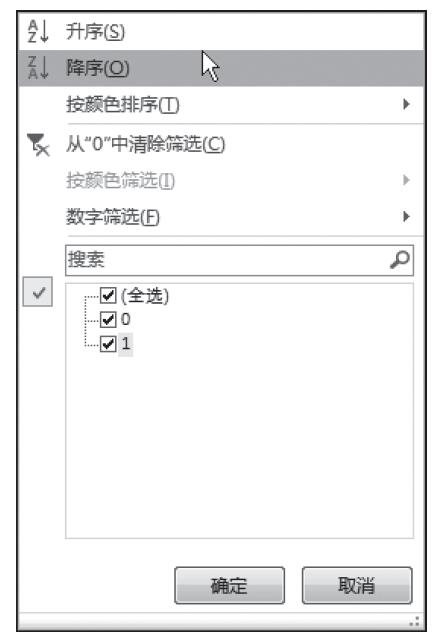
步骤3:单击A2单元格中的按钮,从中取消“0”复选框,单击“确定”按钮,如图3-96所示。

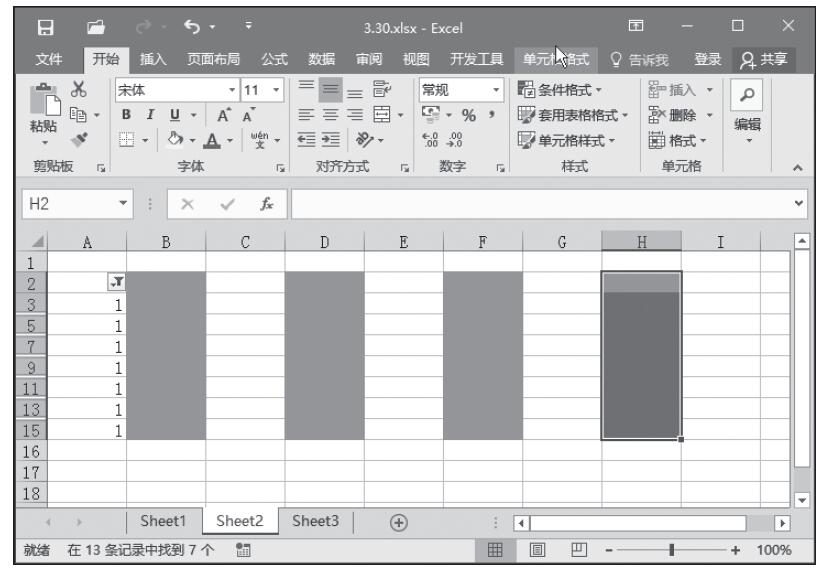
步骤4:在工作表中选择如图3-97所示的单元格区域,然后将其背景颜色设置为绿色。

图3-96 取消“0”复选框

图3-97 设置背景颜色为绿色

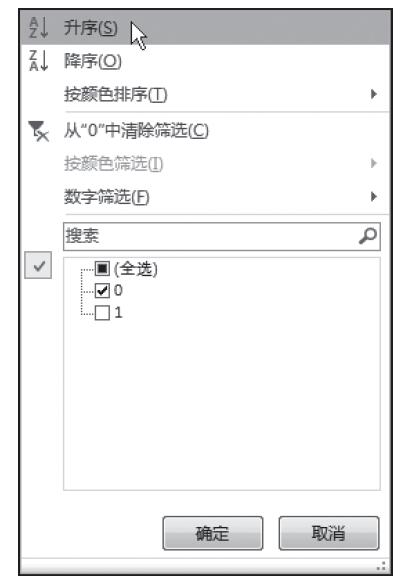
步骤5:再次单击A2单元格中的按钮,从中取消“1”复选框,将“0”选中,然后单击“确定”按钮,如果3-98所示。

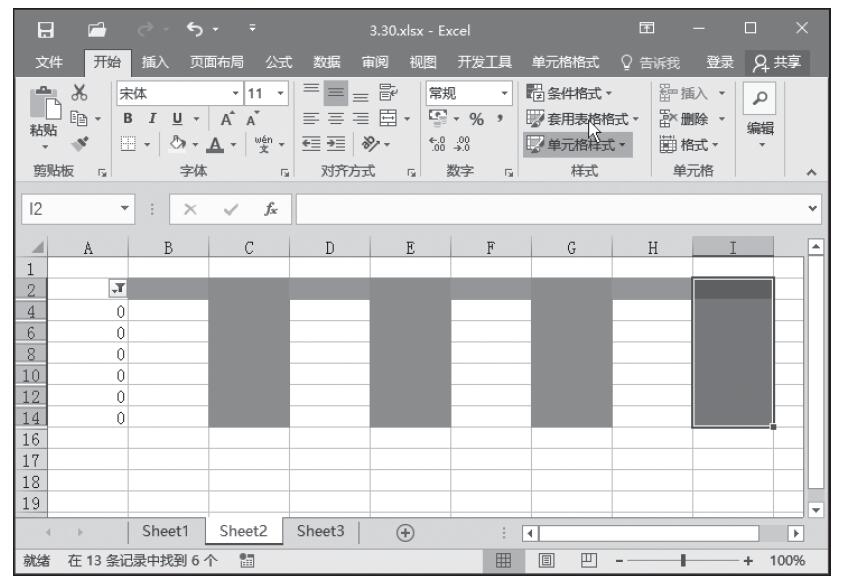
步骤6:选择多个单元格区域,然后将其背景颜色设置为红色,结果如图3-99所示。

图3-98 取消“1”复选框

图3-99 设置背景颜色为红色

步骤7:继续单击A2单元格中的按钮,将“0”和“1”前面的复选框都选中,单击“确定”按钮,如图3-100所示。

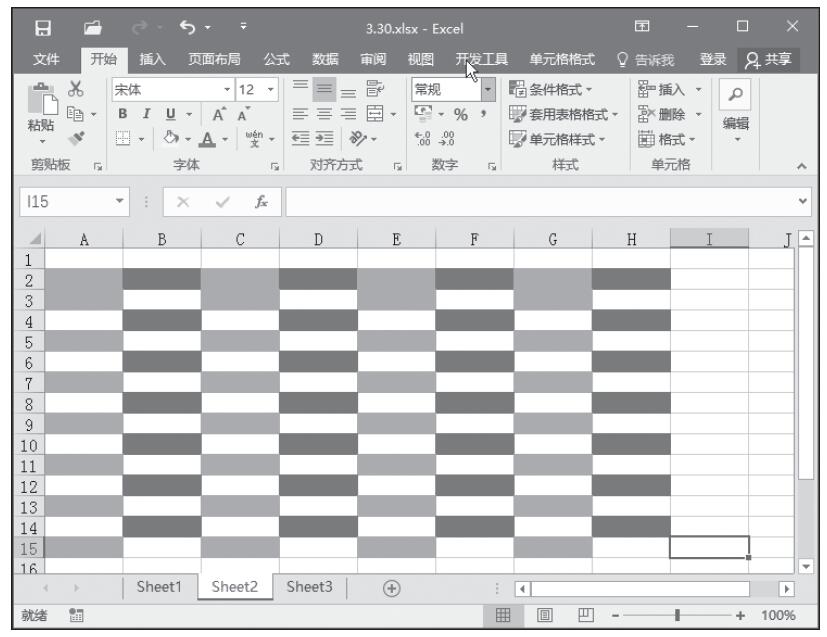
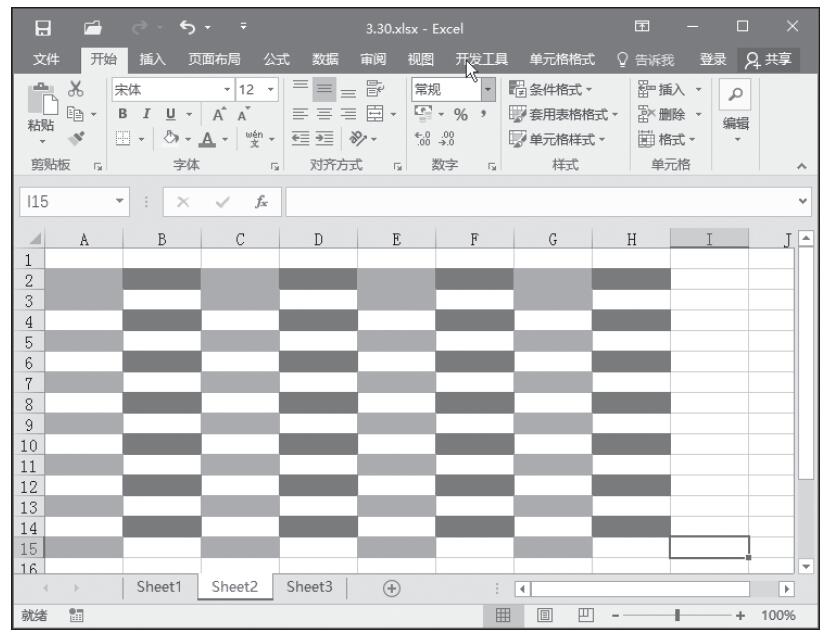
步骤8:选中A列,右击从弹出的菜单中选择“删除”命令,此时工作表如图3-101所示。

图3-100 将0和1前面的复选框都选中

图3-101 实现行与列交叉着色

Excel 批量删除工作表中的行或列

如果在工作表中有大量的行或列用户确定不再使用,可以将其进行删除。批量删除工作表方法有如下几种,用户可根据实际情况选择适合的一种进行操作。在删除前务必确认数据的有效性,用户要谨慎删除。

方法一:选择要删除的多行或多列,在被选择的任意位置处右击,然后从弹出的菜单中选择“删除”命令。

方法二:选择要删除的多行或多列,单击“开始”选项卡“单元格”单元组中的“删除”按钮,然后从弹出的菜单中选择“删除工作表行”命令或“删除工作表列”命令。

方法三(实例批量删除列):

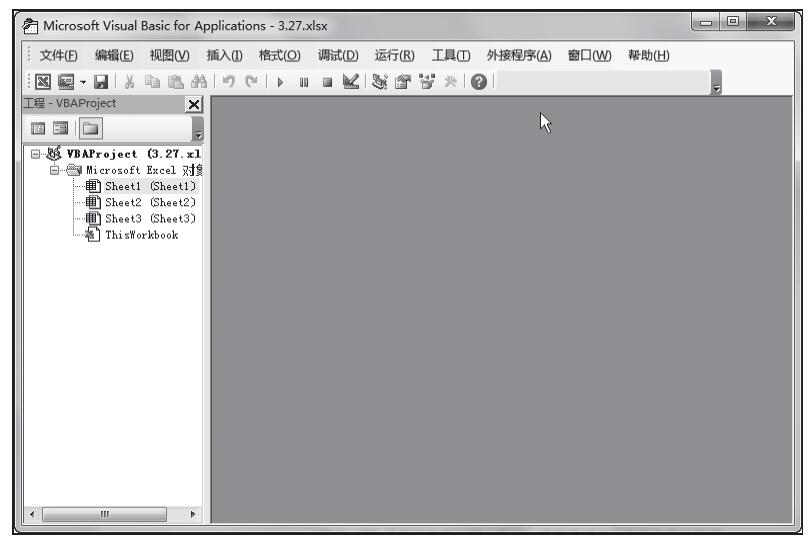
步骤1:在工作表窗口中按组合键“Alt+F11”,弹出如图3-90所示的工作表的“Visible”属性对话框。

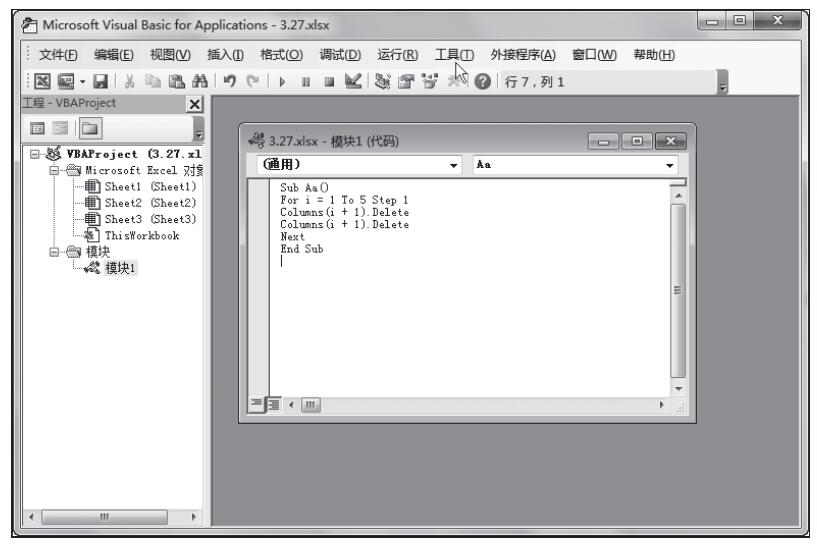
步骤2:在对话框中单击“插入”|“模块”命令,弹出如图3-91所示的“模块”窗口。在窗口中输入如下内容。

图3-90 “Visible”属性对话框

图3-91 “模块”窗口


Sub Aa()
For i = 1 To 5 Step 1
Columns(i + 1).Delete
Next
End Sub

提示:TO后的数字5可以更改,只要不超过工作表的列数即可。

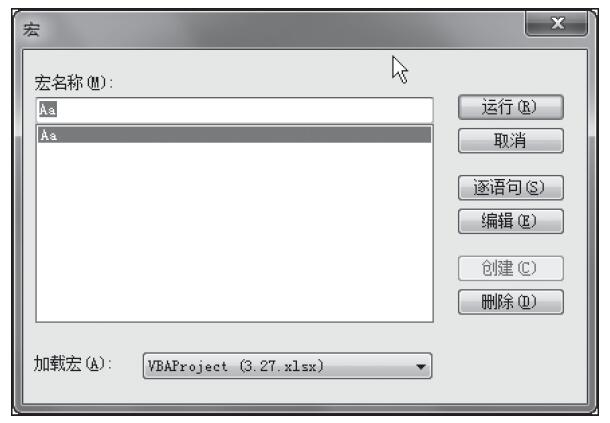
步骤3:代码输入完毕,单击“模块”窗口右上角的“关闭”按钮,返回“Visible”属性对话框。在对话框中按F5键,弹出如图3-92所示的“宏”对话框,单击“运行”按钮。

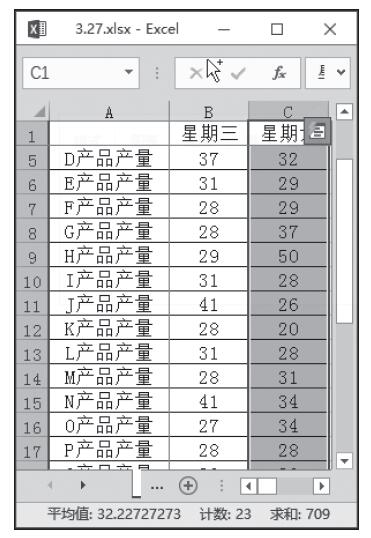
步骤4:关闭“Visible”属性对话框,返回工作表,可以看到结果如图3-93所示。

图3-92 “宏”对话框

图3-93 批量删除工作表列后的结果

Excel 工作表行与列的移动与复制

在使用工作表的过程中,有时会遇到移动或复制工作表的行与列的情况。可以通过以下三种方法中的其中一种来进行操作。

方法一:选择要复制或移动的行或列。如果要进行移动工作表的行或列操作,需要首先按快捷键“Ctrl+X”,然后在目标位置按快捷键“Ctrl+V”。如果要进行复制工作表的行或列操作,按快捷键“Ctrl+C”,然后在目标位置按快捷键“Ctrl+V”进行粘贴操作。

方法二:选择要复制或移动的行或列。在被选择区域的任意位置右击鼠标,从弹出的菜单中选择“剪切”命令或“复制”命令。在目标位置右击鼠标,从弹出的菜单中选择“粘贴”命令。

方法三:

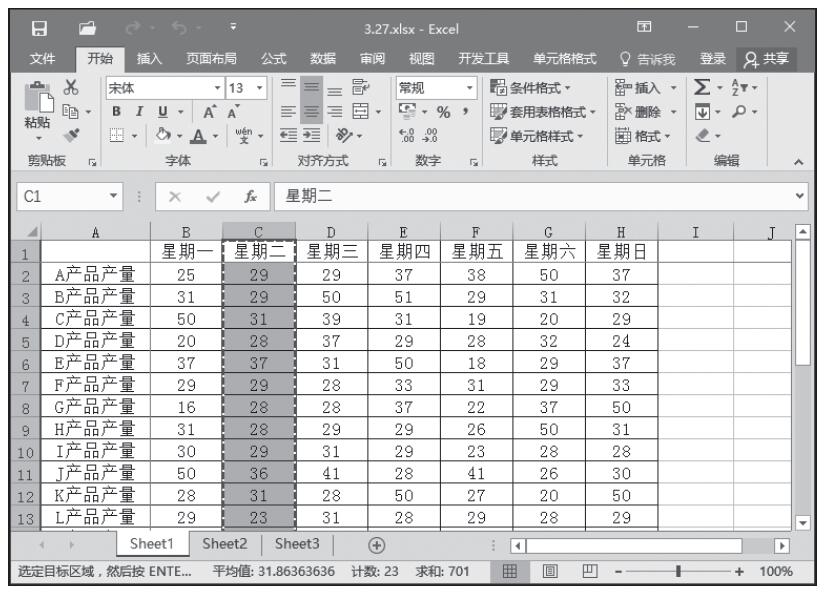
步骤1:选择要移动的行或列。单击“开始”选项卡“剪贴板”单元组中的“剪切”按钮,此时工作表如图3-89所示。

图3-89 单击“剪切”按钮后的工作表

步骤2:在目标位置处单击,然后单击“开始”选项卡“剪贴板”单元组中的“粘贴”按钮即可完成剪切操作。

按照类似操作,也可以复制工作表中的行或列。

Excel 2016设置工作表的行高与列宽

在编辑报表的过程中经常需要调整特定行或列的行高或列宽,如当单元格中输入的数据超出该单元格宽度时,需要调整单元格的列宽。

方法一:使用命令调整行高和列宽

调整行高

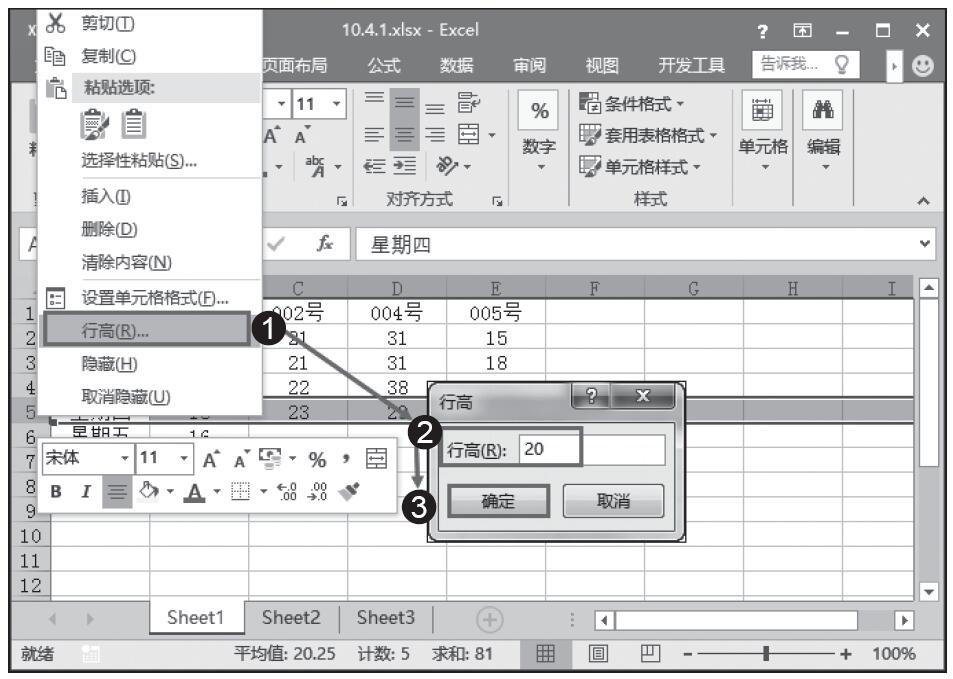
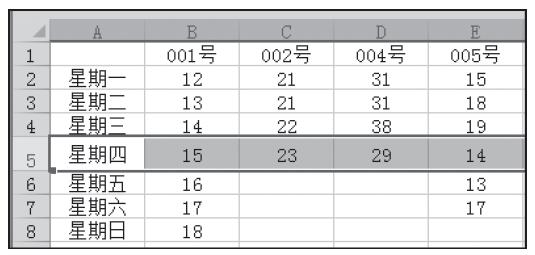
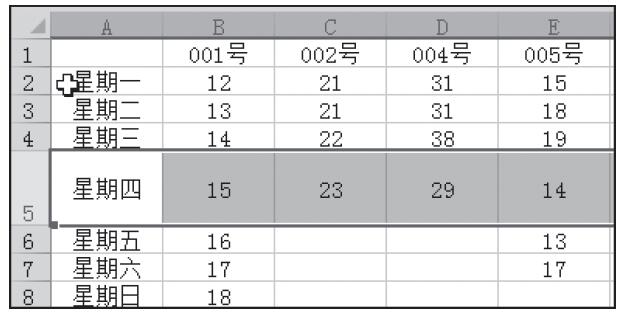
步骤1:在需要调整其行高的行标上单击鼠标右键,展开下拉菜单,单击“行高”选项,打开“行高”对话框,在编辑框输入要设置的行高值,单击“确定”按钮,如图3-81所示。

图3-81 调整行高

步骤2:完成该行的行高调整,如图3-82所示。

图3-82 行高调整至20

调整列宽

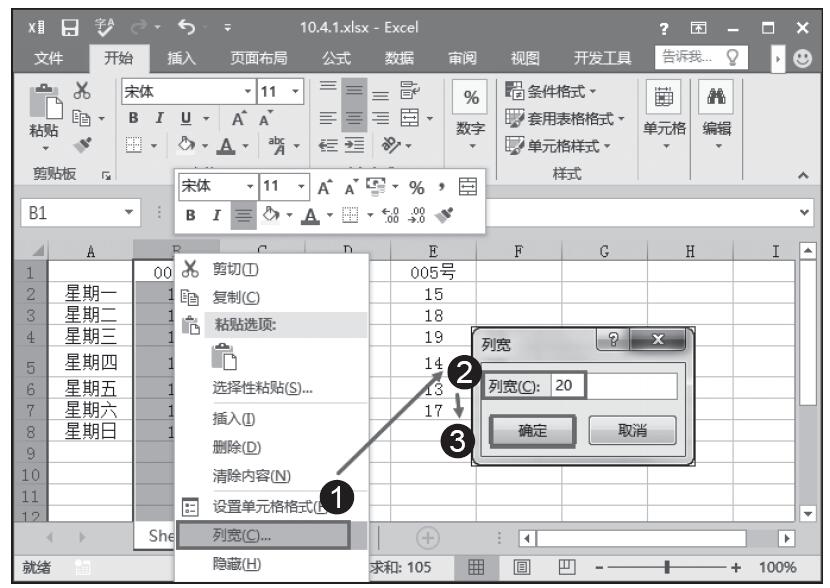
步骤1:在需要调整其列宽的列标上单击鼠标右键,展开下拉菜单,单击“列宽”命令选项。打开“列宽”对话框,在编辑框输入要设置的列宽值,单击“确定”按钮,如图3-83所示。

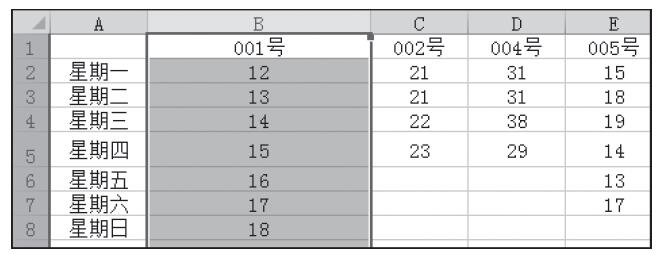
步骤2:完成该列的列宽调整,效果如图3-84所示。

方法二:使用鼠标拖动的方法调整行高和列宽

调整行高

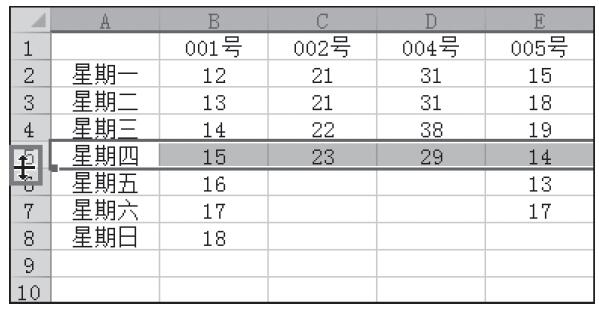
步骤1:将光标定位到要调整行高的某行下边线上,直到光标变为双向对拉箭头,如图3-85所示。

步骤2:按住鼠标向上拖动,即可减小行高(向下拖动即可增大行高),拖动时右上角显示具体尺寸,调整后的效果如图3-86所示。

图3-83 调整列宽

图3-84 列宽调整至20

图3-85 光标变为双向对拉箭头

图3-86 调整后的效果

调整列宽

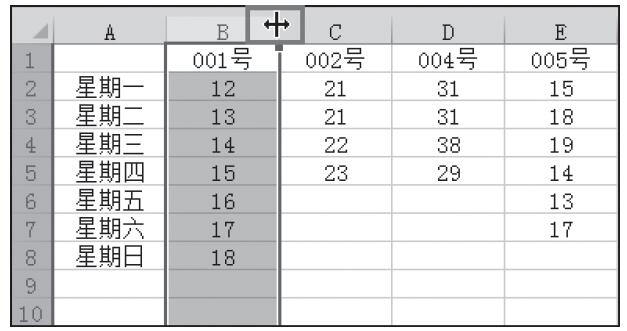
步骤1:将光标定位到要调整列宽的某列右边线上,直到光标变为双向对拉箭头,如图3-87所示。

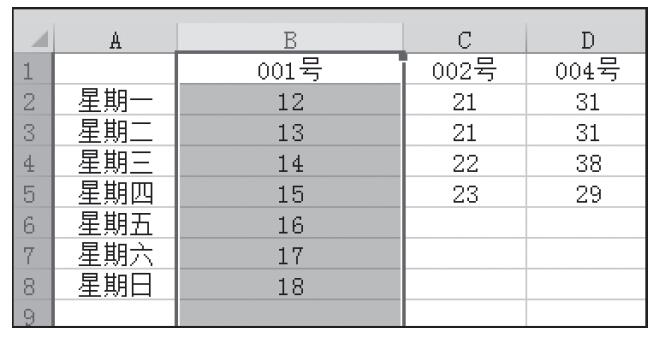
步骤2:按住鼠标向左拖动,即可减小列宽(向右拖动即可增大列宽),拖动时右上角显示具体尺寸,调整后的效果如图3-88所示。

图3-87 光标变为双向对拉箭头

图3-88 调整后的效果

提示:如何一次性调整多行或多列(包括连续的和非连续的)的行高或列宽?要一次调整多行的行高或多列的列宽,关键在于调整之前要准确选中要调整的行或列。选中之后,注意在选中的区域上单击鼠标右键,然后选择“行高”(“列宽”)命令,只有这样才能打开“行高”(“列宽”)设置对话框进行设置。

如果要一次性调整的行(列)是连续的,在选取时可以在要选择的起始行(列)的行标(列标)上单击鼠标,然后按住鼠标左键不放进行拖动即可选中多行(列)。

如果要一次性调整的行(列)是不连续的,可首先选中第一行(列),按住Ctrl键不放,再依次在要选择的其他行(列)的行标(列标)上单击,即可选择多个不连续的行(列)。

Excel 2016完美冻结第一行与第一列的技巧

如果是特别大的数据区域,只冻结首行或首列并不能解决基本问题。通过上节的操作方法不难发现,无论怎么操作只能冻结一个,如何才能实现同时冻结首行和首列是本节将要讲述的问题,以下是详细的操作步骤。

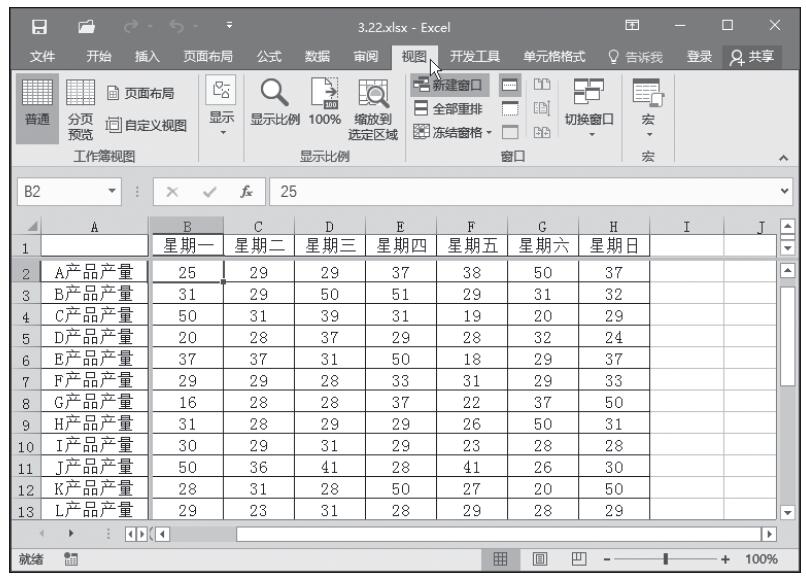
步骤1:选择单元格B2。单击“视图”选项卡“窗口”单元格中的“拆分”按钮,此时工作表如图3-79所示。如果没有出现如图3-79所示的效果,说明拆分没有成功,则需要继续拆分。

步骤2:选择单元格A1,然后选择“视图”选项卡“窗口”单元组中的“冻结窗格”按钮,从弹出的菜单中选择“冻结拆分窗口”命令,结果如图3-80所示。

图3-79 拆分窗口

图3-80 同时冻结首行和首列

Excel 2016冻结或锁定工作表的行与列

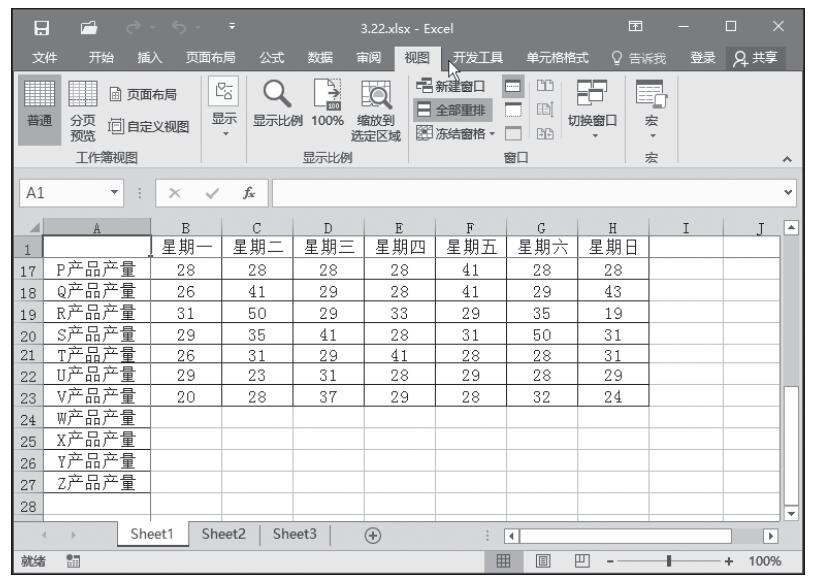
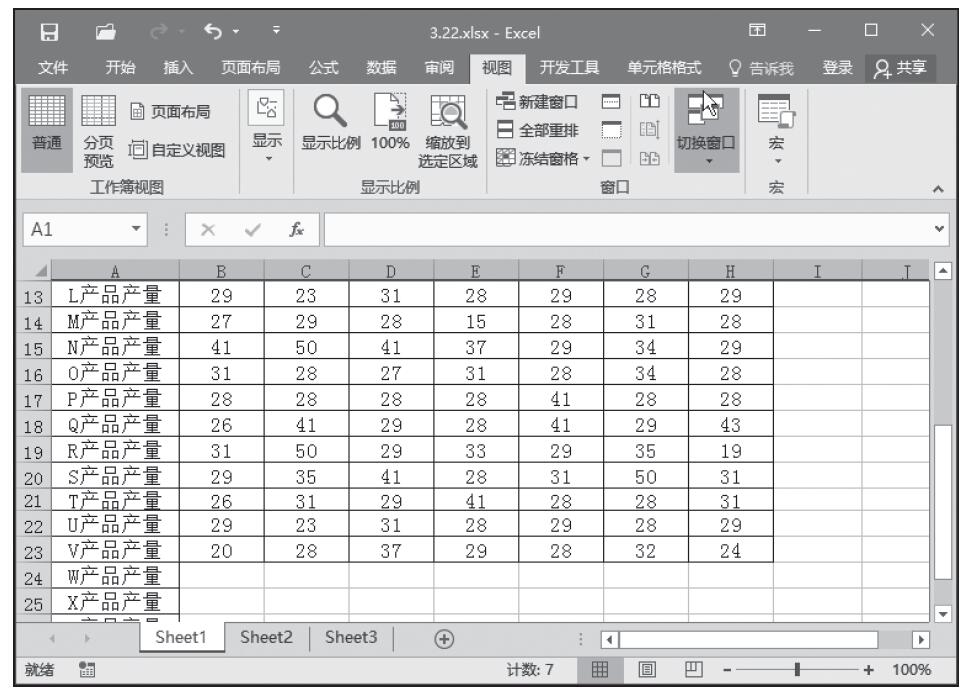
在工作表中处理大量数据时,可能会看不到前面的行或列,如图3-76所示,这时就需要利用Excel提供的冻结或锁定功能来将行与列进行锁定。以下通过实例简单介绍冻结或锁定工作表的行与列的操作步骤。

图3-76 数据表

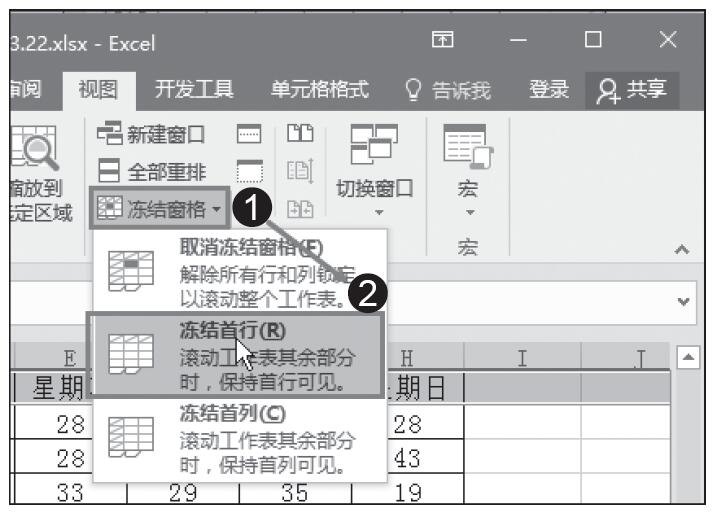
步骤1:选择“视图”选项卡“窗口”单元组中的“冻结窗格”按钮,弹出如图3-77所示的下拉菜单。

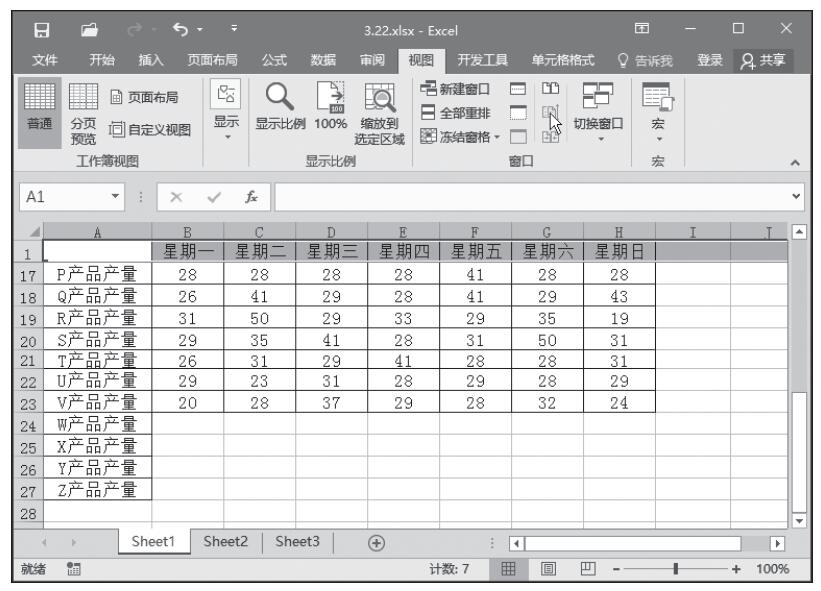
步骤2:从菜单中选择“冻结首行”或“冻结首列”命令,则第一行或第一列就被冻结。这里选择“冻结首行”命令,结果如图3-78所示。

图3-77 “冻结窗格”菜单

图3-78 冻结首行