Excel 应用IPMT函数计算一笔投资在给定期数内的利息偿还额

IPMT函数用于基于固定利率及等额分期付款方式,计算给定期数内对投资的利息偿还额。IPMT函数的语法如下。


IPMT(rate,per,nper,pv,fv,type)

其中参数rate为各期利率。per用于计算其利息数额的期数,必须在1到nper之间。nper为总投资期,即该项投资的付款期总数。pv为现值,或一系列未来付款的当前值的累积和。fv为未来值,或在最后一次付款后希望得到的现金余额。如果省略fv,则假设其值为零(例如,一笔贷款的未来值即为零)。type数字0或1,用以指定各期的付款时间是在期初还是期末。如果省略type,则假设其值为零。

典型案例

已知某贷款的年利率、用于计算其利息数额的期数、贷款的年限、贷款的现值,计算在这些条件下贷款第一个月的利息和贷款最后一年的利息。基础数据如图17-13所示。

步骤1:打开例子工作簿“IPMT.xlsx”。

步骤2:在单元格A7中输入公式“=IPMT(A2/12,A3*3,A4,A5)”,用于计算贷款第一个月的利息。

步骤3:在单元格A8中输入公式“=IPMT(A2,3,A4,A5)”,用于计算贷款最后一年的利息(按年支付)。计算结果如图17-14所示。
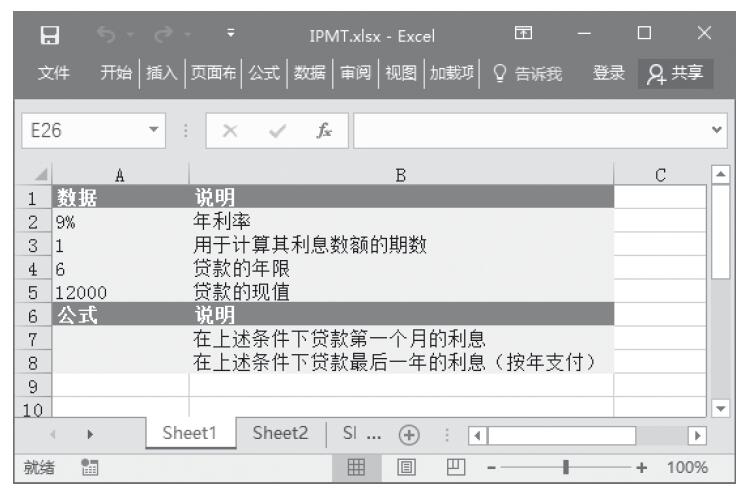
图17-13 基础数据
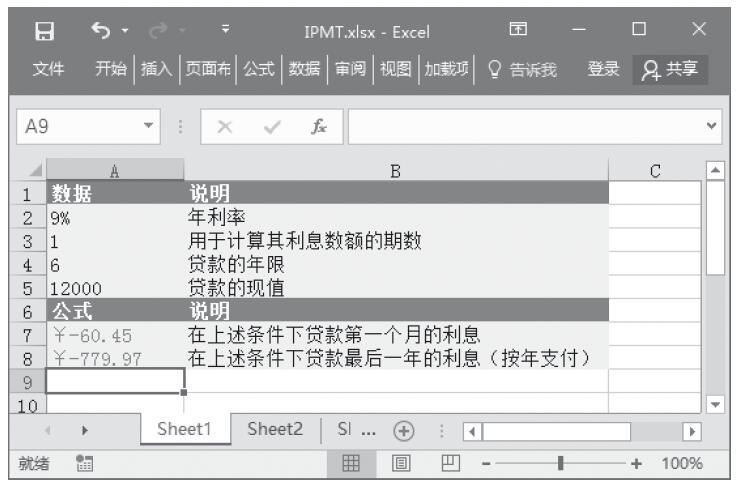
图17-14 计算结果

使用指南

应确认所指定的rate和nper单位的一致性。例如,同样是四年期年利率为12%的贷款,如果按月支付,rate应为12%/12,nper应为4*12;如果按年支付,rate应为12%,nper为4。对于所有参数,支出的款项,如银行存款,表示为负数;收入的款项,如股息收入,表示为正数。
Excel 应用INTRATE函数计算完全投资型证券的利率

INTRATE函数用于计算一次性付息证券的利率。INTRATE函数的语法如下:


INTRATE(settlement,maturity,investment,redemption,basis)

其中参数settlement为证券的结算日,结算日是在发行日之后,证券卖给购买者的日期。maturity为有价证券的到期日,到期日是有价证券有效期截止时的日期。investment为有价证券的投资额。redemption为有价证券到期时的清偿价值。basis为日计数基准类型。

典型案例

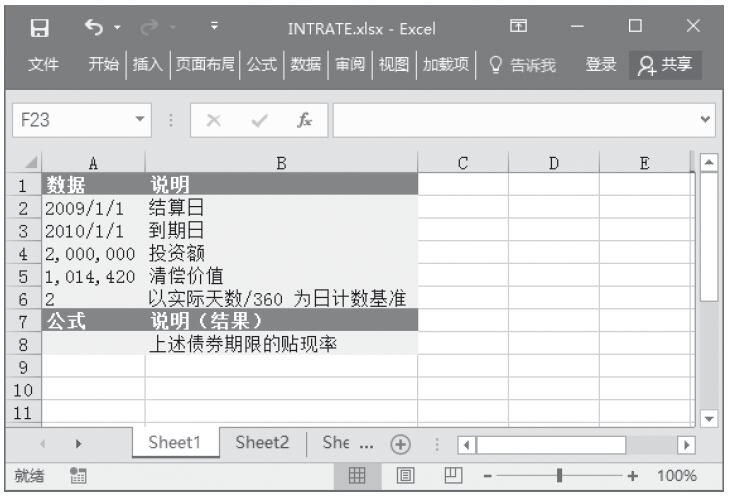
已知某债券的结算日、到期日、投资额、清偿价值等信息,计算在此债券期限的贴现率。基础数据如图17-11所示。

步骤1:打开例子工作簿“INTRATE.xlsx”。

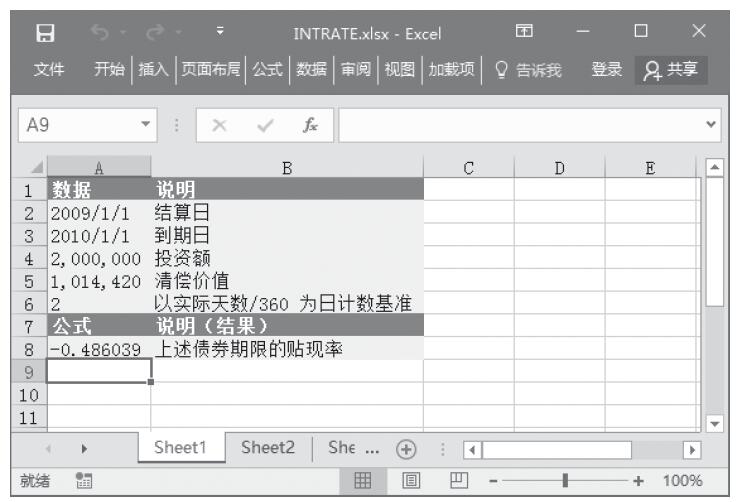
步骤2:在单元格A8中输入公式“=INTRATE(A2,A3,A4,A5,A6)”,用于计算在此债券期限的贴现率。计算结果如图17-12所示。

图17-11 基础数据

图17-12 计算结果

使用指南

参数settlement、maturity和basis若非整数将被截尾取整。如果settlement或maturity不是合法日期,函数INTRATE返回错误值“#VALUE!”;如果investment≤0或redemption≤0,函数INTRATE返回错误值“#NUM!”;如果basis<0或basis>4,函数INTRATE返回错误值“#NUM!”;如果settlement≥maturity,函数INTRATE返回错误值“#NUM!”。函数INTRATE的计算公式如下。

式中:

B为一年之中的天数,取决于年基准数。

DIM为结算日与到期日之间的天数。

Excel 应用EFFECT函数计算年有效利率

EFFECT函数利用给定的名义利率和每年的复利期数,计算有效的年利率。EFFECT函数的语法如下。


EFFECT(nominal_rate,npery)

其中参数nominal_rate为名义利率,npery为每年的复利期数。

典型案例

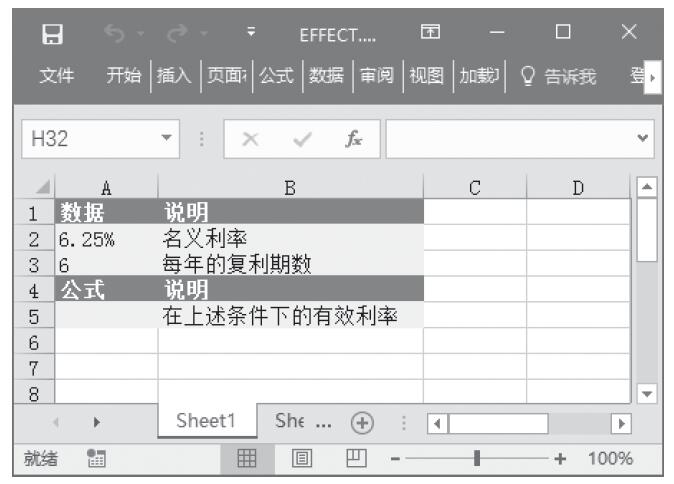
已知某贷款的名义利率与每年的复利期数,计算满足这些条件的有效利率。基础数据如图17-9所示。

步骤1:打开例子工作簿“EFFECT.xlsx”。

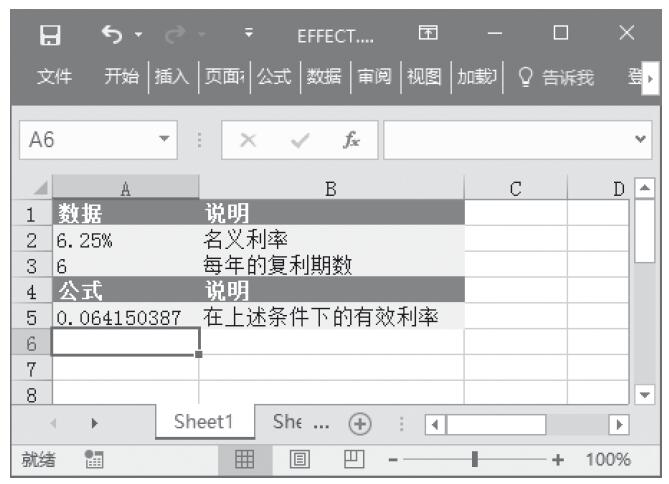
步骤2:在单元格A5中输入公式“=EFFECT(A2,A3)”,用于计算。计算结果如图17-10所示。

图17-9 基础数据

图17-10 计算结果

使用指南

npery若非整数将被截尾取整。如果任一参数为非数值型,函数EFFECT返回错误值“#VALUE!”;如果nominal_rate≤0或npery<1,函数EFFECT返回错误值“#NUM!”。函数EFFECT的计算公式为:

Excel 应用CUMIPMT函数计算两个付款期之间累积支付的利息

CUMIPMT函数用于计算一笔贷款在给定的start_period到end_period期间累计偿还的利息数额。CUMIPMT函数的语法如下。


CUMIPMT(rate,nper,pv,start_period,end_period,type)

其中参数rate为利率,nper为总付款期数,pv为现值。start_period为计算中的首期,付款期数从1开始计数。end_period为计算中的末期。type为付款时间类型,为0时付款类型为期末付款,为1时付款类型为期初付款。

典型案例

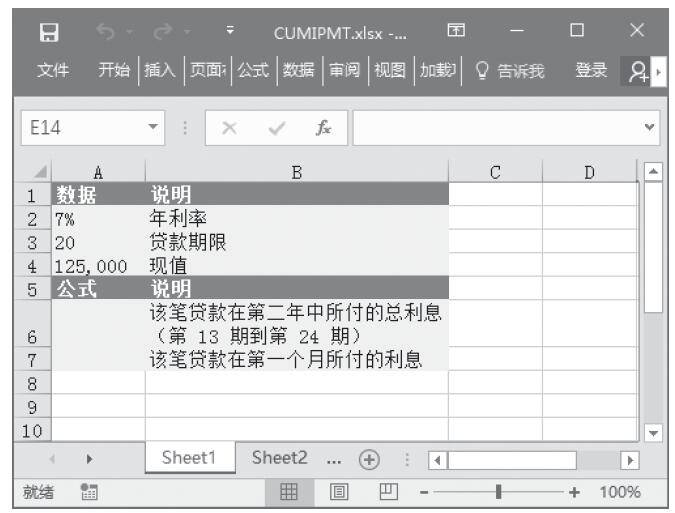
已知某笔贷款的年利率、贷款期限、现值,计算该笔贷款在第一个月所付的利息。基础数据如图17-7所示。

步骤1:打开例子工作簿“CUMIPMT.xlsx”。

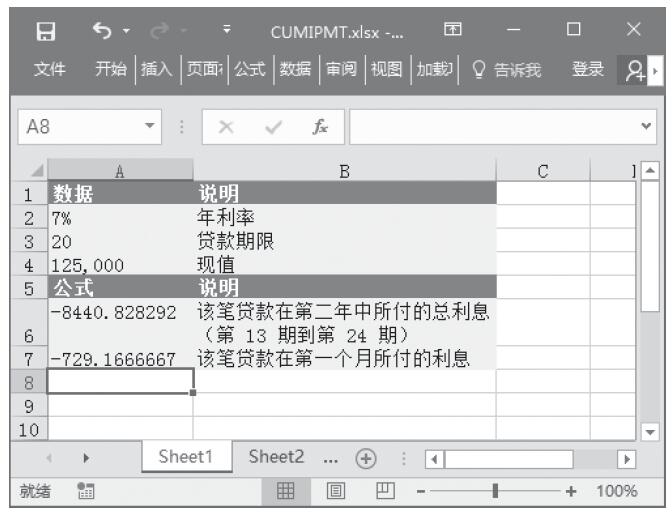
步骤2:在单元格A6中输入公式“=CUMIPMT(A2/12,A3*12,A4,13,24,0)”,用于计算该笔贷款在第2年中所付的总利息(第13期到第24期)。

步骤3:在单元格A7中输入公式“=CUMIPMT(A2/12,A3*12,A4,1,1,0)”,用于计算该笔贷款在第一个月所付的利息。计算结果如图17-8所示。

图17-7 基础数据

图17-8 计算结果

使用指南

应确认所指定的rate和nper单位的一致性。例如,同样是四年期年利率为10%的贷款,如果按月支付,rate应为10%/12,nper应为4*12;如果按年支付,rate应为10%,nper为4。nper、start_period、end_period和type若非整数将被截尾取整。如果rate≤0、nper≤0或pv≤0,函数CUMIPMT返回错误值“#NUM!”;如果start_period<1、end_period<1或start_period>end_period,函数CUMIPMT返回错误值“#NUM!”;如果type不是数字0或1,函数CUMIPMT返回错误值“#NUM!”。

Excel 应用COUPNUM函数计算结算日和到期日之间的应付利息次数

COUPNUM函数的语法如下:


COUPNUM(settlement,maturity,frequency,basis)

其中参数settlement为证券的结算日。结算日是在发行日之后,证券卖给购买者的日期。maturity为有价证券的到期日。到期日是有价证券有效期截止时的日期。frequency为年付息次数。如果按年支付,frequency=1;按半年期支付,frequency=2;按季支付,frequency=4。basis为日计数基准类型。

典型案例

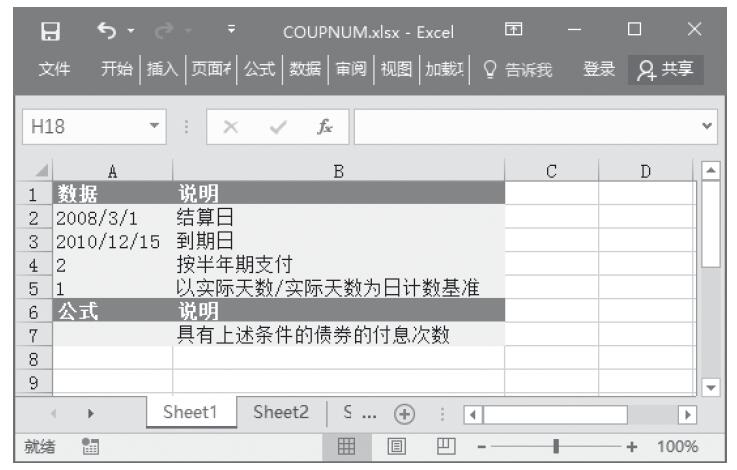
已知某债券的结算日、到期日等信息,计算满足这些条件的债券的付息次数。基础数据如图17-5所示。

步骤1:打开例子工作簿“COUPNUM.xlsx”。

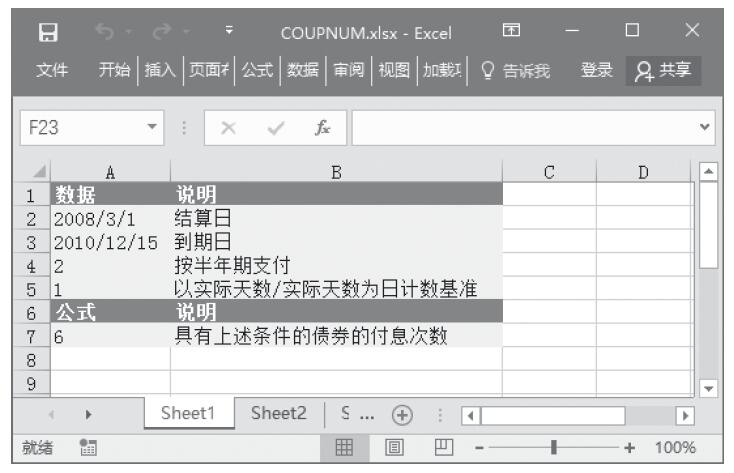
步骤2:在单元格A7中输入公式“=COUPNUM(A2,A3,A4,A5)”,用于计算债券的付息次数。计算结果如图17-6所示。

图17-5 基础数据

图17-6 计算结果

使用指南

“结算日”是购买者买入息票(如债券)的日期。“到期日”是息票有效期截止时的日期。例如,在2008年1月1日发行的30年期债券,六个月后被购买者买走,则发行日为2008年1月1日,结算日为2008年7月1日,而到期日是在发行日2008年1月1日的30年后,即2038年1月1日。所有参数若非整数将被截尾取整。如果settlement或maturity不是合法日期,则COUPNUM将返回错误值“#VALUE!”;如果frequency不为1、2或4,则COUPNUM将返回错误值“#NUM!”;如果basis<0或者basis>4,则COUPNUM返回错误值“#NUM!”;如果settlement≥maturity,则COUPNUM返回错误值“#NUM!”。

Excel 应用ACCRINTM函数计算在到期日支付利息的证券的应计利息

ACCRINTM函数用于计算到期一次性付息有价证券的应计利息。ACCRINTM函数的语法如下。


ACCRINTM(issue,settlement,rate,par,basis)

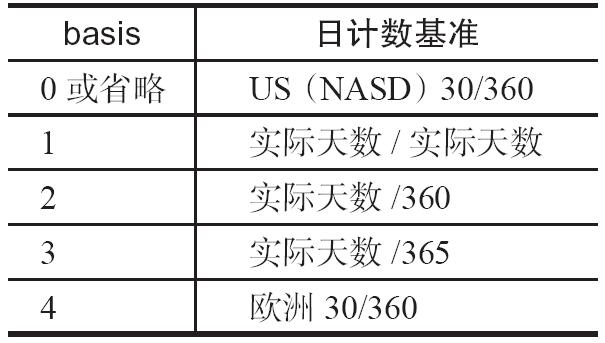
其中参数issue为有价证券的发行日,settlement为有价证券的到期日,rate为有价证券的年息票利率。par为有价证券的票面价值,如果省略par,函数ACCRINTM视par为¥1000。basis为日计数基准类型。表17-1为参数basis的日计数基准。

典型案例

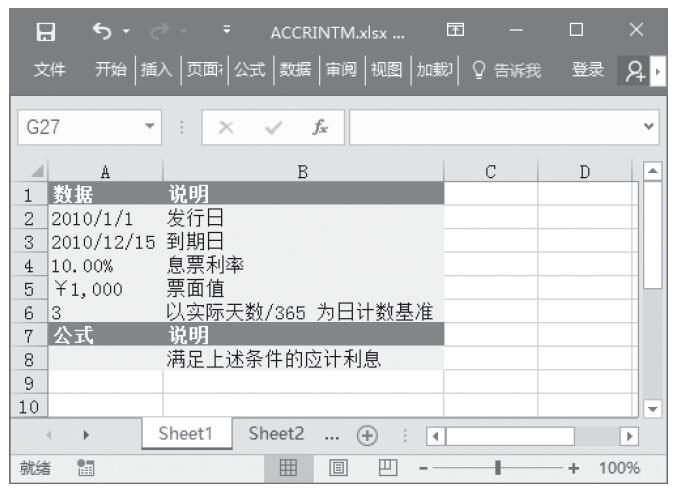
已知某债券的发行日、到期日、息票利率、票面值等信息,计算满足这些条件的应计利息。基础数据如图17-3所示。

步骤1:打开例子工作簿“ACCRINTM.xlsx”。

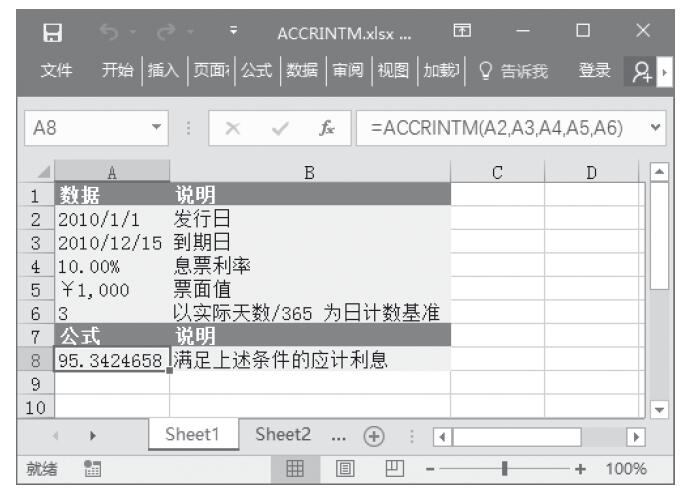
步骤2:在单元格A8中输入公式“=ACCRINTM(A2,A3,A4,A5,A6)”,计算结果如图17-4所示。

图17-3 基础数据

图17-4 计算结果

使用指南

参数Issue、settlement和basis若非整数将被截尾取整。如果issue或settlement不是有效日期,函数ACCRINTM返回错误值“#VALUE!”;如果利率为0或票面价值为0,函数ACCRINTM返回错误值“#NUM!”;如果basis<0或basis>4,函数ACCRINTM返回错误值“#NUM!”;如果issue≥settlement,函数ACCRINTM返回错误值“#NUM!”;ACCRINTM的计算公式如下。

式中:

A=按月计算的应计天数。在计算到期付息的利息时指发行日与到期日之间的天数。

D=年基准数。

Excel 应用ACCRINT函数计算定期支付利息的证券的应计利息

ACCRINT函数用于计算定期付息证券的应计利息。ACCRINT函数的语法如下。


ACCRINT(issue,first_interest,settlement,rate,par,frequency,basis,calc_method)

其中参数issue表示有价证券的发行日,first_interest表示证券的首次计息日,settlement表示证券的结算日。结算日是指在发行日之后,证券卖给购买者的日期。rate表示有价证券的年息票利率。par表示证券的票面值,如果该参数被省略,则ACCRINT函数将使用¥1000。frequency表示年付息次数。如果按年支付,参数frequency=1;按半年期支付,参数frequency=2;按季支付,参数frequency=4。basis表示日计数基准类型。表17-1为参数basis的日计数基准。

表17-1 参数basis的日计数基准

参数calc_method表示逻辑值,指定当结算日期晚于首次计息日期时,用于计算总应计利息的方法。如果值为TRUE(1),则计算从发行日到结算日的总应计利息;如果值为FALSE(0),则计算从首次计息日到结算日的应计利息;如果此参数被省略,则默认值为TRUE。

典型案例

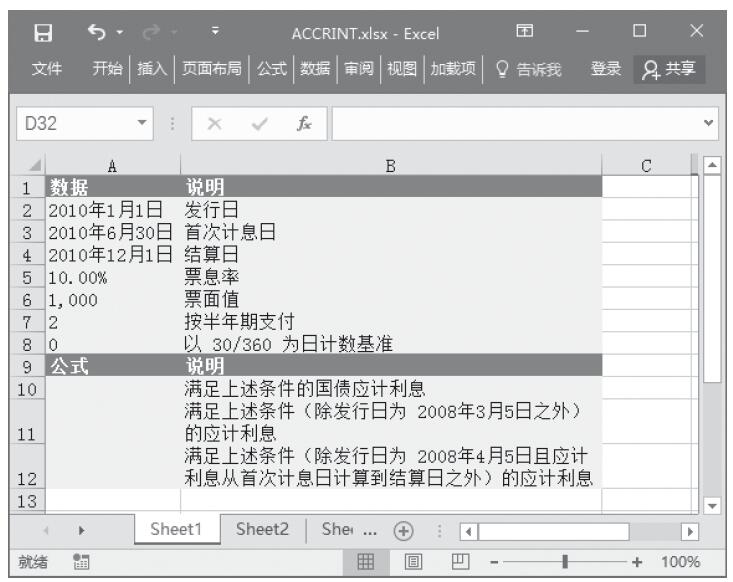
已知国债的发行日、首次计息日、结算日、票息率、票面值等信息,计算定期支付利息的债券的应计利息。基础数据如图17-1所示。

步骤1:打开例子工作簿“ACCRINT.xlsx”。

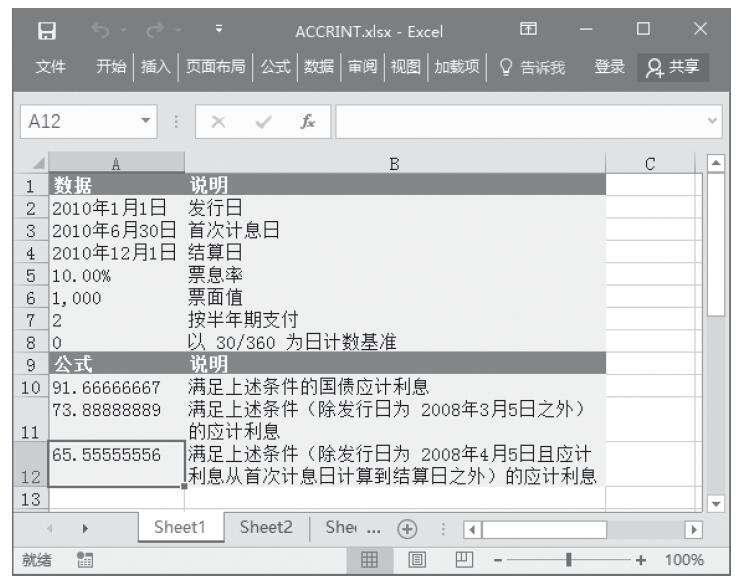
步骤2:在单元格A10中输入公式“=ACCRINT(A2,A3,A4,A5,A6,A7,A8)”,用于计算满足上述条件的国债应计利息。

步骤3:在单元格A11中输入公式“=ACCRINT(DATE(2016,3,5),A3,A4,A5,A6,A7,A8)”,用于计算满足上述条件(除发行日为2016年3月5日之外)的应计利息。

步骤4:在单元格A12中输入公式“=ACCRINT(DATE(2016,4,5),A3,A4,A5,A6,A7,A8,TRUE)”,用于计算满足上述条件(除发行日为2016年4月5日且应计利息从首次计息日计算到结算日之外)的应计利息。计算结果如图17-2所示。

图17-1 基础数据

图17-2 计算结果

使用指南

参数issue、first_interest、settlement、frequency和basis若非整数将被截尾取整。如果参数issue、first_interest或settlement不是有效日期,则ACCRINT函数将返回错误值“#VALUE!”;如果参数rate≤0或参数par≤0,则ACCRINT函数将返回错误值“#NUM!”;如果参数frequency不是数字1、2或4,则ACCRINT将返回错误值“#NUM!”;如果参数basis<0或basis>4,则ACCRINT将返回错误值“#NUM!”;如果参数issue≥settlement,则ACCRINT函数将返回错误“#NUM!”。

函数ACCRINT的计算公式如下。

其中:

Ai=奇数期内第i个准票息期的应计天数。

NC=奇数期内的准票息期期数。如果该数含有小数位,则向上进位至最接近的整数。

NLi=奇数期内第i个准票息期的正常天数。

Excel 统计函数实战:统计奖金发放人数

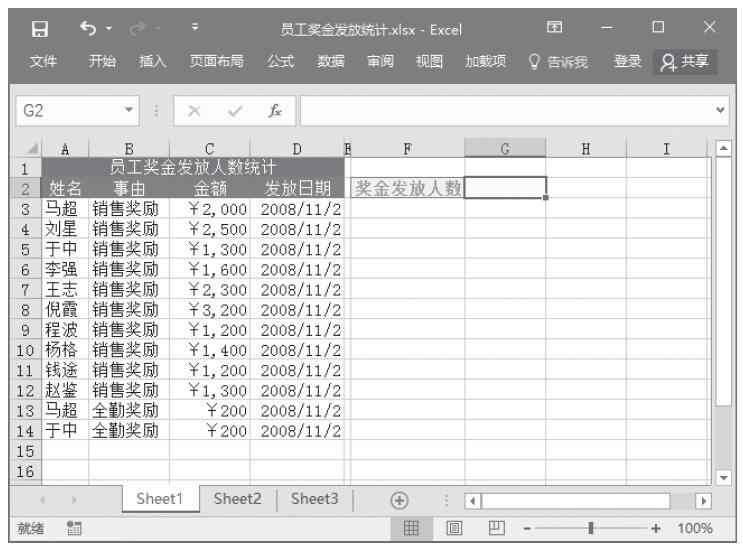
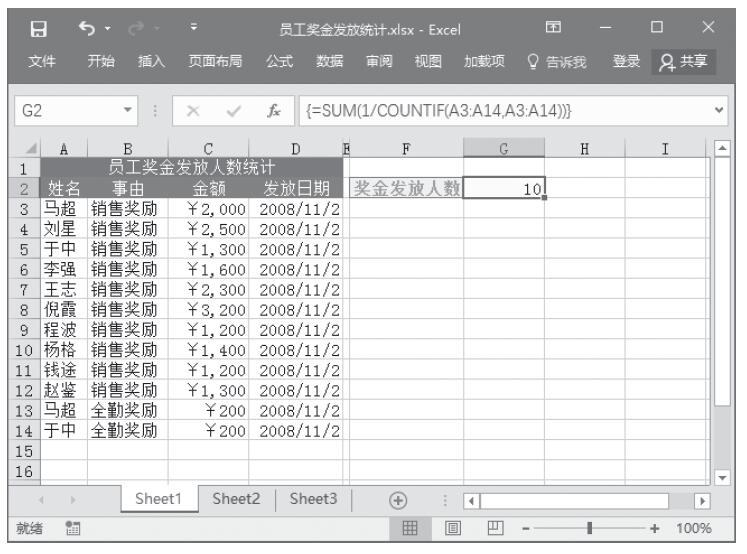
某公司于月初发放了上月份员工奖金,包括销售奖励与全勤奖励两种,现在需要对奖金发放人数进行统计。有的员工不只发放了销售奖金,还发放了全勤奖,所以统计时应该考虑到重复出现的员工姓名。下面介绍具体的实现过程。基础数据如图16-172所示。

步骤1:单击G2单元格,按F2键,输入公式“=SUM(1/COUNTIF(A3:A14,A3:A14))”。

说明:以上公式先利用COUNTIF函数返回单元格区域内某记录出现的次数的数组,取倒数,然后求和。如果姓名不重复出现则得到1,如果重复出现2次则得到1/2,求和之后仍然是1,这样可以实现不重复统计。

步骤2:输入完成后按“Ctrl+Shift+Enter”键,以数组公式的形式完成输入,得到结果如图16-173所示。

图16-172 基础数据

图16-173 计算结果

经过以上操作,即实现了奖金发放人数的统计。

Excel 统计函数实战:产品销售量统计

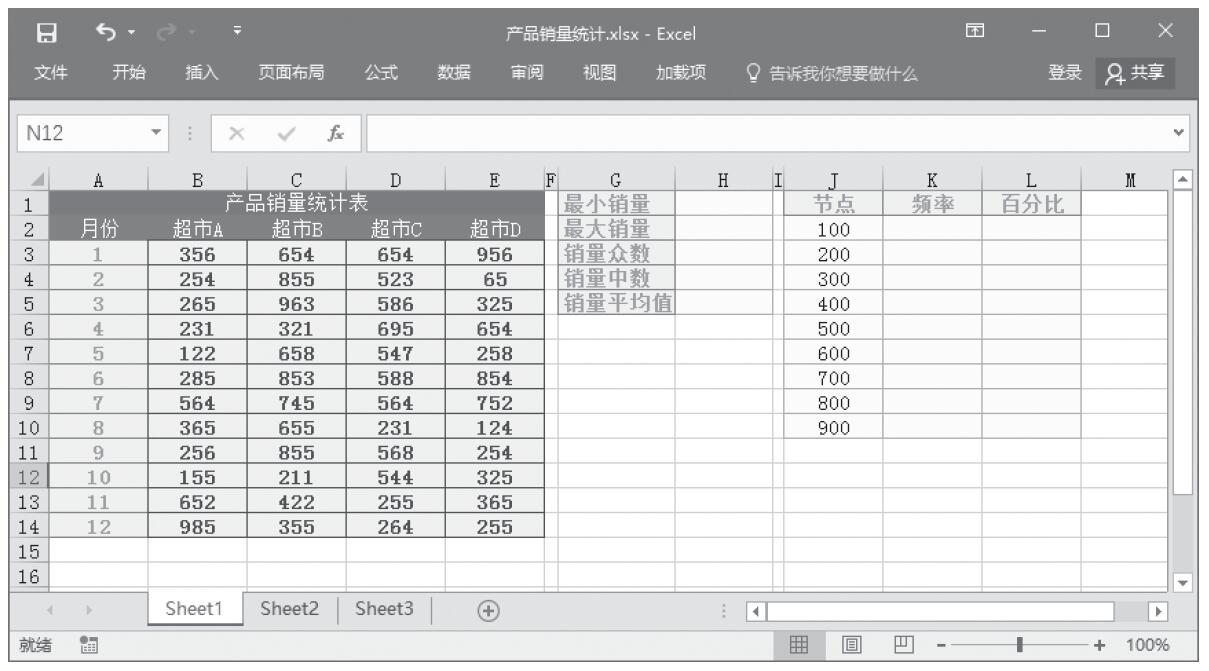
某家公司向4个超市供应某种商品,统计了该商品一年中各月份在每个超市的销售量。现在欲统计商品在一年中的最小销量、最大销量、销量众数、销量中数、销量平均值,以及分段销量的频率。基础销量统计数据如图16-165所示。

图16-165 基础销量统计数据

下面根据基础销量统计数据分步详细介绍如何进行上述数据计算。

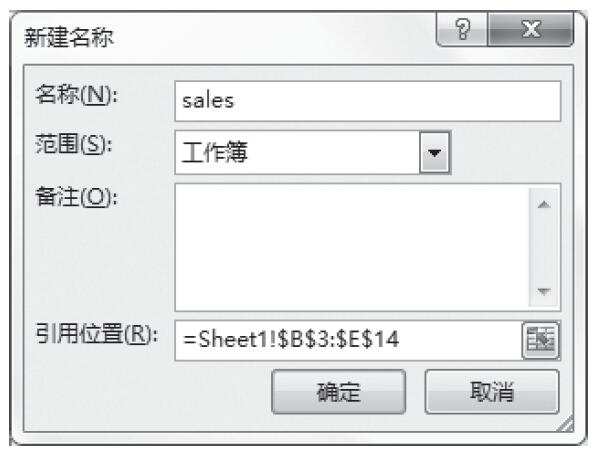
步骤1:定义数据区域。选中单元格区域“B3:E14”,然后单击“公式”选项卡中的“定义名称”按钮,打开“新建名称”对话框。

步骤2:在“名称”框中输入名称“sales”,如图16-166所示。其他选项采用默认设置。

图16-166 输入名称

步骤3:单击“确定”按钮,完成名称的定义。

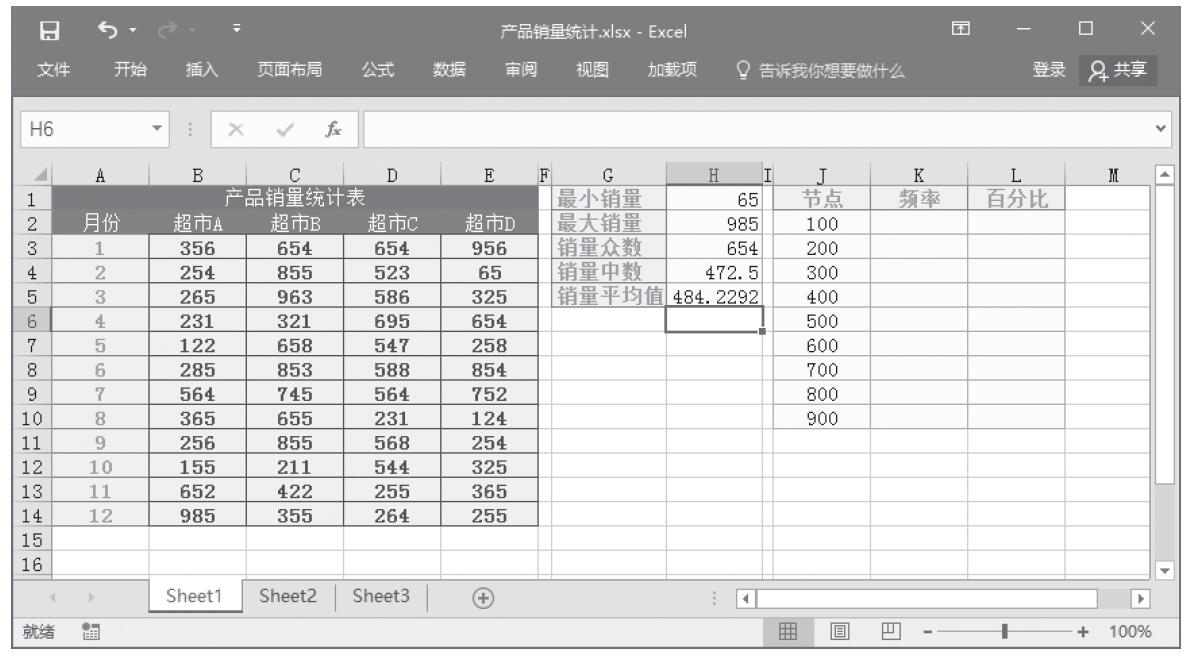
步骤4:计算最小销量。在单元格H1中输入公式“=MIN(sales)”,统计一年中商品销量的最小值。

步骤5:计算最大销量。在单元格H2中输入公式“=MAX(sales)”,统计一年中商品销量的最大值。

步骤6:计算销量众数。在单元格H3中输入公式“=MODE(sales)”,统计一年中商品销量的众数。

步骤7:计算销量中数。在单元格H4中输入公式“=MEDIAN(sales)”,统计一年中商品销量的中数。

步骤8:计算销量平均值。在单元格H5中输入公式“=AVERAGE(sales)”,统计一年中商品销量的平均值。统计结果如图16-167所示。

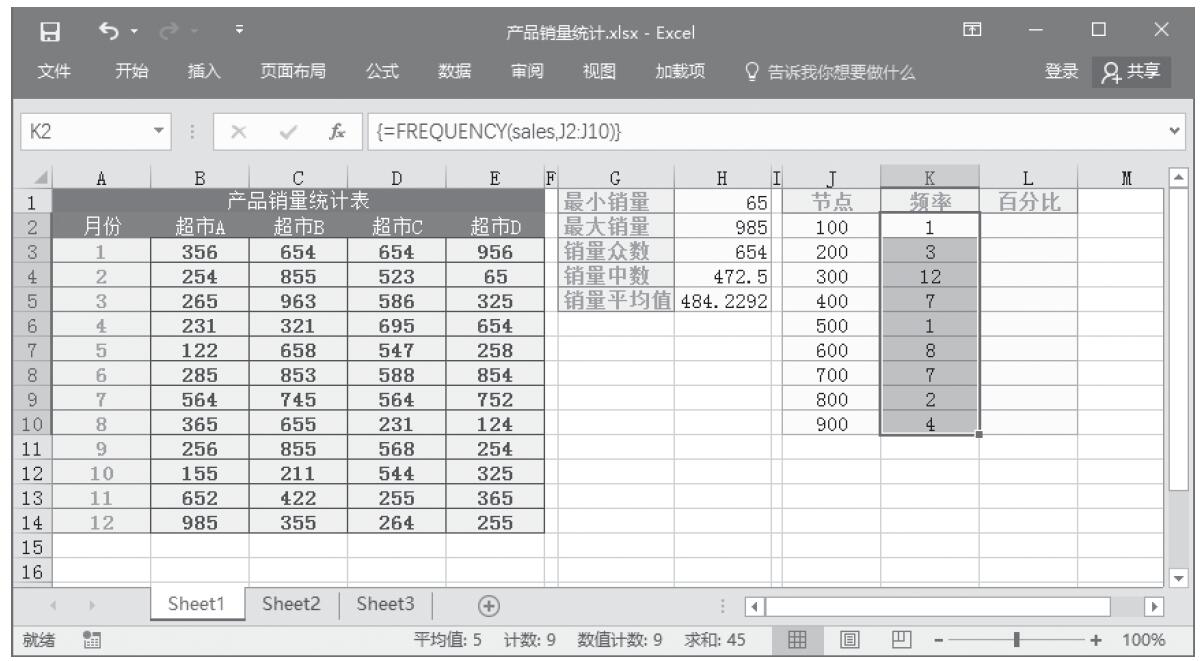
步骤9:计算分段销量的频率。选中单元格区域“K2:K10”,按F2键,然后输入公式“=FREQUENCY(sales,J2:J10)”,按“Ctrl+Shift+Enter”键以数组公式输入,结果如图16-168所示。

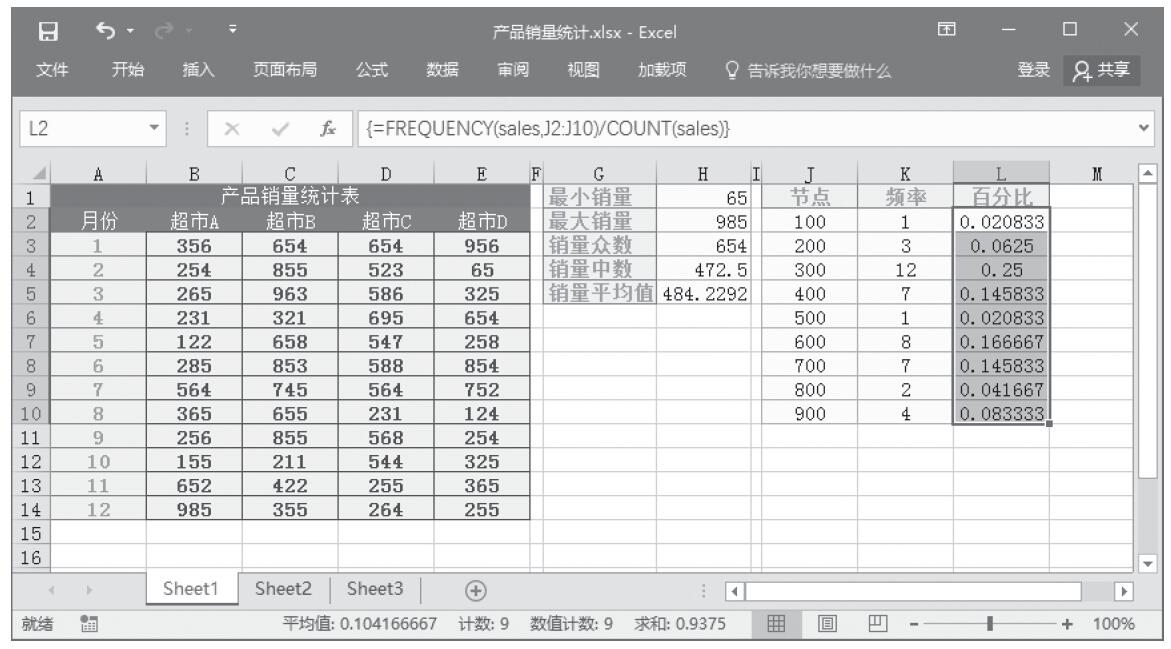
步骤10:计算分段销量的百分比。选中单元格区域L2:L10,按F2键,然后输入公式“=FREQUENCY(sales,J2:J10)/COUNT(sales)”,按“Ctrl+Shift+Enter”键以数组公式输入,结果如图16-169所示。

图16-167 统计结果

图16-168 计算分段销量的频率

图16-169 计算分段销量的百分比

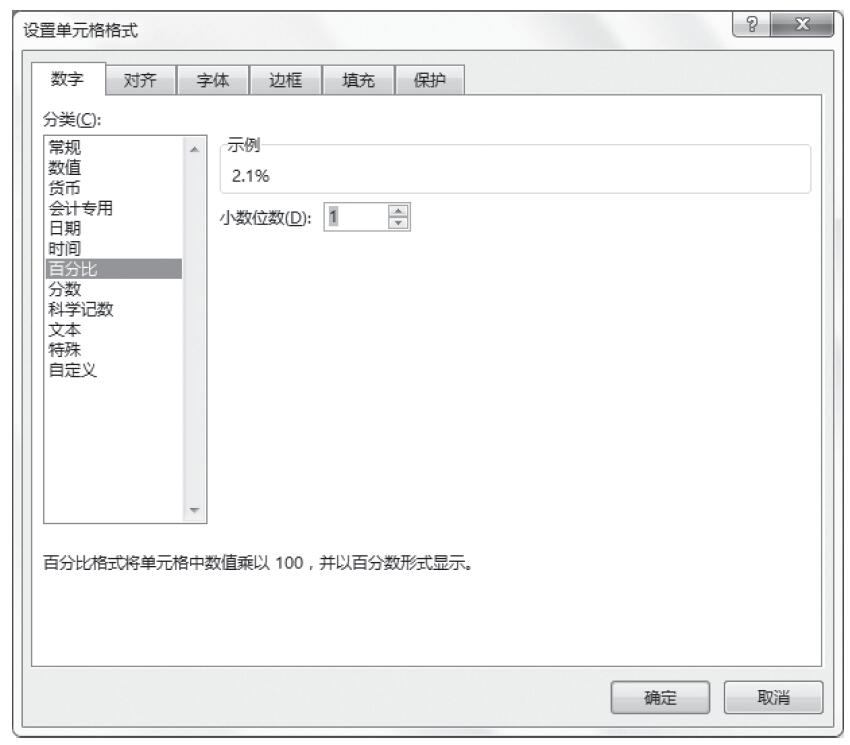
步骤11:保持单元格区域“L2:L10”的选中状态,按Ctrl+1键打开“设置单元格格式”对话框,单击“百分比”分类,然后将小数位数设置为1,如图16-170所示。

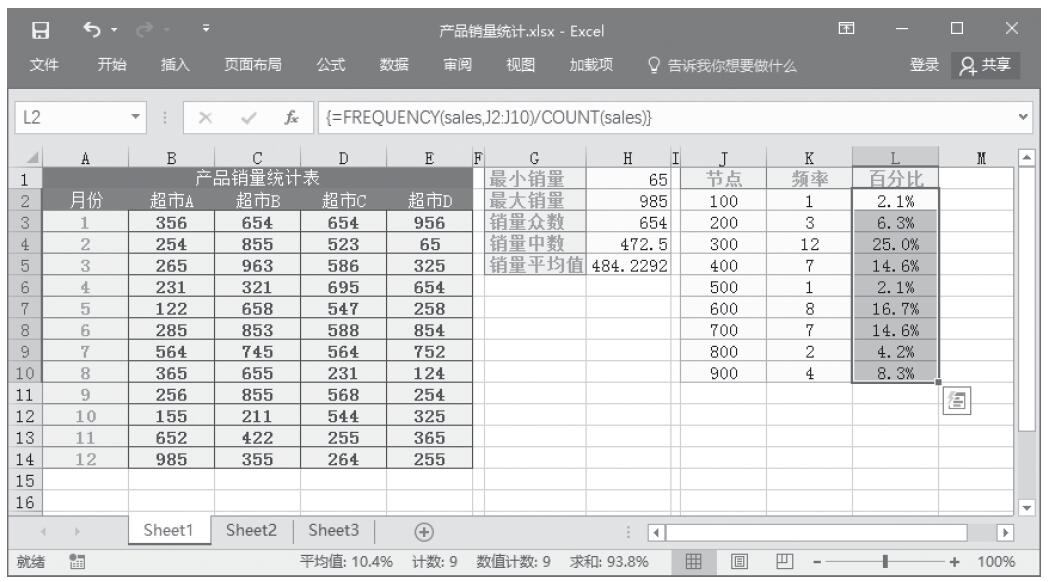
步骤12:单击“确定”按钮,得到结果如图16-171所示。

图16-170 “设置单元格格式”对话框

图16-171 分段销量的百分比

Excel 应用WEIBULL函数计算韦伯分布

WEIBULL函数用于返回韦伯(Weibull)分布。使用此函数可以进行可靠性分析,比如计算设备的平均故障时间。WEIBULL函数的语法如下。


WEIBULL(x,alpha,beta,cumulative)

其中参数x为参数值,alpha为分布参数,beta为分布参数,cumulative为指明函数的形式。

典型案例

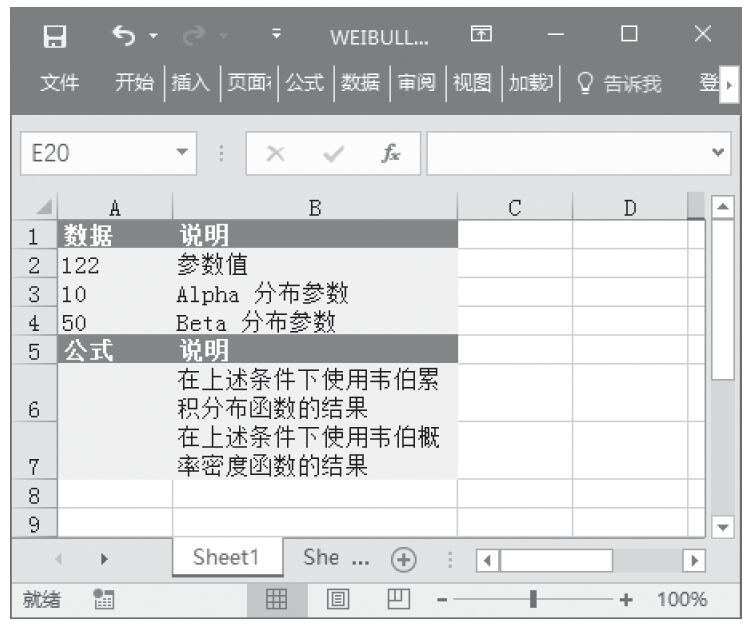
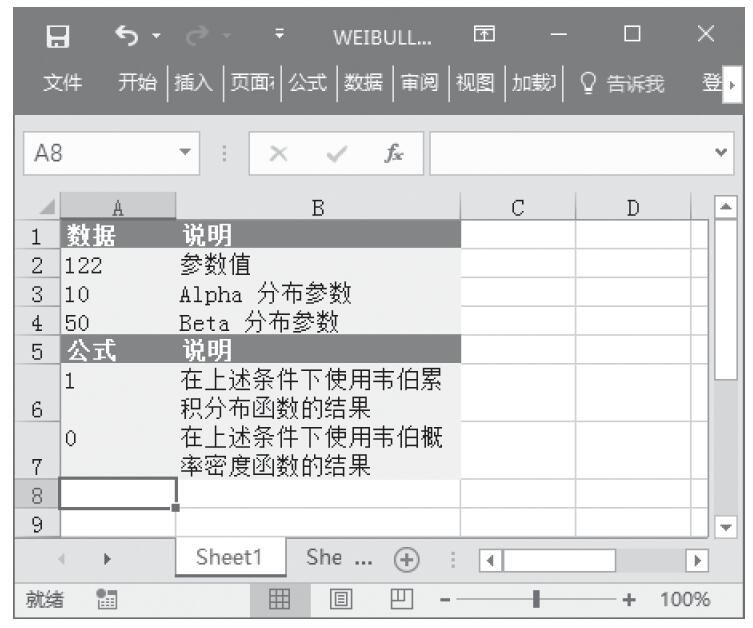
已知参数值、Alpha分布参数、Beta分布参数,计算在这些条件下使用韦伯累积分布函数的结果和使用韦伯概率密度函数的结果。基础数据如图16-163所示。

步骤1:打开例子工作簿“WEIBULL.xlsx”。

步骤2:在单元格A6中输入公式“=WEIBULL(A2,A3,A4,TRUE)”,用于计算在上述条件下使用韦伯累积分布函数的结果。

步骤3:在单元格A7中输入公式“=WEIBULL(A2,A3,A4,FALSE)”,用于计算在上述条件下使用韦伯概率密度函数的结果。计算结果如图16-164所示。

图16-163 基础数据

图16-164 计算结果

使用指南

如果x、alpha或beta为非数值型,函数WEIBULL返回错误值“#VALUE!”;如果x<0,函数WEIBULL返回错误值“#NUM!”;如果alpha≤0或beta≤0,函数WEIBULL返回错误值“#NUM!”。韦伯累积分布函数的计算公式如下。

韦伯概率密度函数的计算公式如下。

当alpha=1,函数WEIBULL返回指数分布如下。